
Чем продуть-прочистить динамики смартфона: 5 приложений на всякий случай
Когда спикеры Android-смартфона начинают хрипеть-скрипеть и издавать прочие, явно лишние звуки, но аппарат до не роняли и сильно не били, значит, вероятнее всего, он накануне купался и/или где-то «надышался» пыли. А если так, то можно попробовать прочистить динамики, так сказать, неинвазивным методом.
… то бишь, с помощью разработанных специально для этого программных инструментов, проще говоря, приложений.
И сейчас вкратце расскажем, какие именно проги могут помочь устранить проблемку с динамиками смартфона. Итак:
#1 — чем прочистить динамики смартфона — Speaker Cleaner (Чистый динамик)
В настоящее время это едва ли не самое популярное приложения для просушки спикеров. Разумеется, его лучше поставить до того, как купать смартфон. Но если уже угораздило намочить девайс (без ущерба для всего остального), то Speaker Cleaner установить можно и по факту.
Качаем, запускаем, увеличиваем громкость, смотрим, чтобы динамики в обязательном порядке были направлены вниз, и ждем. Процедура очистки их от воды занимает некоторое время. Если с первого раза нормально высушить их не получилось, то запускаем второй режим и просушку повторяем. Должно помочь. К слову, в такой же способ Speaker Cleaner может почистить и динамик телефона.
Скачать Speaker Cleaner
#2 — чем прочистить динамики смартфона — Super Speaker Cleaner
Как и у предыдущего Cleaner-а, у этого тоже предусмотрено несколько режимов продувки динамиков. Работает приложение точно так же. Если смартфон звучит тише и хуже, то ставим и запускаем Super Speaker Cleaner, после его просто следуем встроенной инструкции на экране. Фактически всё, что надо сделать — это отсоединить наушники, максимально увеличить громкость и положить смартфон так, чтобы динамик был направлены вниз, и немного подождать. Помимо встроенных спикеров смартфона Super Speaker Cleaner умеет также удаленно сушить и подключенные к нему по Bluetooth внешние колонки.
Скачать Super Speaker Cleaner
#3 — если возникла проблема с аудиоразъемом — Disable Headphone (Enable Speaker)
Называется приложение длинновато, но зато понятно, зачем оно нужно. А нужно в тех случаях, когда смартфон вдруг начинает «думать», что к нему подключены проводные наушники. Следовательно, не хочет воспроизводить звук через встроенные динамики.
В большинстве случаев эта проблема решается обычной перезагрузкой (а лучше, с предварительной очисткой кэша системы). Но иногда это не помогает. Вот именно в такой ситуации поможет утилитка «Disable Headphone«, с которой спикеры смартфон смогут играть как бы в обход бага с аудиоразъемом. Решение, разумеется, временное и не заменяет квалифицированный ремонт. Но, как показывает практика, иногда и этого вполне хватает.
Скачать Disable Headphone (Enable Speaker)
#4 — если динамики играют очень тихо — Speaker Booster (Усилитель звука)
Данная прога помогает несколько усилить общую громкость звука ОС Android, когда нужно, к примеру, посмотреть кино, поиграть в игрушку или пообщаться с кем-то по телефону через громкую связь. С наушниками и внешними колонками Speaker Booster тоже работает. Единственный момент: юзать приложение надо аккуратно, поскольку если динамики часто и подолгу будут работать на завышенных уровнях громкости, то надолго их не хватит.
Скачать Speaker Booster
#5 — если со звуком что-то не так — Frequency Generator (Генератор частоты)
С помощью этого приложения можно протестить динамики смартфона на разных частотах, в диапазоне от 1 Гц до 22 кГц. Всё предельно просто: открываем приложение, устанавливаем частоту, запускаем воспроизведение аудио, слушаем и затем настраиваем звук. Плюс к этому, посредством «Генератора частоты» тоже можно прочистить динамики смартфона, делать всякие аудиоэффекты, включить «белый шум» и пр.
Скачать Frequency Generator
Как избавиться от влаги и загрязнений в динамиках телефона с помощью приложения
Влага, случайно попавшая в ваш смартфон, а также различного рода загрязнения могут приводить к ухудшению слышимости собеседника, дребезжаниям и хрипу динамиков, а также их поломке.
Чтобы быстро избавиться от воды в динамике, не обязательно сразу бежать за феном или класть смартфон на батарею отопления. Иногда достаточно воспользоваться самоочисткой динамиков с помощью звука.
Ведь, как известно, звук внутри динамика создается с помощью механических вибраций звуковой катушки. И на определенных частотах эти вибрации способны буквально вытряхивать воду наружу.
Некоторые устройства, например большинство смартфонов бренда Xiaomi имеют встроенные программы для очистки звуком. Для всех остальных подобное приложение можно бесплатно скачать в Play Маркет.
Приложение «Чистый динамик – Удалить воду и исправить звук» от разработчика LuxDeLux
Простое и эффективное приложение, которое имеет три встроенных режима очистки с помощью звука и вибраций: два автоматических и настраиваемый ручной. Несмотря на отсутствие русского языка, приложение имеет интуитивно понятный интерфейс, поэтому разобраться в нем сможет абсолютно каждый.
Перед запуском очистки установите громкость ваших динамиков на максимальное значение. Затем выберите желаемый режим и запустите очистку с помощью кнопки Start Cleaning.
После запуска расположите смартфон экраном вниз на ровной поверхности для беспрепятственного выхода воды. Динамики вашего устройства на протяжении 80 секунд станут издавать звуки в определенных диапазонах частот, выгоняя воду наружу.
Для переключения между частотами в автоматическом режиме достаточно передвинуть ползунок между позициями Mode 1 и Mode 2.
В ручном режиме пользователь сам может выбирать частоту звуковых волн в диапазоне от 150 до 500 Гц.
Для очистки наушников воспользуйтесь ползунком Speaker – Ear speaker.
Если ваш влажный сотовый телефон должен изгнать докладку для ремонта воды, наше приложение поможет вам удалить воду из своего динамика и Получите это быстро, не боясь ломать докладчиков. Только звуки генерируются для очистки динамика, которые генерируют идеальные вибрации, чтобы изгнать воду из микрофона и добраться до чистого фонового звука, который, возможно, появился из-за накопления пыли или из-за того, что имел контакт с водой, а динамик влажный.
Очиститель докладчика Удалить воду и исправление звука идеально подходит для очистки динамиков. Идет основная функциональность, в которой он использует звуки различных предопределенных частот для извлечения воды от динамика таким образом, что звуковые волны и их частоты делают Спикер вибрирует и встряхнул воду, которая была захвачена таким образом очистки влажных динамиков. Очиститель динамика устраняет фоновый шум путем очистки пыли и воды от спикера и исправить звук. Идеальный инструмент для очистки вашего динамика мобильного телефона.
Прочитайте и понимать следующие инструкции для использования:
leaper Cleaner работает благодаря вибрациям и гравитации, поскольку легче изгнать воду вниз, чем Вверх, именно поэтому вы должны поместить устройство таким образом, чтобы микрофон или динамик находились внизу, если это возможно, воспользовавшись любыми отверстиями, которые имеет ваше устройство, чтобы вода была выпущена там.
1a.- Если вы хотите изгнать воду из динамика, поместите устройство таким образом, чтобы динамик всегда находился внизу, чтобы облегчить изгнать воду из динамиков.
1b.- Если вы хотите изгнать воду из микрофона, убедитесь, что он всегда находится внизу, так что гравитация и вибрации делают остальную часть работы.
1.- Вы можете использовать некоторую абсорбирующую бумагу для постепенного удаления Вода, но старайтесь не заблокировать вывод динамика, чтобы вибрации не заблокированы. Вы сделали! Теперь очистите свои колонки или наушники из пыли и закрепите звук, чтобы прослушать чистую звуковую музыку.
2.- Поднимите звук вашего устройства до точки меньше, чем максимальный объем.
Вы можете использовать это приложение для очистки динамиков 1 раз в неделю, чтобы держать динамик чистым, Более высокий слой пыли или воды, тем сложнее это будет убрать, поэтому желательно держать динамик чистить и избежать большого количества грязи или воды.
Приложения, помогающие очистить динамик на iPhone
Все могут столкнуться с такой проблемой как чистка динамиков. В нашей статье есть несколько эффективных советов по этому поводу.
Если вы заметили какие-то проблемы со звуком на вашем iPhone, может быть, нужно прочистить динамик. Но возникает вопрос, как правильно это сделать? Существуют ли программы для чистки динамика Айфона и какие методы в домашних условиях помогут вам очистить это «болючее» место вашего цифрового любимца. Давайте разбираться!

О том, какие существуют программы для удаления пыли и воды из динамика поговорим чуть позже, а сейчас расскажем о народных методах, которые реально помогут вам побороть некачественные звуки или плохую слышимость собеседника! Следует быть очень осторожным, потому что легко можно повредить гаджет или испачкать динамики еще больше.
Как очистить динамик iPhone от пыли?
Для этого вам понадобится две вещи: зубная щетка и немного спирта. Для того, чтобы выполнить чистку микрофона iPhone переверните его вниз, чтобы вся пыль выпадала. Далее возьмите зубную щетку и аккуратными движениями от себя начинайте чистку, как показано на фото внизу. Конечно, идеальную чистку могут выполнить только профессиональные инженеры, но вы после такой процедуры точно начнете очень хорошо слышать собеседника!


Вуаля, миссия завершена. Дождитесь несколько минут, чтобы динамик высушился и протестируйте его во время разговора, улучшился ли звук? В целом всю эту процедуру можно разделить на 6 пунктов:
Как очистить микрофон iPhone?
Теперь относительно чистки нижнего динамика, то с ним все гораздо сложнее. Ибо конструкция сетки размещена так, что в нее трудно добраться. Нужно быть очень внимательным и аккуратным при чистке нижнего динамика айфона.
Как нужно чистить нижний динамик iPhone?
Чтобы очистить микрофон Айфона, следует взять небольшую булавку/иглу и при хорошем освещении аккуратно выковыривать грязь из микрофона!

Будьте очень осторожны, ведь если вы повредите свой микрофон придется обращаться за ремонтом iPhone в Киеве и Украине к ICOOLA.
Не работает динамик или микрофон Айфона? Ну что же, пришло время заменить эти запчасти
Лучше регулярно проводить чистку своих динамиков, чтобы наслаждаться работой гаджета и не доводить его до серьезных проблем. Придерживайтесь простых правил чистоты вашего смартфона и он прослужит гораздо дольше. Кстати, снизу на фото вы можете увидеть насколько грязным бывает телефон пользователя! (Это просто ужас)

Поэтому, мы хотим дать вам лайфхак по повышению громкости динамику смартфона:
Владельцы iPhone считают, что им не нужны программы для чистки памяти или удаления ненужных программ, но это ошибка.
Прочитайте статью о том, как очистить кэш на iPhone. Эта проблема возникает ли у каждого владельца iPhone

Приложения для чистки динамика Айфона
Существует следующие приложения для чистки динамика. Мы не проверяли на практике, работают ли они и действительно выталкивают воду с Айфона, но давайте вкратце перечислим эти программы:

Все эти бесплатные программы для очистки динамика айфона доступны для скачивания в App Store!
Остальные записи — Остальные записи — Остальные записи — Остальные записи — Остальные записи — Остальные записи — Остальные записи — Остальные записи — Остальные записи — Остальные записи — Остальные записи — Остальные записи — Остальные записи — Остальные записи — Остальные записи — Остальные записи — Остальные записи — Остальные записи — Остальные записи — Остальные записи — Остальные записи — Остальные записи — Остальные записи — Остальные записи — Остальные записи — Остальные записи — Остальные записи — Остальные записи — Остальные записи — Остальные записи —
Как мы с вами делаем экологическую катастрофу необратимой, и что с этим можно сделать?
Как умные города позволят спасти человечество от экологической катастрофы?
Что нам стало известно из инсайдерской информации о чехлах и стёклах для iPhone 13?
5 программ для Android, эффективно удаляющих мусор с телефона. Есть официальная от Google
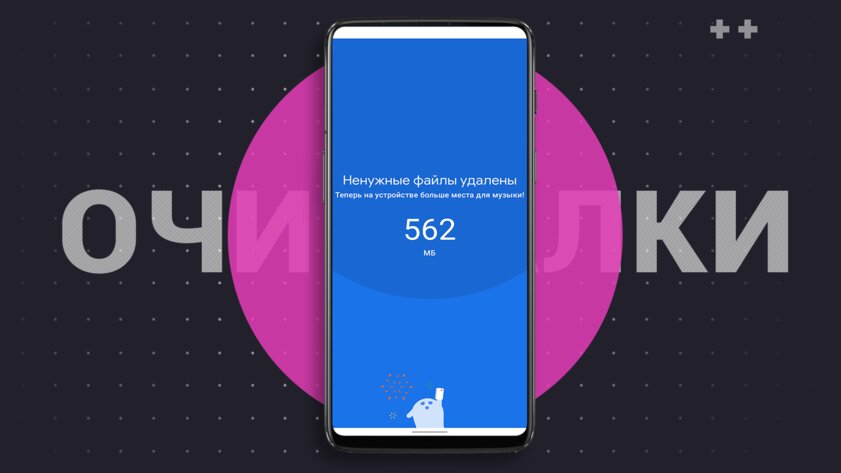
Часто бывают такие ситуации, когда, например, хочешь скачать на свой смартфон фильм и посмотреть его в дороге — как внезапно оказывается, что памяти осталось всего ничего. Казалось бы, тяжёлых игр и программ нет, фотографии все в облаке — откуда столько занятых гигабайтов? Разобраться с этим помогут приложения, призванные очистить смартфон от мусора. Под мусором подразумеваются дубликаты файлов, кеши, большие архивы или видео, которые уже не нужны, и так далее.
Google Files — минималистично, но эффективно

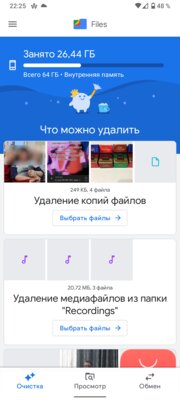
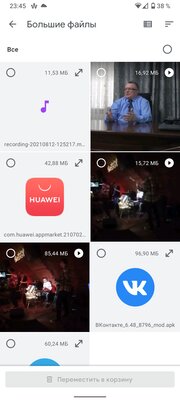
Несмотря на то, что первоначальная функция этой программы — файловый менеджер, здесь есть довольно минималистичная, но в то же время удобная функция очистки памяти от лишних файлов. Чтобы туда попасть, нужно просто нажать на вкладку «Очистка». Первое, что вам там предложат — удалить временные файлы, под которыми как раз подразумеваются разного рода кеши и логи установленных программ. Помимо этого в вертикальном списке располагаются три карточки: «Удаление копий файлов», «Удаление медиафайлов» и «Удаление больших файлов». При нажатии «Выбрать файлы» в одной из трёх карточек можно решить, что должно быть удалено и чему можно остаться на накопителе.
SD Maid — залезает в каждый уголок памяти
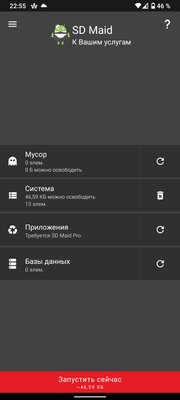
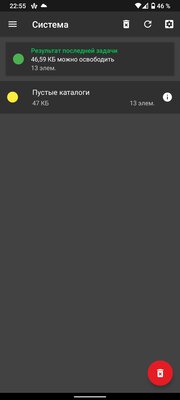
В отличие от Google Files, это приложение изначально предназначено для очистки памяти. Именно поэтому при его запуске пользователь видит четыре плашки с названиями «Мусор», «Система», «Приложения» и «Базы данных». При нажатии на кнопку справа начнётся сканирование, при повторном нажатии после сканирования мусор будет удалён. При желании, через левое боковое меню можно зайти в раздел каждой из этих плашек и подробно узнать, что именно нашёл SD Maid. При нажатии шестерёнки в правом верхнем углу можно отрегулировать параметры фильтрации мусора, для каждого раздела они свои. Увы, некоторые функции (такие как удаление мусора приложений, например) доступны только в Pro-версии, стоимость которой составляет 155 рублей.
Анализатор дисков — визуально отображает самые большие папки и файлы
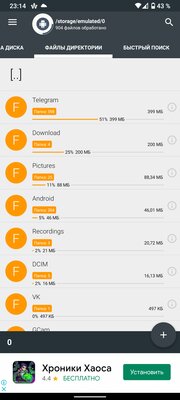
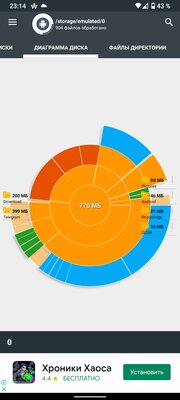
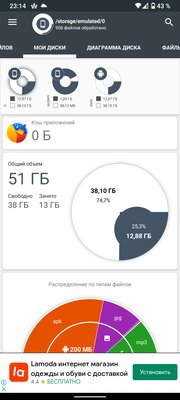
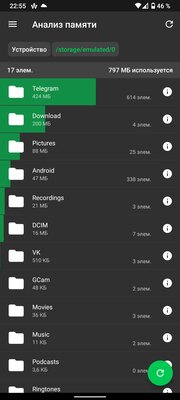
Это довольно простая программа от отечественного разработчика, призванная проанализировать ваш накопитель и выявить файлы, которые весят больше всего. Анализируется всё что только можно, чтобы наиболее точно составить диаграмму диска. После успешного анализа остаётся только прошерстить вкладки приложения и определиться, какие файлы удалять стоит, а какие нет. Существует Pro-версия без рекламы, стоимостью 199 рублей.
AVG Cleaner — удобный интерфейс, в котором легко разобраться
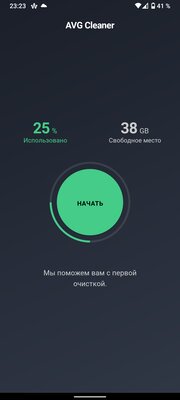
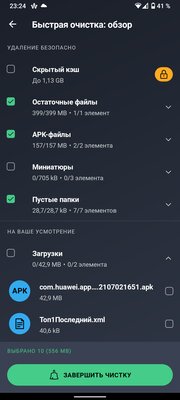
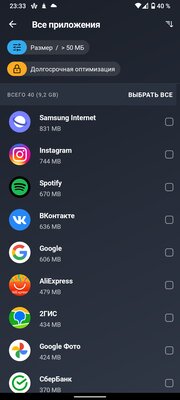
Приложение встречает пользователя красивыми анимациями и сразу начинает сканировать память на предмет наличия лишнего мусора. После сканирования предлагается выбрать, что именно нужно удалять. После этого программа наконец-то показывает свой главный экран, кроме которого, по большому счёту, больше ничего и не понадобится — все основные кнопки находятся именно здесь. Я крайне не рекомендую переходить в раздел «Оптимизировать» и закрывать работающие приложения — вместо того, чтобы ускорить смартфон, это лишь увеличит нагрузку на процессор, который попытается снова запустить все нужные фоновые процессы и программы. Система сама знает, как ей распределять память, и в этот процесс лучше не вмешиваться. К сожалению, некоторые функции, например, автоматическая очистка, доступны только при покупке подписки Premium, стоимость которой составляет 590 рублей в год.
CCleaner — клон AVG, но проще и дешевле
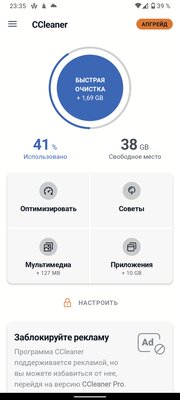
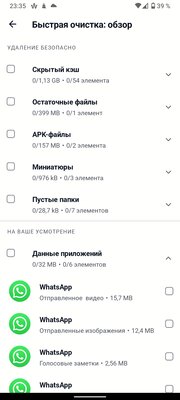
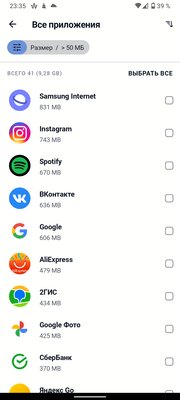
Как не странно, эта программа невероятно сильно похожа на AVG Cleaner — вплоть до одинаковых анимаций и интерфейса. Казалось бы, разработчики разные и очевидного партнёрства или родства между ними не видно, но факт есть факт. Однако, здесь есть некоторые существенные отличия, которые всё же дают понять, что это не одна и та же программа. Во-первых, здесь отсутствуют некоторые функции, такие как долгосрочная оптимизация. Во-вторых, стоимость подписки в данном случае составляет 180 рублей в год, либо 50 рублей ежемесячно. Как по мне, функций CCleaner хватает, поэтому я бы сделал выбор в пользу неё, но если вам не хватает таких функций, как долгосрочная оптимизация, темы или глубокая очистка, — стоит выбрать более дорогой AVG.
Совет напоследок — не забывайте проверять Telegram, если вы им пользуетесь, на предмет накопившегося кеша, непосредственно из самого мессенджера. Очень часто там можно увидеть цифру в несколько гигабайт.