
Калибровка экрана на андроид с помощью настроек телефона или сторонних приложений
Владельцы мобильных устройств, работающих на операционной системе Android, зачастую сталкиваются с проблемой некорректного реагирования тачскрина на касание. Устранить подобные неполадки обычно помогает проведение калибровки экрана андроид. Без периодического осуществления этой процедуры смартфон начинает отвечать на вводимые команды со значительным опозданием, путает сенсорные кнопки.

Ситуации, требующие калибровки
Проблемы с работой дисплея в большинстве случаев не возникают как самостоятельное явление, а связаны с каким-либо посторонним влиянием на смартфон. Существует несколько причин, способных спровоцировать сбой в настройках экрана:
Если устройство после подобных ситуаций начинает «глючить», касание к определённым точкам тачскрина запускает некорректные команды, а экран становится недостаточно чувствительным, стоит провести тест для проверки его реакции. Эта процедура выполняется в следующем порядке:

Выявление каких-либо расхождений служит сигналом к тому, что пора откалибровать гаджет. Осуществить это можно как в сервисных центрах, так и самостоятельно.
Способы регулировки сенсора
Методов проведения калибровки немного, но их достаточно, чтобы осуществить эту процедуру быстро и без особых сложностей. Для нормализации работы сбитого сенсорного датчика можно:
При этом стоит отметить, что в большинстве устройств андроид от производителей Леново, Нокиа, Самсунг и прочих этот процесс практически ничем не будет отличаться. Единственное, что чаще всего с проблемами приходится сталкиваться обладателям гаджетов с резистивными экранами, например, lenovo A319 (версия андроид 442 Kit-Kat), Samsung SM — J 200 Galaxy J2 (android v 5.1 lollipop), HTC Desire 601 Dual Sim (v 422 Jelly Bean) и т. д.
TFT-технология изготовления дисплеев сегодня практически не используется, а встречается только в бюджетных и устаревших моделях. Девайсы с ёмкостными экранами считаются более качественными и надёжным.
Использование настроек
Чтобы сделать калибровку экрана на андроиде без привлечения сторонних программ, понадобится придерживаться определённого алгоритма действий. Такой способ считается наиболее быстрым, но зачастую он оказывается неэффективным. Для улучшения производительности сенсора необходимо:

Подобную настройку можно произвести на любом смартфоне с сенсорным экраном. Но важно помнить, что этот способ не всегда позволяет добиться необходимого результата. Например, при отсутствии возможности уложить телефон на ровную поверхность периодически возникают сбои в работе сенсора.
Инженерное меню
Чтобы осуществить калибровку тачскрина Android после замены дисплея или просто при возникшей необходимости, можно воспользоваться также специальным меню. Оно позволяет производить многие настойки, недоступные в обычном режиме. Чтобы воспользоваться инженерным меню на клавиатуре, предназначенной для набора номеров, вводят код *#15963#*, *#*#6484#*#* или *#*#4636#*#*. В появившемся окне необходимо выполнить такие действия:

Существующие приложения
Пользователи, имеющие доступ к сервисам Google Play, могут осуществлять калибровку сенсорного экрана с помощью специальных приложений. В Play Market находится широкий перечень бесплатных программ, которые очень легко устанавливаются и удобны в применении. При этом практически каждая из них позволяет получить хороший результат. Наиболее популярными являются такие приложения, как Power Bubble, TouchScreen Calibration, Clinometr и многие другие.
Power Bubble
Power Bubble имеет удобный интерфейс и обладает несколькими специальными возможностями. К основным достоинствам стоит отнести:
Для работы с приложением достаточно при начальном запуске выбрать нужную ориентацию экрана или установить автоматический режим. После этого приступают к настройке тача, для чего гаджет кладут на ровную поверхность и нажимают на кнопку калибровки. На экране должно высветиться слово Calibration и Wait. Далее сформируется нулевое значение градуса, что будет свидетельствовать о готовности программы к функционированию.
Clinometr и другие

Очень качественное приложение по настройке экрана — tscalibration. Оно снабжено большим количеством опций, позволяющих произвести максимально точную калибровку. Чтобы воспользоваться предварительно установленной программой, нужно запустить её из меню смартфона и нажать кнопку Calibrate. Потом потребуется выполнить ряд простых действий, после чего на дисплее появится сообщение об успешности настройки.
Программа Clinometr — это ещё один неплохой инструмент, который разработан, чтобы улучшить чувствительность отзыва тачскрина. Приложение используют не только для решения простых задач, но и в более сложных областях для точного измерения угла наклона гаджета. Оно обладает рядом достоинств.
Достоинство
Описание
Другие неполадки
Нередко бывает так, что попытки исправить проблемы с чувствительностью дисплея не приносят никакого результата, а девайс продолжает тормозить и неадекватно реагировать на касание. Если калибрование не помогает, стоит произвести тщательный осмотр гаджета.
Сенсорное стекло может иметь серьёзные повреждения, незаметные снаружи. При этом тачскрин будет прогибаться и прилегать слишком плотно в некоторых точках, вызывая самопроизвольное срабатывание сенсора. В этих случаях потребуется обязательное обращение в сервисный центр, где, скорее всего, порекомендуют полностью заменить стекло.

Может также оказаться, что помимо калибровки нужно провести настройку параметров чувствительности дисплея. Для каждого отдельного приложения такую процедуру проводят индивидуально. Чтобы её осуществить, необходимо в параметрах программы выбрать пункт «Специальные возможности», где нажать кнопку «Чувствительность экрана» и выполнить указания ПО.
К сожалению, в большинстве случаев калибровка лишь незначительно улучшает работу сенсора. При этом важно понимать, что такая процедура эффективна для устранения несерьёзных отклонений, и не позволит снабдить обычный TFT-дисплей возможностями экрана, созданного по технологии Super Amoled, поэтому не стоит ждать от неё чуда.
Лучшие программы для калибровки сенсорного экрана на Андроид
Откалибровать сенсорный экран на смартфонах и планшетах операционная система Андроид предлагает штатными средствами, в разделе «Настройки»: там предусмотрена серия тестов, предназначенных для изменения точности нажатий или увеличения чувствительности.
Работать с предустановленным сервисом легко – там не предусмотрено отдельного инструментария или функций, с которыми приходится разбираться с помощью инструкций. Совсем наоборот – достаточно запустить тест, 3-4 раза нажать на экран в отмеченных зонах, а после – получить результат в текстовой форме: или появится уведомление о полной работоспособности, или же оповещение и возникших проблемах, которые придется изменять уже в сервисном центре.
Но, как подсказывает практика, такие рекомендации далеки от истины – в Google Play найдутся помощники, способные провести функциональную полуавтоматическую калибровку и избавить от некоторых проблем без посещения мастера:
TuneUp Master
Рабочая платформа, призванная за 10-15 минут рассказать о технике на Андроид все, и даже немного больше. Разработчики из AppsLadder предлагают узнать, насколько качественно работает оперативная память, правильно ли распределяется нагрузка на процессор, качественный ли звук и не пора обновлять операционную систему.
Затронет проверка и сенсорный экран, причем два этапа: сначала в ручной калибровке, где, как и в случае с встроенным инструментом, придется нажимать на дисплей в отмеченных зонах, а после уже в автоматическом. Платформа попытается изменить чувствительность сенсоров, улучшить отклик и точность (ложные нажатия, случающиеся при прохождении развлечений или просмотре контента, останутся в прошлом).
Из дополнительных преимуществ – свободное распространение (доступ сразу же открывается к каждой функции, и за дополнительные новшества платить точно не придется), не требующий перевода интерфейс (разобраться в словах Battery или Sensor можно и без словаря) и инструментарий, достойный мастеров. Единственное, чего недостает – логов об ошибках. Если TuneUp Master не справится с задачей, то узнать почему не получится. Так и придется гадать.
Touchscreen Calibration
Нацеленный, как видно из названия, исключительно на калибровку тачскрина — сенсорного дисплея. Тестирование происходит уже по знакомому пути – через взаимодействие с экраном в определенное время и в указанном вместе. Для прохождения проверки придется потратить от 5 до 10 минут.
А дальше останется или узнать результат, или провести короткую корректировку отдельных возможностей дисплея. Так, к примеру, исправляется отклик (увеличивается или уменьшается), чувствительность (если раньше приходилось продавливать стекло, то при гибкой настройке останется легонько касаться дисплея), и точность.
TouchScreenRepair
Автоматизированный и универсальный помощник для калибровки на Андроид, работающий в трех направлениях. Во-первых, проводит тест и выдает примерный результат в процентном соотношении (где и какие фрагменты не используются, почему точность не та, а чувствительность сильно хромает).
Во-вторых, способен ремонтировать сенсорный в автоматическом режиме. А еще – TouchScreenRepair разрешает изменить ориентиры дисплея. То есть, выбрать фрагмент, который будет нажиматься из другой точки дисплея.
Работает функция еще не слишком качественно, но разработчики стремятся довести до совершенства инструментарий и открыть перед пользователями красоты откалиброванного и доведенного до совершенства экрана.
Как сделать калибровку экрана Android смартфона или планшета
Сбои в работе сенсора смартфона на базе Андроид – частая проблема не самых аккуратных пользователей. Именно поэтому в некоторых случаях рекомендуется провести калибровку экрана, чтобы исправить неполадки.
Из статьи вы узнаете
Как понять, что необходима настройка экрана?
Если распознавание прикосновений происходит некорректно, к примеру, вместо одной буквы набирается совсем другая, то калибровка экрана просто неизбежна. Сделать это можно по-разному, в зависимости от модели телефона, бренда, а также версии операционной системы Андроид.
Сегодня мы рассмотрим всевозможные методы калибровки на разных устройствах, попробовать можно все, в зависимости от ситуации.
Как сделать через настройки самого устройства?
В силу того, что проблемы с калибровкой — частая проблема пользователей, разработчики OC Android добавили возможность провести её, не устанавливая лишних приложений.
Сам процесс калибрования представляет из себя небольшой тест, где требуется прикасаться к экрану в разных местах. После завершения устройство автоматически запомнит касания, после чего калибровка может считаться оконченной.
Важно. По завершению всех действий следует удостовериться в точности тачскрина, в зависимости от результата калибровку можно провести ещё раз.
Проводим процедуру через инженерное меню
Если вы не шибко разбираетесь в смартфонах, то наверняка впервые слышите про данный режим настройки.
Инженерное меню — это целый кладезь самых различных конфигураций вашего Андроида. Попав в него можно получить доступ ко всем доступным конфигурациям. Такой режим подойдет пользователям, любящим полностью настраивать то или иное устройство под себя.
Итак, что нужно для того, чтобы попасть в это самое меню? Для начала необходимо открыть окно набора номеров, и там ввести следующие комбинации:
Какая именно комбинация подойдёт, зависит от самого смартфона.
Если вдруг ничего не получилось, то чтобы не мучиться с вводом, можно просто скачать специальное приложения из Play Market, называется оно MTK Engineering Mode Start. С помощью него можно производить различные манипуляции с телефоном.

Ближе к сути. Вот мы попали в инженерное меню. Теперь необходимо сделать следующее:
С помощью приложений
Существует множество программ, которые разработаны специально для проведения калибровки сенсора. Есть как платные, так и бесплатные версии. Некоторые из них требуют наличия на девайсе Root-прав. Мы ниже расскажем вам о нескольких таких приложениях.
TouchScreenTune
Для использования этой программы нужны root права, поэтому прежде чем приступать к настройкам, следуем позаботиться об этом. Как получить root права, мы уже рассказывали на страницах нашего сайта, информация об этом лежит в свободном доступе.
В первую очередь TouchScreenTune создан для планшетов. Процедура осуществляется посредством того же теста, но вдобавок может существенно повысить не только точность распознавания прикосновений, но и улучшить общую производительность, а также оперативность. Данная программа незаменима для некоторых планшетов Андроид с функцией рукописного ввода или рисования.
Интерфейс устроен так, что разобраться можно на интуитивном уровне, никаких сложных настроек не имеется, разобраться может самый обычный пользователь.
ClinOmeter
Клинометр способен не только на калибровку тачскрина, но и на измерения угла наклона, высоты наклона, а также наклон объекта относительно гравитации.
SGS Touchscreen Booster
SGS Touchscreen Booster — приложение для Андроид, способное неплохо оптимизировать функционирование сенсора смартфона.
Также есть более тонкие настройки, такие как:
В программе имеются уже готовые настройки, которые вы можете выбрать. Однако лучше всего настраивать вручную.
Touchscreen Calibration
Достаточно простое приложение, имеющее одну активную кнопку «Калибровку» и участок для неё. Интерфейс также крайне прост и понятен.
Один ответ на “Как сделать калибровку экрана Android смартфона или планшета”
А какое отношение к тачу имеет джи сенсор?!
Калибровка экрана Андроид за 3 минуты!
Калибровка экрана Android, а точнее сенсора — задача типичная, её можно сделать через инженерное меню. Действия, которые относятся к формулировке — калибровка экрана андроид, включают в себя настройку дисплея сенсорного типа с целью соответствующего выполнения устройством команд через касание сенсора стилусом, либо пальцами. Без проведения подобной настройки устройство будет работать, но при этом возникнет целый ряд нежелательных последствий при эксплуатации гаджета.
 Отдельные владельцы девайсов на операционной системе Аndroid, которые оснащены сенсорными дисплеями, могут иногда столкнуться с нежелательной проблемой «непослушания» экрана. Другими словами, когда касание стилусом либо пальцем в определённой точке тачскрина, гаджет воспринимает как совершенно иную команду.
Или бывают ситуации, когда сенсор выполняет команды лишь после третьей или четвёртой попытки. Как правило, причиной данных проблем выступает некорректная работа самого экрана, для чего и необходимо проводить калибровку тачскрина девайса.
Что может исправить калибровка экрана
Срочная и правильная калибровка тачскрина на андроид может потребоваться практически во всех случаях, если смартфон падал с какой-либо высоты, а после случайного попадания девайса в водную среду данная процедура носит обязательный характер.
Также калибровка сенсора на андроид потребуется после ремонтных работ по замене экрана, появлению водного пятна под стеклом экрана и после перенесённых других, на первый взгляд, незначительных повреждениях.
Для проверки необходимости проведения данной процедуры необходимо осуществить следующие действия:
Основные способы калибровки
Применяются два способа для приведения в соответствие сбитый с нормального положения сенсор-датчик.
К данным основным методам относятся:
Необходимо заметить, что у многих брендов (Samsung, HTC, Nokia и иных устройств на андроиде) действия по калибровке практически ничем не отличаются друг от друга и являются идентичными.
Изготовители Android-девайсов, как правило, могут использовать два типа сенсора:
Калибровка тачскрина средствами андроид
В случае отсутствия доступа к ассортименту Google Play дисплей андроид-устройства можно без особых проблем настроить другим способом.
Пошаговая инструкция в этом случае может выглядеть таким образом:
После проведённых действий устройство самостоятельно произведёт запоминание касаний. Таким образом калибровка будет считаться оконченной. После завершения процедуры настройки необходимо проверить работу тачскрина по результату нажатия определённого символа на экране, который должен появиться после его введения.
Приложения для калибровки экрана андроид
Провести настройку сенсора можно с использованием специального программного обеспечения. В свободном и бесплатном доступе в интернете найдётся необходимый софт для того, чтобы успешно осуществить этот процесс.
Программы достаточно несложные в установке и работе. Но самое главное это то, что практически от использования любой из них можно получить положительный и эффективный итог. В магазине Google Play можно найти такие бесплатные приложения-программы, как Bubble, TouchScreenTune, Clinоmeter и ряд многих других.
Приложение Touchscreen Calibration
Самое популярное приложения для калибровки экрана на Android. Буквально несколько тапов по экрану смартфона и экран откалиброван — от вас только потребуется перезагрузить телефон и наслаждаться точной работой тачпада устройства.
Приложение Power Bubble
Эта программа обладает отличным интерфейсом, также имеет некоторые дополнительные специальные возможности. Достоинства приложения:
Использование программы совершенно несложно. Для этого необходимо после начального запуска в настройках выбрать вид ориентации экрана устройства (либо установить режим «Авто») и произвести калибровку по уровню.
С этой целью телефон устанавливается горизонтально и на непродолжительное время нажимается кнопка калибровки, находящаяся слева экрана. На тачскрине должно появиться — «Calidbration», а далее — «Wait». Приложение будет готово к функционированию, когда на экране будет просматриваться нулевое значение градуса.
TouchScreenTune
Приложение является программой позволяющей производить настройку параметров экрана сенсорного устройства, увеличивая при этом его чувствительность и оперативность. Достоинства:
Clinоmeter
Программа является профессиональным инструментом для точной настройки уровня в iPhone либо IPodTouch. Приложение используется для решения обычных задач либо в более сложных областях использования, где наклон устройства нужно измерять достаточно точно. Достоинства:
Калибровка экрана Xiaomi: видео инструкция
Калибровка экрана Xiaomi
В оболочке MIUI, которая предустановлена на всех телефонах Xiaomi уже предусмотрена встроенная функция калибровки сенсорного экрана телефона. Для запуска встроенной функции нужно выполнить следующие действия:
Важно: Иногда для того, чтобы попасть в инженерное меню на телефоне Xiaomi достаточно набрать коды «*#*#4636#*#*» или «*#*#6484#*#*» и сделать на них дозвон.
Возможные проблемы с калибровкой
В том случае, если всё же калибровка устройства не производится выбранным для этой цели способом, или же используемое приложение не даёт необходимых положительных изменений, то специалисты рекомендуют попробовать другую программу, благо их разработано достаточно много, софт в этом направлении очень разнообразен. Также можно попробовать «Hard reboot» или другими словами перезагрузку устройства.
Крайним вариантом проведения калибровки можно считать обращение в сервисный центр. Подобная проблема с экраном девайса может заключаться не только в некорректных значениях настроек, но и в более серьёзных причинах. В частности, в аппаратной поломке элементов девайса либо наличию заводского брака. В данном случае целесообразнее обратиться к специалистам для устранения неисправности.
Также необходимо заметить, что совместно с калибровкой экрана гаджету может быть необходима проверка и настройка параметров чувствительности экрана для его последующей качественной работы.
Проверка и настройка параметров чувствительности
Чувствительность сенсора настраивается согласно тому занятию, которое предполагается на гаджете.
Для этого в приложениях устройства нужно выбрать:
Важно: Тестировать настройку экрана можно без перчаток либо в них, в зависимости от планируемой эксплуатации гаджета.
Еще 3 полезных статьи:
Приложение TouchScreenTune оптимизирует чувствительность и оперативность сенсорного экрана. Особенно полезным оно окажется в следующих случаях:…
Смартфоны и планшеты работающие на базе ОС Android, имеют одну схожая проблему у многих пользователей.…
Скриншот – эффективный и популярный среди пользователей мобильных устройств способ мгновенного получения, передачи или обмена…

5 комментариев
Самая грамотная статья по калибровке экрана на андроид смартфоне, все по полочкам, красава, помог! У меня чувствительно экрана немного сбоила, думал уже в ремонт телефон нести, а нет, получилось самому исправить.
А через инженерное меню,Слабо?
Мне через приложение TouchScreenTune удалось откалибровать сенсорный экран моего телефона, теперь он работает даже лучше чем сразу после распаковки смартфона. Спасибо!
Извините Денис, с подобными проблемами я не сталкивался, не могу нечего посоветовать.
Калибровка экрана андроид — способы настроить чувствительность сенсора
Большинство владельцев смартфонов с сенсорным дисплеем хоть раз в жизни сталкивалось с проблемой, когда дисплей не отвечал на прикосновения. Часто проблема состоит в том, что стилус тачскрина находится в одной точке, а смартфон воспринимает это как прикосновение пальцем в другой точке. Не менее популярной проблемой считается выполнение команды сенсора лишь с 4-5 попытки. Помочь в данной ситуации может калибровка экрана андроид-устройства. Ниже можно ознакомиться с особенностями проведения настройки сенсорной панели и возможными проблемами, которые могут возникнуть в ходе настройки.
Калибровка сенсора на андроид-устройстве — что это такое и когда она нужна
Калибровкой сенсорной панели называют процесс настройки дисплея смартфона. Необходимость в проведении процедуры возникает, когда после проведения пальцем по сенсору действия не были отображены с максимальной точностью. Если дисплей не реагирует должным образом на прикосновения, стоит повторно откалибровать смартфон.
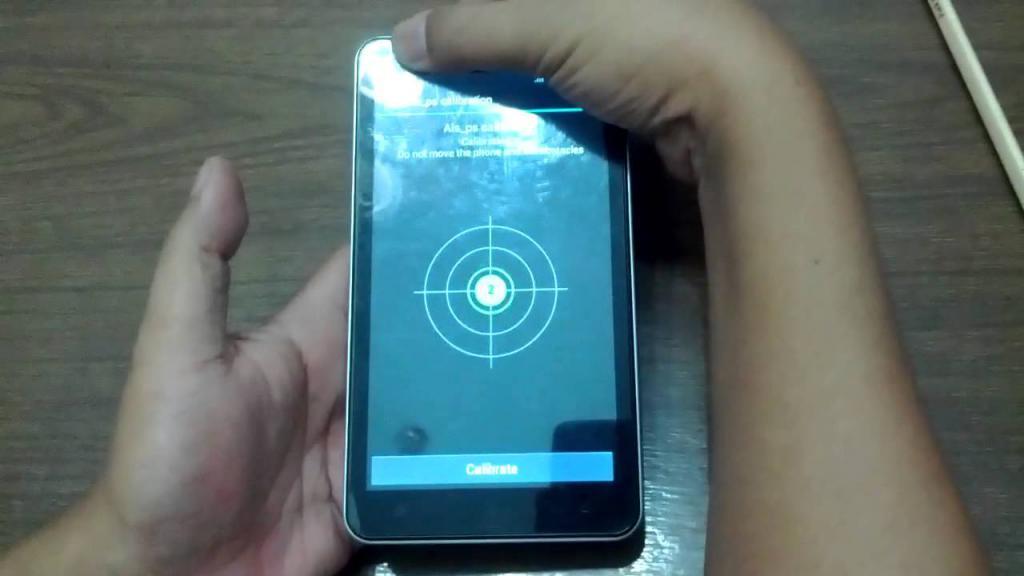
После падения смартфона стоит перенастроить сенсор
К сведению! Калибровка тачскрина Android обычно не включена в функции чистой ОС смартфона. Google убежден, что дисплей устройства на базе ее системы не нуждается в калибровке.
Прежде чем приступить к настройке сенсорного экрана, важно убедиться в том, что:
Как настроить сенсор на андроид, и в каких случаях может потребоваться немедленное проведение процедуры? Специалисты считают, что если перечисленные выше причины некорректной работы экрана смартфона неактуальны, то проведение настройки сенсора стоит провести незамедлительно.
Важно! Калибровка дисплея требуется в ситуациях, когда была проведена замена экрана.
В зависимости от того, какие возможности были предоставлены производителем средства связи, можно подобрать способ калибровки устройства на базе андроид. Чаще всего для проведения процедуры требуется перейти в раздел «Настройка дисплея» либо в специальное инженерное меню.
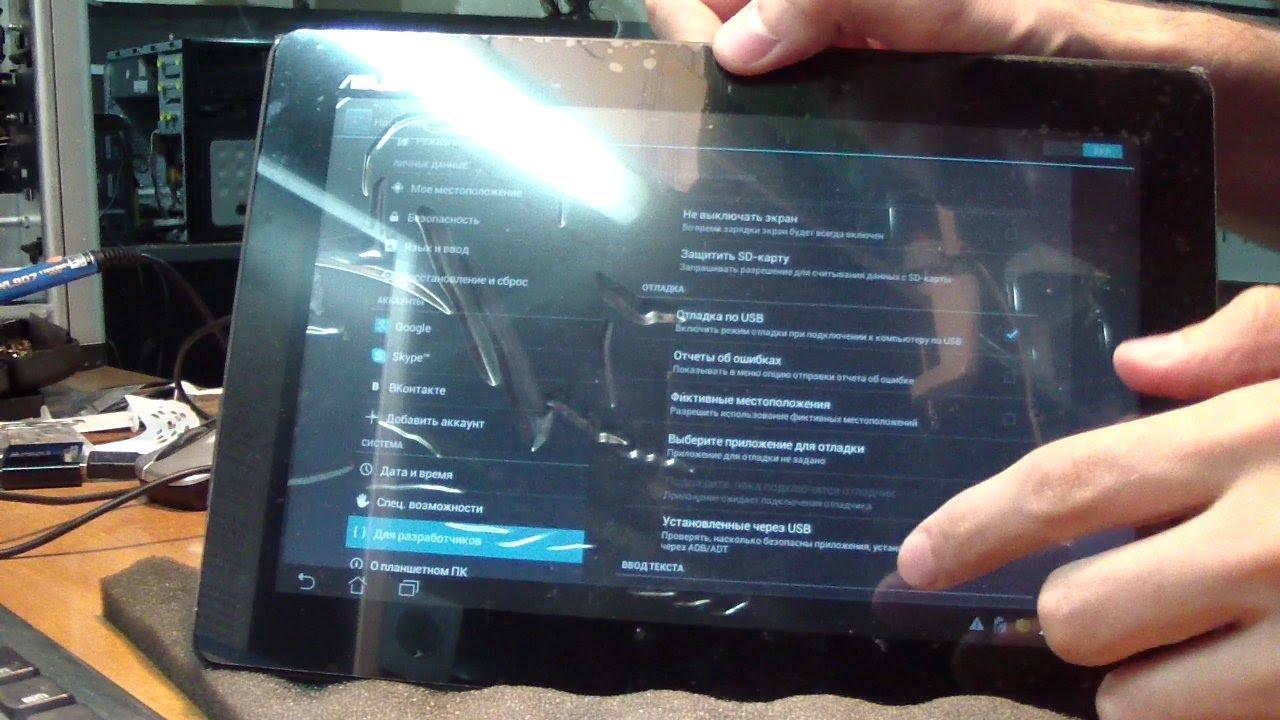
Откалибровать сенсор можно своими руками
Способы калибровки дисплея на андроиде
Чтобы нормализовать работу сенсора, можно воспользоваться одним из предложенных ниже способов:
Действия по выполнению калибровки у большинства брендов смартфонов являются аналогичными. Изготовители чаще всего предусматривают использование двух типов сенсора:
Как сделать калибровку экрана на андроиде и настроить его чувствительность через настройки
Система андроида отличается широким функционалом, который дает возможность пользователям выполнять большое количество настроек устройства самостоятельно. Для калибровки андроида через стандартное меню стоит воспользоваться предложенной ниже пошаговой инструкцией:
Обратите внимание! Существует ряд моделей мобильных устройств, в которых производитель не предусмотрел наличие стандартных опций по типу калибровки. В этом случае рекомендуется использовать инженерное меню, в котором вводится определенная команда для операционной системы. Это позволит добиться более тонкой настройки девайса.
Для вызова инженерного меню потребуется воспользоваться определенной комбинацией символов, которая для различных моделей смартфонов индивидуальна. Специалисты рекомендуют использовать инженерное меню в том случае, если иные методы не помогли решить проблему. Неверно подобрав настройки смартфона, можно спровоцировать возникновение его некорректной работы.

Настройку через инженерное меню рекомендуется проводить только продвинутым пользователям
Как откалибровать сенсор, если он подвисает, через инженерное меню
В большинстве современных девайсов предусмотрено инженерное меню. Подобная функция позволяет самостоятельно проводить настройку смартфона. Калибровка тачскрина Android через инженерное меню считается достаточно сложным процессом. Чтобы вызвать меню, потребуется ввести сочетание определенных символов, которые индивидуально составляются производителем для каждого бренда.
Примеры символов для вызова инженерного меню
| Бренд | Символы |
| Самсунг | *#*#4636#*#* или *#*#8255#*#* |
| HTC | *#*#3424#*#* или *#*#4636#*#* или *#*#8255#*#* |
| Sony | *#*#7378423#*#* |
| Huawei | *#*#2846579#*#* или *#*#2846579159#*#* |
| Fly, Philips, Alcatel | *#*#3646633#*#* |
Вписывать инженерное меню рекомендуется через английскую раскладку клавиатуры. Чтобы активировать функцию, следует:
Важно! Если пользователь не имеет возможности зайти в инженерное меню из-за того, что зашифрованное значение неизвестно, то не стоит отчаиваться. Процесс можно запустить через специальные приложения, которые предназначены для выполнения подобных операций.
Калибровка экрана после замены программами
Большинство программ для калибровки смартфона на андроиде можно использовать без внесения денежных средств. Ниже можно ознакомиться с наиболее популярными приложениями.
Touchscreen Calibration
Данное приложение может помочь в калибровке телефона андроид. Для проведения калибровки пользователю потребуется:
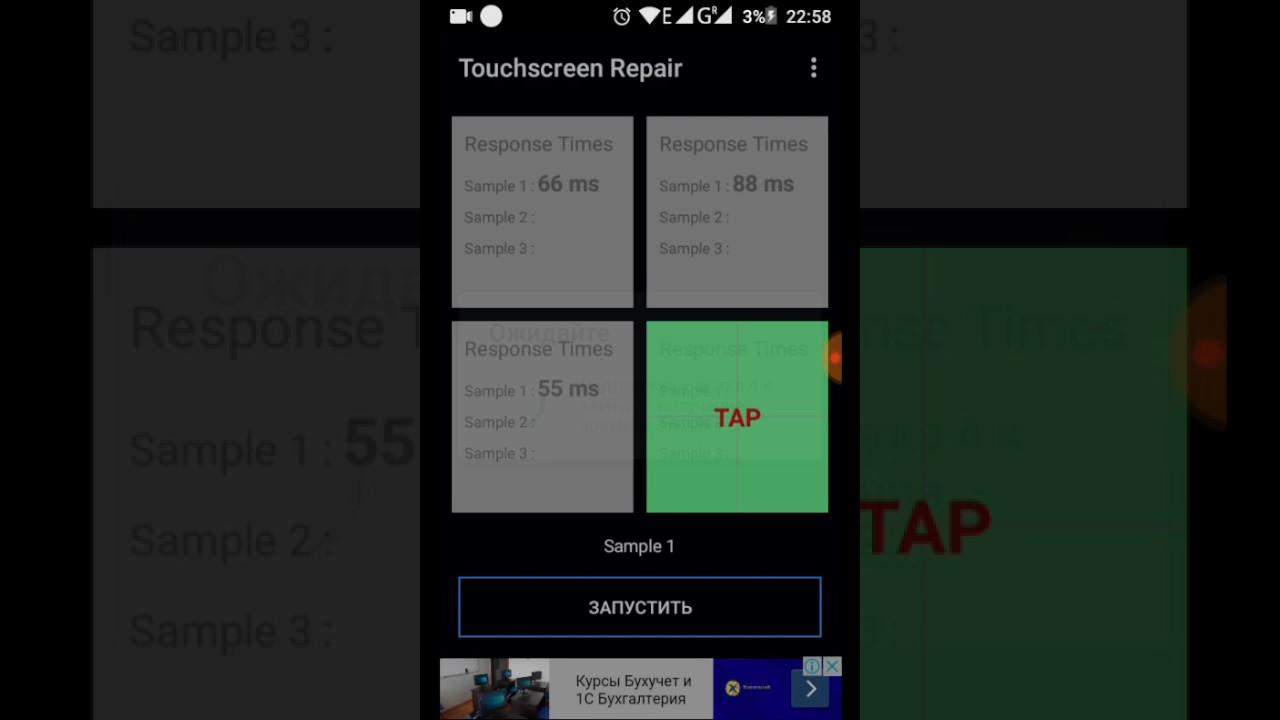
Power Bubble
Приложение отличается понятным интерфейсом. Весомым преимуществом считается наличие дополнительных специальных возможностей. Среди основных преимуществ Power Bubble выделяют:
Обратите внимание! Пользоваться программой достаточно просто. Очень часто специалисты советуют ее использовать после замены сенсора для настройки дисплея, когда тот начинает тормозить.
После того как будет произведен начальный запуск софта, пользователь должен перейти в режим «Авто» (ориентация дисплея). После этого можно откалибровать сенсор по уровням.
Power Bubble можно использовать без оплаты
TouchScreenTune
Подобная программа позволяет произвести настройку сенсора смартфона либо планшета, увеличив при этом уровень чувствительности и оперативности. Среди основных преимуществ приложения выделяют:
Обратите внимание! TouchScreenTune считается самым популярным приложением для калибровки экрана
Quick TuneUp
Quick TuneUp — приложение, которое нередко используют при настройке дисплея современных смартфонов и планшетов. Чтобы откалибровать экран, потребуется:
Clinоmeter
Профессиональное приложение, которое позволяет максимально точно откалибровать сенсор при возникновении каких-либо проблем. Среди основных преимуществ Clinоmeter выделяют:
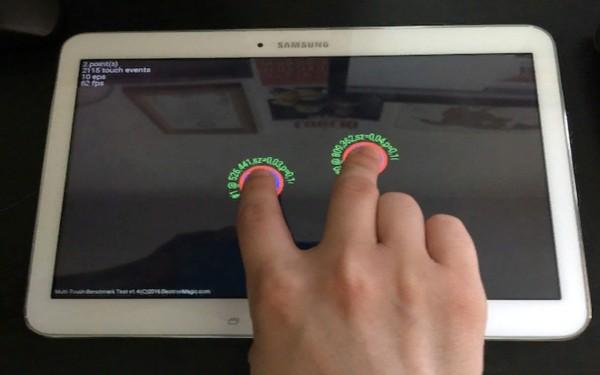
Clinоmeter позволит быстро провести настройку
Возможные проблемы с калибровкой
Если калибровка дисплея какой-либо из программ не прошла успешно, стоит воспользоваться другим приложением. Подобные программы представлены на сегодняшний день в большом количестве, поэтому при неудаче есть возможность протестировать другой софт. Также при торможении сенсора можно откалибровать его через инженерное меню. Однако здесь самое главное — не спешить и действовать строго по инструкции.
Важно! Если ничего из предложенного выше не помогло, необходимо обратиться к специалистам.
Стоит учитывать, что проблемы с сенсором могут возникнуть не только при сбое в настройках, но и при более серьезных поломках. Причиной проблемы может стать наличие заводского брака либо аппаратная поломка одного из элементов девайса. Устранить неисправность в этом случае сможет только специалист из сервисного центра. Помимо калибровки, стоит настроить параметры чувствительности дисплея.
Самостоятельно откалибровав экран, можно не только сохранить финансовые средства, но и время. Поездка в сервисный центр и ожидание выполнения работы специалистом занимают не один час. Воспользовавшись простыми методами, предложенными выше, можно за короткий промежуток времени избавиться от проблемы. Обращение за дополнительной диагностикой целесообразно только в случаях отсутствия эффекта от самостоятельной перенастройки.
Большинство владельцев смартфонов испытывало сложности, когда экран переставал реагировать на прикосновения. Калибровка экрана андроида поможет справиться с неприятностью, которая не позволяет полноценно использовать мобильное устройство.