
ТОП-4 приложения для переноса данных с Android на Андроид
При необходимости скопировать все имеющиеся на андроид смартфоне файлы и данные используются специализированные приложения. Они обладают набором функций, которые позволяют избежать ручного переноса файлов с одного телефона на другой. Например, если вы купили новый гаджет, но не хотите самостоятельно перекидывать на него файлы, то воспользуйтесь перечисленными ниже приложениями для андроид.
Клон телефона

Современное приложение для копирования андроид устройства за максимально короткий промежуток времени. Высокоскоростная передача данных (10 мегабит в секунду) позволит в кратчайшие сроки перенести со старого андроид телефона на новый контакты, изображения, сообщения и необходимые файлы.
За безопасность передаваемых данных отвечает система шифрования. Требуется подключение по Wi-Fi, чтобы начать процесс клонирования. Приложение попросит выбрать пути установки, а также просмотреть историю операций.
Клонирование телефона – передача данных для android

Это андроид приложение позволит перенести данные со старого iPhone на новое android-устройство (и наоборот). Программа копирует любой вид данных: выберите нужные файлы и начните перенос, воспользовавшись специальным режимом.
Процесс передачи прост и безопасен, поэтому пользователям не нужно переживать за сохранность персональных данных. Поддерживает клонирование разных моделей смартфонов на ОС Android. Высокая скорость передачи данных позволяет получить информацию на новом телефоне на андроид в кратчайший срок.
Mi Mover

Для обладателей телефонов марки Xiaomi разработчики создали приложение «Mi Mover» для андроид, которое позволяет передавать данные со старого устройства на новый.
Сервис обеспечивает клонирование информации: изображений, видео, музыки, документов, сообщений, книги контактов, журнала вызовов, событий в календаре, заметок, будильников и даже используемых приложений. Перед началом передачи данных андроид приложение рассчитывает объем выбранных файлов, разделяя их по группам: на изображения, сообщения и контакты, программы.
Интерфейс продуманный, в нем нет никаких лишних функций или кнопок, которые могли бы испортить хранимые в памяти смартфона данные. Владельцам телефонов Xiaomi также не придется вручную заниматься утомительным переносом информации.
CLONEit – Batch Copy All Data

Универсальное андроид приложение для переноса данных (12 типов: от сообщений до настроек системы, закладок в браузере и так далее) с одного гаджета на другой за два шага.
Не придется подключать USB-кабель от компьютера к телефону на андроид. Передача данных происходит быстро – со скоростью до 20 мегабит в секунду. Приложение защищает копируемую информацию, поэтому не стоит переживать за утечку данных.
Встроенные полезные функции помогут удалить ненужные программы, очистить память. Процесс передачи начинается со сканирования QR-кода на телефоне-отправителе и телефоне-получателе. Перенести личные данные можно за 5 минут!
Простые способы 3 для клонирования телефона [Android]
Возможно, вам придется сделать копию всех данных с одного телефона на другой телефон по разным причинам. Но как клонировать телефон, если вы собираетесь перейти со старого телефона Android на новое устройство Android и хотите перенести все ценные данные на новый телефон?
На самом деле, это довольно легко клонировать телефон до тех пор, пока вы получите правильный инструмент. В этом посте показаны эффективные решения 3, которые помогут вам копировать различные данные со своего телефона на компьютер или другой телефон. Вы можете выбрать предпочитаемый способ выполнения работы с легкостью.

1. Как клонировать телефон с Google Drive
Google Drive предлагает удобный способ хранения всех типов данных Android в своем облачном сервисе. Подобно iCloud для устройств iOS, Google Drive позволяет синхронизировать данные между устройствами Android с одной и той же учетной записью. Если вы хотите клонировать телефон, вы можете использовать его для резервного копирования различных файлов на вашем устройстве Android. Это дает вам простой способ скопировать данные со старого телефона Android на новый.
Шаг 1 Откройте Параметры на вашем старом телефоне Android. Прокрутите вниз, чтобы найти Резервное копирование и сброс вариант. (вам нужно включить эту функцию, чтобы создать резервную копию ваших данных Android.)
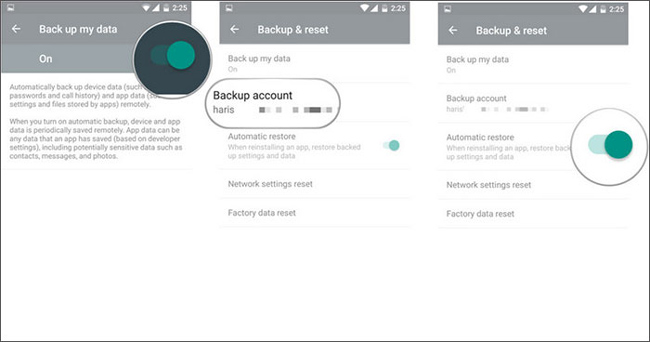
Шаг 2 Для завершения резервного копирования на Google Drive потребуется некоторое время. Когда процесс закончится, вы можете перейти на свой новый телефон Android и начать установку.
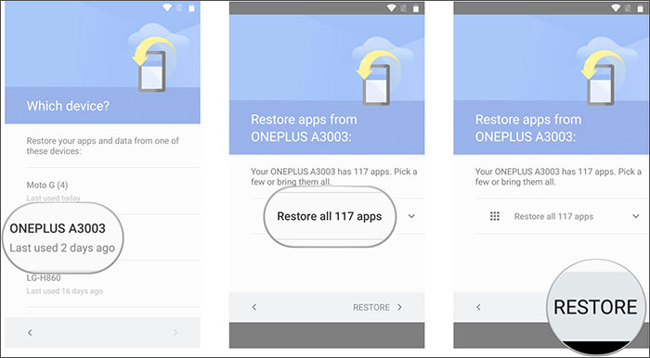
Шаг 3 Войдите в ту же учетную запись Google на новом телефоне, которая автоматически синхронизирует вашу учетную запись Google. Резервная копия данных старого телефона будет отправлена на новое устройство. Здесь вы можете выбрать последнюю резервную копию, а затем нажмите Восстановить возможность клонировать данные телефона Android на новое устройство.
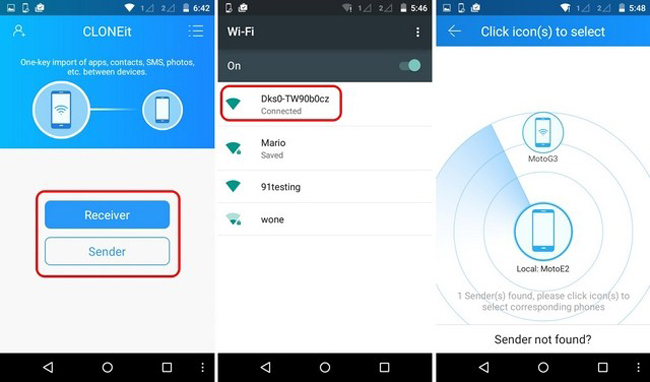
Шаг 1 Во-первых, вам нужно установить приложение CLONEit на оба ваших телефона.
Шаг 2 Установите старый телефон Android в качестве устройства «Отправитель», а целевой телефон Android в качестве устройства «Приемник».
Шаг 3 После того, как оба телефона успешно подключены, вы можете нажать OK Кнопка на экране предложит запустить быстрое клонирование старого телефона, а затем перенести все клонированные данные на новое устройство.
3. Как клонировать телефон на компьютер
С помощью двух вышеуказанных методов вы можете легко клонировать данные телефона на другое устройство. Что делать, если вы хотите скопировать все ценные данные телефона на компьютер? Вы должны знать, что, просто подключив свой телефон Android к компьютеру, вы можете легко передавать некоторые файлы, например фотографии, но не все данные, которые вам нужны. Учитывая, что здесь, в этой части, мы представим хороший инструмент клонирования данных телефона, который поможет вам клонировать телефон на компьютер.
Резервное копирование и восстановление данных Android является профессиональным инструментом резервного копирования данных Android, который может помочь вам клонировать телефон одним щелчком мыши. Все полезные данные, такие как изображения, контакты, сообщения, журналы вызовов и т. Д., Будут скопированы на ваш компьютер. Вы можете бесплатно скачать его и следовать руководству, чтобы клонировать свой телефон Android.
Резервное копирование и восстановление данных Android на ваш компьютер легко.
Шаг 1 Дважды щелкните кнопку загрузки выше и следуйте инструкциям, чтобы быстро установить этот копировщик данных телефона на свой компьютер. Он предоставляет вам версии для Windows и Mac. Убедитесь, что вы загрузили правильную версию для клонирования данных вашего телефона.
После запуска этого программного обеспечения подключите к нему телефон с помощью USB-кабеля. Для первого подключения вам нужно нажать Доверьтесь этому компьютеру на экране. Затем он автоматически обнаружит ваше устройство Android.
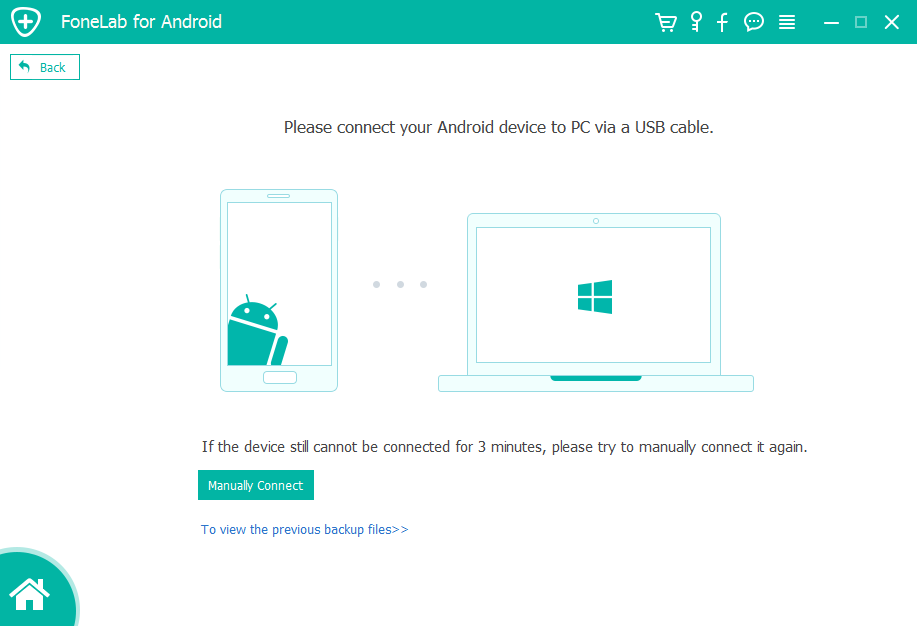
Шаг 2 Выберите Резервное копирование и восстановление данных Android возможность клонировать все ваши данные Android.
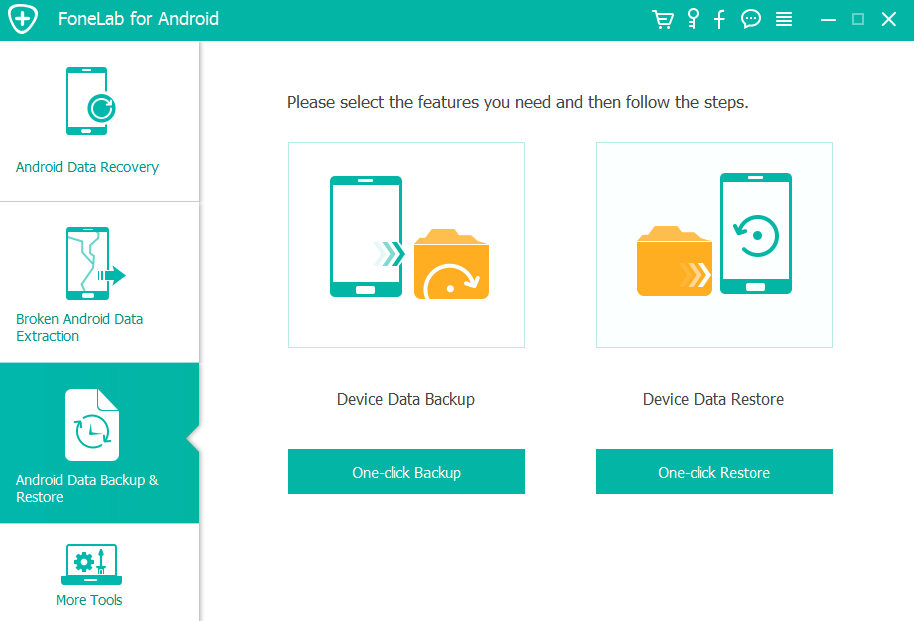
Теперь перейдите к интерфейсу с правой стороны, вы можете сделать резервную копию или восстановить свой телефон. Резервное копирование данных устройства и Восстановление данных устройства предоставлены.
Шаг 3 В правом окне вы можете использовать ключевые функции, Резервное копирование данных устройства и Восстановление данных устройства, Здесь вам нужно выбрать функцию «Резервное копирование данных устройства».
Шаг 4 Под функцией «Резервное копирование данных устройства» вы можете увидеть Резервное копирование в один клик нажмите на нее, чтобы начать резервное копирование всех заметок на устройстве Samsung. Как уже упоминалось выше, он также может помочь вам сделать резервную копию других данных, таких как контакты, сообщения, изображения и многое другое.
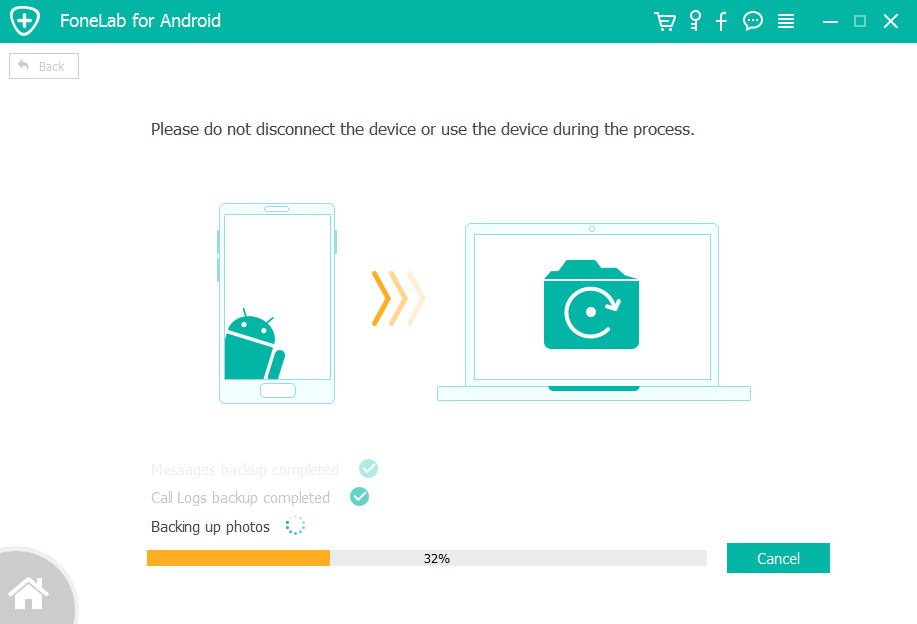
Помимо клонирования телефона, это программное обеспечение также помогает вам восстановить данные Android, Когда вы потеряете некоторые важные файлы, вы можете вернуться к этому файлу резервной копии, чтобы спасти ваши данные.
Мы в основном говорили о как скопировать телефон на этой странице. Вы можете получить 3 простыми способами скопировать данные телефона Android. Если у вас есть лучшее решение, пожалуйста, поделитесь им в комментарии с другими читателями.
Как сделать клон приложения на телефоне Самсунг
Часто возникают ситуации, когда на одном устройстве необходимо иметь две копии одной и той же программы или приложения. Необходимость может возникнуть, чтобы разделить частные и общественные сети, рабочий и личный аккаунт владельца устройства, поделить утилиту с другом и др. Выясним: как создать клон приложения на Samsung, помогут ли в этом стандартные средства или придется воспользоваться сторонним утилитами.
Зачем клонировать приложение?
Клоны – это копии приложений, которые функционируют одинаково хорошо, не имеют торможений, лагов и глюков. Создать копию легко, но вот для чего это может быть нужно. Например, у пользователя есть аккаунт в любой популярной сети. При регистрации он проходит верификацию и привязывает страницу к номеру телефона. Официально социальные сети не разрешают иметь несколько аккаунтов одному и том же пользователю. Кроме того, многие сети или форумы могут банить таких пользователей. Но никто не может запретить иметь еще одно приложение, в котором будет зарегистрирован единственный аккаунт.
Это касается не только социальных сетей, но мессенджеров, компьютерных игр. Вся семья может играть в одну и ту же игрушку, но для каждого из членов нужен свой игровой аккаунт. На помощь придет клон игры.

Как создать клон приложения?
Современные устройства уже имеют встроенную опцию, позволяющую провести операцию клонирования с помощью встроенных инструментов. Не понадобится качать дополнительный софт, подбирать различные компоненты. В последних моделях смартфонов южнокорейского производителя (Например, флагманский S8) такая функция есть. Оболочка операционной системы Android One UI предлагает решение для копирования приложений. Но есть существенное ограничение – система позволяет создать клон только мессенджера.
Для доступа к опции:
Как уже отмечалось, пользователю будет предложен выбор из тех сервисов обмена сообщениями, которые установлены на смартфоне. После сделанного выбора, вторая иконка утилиты появится на главном экране. Каждая из них будет привязана в своему аккаунту.

В других версиях смартфонов прошивка предлагает более широкий круг утилит для клонирования. Более подробно о создании копий можно увидеть в видеоролике (на примере Самсунг Галакси Ноут 9).
Специальные программы для создания клонов на телефоне Андроид
Если с помощью стандартных инструментов установить вторую версию программы на телефон не удается, можно использовать специальные программные продукты.
App Cloner
Утилита помогает создать вторую версию необходимой социальной сети, мессенджера или игры, но с изменённым именем пакета и подписью. При этом владельцу устройства не понадобится обладать правами супер пользователя. После того, как приложения будут установлены на устройство, пользователь может удалить ПО. Это никак не повлияет на работу созданных клонов. Они продолжат бесперебойно функционировать.
В главном меню можно выбрать те программы, для которых возможно создание копии. Но App Cloner на этом не останавливается. Помимо создания клона приложения на Samsung, программа позволяет видоизменить иконку. Это необходимо для удобства пользования. Изменение надписи, цвета и внешнего вида не даст запутаться владельцу смартфона. У продукта есть премиальная (платная) версия, она дает возможность внесения более глубоких настроек: запрет доступа к данным, перенос данных на съемный носитель, установка пароля, запрет автозапуска и другие.


Для того, чтобы воспользоваться опцией, необходимо соблюсти условия:
После установки, клон будет функционировать одновременно с основным мессенджером или игрой, его можно будет перенести на другое устройство без дополнительных настроек и App Cloner.
Parallel Space
Утилита имеет другой подход к созданию клонов – оно создает виртуальную песочницу-оболочку, внутри которой и происходит запуск дополнительных программ. Это дает гораздо большую совместимость, но есть существенное неудобство – вне оболочки Parallel Space клонированные приложения запуститься не смогут. Будут функционировать лишь основные. Прав супер пользователя не понадобится, но программа всегда будет в оперативной памяти смартфона. Особенности:


2Accounts
Принцип действия и создания клонов схож с вышеописанным продуктом. Программа «2Аккаунта» тоже создает виртуальную среду, в которую помещаются созданные клоны. Специально предусмотрено уведомление, которое сигнализирует о закрытии программы, чтобы избежать случайностей. Прав супер пользователя владельцу телефона не нужно. Особенности:


Пользователи отмечают, что 2Accounts не хватает дополнительных опций: нельзя установить пароль, нет приватного режима. Кроме того, ПО повышает расход заряда батареи.
MoChat
В основном используется, чтобы клонировать социальные сети или мессенджеры. Особенности:

Заключение
Создать клон приложения на Samsung можно как с помощью встроенной опции, так и с помощью специальной утилиты. Все они имеют схожий принцип действия. Выбирать стоит в зависимости от целей клонирования. Например, если пользователю нужно сразу несколько аккаунтов в социальной сети или мессенджере, лучше отдать предпочтение MoChat. Если батарейка смартфона слишком быстро разряжается, стоит выбрать первую в списке. Она не требует постоянного нахождения в оперативной памяти и не дает дополнительную нагрузку на аккумулятор.