
Samsung Smart Switch
Приложение Smart Switch позволяет с легкостью создавать резервные копии данных и настроек, сохраненных на устройстве. Резервную копию можно также восстановить на новом устройстве и обновить ПО устройства до последней версии.
 Программа для передачи и восстановления данных Samsung Smart Switch
Приложение Smart Switch позволяет выполнять следующие действия:
Внимание: Для носимых устройств доступна только функция обновления программного обеспечения устройства.
Samsung Smart Switch Mobile — это по сути та самая программа, что и Smart Switch, но она специализируется только на мобильных устройствах.

Smart Switch Mobile — это простой в использовании инструмент для передачи контента с других смартфонов на мобильные устройства Samsung.
Быстрая, экономящая время передача контента
Switch Mobile самый быстрый клиент для передачи контента. С помощью данного приложения вы можете передавать свои личные данные, мультимедиа и данные с помощью одного клика.
Простой интерфейс
Благодаря удобному, интуитивно понятному инструменту передачи контента Smart Switch у вас есть возможность передавать данные с других ОС смартфонов, не опасаясь потерять контент.
Поддерживайте контроль над своим стилем жизни
Большинство людей не знают о целой вселенной приложений, доступных на смартфонах Samsung. Например, в Google Play доступно более 700 000 приложений. В этой большой вселенной приложений Smart Switch поможет вам найти ваши любимые приложения, так что вам не нужно их искать по отдельности. Smart Switch также поможет вам перенести ваши приложения на другое устройство.
Обновите телефон Samsung Galaxy с помощью быстрой и простой передачи контента.
Smart Switch Mobile предлагает вам самый простой, быстрый и безопасный способ передачи данных с вашего старого на новый смартфон Galaxy. Вы можете передавать контент, такой как: музыка, видео, фотографии, заметки, сообщения, контакты, календарь и другие документы, хранящиеся на вашем телефоне.
Скачать Программу:
Специально для вас была создана инструкция по скачиванию, установке и настройки программы. В нашей инструкции вы найдете любой ответ на свой вопрос. Samsung Switch очень продвинутся программа, которая владеет огромным функционал способным полностью восстановить настройки и данные с вашего старого телефона на новый. Поэтому, мы предлагаем вам скачать последнуюю, актуальною версию приложения на свой компьютер или телефон.
Системные требования
Перед использованием программы Smart Switch вы должны удостоверится, что ваш ПК соответствует минимальным требованиям, приведенным ниже:
| Компоненты | Требования |
|---|---|
| ОС: | ОС Windows XP или более поздняя версия |
| ЦП: | Pentium 4, 2,4 ГГц или более быстрый |
| ОЗУ: | 1 ГБ или более |
| Разрешение экрана: | 1024 x 768, 32-битный цветной |
| Необходимая программа | Windows Media Player 11 или более поздней версии |
Вид экрана Smart Switch
При подключении устройства к компьютеру и запуске приложения Smart Switch отобразится изображенное ниже окно.
На главном экране вы сможете видеть:

Обновление Smart Switch
Обновление Smart Switch до последней версии обеспечивает значительные преимущества, такие как повышение надежности работы устройства и улучшение поддержки новых устройств. При каждом запуске приложения Smart Switch оно автоматически проверяет наличие последней версии и отображает запрос на загрузку и установку всех доступных обновлений.
Чтобы вручную обновить приложение Smart Switch, выполните следующие действия:
Подключение устройства к компьютеру
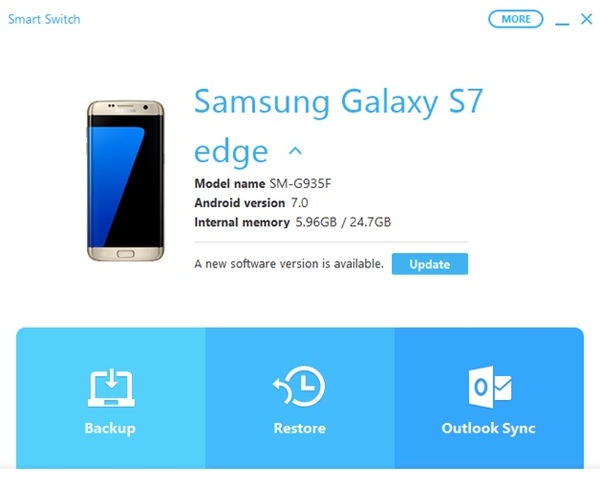
После подключения устройства к компьютеру становятся доступны основные функции приложения Smart Switch. Подключите устройство к компьютеру с помощью кабеля USB. Если устройство подключено, в окне Smart Switch отображается информация об устройстве и три основные кнопки («Резервное копирование», «Восстановить» и «Синхронизация Outlook»).

Некоторые параметры, заданные на устройстве и компьютере, могут препятствовать подключению устройства к Smart Switch. Если устройство не удается подключить к Smart Switch, попробуйте выполнить следующие действия:
Что делать, Если устройство не распознано
Что подлежит резервному копированию в Smart Switch
Элементы архивации
В приложении Smart Switch можно создавать резервные копии различных типов элементов, которые подразделяются на три категории (личное содержимое, мультимедийные файлы/приложения, настройки и другое.) и сохранены на устройстве. Поддерживаемые типы элементов могут изменяться в зависимости от подключенного устройства.
| Личное содержимое | Мультимедийные файлы/приложения | Настройки и другое. |
|---|---|---|
| Контакты | Изображения | |
| S Planner | Музыка | Обои |
| Сообщение | Видео | Экран блокировки |
| Заметки | Документы | Радио |
| Журнал вызовов | Story Album | Настройки |
| Часы | Приложения | |
| Интернет |
Элементы, исключенные из процесса резервного копирования
Приведенные ниже элементы исключаются из процесса резервного копирования.
| Типы элементов | Исключенные элементы |
|---|---|
| Контакты | Исключаются контакты, сохраненные на SIM-карте, в социальных сетях (Facebook, Twitter и др.), учетных записях Google и рабочей электронной почты. |
| S Planner | Резервные копии создаются для встреч и задач. Исключаются встречи, синхронизированные с внешними учетными записями, например Google, и стикерами календаря. |
| Мультимедийные файлы/приложения | Данные, сохраненные в личном месте хранения, не подлежат резервному копированию. |
| Резервные копии создаются для учетных записей Email и настроек, добавленных на устройство. Исключаются учетные записи Social Hub и Premium (электронная почта с поддержкой Push-уведомлений). | |
| Обои | Исключаются обои с анимацией. |
Поддерживаемые форматы мультимедийных файлов
Резервные копии создаются для перечисленных ниже форматов мультимедийных файлов
| Типы элементов | Форматы |
|---|---|
| Видео | mpg, mpeg, avi, divx, svi, wmv, asf, pyv, mp4, m4v, 3gp, rm, rmvb, mov, mkv, skm, k3g, flv, swf |
| Музыка | mp3, wma, wav, pya, ogg, m4a, aac, 3ga, flac, smp, dcf, mid, midi, amr, qcp, imy |
| Изображения | bmp, wbmp, gif, jpg, jpeg, png, tif, tiff |
| Документы | pdf, ppt, doc, docx, pptx, xls, xlsx, hwp |
Как создать резервную копию?
Для данных, сохраненных на устройстве, можно с легкостью создать резервную копию. Чтобы создать резервную копию, выберите пункт Резервное копирование в нижней части окна Smart Switch. После нажатия кнопки Резервное копирование приложение Smart Switch мгновенно запускает процесс создания резервной копии. Чтобы изменить элементы для резервного копирования, см. раздел «Изменение элементов для резервного копирования», а затем настройте соответствующие параметры.
Изменение элементов для резервного копирования
Чтобы изменить элементы для резервного копирования, выполните следующие действия:
Как удалить резервные копии
Ненужные резервные копии можно удалить в любое время. После удаления резервной копии ее невозможно восстановить. Перед удалением резервной копии проверьте, не нужна ли она.
Чтобы удалить резервную копию, выполните следующие действия:
Восстановление данных из резервной копии на устройстве Samsung
Данные можно восстановить из резервной копии, созданной на устройстве Samsung. С помощью этой функции можно легко передать личные данные и настройки с предыдущего устройства на новое. Элементы, восстанавливаемые из резервной копии, могут изменяться в зависимости от модели подключенного устройства и версии ОС.
Чтобы восстановить данные из резервной копии на устройстве Samsung, выполните следующие действия:
Восстановление на другом компьютере
Если на компьютере произошел сбой обновления программного обеспечения и на нем не удается выполнить аварийное восстановление, функциональность устройства можно восстановить на другом компьютере при помощи кода восстановления. Сначала необходимо найти и записать код восстановления. Код восстановления можно найти только на компьютере, на котором произошел сбой обновления программного обеспечения.
Чтобы узнать код восстановления, выполните следующие действия:
Чтобы выполнить восстановление на другом компьютере, выполните следующие действия:
Samsung Kies для Windows

Подключать устройства можно как USB-кабелем, так и с помощью беспроводного соединения (Wi-Fi, Bluetooth). Также приложение дает возможность производить экспорт/импорт контактов, календаря, заметок, мультимедийных файлов, осуществлять резервное копирование данных и многое другое.
Подходит для обычных телефонов, смартфонов Wave (Bada), смартфонов/планшетов Galaxy с версией Android до 4.2 включительно.
Если у вас смартфон/планшет Galaxy с версией Android 4.3 и выше, скачайте Samsung Smart Switch.

Samsung Smart Switch
Программное обеспечение для управления, передачи, резервного копирования всех данных на.
Продвинутое приложение для работы с iPod/iPhone/iPad, которое вполне может претендовать на.
Официальное приложение для синхронизации смартфонов Huawei и Honor с ПК, с помощью которого.
Отзывы о программе Samsung Kies
Юрий про Samsung Kies 3.2.16084_2 / 2.6.4.16113 [18-01-2019]
Программа может зависнуть в неподходящий момент и все, что вы напечатали придется печатать в по новому. Кто знает,как распечатать контаткы?
13 | 6 | Ответить
Вася про Samsung Kies 3.2.16084_2 / 2.6.4.16113 [16-01-2019]
Ильдар про Samsung Kies 3.2.16084_2 / 2.6.4.16113 [13-12-2017]
PSS-7, NPSS глючные и для кнопочных мобил, КИЕс для смартфонов.Нашёл замену-это MOBILedit! Enterprise. Заработала с первой загрузки in WIN 8.1.Ещё бы обойти shared.
18 | 9 | Ответить
Юркеш про Samsung Kies 3.2.16044_2 / 2.6.4.16084 [21-01-2017]
Тупая прога. У меня была старая раскладуха самсунг, не помню модель, давно было, работала под pc studio, через комп можно было использовать все телефонные функции, кроме звонка (группы, мелодии, отправка смс)
8 | 7 | Ответить
Stark про Samsung Kies 2.6.3.16011_2 [11-03-2016]
Программа для копирования телефона самсунг
Краткое описание:
Резервное копирование, восстановление и синхронизация данных, а также обновление ПО — теперь это все возможно в одном месте.
Быстрое подключение и мгновенная передача данных
Запустите приложение Smart Switch на компьютере и подключите к нему новое устройство Samsung с помощью кабеля USB.
Smart Switch распознает данные на старом устройстве и начнет перемещать их на новое.
Простое резервное копирование и восстановление данных
Воспользуйтесь новыми функциями резервного копирования и восстановления данных.
Эти функции позволяют мгновенно создавать резервные копии данных на компьютере и легко выполнять восстановление, не прибегая к сложным настройкам.
* С помощью новых функций резервного копирования и восстановления можно также с легкостью перемещать личные данные (контакты, расписания, заметки, сообщения и журнал звонков), фотографии, видео, будильники, закладки и различные настройки.
Синхронизация данных
Контакты и расписания можно синхронизировать между устройствами, на которых установлены приложения Windows Outlook или «Адресная книга».
С помощью этой интеллектуальной функции можно легко управлять расписанием в любом месте и в любое время.
Обновление программного обеспечения устройств
Обновляйте программное обеспечение вашего устройства с помощью версии Smart Switch для компьютеров.
Ваше устройство будет работать лучше и стабильнее.
Русский интерфейс: Да
Программа для копирования телефона самсунг
Краткое описание:
Резервное копирование, восстановление и синхронизация данных, а также обновление ПО — теперь это все возможно в одном месте.
Быстрое подключение и мгновенная передача данных
Запустите приложение Smart Switch на компьютере и подключите к нему новое устройство Samsung с помощью кабеля USB.
Smart Switch распознает данные на старом устройстве и начнет перемещать их на новое.
Простое резервное копирование и восстановление данных
Воспользуйтесь новыми функциями резервного копирования и восстановления данных.
Эти функции позволяют мгновенно создавать резервные копии данных на компьютере и легко выполнять восстановление, не прибегая к сложным настройкам.
* С помощью новых функций резервного копирования и восстановления можно также с легкостью перемещать личные данные (контакты, расписания, заметки, сообщения и журнал звонков), фотографии, видео, будильники, закладки и различные настройки.
Синхронизация данных
Контакты и расписания можно синхронизировать между устройствами, на которых установлены приложения Windows Outlook или «Адресная книга».
С помощью этой интеллектуальной функции можно легко управлять расписанием в любом месте и в любое время.
Обновление программного обеспечения устройств
Обновляйте программное обеспечение вашего устройства с помощью версии Smart Switch для компьютеров.
Ваше устройство будет работать лучше и стабильнее.
Русский интерфейс: Да
Способы 5 для резервного копирования контактов, сообщений и других данных Samsung на ПК или Mac
Это кошмар, если вы потеряли важные данные, хранящиеся в вашем телефоне Samsung. Что делать, если ваш телефон украден или не отвечает? Чтобы сохранить ваши данные Samsung в безопасности, вам лучше резервное копирование Samsung Galaxy и другие модели заранее. Резервное копирование Samsung также является хорошим способом освободить место. Если на вашем телефоне Samsung не хватает места для хранения, вы можете получить доступ к этим файлам Samsung с других устройств.
Вот полное руководство по резервному копированию Samsung на Windows, Mac, внешний жесткий диск, облако, Android, iPhone и другие устройства. Вы можете прочитать и выбрать работоспособный способ резервного копирования телефона Samsung на любое цифровое устройство, которое вам нравится.


Часть 1: гибкое резервное копирование и восстановление данных Samsung
Легко передавать видео и изображения с Samsung на ПК для резервного копирования через USB-соединение. Для пользователей Mac необходимо установить Android File Transfer для резервного копирования файлов с Samsung на Mac. Но как насчет некоторых непередаваемых типов данных? Можно ли сделать резервную копию контактов Samsung, сообщений, журналов вызовов и многого другого? К счастью, FoneLab для Android лучшее приложение Samsung для резервного копирования и восстановления, которое вы ищете.
Вы можете выборочно создавать резервные копии и восстанавливать любые данные Android без перезаписи данных. Здесь поддерживаются практически все телефоны и планшеты Android. Функция резервного копирования и восстановления в один клик также является мощной. Вы можете быстро сохранить данные телефона Samsung на компьютер в случае потери или удаления данных. Кроме того, вы можете восстановить резервную копию Samsung с помощью встроенного окна предварительного просмотра.
Резервное копирование и восстановление данных Android на ваш компьютер легко.
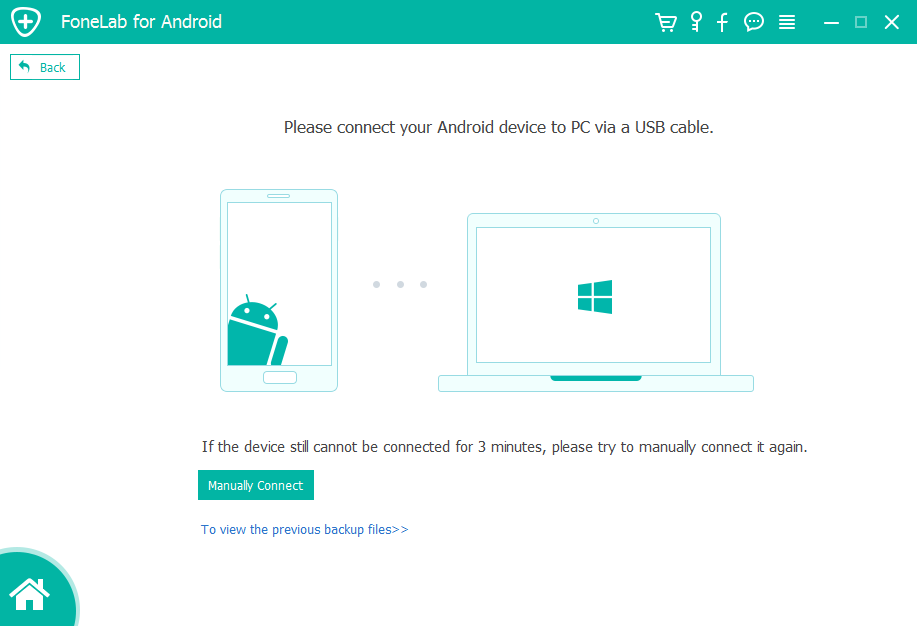
Шаг 1 Бесплатно скачать, установить и запустить Программное обеспечение резервного копирования Samsung. Подключите смартфон Samsung к компьютеру через USB-кабель. Выберите Android Data Backup & Restore на левой панели.
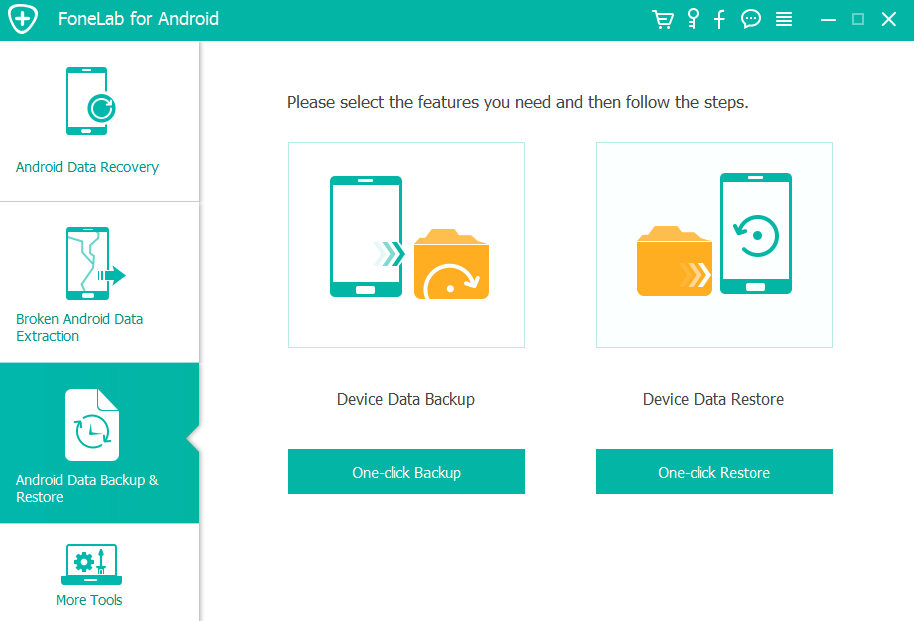
Шаг 2 Нажмите «Резервное копирование данных устройства» для гибкого резервного копирования телефона Samsung на ПК или Mac. Ну, вы можете выбрать Резервное копирование в один клик для резервного копирования всех файлов Samsung.
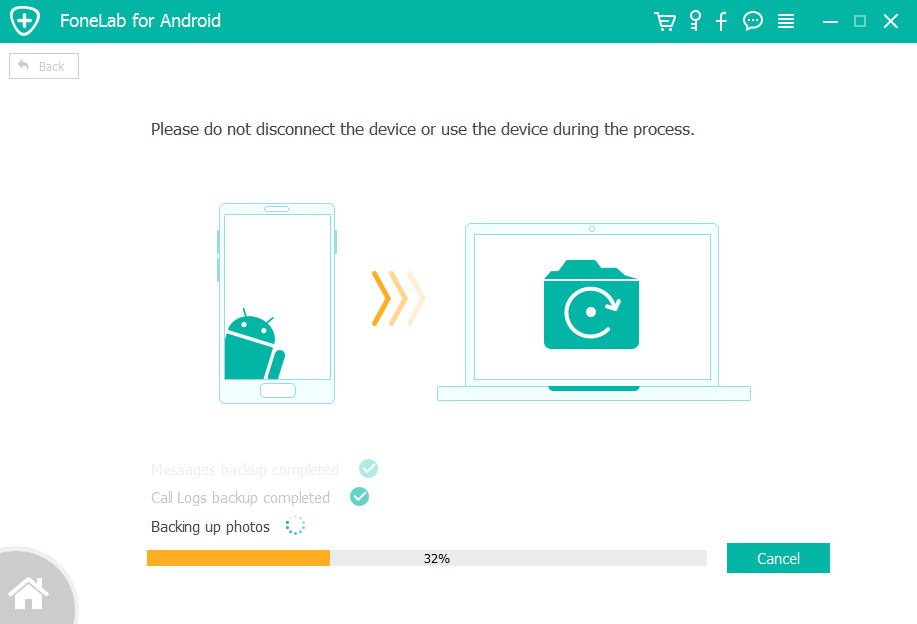
Шаг 3 Выберите, какой тип файла вы хотите сделать копию. Теперь вы можете создавать резервные копии Samsung Galaxy S10 и не только на вашем компьютере.
Часть 2. Используйте Smart Switch для резервного копирования Samsung на ПК
Вы можете создать резервную копию со своего старого Samsung на новый телефон или компьютер через Smart Switch слишком. это приложение Samsung для управления устройствами, доступное для ПК, Mac, iOS и Android. Просто убедитесь, что ваш Samsung работает под управлением Android 4.3 или более поздней версии.
Шаг 1 Загрузите и установите Smart Switch на свой компьютер. Используйте кабель USB для подключения Samsung к компьютеру. Нажмите Разрешить на телефоне, чтобы доверять компьютеру.
Шаг 2 Как только ваш телефон Samsung будет обнаружен, вы сможете увидеть информацию об устройстве на экране компьютера. Щелкните Резервное копирование в левом нижнем углу коммутатора Samsung.
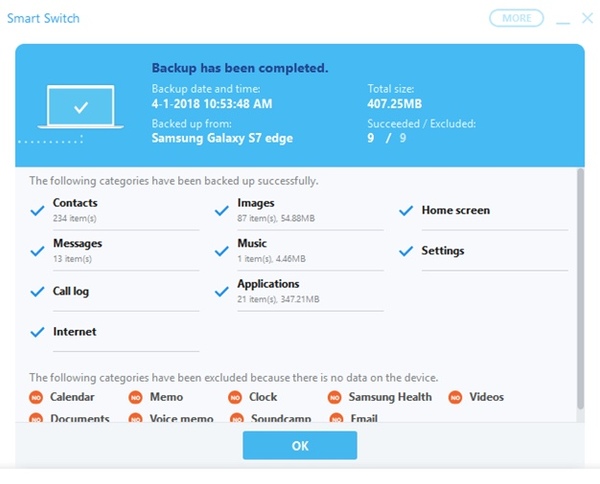
Шаг 3 Подождите некоторое время, чтобы сделать резервную копию телефона Samsung на ПК с помощью Smart Switch. Вы можете нажать Проверить элементы резервной копии, чтобы увидеть файл резервной копии Samsung.
Часть 3. Выборочное резервное копирование телефона Samsung на компьютер или телефон
На самом деле, вы можете использовать FoneLab HyperTrans в передавать данные с Samsung на Samsung, iPhone, Android, ПК и Mac тоже. Вы можете перемещать данные со своего старого Samsung на любое другое устройство с помощью программного обеспечения для передачи файлов Android в несколько кликов. Встроенный менеджер контактов великолепен при резервном копировании контактов Samsung.
Передача данных с iPhone, Android, iOS, компьютера в любое место без каких-либо потерь.
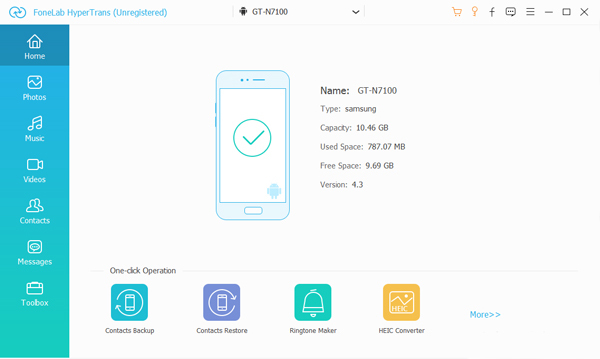
Шаг 1 Запустить программное обеспечение для передачи файлов, Подключите Samsung к компьютеру. Вы можете увидеть информацию о подключенном устройстве в главном интерфейсе.
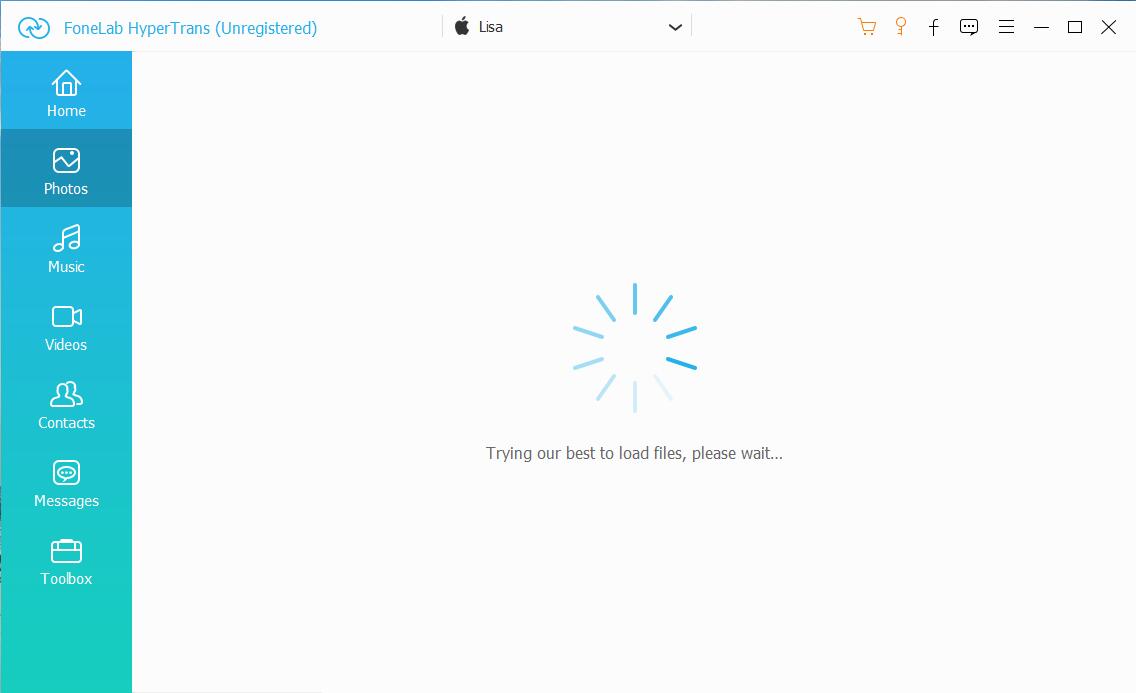
Шаг 2 Выберите определенный тип файла в левой панели. Программа автоматически отсканирует ваше устройство Samsung.
Шаг 3 Дважды щелкните файл, чтобы просмотреть детали. Нажмите + на верхней панели инструментов. Теперь вы можете пометить перед файлом, который вы хотите сделать резервную копию на ПК.
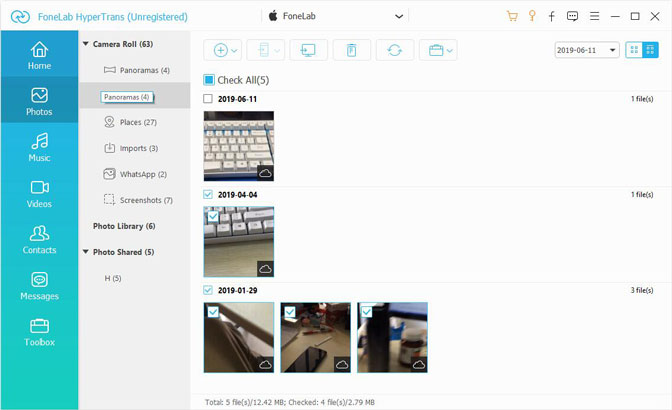
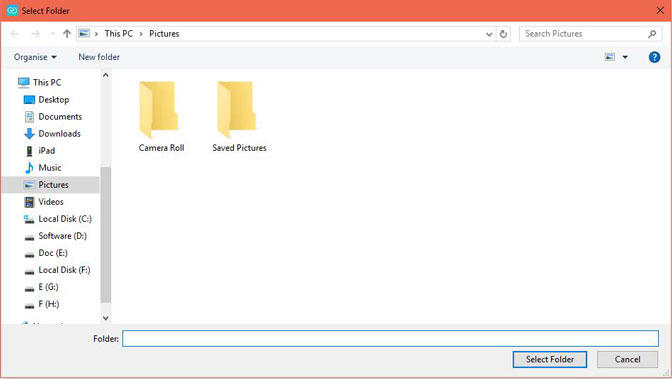
Шаг 4 Установите папку назначения для сохранения переданных файлов Samsung. Позже нажмите «Выбрать папку» или «Открыть» для резервного копирования телефона Samsung на компьютер.
Часть 4. Резервное копирование и восстановление данных с помощью Samsung Cloud
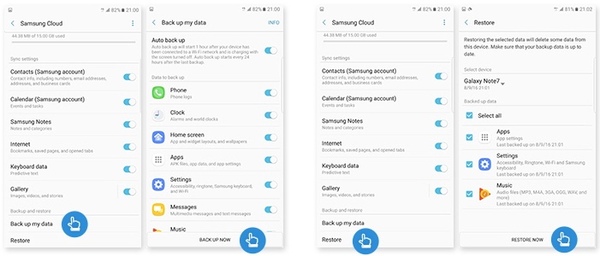
Если у вас нет дополнительного внешнего жесткого диска для резервного копирования Samsung, вы также можете выполнять резервное копирование и восстановление данных с помощью Samsung Cloud. Доступ к облачному сервису возможен через вашу учетную запись Samsung. Помните, что файлы, размер которых превышает 1GB, недоступны в облаке резервного копирования Samsung.
Шаг 1 Откройте приложение «Настройки» на телефоне Samsung. Выберите Аккаунты и резервную копию. Коснитесь Samsung Cloud в списке.
Шаг 2 Выберите тип файла резервной копии из календаря, контактов, телефона, часов, домашнего экрана, приложений, настроек, сообщений, музыки, диктофона и документов в разных форматах.
Шаг 3 Нажмите «Резервное копирование», чтобы начать резервное копирование на Samsung. Когда процесс резервного копирования Samsung завершится, нажмите Готово, чтобы выйти.
Часть 5. Передача файлов с Samsung на компьютер через Samsung Kies
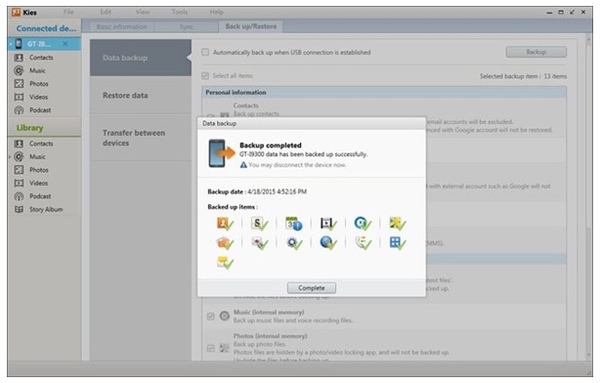
Шаг 1 Загрузите и установите приложение Samsung Kies. Подключите Samsung к вашей системе с помощью молниеносного USB-кабеля.
Шаг 2 Перейдите в раздел «Резервное копирование / восстановление». Щелкните Резервное копирование данных и выберите тип файла для резервного копирования.
Шаг 3 Щелкните Резервное копирование в правом верхнем углу. Программа начнет резервное копирование данных Samsung на ПК. Наконец, нажмите Завершить, когда резервное копирование Samsung завершится.
Это проверенные 5 способы резервного копирования Samsung на ПК, Mac или где-либо еще. Вы можете хранить свои данные в безопасности, регулярно делая резервные копии Samsung. Таким образом, даже если вы удалите файлы по телефону по ошибке или переключитесь на новый телефон, вы все равно сможете получить доступ к этим необходимым файлам.
Большинство инструментов для резервного копирования на телефон позволяют пользователям выполнять резервное копирование и восстановление Samsung только определенного типа файлов. Если вы хотите получить обратно один или два файла, то восстановление Samsung из всей резервной копии будет потрачено много времени. Ну, вы можете полностью настроить весь процесс резервного копирования и восстановления Samsung через FoneLab для Android и FoneLab HyperTrans, Хотите получить больше интересных функций? Просто скачайте бесплатно и попробуйте прямо сейчас!