Скачайте программу Мастер Визиток. Обширная коллекция шаблонов и встроенная база сотрудников позволят быстро создать любой документ.
Как сделать личный пропуск
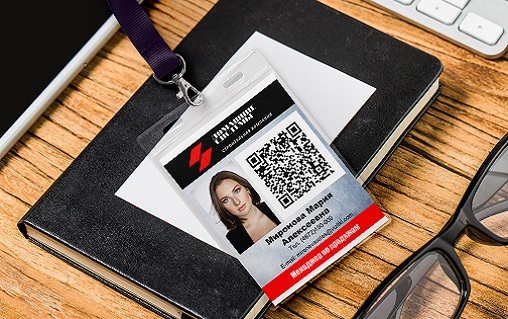
Пропуска выдаются наемным работникам на определённое количество времени для разрешения прохода на работу или закрытую территорию. Этот документ используют крупные корпорации, фирмы и ИП.
Обычно он содержит информацию о сотруднике в текстовой форме или в виде QR кода. Часто эти документы оформляются в фирменном стиле компании и включают в себя айдентику бренда. Чтобы вручную оформить пропуска на большое количество сотрудников, потребуется много времени, а для внесения правок придется переделывать все заново. Поэтому эту работу лучше автоматизировать при помощи специальных программ.
В данной статье мы рассмотрим, как сделать специальный личный пропуск с QR кодом либо без него. Для этого мы будем использовать программу Мастер Визиток. В приложении есть большая коллекция шаблонов и возможность гибкой настройки дизайна. Встроенная база данных позволит быстро создать большое количество документов. Полученный результат можно распечатать на бумаге, картоне или пластике. Программа обладает понятным интерфейсом, поэтому в ней легко разберутся пользователи с любыми техническими навыками.
Изготавливаем пропуск пошагово
Шаг 1. Установите приложение
Сначала вам нужно установить на ПК программу для создания пропусков Мастер Визиток. Скачайте дистрибутив ниже. Запустите установку, два раза кликнув на загруженный файл. Дождитесь, когда приложение полностью распакуется.
Шаг 2. Создайте и настройте проект
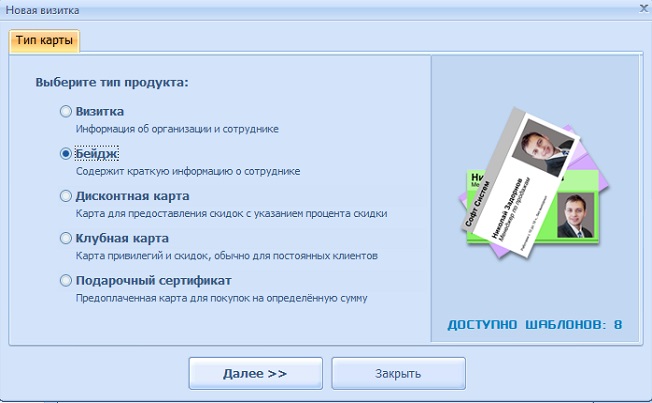
Откройте программу и в окне типа карты отметьте пункт «Бейдж».
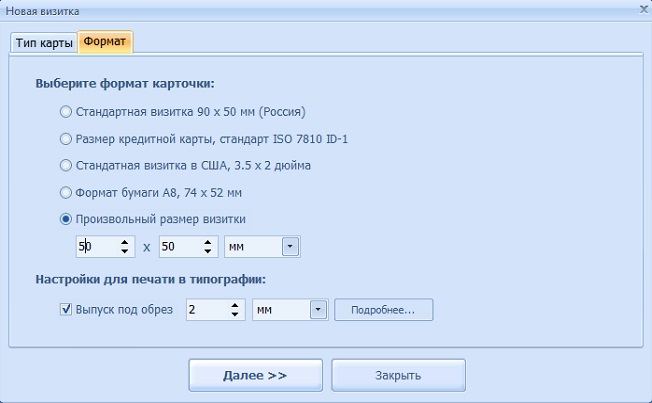
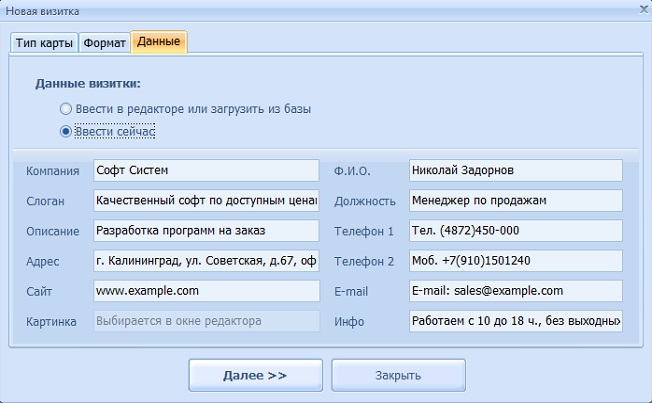
На следующем этапе потребуется ввести информацию. Вы можете изменить поля вручную, отметив «Ввести сейчас». Либо отложите этот шаг на потом.
В программе имеется два варианта создания дизайна: можно использовать шаблоны для оформления пропуска либо создать макет вручную. Если вы хотите воспользоваться образцами, нажмите «Готовые шаблоны». Подберите заготовку из предлагаемых вариантов и приступайте к редактированию.
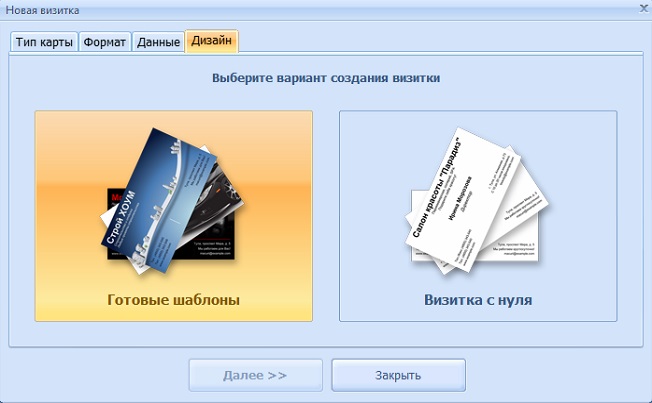
Чтобы создать шаблон самому, отметьте «Визитка с нуля» и выберите ориентацию документа: горизонтальную или вертикальную.
Шаг 3. Отредактируйте элементы
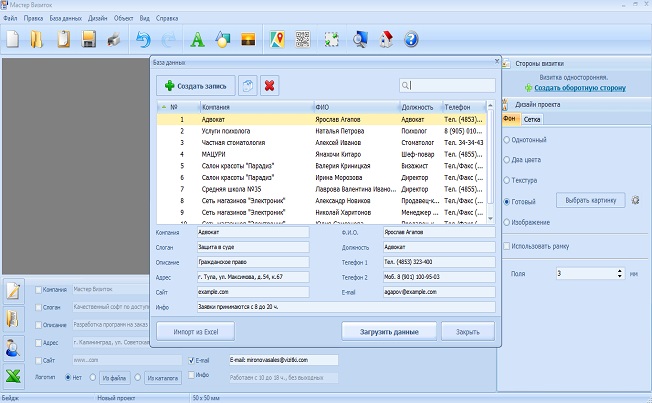
Добавьте данные. В нижней панели указывается информация о сотруднике. Для этого отметьте галочками пункты, которые должны присутствовать на макете. Отредактируйте текст в правой боковой колонке. Также вы можете загрузить информацию из базы данных или документа Excel. Этот вариант удобен, если нужно срочно создать большой количество пропусков.
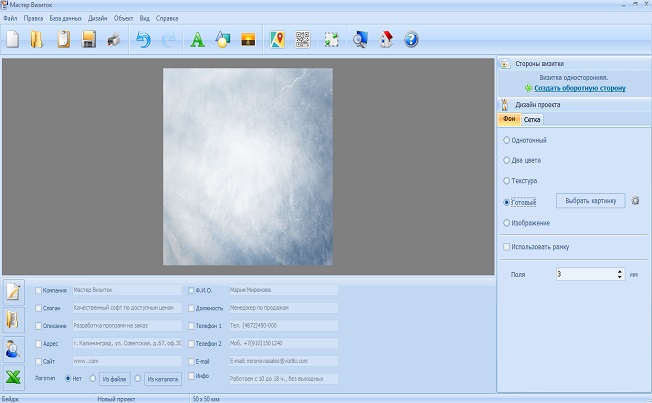
Настройте подложку. В правой колонке во вкладке «Фон» изменяется основной цвет холста. Предлагается несколько вариантов:
У фоновой картинки можно настроить прозрачность, контраст и яркость.
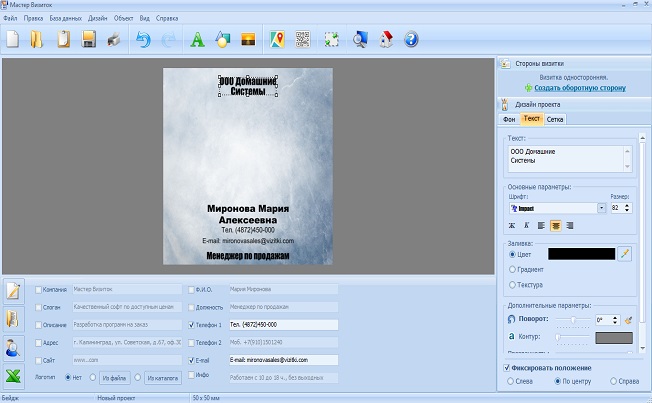
Дополните информацию. Нажмите кнопку «Добавить текст» на панели инструментов и введите надпись в поле справа. Выделите текст и измените параметры в боковой колонке. Вы можете отредактировать шрифт, цвет и размер.
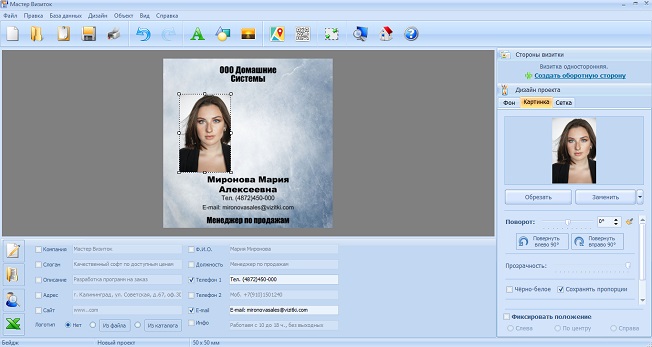
Загрузите фотографию. Чтобы встроить на эл пропуск фото сотрудника, нажмите кнопку «Добавить картинку». Загрузите нужное изображение с компьютера. Можно отредактировать фотографию: обрезать, отразить, повернуть. Чтобы изменить размер картинки, выделите ее и потяните за границы.
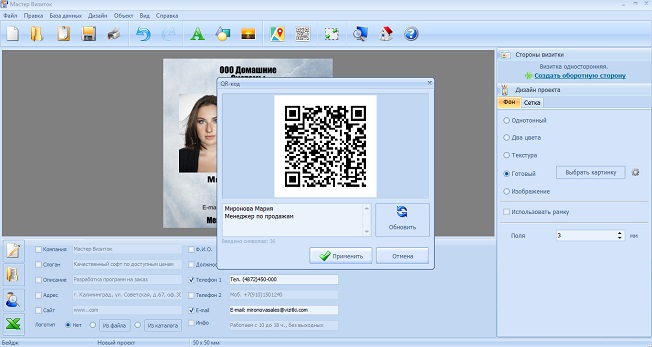
Встройте QR. Этот шаг необязателен, если вы собираетесь создавать бейдж без QR кода. Но если вам требуется сделать электронный пропуск, нужно добавить специальный цифровой код. В него можно зашифровать текстовую информацию, ссылку на сайт или визитную карточку. Найдите на панели инструментов кнопку «Создание QR кода». Введите нужные данные и нажмите «Применить».
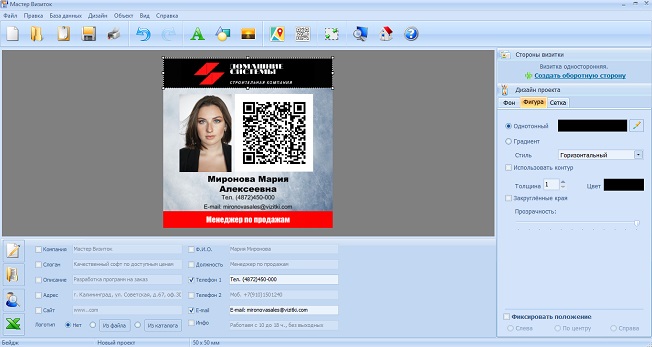
Добавьте графические элементы. Чтобы дизайн не выглядел слишком однотонным, встройте в макет дополнительные объекты. К примеру, можно выделить информацию о компании и должность сотрудника. Для этого нажмите «Добавить фигуру» и выберите «Прямоугольник». Вы можете залить объект одним цветом или настроить градиент, добавить к нему контур. Чтобы разместить элемент на заднем плане, нажмите на него и щелкните «Поместить вниз».
Шаг 4. Сохраните или распечатайте проект
Дизайн готов, осталось сохранить проект на компьютер. Чтобы экспортировать его как картинку, нажмите «Файл» в меню программы. Найдите пункт «Сохранить как изображение» и выберите степень сжатия и формат.
Также вы можете сразу распечатать макет. Программа позволяет делать спец пропуска на бумаге, картоне или пластике. Нажмите кнопку печати на панели инструментов и настройте параметры. Чтобы распечатать пластиковый рабочий пропуск, вам понадобится карт-принтер либо стандартное устройство, которое поддерживает функцию печати на CD/DVD и пластиковые заготовки.
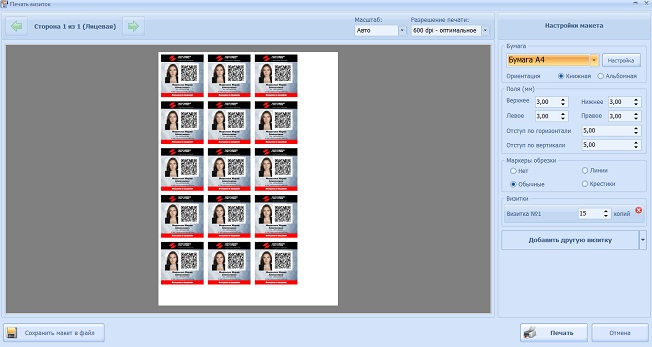
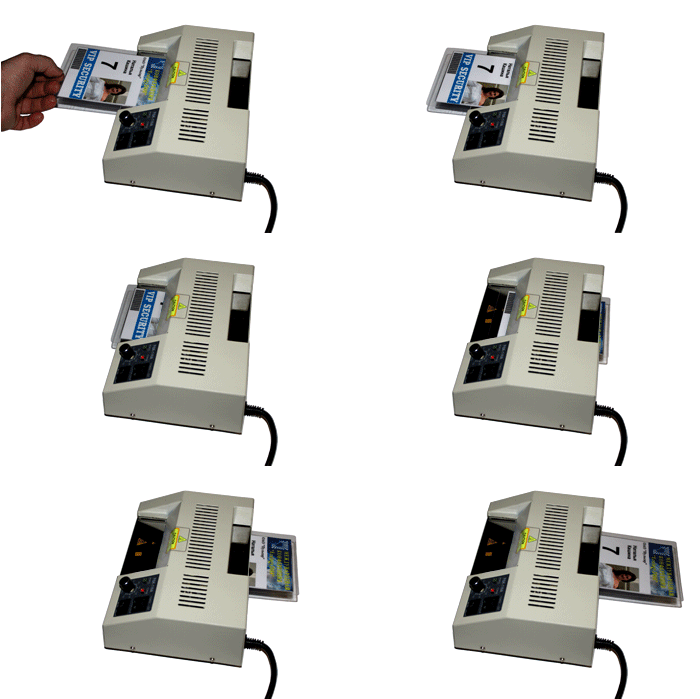
Если вы делаете стандартный вариант из бумаги или картона, следует позаботиться о защите. Обычно для того, чтобы бейджики не потеряли презентабельный вид от частого применения, используются виниловые кармашки. Этот вариант подходит для одноразового разрешения на проход.
Если же вы планируете оформить пропуск с QR кодом на длительный срок, его лучше заламинировать. Ламинация представляет собой процесс покрытия бумажного изделия тонкой прозрачной пленкой. Этот вариант хорош тем, что с его помощью можно защитить документы от подделки или изнашивания.
Итак, мы пошагово рассмотрели, как изготовить пропуск для ваших сотрудников с помощью программы Мастер Визиток. Как видите, чтобы правильно оформить разрешение на проход, не требуется много времени. Скачайте Мастер Визиток и создавайте пропуска, бейджи и визитки за несколько минут.
Программа оформления пропусков (АРМ бюро пропусков)
Автоматизация процессов подготовки, изготовления и учета пропусков в системах пропускного режима
Itrium-L-IBM-S
Лицензия на использование программы на одном рабочем месте
Itrium-L-IBM
Лицензия на использование программы на неограниченном количестве рабочих мест (требуется лицензия на подключение АРМ Itrium-L-AWS)

Решаемые задачи
Универсальная настройка рабочих мест
Можно осуществлять настройку рабочих мест бюро пропусков и разграничение прав доступа к вводу и просмотру информации о пропусках, а также — к созданию, изъятию и изменению состояния пропусков.
Разграничение прав доступа может производиться как по группам операторов, так и по рабочим местам. Таким образом, на основе одной Программы оформления пропусков на одном или нескольких компьютерах, путем ограничения прав операторов, могут быть сконфигурированы рабочие места бюро пропусков, различные по функциям, выполняемым с их помощью.
Добавление и удаление типов (категорий) пропусков
Рекомендуемая структура категорий пропусков:
Корректировка существующих и создание новых форм заявок на пропуска
Форма заявки на пропуск представляет собой HTML-страницу. В зависимости от утвержденного в Вашем учреждении состава полей формы заявки (он регулируется внутренними нормативными документами учреждения), оператор может добавлять и удалять поля формы. Оператор может создавать новые реквизиты заявок на пропуска и размещать их на форме заявки с помощью редактора форм, входящего в Программу оформления пропусков. Редактор форм позволяет произвольным образом изменять дизайн и состав полей формы заявки на пропуск.
Подготовку заявки, оформление пропуска, а также изъятие пропуска из обращения, списания по причине негодности или утери, приостановление и возобновления действия пропуска
Возможно создание заявок на основании текстовых файлов, содержащих информацию о заявке. Предусмотрено создание групповых заявок и поиск данных в базе.
Ввод данных весовых платформ и устройств считывания биометрии руки
Ввод информации о весе объекта, биометрических параметров и геометрических параметров руки в базу данных пропусков.
Хранение информации о данных объекта
Осуществляется ввод и хранение личных данных объекта, его документах, дат начала действия, выдачи и окончания срока действия пропуска, организации и подразделения, режиме доступа, номере электронной карты, ПИН-коде и т.п.
Хранение одной или нескольких фотографий объекта
Ввод фотографии из буфера обмера, со сканера, кадра живого видео, из файла и т.п.
Печать наклеек на пропуска
Корректировка существующих и создание новых шаблонов для печати на пропусках. Шаблоны для печати, как и формы заявок на пропуска, представляют собой HTML-страницы, которые могут быть изменены с помощью редактора форм.
Печать списка пропусков
Предусмотрен выбор реквизитов пропусков или заявок, которые требуется распечатать.
Учет данных на основе существующих шаблонов отчетов
Предусмотрен учет по временным и постоянным пропускам, отчет по заявкам, учет посетителей по разовым пропускам, учет списанных, действующих и утерянных радиокарт, учет по частым посещениям (разовые пропуска), статистика по пропускам организаций. Создание новых шаблонов отчетов и учет данных с их помощью.
Программа поддерживает возможность подготовки, изготовления и учета данных электронных пропусков следующих категорий:
Удаленный заказ по санкционированным каналам связи
Осуществляется оформление и учет пропусков любой категории, контроль заявок на пропуска. Есть возможность создания и удаления категорий пропусков (постоянных, временных, разовых, материальных).
Учет, изменение и хранение информации о пропуске и личных данных (личной карточки) лица
Оперативную подготовку отчетных форм по движению лиц
Также осуществляется подготовка пропускных документов и заявок, анализ посещений и передача по санкционированным каналам связи.
Соответствие требованиям информационной безопасности, защиту данных от несанкционированного доступа, разграничение прав доступа операторов к программе
Работа программы
Программа оформления пропусков может функционировать как в круглосуточном режиме, так в режиме отдельных сессий (сеансов). Программа «запоминает» настройки последней сессии каждого оператора. Загрузка программы может производиться только на компьютерах, для которых Администратор системы разрешил загрузку данной программы, и операторами, имеющими право запуска программы на данном компьютере (право запуска также определяется Администратором системы). Допускается одновременная работа нескольких программ.
В системе безопасности может быть одновременно запущено несколько АРМ Программа оформления пропусков, использующих одну базу данных. При внесении изменений в базу данных каким-либо оператором программы, информация обновляется во всех АРМ Программа оформления пропусков.
Руководство пользователя
Изготовь пропуск v.2.9
В отличие от подобных систем и услуг, в ней реализована поддержка базы данных с сотрудниками и автотранспортом. Теперь Вы с легкостью можете заменить пропуска и удостоверения во всей Вашей организации. Программа применима для обычных организаций, арендодателей, охранных фирм и фирм занимающихся проведением выставок и учебных курсов, вплоть до учебных заведений. Встроенная поддержка WEB камеры, сканера и работа с графическими файлами.
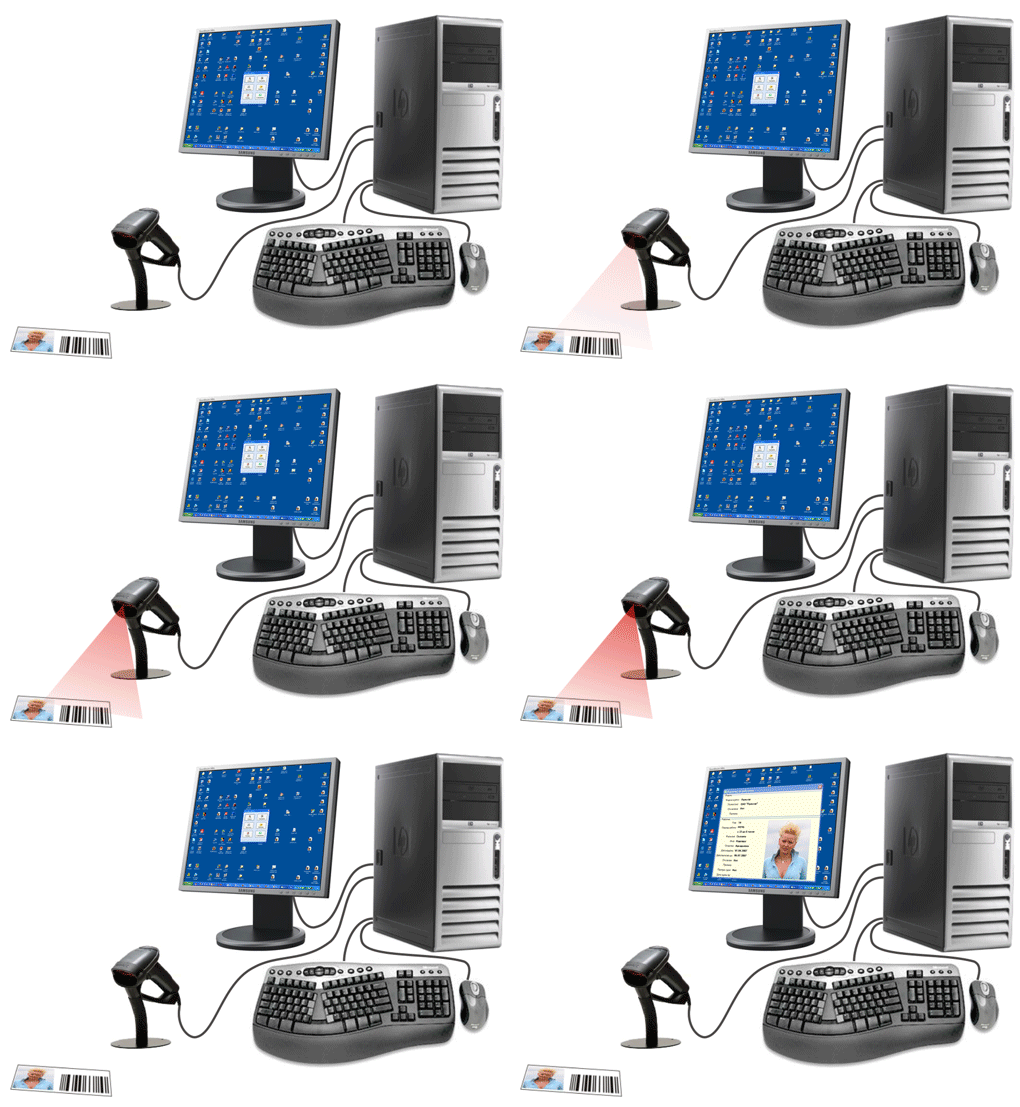
В программу «Изготовь пропуск» интегрирован мощный визуальный генератор отчетов фирмы Fast Reports Inc., с его помощью создание шаблонов пропусков становиться легкой задачей. Встроенный интерпретатор, поддерживающий 4 языка: PascalScript, C++Script, BasicScript, JScript. С его помощью можно выполнять сложную обработку данных, в том числе менять цвет и прочие характеристики пропусков в зависимости от условий. Фильтры экспорта во множество форматов (PDF, RTF, XLS, HTML, JPG, BMP, GIF, TIFF). Все шаблоны хранятся в базе данных, но для экспорта и импорта существует возможность работы через файлы. Теперь можно с легкостью обмениваться готовыми шаблонами. Во всех версиях программы «Изготовь пропуск» встроена поддержка сканеров штрих-кодов и журнал регистрации с неограниченным количеством точек регистрации. Вы можете в любой момент, используя сканер штрих-кода, открыть персональную карточку любого сотрудника зарегистрированного в базе данных и получить на него полную информацию.
По сравнению с предыдущими (начальными) версиями, произведен целый ряд
обновлений, таких как, применение сканера штрих-кода, работа с TWAIN драйверами, улучшен дизайн программы с применение стандартных шаблонов. Все наименования полей переназначаемые, теперь любое поле программы Вы можете «обозвать» по своему желанию.
Программа для печати пропусков авто


| 04.11.2019г. Версия 3.04 Версия программы с бесплатной лицензией. |
14.05.2015г. Версия 3.02
Устраняет недоработку связанную с отсутствием изменений в дополнительных полях раздела автотранспорта.
25.12.2013г. Версия 3.01
Устраняет небольшие недоработки связанные с отключением дополнительных столбцов в таблицах, а также скорректированный файл инструкций по обновлению БД предыдущих версий. Теперь БД будет являться совместимой для всей линейки версий приложения.
(полностью редактируемые заголовки полей, списки и разделы, ведение журнала учета регистраций, подсчет количества проходов в сутки в реальном времени, неограниченное количество точек регистрации, настройка размеров и положений окон, перевод сотрудников в другие подразделения и дублирование участников мероприятий, дополнительное MEMO поле)
Помимо поставки стандартного файла помощи к программе, разработано «Руководство пользователя» к программе «Изготовь пропуск». В нем подробно, на практических примерах рассмотрены такие вопросы, как: установка шаблона по умолчанию, печать карточек, добавление фирм и сотрудников, отслеживание, отключение и обновление карточек, работа со сканером штрих-кодов, журналом регистраций, дизайнером шаблонов. Приведены ответы на вопросы пользователей.


| |||||||||
|


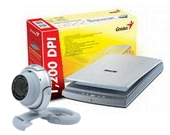 В программе реализована поддержка работы с вебкамерой и устройствами ввода видеоизображения. Вы без проблем можете не отходя от своего рабочего места сфотографировать сотрудника и прямо при нем, в считанные секунды, распечатать пропуск или иной документ. А если сотрудник захочет иметь фотографию на пропуске со своего графического файла, то и его Вы с легкостью загрузите в базу. Так же в программе реализована поддержка TWAIN-совместимых устройств ввода, таких как сканеры, фотоаппараты, и прочих устройств поддерживающих данный стандарт.
| |||||||||
|

| |||||
|