
Как быстро найти потерянный телефон Honor или Huawei
В настоящее время мобильный телефон не только средство связи, но и дает возможность в одном устройстве сохранять личные данные, важные документы, фото и видео файлы. И каждый человек в своей жизни может потерять дорогостоящий гаджет. Смартфоны данного производителя можно вернуть обратно, как это сделать описано ниже.
Чтобы вернуть пропавший телефон существует ряд методов, а именно: с помощью Google аккаунта, при помощи «Android Find» или по EMEI.

С помощью учетной записи Google
Люди часто спрашивают – возможно ли отыскать смартфон данного производителя через учетную запись Google, да такая возможность есть. Гаджеты, функционирующие на встроенной системе Android, при первом использовании рекомендуют создать учетную запись в Google, предоставляющие допуск к сервису фирмы: интернет — магазину, почте, карте и другим приложениям.
Данный метод дает возможность отыскать мобильный смартфон Honor и Huawei, при случае кражи или утери. Через зарегистрированную учетную запись, собственник может проследить месторасположение мобильного устройства, так же блокировать доступ к нему или уничтожить важные сведения. Для использования системы Google, нужно помнить свои пароль и логин, и дальше следовать по инструкции:


Опция, которая предлагает сделать звонок, на номер, сохраненный в контактах. Это действие можно выполнить с помощью сервиса Hangouts. Из этого следует, что друзья или знакомые смогут набрать ваш номер.
Функция блокирует вход ко всем возможностям Google. Это способствует защите денежных средств на счетах системы Google Pay, если телефон был украден.
Это не опция, а дополнительная рекомендация. Обратившись к оператору сотовой связи, возможно приостановление или блокировка сим-карты. Это действие позволит остановить звонки, СМС-уведомления и перевод денежных средств с вашего счета.
С помощью Android Find
Владельцу девайса, это приложение, позволяет отыскать утерянный гаджет данного производителя, при помощи геолокации. Доступная опция показывает точное месторасположение смартфона и сужает поисковую зону. При активной опции, передача геоданных по GPS или ГЛОНАС, данный способ выдает координатные данные нахождения.
При помощи другого смартфона или ПК


 Для нахождения своего телефона с помощью иного устройства, следует зайти в созданный аккаунт в системе Google. Описанным методом, возможно воспользоваться по средствам ПК и ноутбука, открыв сайт «Google Find», по представленной выше ссылке.
Через приложение «Find My Device»
Для решения данной проблемы разработано дополнение «Find My Device», которое следует скачать из «Play Market». В программе «Find My Device» необходимо ввести пароль и логин учетной записи в Google. Откроется аналогичное с браузером окно приложения, в котором так же будет доступно: набрать номер, очистить или заблокировать телефон.

С помощью EMEI устройства
Данный метод немного сложнее предыдущих, но способствует наказанию преступника. EMEI – это код телефона, который состоит из 15 знаков, и остается уникальным и неизменяемым. Проверить свой код можно по средствам введенной команды *#06#, а так же в «Настройках», меню «Система». При утерянном телефоне, данный 15-значный код можно прочитать на упаковке гаджета или в прилагаемых документах. Инструкция дальнейших действий:
Заключение
При утрате или похищение девайса, следует воспользоваться одним из многих способов обнаружения своего телефона: по геолокации используя интернет, с помощью 15-значного идентификационного номера, через голосовой поиск. Чтобы избежать неприятностей в дальнейшем, необходимо активировать удаленную защиту, сохранить данные о местоположении, сохранить EMEI.
Как найти потерянный телефон Honor и Huawei

Каждый из нас не застрахован от потери личных вещей, среди которых может оказаться и смартфон. Учитывая, какую роль играет сегодня в жизни человека это устройство, данная утрата не только бьет по карману, но и может привести к полной потере важной информации, которая храниться в памяти смартфона. В этой статье вы узнаете, как найти потерянный телефон Honor и Huawei.
Какие есть методы поиска смартфона
Существует несколько способов найти потерянный телефон с ОС Андроид, а именно:
Рассмотрим 4 рабочих метода поиска утерянного устройства.
Способ 1: звонок на номер
Это прозвучит банально, но самое первое, что должен сделать любой человек, чтобы найти потерянный смартфон – это позвонить на него. Вполне вероятно, телефон мог выпасть из кармана, или забыт в каком-либо месте. Владельцу необходимо вспомнить, когда он последний раз держал в руках свой смартфон и следовать по маршруту, параллельно совершая звонок.
Данный метод не является эффективным, если у вас телефон с разряженной батареей или на нем включен бесшумный режим.
Способ 2: через Google аккаунт
Для тех, кто задается вопросом – можно ли найти смартфон Honor или Huawei с помощью аккаунта в Google, сообщаем – да, можно. Мобильные устройства, работающие на операционной системе Android, при первом включении предлагают зарегистрировать учетную запись Гугл, дающую доступ к сервисам компании: интернет-магазин, почта, карты и многое другое.
Этот способ позволит найти телефон Хуавей или Хонор если его украли или он был потерян. Открыв учетную запись, владелец сможет отследить местоположение устройства, а также заблокировать его или стереть с него важную информацию. Для входа в аккаунт необходимо знать логин и пароль, дальнейшие действия пользователя выглядят следующим образом:


Функция «Позвонить на телефон» предложит вам совершить звонок на любой из сохраненных контактов через сервис Hangouts. Таким образом, можно попросить своих друзей и знакомых, которых сейчас нет рядом, набрать ваш номер.
Функция «Выйдите из аккаунта» заблокирует доступ ко всем сервисам Гугл. В случае кражи, злоумышленники не смогут воспользоваться Google Pay и снять деньги со счетов.
«Обратитесь к своему оператору» — это просто совет, а не функция. Тем не менее, позвонив сотовому оператору, можно приостановить работу сим-карты или заблокировать ее, тем самым предотвратить звонки, отправку сообщений и переводы денег другим лицам.
Способ 3: через Android Find
Преимуществом данного метода является то, что он позволяет находить технику Honor и Huawei по геолокации. Таким образом владелец будет видеть точное местоположение и сможет сузить район поиска.
Данный способ дает точные координаты и действует только при включенной передаче геоданных по GPS или ГЛОНАСС.
Программа для поиска телефона huawei
V11.0.0.550 | 2021.6.18 | 46.5M V11.0.0.530 | 2021.4.26 | 31.3M
Microsoft Windows 10: версия 32/64 бит
Microsoft Windows 8.1: версия 32/64 бит
Microsoft Windows 7: версия 32/64 бит
500 МБ свободного места на диске
1 ГБ оперативной памяти
Разрешение экрана 1024×768, 16 цветов
Нажмите тут, чтобы загрузить программу для Windows XP/Vista, EMUI 4.1 и более ранних версий.
macOS Catalina 10.15.5
macOS Mojave 10.14.6
macOS High Sierra 10.13.6
macOS Sierra 10.12.6
OS X El Capitan 10.11.6
OS X Yosemite 10.10.5
OS X Mavericks 10.9.5
OS X Mountain Lion 10.8.5
HUAWEI HiSuite
Умный способ управления Вашим устройством
V11.0.0.550 | 2021.6.18 | 46.5M
Microsoft Windows 10: версия 32/64 бит
Microsoft Windows 8.1: версия 32/64 бит
Microsoft Windows 7: версия 32/64 бит
500 МБ свободного места на диске
1 ГБ оперативной памяти
Разрешение экрана 1024×768, 16 цветов
Нажмите тут, чтобы загрузить программу для Windows XP/Vista, EMUI 4.1 и более ранних версий.
V11.0.0.530 | 2021.4.26 | 31.3M
macOS Catalina 10.15.5
macOS Mojave 10.14.6
macOS High Sierra 10.13.6
macOS Sierra 10.12.6
OS X El Capitan 10.11.6
OS X Yosemite 10.10.5
OS X Mavericks 10.9.5
OS X Mountain Lion 10.8.5

Простое управление данными и программным обеспечением
Загрузка и установка сетевых ресурсов одним щелчком мыши
Простое управление данными и программным обеспечением
Загрузка и установка сетевых ресурсов одним щелчком мыши
Руководство по установке и подключению
Скачайте установочный пакет HiSuite для своего ПК
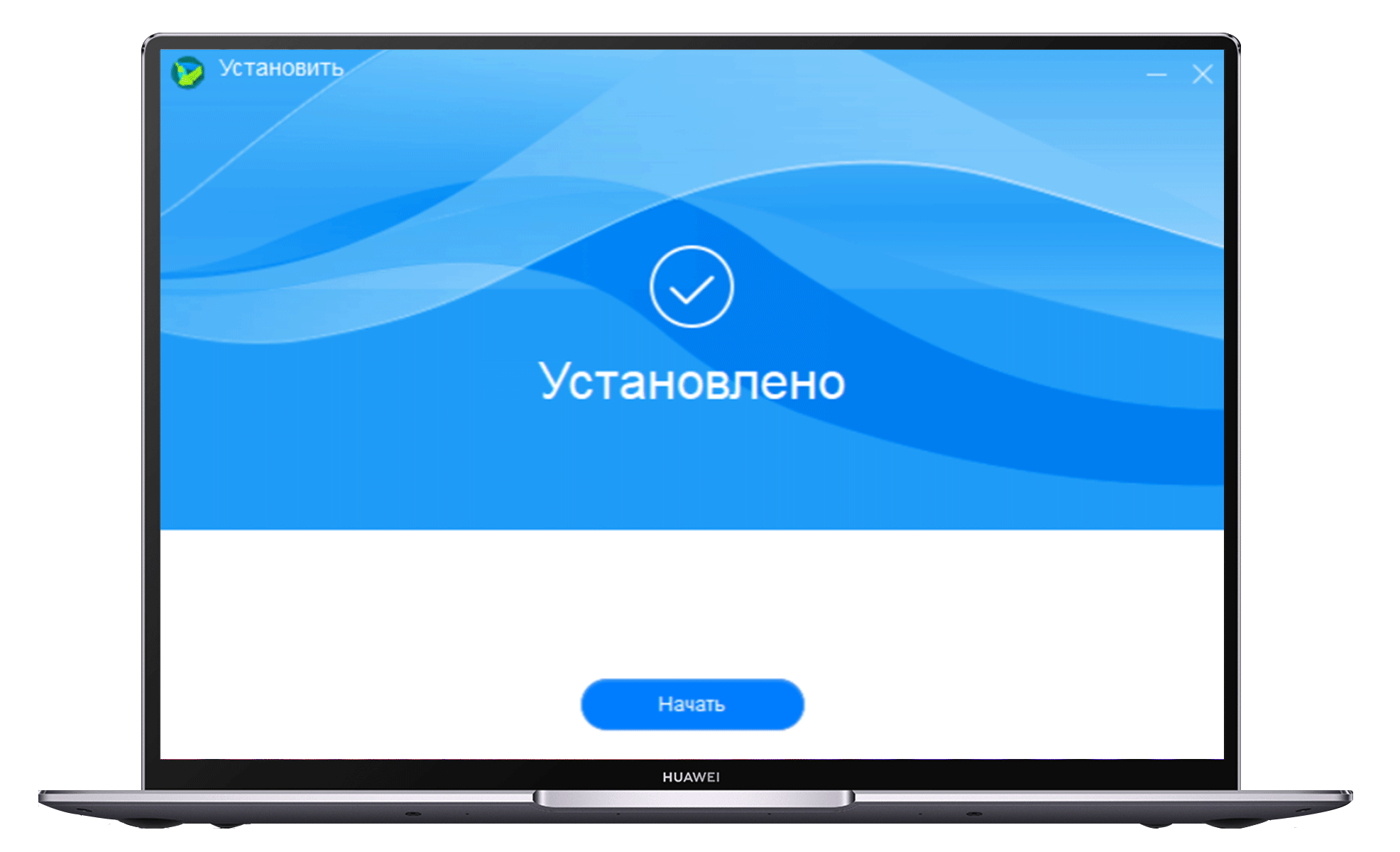
Руководство по установке и подключению
Скачайте установочный пакет HiSuite для своего ПК
Подключите смартфон
Подключение с помощью USB-кабеля
Совместимо с Mac/Windows


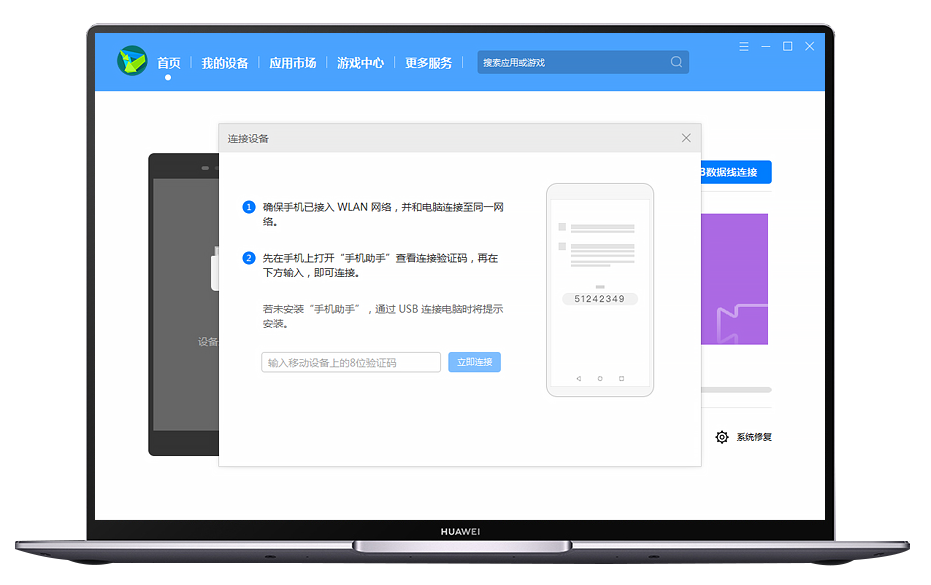
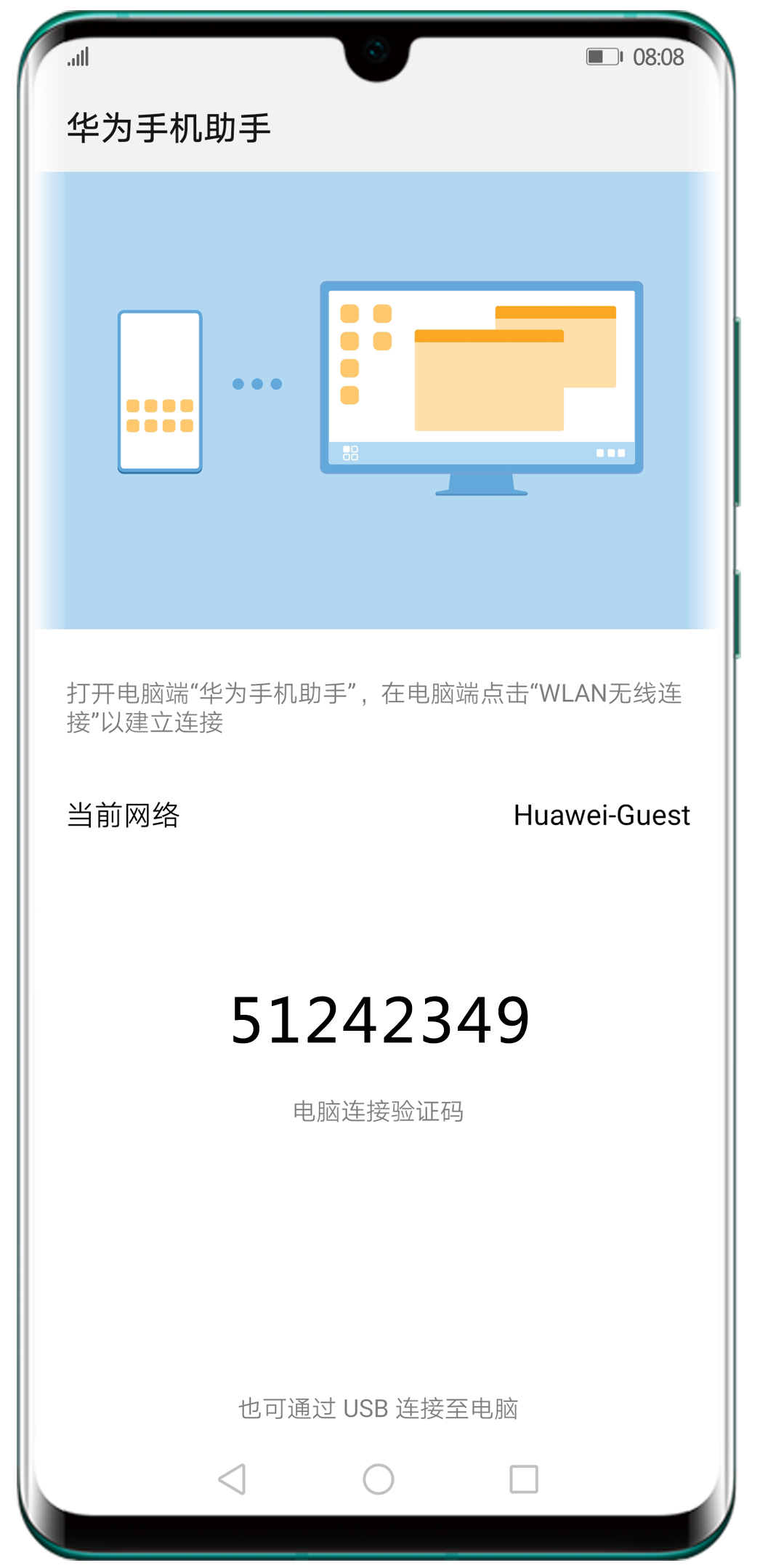
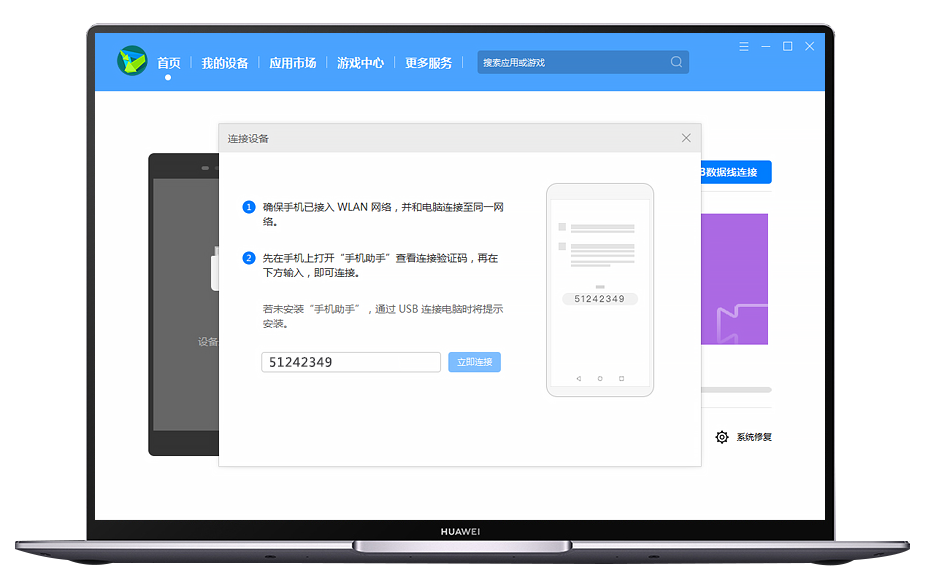
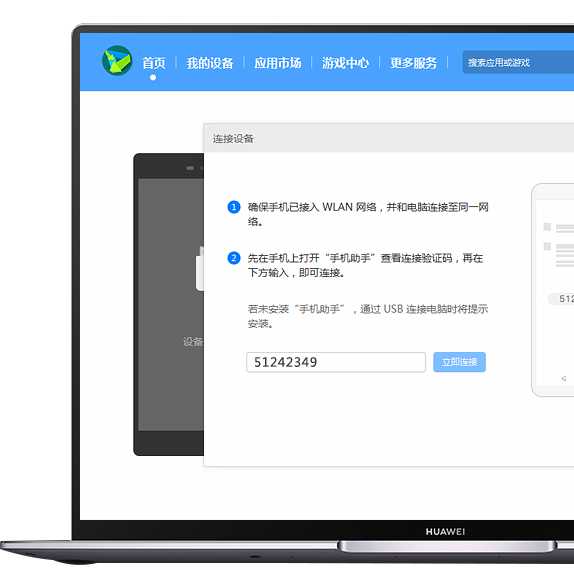
WLAN connection
is applicable to Mac\Windows system
is applicable to Mac\Windows system.
Ensure the phone and PC are connecting to the same LAN.
Click on the WLAN button on the home page.
It will pop up the following connection devices.
(Numbers are for examples only)

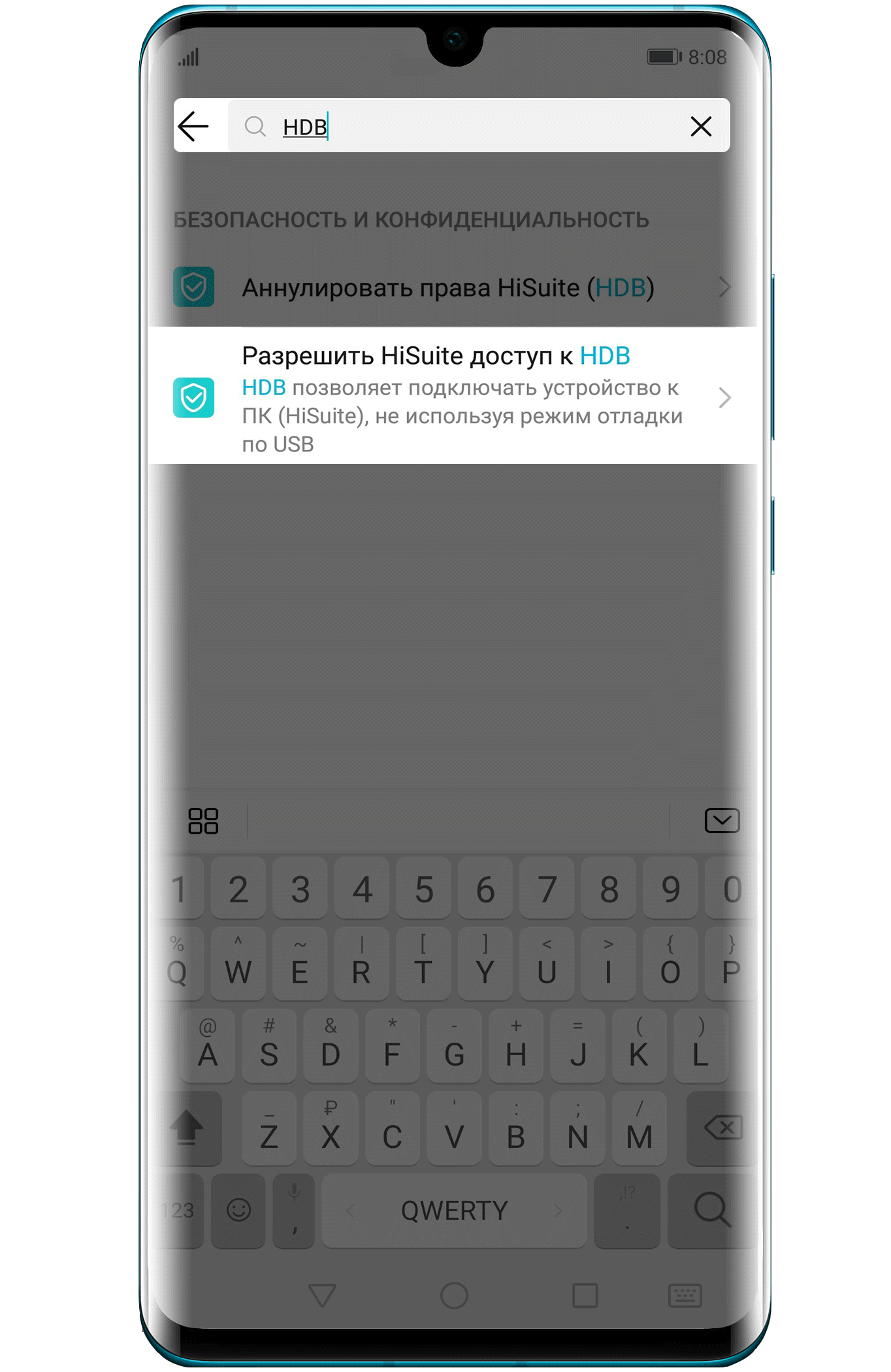
Подключите смартфон к компьютеру с помощью USB-кабеля
(Выберите «Передача файлов» или «Передача фото» и включите «Разрешить HiSuite доступ к HDB»)
Откройте HDB

Подключите смартфон к компьютеру с помощью USB-кабеля
(Выберите «Передача файлов» или «Передача фото» и включите «Разрешить HiSuite доступ к HDB»)
Откройте HDB
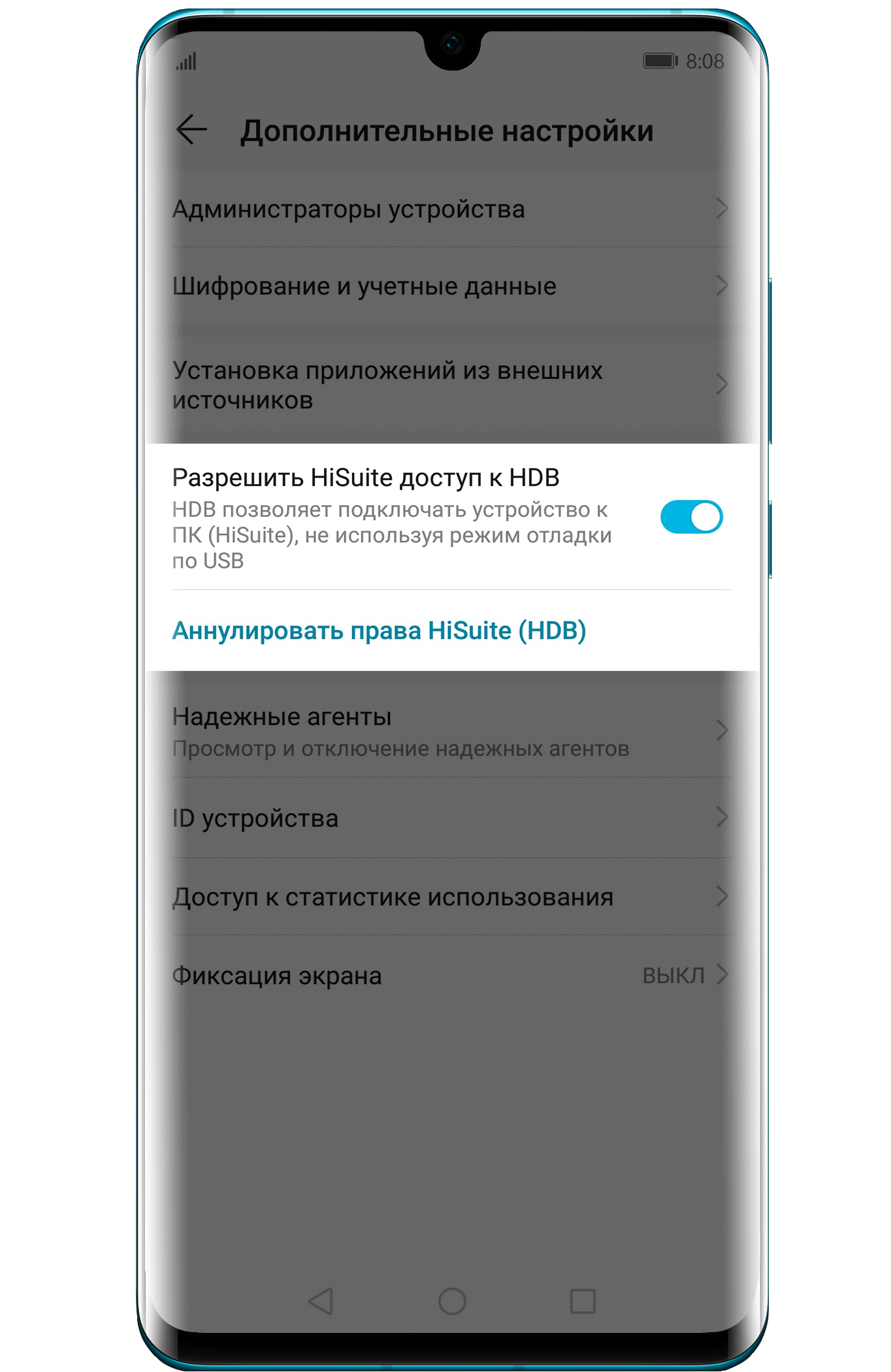
Подключите смартфон к компьютеру с помощью USB-кабеля
(Выберите «Передача файлов» или «Передача фото» и включите «Разрешить HiSuite доступ к HDB»)
Откройте HDB
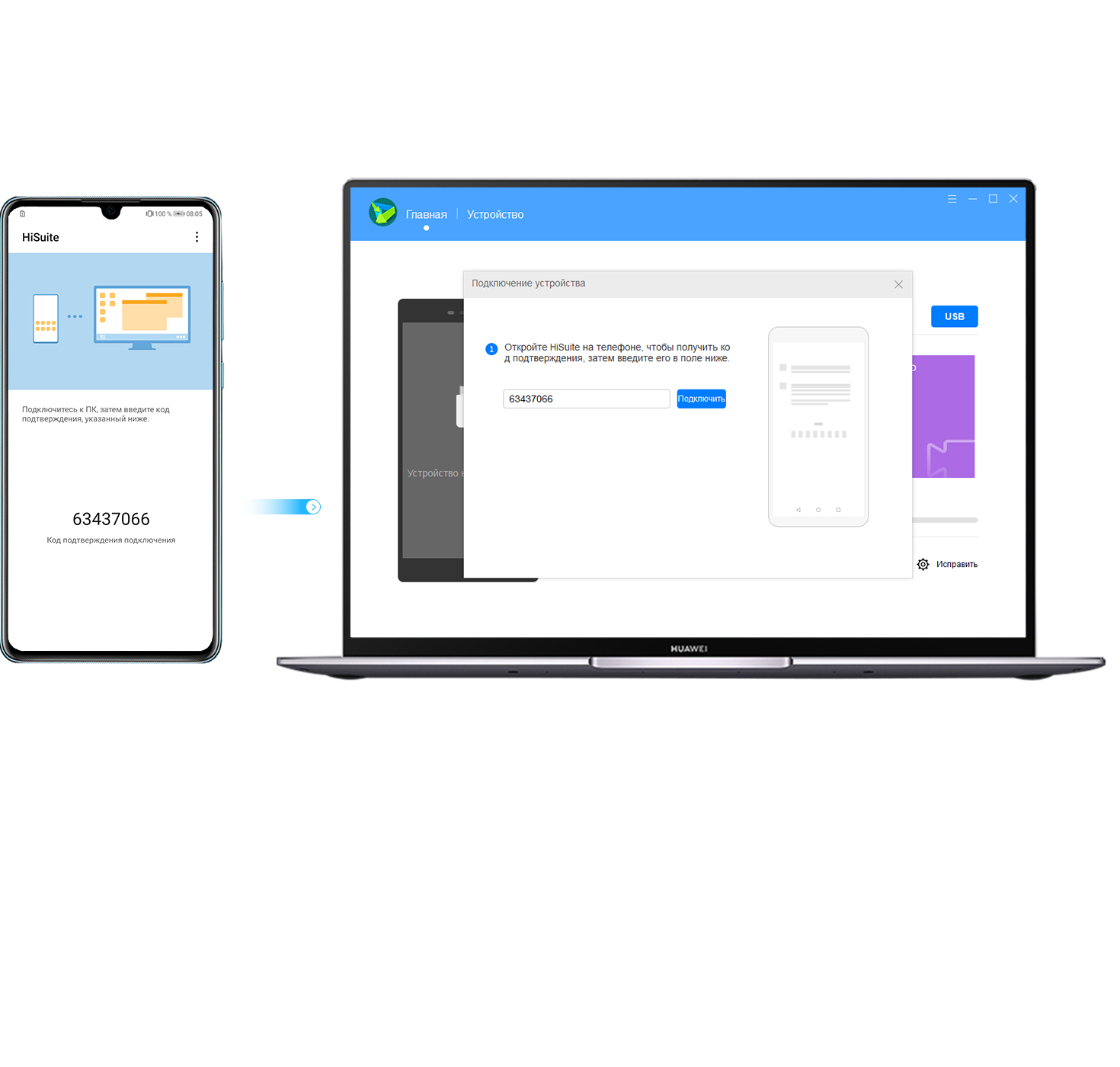
Подключите смартфон к компьютеру с помощью USB-кабеля
(Выберите «Передача файлов» или «Передача фото» и включите «Разрешить HiSuite доступ к HDB»)
Откройте HDB
Основные возможности

Управляйте контактами, сообщениями,
фотографиями, видео, приложениями и другими данными

Резервное копирование данных
Создайте резервную копию смартфона и восстановите данные при необходимости.
Храните важную информацию в безопасности

Обновляйте ПО Вашего смартфона до последней версии

Управление данными
Управляйте контактами, сообщениями, фотографиями, видео, приложениями и другими данными

Резервное копирование данных
Создайте резервную копию смартфона и восстановите данные при необходимости.
Храните важную информацию в безопасности

Обновление ПО
Обновляйте ПО Вашего смартфона до последней версии
Все функции HUAWEI HiSuite
Управление приложениями
Создание скриншотов
Резервное копирование и восстановление
Управление сообщениями
Управление контактами
Управление видео
Управление изображениями
Восстановление системы
Обновление ПО
Синхронизация с Outlook
Управление файлами
Все функции HUAWEI HiSuite
Версия для Maс в настоящее время поддерживает только функции «Управление изображениями», «Управление видео»,
«Управление файлами», «Резервное копирование и восстановление»