
Скачать Huawei Firmware Finder
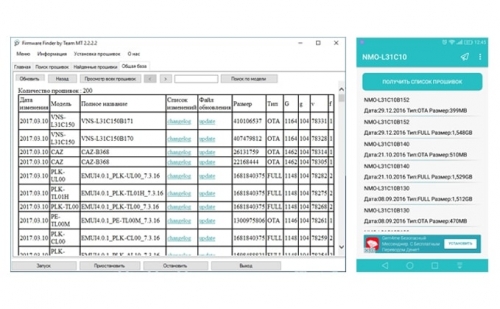
Многие из Вас наверняка заметили, что некоторые из последних нами опубликованных прошивкок для смартфонов китайского производителя недоступны на официальном сайте Huawei, но тем не менее они присутствуют на официальных серверах производителя. Сегодня мы расскажем, как найти и скачать прошивку для Huawei и Honor устройств при помощи компьютерной программы Firmware Finder и ее мобильной версии.
PC-версия программы инструкция
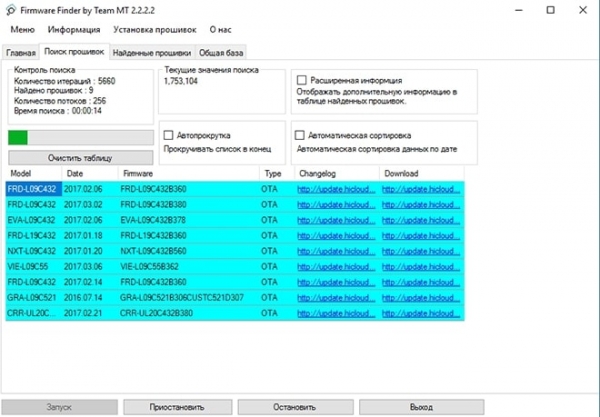
Программа Firmware Finder для компьютера под управлением Windows предназначена для поиска и складирования прошивок с официальных серверов компании для устройств от Huawei и Honor. В общей базе насчитывается более 20 000 различных апдейтов (на момент написания статьи) для разных девайсов китайского производителя. Основным преимуществом компьютерной версии программы является возможность самостоятельного поиска свежего программного обеспечения, а также доступ к общей базе, которая постоянно пополняется командой Team MT и простыми пользователями.
Предположительные системные требования:
Список возможностей Firmware Finder для ПК:
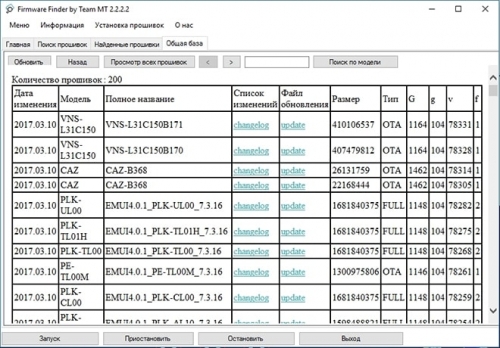
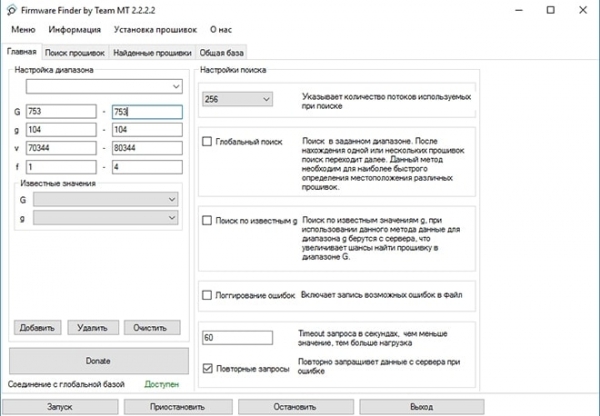
Программа Firmware Finder полностью русифицирована, а потому описывать все элементы интерфейса не имеет смысла, но мы укажем на основные моменты при ее использовании. Во вкладке «Общая база» пользователь может ознакомится со всеми найденными прошивками для мобильных устройств Huawei и Honor. На одной странице отображается 200 апдейтов. Перелистывание страниц осуществляется кнопками со значками больше или меньше, но можно вывести и весь список прошивок нажав кнопку «Просмотр всех прошивок». Список можно отсортировать, указав модельный номер девайса или даже добавив к нему регион (C10-Россия) и версию прошивки если Вы ее знаете. В окне прошивок отображается дата добавления программного обеспечения на сервере, модель устройства, полное название прошивки, ссылка на список изменений, ссылка на файл обновления, размер файла, тип, а также диапазон значений, в которых располагается апдейт. Во вкладке «Главная» задается диапазон значений для поиска самых свежих прошивок если они имеются у производителя. Это будет полезно для тех, кто всегда гонится за новым программным обеспечением, в том числе бета-версиями, и не хочет ждать заветного оповещения о доступности на телефоне или планшете. К примеру, если выставить в поле G значение 753, а в g – 104, то программа найдет на серверах апдейты для Honor 6, Honor 6 Plus, Honor 4C, Honor 4X, а также Huawei Mate 7, P8 Lite, P8, Mate S, Ascend G620S и Ascend Y550. Узнать значение под необходимую модель устройства можно из общей базы прошивок, где все эти значения и указаны.
Mobile-версия программы инструкция
Мобильная версия программы Firmware Finder немного отличается от своего десктопного варианта. Важнейшим ее отличием является отсутствие возможности поиска новых апдейтов, однако поиск прошивок в общей базе присутствует. Это значить, что свежие версии программного обеспечения будут добавляться разработчиками приложения.
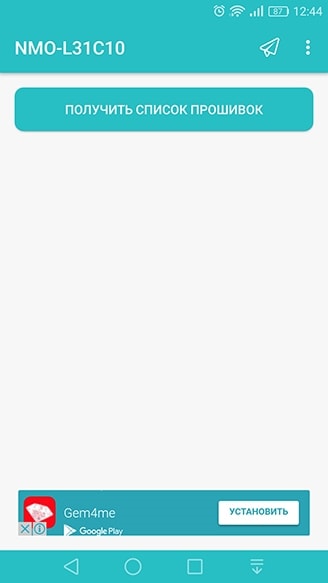
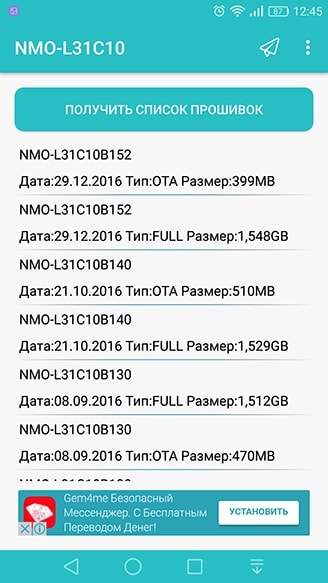
Список возможностей Firmware Finder для Android:
После запуска приложения отобразится главное окно с кнопкой «Get Firmware List», нажатие на которую приведет к отображению списка прошивок для Вашего мобильного устройства. Программное обеспечение выводится с указанием версии интерфейса EMUI, модельным номером и версией прошивки, а также датой выхода, размером файла и типом: полная (FULL) или обновление (OTA). Если же указанный модельный номер не совпадает с таковым на Вашем смартфоне или Вы просто хотите найти прошивку для любого другого девайса, то его можно сменить нажатием кнопки с тремя точками и выбрать пункт меню «Change Model». К слову, приложение поддерживает множество языков, среди которых имеется и русский. Смена языка доступна в меню «Settings». Выбрав ту или иную прошивку отобразится информационное окошко с возможностью поставить оценку апдейту (серый кружок), поделиться изменениями или прошивкой (меню 3 точки), а также просмотреть изменения, загрузить ПО, проверить хеш-сумму MD5, распаковать обновления, переместить прошивку в папку DLOAD. Кроме того, разработчики приложения оставили пасхалку, которую можно обнаружить путем 10-кратного нажатия на логотип Team MT. В меню «Настройки» присутствует довольно большое количество доступных настроек приложения, информацию по которым можно получить долгим нажатием на пункте.
Доступные настройки приложения Firmware Finder:
Скачать и использовать бесплатно Huawei Firmware Flash Tool
Поскольку большинство телефонов Huawei работают на базе Android, вы можете настроить эти телефоны в значительной степени. В значительной степени мы имеем в виду, что вы можете удалить стандартные приложения, прошить новые версии Android и даже разогнать процессор вашего устройства. Для всего этого вам понадобится флеш-инструмент Huawei.
Использование инструмента для прошивки телефона Huawei не так сложно. Кроме того, у вас есть несколько инструментов для выполнения этой задачи, поэтому вы можете выбрать тот, который вы считаете наиболее простым для вас.
Когда дело доходит до прошивки телефонов Huawei, одним из популярных инструментов прошивки Huawei является SP Flash Tool. Он поставляется со всеми функциями, необходимыми для прошивки вашего устройства различными файлами. Кроме того, он имеет приятный и простой в использовании современный интерфейс, поэтому вы не запутаетесь при его использовании.
Ниже описано, как прошить устройство Huawei с помощью этого инструмента на вашем компьютере.
Шаг 1. Загрузите инструмент и установите его на свой компьютер. Также загрузите ПЗУ для вашего устройства и сохраните его на своем компьютере.
Шаг 2. Выключите устройство и подключите его к компьютеру. Запустите инструмент на своем компьютере, перейдите на вкладку с надписью «Загрузить» и нажмите кнопку «Scatter-loading».

Шаг 3. Выберите скаттер-файл, который поставляется вместе с ПЗУ, которое вы загрузили, и нажмите кнопку «Загрузить» в инструменте.
Инструмент начнет мигать выбранный ROM на вашем устройстве Huawei. Это даст вам знать, когда ПЗУ будет мигать. Прошивка Huawei SP Flash Tool действительно хороший выбор.
Шаг 1: Первое, что вам нужно, это загрузить на свой компьютер Флаш Huawei Firmware. Затем загрузите прошивку для своего устройства и сохраните ее в каталоге Flashtool на вашем компьютере.
Шаг 2: Запустите инструмент, когда он установлен, нажмите на значок грома и выберите параметр, который говорит Flashmode.
Шаг 3: Выберите вашу прошивку в инструменте, а затем нажмите кнопку с надписью Flash в нижней части экрана.
Шаг 4. Выключите устройство Huawei. Затем нажмите и удерживайте кнопку уменьшения громкости и подключите устройство к компьютеру с помощью USB-кабеля.
Хотя CyberFlashing является хорошим инструментом для прошивки Huawei p6 и также работает на других устройствах Huawei, он не столь популярен. Даже если вы какое-то время находились в пользовательском проблесковом пространстве, скорее всего, вы раньше не слышали об этом инструменте. Это отличный флэш-инструмент Huawei, и вот как вы используете его для своего устройства.
Шаг 1: Загрузите и запустите инструмент на своем компьютере. Подключите ваше устройство к компьютеру и нажмите кнопку «Сканировать» в инструменте.
Шаг 2: Когда инструмент обнаружит ваше устройство, нажмите кнопку с надписью Flash It, чтобы начать перепрошивку вашего устройства.
Вскоре у вас появится инструмент Android на базе Huawei.
В редком случае, когда инструмент не может обнаружить устройство, вы можете использовать один из параметров в инструменте, чтобы он обнаруживал ваше устройство вручную. Эта опция действительно полезна, если вы не можете заставить инструмент автоматически распознавать ваше устройство.
Дополнительный совет: телефон зависает и не загружается? Попробуйте ReiBoot для Android
Большинство процедур перепрошивки проходит без проблем. Однако иногда вы можете столкнуться с проблемами при перепрошивке телефонов. Если это когда-либо случится с вами, и ваше устройство не загрузится, у вас есть отличное программное обеспечение, доступное для решения проблемы.
ReiBoot для Android, программное обеспечение, которое поможет вам решить ряд проблем на устройствах на базе Android. Даже если ваш телефон не включается и операционная система повреждена, опция «Восстановить телефон» в программном обеспечении исправит ваш телефон, несмотря ни на что.


Чтобы использовать программу лучше, вы должны понимать программу. Имеет следующие преимущества:
Мы настоятельно рекомендуем использовать программное обеспечение, если у вас возникнут какие-либо проблемы на вашем устройстве.
Заключение
Если вы хотите, чтобы ваш телефон Huawei прошился, есть несколько инструментов, доступных для выполнения задачи, каждый из которых имеет свой способ выполнения задачи, но в конечном итоге все они дают одинаковый результат.
Обновление 2019-11-25 / Обновление для Android Проблемы и Решения
Прошивка смартфонов Huawei: версии и способы обновления
В смартфонах Хуавей применяются прошивки, базирующиеся на ОС Андроид разнообразных версий с фирменной оболочкой Emotion UI. Нuawei-прошивка может потребоваться по разным причинам: при частой самопроизвольной перезагрузке устройства, при невозможности активировать аппарат, для установки новой версии ОС либо если необходимо восстановить работоспособность устройства после неудачной установки ПО. Давайте поговорим о том, как обновить прошивку, если возникла одна из описанных ситуаций.
Версии прошивок
Перед скачиванием надо разобраться, какой вариант прошивки на вашем аппарате. Для этого ознакомьтесь с её нумерацией. В качестве примера давайте возьмём хуавеевскую MT1 – U06 V100R001C00B907.

Под MT1 – U06 понимается название аппарата. МТ – главная база, то есть Huawei mate, а под U06 – ревизия гаджета. Девайсы могут иметь различную ревизию. Скажем лишь то, что U означает UMTS, C – версия CDMA. C××B×××SP×× — специфическое обозначение для Huawei, отображающее версию «базы», на которой был создан прошивочный файл. Под В××× понимается числовой класс базы для осуществления прошивки. SP×× – номер Сервис Пак. Чем SP×× и B×× больше, тем актуальнее версия (самой приоритетной является B××). Под С×× шифруется регион государства.
Далее рассмотрим сам вариант ПО – V100R001C00B907. При этом R001 и V100 обозначают главную версию и ревизию обновлений. Изменяются они крайне редко, как правило, при существенном изменении относительно предыдущей версии ПО (к примеру, переход с Андроид 2.х на 4.х).

С00В907 означает, что версия рассчитана на большинство новейших аппаратов. Значение С00 остаётся неизменным и означает привязку к тому либо иному региону. Определить регион можно в разделе меню под названием «Спецверсия». В907 – версия прошивки.
Скачать прошивку
Официальные прошивки Huawei можно скачать на официальном интернет-ресурсе компании Хуавей. Сегодня обновления на большинство телефонов с оригинальным ПО приходят посредством обновления FOTA («по воздуху»). Если вам такой вариант обновления недоступен, то скачайте сами одну из актуальных глобальных прошивок Huawei и установите её вручную.
Можно установить разные версии, которые классифицируются по региональному признаку.

Русскую
Найти актуальную версию прошивки с русским языком можно на ресурсе поддержки клиентов Хуавей. Чтобы найти нужное ПО, следует ввести название своей модели телефона либо его imei номер.
Каждая актуальная русская Хуавей-прошивка имеет полную локализацию.
Европейскую
Скачать вариант европрошивки можно на интернет-ресурсе emui.huawei.com либо на портале поддержки клиентов — consumer.huawei.com.
Чтобы найти прошивочный файл на этих сайтах, следует указать номер вашего аппарата, узнать который можно в настроечном меню в разделе «О смартфоне», пункт «Модель».

Европрошивки содержат все главные мировые языки, в том числе и русский, а также предустановленные приложения от Google.
Китайскую
Раздобыть последнюю китайскую прошивку можно на сайте либо на ресурсе.
Выбрав необходимую модель в перечне на emui.huawei.com, вы попадёте в карточку устройства, где имеется наиболее актуальный вариант обновления. Чтобы скачать файл, надо кликнуть на бирюзовую клавишу, на которой изображён иероглиф.
Как правило, в России редко этой версией прошиваются Huawei. Связано это со сложностью понимания китайских символов.
Важно знать до прошивки!
Прежде чем прошить Huawei, вы должны знать:

Прошивка
Теперь давайте узнаем, как обновить телефон Хуавей. Но перед тем как прошивать аппарат, не забудьте создать резервную копию всех файлов посредством приложения смартфона для осуществления резервного копирования. Ведь, как уже было написано выше, при локальной перепрошивке все данные будут потеряны.

Только при обновлении «по воздуху» пользовательские данные остаются в целости и сохранности.
Также перед проведением процедуры следует полностью зарядить батарею гаджета. Это не потребуется лишь в случае перепрошивки с помощью специальной компьютерной программы HiSuite, так как телефон будет подключён к ПК через кабель, которые обеспечит подзарядку смартфона.
Теперь давайте подробнее рассмотрим возможные варианты действий.
Через настройки
Использование локального обновления уместно при масштабных нововведениях, помимо того, данная методика позволяет восстановить систему до её первоначального вида и, как правило, устраняет риск появления проблем, связанных со значительным расходом заряда батареи в первые несколько суток после проведения обновления.

Для осуществления обновления посредством настроечного меню нужно:
Через 3 кнопки
Обновление посредством 3 кнопок работает даже тогда, когда вы не можете нормально загрузить девайс.

Делается это следующим образом:
Чтобы провести обновление прошивки Huawei данным методом, вам потребуется хорошее Wi-Fi подключение и следование инструкции:

HiSuite
Опытные прошивальщики всегда используют утилиту для резервного копирования и синхронизации HiSuite.

Если вы хотите тоже ею воспользоваться, тогда следуйте инструкции:

Возможные ошибки
При прошивке смартфонов Хуавей пользователи нередко сталкиваются со следующими ситуациями:
Описанные выше методы проверены на практике. Помните, что все манипуляции со смартфоном вы делаете на свой страх и риск.
Установка и обновление прошивок Huawei и Honor
Прошивка — это набор встроенного программного обеспечения смартфона, планшета или другого цифрового устройства, необходимого для его нормального функционирования. В смартфона их планшетах компании Huawei преимущественно используются прошивки на базе операционной системы Android различных версий, а также фирменная графическая оболочка Emotion UI.
Как узнать текущую версию прошивки?
Для уточнения текущей версии программного обеспечения, Вам необходимо перейти в Настройки – О телефоне/О планшетном ПК – Обновление системы. Версией являются три цифры после буквы B.
Например, номер сборки V100R001C00B122 означает, что у Вас установлена 122-я версия прошивки. Любая прошивка с цифрами больше этих является более новой.
Подробнее о версиях прошивок:
Итак, давайте взглянем на нумерацию прошивок смартфонов Huawei. Для примере возьмём прошивку от Huawei Ascend Mate — MT1-U06 V100R001C00B907.
Как вы, наверное, догадались, MT1-U06 это наименование устройства. MT1 это основная база, то есть Huawei Mate, U06 — ревизия устройства. Устройства бывают разных ревизий, в этом посте я не буду вдаваться в подробности их обозначения, скажу только, что буква U — UMTS (обычный 3G), а буква C — CDMA версии. В Россию поставляются устройства с ревизией MT1-U06.
CxxBxxxSPxx — Это самая главная опция в прошивке, она показывает на какой версии «базы» собрана прошивка Bxxx — численный класс базы для прошивки SPxx- номер Service Pack. Чем выше Bxxx и SPxx, тем новее прошивка. (Bxxx более приоритетная по сравнению с SPxx). Cxx — это регион страны.
Дальше рассмотрим саму версию прошивки — V100R001C00B907. V100 и R001 — основные версия и ревизия прошивок. Меняются они в очень редких случаях, когда происходит большое изменение по сравнению с предыдущей версией прошивки (например, переход от Android 2.x до 4.x). Даже в рамках версий Android 4.x эти значения обычно не меняются.
C00B907 — для большинства новых устройств значение C00 уже не изменяется, а вообще оно означает привязку к региону. Сейчас регион можно определить в пункте меню «Специальная версия» — CUSTC10B907.
Так, для смартфонов регион Россия (channel/ru) это CUSTC10. Привязка к региону легко меняется специальным файлом-прошивкой, в некоторых официальных прошивках есть файл update.app в папке cust весом в несколько мегабайт или килобайт, который меняет регион на Россию.
B907 — сама версия прошивки. Думаю, не надо объяснять, что чем она выше, тем новее прошивка.
Где скачать официальную прошивку для моей модели?
В настоящее время на большинство смартфонов с оригинальным ПО без модифицированных системных файлов прошивки приходят при помощи FOTA обновления (Обновление «по воздуху»). Если вы получали root права, либо обновление по воздуху вам еще не пришло, то вы можете самостоятельно скачать актуальную версию прошивки с официального сайта и установить ее в ручном режиме.
Официальные российские прошивки:
Скачать актуальные версии официальных российских можно на официальном сайте поддержки потребителей: http://consumer.huawei.com/ru/support/downloads/index.htm.
Для поиска нужной прошивки введите правильное название модели на английском языке, например, Honor 5X, либо служебный номер модели, например, KIW-L21.
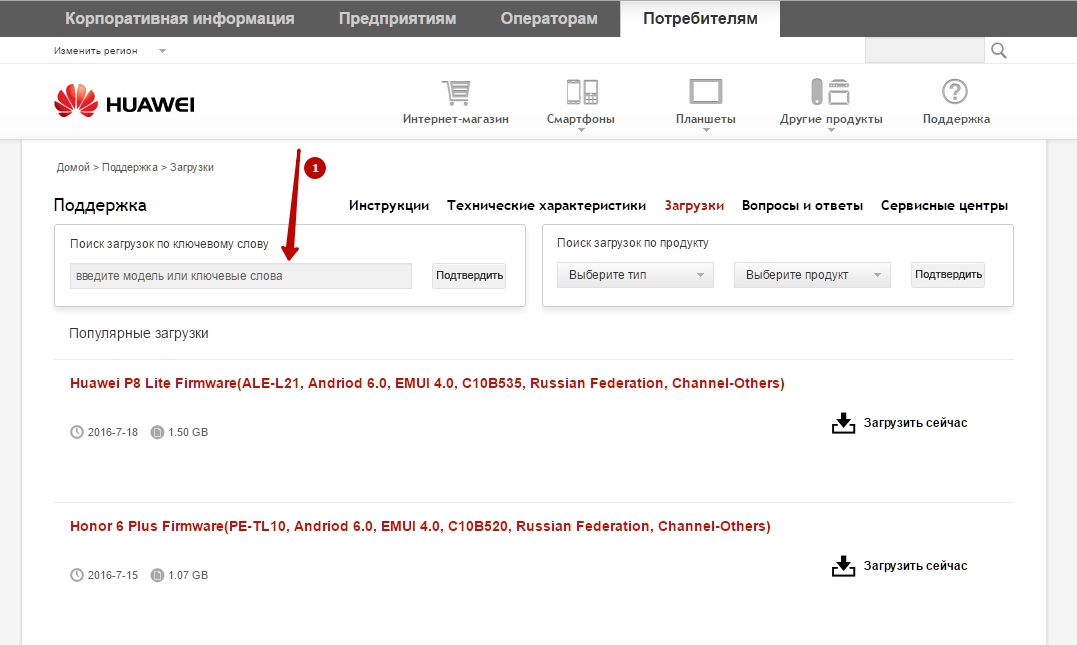
В российских версия прошивок присутствует полная локализация, полный набор сервисов Google Apps, а также предустановленные региональные приложения, такие как поиск Яндекса, Одноклассники, Вконтакте и др.
Официальные европейские прошивки:
Скачать актуальные версии официальных глобальных и европейских прошивок можно на официальном сайте загрузок Emotion UI: http://emui.huawei.com/en/plugin.php?id=hwdownload&mod=list, а также воспользовавшись поиском по порталу поддержки потребителей: http://consumer.huawei.com/en/support/index.htm.
Для поиска прошивки на портале emui.huawei.com необходимо указывать служебный номер модели вашего смартфона или планшета, который можно узнать в Настройки->О телефоне->Модель.
Поиск на сайте consumer.huawei.com поддерживает поиск по полному названию модели и по служебному названию модели.
В официальных глобальных прошивках присутствует поддержка всех основных мировых языков, включая русский, а также предустановленный набор приложений Google Apps.
Официальные китайские прошивки:
Скачать актуальную версию официальной китайской прошивки для вашего устройства можно на официальном сайте EMUI: http://emui.huawei.com/cn/plugin.php?id=hwdownload, а также воспользовавшись поиском по порталу поддержки: http://consumer.huawei.com/cn/support/index.htm.
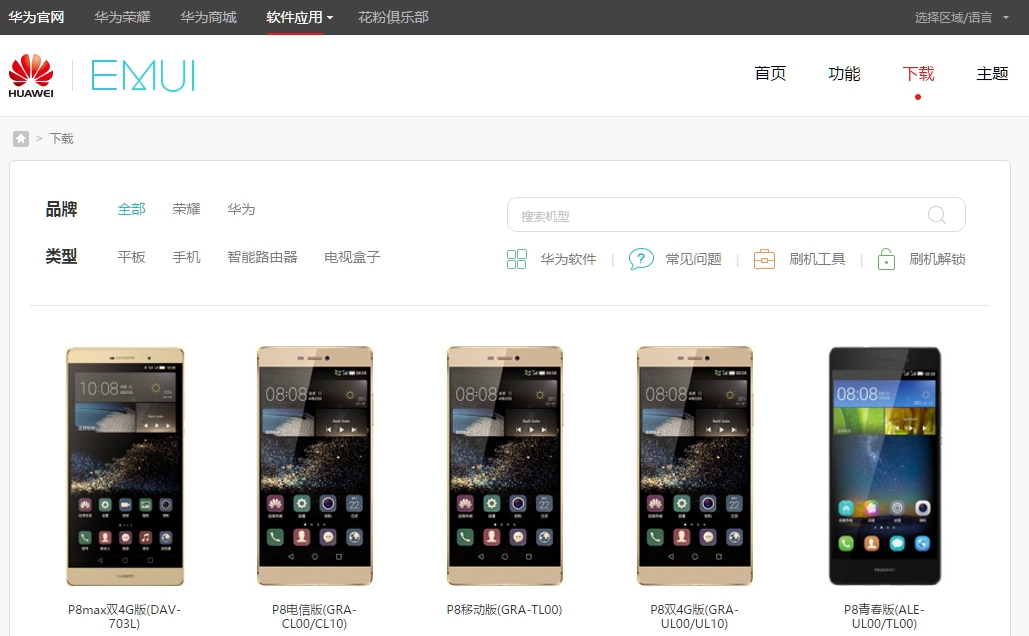
После выбора нужной модели в списке на портале прошивок emui.huawei.com вы попадете в карточку модели, где представлена самая последняя версия прошивки. Для ее скачивания нажмите на бирюзовую кнопку с иероглифом.
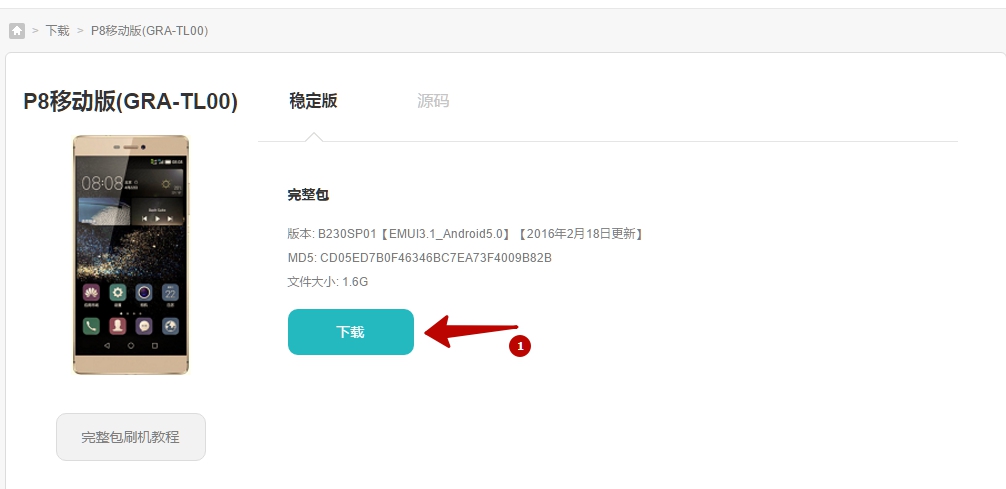
Обратите внимание, что по-умолчанию в китайских прошивках отсутствую сервисы Google Apps, а также русских язык в настройках системы.
После скачивания прошивки воспользуйтесь одним из способов ручной установки из описанных ниже.
Установка и обновление прошивки
Локальное обновление всегда удаляет данные, занесенные пользователем и настройки из памяти устройства. Перед тем как начать обновление ПО эти методом,
рекомендуем сделать резервную копию всех важных для Вас данных через приложение для резервного копирования, а так же сохранить иную необходимую информацию из памяти устройства (например, на карту памяти).
При онлайн или FOTA обновлении данные пользователя сохраняются. Несмотря на это, мы так же рекомендуем выполнять резервное копирование перед этим
обновлением.
Перед началом процедуры убедитесь, что батарея вашего устройства заряжена минимум до 60%.
Для подключения смартфонов и планшетов Huawei к ПК нужна утилита HiSuite. Установите ее на ПК перед началом обновления.
Что нужно знать перед обновлением прошивки смартфона:
Внимание! Всё, что Вы делаете с Вашим устройством — Вы делаете на Ваш страх и риск! Никто не гарантирует корректную работу устройства во время и после установки сторонних прошивок и/или прочих действий, не предусмотренных производителем!
Локальное обновление прошивки:
Локальное обновление используется в случае, если нововведения носят масштабный характер, кроме того, этот метод восстанавливает систему до изначального вида и в
большинстве случаев устраняет вероятность возникновения проблем с повышенным расходом батареи в первые дни после обновления.
Принудительное локальное обновление через 3 кнопки:
Данный режим обновления прошивки является аварийным и сработает даже в том случае, если устройство нормально не загружается.
Обновление по воздуху (FOTA):
Для данного типа обновления желательно использовать скоростное подключение к сети, например Wi-Fi.
Обратите внимание, если на устройстве получено повышение прав (root), установлено recovery, отличное от оригинального, а так же произведена модификация системы с
помощью этого повышения прав, обновление данным способом с высокой степенью вероятности закончится ошибкой и телефон после перезагрузки включится в обычном
режиме.
Обновление при помощи HiSuite:
Важно!
Возможные ошибки при обновлении и способы их устранения:
Q: При включении с зажатыми кнопками громкости не начинается процесс прошивки.
A: Попробуйте заново записать в папку dload файл с прошивкой. Если всё равно не запускается, попробуйте запустить процесс обновления через меню настроек.
Q: Устройство выключилось и не включается.
A: Подождите несколько минут. Если не включилось — включите самостоятельно, процесс должен пойти дальше нормально.
Q: При обновлении процесс завис на каком-то моменте и дальше не идёт.
A: Подождите пять-десять минут. Если устройство продолжает висеть — вытащите и вставьте аккумулятор. Для устройств с несъёмным аккумулятором нужно нажать и держать (секунд 15) кнопку питания и обе кнопки громкости.
Обновление прошивки планшета:
Для того, чтобы установить любую оригинальную прошивку, необходимо проделать следующее:
Примечание: В некоторых случаях зажимать кнопки вообще не нужно и процесс начнётся автоматически после включения/перезагрузки.
Внимание!