
Как проверить микрофон на телефоне
Безусловно, каждое устройство не обладает способностью вечно служить пользователю без возникновения различных неисправностей. Соответственно, в любом изобретении рано или поздно появляются дефекты. В данной же статье разберём ситуацию, в которой микрофон полноценно не осуществляет свои предназначенные функции. А также рассмотрим причины представленной неполадки, а главное — каким способом можно её предварительно выявить.
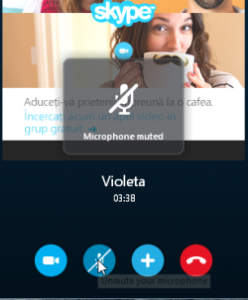
Как проверить работу микрофона на телефоне
В этой ситуации отлично сможет помочь такое приложение, как skype. Предварительно его установив, необходимо выполнить следующие этапы в указанной последовательности:
СПРАВКА. Может быть так, что звонить некому. Для этого существует специальный встроенный сервис под наименованием «echo». Она предназначена, соответственно, для проверки связи.
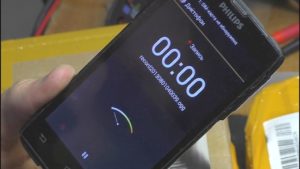 Кроме этого, можно воспользоваться другими средствами получения информации. Например, это может быть обычный звонок знакомому человеку по сотовой связи. При установлении соединения желательно задать вопрос, содержание которого будет близок к насущной проблеме. Также есть возможность эксплуатировать звукозапись для нужных целей. Для этого необходимо открыть встроенное приложение, где можно осуществлять запись с помощью собственного голоса. А далее прослушать получившийся материал.
В случае если ничего слышно не будет, то и результат, соответственно, отрицательный — микрофон действительно не готов к полноценному процессу работы. То же самое можно сделать и с видеозаписью. Прослушав записанное предварительно видео, нужно внимание обратить на звук. При неисправности вы непосредственно обнаружите его отсутствие.
Почему микрофон на телефоне android не работает
Существует несколько источников возникновения неполадки. Ниже разберём некоторые из них:
Тест микрофона
Зона тестирования
Информация о микрофоне
| Рейтинг качества: | — |
|---|---|
| Название микрофона: | Не выбран |
| Автоматическая регулировка усиления: | — |
| Количество аудиоканалов: | — |
| Эхоподавление: | — |
| Расчётная задержка: | — |
| Шумоподавление: | — |
| Частота дискретизации: | — |
| Размер образца: | — |
| Громкость: | — |
Оцени свой микрофон
Проверьте насколько хорош ваш микрофон!
Оставьте отзыв о вашем микрофоне и найдите место в рейтинге лучших микрофонов.
очень полезный сайт, долго не могла определить работающий микрофон, из-за чего меняла не раз наушники. спасибо разработчику(ам) сайта! — Карина
О MicTests.com
Этот веб-сайт предоставляет простой онлайн-тест микрофона, который позволяет вам проверить, работает ли микрофон должным образом. Поскольку это тестирование микрофона в браузере, вам не нужно загружать или устанавливать стороннее программное обеспечение. Более того, даже если это может показаться слишком простым, MicTests.Com протестирует ваш микрофон независимо от его типа, а также от используемого устройства и операционной системы. И, чтобы удивить вас еще больше, этот тест микрофона отобразит много полезной информации о вашем микрофоне (например, его название, количество аудиоканалов, задержку, размер выборки и частоту выборки, а также о том, поддерживает ли он эхоподавление или шум). подавление). Кроме того, если тестер обнаружит какие-либо проблемы с вашим микрофоном, вы получите советы о том, как их исправить.
Зачем вам нужен микрофонный тест?
Есть много причин, почему люди хотят проверить свой микрофон. Вот только некоторые из них:
Как проверить свой микрофон?
Тестировать микрофон с помощью нашего онлайн-инструмента довольно просто: просто подождите, пока все ваши мультимедийные устройства не будут обнаружены, и нажмите кнопку «Проверить мой микрофон». Если эта кнопка не появляется, и вы не получили никаких уведомлений, вероятно, в вашем браузере произошла ошибка. Чтобы помочь вам, пожалуйста, свяжитесь с нами по электронному адресу info@mictests.com
Как тестируется микрофон?
Почему мы рекомендуем вам оставить отзыв?
После завершения теста микрофона вы можете оставить отзыв о своем микрофоне. В этом нет необходимости, но мы рекомендуем вам сделать этого, чтобы помочь другим покупать хороший микрофон и обойти плохих. Кроме того, после публикации вашего обзора вы увидите, насколько хорош ваш микрофон (то есть вы узнаете, насколько он хорош в лучшем рейтинге микрофонов).
Системные Требования
Чтобы проверить микрофон, вам нужен только современный браузер (к сожалению, Internet Explorer не такой браузер), который поддерживает функции доступа к мультимедийным устройствам. Как вы заметили, нашему инструменту для тестирования микрофонов не требуется никакого дополнительного программного обеспечения, такого как Adobe Flash, Microsoft Silverlight или подключаемых модулей браузера. Нет ограничений по типу устройства, поэтому ваш микрофон может быть интегрирован (в наушники, мобильное устройство, ноутбук), беспроводным (WiFi, Bluetooth) или подключен через шнур (USB, TRL, XLR).
Ниже перечислены операционные системы и минимальные версии поддерживаемых браузеров:
Если вашей операционной системы или браузера нет в списке, это не значит, что они не поддерживаются. Это просто еще не было проверено. Поэтому не стесняйтесь проверять себя.
Конфиденциальность
На телефоне Android не работает микрофон: что делать?

Почему микрофон на Android-устройстве работает с перебоями или не работает вообще?
К сожалению, дать какой-то однозначный ответ на этот вопрос не получится. Причины могут быть самые разные. Однако, большинство проблем можно разделить на две основных категории: программные сбои и аппаратные неисправности. Ниже рассмотрим, каждую из этих категорий подробнее.
Включение и отключение микрофона
Иногда, пользователь ухом случайно отключает микрофон во время разговора. Происходит это из-за того, что на некоторых бюджетных смартфонах плохо работает датчик приближения. Если датчик работает правильно, экран телефона будет автоматически отключаться во время разговора, а сенсор не будет реагировать на нажатия. В противном случае, возможны ложные срабатывания.
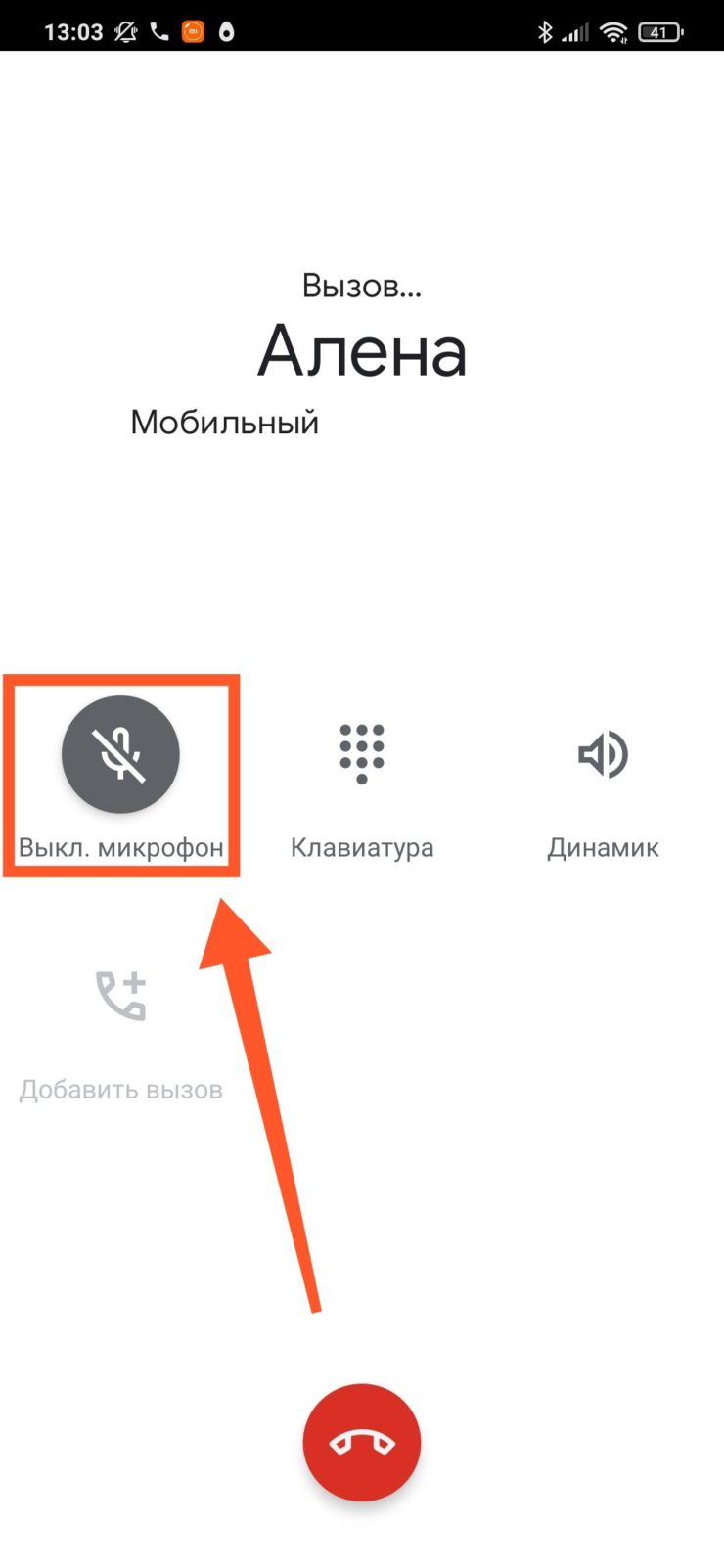
Как бы ты там ни было, во время разговора проверьте, активен ли микрофон. Если отключен, просто включите его:
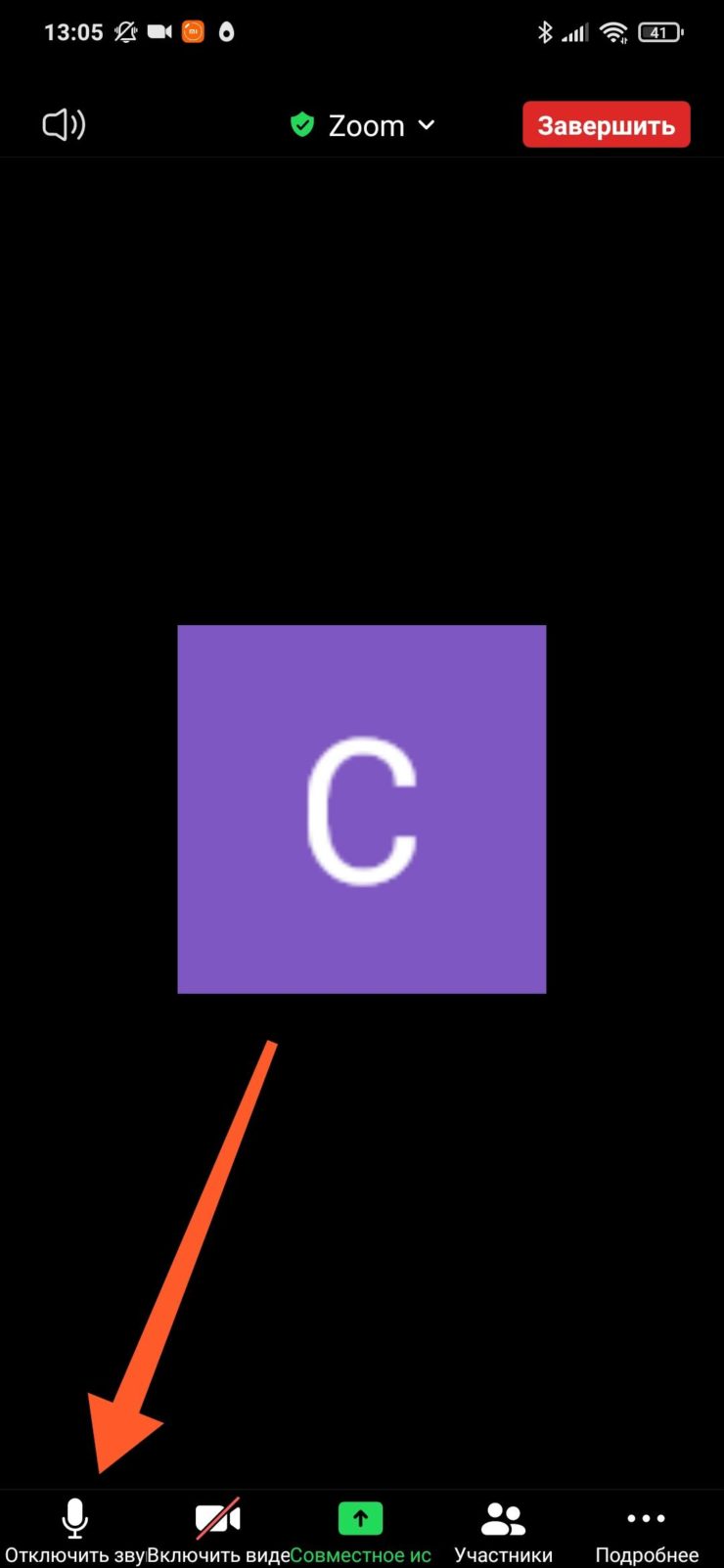
Во многих мессенджерах и программах для видеоконференций существует возможность отключения своего микрофона. Обязательно проверьте, не перечеркнута ли пиктограмма вашего микрофона:
Проверка работоспособности микрофона
Чтобы проверить, работает ли микрофон, используйте стандартное приложение «Диктофон», которое есть на любом телефоне. В зависимости от модели и версии прошивки, его интерфейс может незначительно отличаться.
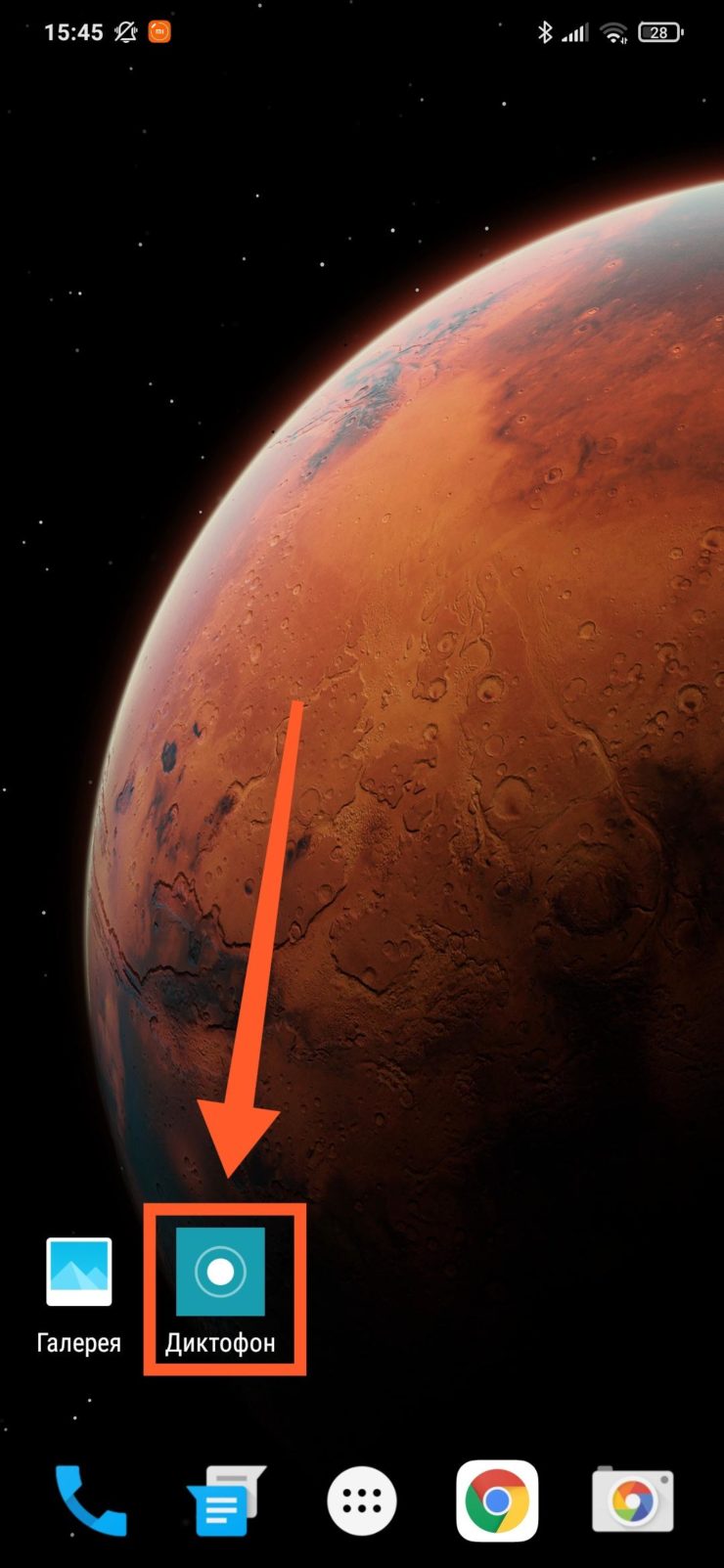
Шаг 1. Запустите приложение «Диктофон».
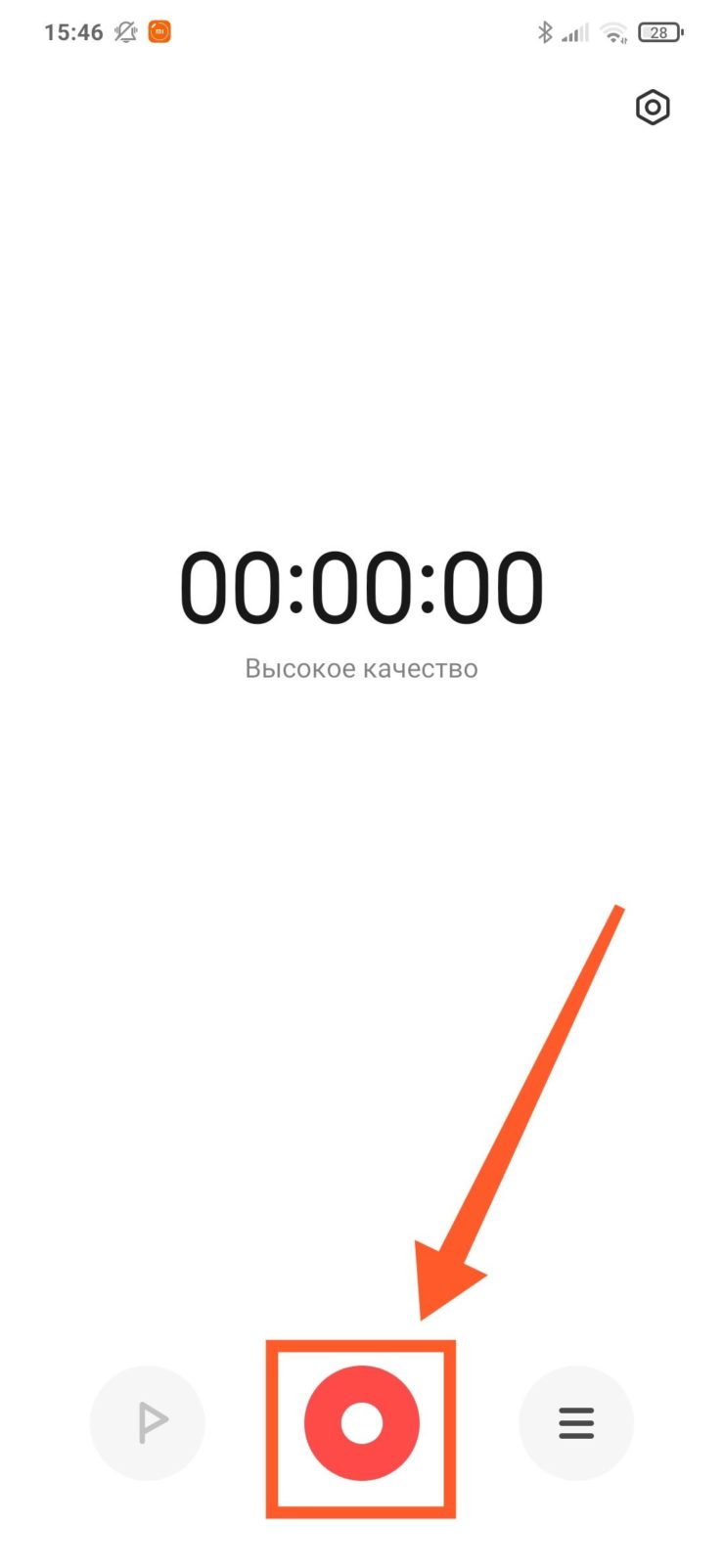
Шаг 2. Нажмите на кнопку записи и скажите что-нибудь в микрофон.
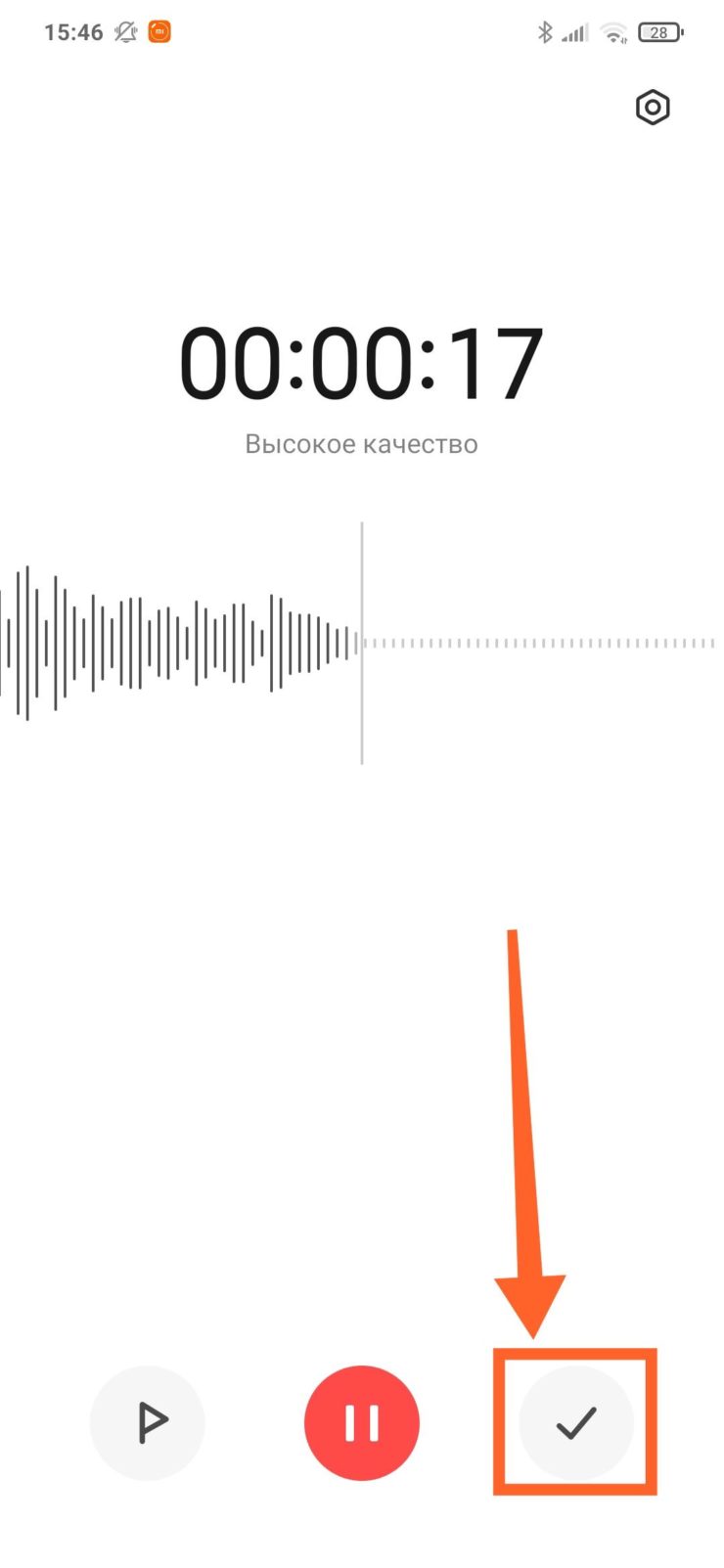
Шаг 3. Остановите запись. Для этого, нажмите на соответствующую кнопку.
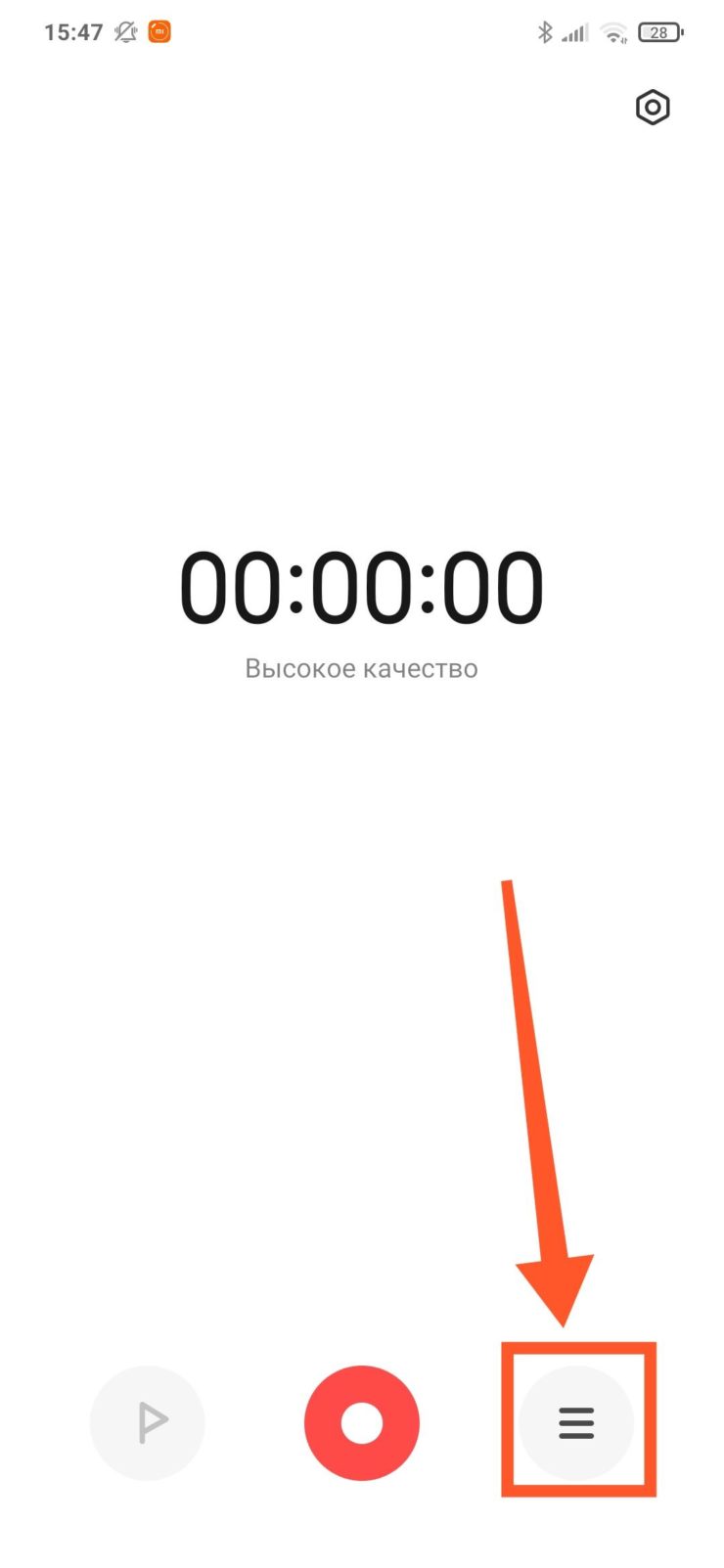
Шаг 4. Перейдите в меню сохраненных записей.
Шаг 5. Выберите нужную и прослушайте ее.
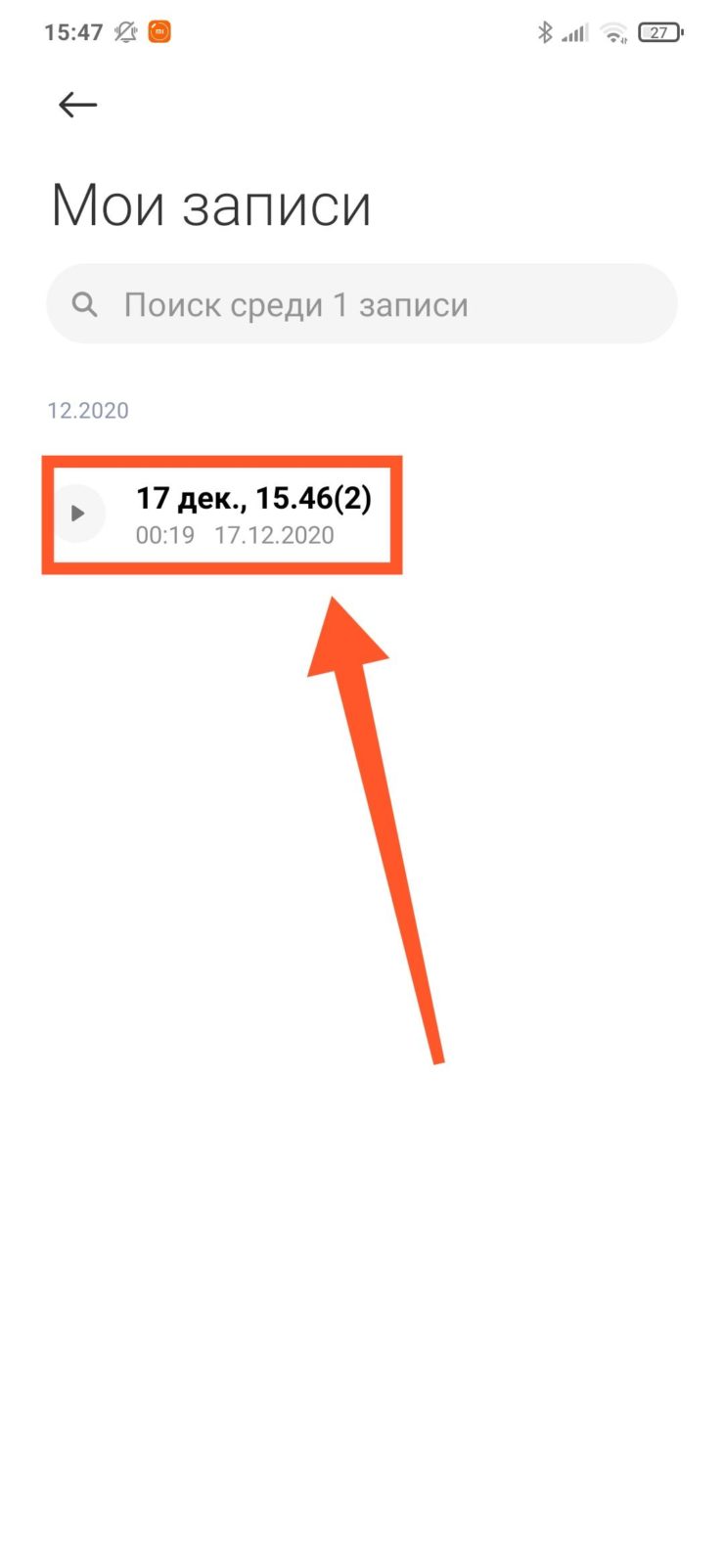
От того, что именно вы услышите, зависит дальнейший план действий. Если звука нет, скорее всего микрофон поврежден – об этом мы поговорим в конце статьи. Но что делать, если вы себя отчётливо слышите?
Запрет приложениям на доступ к микрофону
В Android, в целях безопасности, приложения получают разрешения на доступ к тем или иным функциям. Коротко рассмотрим, как работает система разрешений на смартфоне с Android.
Разрешения, предоставляемые приложениям
В более старых версиях мобильной операционной системы Android разрешения выдавались программе во время установки. Однако, это было небезопасно. Кроме того, такие приложения могли мешать правильной работе смартфона.
В последних версиях Android, разрешение выдается приложению лишь в том случае, если оно его запрашивает. За пользователем остается право решать, стоит ли предоставить разрешение только один раз, открыть постоянный доступ или вообще запретить приложению спрашивать об этом. В Android 11 разработчики пошли еще дальше. Теперь, если программа не использовала предоставленное ей разрешение на протяжении какого-то времени, доступ к нему отзывается. Компания Google тратит много времени на улучшение системы разрешений неслучайно.
Как уже говорилось, одно приложение может мешать работе другого. Так, например, микрофон смартфона могут использовать пару десятков установленных программ. Но, что произойдет, если одна из них будет постоянно обращаться к микрофону, даже в тех случаях, когда в этом нет необходимости? Микрофон будет работать со сбоями, отсюда прерывистая речь в мессенджерах и программах для видеоконференций. При этом, как правило, на приложения Телефон и Диктофон это не влияет.
Если вы столкнулись с подобной проблемой, скорее всего, вам интересно узнать, какое же приложение приводит к сбоям? А какая программа постоянно постоянно обращается к микрофону? Речь идет о голосовых помощниках: Google Assistant, Яндекс Алиса и прочих. Некоторые пользователи уже не представляют себе жизнь без голосового поиска и это, несомненно, очень удобно. Однако, если из-за голосового ассистента происходят сбои в работе микрофона, придется выбирать что-то одно.
Отключение доступа к микрофону голосовому ассистенту
Обратите внимание! Эта инструкция может оказаться полезной, если во время разговора через мессенджер или программу для видеосвязи, вместе с вашим голосом собеседник слышит посторонние звуки и шумы.
Ниже рассмотрим, как отключить доступ Google Assistant к микрофону устройства:
Шаг 1. Откройте «Настройки Android».
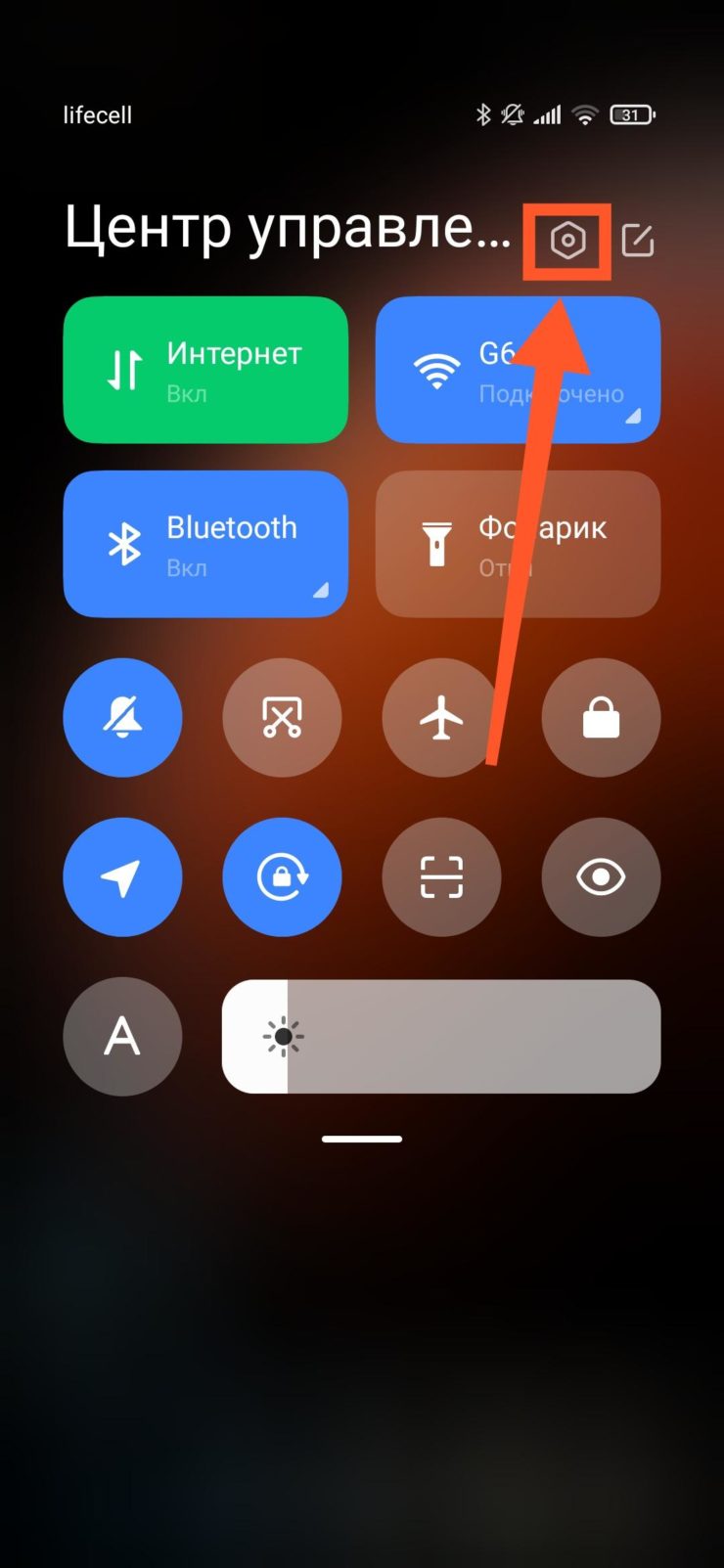
Шаг 2. Перейдите в «Приложения».
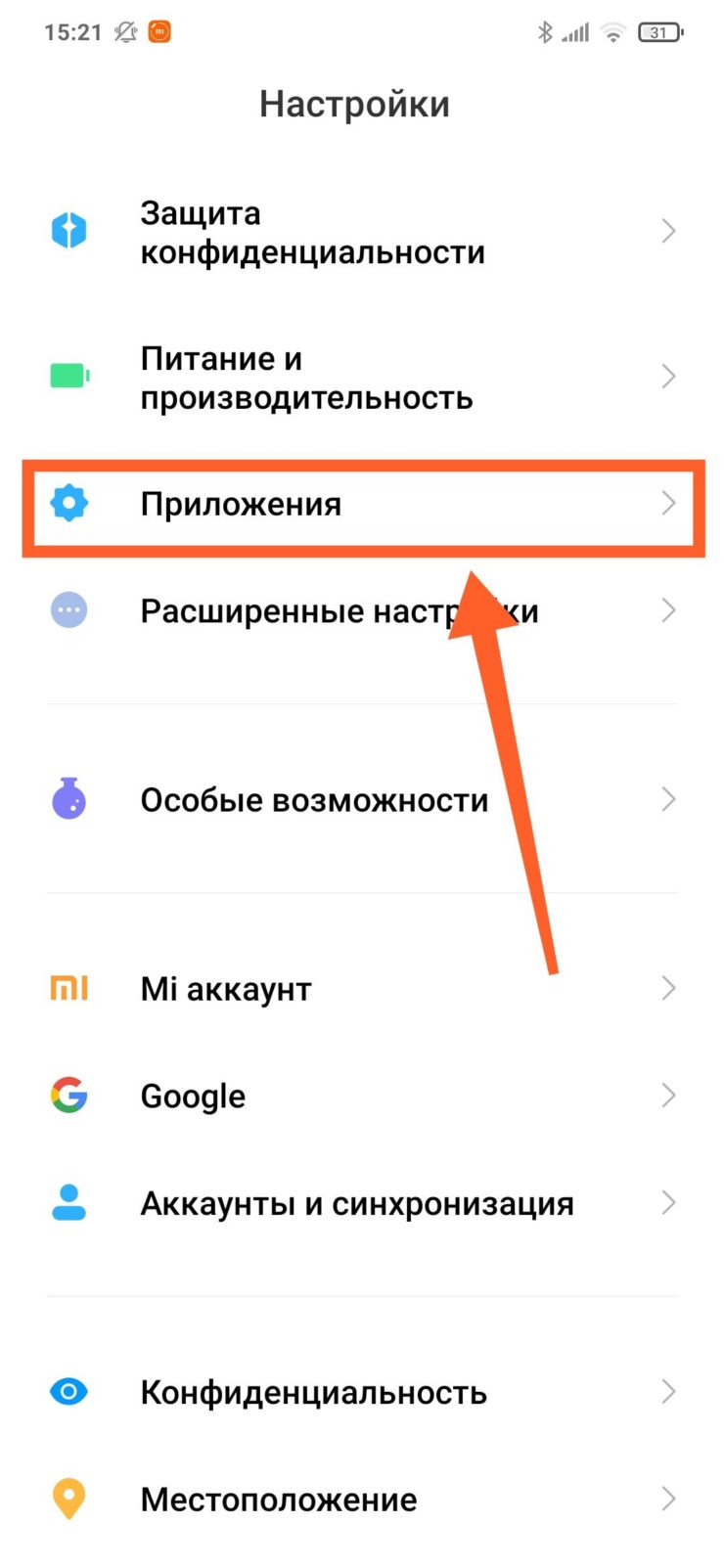
Шаг 3. Откройте «Все приложения».
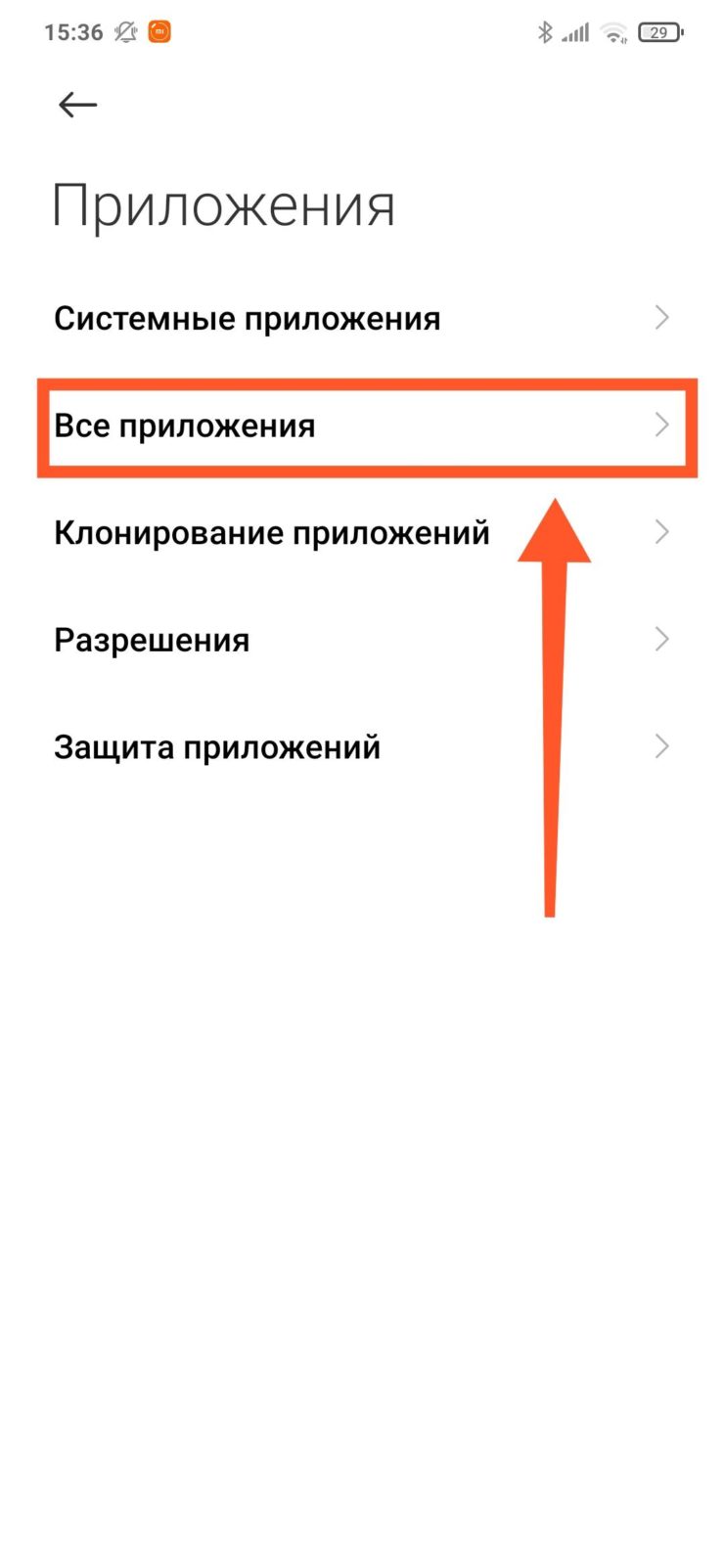
Шаг 4. Для того, чтобы быстрее найти нужную программу, начните вводить «Google» в строке поиска. Затем откройте приложение Google – именно оно отвечает за работу Google Assistant.
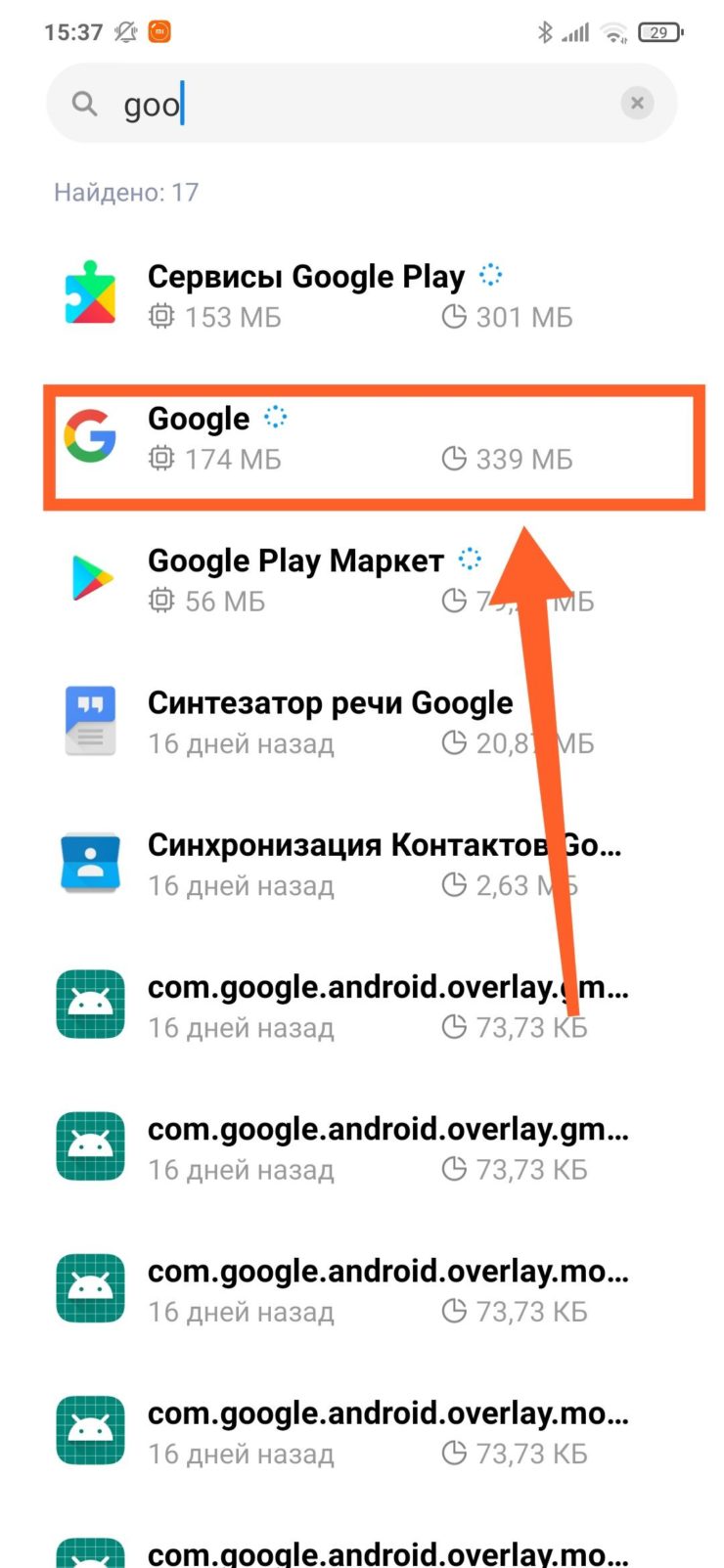
Шаг 5. Перейдите в «Разрешения приложений».
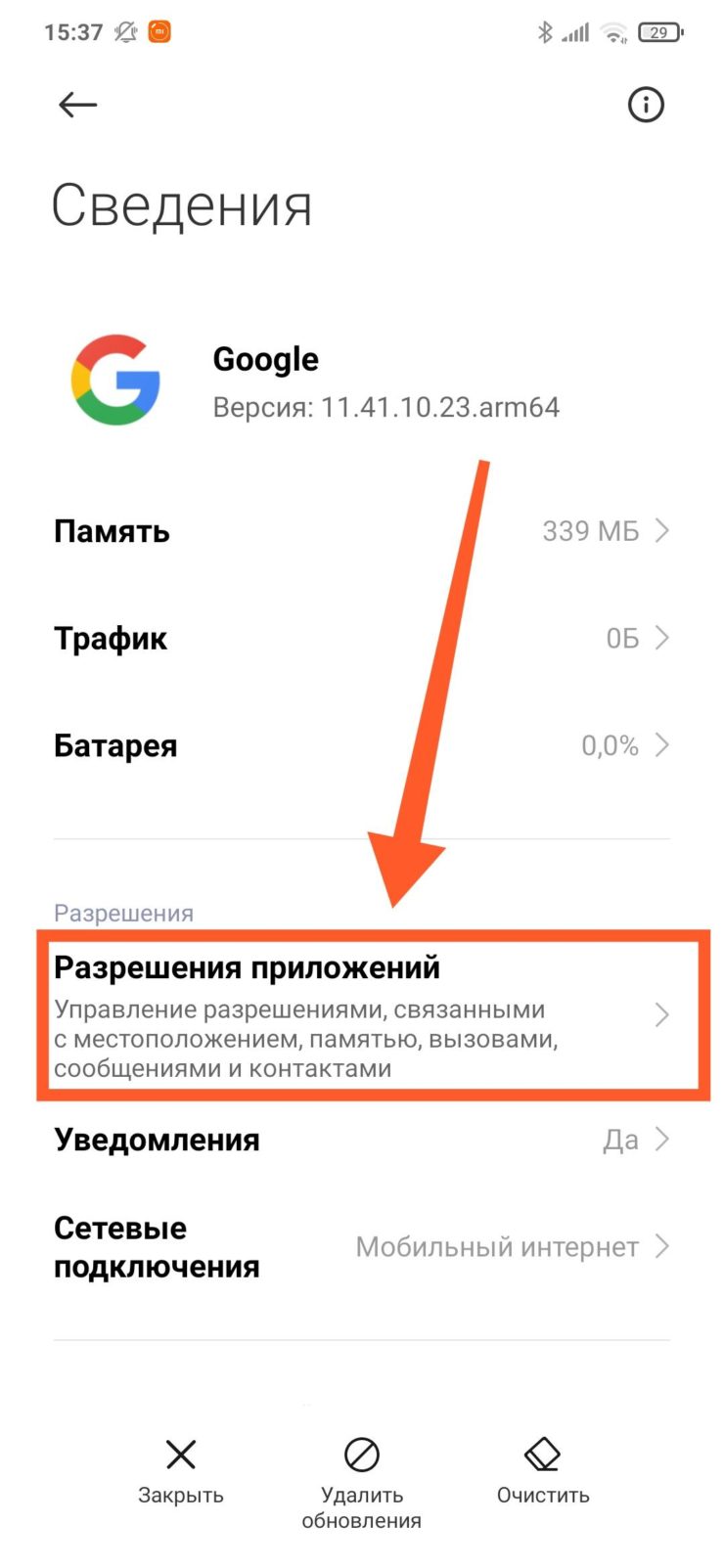
Шаг 6. Выберите «Микрофон».
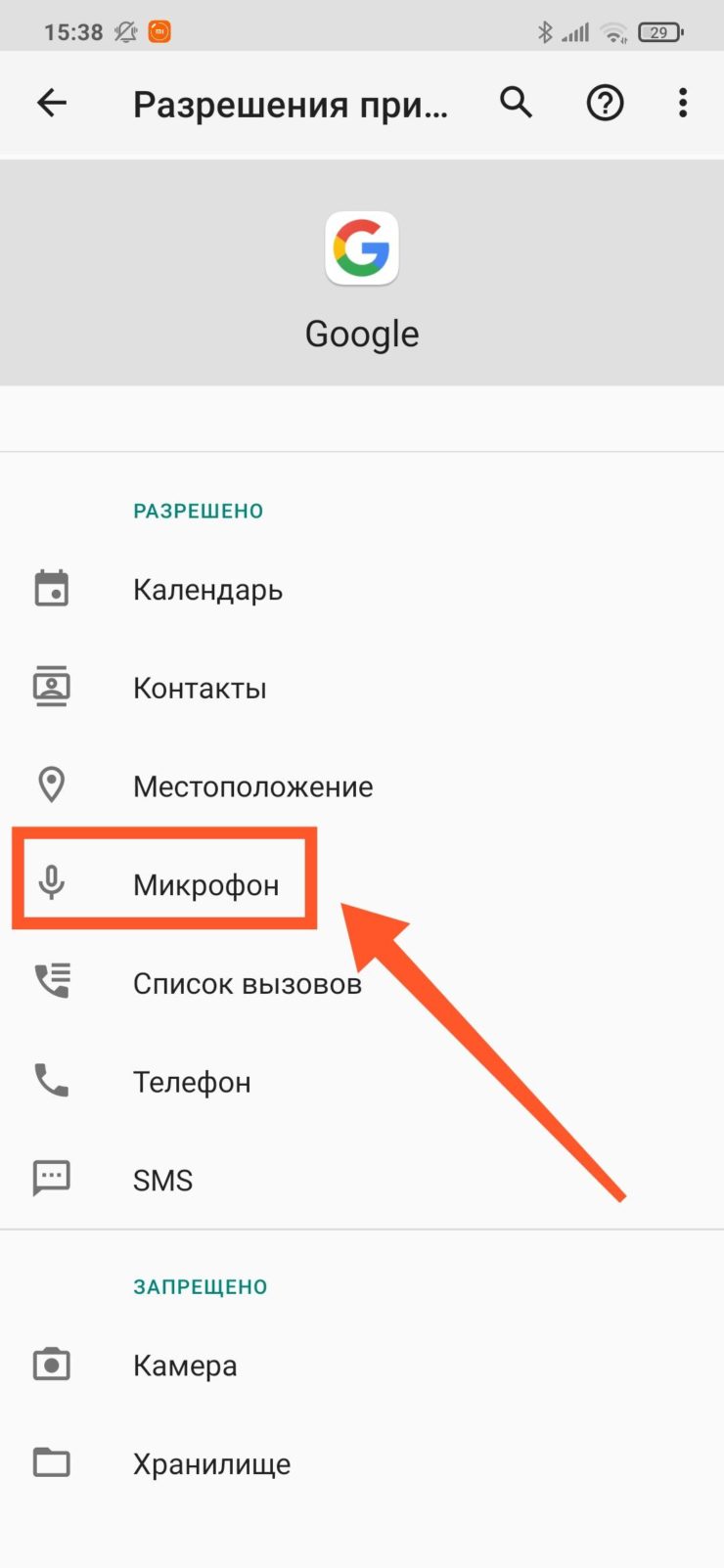
Шаг 7. Нажмите «Запретить».
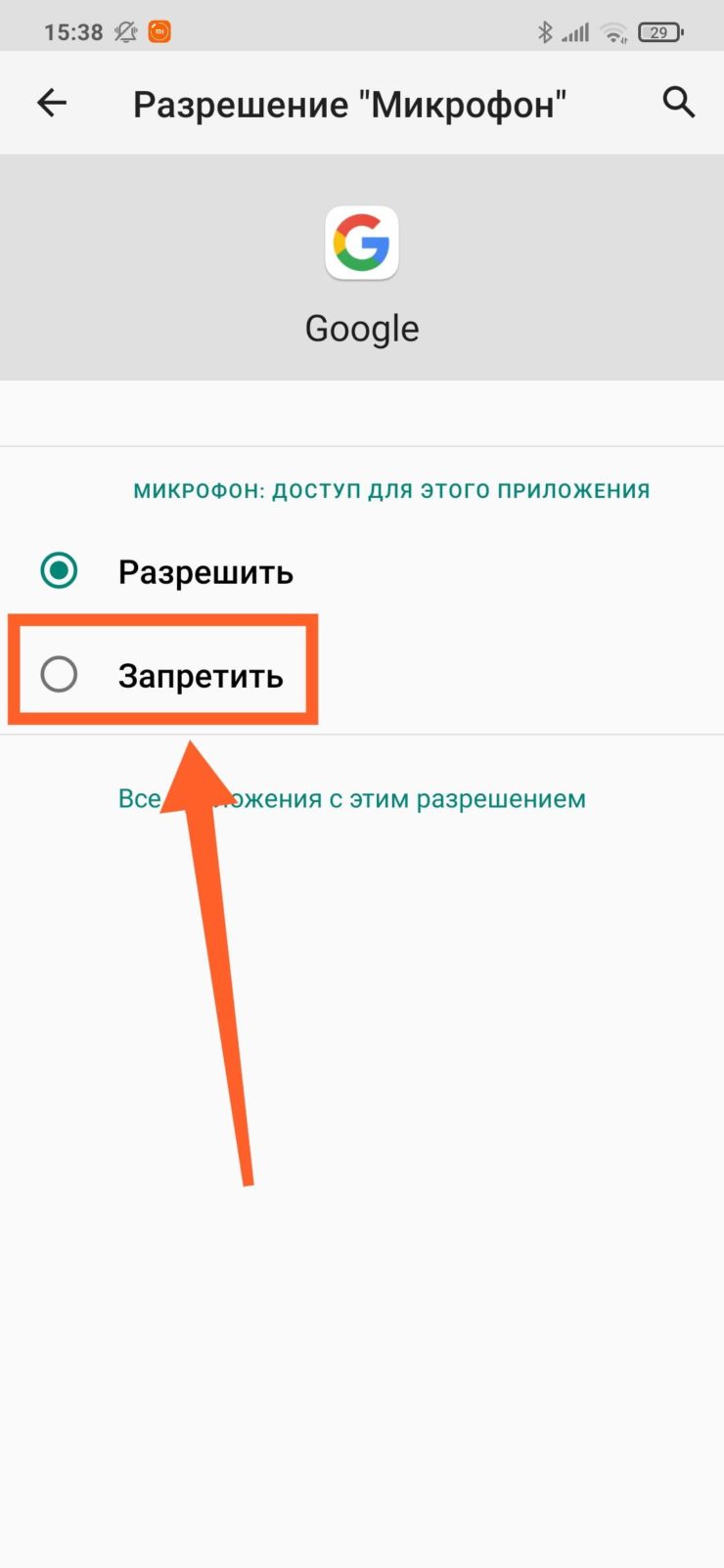
Шаг 8. На экране отобразится предупреждение о том, что работа основных функций устройства (включая голосовой поиск) будет невозможна. Выбираем «Все равно запретить».
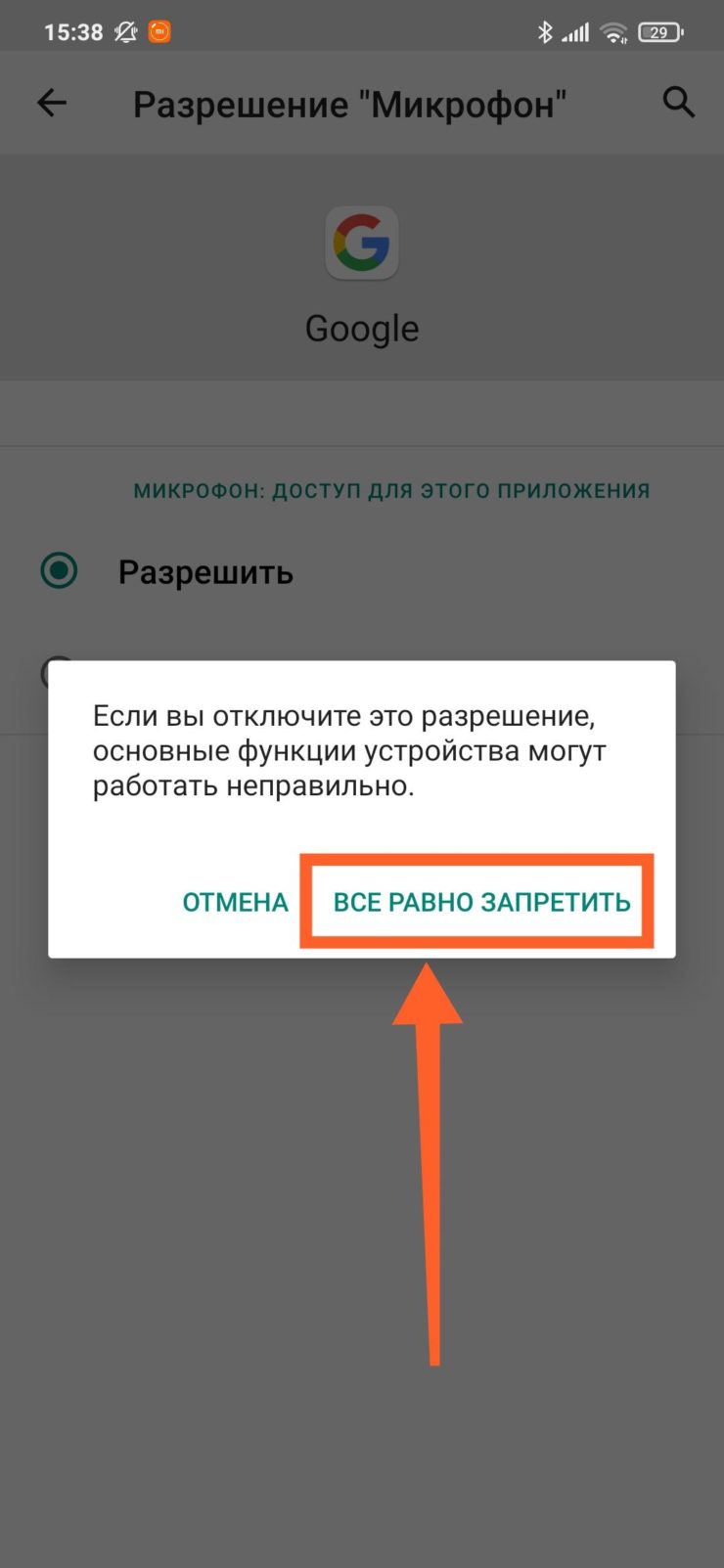
Шаг 9. Перезагрузите устройство и проверьте, хорошо ли вас слышно при разговоре через мессенджеры.
Отключение доступа к микрофону у любого приложения
В некоторых случаях, мешать работе микрофона могут и другие приложения. Если отдельные мессенджеры вы используете исключительно для переписки, предоставлять им доступ к камере и микрофону не обязательно. Для того, чтобы узнать, каким программам открыт доступ и ограничить его, сделайте следующее:
Шаг 1. Перейдите в системные «Настройки».
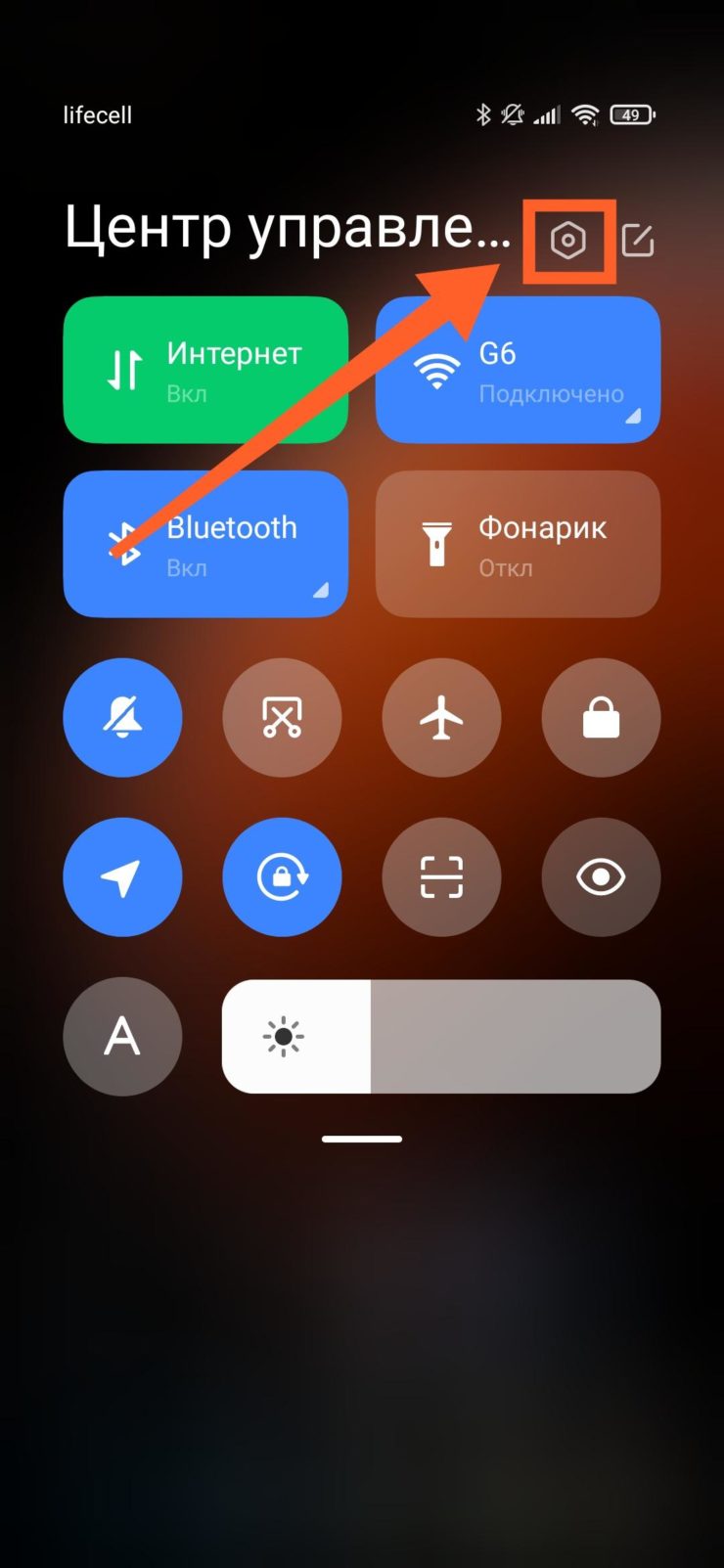
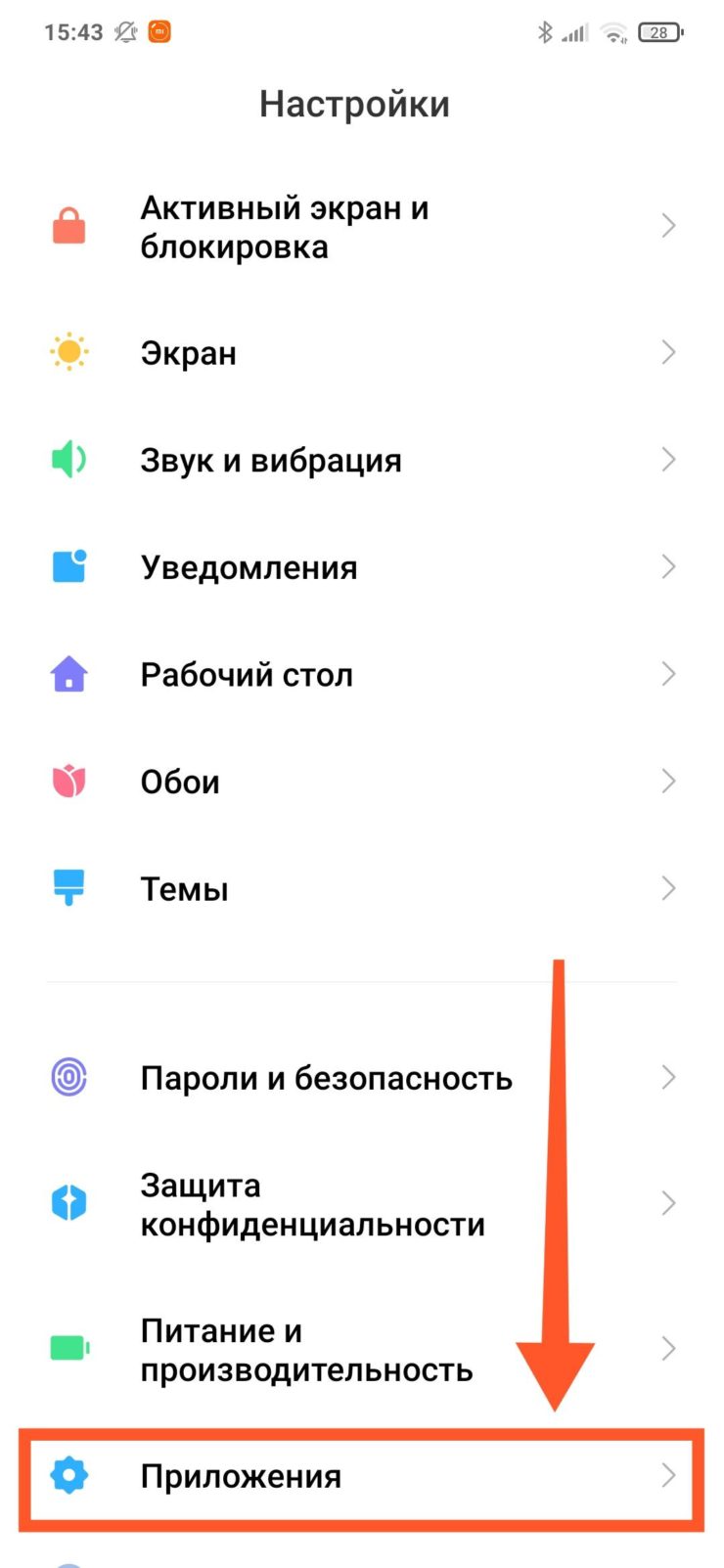
Шаг 2. Откройте «Приложения».
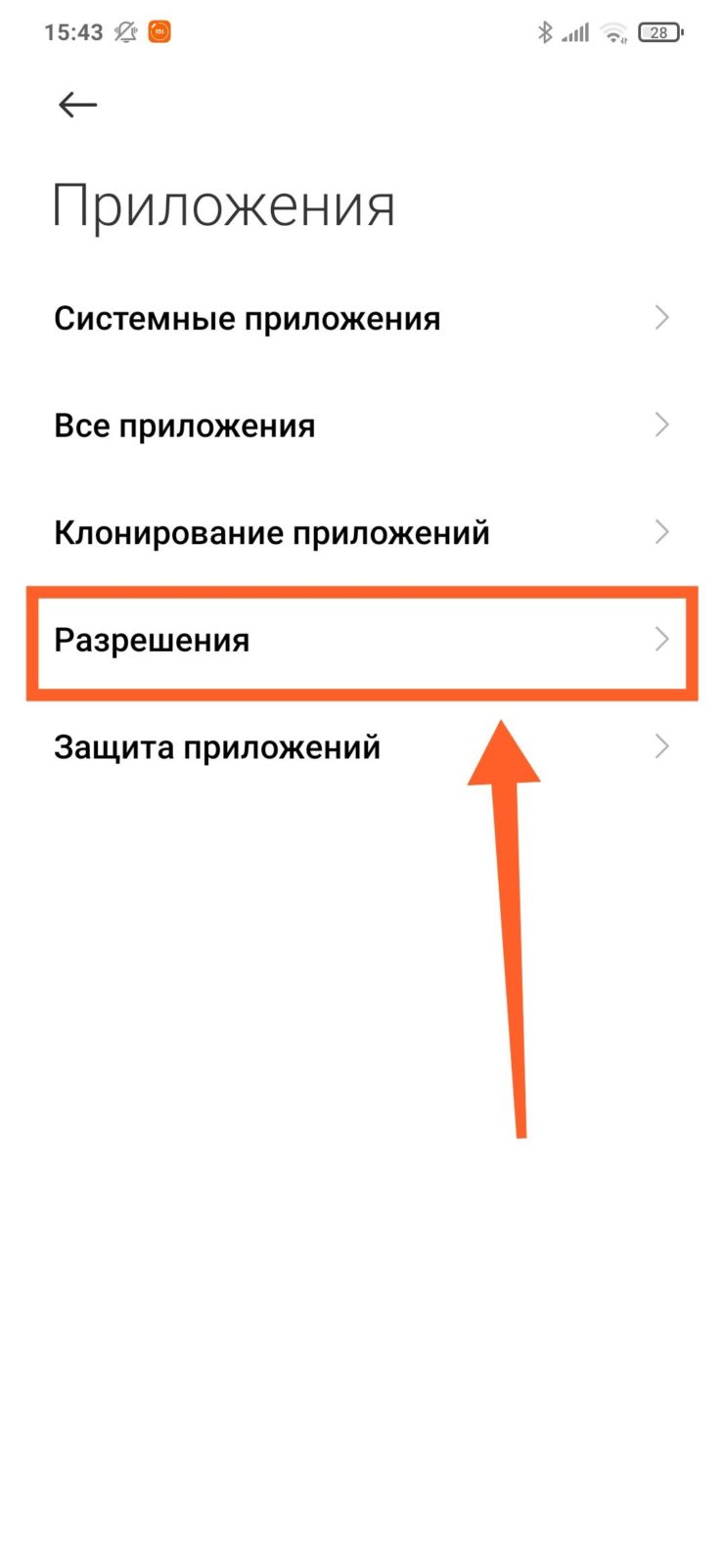
Шаг 3. Зайдите в пункт «Разрешения».
Шаг 4. Затем откройте «Разрешения приложения».
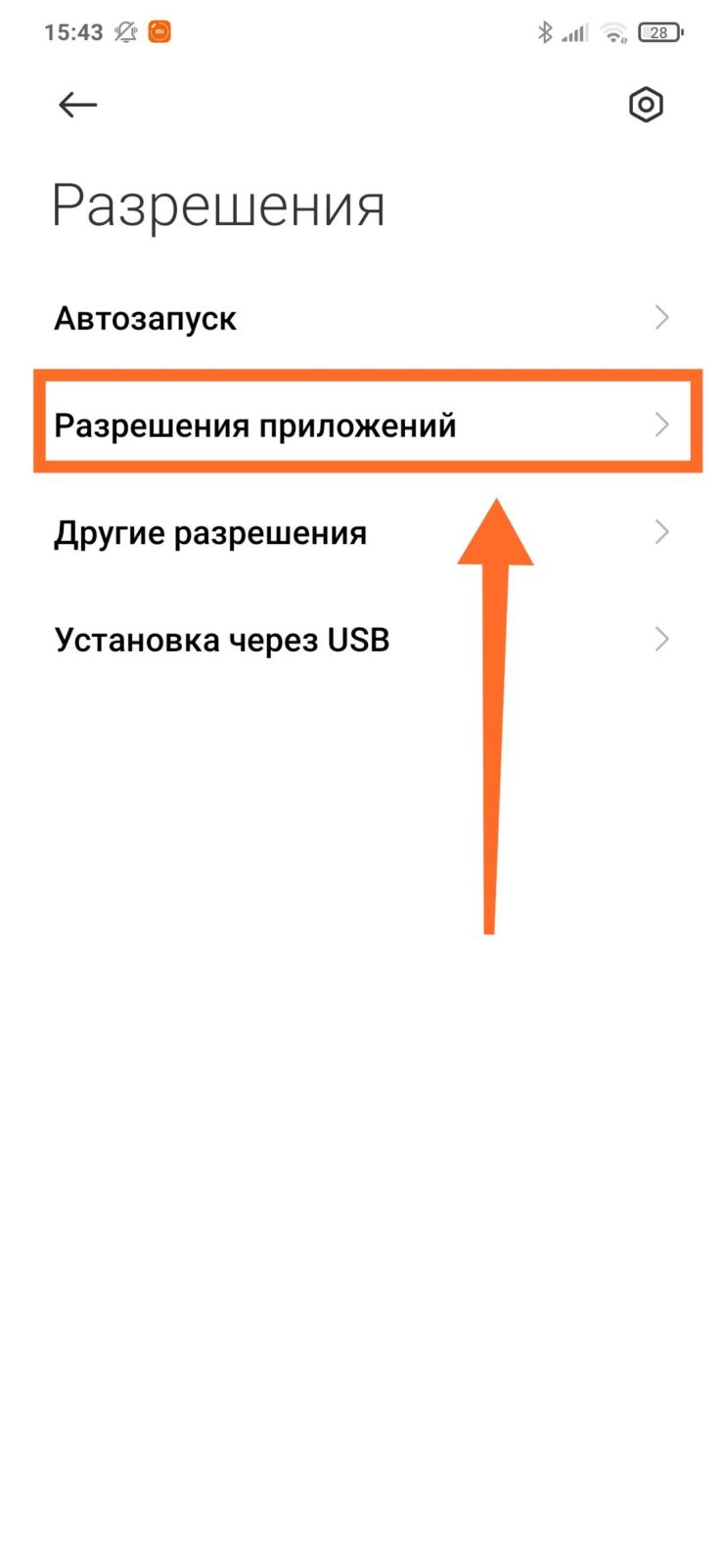
Шаг 5. В списке выберите «Микрофон».
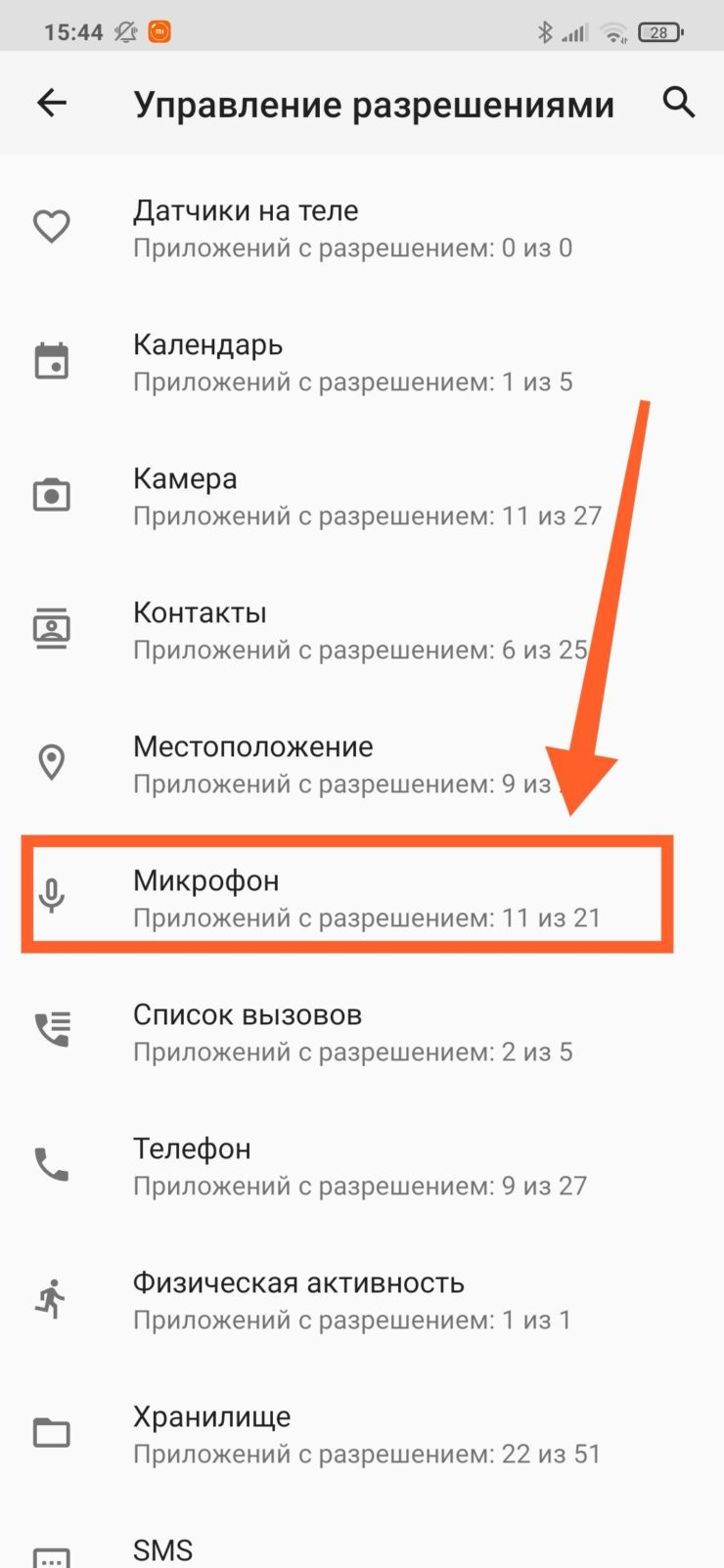
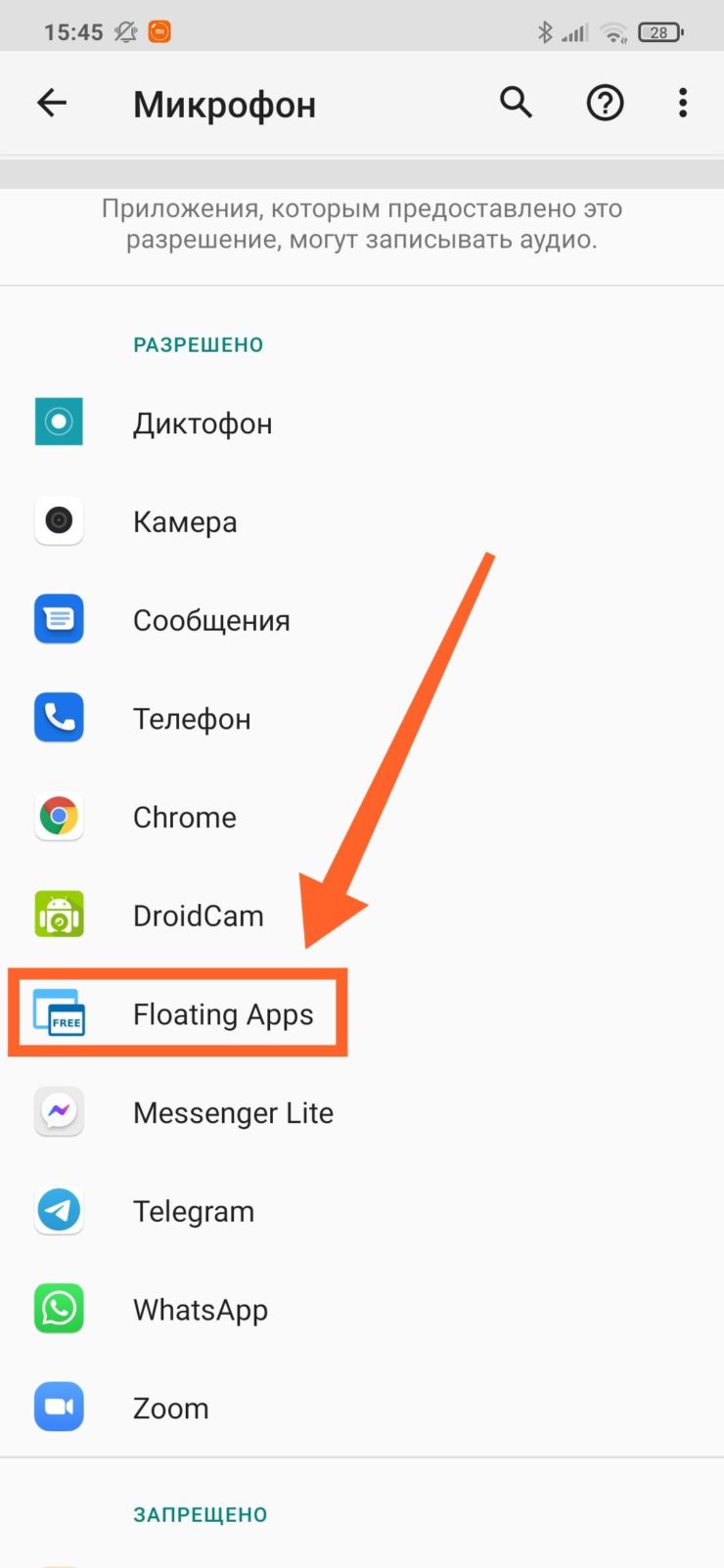
Шаг 6. В следующем списке отобразятся приложения, которые могут записывать аудио. Выберите программу, которой необходимо ограничить доступ на использование микрофона.
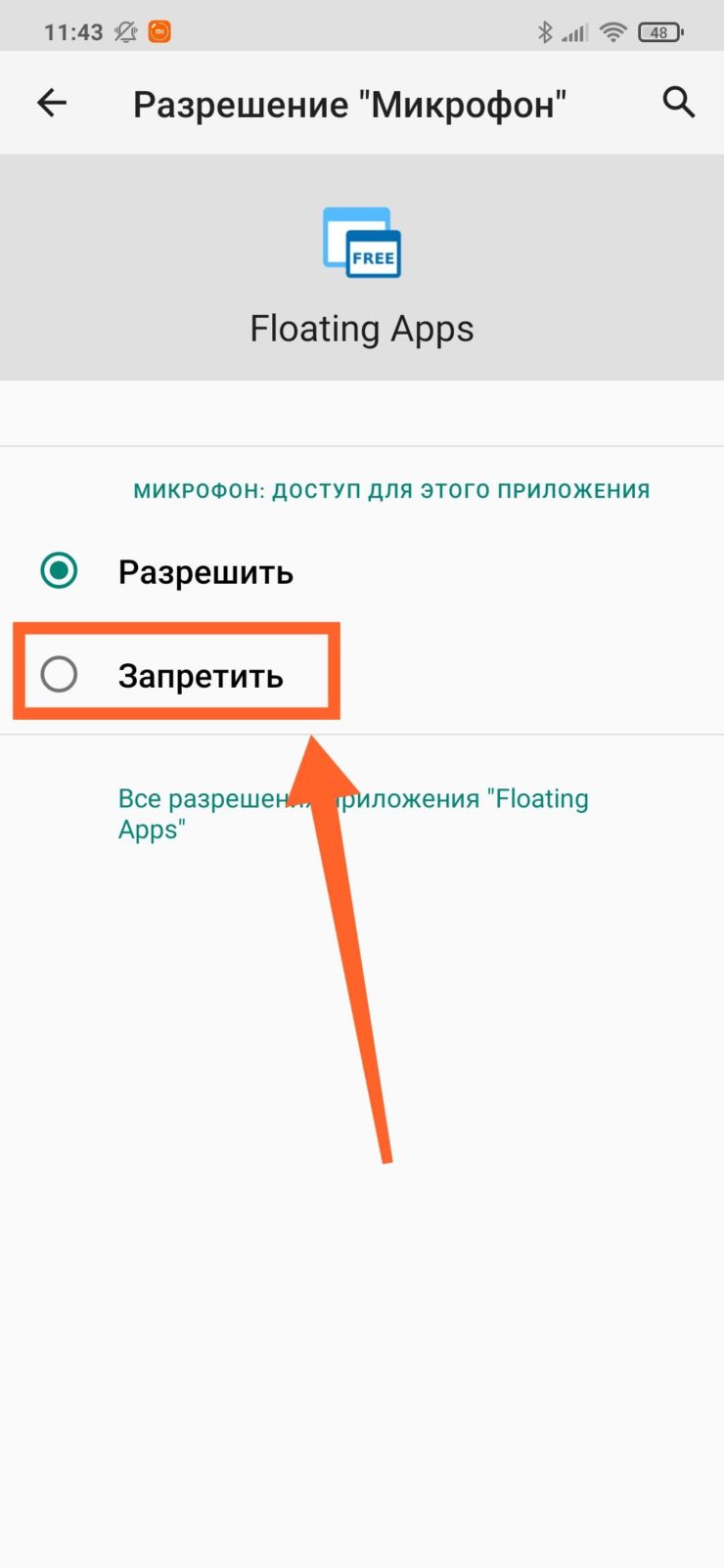
Шаг 7. Нажмите «Запретить».
Обратите внимание! О том, как ограничить доступ отдельным приложениям к микрофону на более старых версиях Android уже писалось на нашем сайте.
Закрытие последних работающих задач
Однако, есть менее кардинальное решение данной проблемы. Для того, чтобы приложения, работающие в фоне, не мешали работе вашего микрофона, сделайте следующее:
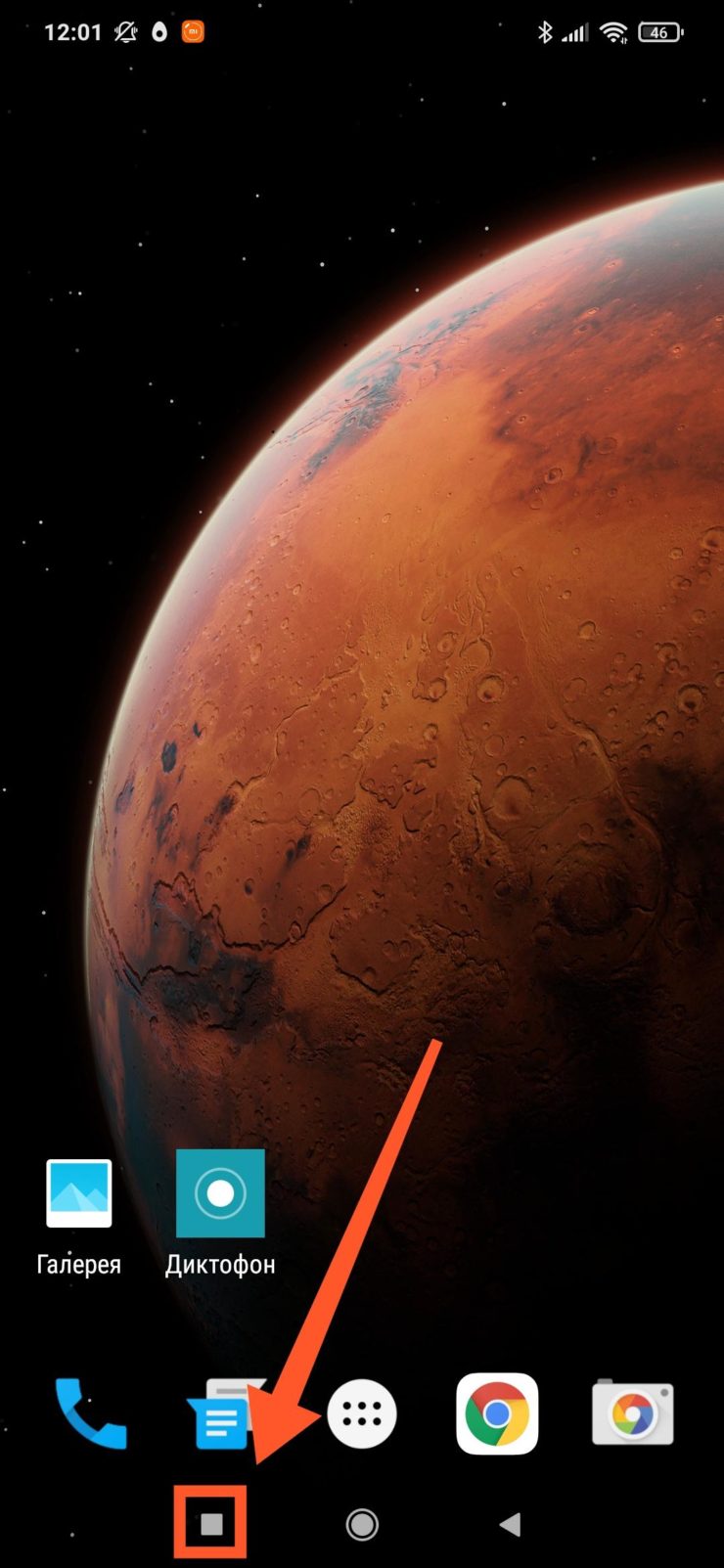
Шаг 1. Нажмите на кнопку с изображением квадрата для того, чтобы увидеть последние запущенные задачи.
Шаг 2. Закройте все последние задачи, нажав на специальную кнопку.
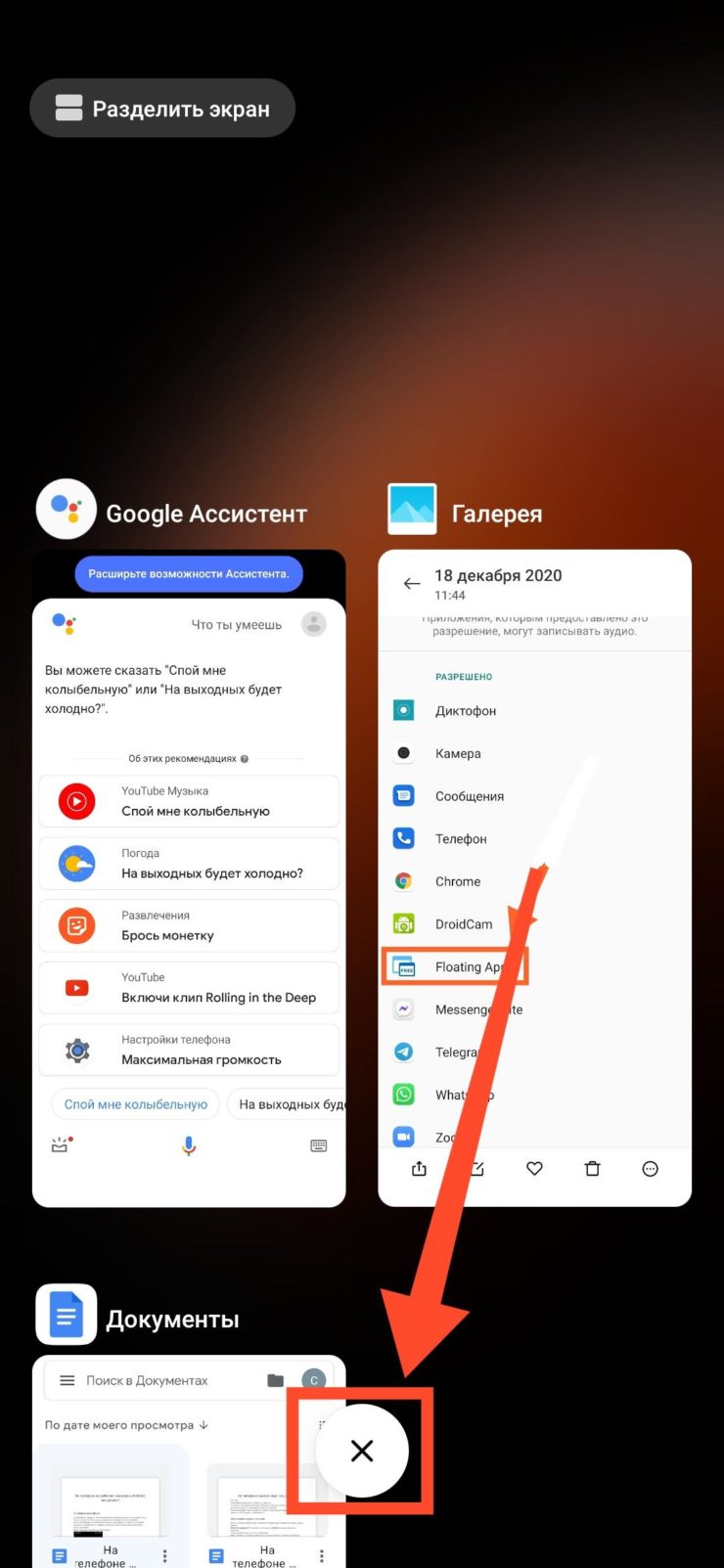
Обратите внимание! На скриншоте видно, что в фоне работает Google Ассистент, который может влиять на работу микрофона.
Шаг 3. Телефон сообщит, что недавних приложений нет.

Шаг 4. Попробуйте позвонить через программу для видеосвязи, например через WhatsApp, Telegram или Skype. Спросите у собеседника, хорошо ли вас слышно.
Важно! Недостаток данного метода в том, что закрывать работающие приложения необходимо перед каждым аудио или видеозвонком. Кроме того, работает этот способ далеко не у всех.
Если ни один из советов не помог решить проблему, попробуете сделать сброс до заводских настроек, предварительно сохранив важные данные. Это поможет устранить программную проблему, например сбой из-за вирусного или другого нежелательного ПО.
Мы рекомендуем пользователям сделать такой сброс самостоятельно, поскольку, если вы обратитесь в сервисный центр, первое, что там сделают – это сброс вашего устройства до заводских настроек. Ещё раз повторимся, это исключит вероятность программной проблемы. О том, как сделать сброс до заводских настроек, подробно говорилось в нашей статье.
Механические неисправности
Если в любых приложениях микрофон работает со сбоями, то, возможно, он засорился или неисправен.
Обратите внимание! Мы сейчас говорим об основном микрофоне. Однако, выйти из строя может также один из дополнительных микрофонов, который чаще всего используется для реализации активного шумоподавления.
Как почистить микрофон на смартфоне
Если вас плохо слышно из-за скопления пыли в микрофонном отверстии, попробуйте его почистить.
Обратите внимание! Действовать необходимо крайне осторожно, чтобы не повредить микрофон.
Возьмите тонкую иголку и аккуратно, не спеша, устраните мусор, который скопился у самого отверстия. Нельзя прикладывать усилия и засовывать иглу слишком глубоко.
Но, что если в микрофон попала вода? В таком случае, придется разбирать смартфон. Поскольку задняя крышка в современных смартфонах не снимается, существует вероятность еще больше повредить устройство. Поэтому, лучше всего обратиться в сервисный центр, где специалист почистит контакты от окиси и, при необходимости, заменит микрофон на новый.
Если микрофон неисправен
Если вышеперечисленные рекомендации не помогли и микрофон не работает, то скорее всего он неисправен и его придется заменить. В некоторых моделях смартфонов микрофонный модуль съемный, а значит его можно без труда заменить. Обладая необходимыми навыками и инструментами, это можно сделать самостоятельно. Но если вы сомневаетесь в успехе, то лучше всего отнести девайс в сервисный центр.
Как проверить работоспособность микрофона на телефоне Android?
Бывает так, что вы звоните своему знакомому, но он вас не слышит. Проблема может быть в вашем аппарате, телефоне собеседника или вовсе на станции сотовой связи.
Причины неполадок микрофона
Собеседник может вас не слышать из-за неисправности вашего микрофона. Самая распространенная – засорение отверстия. Несмотря на то, что оно достаточно маленькое, соринки и пыль при длительной эксплуатации могут в него попасть и стать причиной ухудшения передачи звука. Прочистить самостоятельно отверстие можно, но пользоваться необходимо только сухими инструментами. При этом действовать нужно очень аккуратно, чтобы не повредить механизм.

Также микрофон может сломаться из-за попадания влаги. При этом жидкость вовсе не обязательно должна попасть непосредственно в отверстие. Достаточно того, что она попадет внутрь корпуса иным путем. Из-за влаги может перегореть какая-либо микросхема, или окислиться контакты.
Если телефон новый, но передача звука плохая, то причиной может стать некачественное изготовление гаджета – плохая пайка или отсутствие соединения деталей. В последних двух случаях нужно обращаться в сервисный центр, не пытаясь исправить проблему самостоятельно.
Как проверить исправность микрофона
Но прежде, чем винить во всем свой аппарат, необходимо проверить работоспособность микрофона.
Проверить микрофон на телефоне Android можно несколькими способами.
Телефонный звонок
Самый простой способ – позвонить кому-нибудь из знакомых. При установлении соединения попросите абонента послушать ваш голос, чтобы понять, насколько хорошо работает микрофон. При наличии дома нескольких телефонов, можно позвонить на второй аппарат и самостоятельно прослушать себя. Если вы себя не услышите, то микрофон, к сожалению, не работает.
Приложение Skype

Если приложение не установлено, то предварительно его нужно скачать из ПлэйМаркета. После того, как Skype установлен, нужно его открыть и выбрать контакт для звонка. Даже если звонить некому, проверить микрофон можно при помощи специальной функции «echo». Включите ее и проговорите несколько фраз. Они будут переадресованы вам. Прослушав запись, вы сможете проверить работоспособность телефона.
Аудио- или видеозапись

Если звонить некому или нет возможности, проверить работу микрофона можно с помощью аудиозаписи на диктофон. Включите инструмент и запишите несколько фраз, а после прослушайте их. Если в записи будет только шипение, то микрофон не работает.
Тот же самый эффект даст и видеозапись. Достаточно сказать на камеру несколько фраз, а затем просмотреть полученное видео. при неисправности микрофона вы непременно обнаружите отсутствие звука.
Быстрая проверка микрофона с онлайн прослушиванием на ноутбуке, наушниках и телефоне | ТОП-5 Онлайн сервисов
Общение через микрофон практикуется не только в онлайн-играх, но и в телефонных мессенджерах. К сожалению, иногда при подключении нового оборудования или при установке нового ПО перестает работать гарнитура и аудио общение становится невозможным. В таком случае понадобится проверка микрофона онлайн, которая позволит выявить причину поломки.
Тест именно в онлайн-сервисах поможет понять, есть ли проблема с настройкой микрофона. Если в результате тестов выяснится, что устройство работает нормально, значит неполадки находятся непосредственно на стороне программы, которая не замечает гарнитуру. Если тест выявит неполадки оборудования, то придется либо заменить его, либо изменить настройки Windows.
Содержание:
Быстрая и бесплатная проверка микрофона онлайн
Вот 5 сервисов, которые помогут быстро протестировать микрофон:
Разберем работу с каждым из сервисов по порядку.
Тестируем в Webcammictest
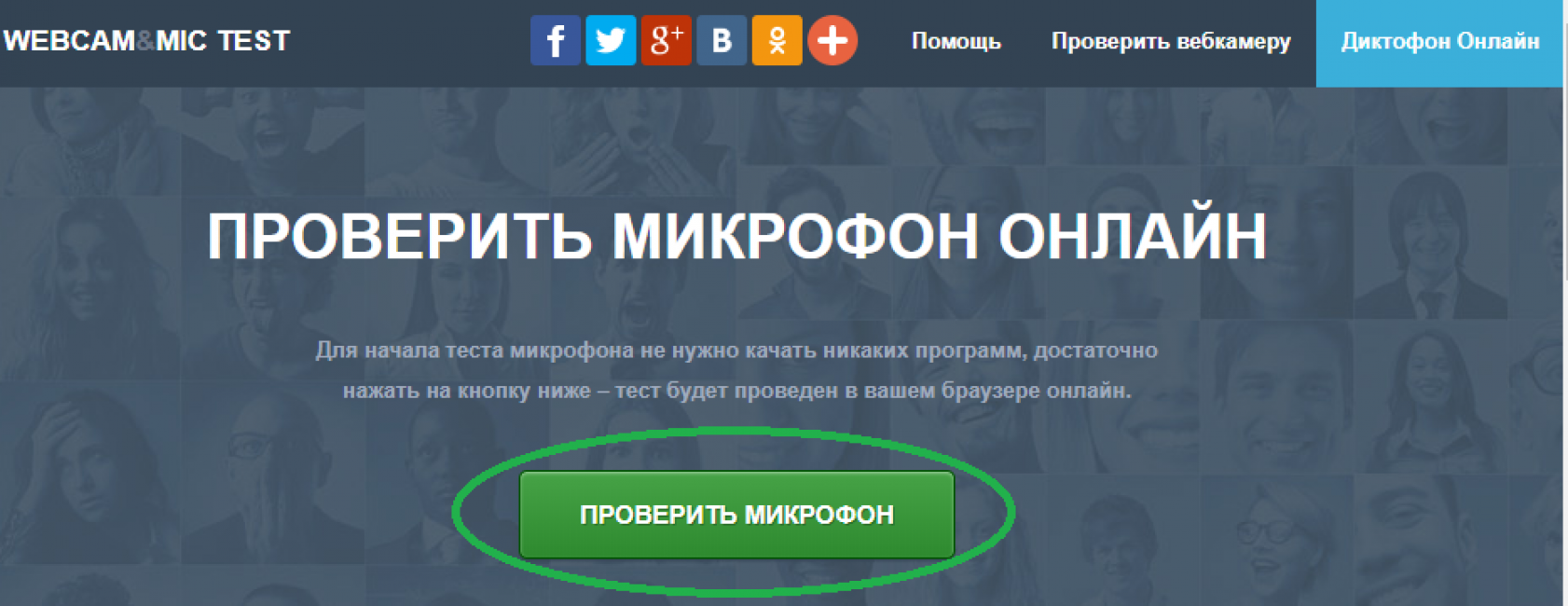
Этот сервис является одним из самых популярных. Отличается возможностью прослушивать все сказанное в микрофон в режиме радио, а также наличием функции диктофона. Также можно проверить работоспособность в режиме абсолютной тишины — сигнал из микрофона будет выведен на экран в виде динамического графика.
Вот как работает сервис:
Нажмите зеленую кнопку для проверки устройства
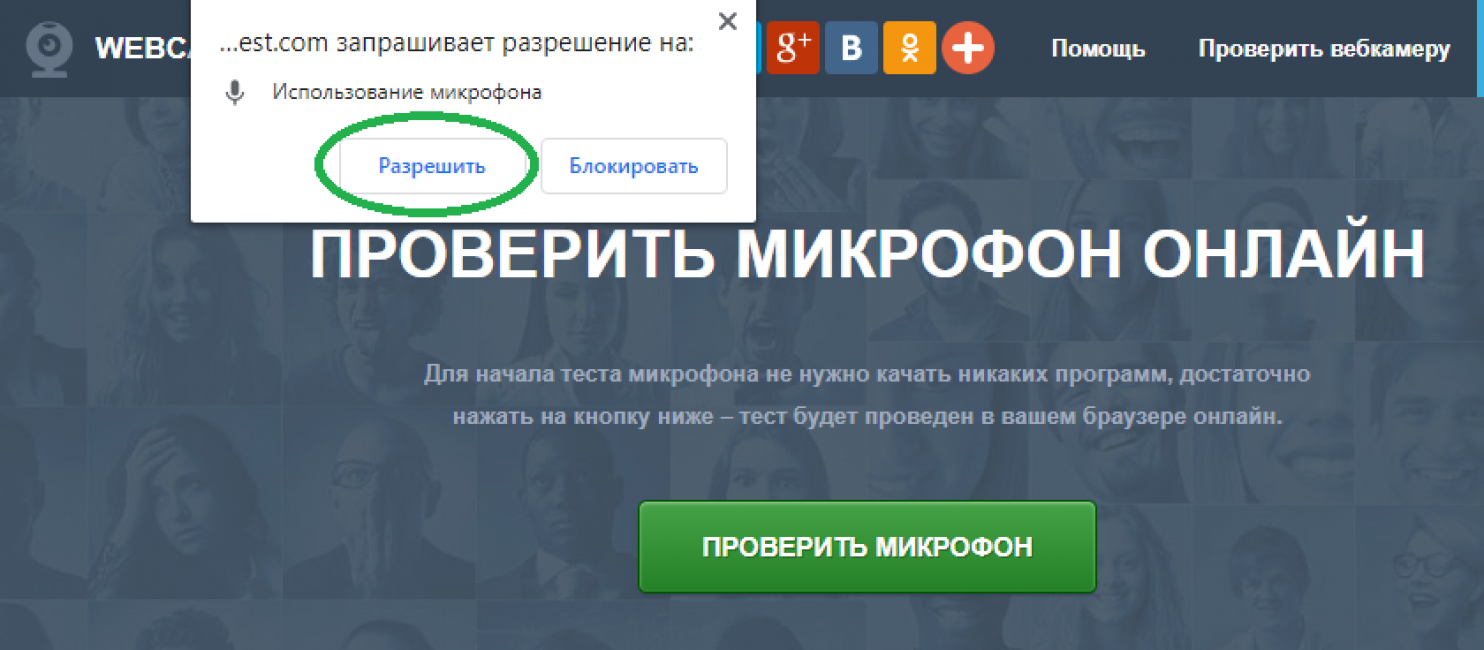
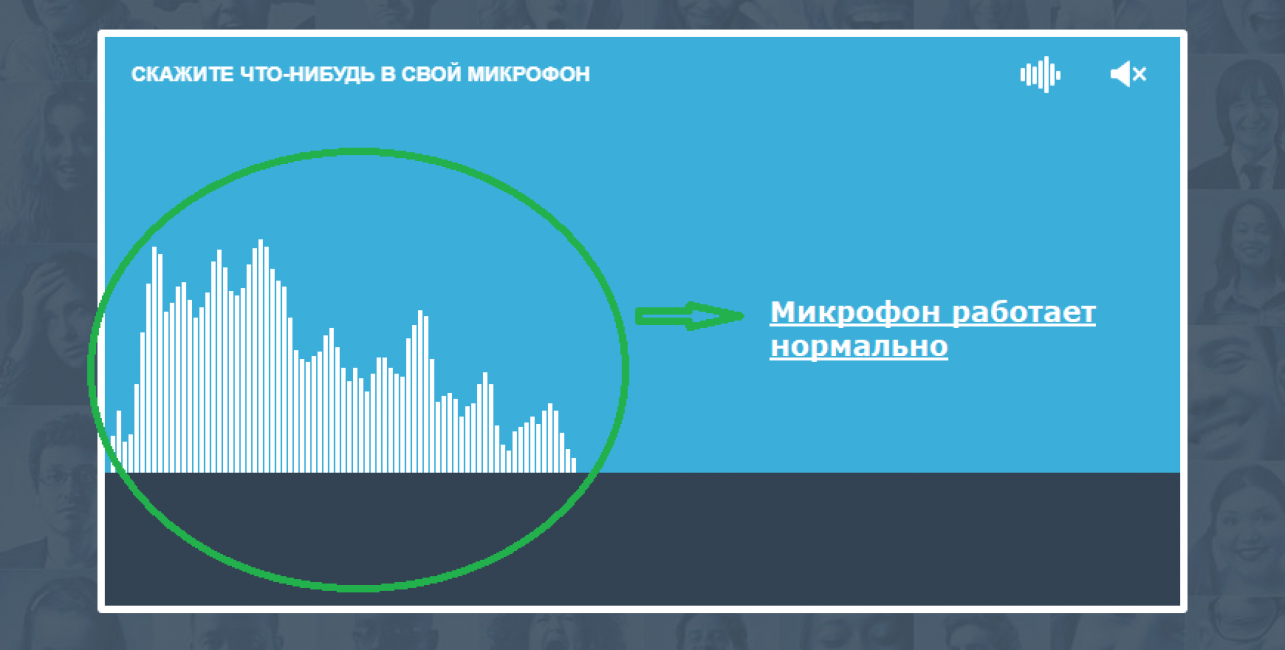
Сразу после согласия появится эквалайзер, на котором будут графически отображаться все звуки из микрофона. Попробуйте что-то сказать и увидите, как тут же будет меняться график
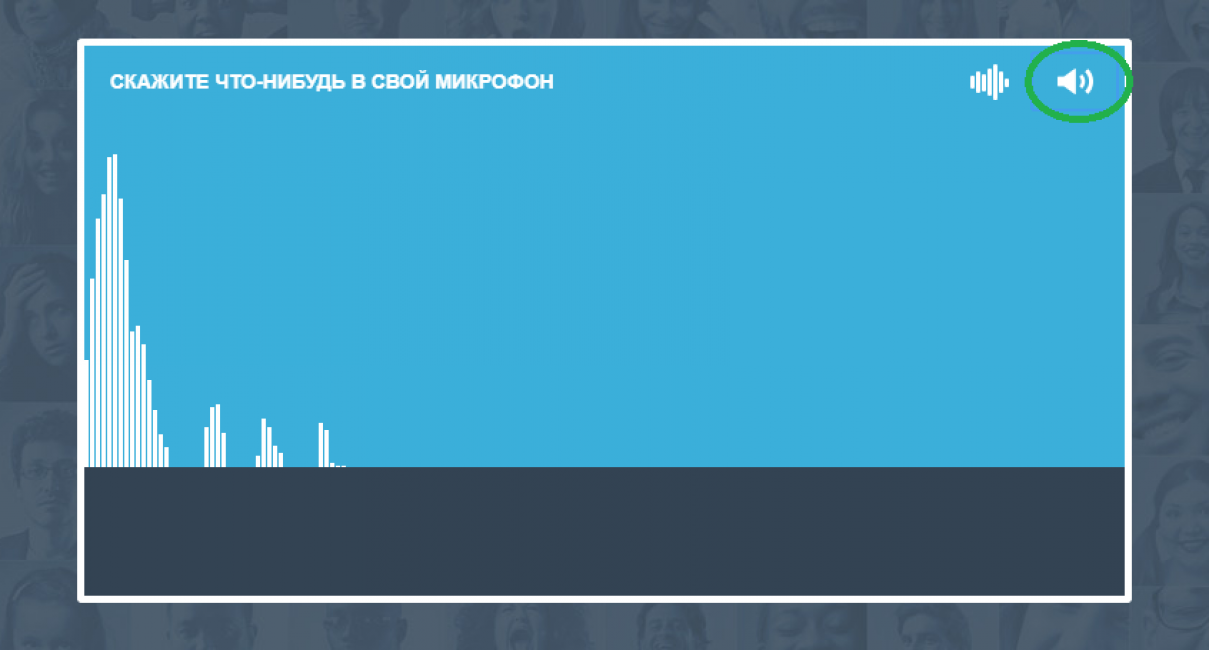
Для большей уверенности вы можете вывести в колонки звук из микрофона. Для этого отключите запрет звука в правом верхнем углу. Теперь вы должны слышать сказанное в микрофон с задержкой в пару секунд
Дополнительным указанием, что микрофон на сайте включен, будут иконки в адресной строке, а также в панели задач. В разных браузерах иконки могут отличаться

Если появилось сообщение, что не найден ни один микрофон, то промотайте статью в самый конец. Там будут описаны возможные причины и способы их устранения.
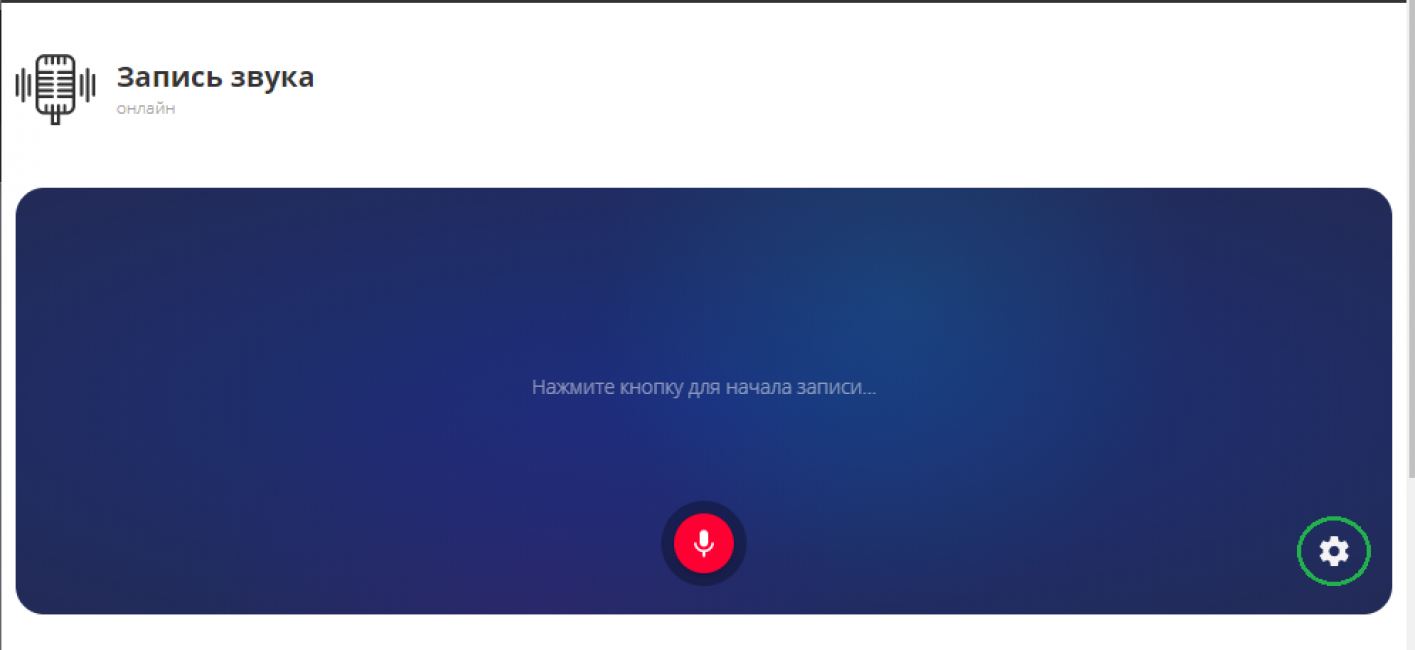
Тестируем в Online Voice Recorder
Этот сервис примерно такого же уровня, позволяет записывать голос онлайн, монтировать получившийся файл и т.д. Нас в первую очередь интересует функция настройки микрофона и проверка режима записи.
Вот что нужно сделать:
Нажмите н иконку шестеренки в правом нижнем углу синего окна
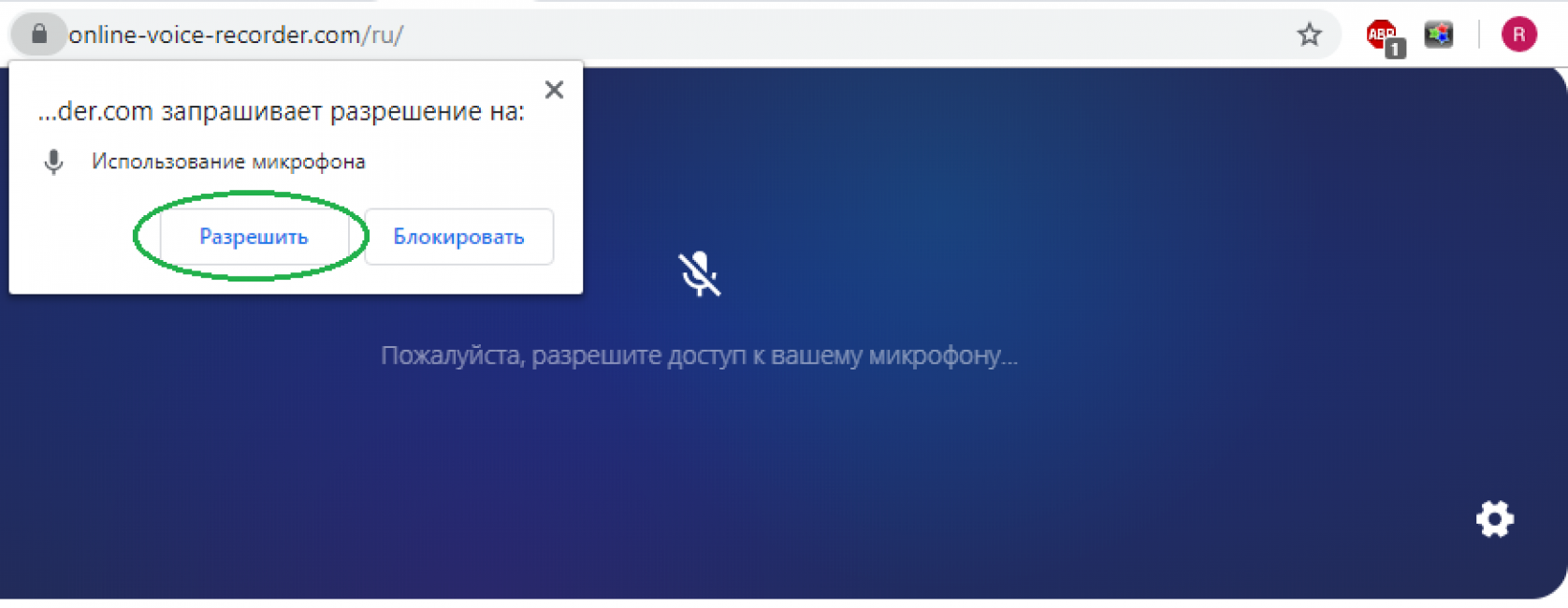
Позвольте сайту использовать ваше звукозаписывающее устройство. В случае отказа завершить проверку не получится
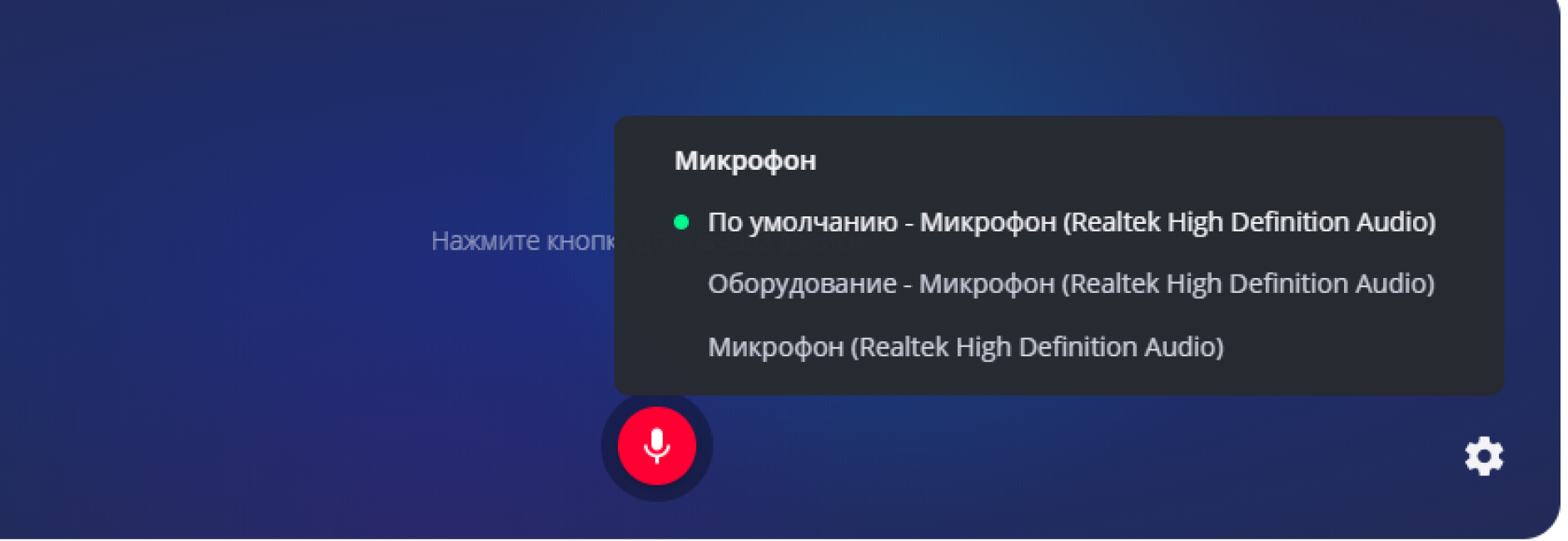
Сервис выдаст список микрофонов, которые он обнаружил на вашем компьютере. Нужно будет выбрать главный, который вы собираетесь использовать на постоянной основе
Нажмите на красную кнопку для начала записи. Начните говорить любые фразы для проверки. В процессе вы увидите график, изображающий ваш голос и таймер аудиозаписи

Нажмите на Play для прослушивания получившегося аудиофайла. Если вы слышите свой голос, то все в порядке.
Если никаких звуков на записи нет, то попробуйте выбрать другое устройство из списка в шаге 4. Если и это не принесет успеха, то переходите сразу к концу статьи.
Тестируем в Mictest
Простенький сервис для быстрой проверки. Никаких лишних функций и навороченного интерфейса. Только уровень громкости входящего сигнала.
Как происходит проверка:
Если у вас отключен Flash player, то временно разрешите его использование для этого сайта
В появившемся окне параметров Flash Player разрешите использование микрофона и видеокамеры

Разрешите сайту использовать микрофон

Попробуйте что-нибудь сказать и сайт моментально определит качество работы звукозаписывающего устройства, а также громкость звука. В нашем случае все работает отлично
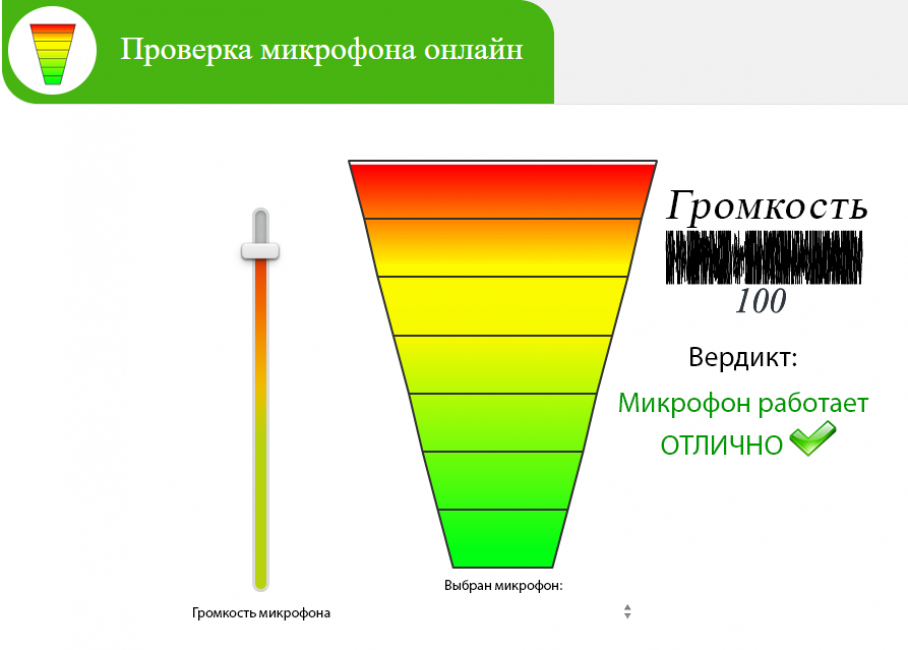
Несмотря на олдскульный дизайн свою функцию сервис выполняет на 100% и может собрать большую базу пользователей именно за счет простоты проверки. Не подойдет для компьютеров без Adobe Flash Player.
Тестируем в Online Microphone
Еще один простой онлайн-тест. Для желающих есть возможность регулировки громкости записи, таймер и даже возможность скачать свой голос в mp3.
Включите Flash player, если он выключен
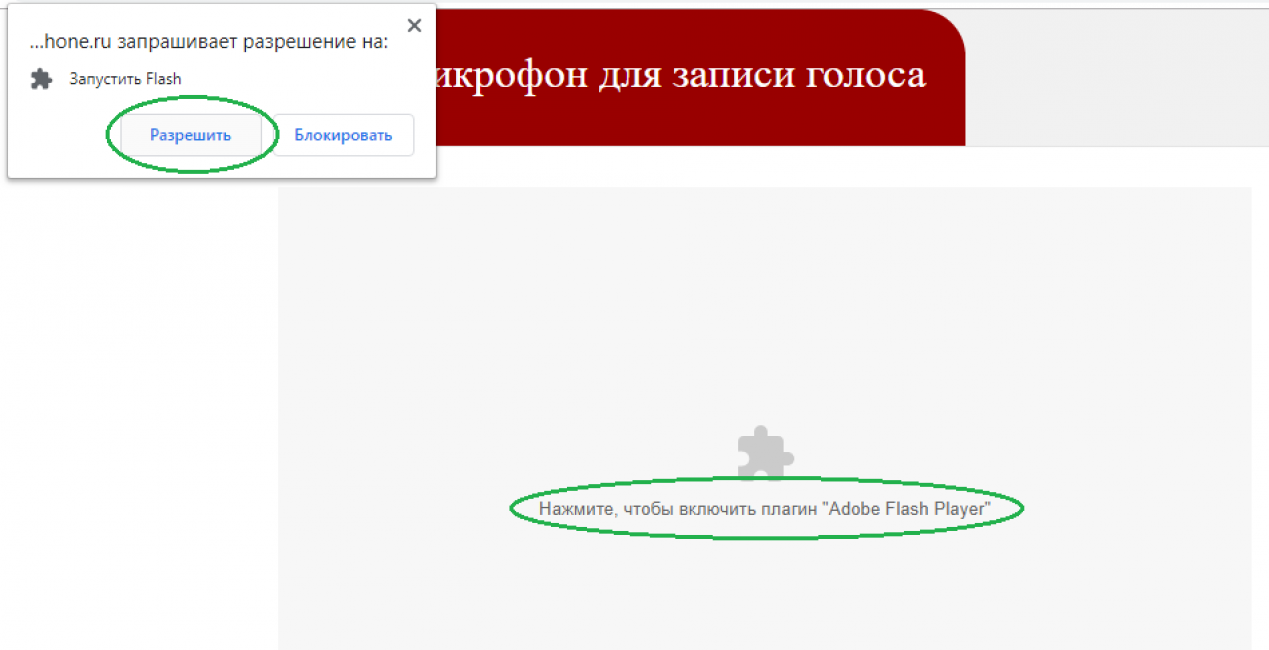
Позвольте Flash Player использовать микрофон
Разрешите сайту также использовать звукозаписывающее устройство
Нажмите на красную кнопку записи на картинке микрофона и начните говорить. Индикатор звука должен показывать динамический график. Если он идет, значит все в порядке и устройство работает верно
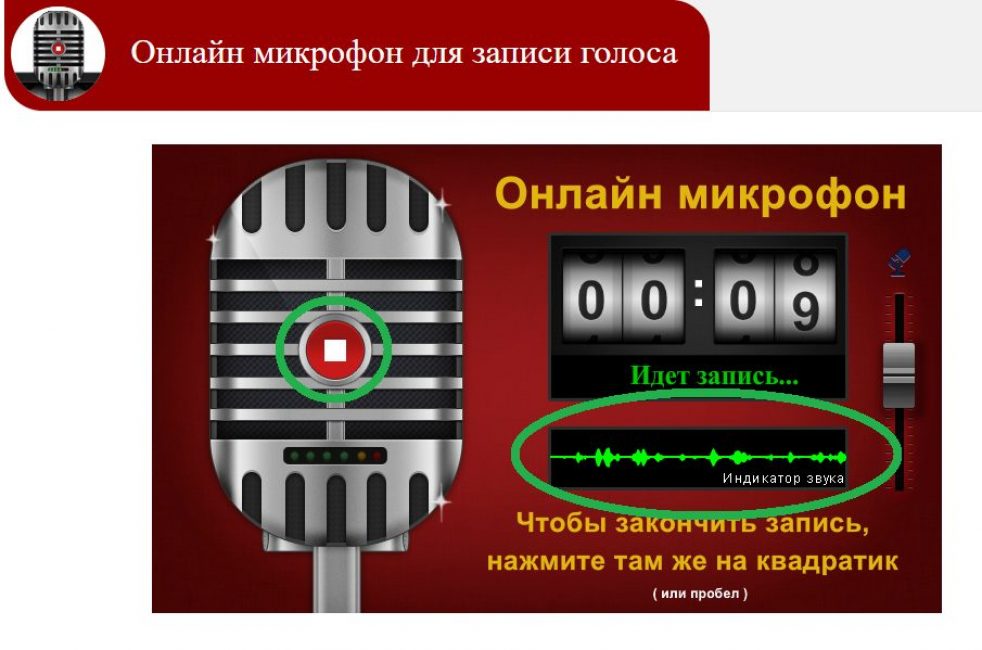
При желании можете дождаться обработки звука, предварительно прослушать записанный файл и потом скачать его.
Запись с встроенного в ноутбук микрофона получилась по качеству ужасной. Тем не менее, это не помешало проверить состояние устройства.
Тестируем в Online Mictest
Удобный иностранный сайт в стиле минимализм. Вы получаете результат проверки максимально быстро и просто.
Вот что нужно сделать:
Нажмите на большую кнопку Play
Разрешите использование микрофона
Начните что-либо говорить или петь. Прямая линия в окошке The Test должна реагировать на ваш голос (дрожать, рисовать ломанные линии)

Если линяя не реагирует, то попробуйте говорить громче, приблизиться к микрофону. Создатели теста утверждают, что иногда сайт не чувствует звуки пока не зафиксируется отрывистый громкий звук (например хлопок).
Возможные причины неполадок и способы их устранения
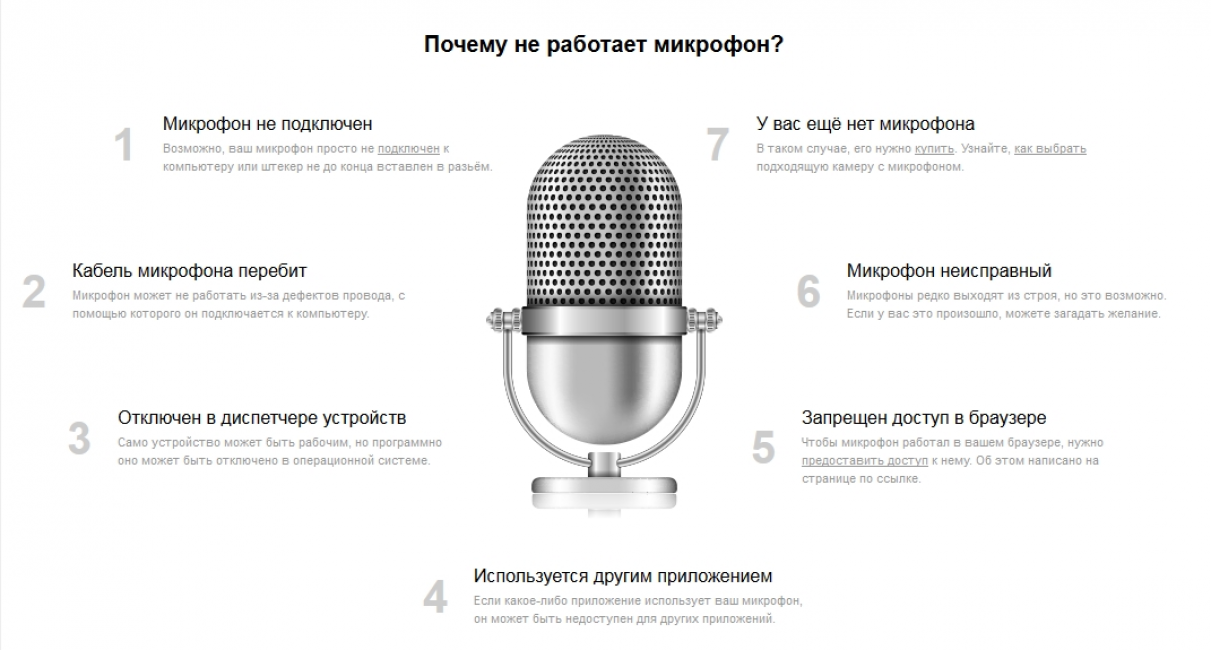
Если ни один из тестов не выдал положительного результата, то проблема может быть в следующем:
Заключение
Перед тем как разочарованно нести микрофон в мусорку рекомендуется проверить его в онлайн-сервисах. Это поможет выявить не только неверную настройку устройства в системе и браузере, но и технические неполадки. Для проверки не нужны специальные знания и профессиональные программы.
Выберите любой из указанных сервисов и попробуйте записать свой голос. При этом важно разрешить сайту и Flash Player применять микрофон в своей работе. Если тест показал, что устройство не работает, то воспользуйтесь одним из наших советов, либо рекомендациями сервиса проверки.
Просмотреть обучающее видео можно по ссылке ниже.
ВИДЕО: Проверка, тест и настройка микрофона онлайн
Проверка, тест и настройка микрофона онлайн
Быстрая проверка микрофона с онлайн прослушиванием на ноутбуке, наушниках и телефоне | ТОП-5 Онлайн сервисов
Для нас очень важна обратная связь с нашими читателями. Оставьте свой рейтинг в комментариях с аргументацией Вашего выбора. Ваше мнение будет полезно другим пользователям.