
Редактирование контекстного меню Windows
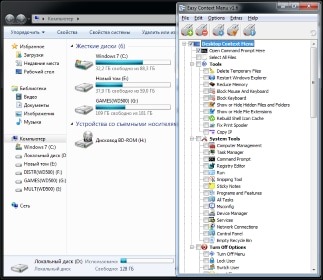
Как отредактировать контекстное меню Windows. Удалить или добавить пункты контекстного меню Windows XP, 7, 8.1, 10 в нашей статье. Редактор контекстного меню Easy Context Menu.
Редактировать контекстное меню (меню, что появляется при правом клике мыши по какому-либо файлу, папке или области на рабочем столе) будем с помощью программы Easy Context Menu.
Скачать программу можно по ссылкам в самом низу статьи.
Разархивируем утилиту. Запускаем файл EcMenu или EcMenu_x64 с учётом разрядности нашей Windows.
В настройках выставляем русский язык.
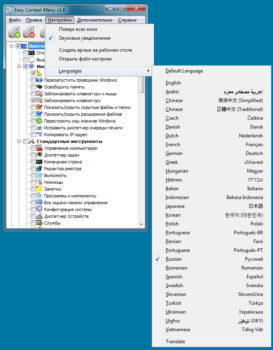
Алгоритм удаления пунктов контекстного меню (программ) достаточно прост.
В данном случае нам понадобилась всего одна функция Context Menu Cleaner. С её помощью удалить ненужные пункты контекстного меню очень просто. Что не менее важно, вернуть их на место тоже не сложно.
Как добавить в контекстного меню программы (дополнительные пункты).
Новый пункт меню должен появиться именно там, где вы его установили в дереве контекстного меню.
Использование Easy Context Menu для других задач.
Кроме стандартных настроек и функций в программе присутствуют дополнительные функции в виде мини утилит, которые можно добавить в контекстное меню для дальнейшего использования.
Из них заслуживают внимания следующие:
Вы можете скрыть или отобразить иконку любого элемента в контекстном меню. Для этого щёлкните по нему правой кнопкой мыши и выберите пункт Отображать значок. Выберите пункт Отображать значок,чтобы иконка элемента вновь стала видимой.
Также возможно изменять расположение элемента в контекстном меню.
Для этого щёлкните по нему правой кнопкой мыши и выберите нужное расположение. Элемент может располагаться в верхней, средней или нижней части меню.
Пункт Удерживать Shift для показа позволяет скрывать элемент меню до тех пор, пока не будет зажата клавиша Shift. После зажатия Shift элемент снова станет видимым.
О программе Easy Context Menu.
Программа имеет простой и понятный интерфейс, поэтому разобраться с ней не составит труда. Утилита портативная и бесплатная.


FileMenu Tools настраивает пункты контекстного меню проводника Windows, позволяя самостоятельно составить список нужных команд. Одним щелчком мыши можно переименовать, скопировать, переместить, удалить файлы, запустить нужные программы, скопировать выделение в буфер обмена, вызвать антивирусный сканер, открыть интернет-ссылки и многое другое. Программа позволяет задать порядок размещения пунктов меню, разделить их по группам, создать подменю с нужными пунктами, использовать команды из предопределенного набора или добавить свои команды с указанием дополнительных параметров. Ещё одна отличительная особенность данной программы – возможность управления пунктами меню, которые были созданы при установке других программ, а также, быстрое редактирование меню «отправить».
Системные требования:
Windows 7/8/8.1/10
Особенности перепаковки FileMenu Tools
1. Совмещённые в одном дистрибутиве установка программы или распаковка портативной версии (PortableApps формат)
2. Не требует регистрации (патч RadiXX11)
3. Язык интерфейса русский/английский (остальные удалены)
4. Возможность подхвата пользовательского файла настроек settings.reg (для установки) или settings.ini (для портативной)
В дополнение: руководства к программе и утилита EC Menu
Примечание. Во время установки будет предложено посетить сайт автора репака. Снимаем галочку по желанию.
Как настроить контекстное меню Windows 10: добавление, удаление команд и т.д.
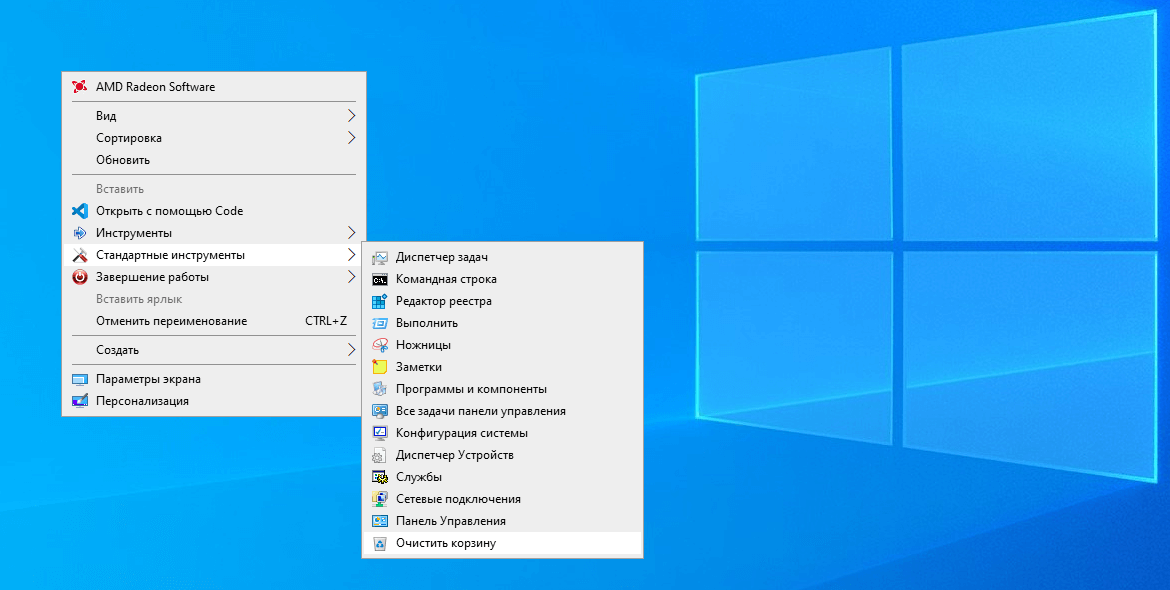
Если оставить всё как есть, контекстные меню в системе Windows быстро становятся переполненными. Когда в меню при нажатии правой кнопкой мыши слишком много объектов, через которые нельзя прокручивать колесом мыши, приходится нажимать на стрелки наверху и внизу, что неудобно.
При этом, наверняка, в контекстном меню есть по меньшей мере одна программа, которую вы никогда не используете.
Вы можете настроить контекстное меню по своему усмотрению, избавившись от ненужных добавленных сторонними приложениями команд. Различные инструменты упрощают процесс добавления команд в часто используемое программное обеспечение, утилиты и т.д.
Microsoft даёт возможность получить быстрый доступ к разным панелям управления и местоположениям, нажав правой кнопкой мыши на меню «Пуск» или используя сочетание клавиш Windows + X. При этом в контекстных меню не хватает множества полезных команд.
Например, не помешала бы возможность очищать корзину на рабочем столе Windows при помощи контекстных меню из любого места системы. Добавление команды очистки корзины при нажатии правой кнопкой мыши по рабочему столу позволит обойтись без использования иконки корзины.
Другие идеи для добавления в контекстное меню Windows:

Утилита «Управление компьютером» в Windows даёт доступ к менеджеру диска операционной системы, диспетчеру устройств, монитору производительности, планировщику задач, просмотрщику событий, сервисам и т.д. в одном месте. Удобно было бы добавить её в контекстное меню.
Нужно иметь в виду, что многие инструменты контекстного меню правильно работают только при запуске с правами администратора.
Такой вариант запуска должен быть доступен в тот момент, когда вы правой кнопкой мыши щёлкните на исполняемый файл. Также вы можете кликнуть на программу, удерживая на клавиатуре Control и Shift.
Добавление и удаление объектов в контекстное меню
Если вы хотите удалить из меню только один объект, лучше делать это при помощи возможностей самой системы.
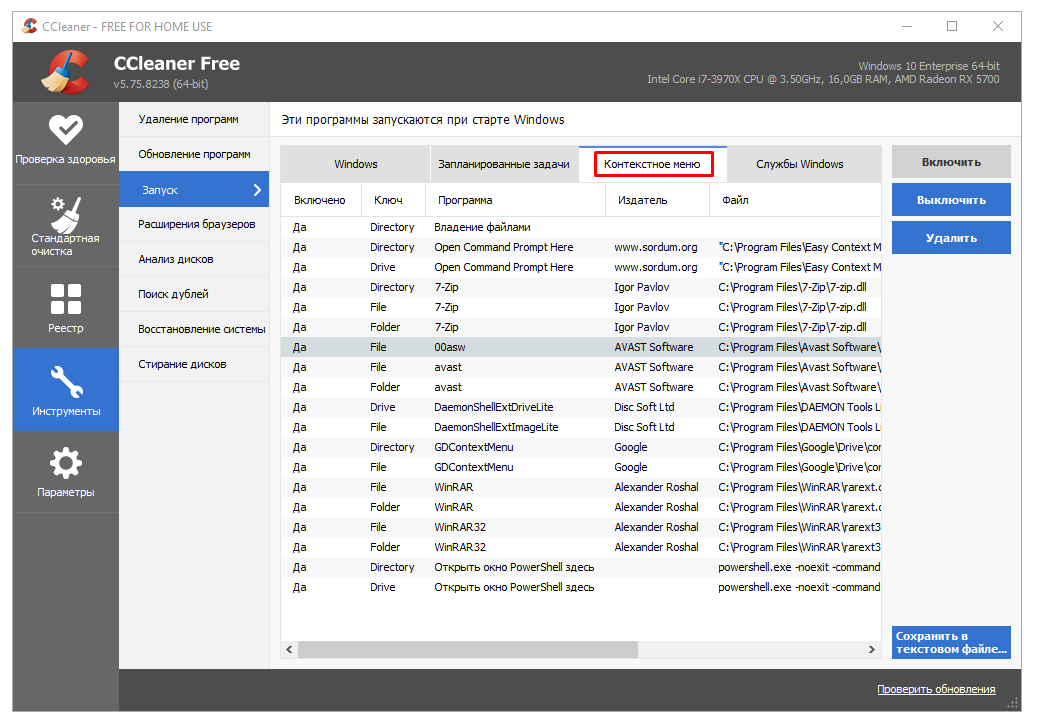
Другим наиболее быстрым способом является утилита CCleaner (Инструменты > Запуск> Контекстное меню), хотя во время тестирования здесь не было полного списка программного обеспечения из контекстного меню. Рекомендуется использовать эту портативную версию предложения, которую можно быстро удалить.
Glary Utilities предлагает похожий уровень функциональности с более удобным интерфейсом, но программа бесплатная только поначалу.
Бонус
Можно выбрать, будет появляться контекстное меню слева или справа от указателя мыши. Откройте диалоговое окно «Выполнить» и введите для запуска окна «Параметры планшетного компьютера»:
Откройте вкладку «Другие» для выбора стороны отображения меню.
Win+X Menu Editor – редактор контекстного меню для кнопки «Пуск» в Windows 10
Программы » Для Windows 10 | Разместил: Cesar, 2016-10-24 |  19190 19190  0 0  |
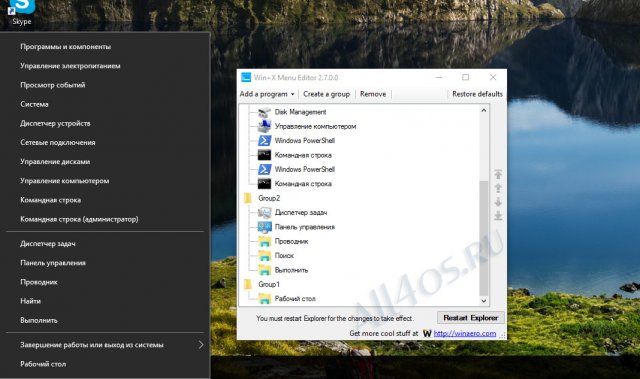
Еще одна бесплатная и очень полезная программа для тонкой настройки Windows 10, она позволяет полностью переделывать контекстное подменю, которое раскрывается при правом клике мышки по кнопке «Пуск», либо нажатием клавиш Win+X. Данную функцию разработчики внедрили еще в прошлой, восьмой версии Windows, и она успешно перекочевала в следующие редакции. Негласно меню называют как «меню опытного пользователя», программа с свою очередь позволяет его сделать еще более профессиональным и индивидуальным.
Вы сможете добавлять новые пункты, редактировать и удалять старые, а также группировать их в любом порядке. Предусмотрены комплексные решения, например, можно быстро создать группу команд для работы с питанием ПК, добавить любые инструменты администратора ПК, а также разместить необходимые пункты из панели инструментов. Кроме того, можно создать отдельную группу для быстрого запуска любых программ сторонних разработчиков, для этого достаточно воспользоваться командой Add a program.
Easy Context menu
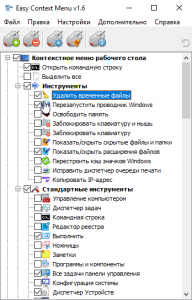
Easy Context Menu – это удобная программа, позволяющая добавлять различные полезные команды (отсутствующие по умолчанию) в контекстное меню операционной системы Windows для «Рабочего стола», «Моего компьютера», папок, файлов, дисков и других элементов.
Возможности и особенности Easy Context menu
Данная программа не требует установки, обладает простым и интуитивно-понятным интерфейсом на русском языке (поддерживаются и другие локализации).
Работать с программой очень просто (подробнее здесь) – достаточно отметить галочками те команды, которые вы хотели бы видеть в контекстном меню, а далее нажать соответствующую кнопку для применения изменений (иконка компьютерной мыши с плюсом). Кроме того, вы можете добавлять собственные команды (редактор списка команд).
В примере, на скриншоте ниже, с помощью Easy Context menu мы добавили в контекстное меню рабочего стола новые команды – выключение и перезагрузку компьютера. 
А вот ещё один пример, где в контекстное меню дисков добавлена опция дефрагментации. 
Все сделанные изменения можно с лёгкостью отменить, используя кнопку «Удалить все команды».
С помощью Easy Context menu также можно убрать стрелки с ярлыков в Windows (пункт меню «Дополнительно»).
Скачать Easy Context menu
На нашем сайте доступна для загрузки последняя версия программы Easy Context menu 1.6. Обратите внимание: разработчиком заявлена поддержка Windows XP, но по отзывам на официальном сайте в этой операционной системе программа работает некорректно.
Скачать Easy Context menu бесплатно, без регистрации.
Операционная система: Windows 10, 8.1, 8, 7
Дата релиза: 3 марта 2018
Статус программы: Бесплатная
Рейтинг: 
 (16 оценок, среднее: 4,75 из 5)