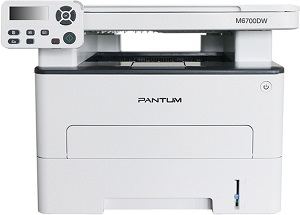
Драйвер для Pantum M6700DW
Windows XP/Vista/7/8/8.1/10
Установка драйвера в Windows 10
Для правильного подключения копировальной техники используются драйверы. Разработчики выпускают такой софт для каждой модели. Скачать драйвер Pantum M6700DW можно с нашего сайта. Для загрузки установочного файла, выберите ссылку в тексте статьи, которая подходит для вашей версии операционной системы.
Воспользуйтесь программой WinRAR, чтобы распаковать скачанный архив. Для этой задачи подойдёт и штатный разархиватор Windows.
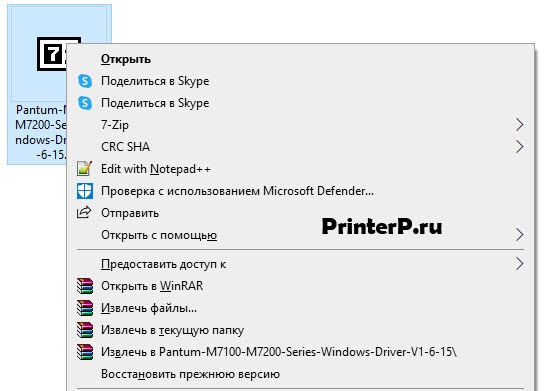
В списке системных файлов найдите Autorun.exe. Это «Мастер настройки», который выполнит установку драйвера в автоматическом режиме.
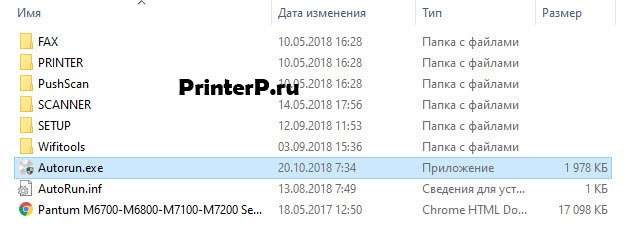
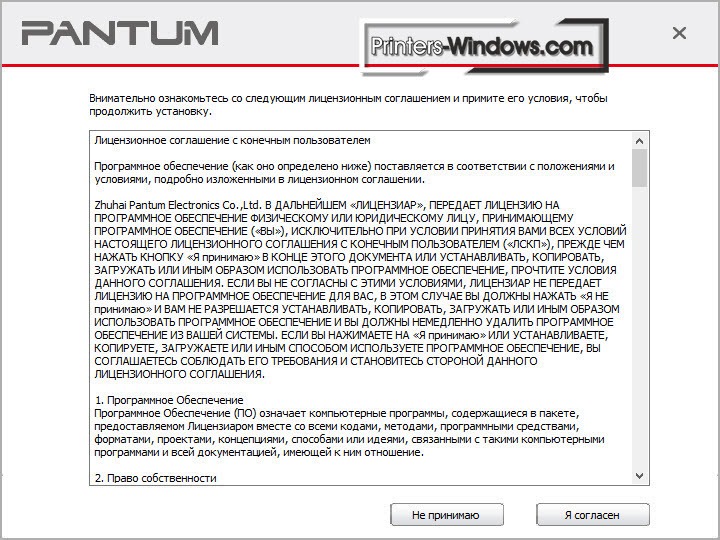
Чтобы принять условия лицензионного соглашения от разработчика, выберите вариант «Я согласен». При нажатии кнопки «Не принимаю», программа завершит работу.

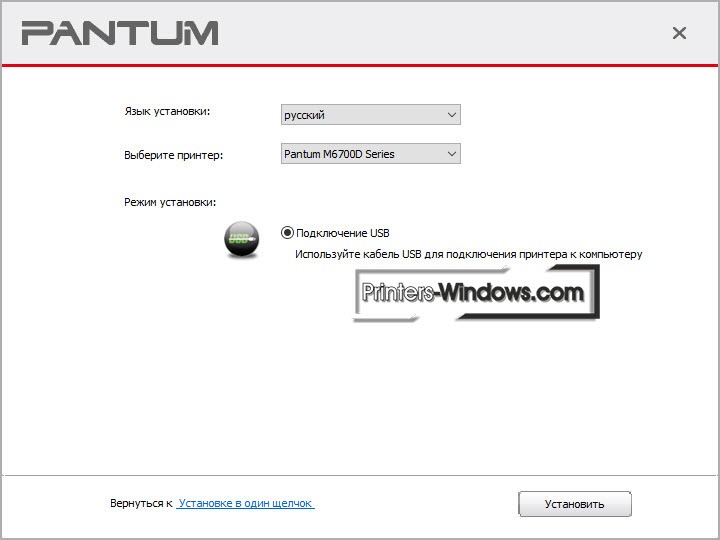
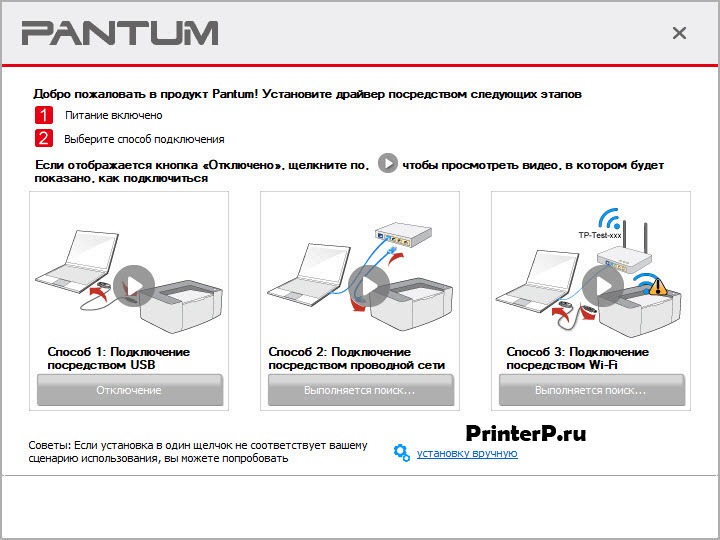
Проверьте, чтобы устройство было подключено к сети. Затем укажите способ, посредством которого техника будет соединяться с компьютером.
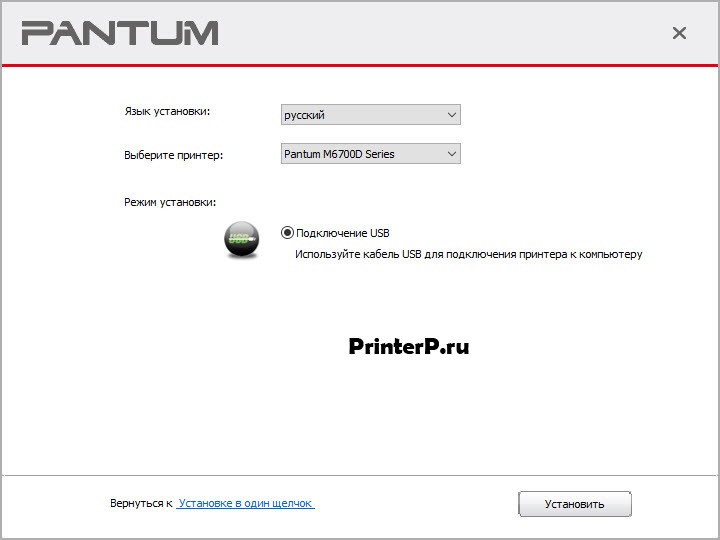
Задайте базовые параметры установки. В этом окне нужно указать модель подключаемого устройства, отметив нужный вариант в списке. Для более комфортного взаимодействия с программой, можно сменить язык, который определяется автоматически.
После завершения работы нажмите «Готово», после чего можно приступать к печати или сканированию документов.
Сканирование на принтере Pantum M6500
Шаги по выполнению удаленного сканирования с использованием планшета
В этом разделе описано, как сканировать документы на компьютер (только с использованием соединения с помощью кабеля USB) с помощью панели управления принтера. Для этого выполните следующие действия.
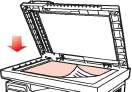
1) Поместите оригинал на стекло лицевой стороной вниз.


Не открывайте крышку во время копирования, поскольку это может отрицательно отразиться на качестве изображения.
2) Нажмите кнопку «Сканирование» на панели управления и нажмите кнопку «?’ или «Т на панели навигации, чтобы выбрать пункт «Сканирование одной страницы» или «Объединенное сканирование», чтобы перейти в режим сканирования.
3) Нажмите кнопку «Пуск», чтобы начать сканирование.
Форматы вложений со сканированными изображениями: при сканировании по сети поддерживаются форматы PDF, TIFF и JPEG. Пользователи могут выбрать тип файла сканируемых документов на панели.
Шаги по выполнению удаленного сканирования с использованием автоматического устройства подачи документов (ADF)
1) Подробнее о процедурах загрузки оригинала см. в разделе загрузки оригинала.
2) Нажмите кнопку «Сканирование» на панели управления и нажмите кнопку «V» на панели навигации, чтобы выбрать пункт «Сканирование одной страницы» или «Объединенное сканирование», чтобы перейти в режим сканирования.
3) Нажмите кнопку «Пуск», чтобы начать сканирование.
4) Бумага будет подана из выходного отверстия автоматического устройства подачи документов (УПД), и сканирование будет завершено.
Одну страницу, отсканированную на ПК/в эл. почту/на FTP, можно сохранить в формате PDF, TIFF или JPEG.
Если выбрать сканирование N-UP на ПК в режиме сканирования ADF, отсканированные документы сохраняются как файлы PDF по умолчанию. При сканировании N-UP в эл.почту/FTP можно сохранять отсканированные документы как файлы PDF, TIFF или JPEG.
Сканирование одной страницы
По умолчанию для сканирования с панели управления выбран режим сканирования одной страницы.
Объединенное сканирование
Если нужно объединить многостраничные отсканированные документы в одном PDF-файле, используйте функцию объединенного сканирования.
Функция «Объединенное сканирование» позволяет по умолчанию отсканировать документ и сохранить его в формате PDF.
Запуск сканирования в режиме «Объединенное сканирование» на этом принтера возможен только с помощью панели управления (продать, скупка в Новосибирске, выкупаем просрочку, скупка Новосибирск, awella.ru здесь, скупаем hp, epson, xerox с просроченной датой Новосибирск, продать в скупку рыночной цене, скупка с просроченными датами).
Для этого выполните следующие действия.
1. Нажмите кнопку «Сканирование», чтобы перейти в режим сканирования. По умолчанию для сканирования с панели управления выбран режим сканирования «Одна страница».
2. Нажмите кнопку «V», чтобы выбрать и войти в режим «Объединенное сканирование.
3. Нажмите кнопку «Пуск», на экране компьютера появится индикатор хода выполнения сканирования.
4. Когда будет отсканирована первая страница, на панели управления появится надпись (см. ниже).
Нажмите кнопку «Пуск» — сканирование следующей страницы Нажмите кнопку «ОК» — завершение сканирования
5. Поместите документ, который необходимо отсканировать, на стекло экспонирования и нажмите кнопку «Пуск», чтобы продолжить сканирование второй страницы (для сканирования с использованием УПД, можно сразу запустить непрерывное сканирование).
6. Повторите операцию, описанную в первом пункте, чтобы отсканировать многостраничный документ, затем нажмите «ОК», чтобы завершить операцию.
7. По завершении сканирования приложение сохранит документ в формате PDF в заданной папке.
Сканирование в электронную почту
Пользователи могут сканировать монохромные и цветные документы и добавлять их в качестве вложений в сообщения электронной почты. Выполните следующие действия:
Введите IP-адрес в строке адреса веб-браузера для доступа к встроенному веб-серверу принтера.
(D Нажмите «Настройка»—»SMTP», чтобы настроить относительные параметры протокола SMTP; после завершения нажмите кнопку «Применить», чтобы сохранить настройки.

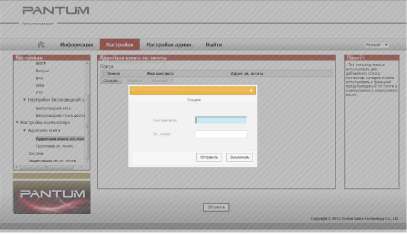
CD Щелкните «Адресная книга электронной почты» в левом столбце, чтобы перейти в окно настройки почтового ящика.
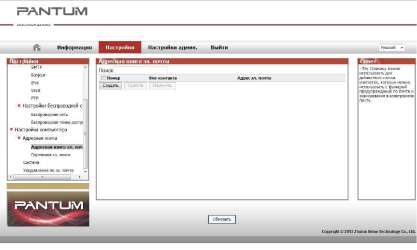
Нажмите кнопку «Добавить», появится следующее окно, измените имена контактов, введите адрес электронной почты и нажмите кнопку «Отправить».
Поместите документ на планшет.

Нажмите кнопку «Сканирование» на панели управления и нажмите кнопку «?’ или «Т, чтобы выбрать пункт «1. Одна страница» или «2. Объединенное сканирование», затем нажмите кнопку «OK».
На экране «1. Сканировать в» нажмите кнопку «ОК».
Нажмите кнопку «?’ или «Т, чтобы выбрать пункт «Сканировать в E-mail», и нажмите кнопку «OK».
Нажмите кнопку «?’ или «Т, чтобы выбрать пункт «Адресная книга электронной почты», и нажмите кнопку «OK».
Нажмите кнопку «?’ или «Т, чтобы выбрать адрес или группу, а затем нажмите кнопку «ОК»; нажмите кнопку «Пуск», чтобы начать сканирование.
Выполните следующие инструкции для настройки групповой рассылки электронных писем.
Настройте имя группы для функции групповой отправки электронной почты с помощью веб-страницы и настройте членов (получателей) группы рассылки электронной почты. После завершения сканирования микропрограмма отправит сканированные документы на почтовый сервер. Затем почтовый сервер отправит документы каждому члену группы.
Сканирование на FTP
Для сканирования на FTP требуется сетевая среда. Пользователи могут выполнять сканирование относительно больших файлов по сети. Для использования этой функции необходимо войти на сервер FTP, указав имя пользователя и пароль, и установить компонент IIS на компьютере.
Введите IP-адрес в строке адреса веб-браузера для доступа к встроенному веб-серверу принтера.
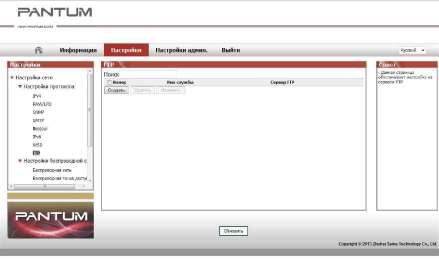
(D Нажмите кнопку «Создать», появится следующее окно. Установите относительные параметры протокола FTP. После завершения настройки нажмите кнопку «Отправить»

Поместите документ на планшет.


Нажмите кнопку «Сканирование» на панели управления и нажмите кнопку «?’ или «Т, чтобы выбрать пункт «1. Одна страница» или «2. Объединенное сканирование», затем нажмите кнопку «OK».
На экране «1. Сканировать в» нажмите кнопку «ОК».
Нажмите кнопку «?’ или «Т, чтобы выбрать пункт «Сканировать на FTP», и нажмите кнопку «OK».
Нажмите кнопку «?’ или «Т, чтобы выбрать сервер или группу, а затем нажмите кнопку «ОК»; нажмите кнопку «Пуск», чтобы начать сканирование.
Настройка параметров протокола FTP:
Сервер FTP: IP-адрес сервера (например, 10.10.145.100 )
Номер порта: по умолчанию используется порт номер 21
Имя пользователя: например, anonymous
Пароль: например (для имени пользователя anonymous пароль не требуется)
Подтверждение пароля: например (для имени пользователя anonymous пароль не требуется)
Имя сервера: например, PANTUM
Приложение сканирования Pantum
1) Дважды щелкните значок «Приложение сканирование Pantum» на компьютере. Этот значок отображается следующим образом:

2) Появится окно, показанное ниже:

3) Настройке параметры сканирования в списке справа. Нажмите кнопку «Сканировать» в правом нижнем углу и запустите сканирование.
Данное устройство соответствует стандартам TWAIN и Wndows Image Application (WIA). Если используется приложение, поддерживающее стандарт TWAIN и WIA, то можно использовать функцию сканирования и отправлять сканированные изображения прямо в открытое приложение. В этом руководстве для иллюстрации процедуры в качестве примеров показаны приложения MS Office (Word и Excel) и Photoshop.
Приложения MS Office (Word и Excel)
1) Сочетания клавиш процедуры: Нажмите Alt+I+P+S, чтобы открыть окно приложения.
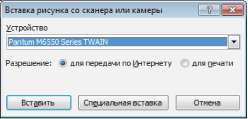
2) Щелкните «Устройство» и выберите пункт «Сканирование TWAIN», нажмите кнопку «Специальная вставка».

3) Когда появится окно, настройте параметры сканирования в списке справа «Базовая настройка» и «Расширенная настройка». Нажмите кнопку «Сканировать» для запуска сканирования.

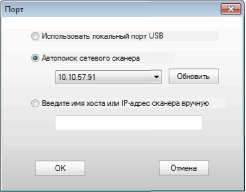
Примечание. Щелкните «Порт» ниже, чтобы выбрать порт сканирования, который показан ниже:
Photoshop
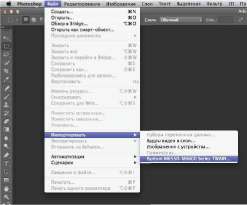
2) После открытия окна подробное описание см. в шаге 3 процедуры.
Сканирование WIA1.0 (Windows XP/Windows Server 2003)
1. Приложения MS Office (Word и Excel)
1) Сочетания клавиш процедуры: Нажмите Alt+I+P+S, чтобы открыть окно приложения.
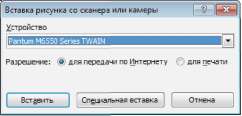
2) Щелкните «Устройство» и выберите пункт «Сканирование WIA», нажмите кнопку «Специальная вставка».

3) Появится окно, показанное ниже, настройте данные сканирования.

4) Нажмите «Настроить качество сканированного изображения» в левом нижнем углу вышеприведенного изображения, появится окно расширенных свойств, затем пользователи могут настроить сканирование. После завершения настройки нажмите кнопку «OK», а затем нажмите кнопку «Сканировать», чтобы начать сканирование.

2. Photoshop Процедура:
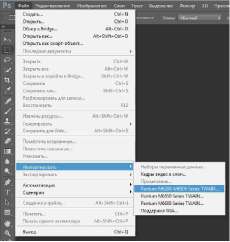
2) После открытия окна подробное описание см. в шагах 3 и 4 процедуры.
Сканирование WIA 2.0 (Windows Vista / Windows Server 2008 и последующие версии)
1) Нажмите «Пуск»- «Все программы»- «Устройства и принтеры» в левом нижнем углу рабочего стола.
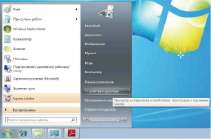
2) При отображении всплывающего окна выберите нужный принтер и щелкните правой кнопкой мыши.

3) В вышеприведенной панели параметров выберите «Начать сканирование».

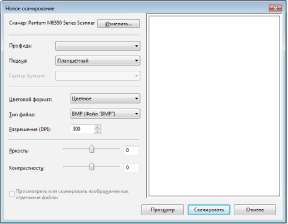
4) Когда появится окно, настройте параметры сканирования и нажмите кнопку «Сканировать» в правом нижнем углу, чтобы начать сканирование.
Отмена задания сканирования
При выполнении сканирования задание можно отменить двумя способами.
1) Нажать кнопку «Отмена» на панели управления для отмены задания.
2) Нажать кнопку «Отмена» в окне индикатора хода выполнения сканирования на компьютере для отмены задания.
Откройте приложение ICA с помощью окна «Печать и сканирование»
1. После установки драйвера принтера щелкните значок «Системные настройки» в левом нижнем углу рабочего стола компьютера.

2. После открытия окна выберите «Печать и сканирование».
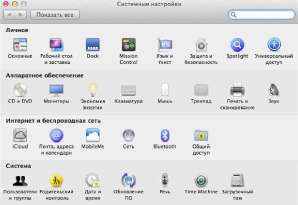
3. После открытия окна выберите «Сканер».
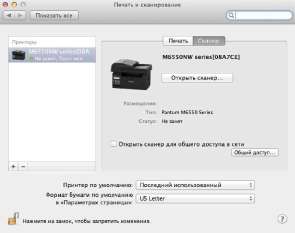
4. Нажмите «Открыть сканер», и откроется окно сканирования.
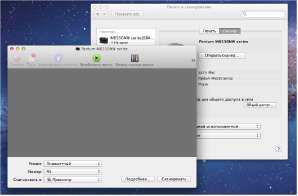
5. Выберите «Подробнее. » в правом нижнем углу, чтобы настроить параметры сканирования.

6. Нажмите кнопку «Сканировать» в правом нижнем углу и запустите сканирование.
Вызов ICA из приложений
1) Щелкните «Finder» в левом нижнем углу рабочего стола компьютера или нажмите на клавиатуре сочетание клавиш command+shift+C, чтобы открыть окно. В списке «Программы» найдите «Захват изображений» (или нажмите сочетание клавиш command+shift+A, чтобы сразу переключиться в окно «Программы»), а затем щелкните, чтобы запустить приложение.

2) После выбора принтера в списке слева настройте параметры сканирования в списке справа. Нажмите кнопку «Сканировать» в правом нижнем углу и запустите сканирование.
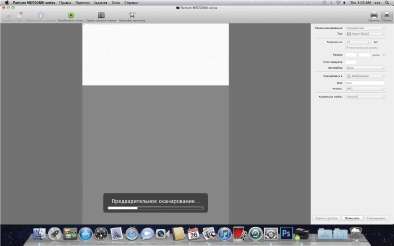
Сканирование TWAIN
В качестве примера возьмем приложение Photoshop. Процедура:
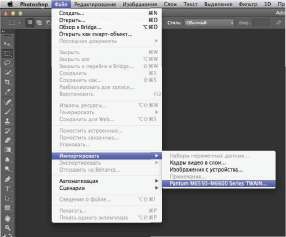
2) После открытия окна подробное описание см. в шаге 3 процедуры.
МФУ серии M6700
Производительные и экономичные МФУ для дома и малого офиса.
Если у вас большой объем печати и вам нужна достаточно высокая скорость, подключение к WiFi* и сети Ethernet, но вы ограничены в бюджете – это МФУ для вас. (*только для 6700DW)
Модели и характеристики
М6700D
М6700DW
| Функции | Печать, копирование, сканирование |
| Скорость печати (страниц в минуту) | 30 стр./мин. (A4) / 32 стр. /мин. (letter) |
| Разрешение принтера | до 1200 × 1200 точек/дюйм |
| Время выхода первой страницы | менее 7,8 сек. |
| Месячный объем печати (пиковый) | до 60 000 страниц |
| Двусторонняя печать | да |
| Интерфейс | |
| Скорость печати (страниц в минуту) | 30 стр./мин. (A4) / 32 стр. /мин. (letter) |
| Время выхода первой страницы | менее 7,8 сек. |
| Разрешение принтера | до 1200 × 1200 точек/дюйм |
| ЖК, двустрочный | |
| Месячный объем печати (пиковый) | до 60 000 страниц |
| Краткое руководство по установке | |
| Шнур питания | |
| USB кабель для подключения к компьютеру | |
| Гарантийный талон | |
| CD с драйверами и документацией |
| Функции | Печать, копирование, сканирование |
| Скорость печати (страниц в минуту) | 30 стр./мин. (A4) / 32 стр. /мин. (letter) |
| Разрешение принтера | до 1200 × 1200 точек/дюйм |
| Время выхода первой страницы | менее 7,8 сек. |
| Месячный объем печати (пиковый) | до 60 000 страниц |
| Двусторонняя печать | да |
| Интерфейс | |
| Скорость печати (страниц в минуту) | 30 стр./мин. (A4) / 32 стр. /мин. (letter) |
| Время выхода первой страницы | менее 7,8 сек. |
| Разрешение принтера | до 1200 × 1200 точек/дюйм |