
6 приложений для создания скриншотов экрана на Android
Сделать скриншот на Android довольно просто: нажмите одновременно кнопки «Уменьшение громкости» и «Питание», удерживайте их секунду, телефон зафиксирует экран и сохранит его в папке «Галерея».
Но, что делать, если вам нужны более мощные инструменты? Например, моя работа в качестве блогера включает сбор множества картинок с экрана смартфона и аннотирование их для таких статей. Общий подход к редактированию скринов был такой — сначала перенести их на компьютер, а затем использовать инструменты для редактирования изображений, например, Photoshop.
Но есть более удобный способ! Именно здесь мы расскажем о продвинутых приложениях для создания скриншотов на Android. Во время поиска я наткнулся на эти самородки, которые привлекли мое внимание. Надеюсь, они вам пригодятся.
Super Screenshot
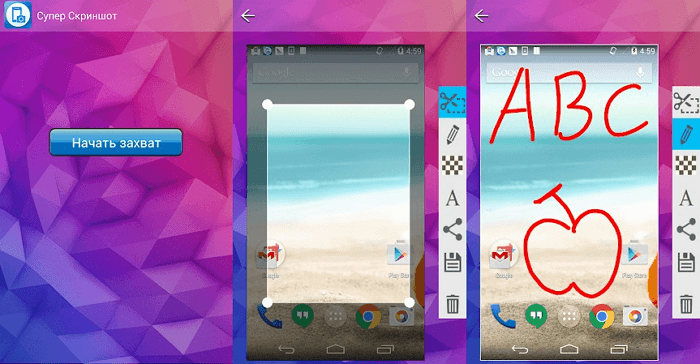
Super Screenshot добавляет ряд функций к обычной процедуре. Метод снятия скрина остается тем же. Вам нужно нажать комбинацию кнопок или использовать функцию жестов. Но после того, как вы сделали снимок, вам будет предложен ряд опций, которые позволят добавить текстовое сообщение в любом цвете, размыть определенные части фотографии и изменить ее размер.
Приложение позволяет ставить рукописные отметки, которые идеально подходят, когда вы хотите нарисовать стрелку и привлечь внимание к определенной области. Когда вы закончите редактирование, вам будут представлены варианты совместного доступа. Утилита бесплатная и поддерживается рекламой.
Включите программу и нажмите «Запустить захват». Теперь она работает в фоновом режиме и в момент, когда будете делать скриншот, вы должны увидеть инструменты для редактирования. Если вы не видите этого, откройте Super Screenshot из области уведомлений вручную.
В общем, это отличный помощник, который позволит вам редактировать и комментировать собранные фото. Но что, если нужны более продвинутые функции?
Screen Master
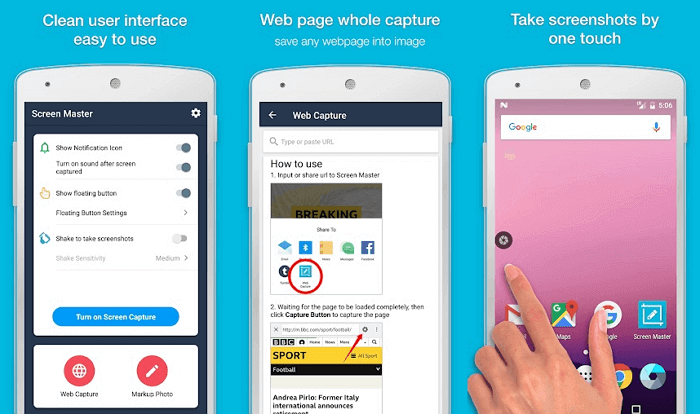
Screen Master — помимо обычных параметров, таких, как цветной текст, обрезка, размытие и аннотация, этот инструмент позволяет добавлять стикеры и смайлики. После запуска приложения появится плавающая кнопка. Всякий раз, когда вы захотите сделать скрин, просто нажмите ее.
Мне понравился здесь вариант размытия, потому что не нужно тереть смартфон пальцами. Достаточно выбрать область — и она размыта. Разработчик называет это мозаикой, которая означает, что выбранная область будет пикселирована.
Плюсом является перетаскивание области при ее выделении, что упрощает работу. Это более профессионально, чем использование пальцев для создания неравномерных эффектов размытия, особенно при использовании в презентациях или блогах. Существует функция масштабирования, которая удобна на маленьком девайсе.
Touchshot
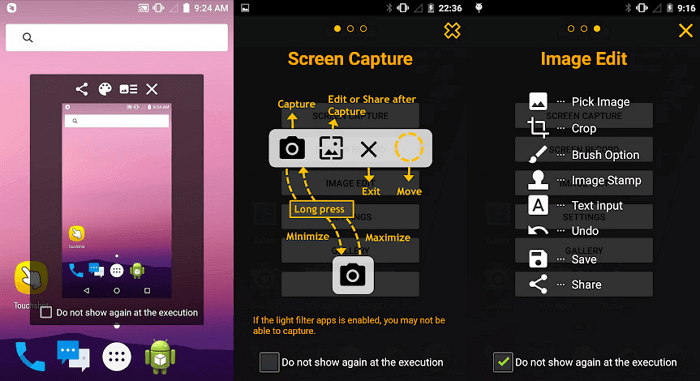
Touchshot имеет еще больше возможностей, чем предыдущие программы, предоставляя возможность записи видео с экрана, которая будет захватывать всё, что отображается на экране.
При запуске приложения есть опции для снятия скриншотов, видеозаписи, редактирования изображений и настройки. Вы можете встряхнуть устройство для снятии screenshot. Существует опция виджета для создания удобного ярлыка. При захвате нужной области вы можете попросить утилиту удалить строку состояния и панель функциональных клавиш.
Поскольку Toucshot также ведет видеозапись, вы увидите дополнительные опции для выбора частоты кадров, скорости передачи, разрешения и записи звука.
Когда вы запустите программу, то увидите всплывающее окно, которое объяснит вам процесс, который довольно прост. С помощью плавающей кнопки можно выполнить все необходимые действия.
Предусмотрена опция редактирования, но параметры очень ограниченны по сравнению с другими приложениями. Доступна функция добавления текста, рисования пальцами, применения штампов, (это 4 маленьких изображения — такие, как стрелки и смайлик).
Screenshot Touch
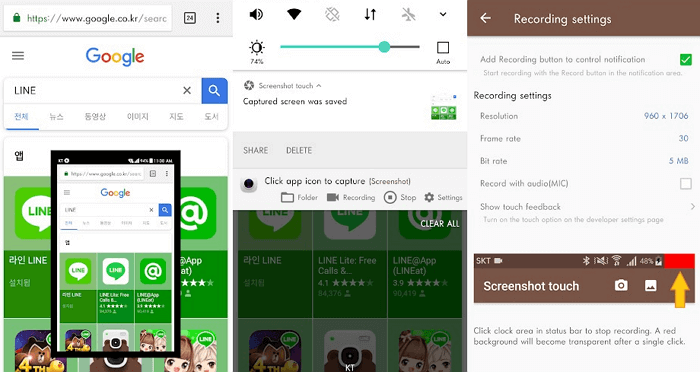
Screenshot Touch очень легко использовать. Она создает плавающую кнопку, с помощью которой вы и производите нужные манипуляции: делаете скриншот или видеозапись экрана. Но это не всё! Программу отличает редкая для большинства таких приложений функция — это возможность сделать снимок с прокруткой страницы.
Предположим, что вы просматриваете страницу и хотите сохранить ее всю, однако она очень длинная. Используя «Снимок экрана», вы сделаете это очень легко, даже не прокручивая ничего вниз. Мне, как и большинству других пользователей, раньше приходилось выполнять несколько манипуляций, чтобы сохранить всю страницу.
Вы можете сохранить картинку в формате JPEG или PNG. И даже уменьшить ее размер, воспользовавшись параметром «Качество изображения». Скрин легко сделать с помощью встряхивания и так же можно удалить строку состояния. На странице настроек записи меняется частота кадров, разрешение и скорость передачи. Панель в области уведомлений является заставкой в режиме реального времени. Оттуда вы получаете доступ ко всему приложению.
Screenit
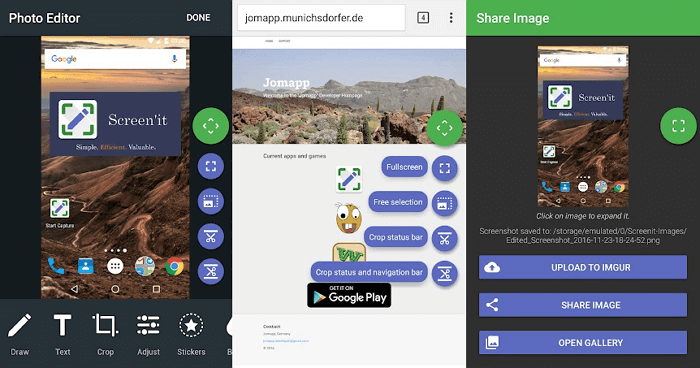
Screenit имеет встроенный редактор с множеством параметров, как и большинство программ в этом списке. Screenit предлагает быстрое кадрирование, цветовые эффекты, фреймы, стикеры, наложения, а также возможность рисовать линии или писать текст.
Screenit отличает от конкурентов способностью автоматически обрезать панель навигации или уведомлений. Утилита доступна в двух вариантах. Пробная версия работает в течение 48 часов, после чего вы можете разблокировать ее с помощью одной покупки или продолжить ею пользоваться бесплатно, но с включенной рекламой.
Screener
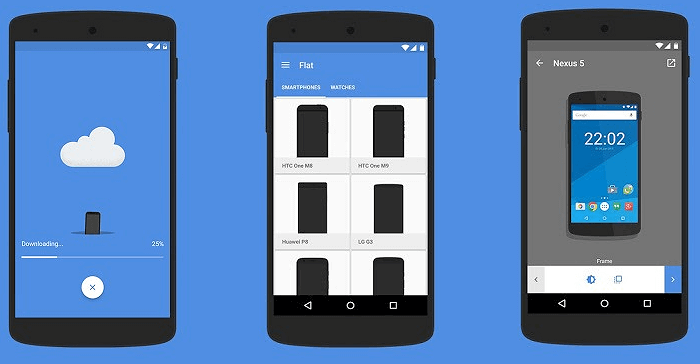
Screener — это не просто утилита, а возможность вклеивать картинки в рамки устройства и добавлять фоны и специальные эффекты. Если вы разработчик приложений, то остановите свой поиск на этом варианте. Приложение просто в использовании. Вы начинаете с захвата областей, затем открываете Screener и выбираете рамку устройства. Теперь добавляйте отражение, тень и фон. Доступно добавление пользовательского цвет фона или его размытие. После этого можно сохранить фотографию или поделитесь ею. Помощник содержит 100 устройств — таких, как Google Pixel, Galaxy S8 и другие.
Заключение
Мне настолько понравился Screenshot Touch, что теперь это мой главный помощник по умолчанию. Это лучшая разработка в своем сегменте в Play Store на сегодня. Она проста в использовании и предлагает много полезных функций.
Никакая другая утилита в Play Store не сравнится с ней, за исключением Screen Master, у которого нет прокручиваемых длинных скринов и некоторых параметров редактирования. Вы можете попробовать и посмотреть, какая из программ вам больше всего понравится.
ТОП-6 лучших приложений для создания скриншотов на Android
Причин для необходимости создать снимок экрана в жизни может быть очень много.
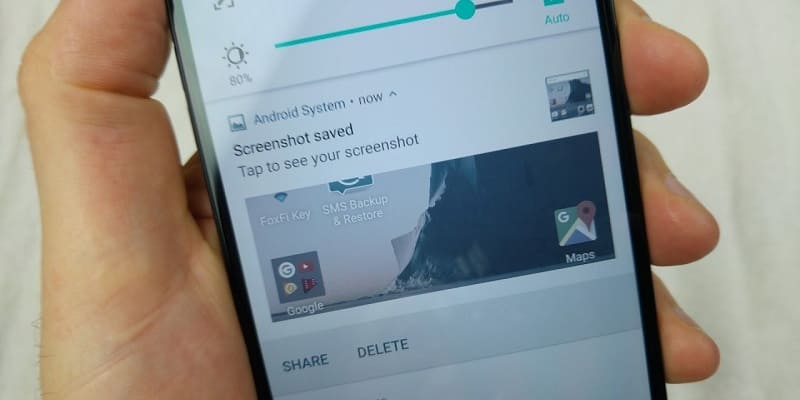
И для большинства из них вполне достаточно базовых возможностей операционной системы: одновременное нажатие кнопок выключения питания и регулятора громкости – и спустя секунду удержания скрин будет сохранен в галерею.
При кажущейся простоте у такого способа масса минусов. Попробуйте, например, поделиться с кем-нибудь полученным снимком или отредактировать его?
И вот здесь приходят на помощь приложения для создания и обработки скриншотов, появившиеся на Android несколько позже, чем на Windows, но уже прочно прописавшиеся на флеш-накопителях миллионов пользователей.
Скриншот Легкий
Одна из самых популярных программ подобного рода, созданная компанией Ice Cold Apps. Представляет собой достаточно мощный инструмент, позволяющий не только создавать снимки экрана, но и вести его запись в режиме реального времени.
Для активации предусмотрено множество вариантов, позволяющих выбрать наиболее удобный применительно к конкретному устройству и ситуации.
Очень полезна возможность делать полные снимки прокручиваемых экранов, хотя она имеет некоторые ограничения, например, если речь идет о приложениях платежных систем вроде Google Pay или Samsung Pay.
Скриншот Pro
Простое, но от этого не менее популярное приложение, позволяющее сделать снимок целого экрана или выбранной ее части, а затем отредактировать его.
На полученный скриншот можно добавлять надписи, дату и время, какие-то рисунки, можно «замазать» какие-то данные – словом, всё, что позволяет простенький графический редактор.
ADV Screen Recorder
Запись экрана с возможностью рисовать, а затем просмотреть/обрезать/удалить полученные видео
AZ Screen Recorder
Запись экрана с возможностью просмотреть/делиться/удалить полученное видео
Screenshot touch
Скриншотер для Android
Snapmod
 Эта программа позволяет добавлять скриншот в рамки устройства
Rec (Screen Recorder)
Захват картинки и запись видео с дисплея для устройств на Android 4.4 и выше
Screenshot Easy
Позволяет легко делать скриншоты
Приложение для записи высококачественного видео с экрана устройства Android
Screenshot Capture
Инструмент для скриншотов с расширенным функционалом
Apowersoft Screen Recorder
Мощное приложение для фиксации происходящего на экране
SCR Screen Recorder
Видеозапись происходящего на экране
Screenshot UX
Прога для создания и редактирования скриншотов
Screen Recorder
Это приложение, которое поможет вам легко записывать экран и делать снимок экрана в любом месте
Screen Recorder
Приложение для записи видео с экрана
Copy Text On Screen
 Распознаёт текст со скриншота или картинки и позволяет его скопировать в буфер обмена
Screen Master
Лёгкое в использовании приложение для создания скриншотов на Андроид устройствах
LongShot (long screenshot)
Делает длинные скриншоты всей рабочей области телефона или всю веб страницу
RecMe
Программа для записи экрана с возможностью записи внутреннего звука
Screenshot Snap
Приложение для захвата, редактирования и обмена скриншотами и изображениями
Screenshot ER pro
Приложение для снятия скриншота с экрана.
Скриншот
Популярный и удобный скриншотер на Андроид
Screener
Создавайте скриншоты с определённой моделью телефона
Screenshot It
Как сделать скриншот на телефоне Android любого производителя
В отличии от продукции Apple, на Android-устройствах комбинация клавиш, которая позволяет сделать снимок экрана, всегда разная и определяется не только возможностями операционной системы, но также производителем устройства. В этом руководстве мы подробно расскажем, как сделать скриншот экрана на Андроиде разных версий системы. Также посоветуем приложения, которые можно использовать для этой цели, то есть своего рода универсальные способы.
Из статьи вы узнаете
Делаем скрин на разных версиях Android
Необходимо подчеркнуть и тот факт, что скрины немного отличаются от тех, которые можно получить на более ранних версиях системы. Речь идет о том, что когда вы получите скриншот с помощью Google Now on Tap, то обнаружите, что на изображении будет отсутствовать нижний навигационный бар со стандартными кнопками (треугольник, круг и квадрат).
Пользователям этой версии ОС, необходимо зажать и удерживать кнопку, выводящую на экран список недавних приложений.
К большому сожалению, в «старушке» 2.3 не предусмотрена возможность сохранять снимок экрана стандартными средствами системы. Как правило, на смартфонах и планшетах некоторых производителей этот вопрос был решен (в первую очередь это смартфоны от Samsung, на которых все делается при помощи удержании кнопки «Питания» и «Домой» ). Поэтому в данном случае, можно попробовать хорошенько изучить возможности своего девайса, возможно, что производитель предусмотрел комбинацию для сохранения снимка.
В том случае, если окажется что в девайсе не предусмотрено такой комбинации, можно воспользоваться сторонними программами (требуются права Root), которые представлены далее в нашем обзоре.
Приложения для снятия скриншотов
Если на устройстве получены права Root, можно воспользоваться одним из приложений.
Вот список наиболее популярных программ, которые предоставляют пользователю возможность делать скрин экрана телефона. Все программы доступны в магазине Google Play или же можете скачать их с какого-то проверенного сайта в интернете:
К слову, несколько из представленных выше приложений не требуют прав суперпользователя, однако для их использования требуется подключение к компьютеру.
Делаем скрин на устройствах разных производителей
Как уже упоминалось выше, некоторые производители предусматривают собственные решения для создания скриншота экрана на телефоне:
Где найти сделанные скриншоты?
Допустим, у вас получилось сделать скрин экрана. Но где найти его в система, куда она сохраняет изображение?
Заключение
Как видите, способы создания скриншотов различаются в зависимости от версии операционной системы и используемого устройства.
Прибегать к сторонним программам нужно в последнюю очередь, поскольку в плане удобства они не так хороши (требуют дополнительных прав, нагружают оперативную память и т.д.) как стандартные средства, изначально предусмотренные в операционной системе. Но с помощью функционала таких программ вы всегда сможете сделать скрин экрана на смартфоне или планшете под управлением любой версии Андроид. Главное, чтобы само приложение поддерживало работу с вашей версией системы.
Как сделать скриншот на Андроид? ТОП-5 приложений!
Сделать фотографию экрана в полном размере на устройстве Android можно в течение секунды. Нужно лишь синхронно нажать и удерживать в течение секунды две кнопки одновременно: «Громкость минус» и «Выключение телефона». Раздастся характерный звук затвора фотоаппарата, экран моргнёт и Вы получите готовый снимок.
Однако, как быть пользователю, если необходим набор профессиональных инструментов для коррекции графических снимков экрана телефона? Допустим, если нужно в течение короткого промежутка времени выбрать множество изображений и прикрепить к ним аннотации. Либо создать информационную статью непосредственно на телефоне, не прибегая к помощи стационарного компьютера или ноутбука. Стандартная процедура редактирования снимков экрана обычно включает в себя перенос их на компьютер, а затем коррекцию в любом редакторе. К примеру, таким может быть простейший Paint.
Существует более лёгкий метод.
Этот рейтинг составлен на основе ваших лайков и дизлайков. Хочешь участвовать в формировании ТОПа? Читай статью и голосуй с помощью кнопок «Мне нравится» или «Не нравится» для каждого рассмотренного приложения!
SuperScreenshot
Одним из таких является удобное приложение SuperScreenshot. Оно информативно и содержит множество полезных функций. Методика снимка экрана такая же, как обычно. При этом можно использовать функцию жестов. После того, как снимок сделан, программа автоматически предложит ряд действий. Можно добавить текстовую надпись, произвести цветовую коррекцию изображения и удалить помехи.
Приложение абсолютно бесплатное. Оно может работать в фоновом режиме. Инструменты для редактирования всегда находятся под рукой. Программа является отличным помощником, который позволяет за короткое время обработать большой объём графической информации с надлежащим качеством.
Отзывы

Screen Master
Ещё одно качественное и удобное приложение называется Screen Master. Помимо набора стандартных опций оно включает в себя:
После старта приложения на телефоне, автоматически появится кнопка затвора. Нажав её одним пальцем, будет выполнен снимок экрана. Здесь присутствует также функционал интуитивного размытия изображения. При этом отпадает необходимость делать это пальцем на экране телефона. Весь процесс заключается в выделении области, а приложение «размоет» её автоматически. Разработчики версии приложения называют эту функцию «мозаикой». Это означает, что выбранный фрагмент будет пикселирован автоматически. Т.е. разрешение изображения изменится с высокого на низкое со смещением и интеграцией пикселей. Также в наличии функция масштабирования изображения, что очень удобно при работе на маленьких гаджетах и телефонах.
Отзывы

Touchshot
Приложение Touchshot обладает профессиональными возможностями для работы. Добавлен функционал:
Если снимок сделан некорректно, пользователь может просто «тряхнуть» устройство и скриншот будет автоматически удалён. При необходимости создать ярлык – выбирается опция проектирования виджетов. Захватив необходимую область изображения, утилита в состоянии самостоятельно удалить строку состояния и скрыть панель управления.
Ввиду того, что приложение Touchshot способно вести видеозапись в реальном времени, существуют дополнительные настройки для выбора разрешения видеокадров, скорости записи, частоты мерцания, параметров регулировки звука по тембру и частоте.
При запуске программы в автоматическом режиме появляется функциональное окно, которое поможет пользователю выбрать необходимые настройки для работы. Кнопки плавающие и не мешают просматривать изображение или видеозапись. Также присутствует функция редактирования. Однако параметры ограничены по сравнению с аналогичными типами приложений.
Отзывы

Screenshot Touch
Утилита Screenshot Touch очень проста и легка в использовании. Она автоматически выдаёт на экране «плавающую кнопку», которая сама перемещается в свободную область для улучшения обзора изображения. С её помощью можно начать видеозапись или сделать моментальный снимок экрана. Утилиту отличает очень редкая функция, отсутствующая в других приложениях – это «панорамный» снимок. Можно прокрутить страницу и сделать снимок в полном объёме с сохранением данных всей страницы.
Допустим, пользователь производит обзор страницы и хочет перенести всё её содержимое в снимок. Но она очень длинная по объёму и не помещается на экране. Используя функционал «снимок», это можно очень легко и просто сделать. Даже не обязательно делать прокрутку страницы до низа. Достаточно сохранить снимок экрана в одном из существующих графических форматов, а также уменьшить масштаб, используя функцию «параметры изображения». Скриншот выполняется простым «встряхиванием», так же удаляется с экрана и строка состояния. В настройках улититы можно поменять разрешение кадров, их частоту и скорость передачи для записи. Панель управления присутствует на экране в режиме «онлайн». Она позволяет получать постоянный доступ к управлению приложением.
Отзывы

Screenit
Ещё одна программа для обработки графических изображений Screenit обладает рядом преимуществ по сравнению с конкурентами. А именно:
Утилита выгодно отличается от других тем, что имеет самостоятельную панель навигации, а также позволяет добавлять фоновые эффекты и специальные визуальные «примочки».
Отзывы

Заключение
Изучив возможности нескольких приложений и графических утилит, мой выбор остаётся за Screenshot Touch. Программа функциональная, адаптивная и информативная. Теперь это моё главное приложение на устройстве, которое я ежедневно использую для обработки графики. Стоит отметить, что такой маркет, как PlayStore не содержит аналогов на сегодняшний день. Это развитый для использования продукт, причём – бесплатный. Установив приложение на Android, пользователь получит инструмент для обработки графики, видео и текстовых материалов. С ним легко формировать и публиковать статьи для блогов и интернет-каналов.