
Создаем универсальную панель приборов из планшета

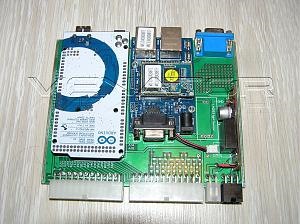
Универсальная панель приборов VENATOR представляет собой программно-аппаратную систему, позволяющую дублировать показания штатной приборной панели автомобиля, и выводить их в графическом виде, на дисплее CAR PC под управлением Windows (на отдельном, или в составе фронтенда на основном) или на разного рода ANDROID устройствах. Блок сбора данных не использует протоколы СAN, K-line, OBD и подобные, чем принципиально отличается от аналогичных решений. Все штатные датчики подключаются непосредственно к блоку. Блок опрашивает датчики с периодом 50 мс, и передает данные в цифровом виде в программу визуализации. Независимый опрос датчиков позволяет значительно повысить частоту опроса, а также использовать систему на автомобилях не имеющих ЭБУ (карбюраторные, дизельные, электро).
Система состоит из Блока сбора и обработки данных Venator PSU, программы Venator и устройства отображения (компьютер на Windows или Android устройство)
Программа Venator использует платформу Adobe AIR. Благодаря этому достигается высокое качество графики и совместимость с платформами Windows и Android. Так же присутствуют несколько стилей оформления активных элементов пользовательского интерфейса и возможность использовать пользовательские фоны (скины).
Передача обработанных данных осуществляется по интерфейсам COM over USB, Ethernet, Wi-Fi, причем одновременно, что дает возможность, запустив программу на нескольких устройствах, получать на них данные с одного блока обработки
На сегодняшний день доступен следующий функционал:
1. Индикация скорости
2. Индикация оборотов ДВС
3. Сигналы зеленой и красной зоны оборотов ДВС т.н. SHIFT (настраиваются пользователем)
4. Общий одометр (начальный пробег задается пользователем)
5. Суточный сбрасываемый одометр (сбрасывается кнопкой)
6. Сервисный счетчик обратного отсчета (интервал межсервисного пробега задается пользователем)
7. Индикация напряжения бортсети (калибруется пользователем)
8. Индикация температуры ДВС (калибруется пользователем)
9. Индикация остатка топлива (калибруется пользователем)
10. Контрольные лампы
11. Часы
12. 5 скинов
13. Дневной и ночной режим каждого скина (переключение при включении габаритов или по датчику освещенности)
14. 4 стиля стрелок (выбирается пользователем)
На данный момент в базовую версию программы включены 5 скинов:
Цифровая приборная панель на автомобиль своими руками
 Такую приборную панель можно собрать на любой автомобиль, это универсальное устройство. Мы собирали приборную панель на базе уже существующей под названием Venator.
Для ее создания потребуются следующие комплектующие:
К контроллеру Arduino подключаются все датчики автомобиля. В нашем случае потребовалось еще установить датчик скорости в коробку передач вместо тросика привода спидометра. А так же завести провод в салон автомобиля от коммутатора зажигания, чтобы контроллер смог отображать обороты двигателя (это нужно было сделать, так как в ОКЕ не был установлен тахометр).
Схема
Датчики к контроллеру подключить необходимо по следующей схеме:

Скетч (прошивка) для контроллера Arduino Mega
Скачать готовый скетч в файле можете по этой ссылке.
unsigned long micros_sp = 0, micros_th = 0;
volatile int tz;
volatile int sz;
volatile int sp; //импульсы спидометра
volatile int th; //импульсы тахометра
int analogInput [15]; //массив аналоговых значений
int digitalInput[29]; //массив цифровых значений
String resultString = «»; //строка
int i; //счетчик циклов
//********************************************************************
void setup() <
for(i=0; i
digitalInput[i]=0;
>
for(i=0; i
analogInput[i]=0;
>
Serial.begin(115200);
Serial2.begin(115200); //инициализация ком порта
attachInterrupt(0, speedometr, RISING); //прерывание спидометра по фронтам импульса
attachInterrupt(1, tahometr, RISING); //прерывание тахометра по фронтам импульса
>
//********************************************************************
void loop() <
analogInput[0] = analogRead(0); // B13 напряжение
analogInput[1] = analogRead(1); // B24 топливо
analogInput[2] = analogRead(2); // B21 температура охлаждения
analogInput[3] = analogRead(8); //
analogInput[4] = analogRead(7); //
analogInput[5] = analogRead(3); //
analogInput[6] = analogRead(4); //
analogInput[7] = analogRead(9); //
analogInput[8] = analogRead(10); //
analogInput[9] = analogRead(11); //
analogInput[10] = analogRead(12); //
analogInput[11] = analogRead(13); //
analogInput[12] = analogRead(14); //
analogInput[13] = analogRead(15); //
analogInput[14] = analogRead(6); //
resultString = String(resultString + sp);
resultString = String(resultString + «,»);
resultString = String(resultString + th*10);
resultString = String(resultString + «,»);
for(i=0; i
resultString = String(resultString + analogInput[i]);
resultString = String(resultString + «,»);
>
for(i=0; i
resultString = String(resultString + digitalInput[i]);
>
resultString = String(resultString + «:\n»);
// Serial2.print (resultString);
Serial.print (resultString);
resultString = String(«»);
tz = tz — 1;
sz = sz — 1;
if (tz == 0)
delay(50);
>
//********************************************************************
void speedometr() < //измеряем частоту на входе спидометра по прерыванию
sp=(900000.0/( micros() — micros_sp));
micros_sp = micros();
sz = 10;
>
//********************************************************************
void tahometr() < //измеряем частоту на входе тахометра по прерыванию
th=(2900000.0/( micros() — micros_th));
micros_th = micros();
tz = 10;
>
Настройка ESP-8266
Перед тем как подключать Модуль ESP8266 к схеме его нужно прошить и настроить в режиме прозрачного моста Tcp2uart (tcp to uart), чтобы полученные данные с ком-порта он передавал планшету по Wi-Fi.
Прошивать лучше через USB-UART преобразователь, который должен иметь выход источника 3.3V для питания ESP8266. Так же этот источник должен обеспечить необходимый ток не менее 200мА.
Готово! Теперь при подключении модуля ESP-8266 к ардуино он работает в режиме прозрачного моста и по Wi-Fi передает необходимые данные.
Приложение «Приборная панель для планшета»
Приложение можете скачать по ссылке.
Благодарим пользователя Frud портала Drive2 за опубликованную версию приложения и описание метода установки приложения:
После установки приложение уже будет работать. Для того чтобы включить его автозагрузку необходимо сделать следующее:
После установки необходимо зайти в настройки Андроид, в раздел «Домашний экран», выбрать приложение приборной панели VenatorLite2. Очень важный момент! Выйти в настройки Андроида из приложения приборной панели для возврата стандартного Launcher-a нельзя. Перед тем как установить приложение вместо Launcher-a необходимо убедиться что в настройки можно зайти из статусбара. Иначе вернуть стандартный лаунчер будет проблематично.
ПРИМЕЧАНИЕ! Перед установкой автозагрузки желательно настроить и отладить работу приложения.
После запуска приложения нужно зайти в настройки (нажать на значок шестеренки справа вверху). Тут надо указать ip-адрес и порт (В нашем примере этими значениями являются: адрес 192.168.4.1 и порт 3333).
Осталось все подключить и протестировать. Если все сделали правильно, то при вкючении устройства и подаче на 4-ый пин ардуино «плюса» приборная панель включится.
А вот как выглядит приборная панель, установленная в ОКУ:
Желаем успеха в реализации данного проекта
3D авто тюнинг: удобные программы для виртуального проектирования
3D-автотюнинг — это возможность визуализировать желаемое усовершенствование автомобиля. Изначально софт использовался в сфере автодизайна для создания внешнего вида и салона новой марки машины. Сейчас каждый автолюбитель может посетить сайт или установить на компьютер программу с графическим редактором.

В моделирующих программах или на автомобильных сервисах предлагается провести бесплатный онлайн-тюнинг авто. Благодаря широким возможностям графического редактора можно создать 3D-модель любой марки машины. Работа с софтом проста и позволяет даже новичкам изменить внешний вид, салон, технические характеристики автомобиля. С готовой картинкой и расчетом стоимости улучшений владелец транспорта может обратиться в СТО.
Что такое автотюнинг 3Д
3D-автотюнинг — это возможность визуализировать желаемое усовершенствование автомобиля. Изначально софт использовался в сфере автодизайна для создания внешнего вида и салона новой марки машины. Сейчас каждый автолюбитель может посетить сайт или установить на компьютер программу с графическим редактором. Создание модели позволит просчитать все риски и быть уверенным в конечном результате.
При помощи программного обеспечения или онлайн-сервиса можно узнать, как будет выглядеть машина с новым салоном, в другом цвете, с необычным бампером или багажником. В визуализаторе можно изменить внешний вид колес, дисков, подобрать цвет тонировки фар и стекол.
3д автотюнинг онлайн
Модернизированный транспорт будет оригинальным, владелец сможет участвовать в гонках и выставках. Приложения подходят для дизайнеров, визуализаторов, фанатов гонок или компьютерных игр. В программе можно создать прототип автомобиля из NFS Underground, Burnout Paradise, FlatOut 2.
Какие возможности предоставляют программы для тюнинга машин
Программы для тюнинга имеют массу функций и набор графических редакторов. В приложении подбирается марка и модель машины, также можно добавить фото собственного автомобиля. В визуализаторе создается любой образ. Компьютерный 3D-автотюнинг включает применение:
Сервисы по тюнингу авто онлайн
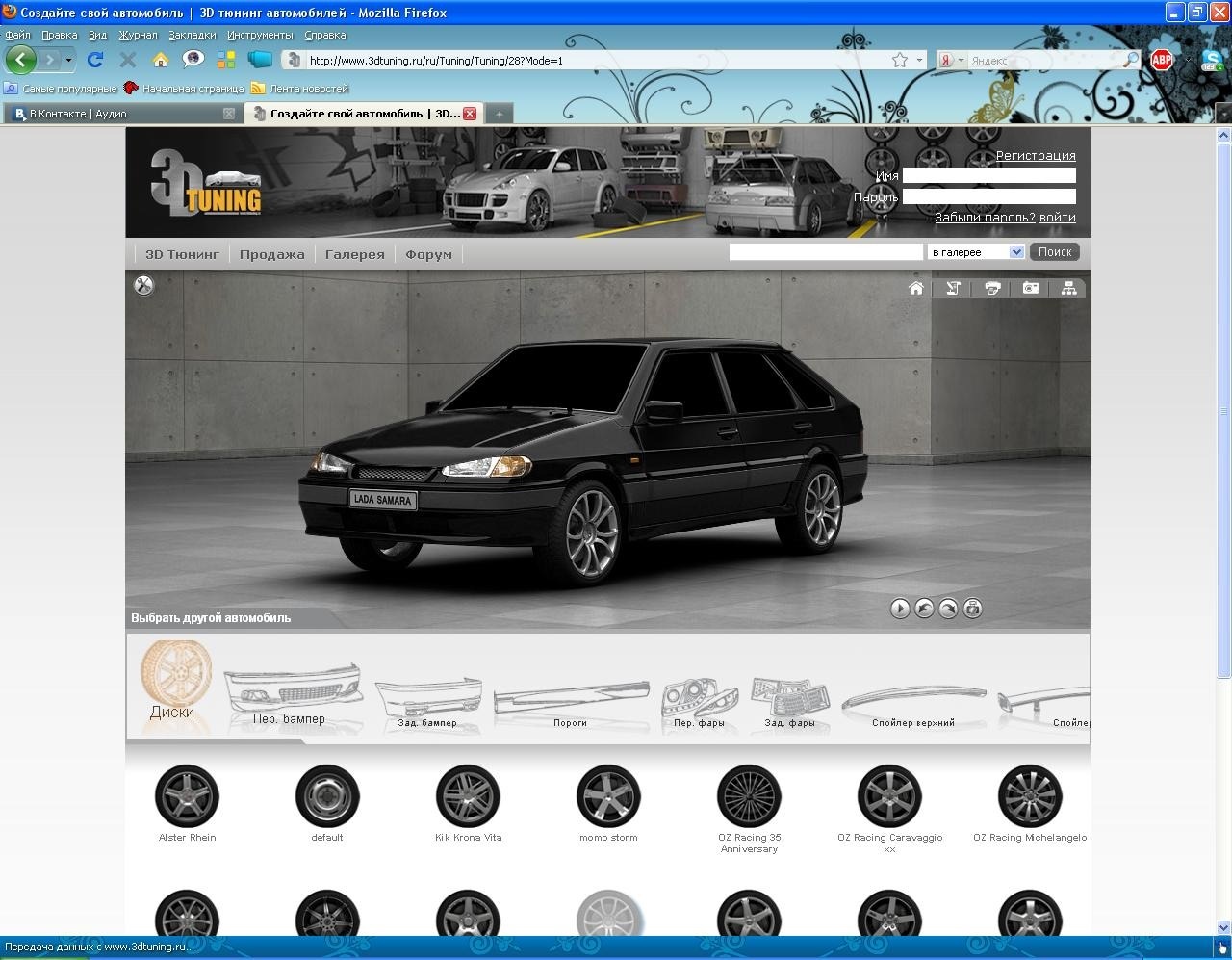
Онлайн-тюнинг авто удобен тем, что пользователю не потребуется устанавливать на компьютер дополнительное программное обеспечение. Владелец сайта сам обновляет редактор, добавляет новые марки и модели, следит за исправностью интерфейса. Работа на ресурсах бесплатная, не требуется регистрации. Также на сервисах можно найти единомышленников, пообщаться с экспертами, поучаствовать в соревнованиях на лучший дизайн машины.
Для работы необходим стабильный интернет. На сервис загружают фотографию машины или выбирают в настройках марку. На ресурсе предлагают набор запчастей и автодеталей. По завершении изменений можно рассчитать стоимость преображения. Плюсы сервиса:
Автотюнинг авто с помощью онлайн-сервисов
Начинающим автовладельцам достаточно ознакомиться со стандартным набором функций. Новичку подойдет русскоязычный сервис с удобным и легким интерфейсом. Поскольку все детали тюнинга называются как реальные прототипы, запчасти можно сразу приобрести в интернет-магазине.
Популярный софт для тюнинга авто на ПК
Продвинутым пользователям и автолюбителям подойдут программы для 3D-тюнинга авто любой марки, которые устанавливаются на компьютер. Они не занимают много места на жестком диске, но требуют постоянного обновления. Бесплатный дистрибутив можно скачать торрентом или приобрести на сайтах моделирования в 3D. Интерфейс редакторов понятен на интуитивном уровне. Преимущества приложений на ПК:
Программы позволяют превратить хобби в работу. Визуализаторы создают дизайн машины по заказу автовладельца, делают автомобили для компьютерных игр, мультиков.
Tuning Car Studio SK2
Самый легкий в управлении и понимании онлайн-тюнинг авто, который позволит изменить внешний вид и салон машины. Для работы в приложении загружается фото автомобиля, оно должно быть высокого качества. Нужную деталь необходимо выделить, а затем провести подбор оптимального цвета, дизайна, формы.
Dimilights Embed
Для новичков рекомендуется тюнинг автомобилей онлайн Dimilights Embed. Возможности приложения позволяют провести визуальный стайлинг.
Программа ориентирована на изменение покраски, добавление аэрографии, наклеек. Трехмерная модель вращается в пространстве, что позволяет осмотреть кузов со всех сторон. Профессионалы не используют данный софт из-за не очень качественной графики и отсутствия реалистичности.
Virtual Tuning 2
Virtual Tuning 2 позволяет модернизировать иномарки. В тюнинговой программе машины представлены в трехмерном изображении высокого качества. Пользователь улучшает самые мелкие детали, добавляет запчасти, совершенствует подвеску, стекла, коробку передач, двигатель.
Изменения можно оценить со всех сторон, рассматривая автомобиль сбоку, сзади, сверху. В конце работы готовая 3D-модель сохраняется и распечатывается.
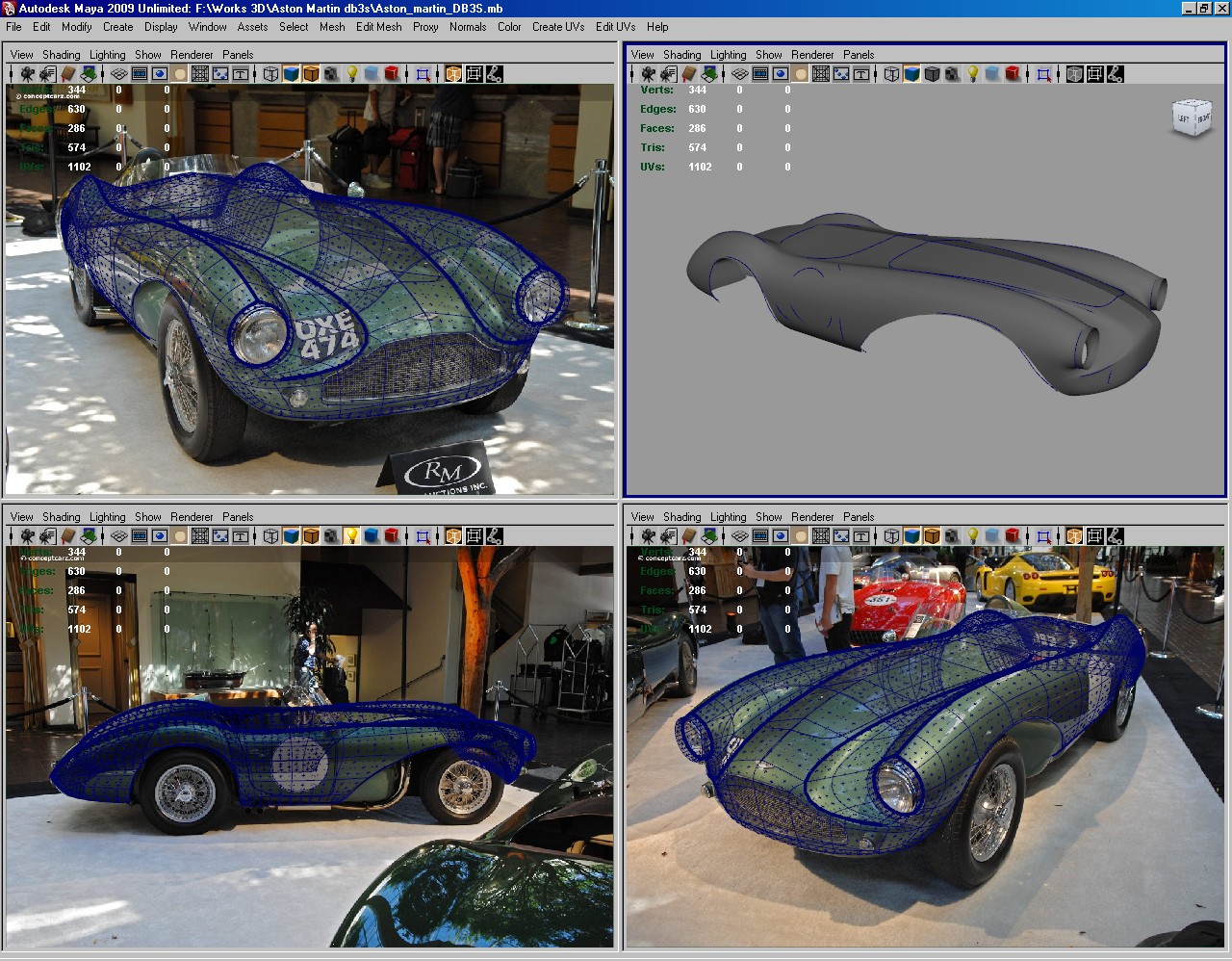
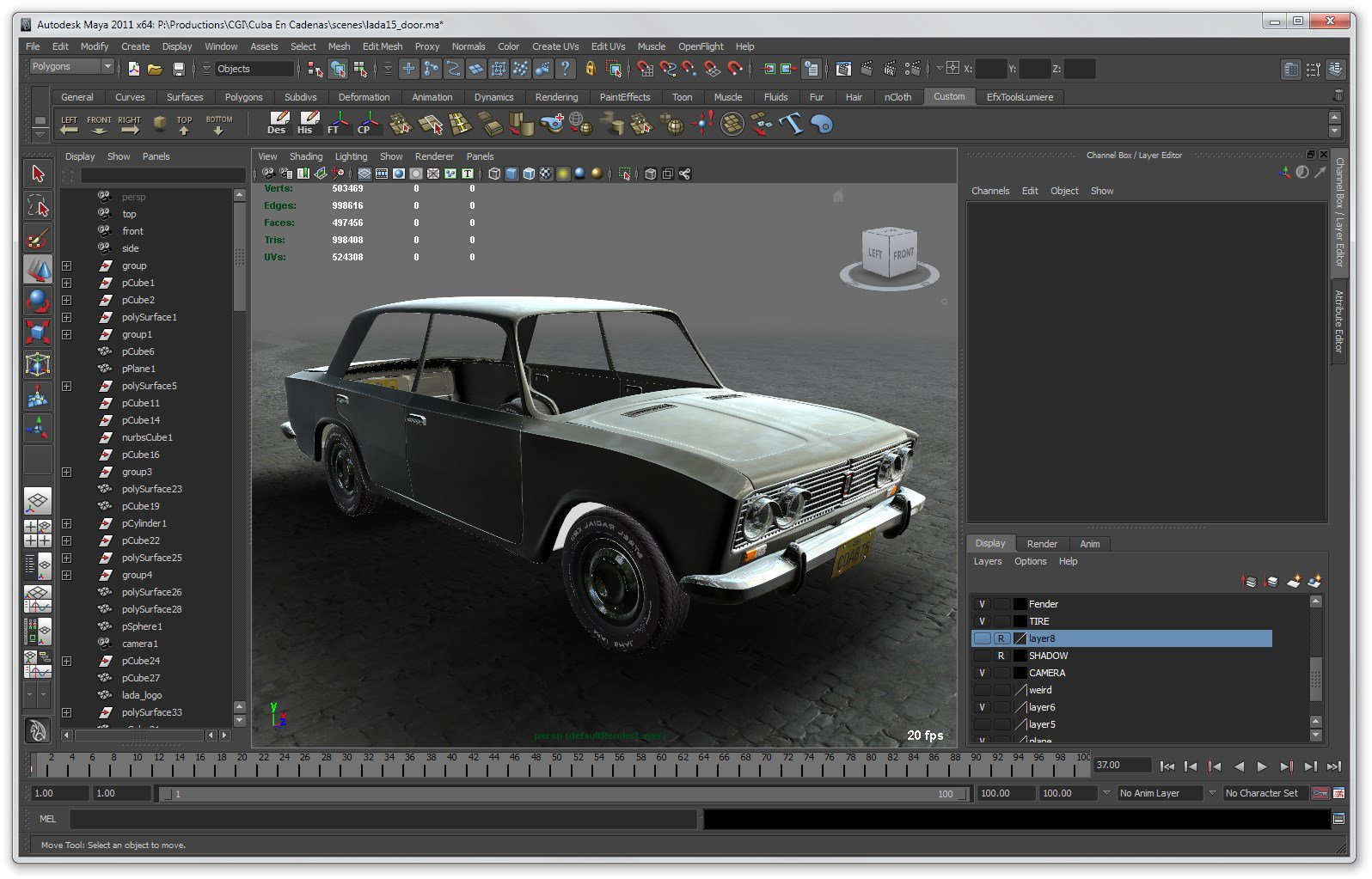
AutodeskMaya
AutodeskMaya — это виртуальный 3D-автотюнинг, который не только позволяет создавать модель будущей машины, но и делает анимацию. Программа сложна в управлении, подойдет для продвинутых пользователей или специалистов визуализации.
Autodeskmaya программа для 3Д-тюнинга авто
Cinema 4D
Cinema 4D — это профессиональная прога, которая имеет простой интерфейс. На панели можно выбрать новый бампер, фары, багажник, подвески. Специалисты, используя редактор, меняют внешние и технические характеристики машины. В приложении легко проследить, чтобы необычный дизайн и обилие дополнительных элементов не повлияли на скорость, динамичность, шумность транспорта.
Для изменения автомобиля рекомендуется предварительно создать 3D-модель на онлайн-сервисе или в программе для тюнинга. Так можно визуализировать идеальный дизайн, просчитать итоговую стоимость работы в сервисе. В приложении проводится стайлинг любой отечественной машины или иномарки.
Приборная панель на телефоне (Разработка программы для отображения данных приборной панели)

Просто заглянул
Всем привет, меня зовут Виталий, я инженер-программист и я делаю виртуальную панель приборов, которая подходит многим VAG’ам.
Мне давно было интересно узнать, как работает электроника в моей машине Skoda Octavia A5, могу ли я перенастроить ее работу и управлять с телефона. После изучения работы VCDS я понял, что через OBD2 разъем можно запросить все данные о машине, если знать какие команды отправлять.
Для того, чтобы узнать какие CAN команды отправляет VCDS я собрал сниффер из Arduino и модуля MCP2515 TJA1050 Niren и подключил его к кабелю.
Специальный скетч arduino-canhacker для Arduino отлавливает все CAN команды и передает их в программу CANHacker V2.
За несколько месяц исследования я собрал список CAN команд для запроса значения датчиков и подобрал формулы для расшифровки.
Я протестировал эти команды на нескольких Octavia A5 разных комплектаций и они всегда срабатывали, но вот на Octavia A7 не все работает, например для состояния дверей другие команды.
Следующим этапом было визуализировать полученную информацию с датчиков. На базе микрокомпьютера Raspberry Pi и 7 дюймового дисплея я собрал панель приборов, которая подключается к CAN шине.
В Skoda Octavia A5 особо нет места для дополнительно дисплея, поэтому я решил бардачок на торпедо переделать в стойку для панели. Из черного пластика вырезал заглушку для бардачка и на ней закрепил все компоненты.
Вот так выглядит установленная панель приборов
Исходные коды выложены на github, при желании любой может повторить. Работать должно и на VW, Audi, Skoda, Seat. Интерфейс написан на python kivy и работает очень быстро.
Видео работы панели приборов
Я не стал останавливаться на достигнутом и решил найти способ, как перенести эту панель приборов на телефон. У меня был ELM327 Wi-Fi сканер, который я изредка использовал для считывания и сброса ошибок. Я решил выяснить, может ли он работать с CAN шиной и как оказалось ДА! при правильной настройке ELM327 может отправлять и принимать CAN команды через OBD2 разъем.
Вот так можно получить доступ к CAN шине с помощью ELM327:
Оставалось нехитрое дело, а именно написать приложение для телефона, которое по Wi-Fi отправляет запрос на ELM327, а адаптер запрашивает данные уже по CAN шине. В итоге получилось приложение VAG Virtual Cockpit пока, только под iOS.
Хакаем CAN шину авто. Виртуальная панель приборов
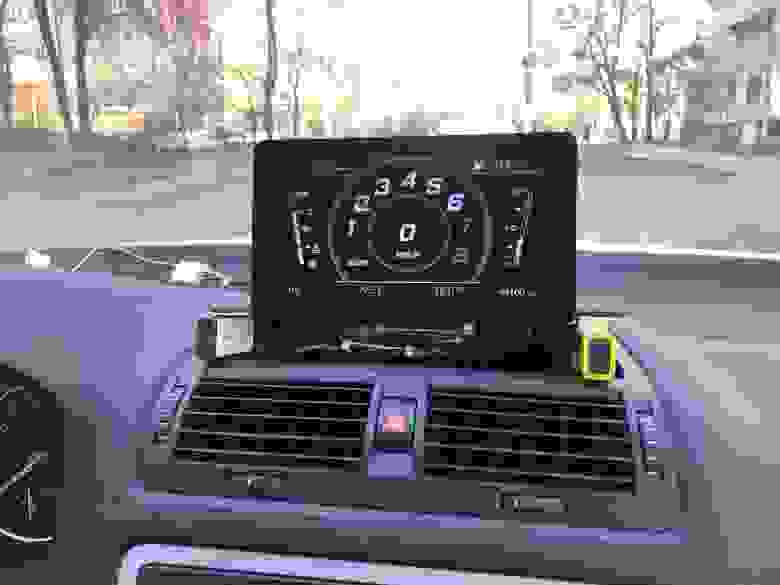
В первой статье «Хакаем CAN шину авто для голосового управления» я подключался непосредственно к CAN шине Comfort в двери своего авто и исследовал пролетающий траффик, это позволило определить команды управления стеклоподъемниками, центральным замком и др.
В этой статье я расскажу как собрать свою уникальную виртуальную или цифровую панель приборов и получить данные с любых датчиков в автомобилях группы VAG (Volkswagen, Audi, Seat, Skoda).
Мною был собран новый CAN сниффер и CAN шилд для Raspberry Pi на базе модуля MCP2515 TJA1050 Niren, полученные с их помощью данные я применил в разработке цифровой панели приборов с использованием 7″ дисплея для Raspberry Pi. Помимо простого отображения информации цифровая панель реагирует на кнопки подрулевого переключателя и другие события в машине.
В качестве фреймворка для рисования приборов отлично подошел Kivy для Python. Работает без Иксов и для вывода графики использует GL.
CAN сниффер из Arduino Uno
Чтобы послушать, что отправляет VCDS в CAN шину я собрал сниффер на макетке из Arduino и модуля MCP2515 TJA1050 Niren.
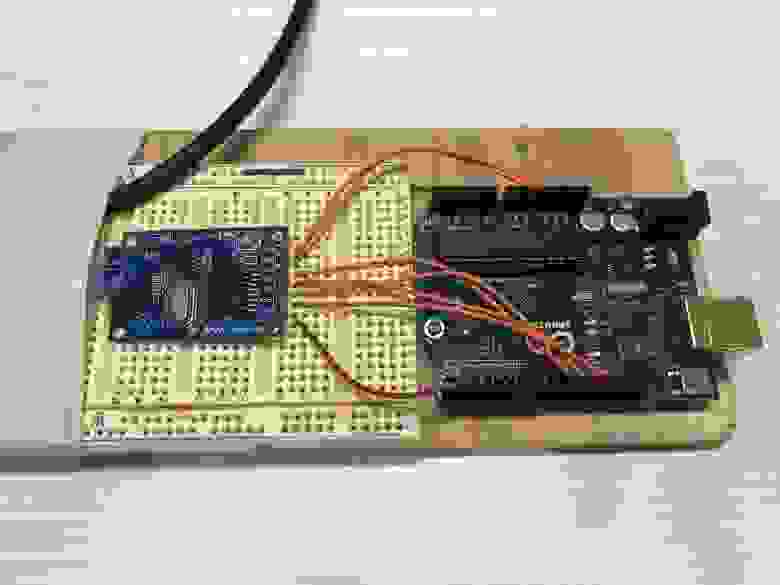
Схема подключения следующая:

Для прослушивания трафика использовал анализатор CanHackerV2 и прошивку arduino-canhacker для Arduino, которая реализует API совместимое с этой программой. Прошивка в гите https://github.com/autowp/arduino-canhacker.
CanHackerV2 позволяет смотреть пролетающий трафик, записывать и проигрывать команды с заданным интервалом, что очень сильно помогает в анализе данных.
Подслушиваем запросы с помощью диагностической системы VAG-COM (VCDS)
Описание VCDS с официального сайта ru.ross-tech.com:
Программно-аппаратный сканер VCDS предназначен для диагностики электронных систем управления, устанавливаемых на автомобилях группы VAG. Доступ ко всем системам: двигатель, ACP, АБС, климат-контроль, кузовая электроника и т.п., считывание и стирание кодов неисправностей, вывод текущих параметров, активация, базовые установки, адаптация, кодирование и т.п.
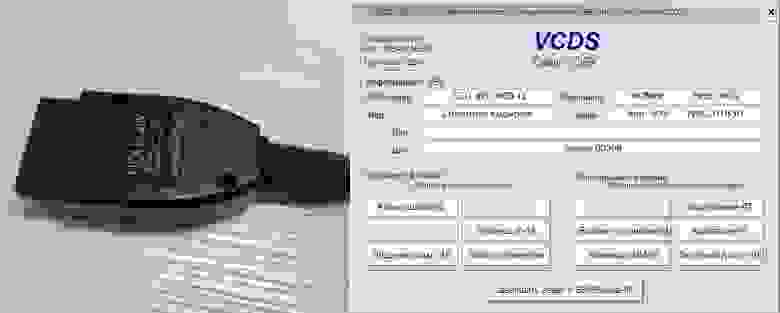
Подключив сниффер к линиям CAN_L и CAN_H в диагностическом шнурке я смог увидеть какие запросы делает VCDS и что отвечает авто.
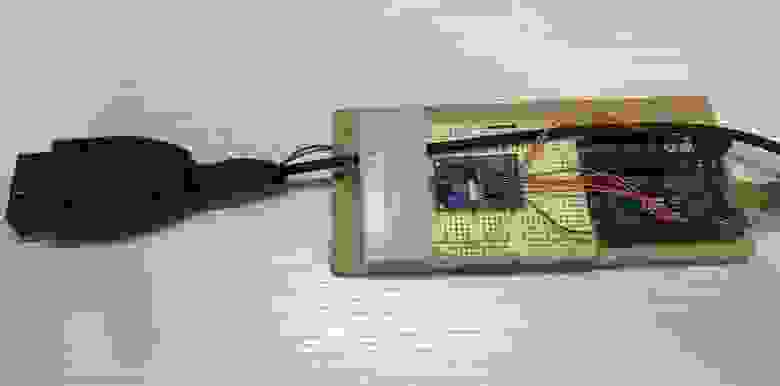
Особенность авто группы VAG в том, что OBD2 разъем подключен к CAN шине через шлюз и шлюз не пропускает весь гуляющий по сети трафик, т.е. подключившись в OBD2 разъем сниффером вы ничего не увидите. Чтобы получить данные в OBD2 разъёме нужно отправлять шлюзу специальные запросы. Эти запросы и ответы видно при прослушивании трафика от VCDS. Например вот так можно получить пробег.
В VCDS можно получить информацию почти с любого датчика в машине. Меня в первую очередь интересовала информация, которой вообще нет на моей приборке, это:
Разработка панели приборов на основе Raspberry Pi и 7″ дисплея
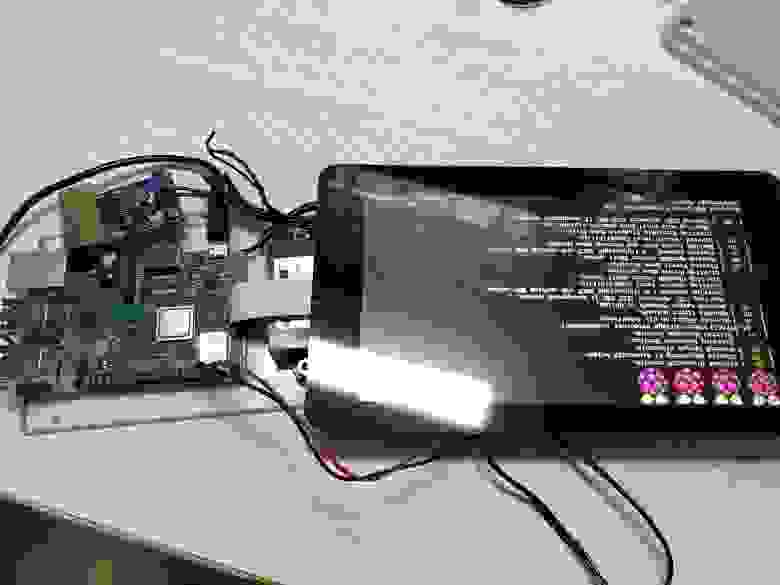
В качестве аппаратной части я выбрал Raspberry Pi. Была идея использовать Android планшет, но показалось, что на Raspberry Pi будет проще и быстрее. В итоге докупил официальный 7″ дисплей, и сделал CAN шилд из модуля TJA1050 Niren.
OBD2 штекер использовал от старого ELM327 адаптера.
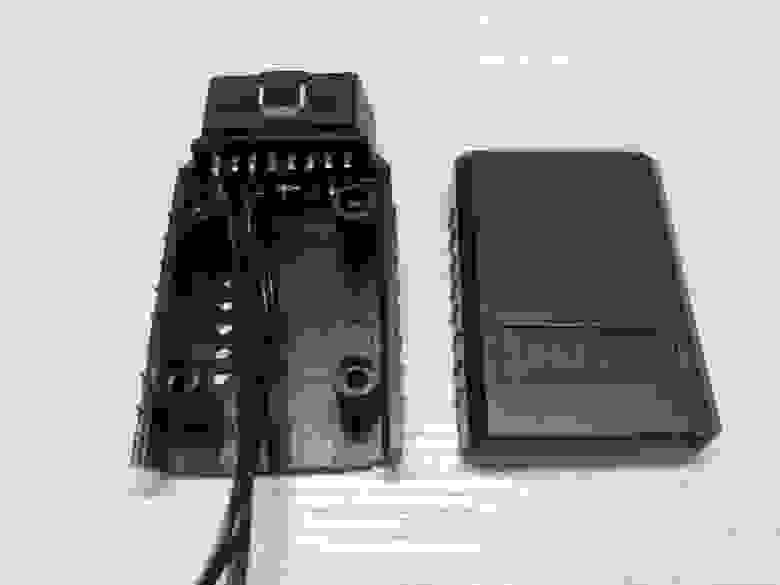
Используются контакты: CAN_L, CAN_H, +12, GND.
Тесты в машине прошли успешно и теперь нужно было все собрать. Плату дисплея, Raspberry Pi и блок питания разместил на куске черного пластика, очень удачно подобрал пластмассовые втулки, с ними ничего не болтается и надежно закреплено.
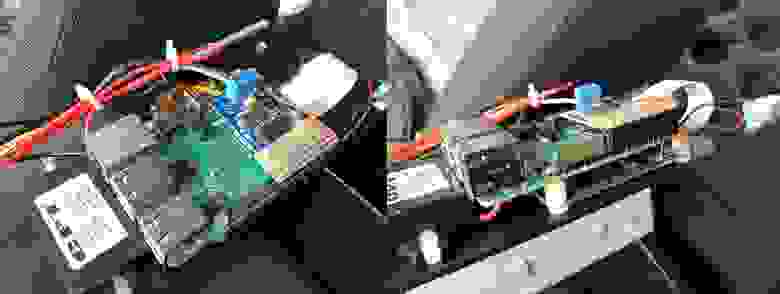
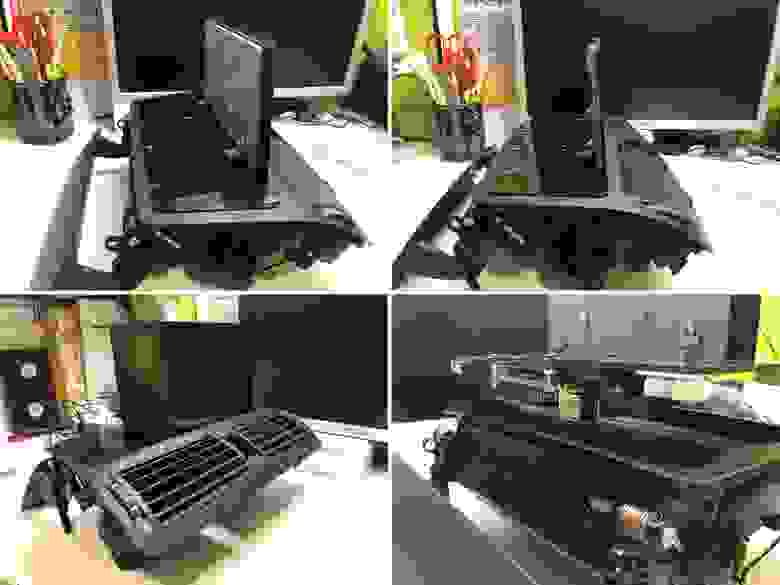
Местом установки выбрал бардачок на торпедо, которым я не пользуюсь. По примеркам в него как раз помещается весь бутерброд.

Напильником довел лист черного пластика до размера крышки бардачка, к нему прикрепил бутерброд и дисплей. Для прототипа сойдет, а 3D модель с крышкой для дисплея и всеми нужными крепежами уже в разработке.
Софт панели приборов на Python и Kivy (UI framework)
Параллельно со сборкой самой панели приборов я вел разработку приложения для отображения информации с датчиков. В самом начале я не планировал какой либо дизайн.
Первая версия панели приборов
По мере разработки решил визуализировать данные более наглядно. Хотел гоночный дизайн, а получилось, что-то в стиле 80-х.
Вторая версия панели приборов
Продолжив поиски более современного дизайна я обратил внимание какие цифровые приборки делают автопроизводители и постарался сделать что-то похожее.
Третья версия панели приборов
Ранее, я никогда не разрабатывал графические приложения под Linux поэтому не знал с чего начать. Вариант на вебе простой в разработке, но слишком много лишних компонентов: иксы, браузер, nodejs, хотелось быстрой загрузки. Попробовав Qt PySide2 я понял, что это займет у меня много времени, т.к. мало опыта. Остановился на Kivy — графический фреймворк для Python, простой в понимании с полной библиотекой графических элементов и дающий возможность быстро создать мобильный интерфейс.
Kivy позволяет запускать приложение без Иксов, прямо из консоли, в качестве рендера используется OpenGL. Благодаря этому полная загрузка системы может происходить за 10 секунд.
Алгоритм работы следующий, используется 3 потока:
Проект цифровой панель приборов открытый. Рад буду предложениям и комментариям!
Видео работы цифровой панели приборов на базе Raspberry Pi
Приложение на телефон Виртуальная панель приборов
Для телефона написал приложение — виртуальная панель приборов, данные от машины передаются через ELM327 Wi-Fi адаптер. Адаптер подключается в OBD2 разъем, делает запросы по CAN шине и возвращается ответы в приложение по Wi-Fi.
Приложение VAG Virtual Cockpit уже в AppStore. Пока, что только под iPhone/iPad, но Android версия планируется. Приложение решил сделать платным с минимальной символической стоимостью.
Если есть желание поддержать проект, то вот ссылка на приложение, принимаю любые замечания и предложения!
VAG Virtual Cockpit