
Vehicle Installer v1.7 для GTA 4


Описание
Установка машин в GTA 4 не очень простой процесс. Нужно скачать программу для редактирования архивов игры, например, SparkIV, научиться пользоваться таким софтом. Кроме того, неправильная инсталляция может привести к поломке игры.
Vehicle Installer призван упростить установку машин в ГТА 4. Утилита довольно продумана и работать с ней легко и просто.
Особенности:

Как установить Vehicle Installer для GTA 4?
Запустить автоустановщик и следовать инструкциям
Скачать Вехикл Инсталлер для ГТА 4 бесплатно и без ожидания можно по прямой ссылке ниже:
Установка транспорта в GTA IV
Шаг 1
1. Для установки автотранспорта в ручном режиме вам понадобиться Spark IV. Качаем программу и распаковываем в любое удобное вам место.
2. Выбираем машину, которую хотим установить. Например, я выбрал: Ford Mustang Shelby Terlingua
3. Распаковываем содержимое архива в любое, удобное место.
Все готово! Приступаем к установке.
Шаг 2
3. Проводим путь к папке с игрой.
4. Перед собой мы видим интерфейс программы, он должен выглядеть так:
5. За тем кликаем по кнопке «Browse» и видим куча файлов.
6. Ищем файл vehicles.img. Находим по адресу : (Ваш хард диск)\GTAIV\pc\models\cdimages\vehicles.img
8. Теперь нам нужно найти саму машину, в моем случае это sultanrs. Название вашей машины узнать очень просто. Достаточно зайти в архив с автомобилем и посмотреть название файлов с расширением .wtd и .wft
*Чтобы облегчить поиск, в окошке Filter введите название модели.
9. Следующим шагом станет замена файлов. Откройте свой архив с машиной и внимательно посмотрите какие файлы в нем есть. В моем случае это sultanrs.wtd и sultanrs.wft.
11. После этого действия всплывает окно:
12. Нажимаем «ок» и закрываем программу. Все, автомобиль установлен!
Шаг 3
Все же, все хотят получить максимум удовольствия, для этого существует альтернативный вариант.
2. Скачиваем программу Edit IV
3. Запускаем.
4. Перед собой мы видим такой интерфейс:
5. Выбираем язык интерфейса нажав на «Russian«.
6. Для применения изменений в силу программа предложит перезагрузить себя. Мила соглашаемся и кликнем на «ок».
7. После перезапуска мы увидим такое:
Самое главное не пугаться. Вы должны проложить путь к вашему GTAIV.exe файлу игры. Нажимаем на «ок» и проводим по адресу : (Ваш хард диск)\GTAIV\ GTAIV.exe
8. Перед нами появляется первоначальный интерфейс. Далее заходим в «Readme» файлик к вашей тачке (он находить в архиве с машиной, всегда под названием «Readme») и ищем где прописаны настройки. Когда вы нашли строку, внимательно посмотрите к какому роду настроек она относится ( handling, carcols и т.д ). Затем скопируйте соответствующею строку в отделенный раздел программы и нажмите «Установить».
9. Установка автомобиля завершена! Enjoy
P.S Оригинальные файлы GTA 4, если после установки транспорта игра не запускается.
GTA IV Vehicle Mod Installer
— Замена транспортных средств в оригинальной GTA IV и
в дополнительных эпизодах (The Lost and Damned,
The Ballad of Gay Tony) на созданные для этой игры модели
— Установка моделей (модов для GTA 4) из каталога и из архива
— Автоматическое определение файлов модели в каталоге или
в архиве и основных настроек модели в файле ридми
— Проверка синтаксиса каждого типа настроек с возможностью их
ручной коррекции в случае появления ошибок
— Открытие файлов ридми (поддержка форматов txt и html) для
ознакомления с информацией о модели
— Добавление новых цветов, в случае присутствия их в модели,
с автоматической перенумерацией с целью избежания
конфликтов с оригинальными цветами игры и цветами от
других моделей
— Возможность установки собственного названия модели в игре
— Полное восстановление оригинальной модели вместе
с оригинальными настройками
— Подсветка измененных моделей в игре
— Генерация текстовых вариантов файлов оригинальных настроек
моделей в дополнительных эпизодах (The Lost and Damned,
The Ballad of Gay Tony), в случае если эти файлы зашифрованы
— Генерация собственных настроек для моделей, использующих
настройки от других моделей
— Возможность пересборки файлов img при выходе из приложения
с целью уменьшения из размера
— Мультиязычный интерфейс (английский, русский)
с возможностью быстрого переключения
Вы также можете скачать openFormats IV для GTA 4.
1.83 Mb 47447 загрузок Версия 1.0

Однако, так как у Вас возникла эта проблема, и есть желание помочь в ее решении, можете провести несколько экспериментов, если не трудно.
1. Запустить программу от имени администратора.
2. Установить на папку игры разрешение на запись всем пользователям в настройках политики безопасности Windows.
3. Снять атрибуты «только для чтения» с каталога игры.
Эта информация была бы очень ценна для поиска причины проблемы и ее решения.
У себя на машине под аккаунтом администратора я подобной проблемы не наблюдаю.
Add Cars Tool
Добавление транспорта:
1. Скачайте любой автомобиль. Вытащите из архива текстуру и модель.
2. Переименуйте файлы которые вытащили в любое название которое не используеться в GTA 4. (Пример: lexus)
3. Настройки carcols добавляйте в GTAIV/common/data/addcarcols.dat
4. Настройки handling добавляйте в GTAIV/common/data/addhandling.dat
5. Настройки vehicles добавляйте в GTAIV/common/data/addvehicles.ide
С установкой автомобиля закончили.
Как найти установленный транспорт?
Чтобы вам не бегать по пол часа, не искать добавленную тачку (или мотоцикл, или что вы там добавили), в Simple Native Trainer (для примера возьмём версию 5.2) откройте файл trainer.ini (обычным блокнотом).
Нажмите Ctrl+F, в поле «Что:» впишите: Added Cars и нажмите «Найти далее»,
прокрутите немного вниз. Вы увидите примерно следующее:
Enable1=0
ModelName1=turismo
DisplayName1=Car 1,
Enable2=0
ModelName2=turismo
DisplayName2=Car 2
.
Возьмём
Enable1=0
ModelName1=turismo
DisplayName1=Car 1
Вроде всё, сохраняем, выходим и идём играть, нажимаем F3 в игре (клавишей F4 тренер только сворачивается и разворачивается, если вы, конечно, не переназначали клавиши управления). Выбираем Car Spawning, в открывшемся меню переходим на последнюю страницу (листать обычно на Num 4 и Num 6), видим раздел «Added Cars», а там видим наш lexus (или то, что вы добавили).
Как удалить Add Cars Tool?
Найдите в папке с игрой файл ACT_Uninstall. Запустите его и нажмите Удалить.
После скопируйте все файлы из папки Backup Files в архиве в GTA IV/common/data
GTA IV — Устанавливаем моды на машины, скины, оружее с помощью Spark IV и Asi Loader.

Разберем установку мода на машины.
1) Главное, что понадобится вам для установки модов — программа Spark IV ( Скачать / Зеркало ) или Asi Loader ( Скачать / Зеркало )
Инструкцию начнем с установки модов с помощью Spark IV
[Ваш_Диск]GTAIV/pc/models/cdimages/vehicles.img
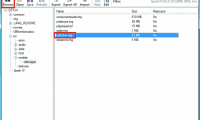
3) Открываем файл. Далее найдем файл машины, которую хотим заменить. Что бы найти, в поле Filter, в правом верхнем углу, напишите название машины которую хотите изменить. К примеру turismo
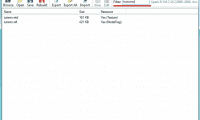
4) Теперь нам нужно просто заменить файлы, на те которые вы скачали. К примеру, вот что у меня
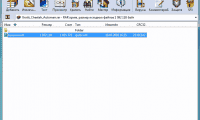
Если файл у нас только один, то менять нужно только его. У нас в архиве файлв turismo.wft ( внимание на расширение файла, не перепутайте ) Меня нужно только его. Делается это так:
— нажимаем на turismo.wft в Spark IV
— Далее нажимаем на «Import»
— В появившемся окне ищем файл из архива со скачанным авто
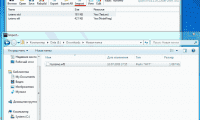
— Нажимаем «Rebuild ( Всплывает окошко )
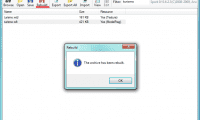
— Все, закрываем программу. Заходим в GTA IV и ищем машину на которую устанавливали мод
Заменить одежду или скин персонажа или оружия, точно так же, как и машины. Единственное, что вам придется редактировать другие файлы. Например, для одежды или замены главного персонажа целиком:
— «…Rockstar Games/Grand Theft Auto IV/pc/models/cdimages/playerped.rpf»
А для замены персонажа:
— «…Rockstar Games/GTA IV/pc/models/cdimages/componentpeds.img»
Для замена оружия:
— «…Rockstar Games/GTA IV/pc/models/cdimages/weapons.img»
Инструкция по установке модов с помощью Asi Loader
1. Скопируйте файл «dsound.dll» в главную папку с игрой