
FastStone Image Viewer — бесплатная программа для сортировки и обработки изображений

«Файловой» фотографии уже больше десяти лет. Технология изменилась кардинально, количество снимков в личных библиотеках выросло на несколько порядков, но способы представления, фактически, остались прежними. И что делать с этой массой фотографий на жестких дисках, CD и DVD — большая проблема. «Держать в уме» несколько тысяч снимков невозможно. Цифровые технологии позволяют более эффективно вести архивы и базы данных по снимкам. Миниатюры и метаданные существенно облегчают поиск требуемого сюжета в собственном или чужом архивах.
Программ, умеющих работать с такими данными и вообще предназначенных для управления хранилищем цифровых снимков не мало. На сегодняшний день безусловный лидер среди приложений такого рода — Aperture от Apple. Но Aperture лидер исключительно по функциональности. На мощном компьютере с большим массивом жестких дисков работа с Aperture вызывает чувство, которое можно описать словами «попал в будущее». Но Apple — «раз», мощный Apple — «два», немалая цена за саму программу — «три», новые форматы и новая концепция работы с данными — «четыре», ограниченная переносимость архива на другую машину — «пять». В результате Aperture для многих пока отдаленная мечта. Тем более для фотолюбителя или фотоэнтузиаста. В классе доступных без ограничений (бесплатных) программ для фотолюбителей сейчас, пожалуй, два лидера. Давно известная IrfanView (http://www.irfanview.com/) и сравнительно молодая FastStone Image Viewer. В названии программ есть явное указание на назначение — View. Но обе позволяют больше чем смотреть. Что может FastStone Image Viewer? Посмотрим.
Создатель FastStone Image Viewer — компания FastStone Soft (http://www.faststone.org) специализируется на программах для работы с различными типами «Media» данных. Image Viewer самый популярный их продукт. Его можно бесплатно «загрузить» с сайта компании и свободно не коммерчески использовать или заплатить за регистрационный код и использовать без ограничений.
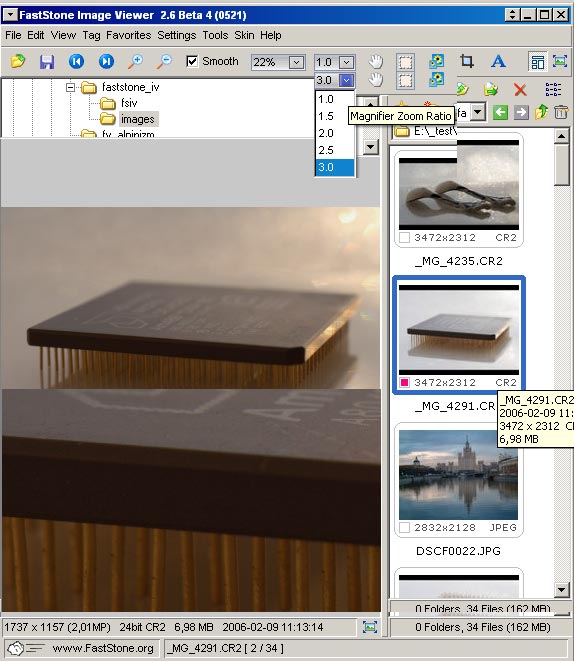
FastStone Image Viewer предназначена для просмотра и редактирования графических файлов различных форматов. Среди них: BMP, JPEG, JPEG 2000, GIF, PNG, PCX, TIFF (в том числе многослойные), PSD (в том числе многослойные), WMF, ICO, TGA, CRW, CR2, NEF, PEF, RAF, MRW, ORF, DNG. Некоторыми из отличительных и весьма полезных для сортировки изображений функций FastStone Image Viewer являются: синхронный просмотр группы файлов для сравнения (до четырех файлов одновременно) и экранная лупа, позволяющая просматривать в требуемом масштабе часть изображения, без необходимости открывать его полностью в отдельном окне. (Аналогичные инструменты есть и у упоминавшейся ранее Aperture, к сожалению, их пока нет у Adobe Bridge.) FastStone Image Viewer позволяет обрабатывать группы файлов. В пакетном режиме можно производить конвертирование форматов, переименование, изменение размеров, поворот, кадрирование, настройку цвета, яркости, резкости, добавлять текстовые комментарии и водяные знаки. Другие полезные функции: работа с метаданными, гистограмма, устранение эффекта красных глаз, слайдшоу с более чем 150 эффектами перехода и возможностью звукового сопровождения (форматы звука MP3/WAV/MIDI/WMA). EXE-файл установки программы имеет размер около 3 МБ. Системные требования, как написано на сайте FastStone, минимальны: «All Windows platforms, 128MB RAM».
Описывать все функции программы не имеет смысла — каждый выберет для себя необходимый их набор и будет применять программу так, как ему удобно. Проиллюстрируем один из возможных сценариев работы с изображениями.
Нам необходимо с помощью FastStone Image Viewer:
1) просмотреть съемку;
2) выбрать лучшие снимки и удалить ненужные;
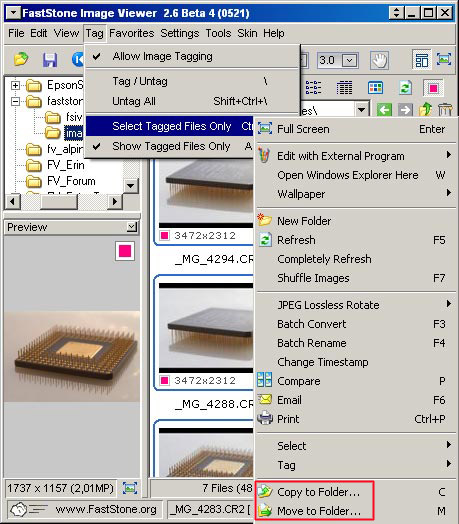
3) отметить снимки для копирования и переместить их в тематические папки;
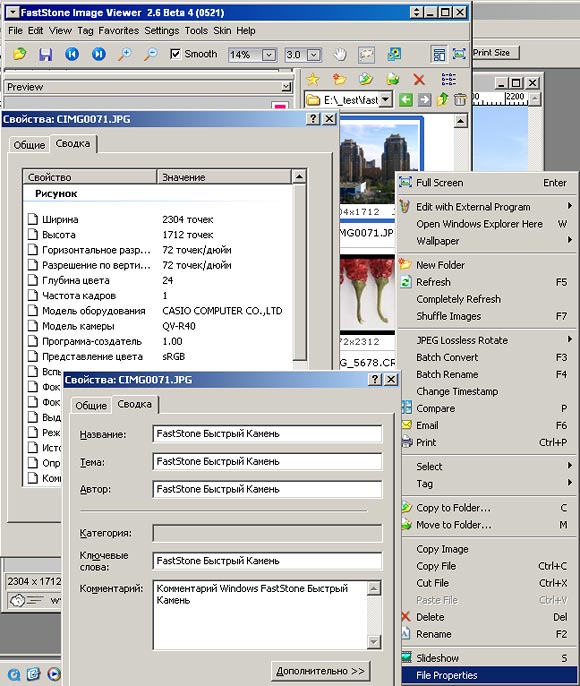
4) назначить снимкам ключевые слова, отредактировать метаданные;
5) выполнить минимальную коррекцию: ориентация, цвет, яркость, контраст, резкость;
6) преобразовать снимки к требуемому размеру и формату, сохранить их в отдельной папке;
7) запустить презентационное слайд-шоу.
После установки программы (самая свежая на момент написания статьи версия 2.6 Beta 4), выполним ее предварительную настройку.
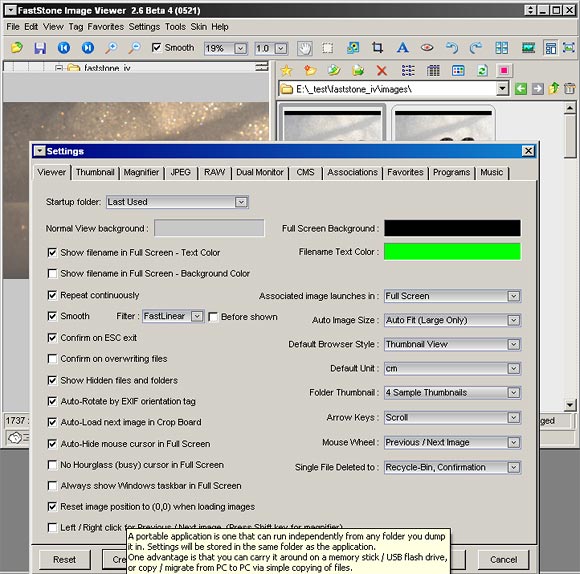
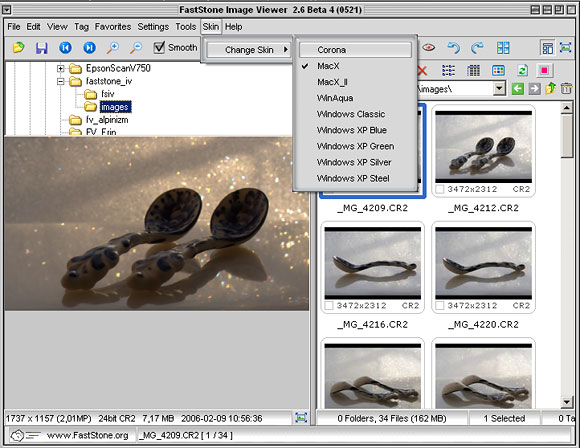
Перейдем к выполнению поставленной задачи. Есть папка с изображениями, для начала нужно просмотреть фотографии и удалить ненужные.
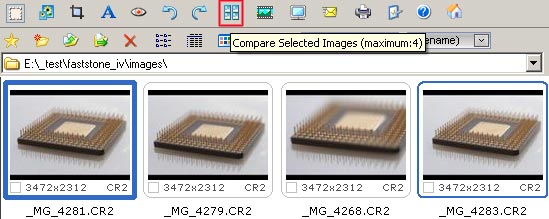
Еще один столь же необходимый и полезный, как экранная лупа, инструмент отбора в программе — «сравнение». С его помощью легко выбрать из серии почти одинаковых снимков самый лучший. Выбираем (выделяем) изображения, которые нужно сравнить, и нажимаем кнопку меню «сравнить»:
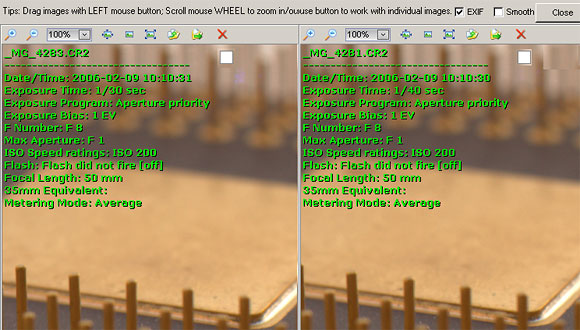
После того, как плохие снимки удалены, переходим к сортировке хороших снимков и редактированию метаданных.
FastStone Image Viewer поддерживает стандартные инструменты работы с метаданными программы просмотра изображений Windows и еще позволяет записывать комментарии в заголовок JPEG.
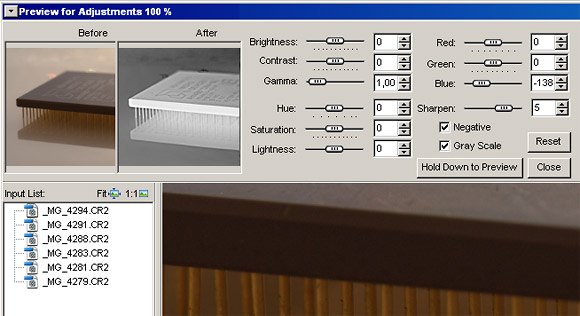
FastStone Image Viewer может быть использован и в качестве простого графического редактора. Редактирование снимков производится в отдельном окне редактирования или в режиме просмотра нескольких изображений. Возможна общая коррекция и локальная. Локальная коррекция осуществляется по выделенной области изображения. Инструменты выделения позволяют выделять как области «правильной», так и произвольной формы.
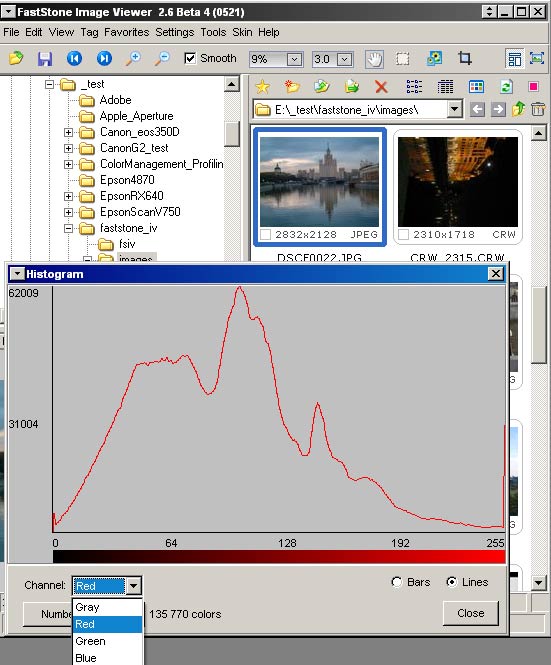
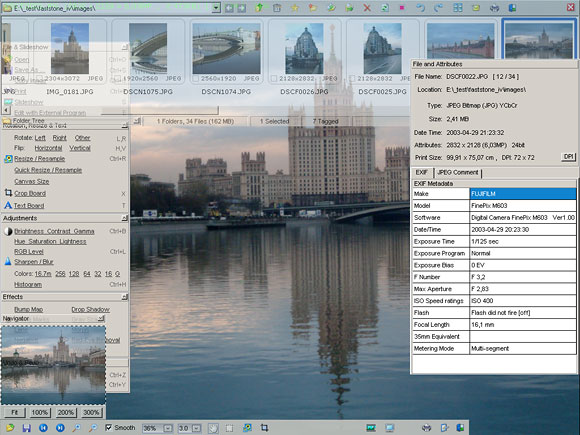
При редактировании в отдельном окне доступны те же функции, что и при работе с изображением в окне предпросмотра.
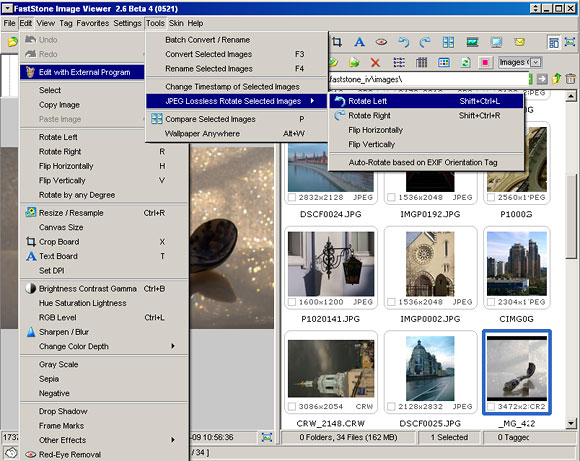
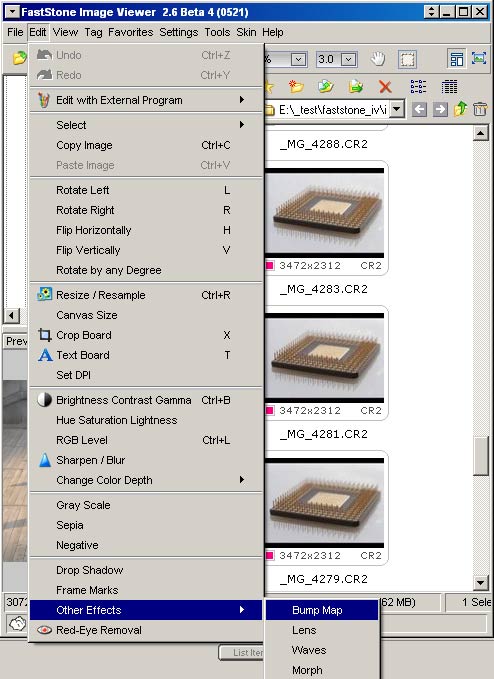
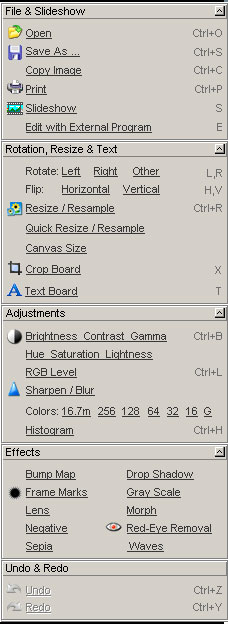
Меню редактирования и меню отдельных операций редактирования и фильтров:
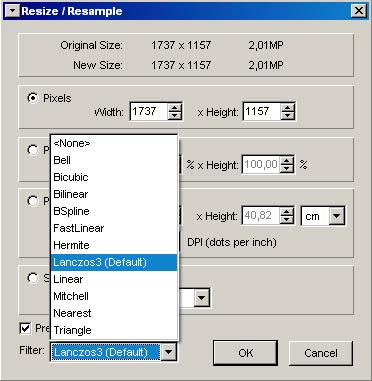
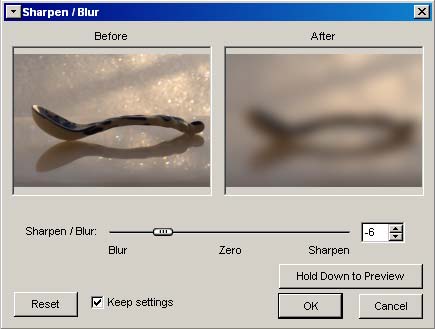
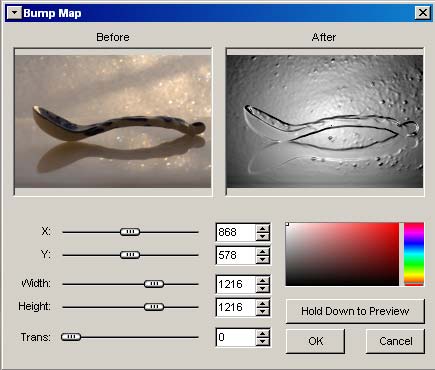

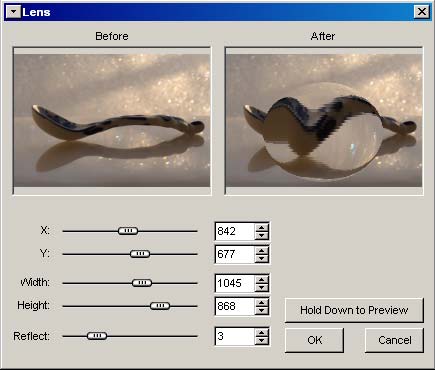
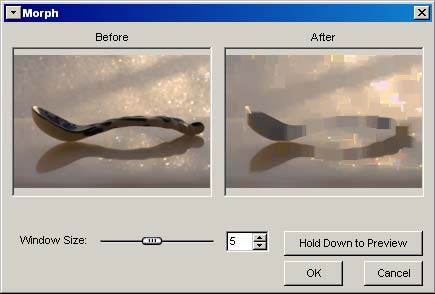
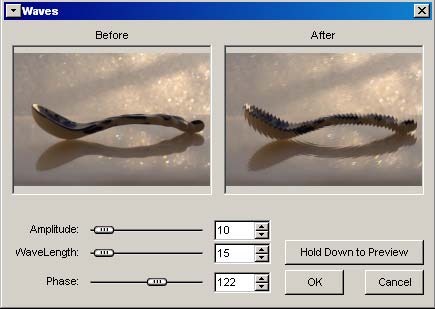
Среди функций FastStone Image Viewer есть пакетное преобразование файлов, в том числе RAW.
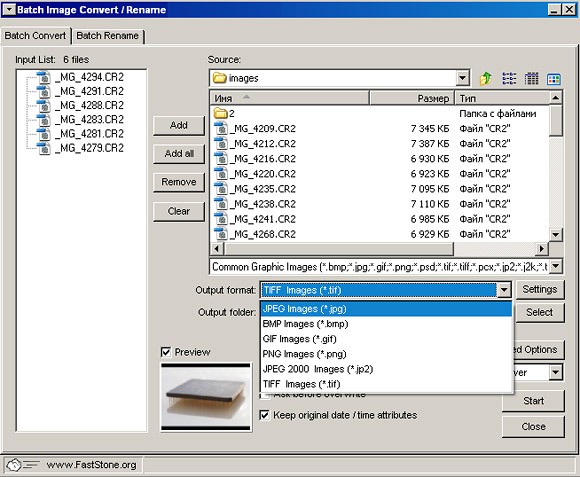
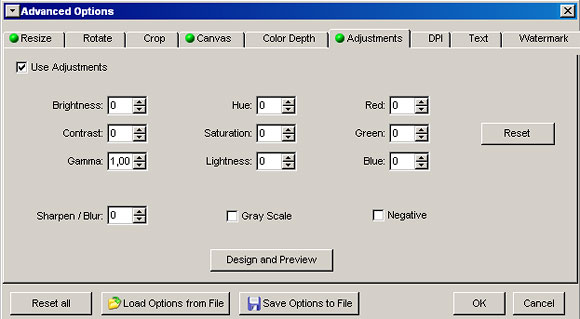
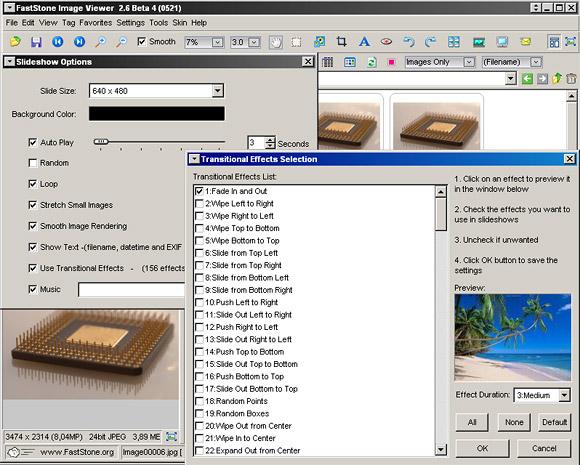
Обычно, последний этап работы с изображениями — их демонстрация. Программа FastStone Image Viewer предоставляет широкие возможности настройки слайд-шоу. Среди них более 150 переходов, масштабирование, музыкальное сопровождение, отображение различных текстовых атрибутов файлов и другие.
Как у любой программы, у FastStone Image Viewer есть недостатки. Те, кто работает исключительно с JPEG-файлами и будет использовать программу только для просмотра, их не заметят. Для редактирования не хватает режимов работы с гистограммой и кривыми, а так же штампа для локальной ретуши. Программа умеет работать с RAW файлами, но процесс этот медленный. Кроме того, конвертору RAW не хватает возможности сохранения файлов с глубиной цвета 16 бит, хотя просмотр TIFF и PSD файлов с такой глубиной цвета программа поддерживает. Можно было бы предположить, что программа предназначена исключительно для банального просмотра файлов и тогда все замечания были бы несправедливы. Но «избыточность» некоторых функций и сам уровень программы (она сама по себе просто «красива») позволяют предположить, что со временем (если авторы проект не забросят) FastStone Image Viewer станет более мощной и функциональной.
FastStone Image Viewer — что это за программа?
Утилита включает в себя файловый менеджер и базу данных. К основным возможностям программы относится просмотр, редактирование и конвертирование изображений. FastStone Image Viewer поддерживает большое количество графических форматов, а также некоторые форматы видео файлов.
Основные функции программы:
В этом перечне описаны далеко не все функции, а только основные, которые предлагает нам данное программное обеспечение.
Как пользоваться программой FastStone Image Viewer
Для начала вам необходимо скачать и установить программу с официального сайта, так как она является полностью бесплатной для некоммерческого использования. На сайте вы можете скачать как полную версию программы, так и Portable (портативную, которая не требует установки для работы в ней), также есть возможность скачать или просмотреть инструкцию для работы с программой на английском языке.
Ссылка на скачивание с официального сайта: http://www.faststone.org/FSViewerDownload.htm
После того как вы скачали дистрибутив, устанавливаем его. В процессе установки следуйте шагам установщика. После того как установка завершиться. Запускаем программу FastStone Image Viewer.
При первом запуске данное приложение просканирует систему и определит где лежат все изображения для быстрой работы с ними. Первым что вы увидите – этой файловый менеджер программы, с помощью которого вы можете открыть нужный вам файл для просмотра или редактирования.
Программа обладает классическим интерфейсом. В верхней части вы можете наблюдать главное меню, с помощью которого вы можете производить тонкие настройки программы и работать с различными инструментами. Для удобства использования под главным меню располагается панель инструментов, предназначенная для быстрого вызова и запуска нужных функций без надобности открывать и искать их во вкладках главного меню.
В центральной части вы можете наблюдать файловый менеджер программы, который отображает папки и файлы, с которыми вы можете взаимодействовать и открывать. В левой части вы можете видеть древо проводника, в котором отображаются все диски и папки, присутствующие в вашей операционной системе.
При открытии нужного вам изображения вы можете воспользоваться панелью инструментов или нажать правой кнопкой мыши на изображение и выбрать нужные вам инструменты для редактирования (обрезка, поворот изображения, корректировка цветов и т.д.) или ретуширования.
Заключение
Сегодня вы познакомились с программой FastStone Image Viewer, которая является отличным решением для тех, кому нужно быстро и легко отредактировать изображения. Стоит отметить её довольно широкий функционал, который отлично вписался в очень простой и интуитивно понятны интерфейс.
Также стоит заметить довольно популярную и нужную функцию пакетной обработки файлов, которая поможет вам одновременно переименовать большое количество изображений или преобразовать файлы одного формата в другой, а также совершить большое количество действий одновременно с большим количеством файлов.
Если вы размышляете над тем какую вам следует выбрать программу для просмотра и редактирования фотографий, могу сказать с уверенностью, что, выбрав FastStone Image Viewer вы ни разу не пожалеете,
FastStone Image Viewer
FastStone Image Viewer – программа, объединяющая в себе функции просмотра, редактирования и конвертирования изображений. С ее помощью очень удобно управлять большим хранилищем цифровых фотографий различных форматов.
ФастСтоун Имейдж Вьювер считается одной из лучших программ для конвертирования и просмотра изображений.
Функции и возможности ФастСтоун Имейдж Вьювер
С помощью Имейдж Вьювер можно просматривать изображения, создавать slide-show с использованием различных эффектов, а также накладывать музыкальное сопровождение. Среди основных возможностей программы:
Программа позволяет настраивать степень сжатия, интервал автопрокрутки, фоновый цвет и другие параметры. Пользователь может привязывать различные действия к колесику мыши, делать рисунки и водяные знаки поверх изображений, корректировать контрастность, яркость, и создавать индекс-листы.

Преимущества и недостатки
Приложение может работать с внешнего устройства (флешки), поддерживает несколько мониторов и позволяет передавать обработанные изображения по электронной почте с помощью встроенных средств. В числе прочих преимуществ FastStone Image Viewer:
Версия программы, предназначенная для домашнего использования, абсолютно бесплатная. Какие-либо существенные недостатки у нее отсутствуют.
Технические требования
FastStone Image Viewer подходит для Windows XP, Vista, 7, 8 и 10. Приложение абсолютно не требовательно к ресурсам ПК, для его запуска необходимо всего лишь 128 Мб оперативной памяти. Поддерживает девятнадцать языков, в том числе и русский. Имейдж Вьювер требуется 8,8 Мб свободного пространства на жестком диске.
Поддерживаемые форматы
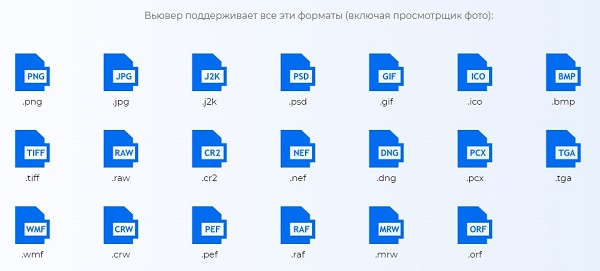
Имейдж Вьювер поддерживает следующие форматы:
Встроенные инструменты позволяют конвертировать изображения из одного формата в другой.
Интерфейс
Интерфейс приложения интуитивно понятен и включает в себя четыре основных части:
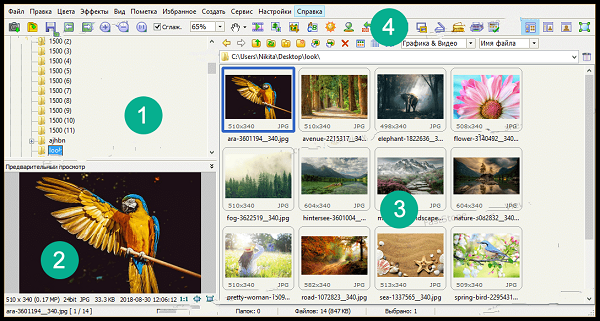
Для того чтобы получить доступ к меню расширенных настроек, нужно нажать на клавишу «F12».
FastStone Image Viewer – одна из лучших бесплатных альтернатив ACDSee, Movavi Photo Manager, XnView и Universal Viewer. С помощью данной программы можно управлять огромной библиотекой цифровых фотографий и изображений, накладывать различные эффекты, создавать слайд-шоу и презентации.
В этом видео подробно рассказывается о программе FastStone Image Viewer:
Обзор программы FastStone Image Viewer

Иногда нам нужно приложение, которое быстро и качественно систематизирует снимки. Кроме того, позволит быстро отредактировать любую фотографию, не требуя при этом глубоких знаний (как в Photoshop). Стандартные приложения Windows лишены подобных функций и работают нестабильно с изображениями высокого качества. Во время поиска «золотой середины» было обнаружено интересное приложение. Рассмотрим, что это за программа FastStone Image Viewer.
Описание приложения
FastStone Image Viewer – бесплатное средство для просмотра, систематизации и базового редактирования графических файлов. Главное преимущество данного софта – низкое потребление ресурсов компьютера, что вовсе не мешает с комфортом просматривать изображения с высоким разрешением. Многооконный режим позволяет быстро распределить файлы по соответствующим папкам и делает процесс поиска фотографий удобным.
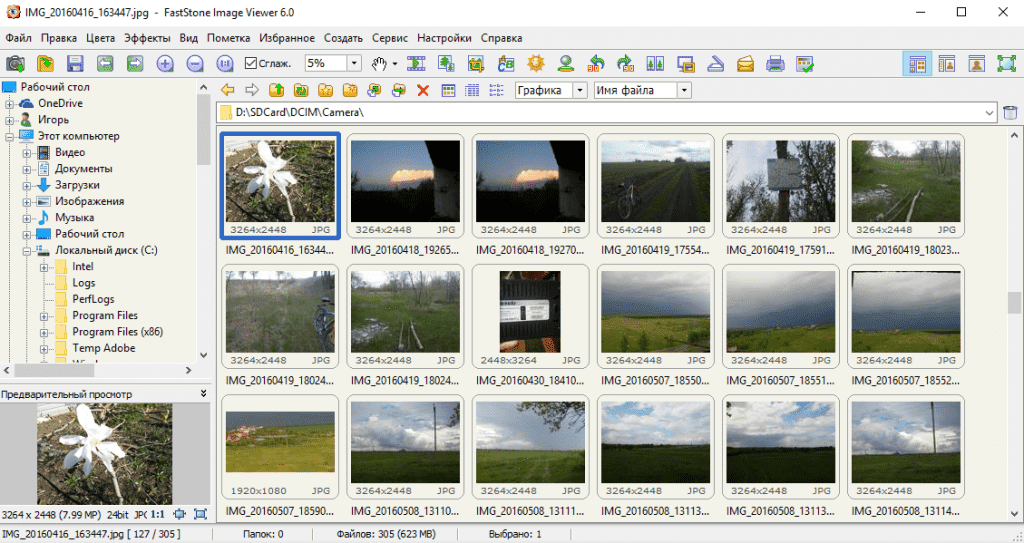
Основные функции
Программа рассчитана на обычного пользователя, которому нужны базовые функции:
Как удалить?
Если вас не интересует данная программа, ее можно удалить.
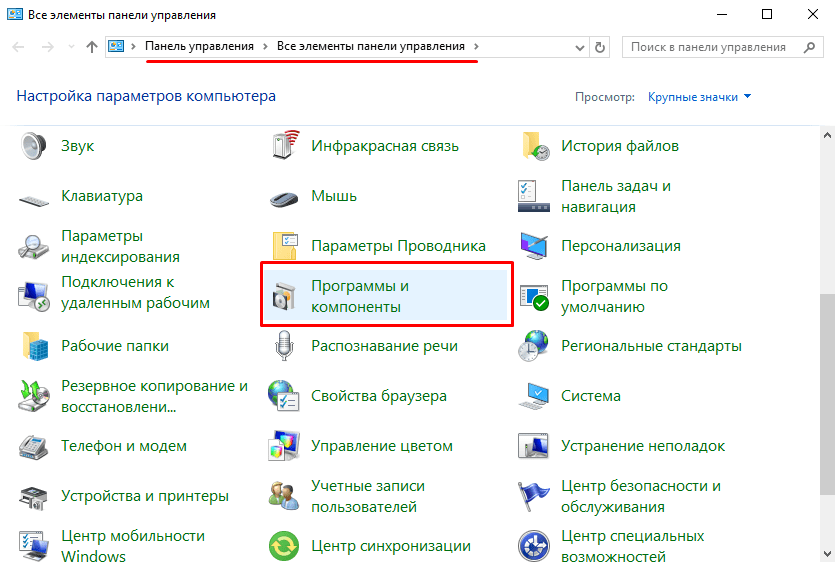
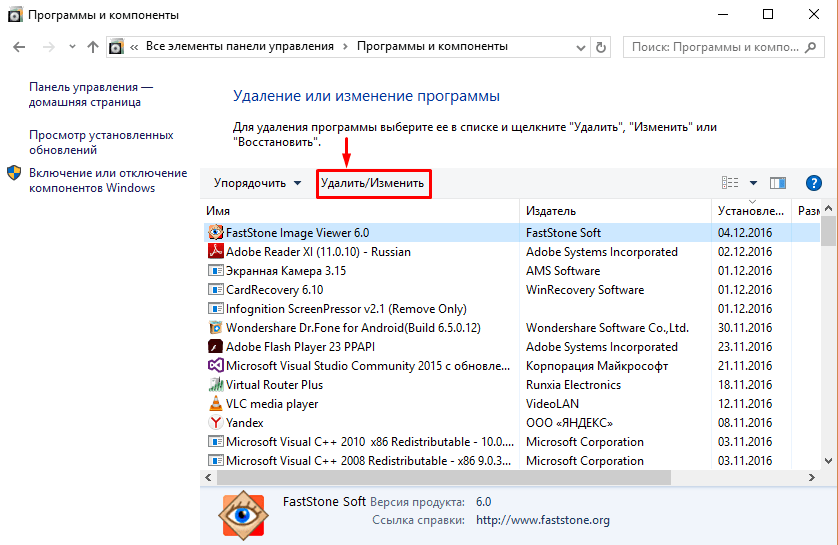
После удаления всех файлов приложения очищаем реестр.
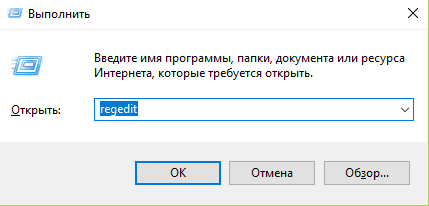
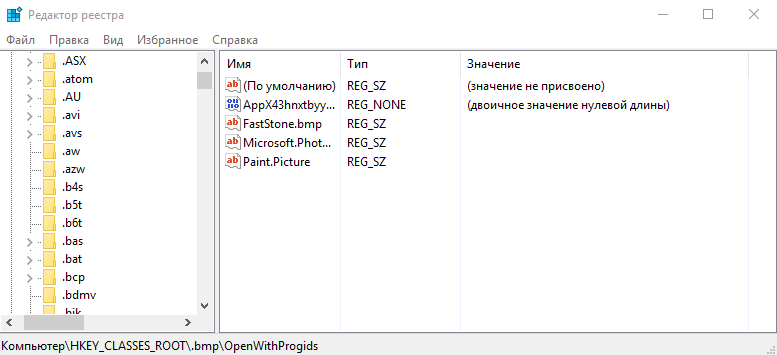
Если заморачиваться с очисткой реестра и удалением вручную вы не хотите, можно воспользоваться приложением CCleaner, скачать которое можно здесь.
Для этого нужно лишь:
Теперь вы знаете, что это за программа FastStone Image Viewer и как ее удалить. Рекомендуется использовать как альтернативу стандартным приложениям Windows.
Как пользоваться FastStone Image Viewer и отзывы пользователей о программе
На компьютерах под управлением операционной системы Windows есть встроенный просмотрщик фотографий с базовой функциональностью. К сожалению, это далеко не всегда устраивает обычных пользователей, поэтому приходится искать дополнительное решение. В качестве примера рекомендуем ознакомиться с FastStone Image Viewer, разобрав примеры взаимодействия и рассмотрев отзывы об этом программном обеспечении.
Как пользоваться программой FastStone Image Viewer
Начать стоит именно с примеров использования FastStone Image Viewer, ведь сразу же после установки программу можно запустить. Главная ее задача — просмотр фото, с чем она прекрасно справляется. Ассоциации файлов должны быть заданы автоматически, поэтому вы можете просто дважды кликнуть по необходимому изображению, и оно откроется через FastStone Image Viewer.
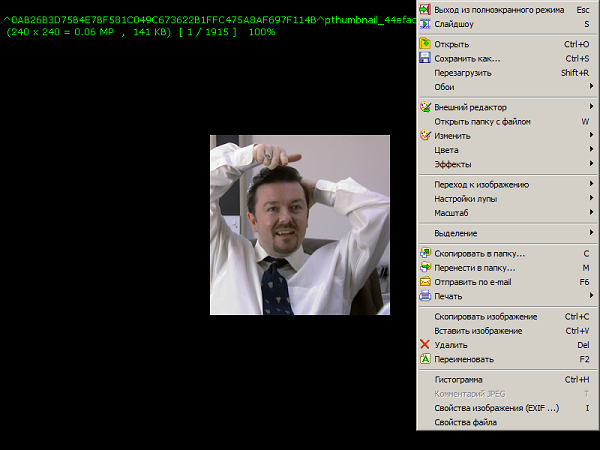
К сожалению, в этом решении нет удобной панели для управления, однако поддерживаются горячие клавиши. Например, переключать снимки можно при помощи стрелок на клавиатуре, а если необходимо ознакомиться со всеми доступными комбинациями, перейдите в настройки программы, изучите их и по необходимости измените под себя.
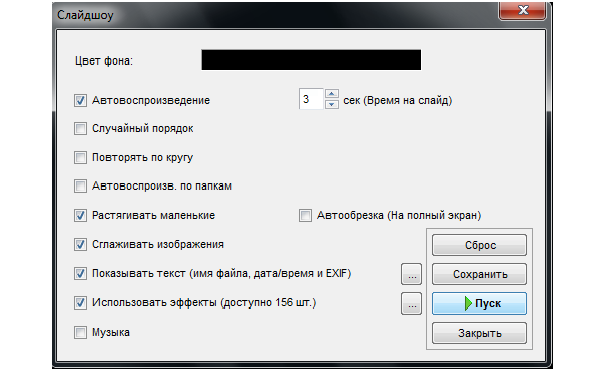
Если фотографий несколько, для них можно сразу же запустить слайд-шоу, воспользовавшись контекстным меню, которое вызывается нажатием ПКМ по изображению во время его просмотра. В отдельном окне можно задать скорость переключения снимков, а также выставить дополнительные параметры.
В этом просмотрщике фотографий присутствует встроенный редактор, позволяющий осуществлять базовое редактирование изображений, что происходит следующим образом:
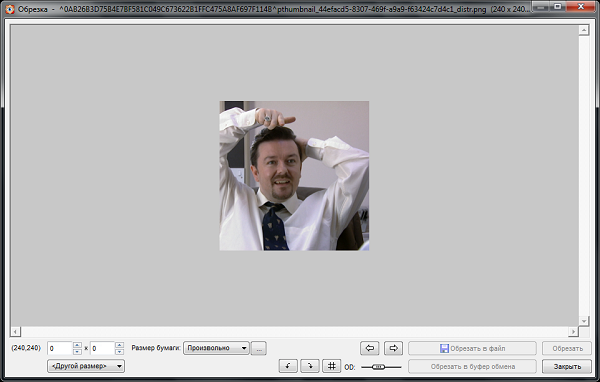
Примерно по такому же принципу осуществляется взаимодействие и с остальными инструментами редактирования изображений, присутствующими в этом списке. С их помощью можно перевернуть картинку, задать ей рамку, поменять баланс белого или полностью перенастроить коррекцию цвета.
Дополнительно отметим одну из самых главных особенностей FastStone Image Viewer — файловый менеджер, который нацелен исключительно на управление графическими объектами. В нем вы можете с комфортом выполнить поиск по компьютеру, отыскав там необходимые снимки, и даже задействовать окно предпросмотра без открытия картинки в полноэкранном режиме.
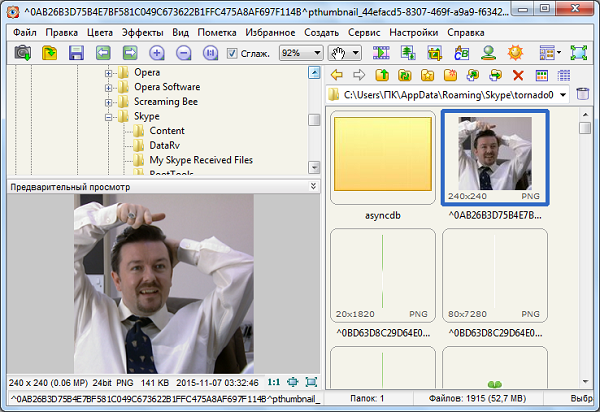
Не забывайте, что этот менеджер состоит из нескольких разделенных областей. Размер каждой из них можно вручную редактировать, чтобы настроить удобное расположение.
Используйте навигацию по папкам, а также постарайтесь привыкнуть к древовидной реализации отображения каталогов. Сначала это может показаться немного неудобным решением, однако потом у вас не будет возникать проблем с пониманием того, к какой родительской папке относится конкретная директория или элемент. Прямо из этого менеджера файлы можно копировать, переименовывать, перемещать или вовсе удалять, поэтому во время взаимодействия с ним не придется обращаться к стандартному “Проводнику”.
Присутствует в FastStone Image Viewer отдельный модуль, позволяющий отправлять файлы в печать. Конечно, сделать это можно и через стандартный просмотрщик фотографий, однако тот не предоставляет необходимый набор инструментов, которые есть в рассматриваемом софте. Отметим основные моменты подготовки к печати:
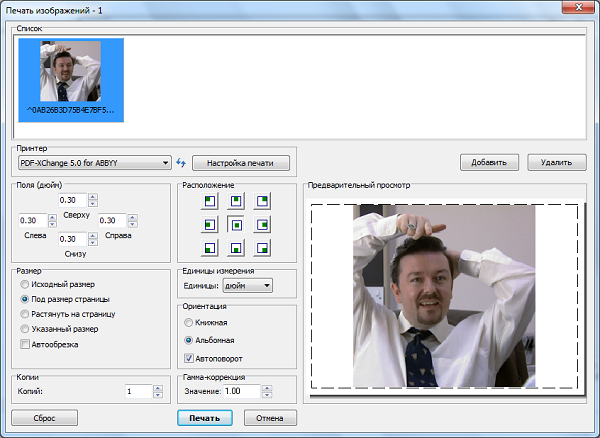
Это были все основные функции рассматриваемого просмотрщика фотографий. Конечно, о мелких опциях речь не шла, однако разобраться в их применении сможет даже начинающий пользователь. Если с чем-то возникли трудности, всегда можно ознакомиться с подсказками от разработчиков или нажать на F1, чтобы всплыло отдельное окно справки.
Отзывы о FastStone Image Viewer
Скачал винду, где фотографии не открываются, из-за чего сразу же пошел искать специальный софт. Поисковик в первой же строке выдал FastStone Image Viewer, поэтому и подумал, что это хорошее решение. На самом деле оказалось, что это уже устаревший просмотрщик снимков, который хоть и справляется со своей задачей, но не вызывает желания им пользоваться. Отмечу только хорошо сделанный менеджер картинок. Я сразу изменил размер блоков и теперь быстро сортирую картинки, которые находятся в папках на моем жестком диске. Программа неплохая, но хотелось бы изменить дизайн на более современный.
FastStone Image Viewer — отличная альтернатива стандартному решению для просмотра картинок на компьютере, у которой есть свои преимущества и недостатки. Особое внимание на этот софт рекомендуется обратить обладателям слабых компьютеров, кто сталкивается с проблемой долгой обработки данных и переключения кадров при использовании других программ или штатных решений операционной системы.
Полезное видео
В этом видео рассказывается, как пользоваться программой FastStone Image Viewer: