
Какие форматы видео поддерживает Android?

Большинство пользователей, использующих смартфон для просмотра видео, сталкиваются с ситуациями, когда загруженный на устройство фильм отказывается воспроизводиться. В результате возникает вопрос, какие форматы видео поддерживает Андроид? В этом руководстве мы дадим ответ на него.
Выбор видеоплеера для смартфона
Как изменить формат видео
При попытке посмотреть видео высокого качества на слабом смартфоне пользователь может столкнуться с тормозами и зависанием видеоряда. В этом случае есть смысл воспользоваться конвертером, который позволит перекодировать файл в другой, менее ресурсоемкий, формат.
Вы можете конвертировать видео, скачав и установив соответствующие программы для компьютера или телефона. Приведем примеры для обоих вариантов.
Компьютер
Для ПК существует огромное количество всевозможных конвертеров, платных и бесплатных, с дополнительными функциями обрезки видео, наложения эффектов, записи звука из видео и так далее. Возьмем для примера программу Convertilla.
Установив и запустив приложение, вы увидите главное окно, где сможете задать необходимые настройки: выбрать путь к исходному файлу и папку, куда будет сохранен результат конвертации видео, указать формат, качество и размер.

Переключившись на вкладку «Устройство», вы сможете выбрать формат, который подходит для конкретного типа устройств и ОС: например, для планшета на Андроид.
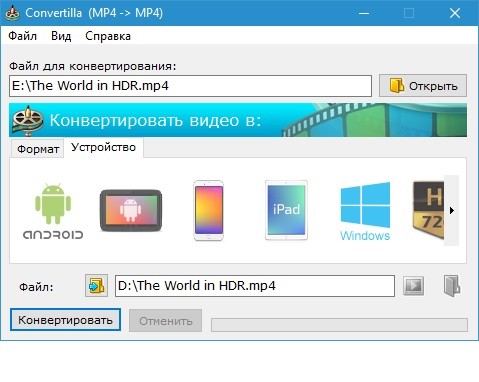
После завершения конвертации достаточно подключить смартфон к компьютеру и скопировать файл в память устройства.
Телефон
В магазине Google Play представлен большой выбор конвертеров для смартфона. Возьмем для примера приложение Video Converter от студии VidSoftLab. Основные функции утилиты бесплатны, но для доступа к дополнительным опциям придется заплатить; кроме того, присутствует реклама. Для конвертации видео выполните следующие действия:
Шаг 1. Запустите приложение Video Converter и нажмите кнопку «Преобразование AVI, MP4, FLV…».

Шаг 2. В следующем окне выберите файл, который необходимо перекодировать в другой формат.

Шаг 3. В окне с информацией о файле нажмите кнопку «Далее».
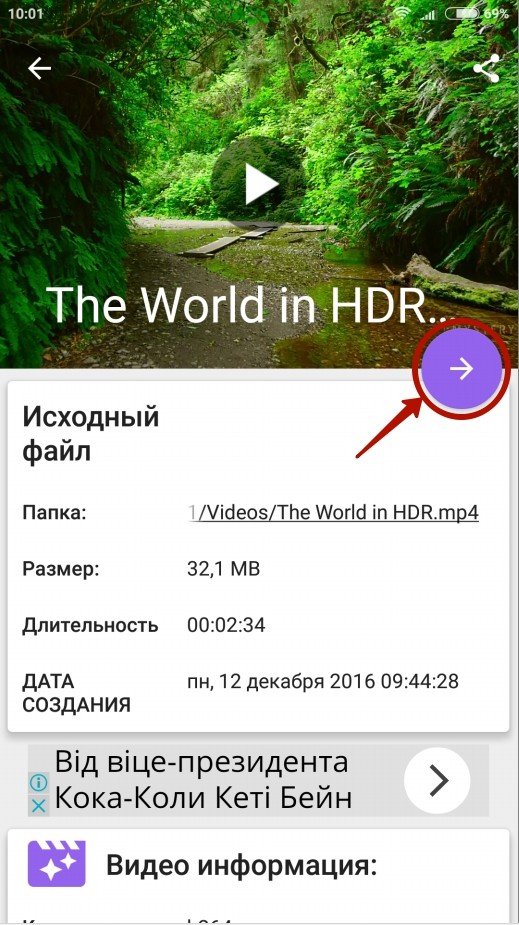
Шаг 4. Выберите формат, в котором хотите сохранить видео.
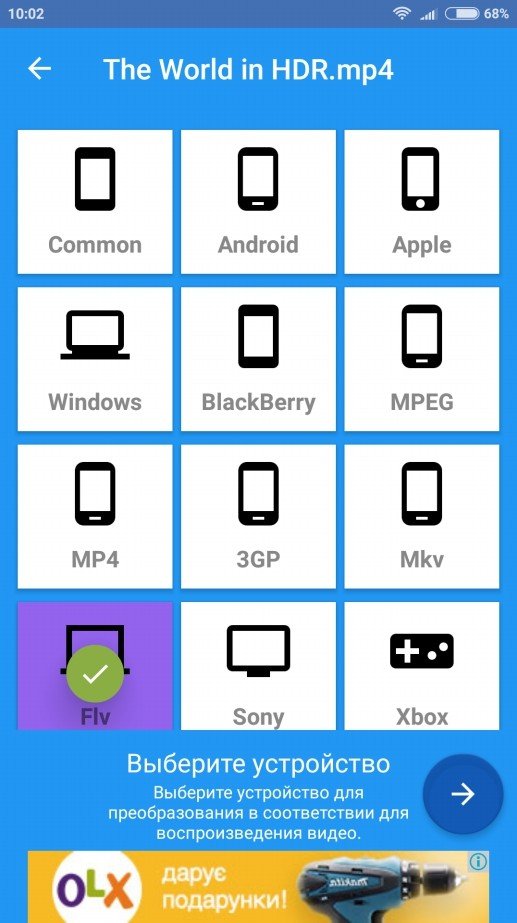
Шаг 5. При необходимости задайте дополнительные настройки видео и звука.

Шаг 6. Нажмите кнопку «OK», чтобы подтвердить выбор.

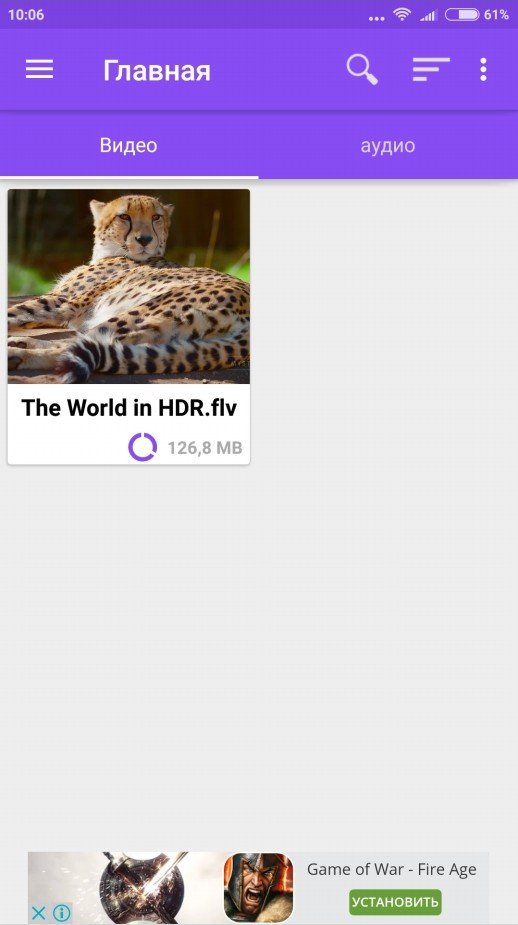
Шаг 7. Запустится процесс конвертации.

Шаг 8. После завершения файл в новом формате появится в списке видеороликов.
Как смотреть фильмы онлайн
Если вы не хотите заморачиваться с форматами видео и конвертацией файлов, обратите внимание на возможность просмотра фильмов онлайн на Android. Для этого вам понадобится лишь стабильное интернет-соединение и браузер с поддержкой HTML5 (реже – Flash). Однако будьте бдительны – просмотр фильмов онлайн очень быстро «съедает» интернет-трафик.
Заключение
Современные смартфоны без проблем воспроизводят все распространенные форматы видео. Если же у вас возникнут проблемы с проигрыванием файла, вы всегда сможете воспользоваться альтернативными средствами: сторонними проигрывателями, конвертером видео или онлайн-кинотеатрами.
5 видеоконвертеров для Android
Как перевести видео в другой формат прямо со своего смартфона на Android. Вот 5 лучших программ.

1. InverseAI Video Converter —
Video Converter, Compressor MP4, 3GP, MKV,MOV, AVI
Это один из самых быстрых видеоконвертеров, поддерживающий практически все видеоформаты: MP4, MKV, AVI, 3GP, MOV, MTS, MPEG, MPG, WMV, M4V, VOB, FLV и др. Приложением поддерживает конвертирование, сжатие и изменение разрешения, частоты кадров (FPS), битрейта аудиофайла. Он также может конвертировать видеофайлы в аудиоформаты MP3, AAC, AC3, OGG, M4A, WAV и др.
В бесплатной версии есть реклама, которую можно отключить ежемесячным или единоразовым платежом.В премиум-версии доступны дополнительные форматы (включая HEVC) и неограниченная пакетная конвертация.
2. KKapps Video Converter
Очень простое приложение для конвертации видео в различные форматы: mp4, mkv, mov, mpeg, mpg, avi, flv, wmv.

3. Audio Video Factory
Video Format Factory — это конвертер и компрессор с возможностью редактирования видео. Поддерживаются все основные форматы: Mp4, Flv, WebM, Avi, Mkv, Mp3, Flac, Wma, Ogg, M4a, Wav. Есть бесплатная пакетная конвертация и возможность обрезать файл или вырезать из него фрагмент.

4. Antvplayer Media Converter
Media Converter позволяет конвертировать все виды медиаформатов: mp3, mp4 (mpeg4/h264,aac), ogg (theora, flac), avi (mpeg4, mp3), mpeg (mpeg1, mp2), flv (flv, mp3), gif и wav. Также для удобства доступны аудиопрофили: m4a (только aac-аудио), 3ga (только aac-аудио), oga (только flac-аудио).
Используется LGPL ffmpeg.

5. VidSoftLab Video Converter
Video Converter — это мощный видеоконвертер и компрессор для Android. С его помощью можно конвертировать AVI, MP4, MKV, MOV, FLV, 3GP и другие форматы. Есть функции редактирования видео: слияние, обрезка, вырезание, реверс, стабилизация, замедленная съемка, поворот и многое другое.

Спасибо, что читаете! Подписывайтесь на мои каналы в Telegram, Яндекс.Мессенджере и Яндекс.Дзен. Только там последние обновления блога и новости мира информационных технологий.
Респект за пост! Спасибо за работу!
Хотите больше постов? Узнавать новости технологий? Читать обзоры на гаджеты? Для всего этого, а также для продвижения сайта, покупки нового дизайна и оплаты хостинга, мне необходима помощь от вас, преданные и благодарные читатели. Подробнее о донатах читайте на специальной странице.
Заранее спасибо! Все собранные средства будут пущены на развитие сайта. Поддержка проекта является подарком владельцу сайта.
партнёры блога

telegram
Реклама
Последние
Рубрики
СЧЕТЧИКИ
РЕКЛАМА И ДОНАТЫ
Социальные сети
©2016-2021 Блог Евгения Левашова. Самое интересное и полезное из мира ИТ. Windows 10, Linux, Android и iOS. Обзоры программ и веб-сервисов. Статьи о мотивации и продуктивности.
Использование материалов разрешается с активной ссылкой на levashove.ru. 
Данный блог является личным дневником, содержащим частные мнения автора. В соответствии со статьей 29 Конституции РФ, каждый человек может иметь собственную точку зрения относительно его текстового, графического, аудио и видео наполнения, равно как и высказывать ее в любом формате. Блог не имеет лицензии Министерства культуры и массовых коммуникаций РФ и не является СМИ, а, следовательно, автор не гарантирует предоставления достоверной, не предвзятой и осмысленной информации. Сведения, содержащиеся в этом блоге не имеют никакого юридического смысла и не могут быть использованы в процессе судебного разбирательства. Автор блога не несёт ответственности за содержание комментариев к его записям.
ТОП-7 лучших приложений для изменения формата видео
Не так давно преобразование видео для просмотра на телефонах делали на настольных ПК. Сегодня в сети доступны многочисленные приложения, как платные, так и бесплатные, для изменения формата видео прямо на гаджете.
Мы составили небольшую подборку таких программ, позволяющую выбрать наиболее подходящий вариант.

Video Converter Android (для Android)
Также известен как VideoCon. Довольно популярен – на данный момент число скачиваний с Google Play превысило 10 миллионов.
Способен работать с самыми разными форматами видеофайлов, в том числе достаточно редкими, о чем свидетельствует поддержка библиотеки Ffmpeg.
Позволяет сжимать видео без потери качества или перекодировать его в выбранный стандарт. Причем поддерживает пользовательские настройки, позволяющие редактировать битрейт, размер кадров, число каналов и многое другое.



Вдобавок может использоваться как для экстракции звуковой дорожки из ролика в аудиофайл формата AAC или MP3, так и для обратного процесса – наложения звука на видео. Способен нарезать файл на фрагменты требуемого размера.
После запуска на устройстве приложение производит поиск видеофайлов, которые можно преобразовать через ее интерфейс.
Total Video Converter (для Android)
Приложение более новое, а потому количество загрузок скромнее – более 500 тысяч. Интерфейс более дружелюбный, хотя функционал несколько скромнее. Способен преобразовывать как видео, так и аудиофайлы.
Серьезным преимуществом является способность работать с файлами формата Matroska, к каковым относятся качественные, компактные, но проблемные *.mkv, и флеш-форматом *.flv.
Из недостатков можно назвать изрядную ресурсоемкость, из-за чего на бюджетных устройствах приложение может даже не запуститься, и обилие рекламы.
Video Format Factory (для Android)
Платное приложение с обширными возможностями по работе с видео: способен работать практически со всеми основными форматами файлов, позволяет компрессировать, нарезать на фрагменты, осуществлять реверс и даже удалять водяные знаки из роликов.
Изюминкой можно считать возможность создание анимированных GIF из кадров видеофайла.
Может оказаться полезной интеграция с веб-приложениями, позволяющая опубликовать полученные файлы на соответствующих сайтах или поделиться ими в мессенджерах.
Бесплатная версия существенно урезана в своих возможностях и перегружена рекламой.
Any Video Converter (для Android)
Приложение с простым интерфейсом, позволяющее изменять большинство основных форматов видео, в том числе MKV. Способно не только преобразовывать, но и сжимать видеозаписи, а также извлекать из них аудиотрек.
Имеется возможность создавать рипы CD и DVD дисков. Приложение бесплатно, кроме того, имеется версия для устройств Apple.
Happy4Video Studio (для Android)
Более 100 тыс. загрузок. Предназначен для конвертирования видео в формат mp4 и компрессии без потери качества. Поддерживает большинство наиболее популярных стандартов, обладает русскоязычным интерефейсом.
Рейтинг лучших программ-конвертеров видео на Android
С помощью приложений-конвертеров можно изменить расширение видео на более удобное: например, чтобы слегка уменьшить его размер, адаптировать к плееру или запостить в социальную сеть. Предлагаем вам ознакомиться со списком наиболее популярных конвертеров видео для устройств на ОС Android.
 Выбор программы-конвертера видео для Android.
Video Converter от VidSoftLab
Приложение с интуитивно понятным интерфейсом, поддерживающее практически все видеоформаты: HD, WMV, AVI, MP4 и многие другие. Здесь же можно немного отредактировать клип: кадрировать, отразить, повернуть, соединить несколько дорожек, ускорить или замедлить.
Полученный клип хранится в специальной папке приложения, его можно найти в «Галерее» и в хранилище, переслать, опубликовать или отправить по почте.

Видео Конвертер от aKingi org
Один из лучших конвертеров на русском языке. Он многофункционален и служит также для обрезки видео, смены скорости воспроизведения, отражения и поворота кадров, улучшения звука. Просто укажите путь к файлу и выберите, в каком формате вы бы хотели его видеть. Процесс обработки не займёт много времени. Всего поддерживается 15 расширений, начиная с популярных 3gp, AVI, MP3, MP4 и заканчивая менее распространёнными, например: MPG, MKV, WebM и т. д. С сохранёнными роликами можно поступать по своему усмотрению: скачивать, передавать, публиковать. Для того чтобы результат конвертации видео вас удовлетворил, конвертер определяет тип процессора смартфона или планшета на операционной системе Android и устанавливает в него соответствующие кодеки (шифраторы и дешифраторы информации).

Video Format Factory от Keerby
Видеоконвертер с широким набором функций: преобразование одного формата в другой, кадрирование, ускорение, отражение, компрессия, вычленение звука из фильма. Приложение поддерживает все основные форматы: MP4, FLV, AVI, MP3, WAV и т. п. Также есть интересная опция – удаление водяных знаков с видеофайлов (например, если вы монтировали ролик в демоверсии какого-нибудь эдитора и теперь прямо по центру экрана смартфона/планшета видите огромную плашку с логотипом ПО, закрывающую все видео).

Итак, теперь вы знаете лучшие приложения-конвертеры для изменения формата ваших видео прямо на своём Android-устройстве. Устанавливайте их и храните видео в удобном для вас формате.
7 лучших видеоплееров для Android: от всеядного VLC до красивых альтернатив
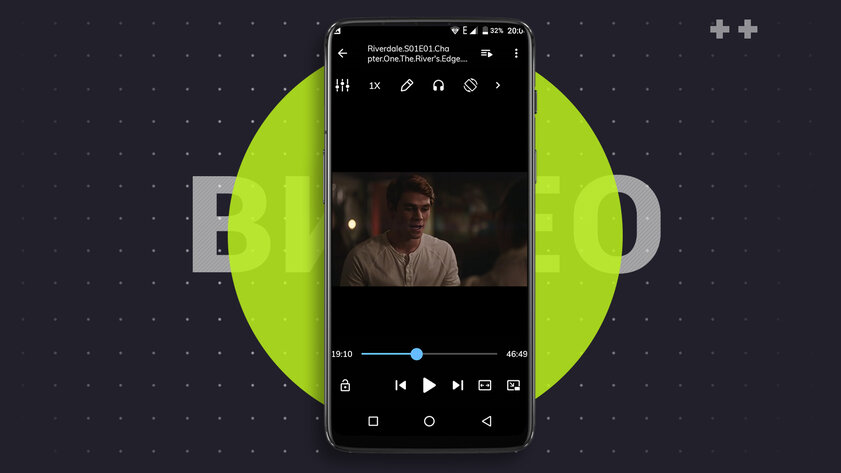
Несмотря на то, что Android является лучшей платформой для потребления развлекательного контента, качественных видеоплееров на этой операционной системе предельно мало. Без шуток — их можно пересчитать по пальцам одной руки. Большая часть приложений, связанных с воспроизведением мультимедиа, нагружена рекламными баннерами, платными функциями, ужасным интерфейсом или просто не способна запустить MKV-формат. Но, к счастью для вас, я перерыл весь интернет, протестировав несколько десятков приложений, чтобы определить лучших из лучших. И, конечно, обошлось без удивительных открытий.
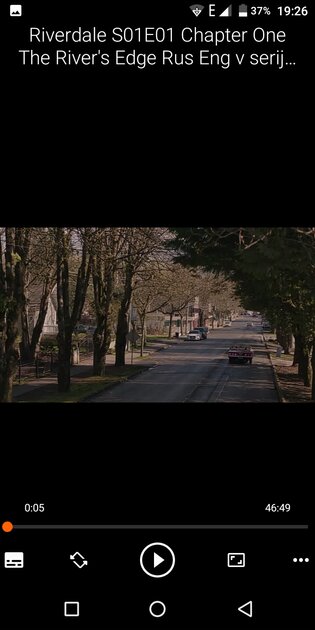
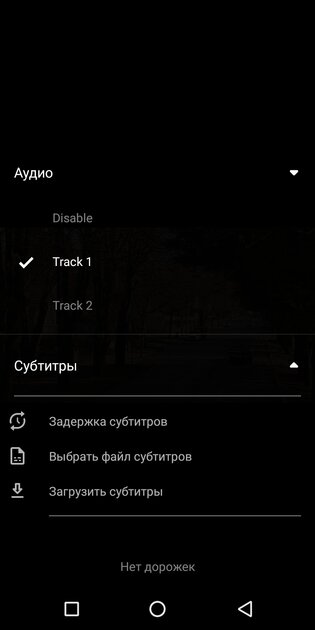
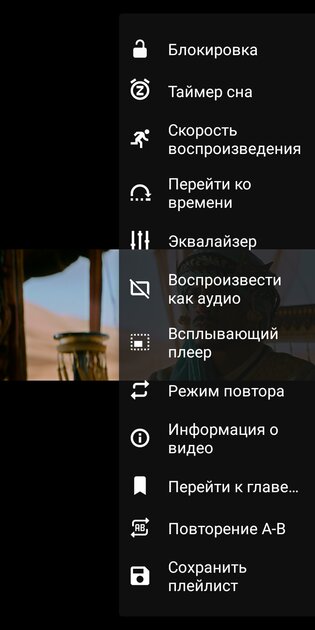
VLC на Android предоставляет те же возможности, что и на ПК — это абсолютно бесплатное приложение, которое способно воспроизводить практически любые современные форматы мультимедийного контента (с MKV, MP4, AVI и MOV точно проблем не возникнет). Есть гибкая настройка сканирования папок на предмет видео или музыки, в медиатеке отображается превью фильмов или сериалов, есть возможность настроить скорость воспроизведения, таймер отключения, а субтитры можно добавлять как из памяти смартфона, так и качать из интернета одним нажатием. А ещё есть функция стриминга на телевизор, тёмная тема и масса настроек при воспроизведении.

MX Player
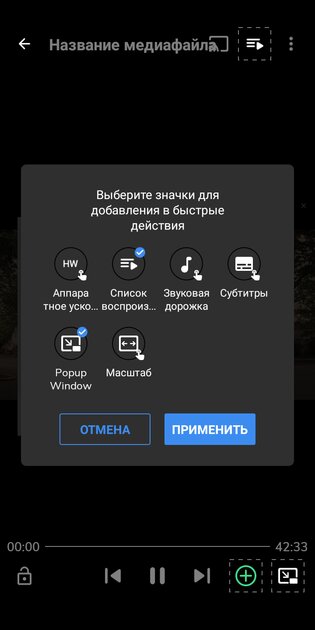
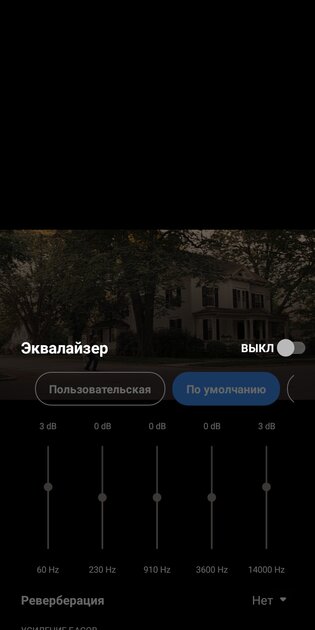
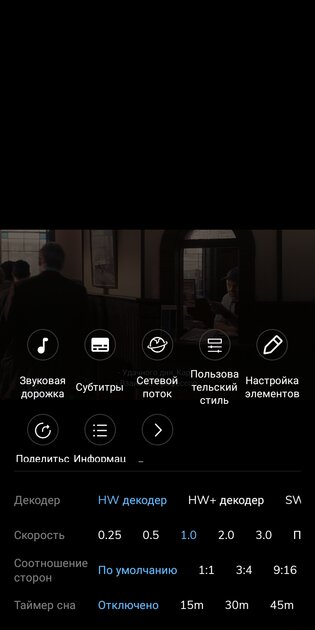
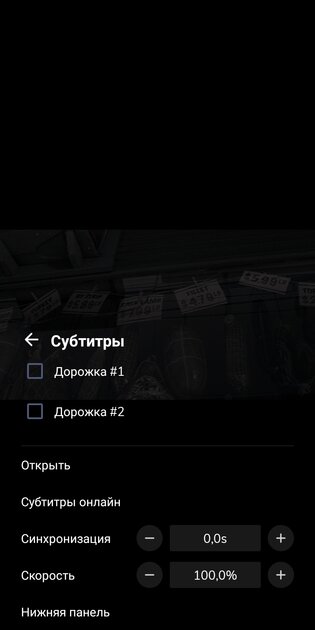
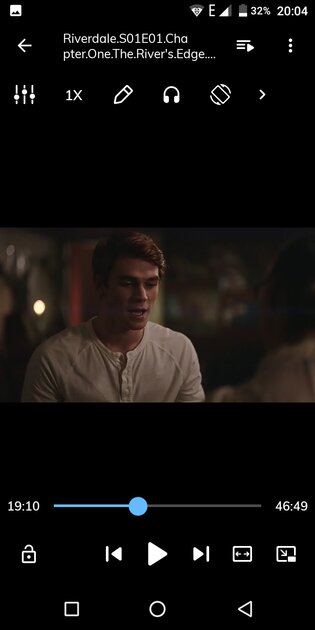
Среди приложений, которые отлично справляются с запуском видео в любом формате и кодеке, стоит отметить MX Player — этот софт не просто так считается чуть ли не лидером на Android. Разработчики реализовали внушительный набор настроек воспроизведения, включая подбор субтитров в сети, ускорение или замедление видео, блокировку экрана или воспроизведение «Картинка в картинке». Все востребованные форматы запускаются без каких-либо проблем, есть поддержка многоядерного декодирования и даже встроенный редактор интерфейса — можно вынести на экран те кнопки, которые действительно необходимы.
FX Player
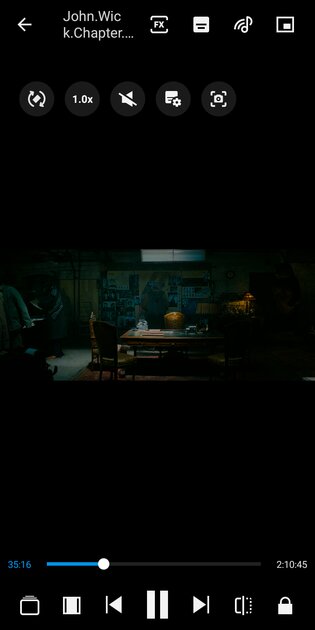
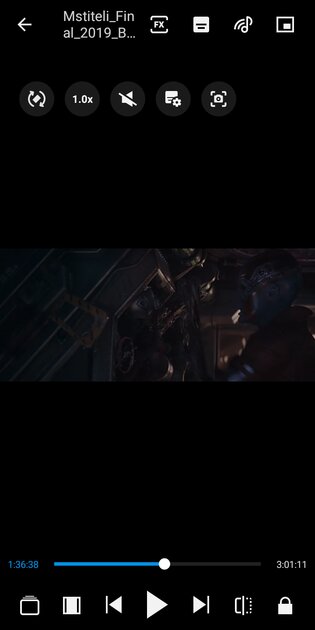
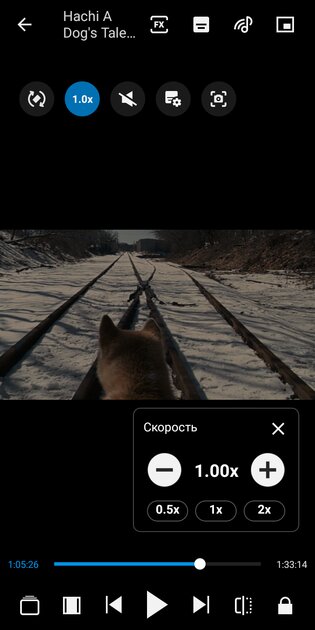
Данное приложение тоже отлично справилось с запуском всех современных форматов видео, плюс есть полноценная поддержка субтитров, можно быстро переключаться между аудиодорожками, настраивать скорость воспроизведения, менять соотношение сторон. Ещё есть удобная кнопка для сохранения скриншота, при необходимости можно запустить режим «Картинка в картинке», отразить изображение или заблокировать экран, чтобы случайно не нажать что-либо в процессе просмотра фильма. Из недостатков можно отметить разве что наличие рекламы, но на самом деле она не так уж сильно мешает и появляется крайне редко.

Nova Video Player
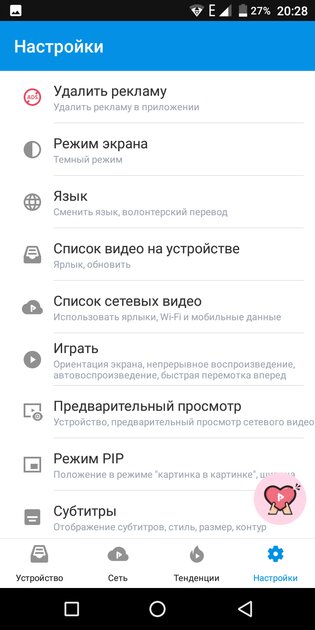
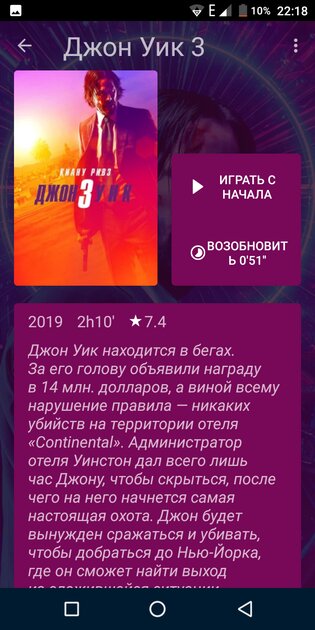
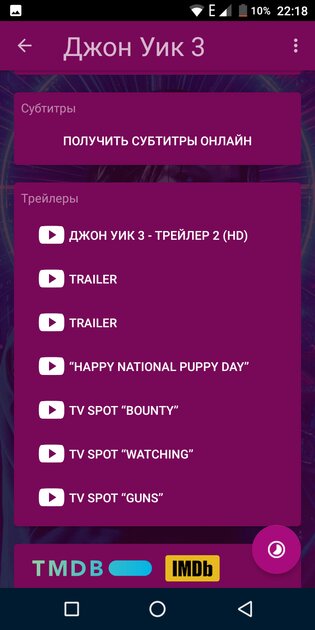
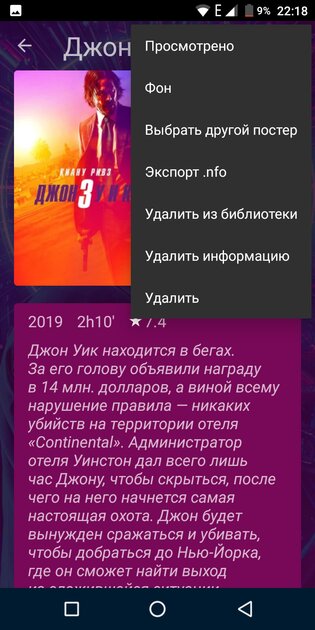
У Nova Video Player достаточно простой проигрыватель без возможности кастомизации, да и функция автоповорота у меня лично так и не заработала. Но, с другой стороны, все необходимые функции здесь имеются, есть довольно продвинутое меню настроек, а звуковую дорожку можно выбрать не прекращая просмотр. А ещё софт умеет подтягивать информацию о контенте из сети. Например, к загруженной серии сериала добавляется постер (его можно заменить), описание и даже оценка из IMDb. Там же можно скачать субтитры под определённый язык, просмотреть трейлеры и изучить информацию о файле — вес, кодек, частота кадров, качество звуковых дорожек.
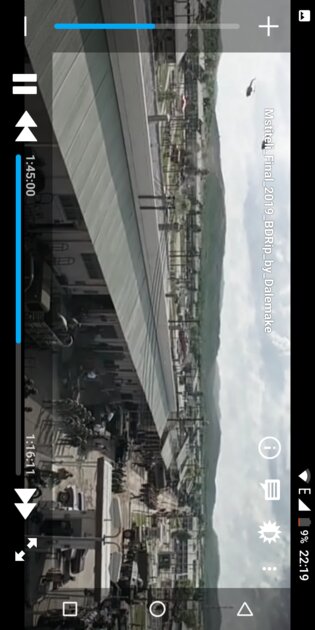
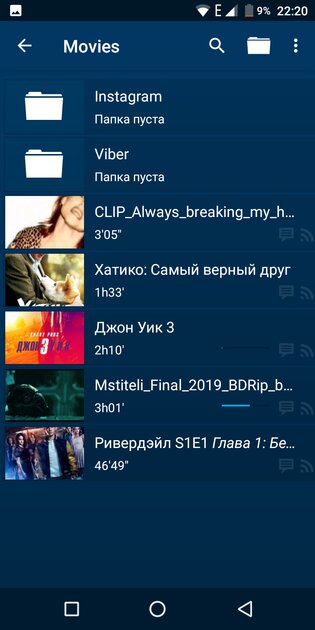
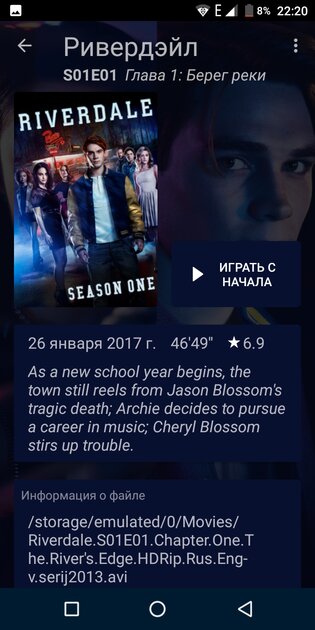
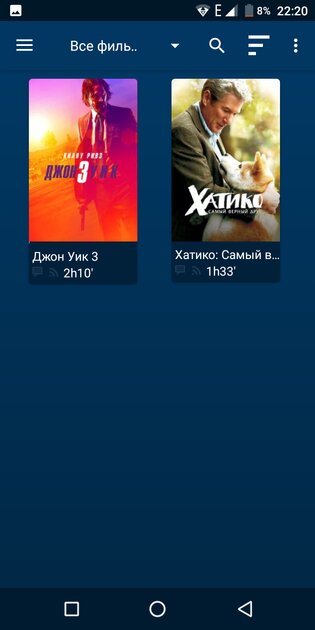
На случай, если по каким-то необъяснимым причинам одно из вышеуказанных приложений вам не подходит, можно обратить своё внимание на приложения KMPlayer, PlayerXtreme, MoboPlayer и PLAYit. Они не всегда правильно воспроизводят MKV-файлы (иногда пропадает звук или не подходит кодек), в некоторых всплывает надоедливая реклама или не совсем удобный интерфейс. Но, с другой стороны, если эти недостатки не кажутся критическими, то обязательно стоит попробовать.