
GarageBand для Mac
Музыка в лёгком ключе.
GarageBand — это полноценная музыкальная студия прямо на вашем Mac. Вас ждут всевозможные музыкальные инструменты, готовые наборы настроек для гитары и вокала, а также разнообразные команды сессионных барабанщиков и перкуссионистов. Благодаря поддержке панели Touch Bar на MacBook Pro и удобному современному интерфейсу здесь легко учиться, репетировать, импровизировать, записывать музыку и делиться своими хитами со всем миром. Теперь вы готовы стать настоящим профессионалом.
Делайте музыку
Можно с инструментом. Можно без него.
Начните работать профессионально с самого начала. Подключите гитару или микрофон, затем выберите усилитель и эффект — все они звучат просто сногсшибательно. Вы даже можете создать ударную партию с абсолютно реалистичным звучанием и почерпнуть вдохновение из множества сэмплов в самых разных жанрах — EDM, хип‑хоп, инди и многих других.
Больше звуков — больше вдохновения.
Подключите USB‑клавиатуру и откройте замечательную библиотеку звуков, где можно найти потрясающие пресеты для электронной музыки, например в стиле EDM или хип‑хоп. Встроенный набор инструментов и лупов позволит вам почувствовать настоящую творческую свободу.
Touch Bar на авансцене.
С панелью Touch Bar на MacBook Pro многие инструменты оказываются у вас прямо под рукой. Выберите режим «Исполнение», чтобы превратить Touch Bar в барабанные пады или однооктавную клавиатуру.
Включайтесь и зажигайте.
Подключите гитару, выберите один из множества усилителей, динамиков и напольных эффект‑процессоров.
Низкие частоты на высшем уровне.
Создайте свой собственный звук баса. Выбирайте из множества винтажных и современных усилителей и динамиков. Подключайте их друг к другу в любом порядке. Вы можете даже менять микрофоны и их расположение, чтобы добиться уникального звучания.
Добавьте ритма.
В GarageBand есть Drummer — виртуальный сессионный барабанщик. Он будет следовать вашим указаниям и аккомпанировать вашей песне. В вашем распоряжении 28 барабанщиков и три перкуссиониста, играющих в шести разных стилях.
Настроить звук легко и просто.
Когда вы используете виртуальный музыкальный инструмент, усилитель или эффект, пульт Smart Controls выводит на экран все необходимые в данный момент кнопки, регуляторы и слайдеры. С их помощью можно быстро настроить звучание. На MacBook Pro для этого можно использовать элементы управления на панели Touch Bar.
Шнур теряет актуальность.
Управлять GarageBand теперь можно по беспроводной сети — прямо с iPad в приложении Logic Remote. Вы можете играть на любых программных инструментах и управлять звучанием с помощью Smart Controls. И даже запускать и останавливать запись из любой точки комнаты.
Виртуальные барабанщики
Drummer в любом стиле.
Виртуальный сессионный барабанщик Drummer создан при содействии лучших в мире сессионных барабанщиков и звукорежиссёров. В его коллекции 28 барабанщиков и три перкуссиониста. EDM, дабстеп, хип‑хоп, латинская музыка, метал, блюз — какой бы бит ни понадобился для вашей песни, у вас есть впечатляющий выбор музыкантов, которые могут его сыграть.
Каждый барабанщик играет на своей особенной ударной установке, что позволяет вам получить большое разнообразие грувов и брейков. Создайте ритм с различным барабанами, тарелками, ковбеллами, а потом попробуйте отключать отдельные инструменты, используя для этого интуитивно понятные элементы управления. А если нужно немного вдохновения, вам помогут готовые акустические или электронные лупы Drummer — их можно быстро изменить на свой вкус и добавить в композицию.
Мощные синтезаторы с контролем характера звука.
В вашем арсенале 100 новых синтезаторных звуков, которыми пользуются для EDM и хип‑хопа. У каждого синтезатора есть панель управления Transform Pad Smart Control, поэтому вы можете смодулировать свой звук или добиться необходимого звучания.
Учитесь играть
Музыкальная
школа, о которой вы мечтали.
Начните с замечательной подборки уроков игры на фортепиано и гитаре. Или разучите золотые хиты под руководством их знаменитых исполнителей. Вы даже получите комментарии и советы по своей игре, которые позволят вам быстро улучшить музыкальные навыки.
Любой уровень можно повысить.
В GarageBand 40 различных уроков, разбитых по жанрам: классика, блюз, рок, поп и другие. Видеоролики и анимированные инструменты сделают процесс обучения простым и интересным.
Преподаватели из хит‑парадов.
Научитесь играть свои любимые песни на гитаре и фортепиано — под руководством музыкантов, которые их написали. Вряд ли кто‑то сможет сделать это лучше них.
Оценки в темпе.
Когда вы исполняете обучающие упражнения, GarageBand слушает вас в реальном времени и сообщает об успехах — нота за нотой. Следите за прогрессом, улучшайте результаты и совершенствуйте навыки.
Запись. Сведение. Мастеринг.
Это ваша студия.
Сотни полезных функций для записи и редактирования делают GarageBand не только эффективным, но и простым в использовании приложением. Вы можете откорректировать своё исполнение с точностью до ноты или децибела. Поправить ритм одним кликом. Настроить звучание с помощью плагинов аудиоэффектов. И добавить финальную обработку, как делают настоящие профессионалы: например, используя компрессор и визуальный эквалайзер.
Главное — вовремя остановиться.
Вы можете записать и свести до 255 дорожек. Быстро переименовать и поменять местами фрагменты трека, чтобы найти идеальную структуру. А потом довести звучание до совершенства с помощью настроек громкости, панорамы, реверберации, эквалайзера и многих других.
Некоторые дубли становятся звёздами.
Записывайте столько дублей, сколько нужно. Можете даже включить воспроизведение части трека по кругу и сыграть под него свою партию несколько раз подряд. GarageBand сохранит все ваши дубли в специальный регион, и вы сможете быстро выбрать лучший.
Встроенное чувство ритма.
Несколько нот выпадают из ритма? Используйте функцию Flex Time и поставьте их на место. А ещё можно выбрать, какая дорожка будет задавать ритм, чтобы мгновенно подогнать под него остальные дорожки и добиться синхронного звучания.
Исполняйте выразительнее.
Меняйте настройки Smart Controls у любых программных инструментов прямо во время записи трека и все изменения сохранятся в динамике. А потом можно доработать своё исполнение с помощью Клавишного редактора.
Панель Touch Bar. Песня под рукой.
Панель Touch Bar на MacBook Pro позволяет мгновенно перейти к любому фрагменту трека — достаточно провести пальцем по разноцветной схеме проекта на этой панели.
Экспорт одним нажатием.
Отправьте свою песню в мировой тур.
Ваша музыка достойна того, чтобы звучать повсюду. Из GarageBand легко отправить готовый трек друзьям и близким или выложить в соцсеть. Можно даже сохранить собственный трек в качестве рингтона — пусть ваш хит слышат все вокруг, когда вам кто‑то звонит. А ещё его можно экспортировать в медиатеку приложения «Музыка», где он окажется среди ваших любимых песен, и вы сможете включать его в любой момент.
Ваш глобальный релиз.
Делитесь своими композициями в социальных сетях или по электронной почте — пусть вашу музыку полюбит весь мир.
iCloud
Добавьте трек.
Начните песню.
В любой момент.
Благодаря iCloud можно работать над песней в GarageBand, где бы вы ни были. Если в дороге внезапно появилась идея для проекта, который вы делаете на домашнем Mac, откройте GarageBand на iPhone и добавьте новую дорожку в этот же проект. Или можно набросать новую песню на iOS‑устройстве, когда придёт вдохновение, а позднее импортировать эти зарисовки на свой Mac и доработать их.
GarageBand для iOS
Исполняйте, записывайте, делайте аранжировки и сводите — где угодно и когда угодно.
Руководство пользователя GarageBand
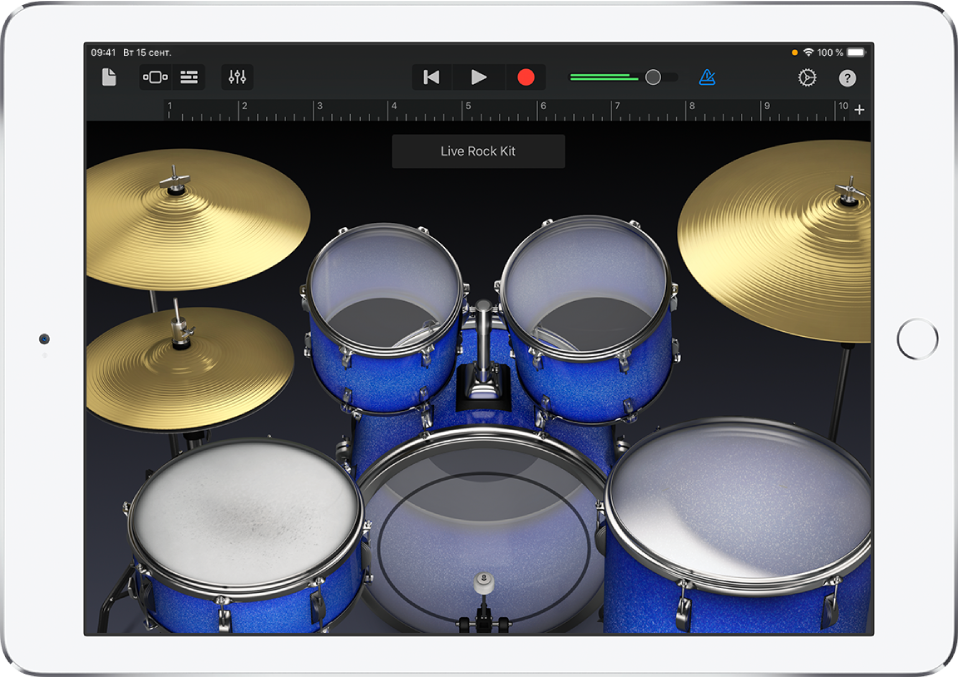
Играйте на Touch-инструментах
В приложении можно играть на клавишных, ударных, струнных, гитарных и других Touch-инструментах. Вы можете записать в ней свою вокальную партию или подключить собственную гитару или бас-гитару и использовать множество разнообразных педалей эффектов и вариантов звучания усилителя.
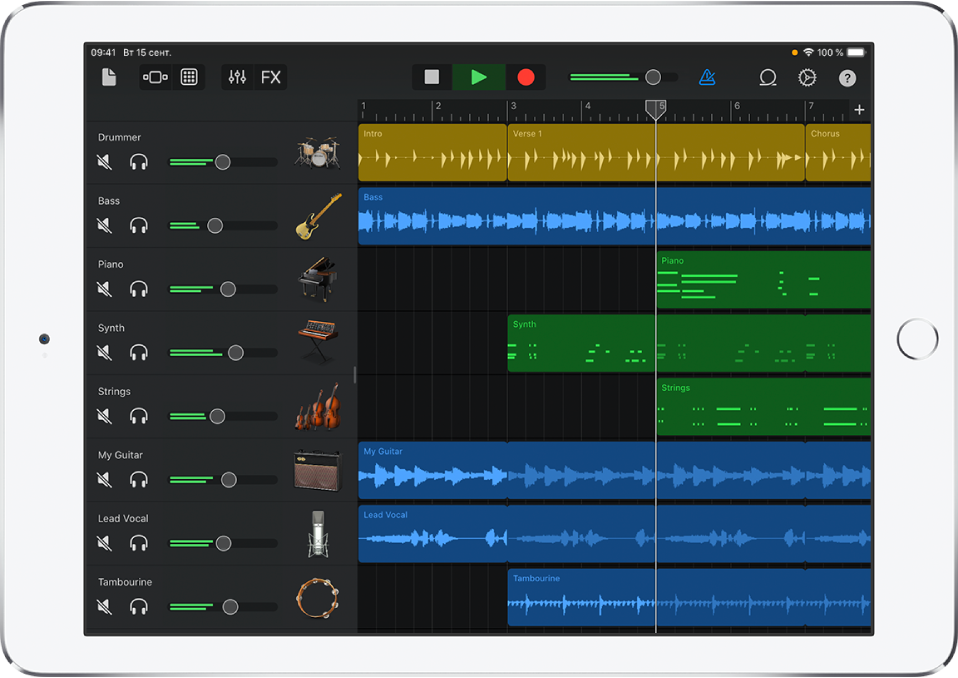
Создавайте песни
Выберите для своей песни лупы из нескольких сотен Apple Loops, добавьте партию барабанщика к уже записанной мелодии и воспользуйтесь плагинами эффектов для микширования.
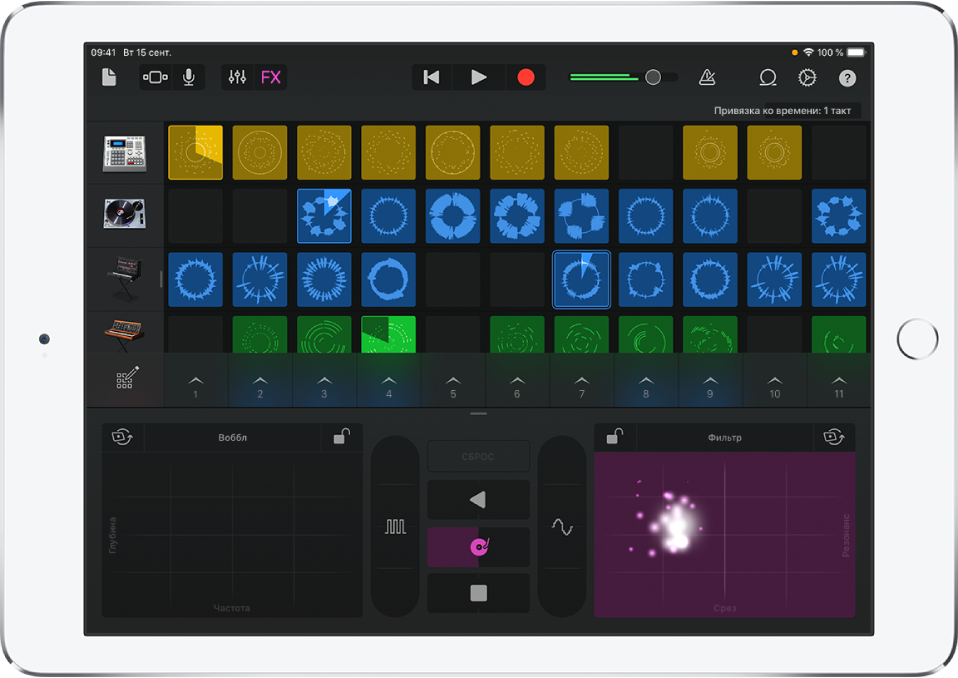
Попробуйте себя в роли диджея
Используйте Live Loops для создания электронной музыки. Просто касайтесь ячеек и столбцов в сетке, чтобы запускать лупы — повторяющиеся звуковые шаблоны. С лупами Live Loops можно создавать собственные аранжировки, импровизировать и записывать свое исполнение.
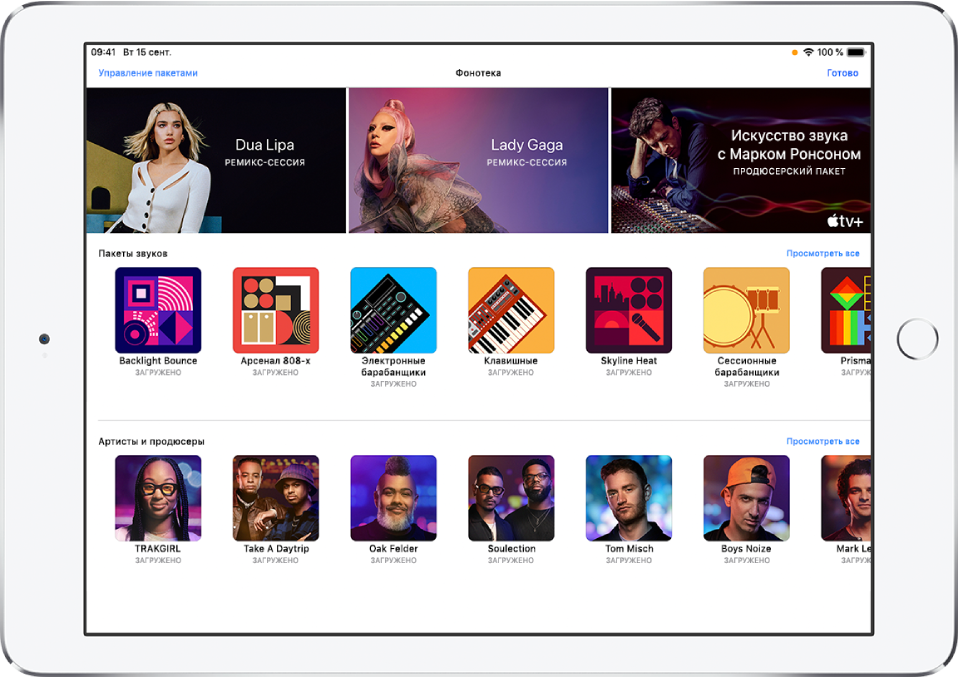
Загружайте бесплатные лупы и инструменты
В фонотеке можно загружать пакеты звуков, содержащие сотни лупов и звуков, Touch-инструменты, ударные установки и другие полезные ресурсы, и управлять ими. При появлении новых доступных для загрузки пакетов звуков Вы будете получать уведомления от GarageBand.
Чтобы загрузить Руководство пользователя GarageBand для iPad, нажмите «Оглавление» в верхней части страницы.
GarageBand — что это за программа в Айфоне?
Приветствую друзья! Сегодня мы поговорим о программе GarageBand, вы ее можете встретить вроде как на телефоне Айфон.. но что это за прога? Вот насколько она нужна? И что она делает? Господа, я постараюсь ответить на эти вопросы простыми словами. Короче поехали разбираться!
Такс, сразу скажу, что иконка приложения может быть.. такой:

GarageBand — что это такое?
Покопался в интернете и.. нашел офф информацию:
GarageBand — приложение, является полноценной музыкальной студией прямо на вашем Маке. А если на Маке, то значит на устройстве Apple, ну и.. поэтому неудивительно, то приложение может быть и на Айфоне.
Такс, читаю дальше.. вот некоторые ключевые возможности GarageBand:
Так что можно сделать вывод, что это приложение для создания музыки. Можно стать в некотором смысле диджеем.. создавать свои миксы.. и при это использовать Айфон.. ну или Макбук Про.. Понятное дело что на ноуте будет удобнее.
В проге уже есть заготовки в виде семплов под разные жанры музыки, например EDM, хип-хоп, инди.. а может быть вы будущий композитор? Попробуйте, вдруг у вас есть скрытые таланты..
В общем я думаю все понятно — приложение GarageBand на Айфоне нужно для создания музыки. Вы можете сами писать красивые треки и потом давать их слушать другим людям. Возможно вы — будущая звезда))
Так, ладно, теперь посмотрим как это все выглядит..
GarageBand — внешний вид приложения
Поискав картинки в интернете, нашел, вот в общем как выглядит прога на Айфоне:

Вот эти полосы — зеленая, фиолетовая, это ребята звуки. Вы их можете сами ставить. И потом запускать воспроизведение — будет идти полоска по этим звукам, и там где полоса идет, там как бы оно играет все вместе, то есть все звуки сразу. Такой принцип используется во многих прогах для создания музыки.. Вот например взять FL Studio — серьезная прога для создания музыки, пользуются многие диджеи, вот там все работает по такому же принципу. Или eJay — тоже самое, правда прога уже.. не оч серьезная))
Здесь мы можем видеть, что.. в общем я не думаю что есть особый комфорт создания музыки именно на телефоне:

Все таки экран маловат будет.. но если скучно.. то думаю можно))
А вот это уже интересно — можно играть на фортепиано при помощи экрана телефона:

Да, это уже больше интересно.. и сенсорный экран тут очень кстати..
А вот это, если я правильно понимаю — выбор инструментов:

Хм, и я думаю.. что они прекрасно звучат. Можно создать хит, например танцевальную музыку с элементами скрипки.. ну или что это вверху на инструмент, виолончель вроде..))
Вот еще пример — ваш телефон будет как мини-синтезатор:

Кнопки, регуляторы, всякие настройки.. все как положено.
Ну а вот ребята как выглядит прога Garageband для Мака, то есть для ноута:

Как видите — совсем другой уровень, и возможностей больше и комфортнее..
Но даже ребята если использовать Айпад, то уже намного лучше в плане комфорта, смотрите:

Можно настроить громкость каждого инструмента.. или вообще его отключить.
В общем ребята, я думаю что вам уже все понятно — приложения для создания музыки.
Заключение
На этом все. Надеюсь информация пригодились. Удачи и добра, до новых встреч!
Создание и сохранение песен в GarageBand для iPhone
При первом запуске приложения GarageBand новая песня создается автоматически. Вы можете создавать новые песни для записи и аранжировки своей музыки. В браузере «Мои песни» можно называть, дублировать, сохранять и удалять свои песни. Кроме того, Вы можете создавать папки и добавлять или удалять из них песни.
Открытие браузера «Мои песни»
Коснитесь кнопки навигации  в панели управления, затем коснитесь кнопки «Мои песни».
По умолчанию отображаются песни в их текущем месте хранения на iPhone. Коснитесь «Недавние» в боковом меню, чтобы отобразить песни, над которыми Вы недавно работали.
Создание новой песни
В браузере «Мои песни» коснитесь копки добавления песни  в правой верхней области экрана.
Откроется браузер «Звук», в котором можно выбрать Touch-инструмент для этой песни.
Создание новой песни для записи аудио
На главном экране или в браузере «Мои песни» можно быстро создать новую песню, оптимизированную для аудиозаписей.
Выполните одно из следующих действий.
На экране «Домой»: коснитесь значка приложения GarageBand и удерживайте его, пока не появится меню, затем коснитесь «Создать новую аудиозапись».
В браузере «Мои песни»: коснитесь кнопки создания новой аудиозаписи  в правом верхнем углу экрана.
Создается новая песня, и открывается «Аудиорекордер». Включается Линейка времени, и для длины секции устанавливается значение «Автоматически».
Открытие другой песни
В браузере «Мои песни» листайте материал, пока не увидите песню, которую нужно открыть, и коснитесь ее. Чтобы просмотреть песни в папке, коснитесь соответствующей папки.
Сохранение текущей песни
Чтобы сохранить текущую песню, откройте браузер «Мои песни». Коснитесь кнопки навигации в панели управления, затем коснитесь кнопки «Мои песни». Чтобы продолжить работу над песней, коснитесь ее в браузере «Мои песни».
Создание папки с песнями
Коснитесь кнопки создания папки  .
.
Если Вы не видите кнопки «Новая папка», коснитесь и удерживайте пустую область в браузере «Мои песни», затем перетяните курсор вниз.
Введите название папки с помощью клавиатуры и коснитесь кнопки «Готово».
Перемещение песен
Перемещение одной песни в папку. Коснитесь и удерживайте файл песни, затем перетяните его поверх папки.
Перемещение нескольких песен.
Коснитесь «Выбрать» в правой верхней части экрана, затем коснитесь песен, которые Вы хотите переместить.
Коснитесь кнопка «Переместить»  в нижней части экрана.
Коснитесь размещения папки, в которую требуется сохранить песни, затем коснитесь кнопки перемещения в правой верхней части экрана.
При перемещении песен в iCloud Drive копия песни выгружается в iCloud Drive.
Переименование песни или папки
В браузере «Мои песни» коснитесь и удерживайте песню или папку, затем коснитесь «Переименовать».
На экране появится клавиатура, а в поле названия песни появится точка ввода.
Выполните одно из следующих действий.
Коснитесь значка Х справа в поле названия, чтобы удалить имеющееся название песни.
Перетяните точку ввода влево до места, в котором Вы хотите начать ввод текста.
Введите новое название с помощью клавиатуры и коснитесь кнопки «Готово».
Упорядочивание объектов в браузере «Мои песни»
Песни и папки, которые отображаются в браузере «Мои песни», можно упорядочить по названию, дате, размеру и тегам. По умолчанию элементы упорядочены по названию.
Коснитесь и удерживайте пустую область в браузере «Мои песни», затем перетяните курсор вниз.
Коснитесь кнопки «Название», «Дата», «Размер» или «Теги».
Дублирование песни
В браузере «Мои песни» коснитесь кнопки «Правка», затем коснитесь песни, которую необходимо дублировать.
Коснитесь кнопки дублирования  .
.
Удаление песни
В браузере «Мои песни» выполните одно из следующих действий.
Коснитесь «Выбрать», коснитесь песен, которые требуется удалить, затем коснитесь кнопки  .
.
Коснитесь и удерживайте песню, которую требуется удалить, для открытия меню вариантов, затем коснитесь «Удалить».
Создание песни в GarageBand для iPhone
Песни в GarageBand создаются путем записывания различных Touch-инструментов и аранжирования записей в режиме просмотра дорожек. Кроме того, можно добавлять лупы Apple Loops (предварительные записи ударных, басовых и других фоновых партий) из браузера лупов. Песня GarageBand может состоять максимум из 32 дорожек и 2000 тактов.
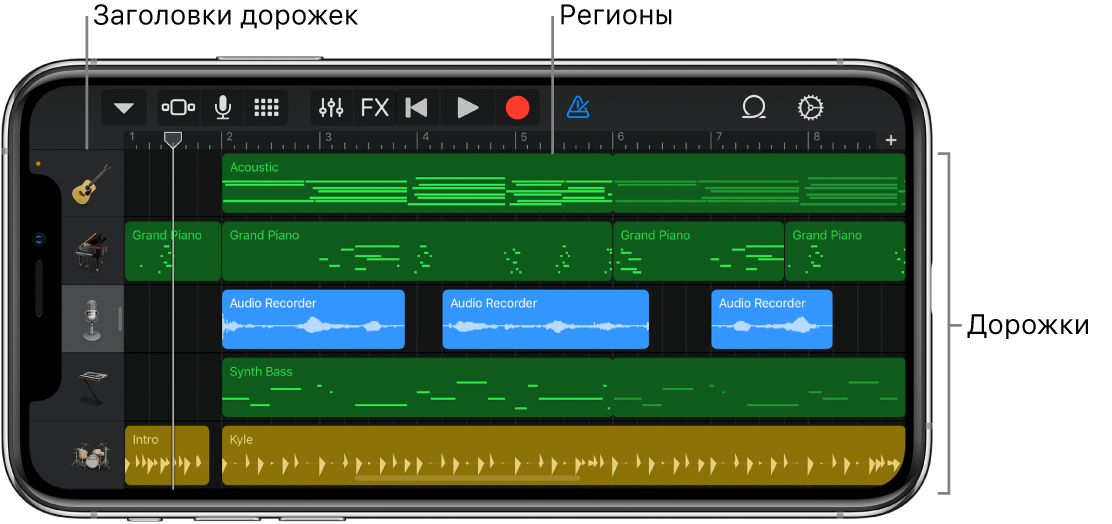
В режиме просмотра дорожек материал отображается в виде горизонтальных строчек, называемых дорожками. Каждая дорожка содержит записи одного Touch-инструмента, которые отображаются как прямоугольные регионы. Слева от каждой дорожки есть заголовок со значком соответствующего Touch-инструмента для этой дорожки. Дорожки можно добавлять, упорядочивать, дублировать и удалять. Также доступны несколько способов управления звуком дорожки. Кроме того, во время аранжировки песни Вы можете редактировать регионы.
В верхней части экрана расположена линейка, на которой отображаются такты и доли. Левый край каждого региона выравнивается с тактом или долей на линейке, чтобы наглядно показать, где начинается его воспроизведение. Указатель воспроизведения — это вертикальная линия, перемещающаяся вдоль линейки по мере воспроизведения песни, которая показывает воспроизводимый в текущий момент фрагмент. Вы можете перемещать указатель воспроизведения в различные части песни, чтобы прослушать их.
У каждой песни есть темп, тональность и размер. Вы можете изменять эти характеристики, включать или выключать счет, а также изменять звук метронома.
Более подробная информация о создании песен в GarageBand содержится в следующих главах: