
Как наложить музыку на фото
Музыкальные фотографии привлекают больше внимания, чем стандартные снимки, даже если вы выкладываете одно изображение, а не слайд-шоу. Создать картинку со звуком не так сложно, как может показаться с первого взгляда. В этой статье мы рассмотрим, как наложить музыку на фото на компьютере, телефоне или онлайн.
Как наложить музыку на фото
в программе ФотоШОУ PRO
ФотоШОУ PRO – это десктопное приложение для компьютеров с ОС Windows, разработанное специально для создания музыкальных слайд-шоу. С ее помощью вы можете объединять неограниченное количество фото и видео, накладывать музыку на весь проект или каждый сайт отдельно, обрабатывать снимки и применять анимацию. Софт легок в освоении и не требует особых технических навыков. Чтобы добавить фоновую музыку к фотографии, потребуется всего несколько действий.
Шаг 1. Установите программу и начните проект
Скачайте инсталлятор ФотоШОУ PRO и дважды кликните по загруженному файлу для запуска установки. Когда программа установится на ПК, запустите ее и в стартовом окне выберите «Новый проект».
В боковой колонке с проводником найдите и выделите папку, в которой находятся нужные материалы. В центральном окне отобразятся все файлы, содержащиеся в выбранной директории.
Выделите фотографию и перетащите ее на ленту раскадровки либо кликните по зеленой стрелке, указывающей вниз. Таким же образом добавьте остальные снимки, если вы хотите создать слайд-шоу.
Шаг 2. Отредактируйте фото (по желанию)
Теперь вы можете наложить на снимок дополнительные элементы: надписи, графику, спецэффекты. Для этого нажмите «Редактировать слайд» и нажмите «Добавить слой» в верхнем левом углу экрана. Нажмите «Надпись», чтобы добавить простой текст, или выберите анимированный заголовок.
Также вы можете встроить клипарт из библиотеки программы, импортировать графику с жесткого диска, создать эффект снегопада или листопада и пр. если вы хотите применить к снимку фильтры, перейдите во вкладку «Слой» и нажмите «Редактор фото».
Шаг 3. Наложите музыку
Если вы накладываете музыкальный фон на одно фото или все слайд-шоу целиком, перейдите в раздел «Музыка» и импортируйте трек с жесткого диска либо из библиотеки программы.
Если вы создаете видео из нескольких фотографий и хотите наложить отдельное аудио на каждый снимок, выделите нужный кадр и кликните «Редактировать слайд» в окне превью. Раскройте вкладку «Звуки» и нажмите «Выбрать звук». После этого вы можете воспользоваться коллекцией звуковых эффектов или импортировать аудиофайл с компьютера.
Шаг 4. Сохраните результат
Чтобы экспортировать проект, нажмите «Сохранить видео» и выберите вариант «Сохранить слайд-шоу как видео», затем «Сохранить видео в других форматах». Выберите подходящий видеоформат, укажите желаемое качество и размер ролика и кликните «Сохранить видео».
Как добавить музыку к картинке онлайн
Если вы хотите сделать музыкальный слайд без скачивания программ, то можете воспользоваться онлайн-редакторами. Существует достаточно много сервисов для редактирования видеофайлов, но немногие из них позволяют наложить музыку на фото онлайн бесплатно. Для создания музыкальных открыток существуют специальные сервисы, один из них – 1romantic.com.
На сайте можно создавать музыкальные открытки, слайд-шоу, голосовые послания. Сервис предлагает готовые шаблоны, на основе которых создаются видеоролики для просмотра на ПК или мобильных телефонах. Для создания своего музыкального фото нужно всего лишь выбрать шаблон и загрузить файлы.
После этого вам понадобится ввести электронную почту или телефон и оплатить услугу скачивания.
Как на фото в Инстаграме наложить музыку
Наложить музыку на фото в инстаграм можно несколькими способами: подготовив его заранее с помощью приложений или воспользовавшись встроенным функционалом сервиса.
Приложение для Android
Пользователи, которые создают контент для инста, знают, насколько важно создать яркое, зрелищное видео, которое привлечет внимание. Funimate Video Editor предлагает для этого все необходимые инструменты: вы можете добавлять наклейки, хэштеги, переходы, анимацию и прочее. В том числе редактор позволяет вставить в слайд-шоу музыку.
Приложение работает практически без ограничений в бесплатной версии, ограничениями в этом случае являются рекламные ролики и логотип программы. Водяной знак можно убрать, просмотрев рекламу.
Приложение для iPhone
В App Store можно найти достаточно много приложений, которые позволяют создавать музыкальные слайд-шоу из одной фотографии или объединять несколько снимков. Отличный вариант для iPhone – видеоредактор Videoleap. Приложение позволяет работать с фото и видео, накладывать текст и графику, применять фильтры и анимировать объекты.
Видеоредактор можно использовать бесплатно, но в этом случае будет закрыт доступ к настройкам редактирования слайдов и некоторым эффектам.
Средствами Инстаграм
Не так давно Instagram представил новую функцию – добавление к загружаемым в сторис фотографиям музыкального фона. Правда, использовать свои аудиофайлы приложение не позволяет, можно выбрать только трек из внутренней библиотеки.
Теперь вы можете похвастаться музыкальной фотографией в своей сториз. Но этот способ не распространяется на рилзы и посты – в них нужно загружать уже готовое видео со звуковой дорожкой.
Видеоредактор Windows 10
В Windows 10 был добавлен видеоредактор, который том числе позволяет создавать музыкальное видео из фотографий. Вы можете подставить музыку к одному или нескольким фото и настраивать длительность воспроизведения слайдов.
Видеоредактор сохраняет ролик в формате MP4. Пользователь не может выбрать разрешение экрана и другие параметры отображения.
Как добавить музыку к фото в Вотсап
WhatsApp давно ввела возможность создавать фотостатусы, но добавлять музыку к фотографиям до сих пор нельзя. Исправить ситуацию можно несколькими способами: использовать встроенный функционал или скачать специальное приложение и наложить музыку на фото.
Средствами Whatsapp
Помимо изображений, WhatsApp позволяет добавлять видеозаписи. Именно эта функция поможет поставить в качестве статуса аудиодорожку.
В данном случае вы создаете видеофайл с нуля, а значит, не можете просто загрузить фотографию. Поэтому во время съемки наведите камеру на подходящий кадр, например, на мониторе ПК, чтобы получить визуально привлекательный видеоряд.
Приложение для Android и iPhone
Если вы все же хотите поделиться именно фотографией, смонтировать подходящий клип можно в специальном мобильном приложении. Универсальным решением для андроида и айфона станет видеоредактор InShot. Он умеет объединять как видео, так и фото, в том числе вы можете создать слайд-шоу или музыкальный клип из одной фотографии.
Видеоролик автоматически отправится в память телефона, после чего вы можете экспортировать его напрямую в WhatsApp, кликнув соответствующую иконку. При использовании видеоредактора без премиум-аккаунта к ролику добавится водяной знак.
Вывод
Изображения с фоновой музыкой привлекают больше внимания, чем стандартные статичные снимки, поэтому это станет хорошим способом привлечь новых подписчиков в Instagram. Какой из рассмотренных способов выбрать, зависит от того, каким устройством вы привыкли пользоваться для создания контента. Если вы работаете за ПК, то лучшим вариантом станет ФотоШОУ PRO – его функционала хватит на то, чтобы создать простой музыкальный слайд иди сложное видео с графикой, надписями и эффектами.
Обзор лучших программ для создания слайд-шоу
из фотографий с музыкой
Скопилось много фотографий? Их просмотр можно сделать куда более привлекательным, если подготовить яркий ролик с музыкой. Для этого понадобится лишь немного времени и специальное приложение. Чтобы вам проще было найти подходящее, мы собрали для ТОП-10 наиболее удобных и функциональных программ для создания слайд-шоу. Читайте и выбирайте!
Критерии сравнения
Программа должна быть удобна в использовании и открывать все возможности для создания интересных работ. Идеальный редактор отвечает следующим критериям:
Далее мы приведём для вас рейтинг из 10 лучших программ, начиная с той, которая наиболее полно будет соответствовать вышеописанным пунктам.
ФотоШОУ PRO
ФотоШОУ PRO — это отечественная программа, в которой можно быстро и качественно создавать фильмы из фото, видеозаписей и песен. Работать с данным софтом может даже начинающий, так как интерфейс у него очень простой, а подготовка проекта происходит пошагово. Вы можете воспользоваться готовыми шаблонами, где нужно только вставить свой материал, или же создать уникальный проект с нуля. Здесь есть все необходимые инструменты для воплощения любых идей: работа со слоями слайда, настройка анимации, красочные эффекты, плавные переходы, озвучка и многое другое.
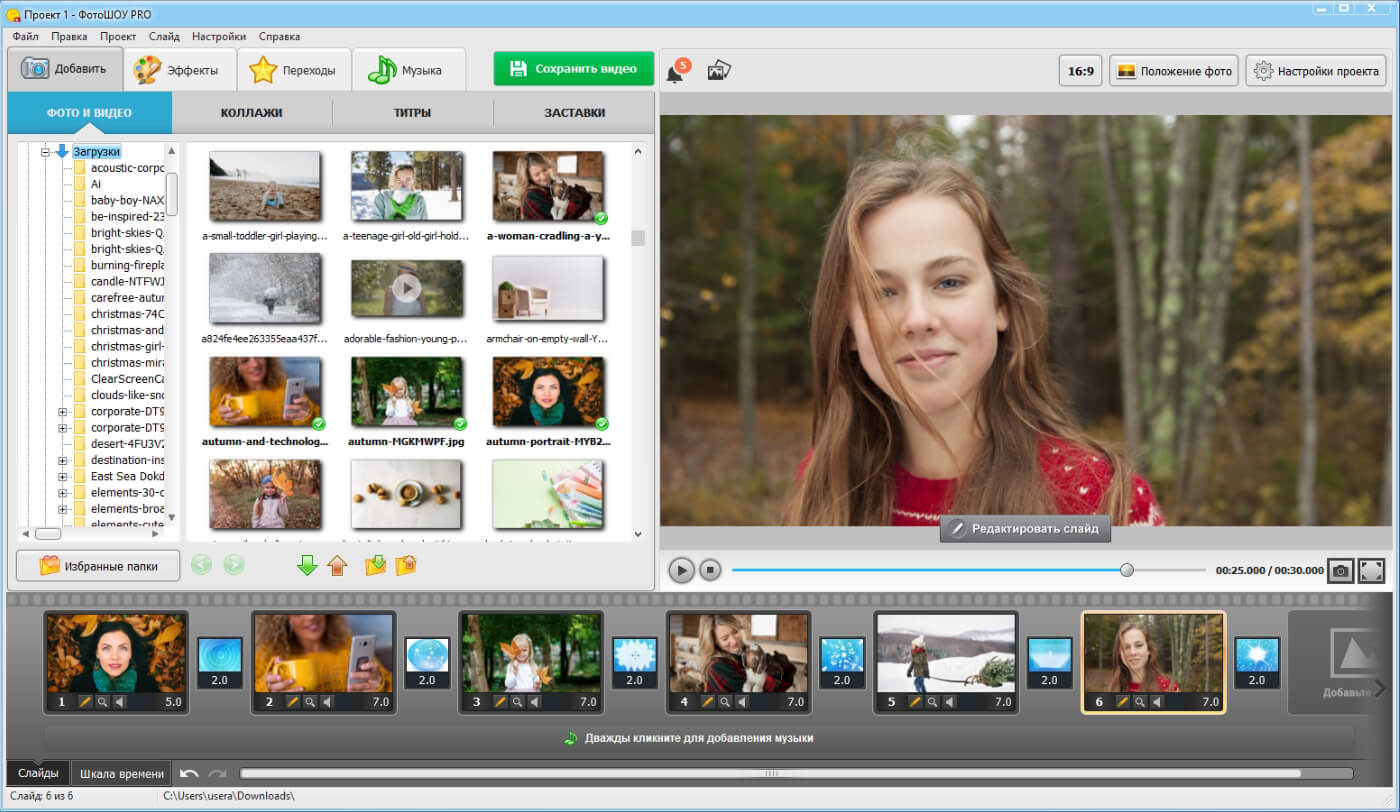
Интерфейс ФотоШОУ PRO
ФотоШОУ PRO заслуженно занимает первую позицию ТОПа, ведь она полностью отвечает всем критериям удобного и функционального приложения для составления клипов из фотоснимков. Скачать мастер слайд-шоу и попробовать его можно совершенно бесплатно.
Посмотрите видео обзор программы:
* Отлично работает на Windows 7-10, XP, Vista
Wondershare DVD Slideshow Builder
Wondershare Builder — вторая в списке программа, которая сочетает довольно простой интерфейс с многообразием инструментов. В проекте можно использовать видеоролики, изображения и аудиозаписи. Вам будут доступны различные инструменты обработки исходного материала: от самой простой обрезки до наложения интересных и оригинальных фильтров.
Отсутствие русской локализации может отпугнуть ряд пользователей, но в остальном Wondershare Builder представляет собой весьма достойный редактор.
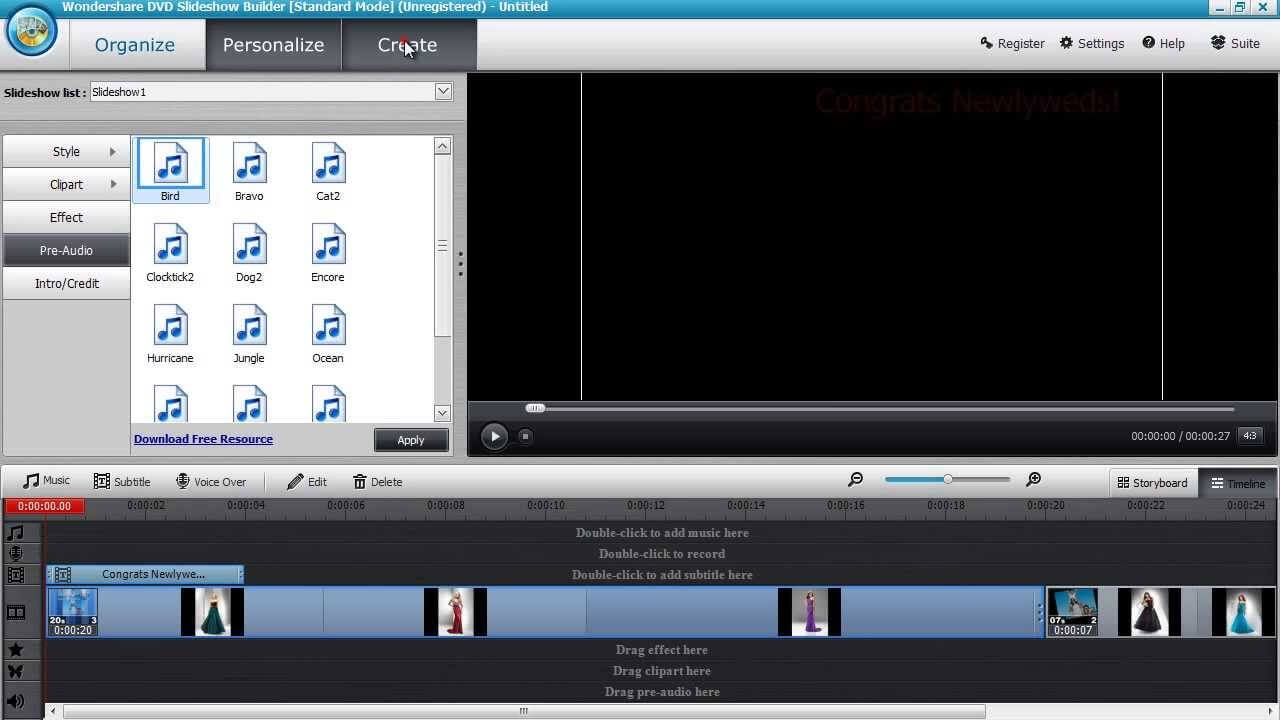
Интерфейс Wondershare DVD Slideshow Builder
ProShow Producer
ProShow Producer — профессиональный софт, который открывает огромные возможности для сборки слайд-шоу. Вы найдёте тонкие ручные настройки, встроенный графический редактор, многочисленные эффекты, сглаживающие переходы и многое другое. В программе можно подготовить проект любой сложности, и он будет отличаться высоким качеством. Но интерфейс у ProShow Producer сложный, а стоит софт очень дорого. К тому же продукт больше не поддерживается разработчиками.
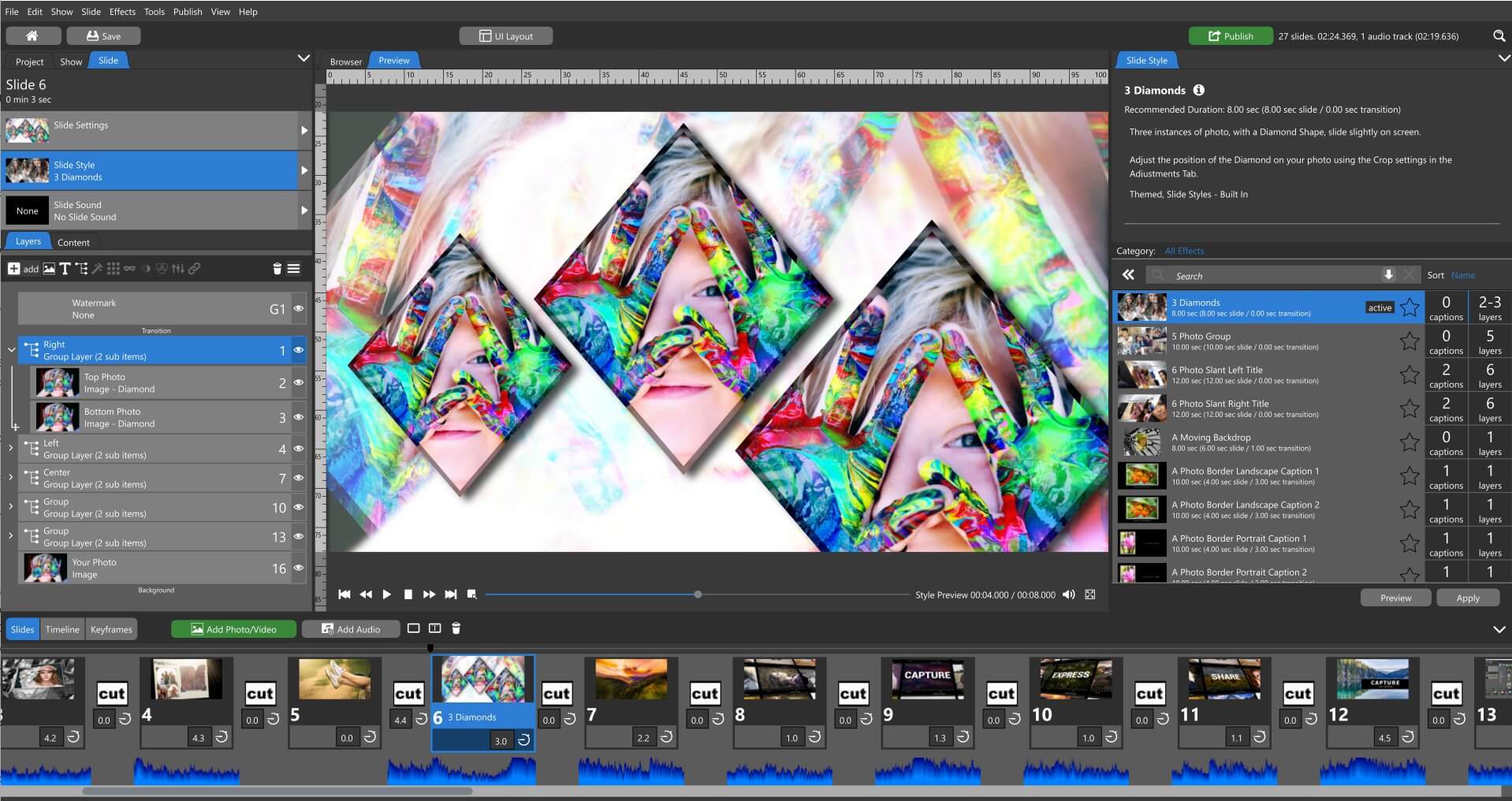
Интерфейс ProShow Producer
Bolide Slideshow Creator
Bolide Slideshow Creator — программа для фотослайдов, в которой можно готовить фильмы из фотографий с фоновыми мелодиями. Здесь можно отредактировать материал, установить эффекты, добавить текст и наложить звук. Инструментов здесь значительно меньше, чем в вышеописанном ПО (нельзя даже обрезать аудио), но зато это полностью бесплатный софт без рекламы и водяных знаков.
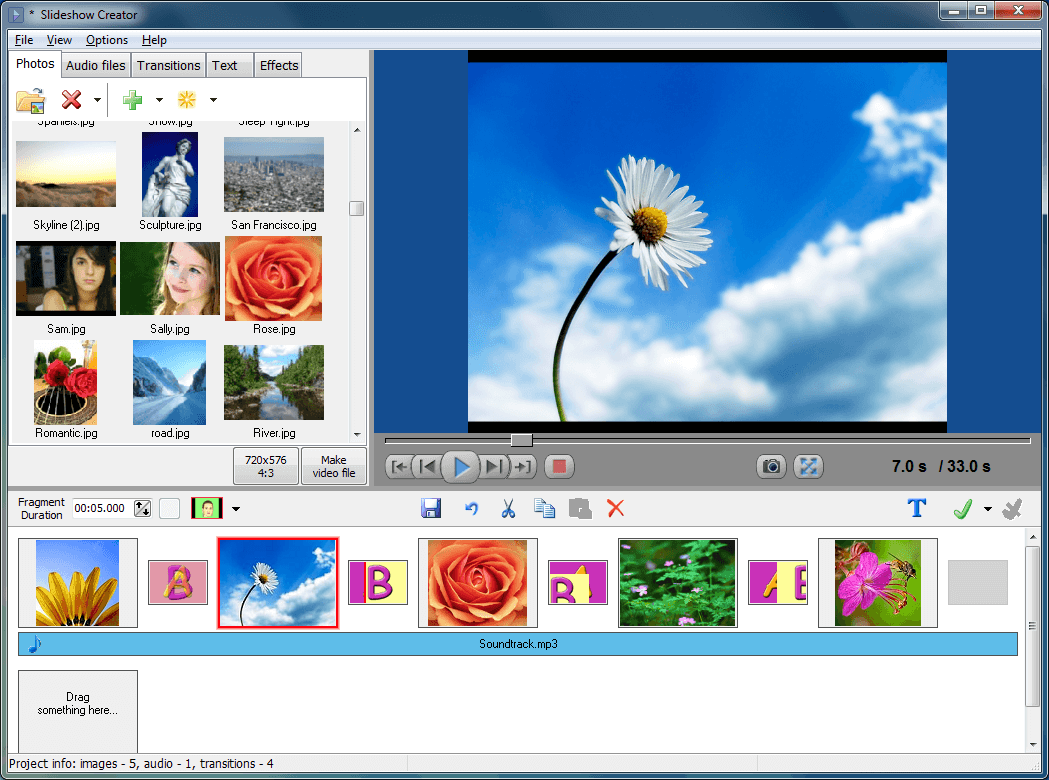
Интерфейс Bolide Slideshow Creator
Movavi Slideshow
Movavi Slideshow — это функциональный редактор слайд-шоу из фото с музыкой. Тут есть множество инструментов, интересные фоны и заставки, эффекты для оживления слайдов и коллекция музыкальных композиций. Вы можете делать проект вручную с нуля или собирать автоматически по шаблону.
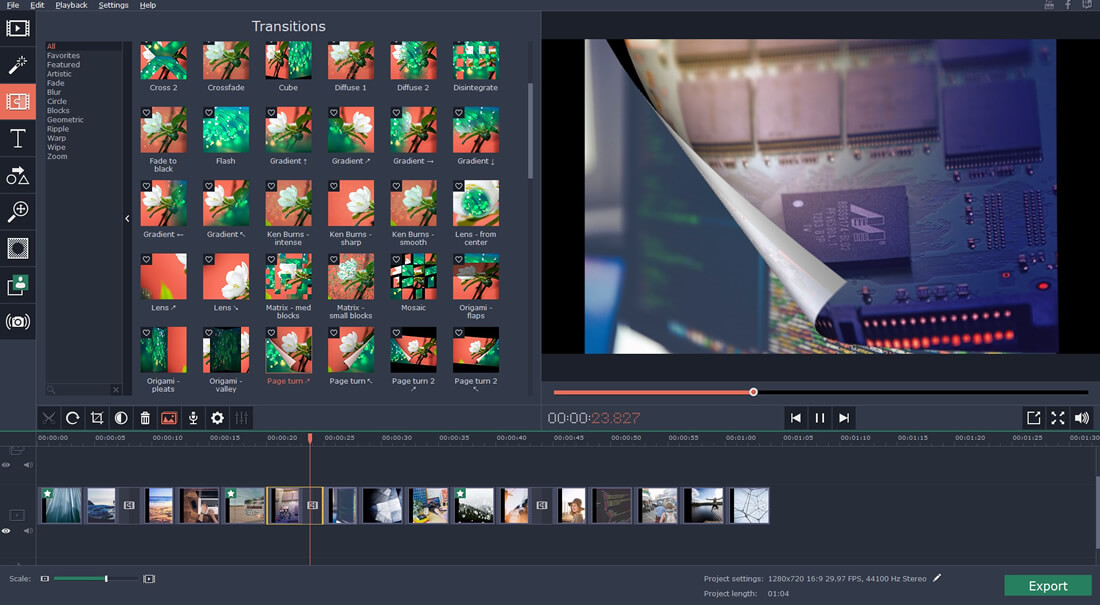
Интерфейс Movavi Slideshow
CyberLink MediaShow Ultra
CyberLink MediaShow Ultra — понятная и функциональная программа для создания презентаций и слайд-шоу. В ней можно удобно сортировать ваши фото- и видеоматериалы и превращать их в яркий фильм. Также можно создавать трёхмерные объекты из двухмерных.
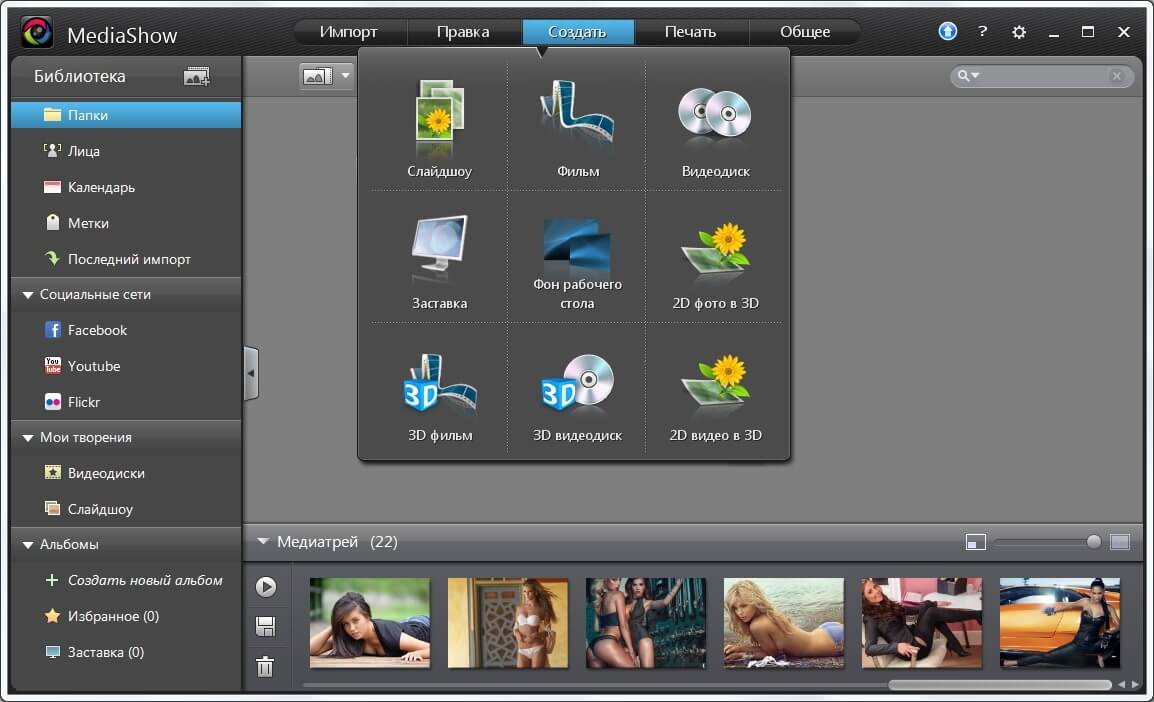
Интерфейс CyberLink MediaShow Ultra
Magix Photostory
MAGIX Photostory — средство для профессиональной подготовки слайд-шоу. Включает как встроенные шаблоны и стили, так и многочисленный функционал для создания проекта с нуля. Вы можете настроить плавное чередование кадров, наложить спецэффекты, добавить текст, озвучку, улучшить фотоснимки.
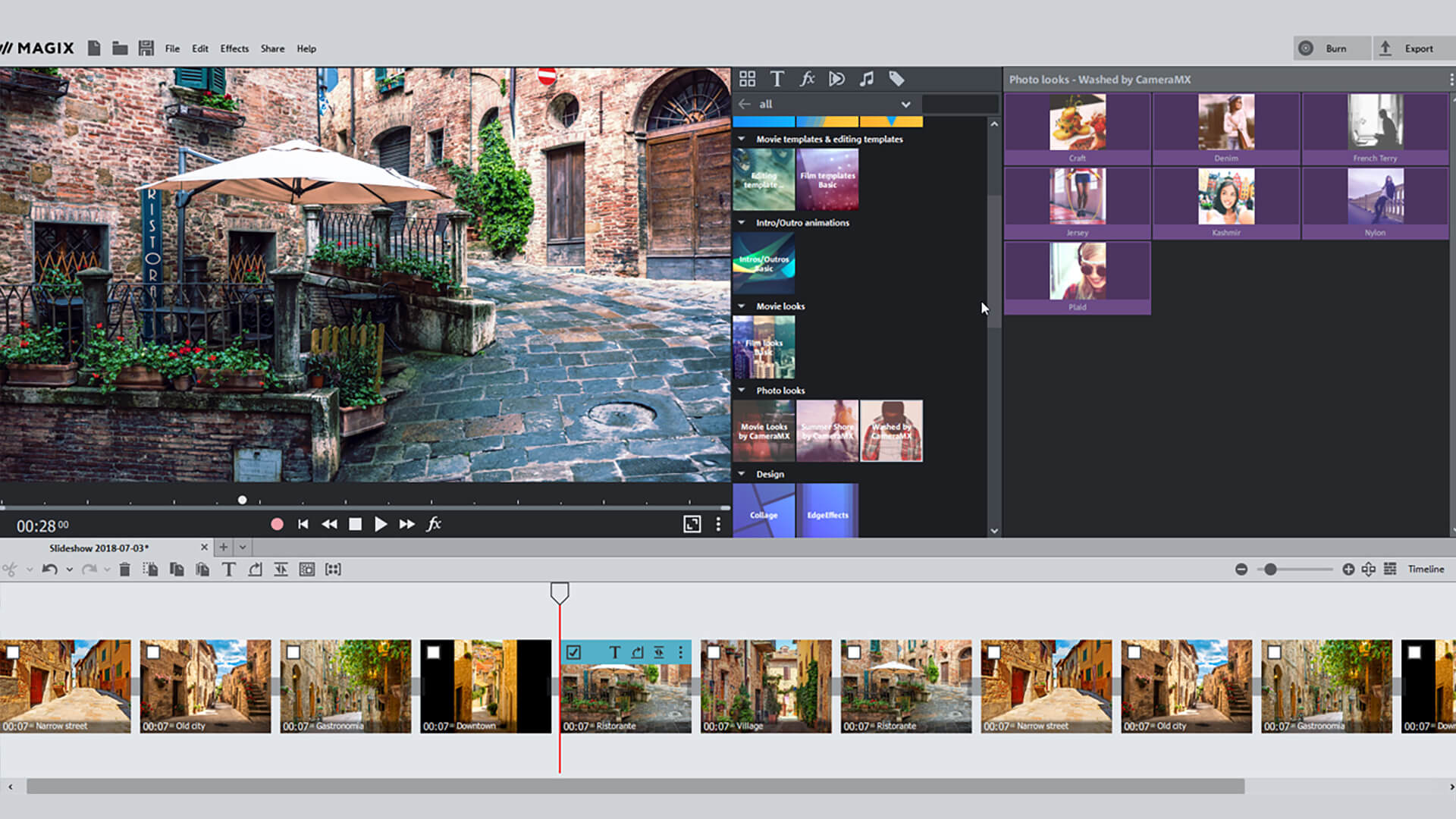
Интерфейс Magix Photostory
IceCream Slideshow Maker
IceCream Slideshow Maker — приложение для слайд-шоу из фото, видео и музыки. Вы сможете отрегулировать продолжительность слайда, добавлять переходы, накладывать текст, настраивать параметры аудио. ПО не богато на инструменты, зато при сохранении можно выбирать разные форматы.
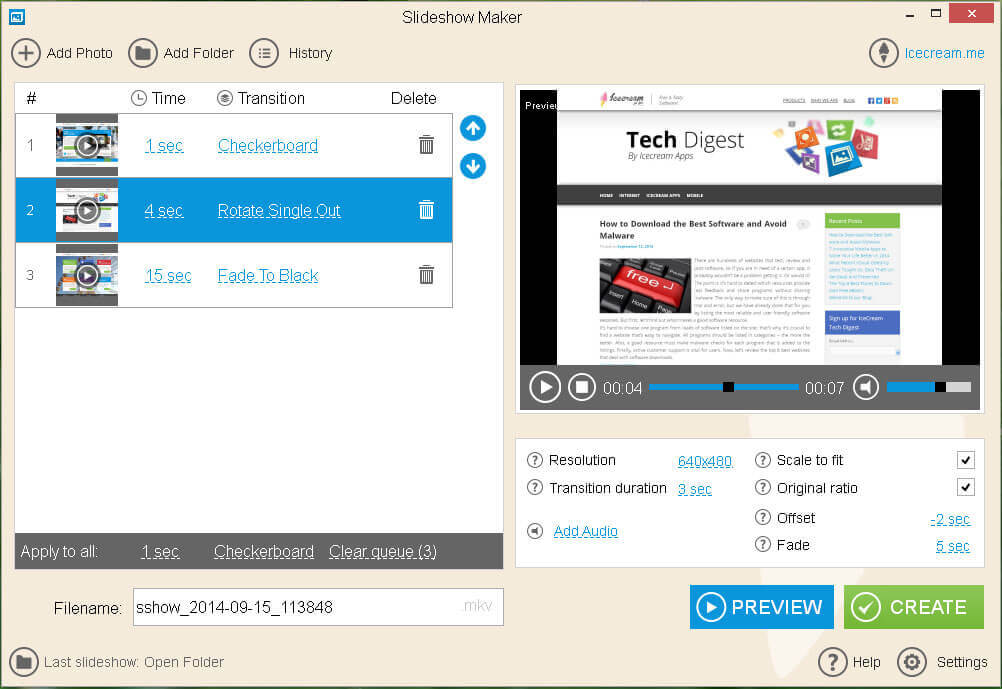
Интерфейс IceCream Slideshow Maker
Ashampoo Slideshow Studio
Ashampoo — минималистичная программа для слайд-шоу, в которой можно за 5 минут собрать ролик для просмотра. Вы просто выбираете стиль и добавляете материалы, остальное софт делает сам. Доступна и ручная настройка. Есть запись голоса, добавление текста и спецэффектов, но в целом инструментов мало.
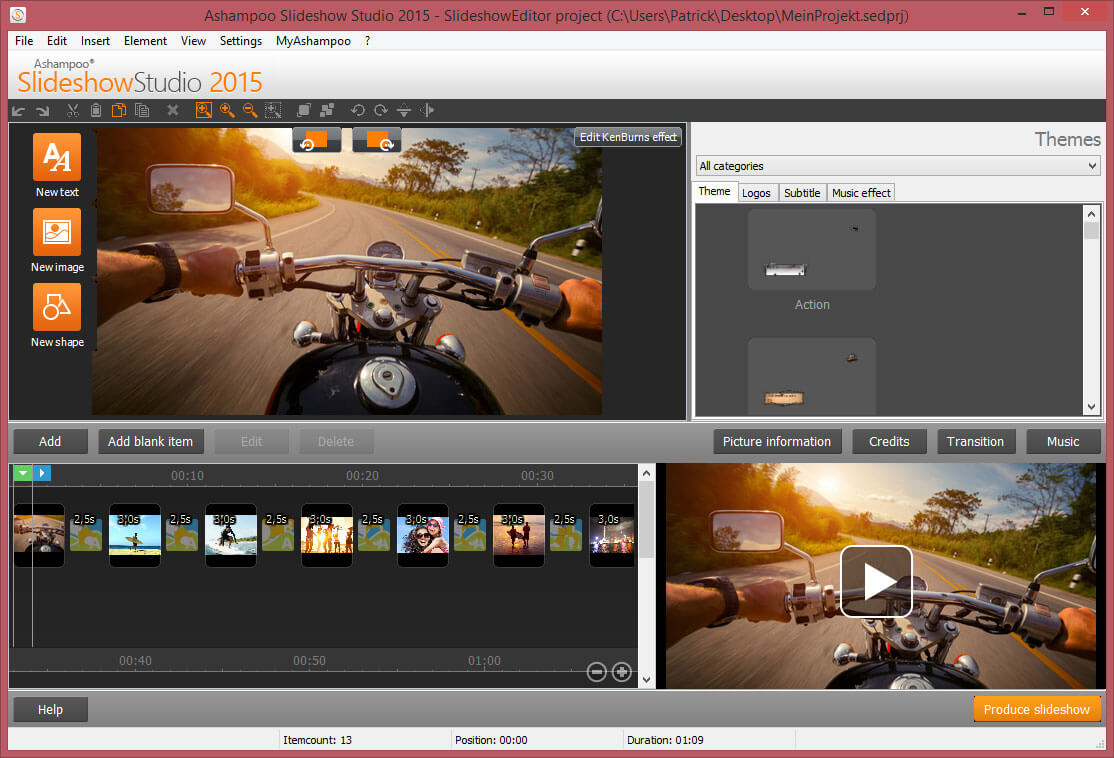
Интерфейс Ashampoo Slideshow Studio
Windows Movie Maker
Windows Movie Maker — очень простая бесплатная программа для создания слайд-шоу, интегрированная в Windows. Здесь можно соединить изображения, наложить аудио, вставить титры и заставки, внедрить плавные переходы. Пользоваться приложением просто, но и инструментов здесь практически нет.
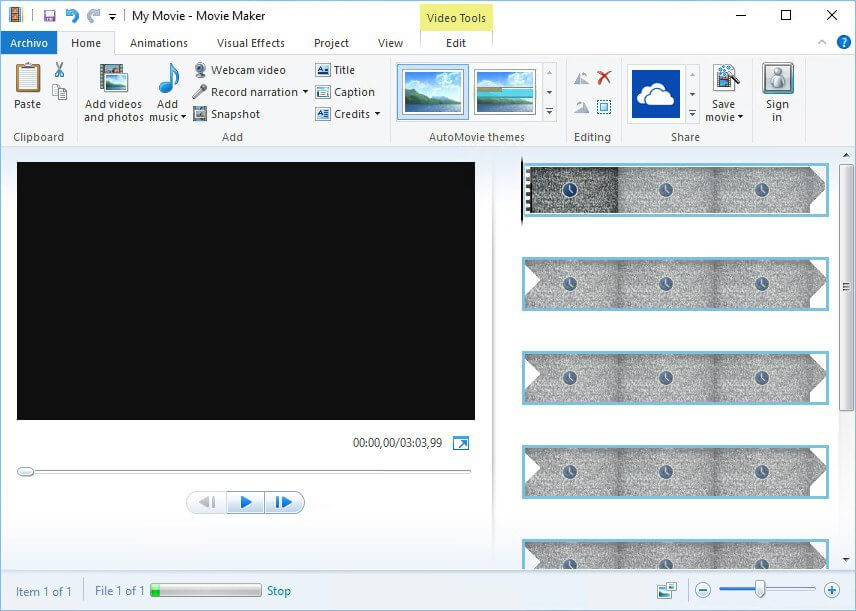
Интерфейс Windows Movie Maker
Заключение
Мы рассмотрели наиболее интересные редакторы. Если у вас старая версия Виндоуз и вам достаточно самых простых инструментов, то можете попробовать Windows Movie Maker. Для тех, кто хотел бы профессионально заняться созданием роликов и готов потратить много времени и денег, подойдёт ProShow Producer. Здесь можно подготовить проект любой сложности благодаря гибким инструментам.
Пожалуй, лучшая программа для создания слайд-шоу с музыкой для пользователей любого уровня — ФотоШОУ PRO. Это функциональный и простой в использовании софт, который позволит создавать яркие ролики из фото, видео и аудио. Здесь есть всё для воплощения любых идей. Установите прямо сейчас!
Начните создавать свои уникальные слайд-шоу сейчас!
Лицо поет на фото под музыку: программа для iPhone и Android, которая делает это
Слово «дипфейк» уже не удивляет активных пользователей Интернета. И то, что еще недавно казалось шуткой, сегодня кажется интересной и перспективной технологией. Дипфейком мы считаем некий чужеродный персонаж, внедренный искусственным образом в видео-ролик с помощью нейронных сетей и машинного обучения. Но смысл у этого явления намного более широкий.
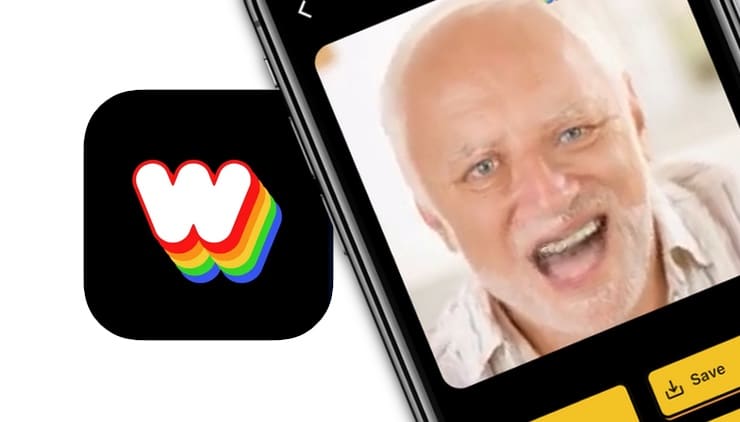
Так, искусственное состаривание фотографий с помощью FaceApp тоже считается дипфейком. Эта технология постоянно находит новые сферы применения, еще год назад казавшиеся немыслимыми. Если раньше мы удивлялись тому, как оживала старая фотография, то сегодня можно заставить персонаж на снимке петь выбранную песню.
Наверняка вы помните, как в фильмах про Гарри Поттера фотографии на стенах оживали. Это казалось волшебством, пока в Интернете не появились сервисы с подобными возможностями. Снимки прогонялись через нейронные сети, а на выходе появлялся небольшой видеоролик. А ведь двигающийся человек мог жить в те времена, когда и кино снимать-то не умели.
Как анимировать фотографию и научить ее петь?
Приложение Wombo развивает концепцию дипфейка, позволяя не просто оживлять фотографию, но и делать движения персонажа более активными, научив его петь выбранную песню.
Сразу стоит подчеркнуть, что если ваша цель – простая анимация фотографии, то лучше для этой цели выбрать специализированное приложение, к примеру, Deep Nostalgia. Если же нужна именно озвучка впридачу к фотографии, то тогда поможет Wombo. Сервис сам проделает основную работу. От пользователя требуется лишь загрузить фотографию и выбрать для нее композицию из списка.
1. Скачайте приложение Wombo из App Store или Google Play.
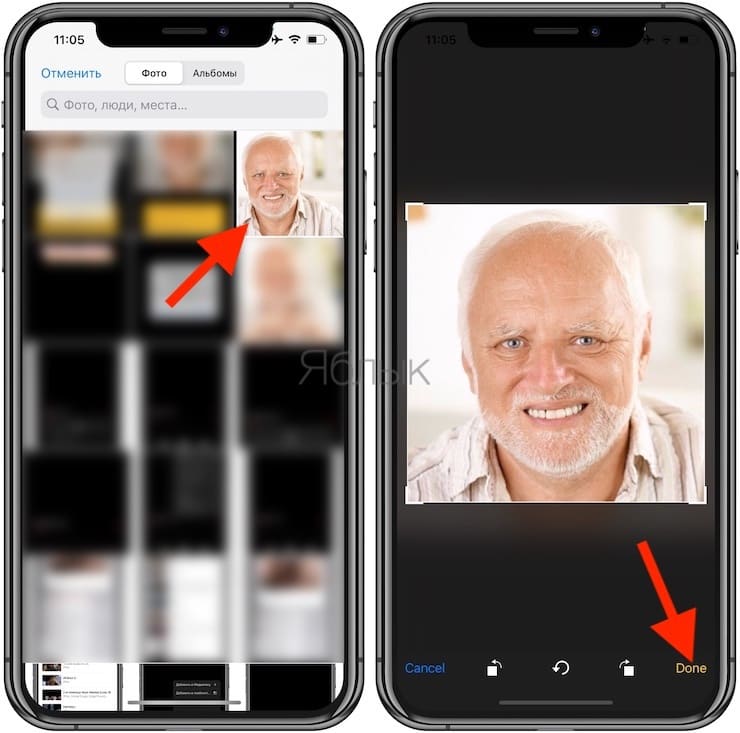
2. После запуска программы предоставьте ей доступ к фотографиям на вашем устройстве.
3. Выберите готовый снимок из галереи или создайте новую фотографию для обработки.
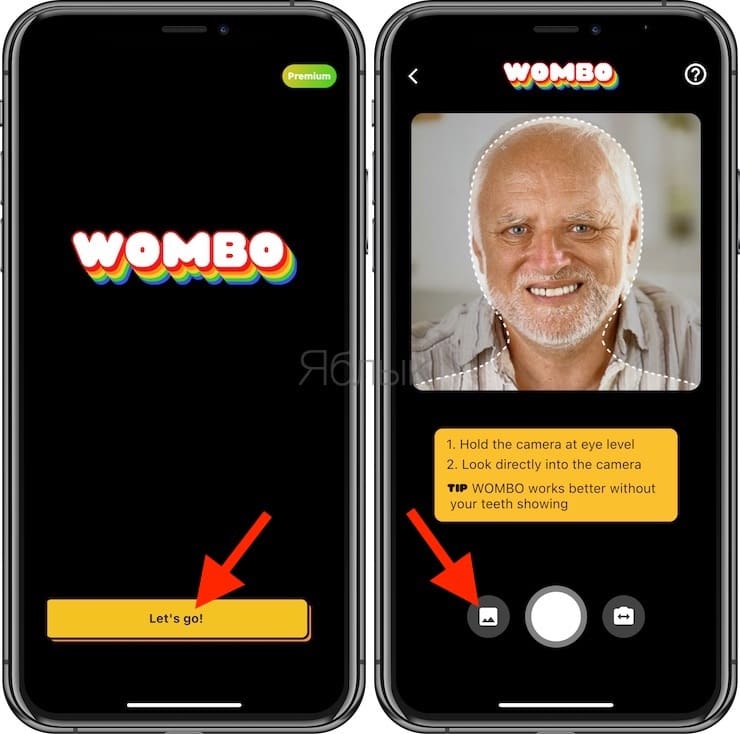
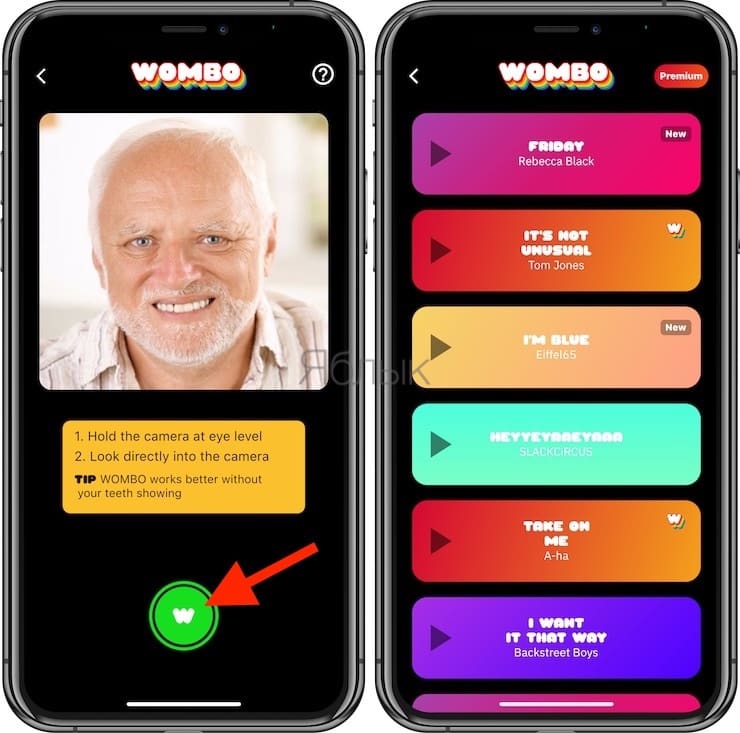
Лучше всего подойдут селфи-снимки, где человек смотрит прямо в кадр и по возможности видны зубы. Стоит подобрать максимально соответствующую этому критерию фотографию.
4. Треки для исполнения можно выбрать в самом приложении, пусть песенок и немного, но они отлично ложатся на лицо исполнителя.
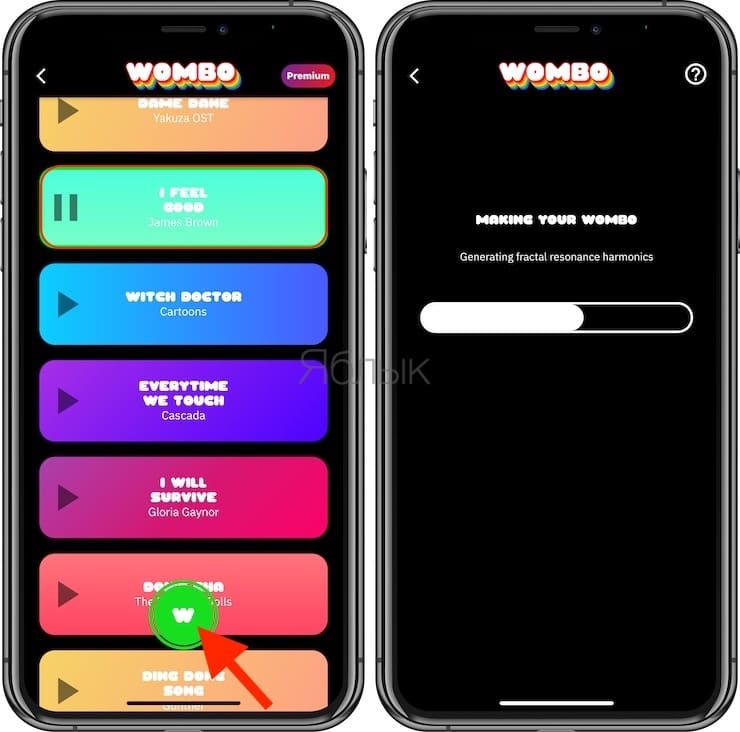
5. Просто дождитесь окончания обработки фотографии и ее переформатирования в видео.
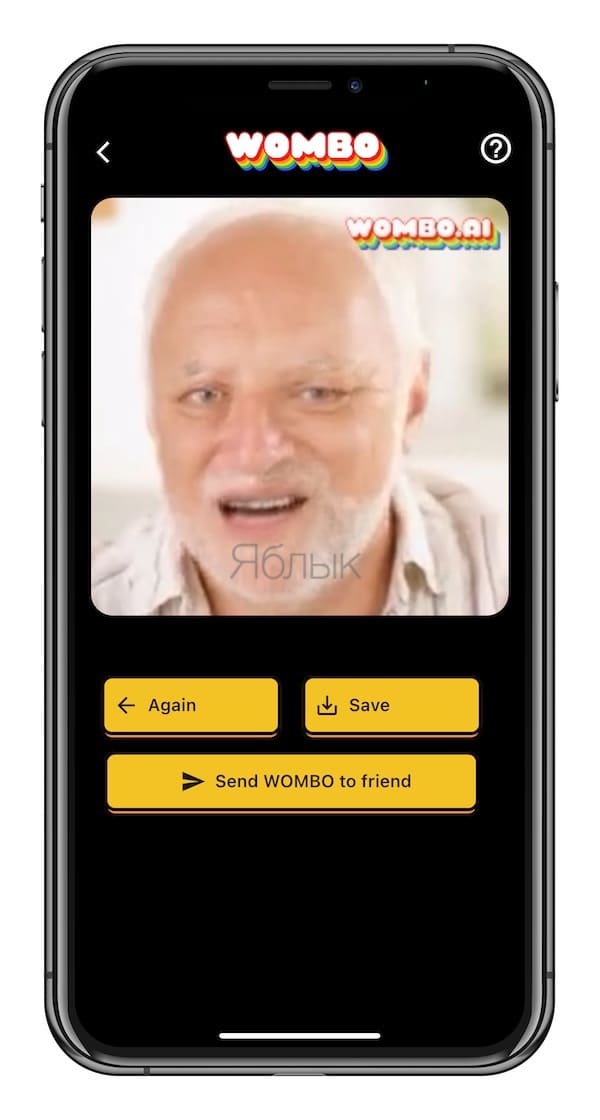
The true use of Wombo is posthumously expanding someone’s taste in music. pic.twitter.com/Ur4SlUOV2d
Всегда знала, что пчела из соседнего двора сильная женщина #wombo pic.twitter.com/YudhEnPviN
Уникальность сервиса Wombo очевидна. Мало просто оживлять фотографию – такие сервисы уже не в новинку. Но в данном случае персонажи анимируются по-разному, в зависимости от выбранной для них песни. И стилистика музыки напрямую влияет на манеру исполнения, в итоге она может значительно разниться.
Как работает этот дипфейк?
Говоря о достоинствах Wombo нельзя не упомянуть о ключевой его возможности – поддержке липсинка. То есть происходит не просто анимация фотографии под музыку, но и рот человека открывается четко в такт, словно бы песня действительно исполняется. Достаточно ознакомиться с некоторыми примерами обработки нейросетью даже старинных фотографий, как будет видно различные движения губ и качественное попадание в слова. На некоторых песнях эффект проявляет себя особенно четко.
Пока говорить о качественном результате для всех фотографий и песен сложно – все же это забавный, но эксперимент. Впрочем, подобрав соответствующий снимок, можно добиться и лучшего результата. А представить в виде исполнителя вы можете не только себя или своих знакомых, но и публичные фигуры, политиков, и даже животных, мультперсонажей, скульптуры и другие неодушевленные предметы.
В своем интервью разработчик поведал, что его нейросеть использует созданную заранее хореографию. Команда энтузиастов даже не в студии, а в квартире, сняла базовое видео для каждой песни. После чего на основе этого создалась анимация, накладываемая искусственным интеллектом на выбранный снимок. В приложении пока доступно лишь около 20 песенок. Но как только создатели решат вопросы с авторскими правами, список будет расширен. А вот загрузить и наложить свою песню на фотографию не получится. Это вполне объяснимо алгоритмом работы Wombo.
Уделили разработчики внимание и вопросам безопасности. Пользователей уверяют в том, что загружаемые ими фотографии никуда не передаются и после обработки удаляются. Зато полученным караоке-видео можно поделиться с другими, поможет в этом стандартная функция расшаривания. А самое главное – приложение Wombo абсолютно бесплатное! Зарабатывают его создатели за счет показа рекламных баннеров. И попробовать уникальный дипфейкс-инструмент могут пользователи как iOS, так и Android.
Как наложить музыку на фотографии
Фотография – не просто картинка, это захваченное в кадр воспоминание. Слайд-шоу, в котором изображения просто следуют друг за другом, не способно передать энергетику события. Как сделать клип оригинальным и атмосферным? Добавьте немного звука! С программой «ФотоШОУ PRO» это очень просто. Узнаем, как на музыку наложить фотографии на компьютере, и попробуем вместе создать красивый ролик всего за несколько простых шагов.
Шаг 1. Начинаем работу с программой
Для начала cкачайте программу для слайд-шоу. Установка приложения не займёт у вас много времени, никаких сложных алгоритмов и дополнительного ПО. Пара кликов – и «ФотоШОУ PRO» уже готова к использованию. Просто щёлкните по ярлыку на рабочем столе и выберите режим работы.
Если вам нужен быстрый результат, воспользуйтесь готовыми шаблонами в «Слайд-шоу за 5 минут» и следуйте инструкции в приложении. Если вы хотите самостоятельно регулировать настройки эффектов и анимации, выберите «Новый проект» и переходите к следующему шагу.
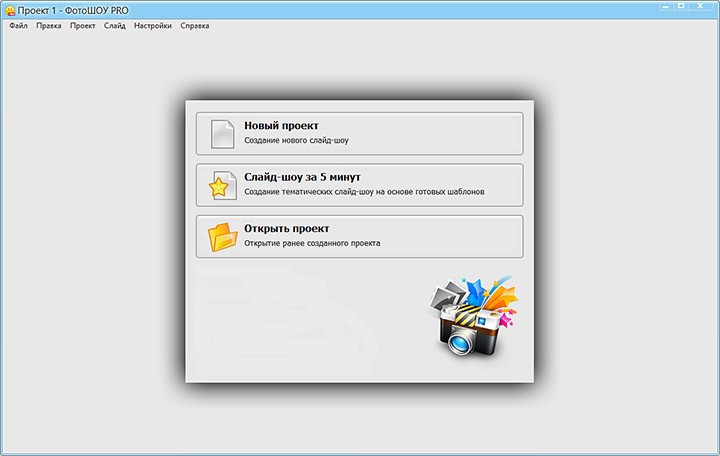
Выбор режима работы
Шаг 2. Создаём проект с нуля
Первое, что нужно сделать, – это загрузить файлы с вашего компьютера. Вы можете добавить целую папку всего одной кнопкой. Выберите последовательность снимков, определите длительность на шкале времени. Далее соедините слайды – найдите подходящий вариант в меню «Переходы». Разнообразьте ваш фильм, добавив красочные коллажи и титры в одноимённых разделах. Придумайте название и попробуйте сделать анимированную заставку для видео.
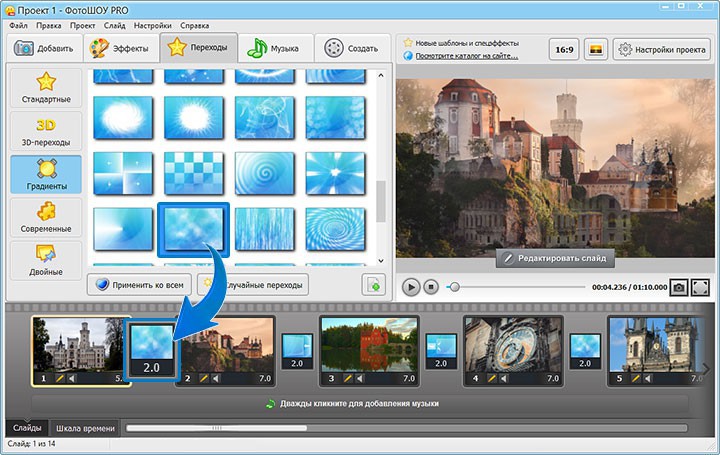
Добавление переходов
Шаг 3. Доводим ролик до ума
Работа над деталями – процесс очень увлекательный. Забудьте про скучные и статичные кадры! Добавьте эффекты и анимацию каждому слайду.
Чтобы применить к снимку или коллажу готовый шаблон с анимацией, зайдите в раздел «Эффекты». Для ручной настройки, нажмите на монтажной области справа кнопку «Редактировать слайд». В появившемся окне, выбрав раздел «Слои», наложите на фото фильтр или маску, кадрируйте изображение при необходимости. В пункте «Анимация» отметьте на временной шкале ключевые кадры и отрегулируйте движение слоёв в кадре. При желании настройте параметры анимации камеры, щёлкнув по значку вверху редактора слайдов.
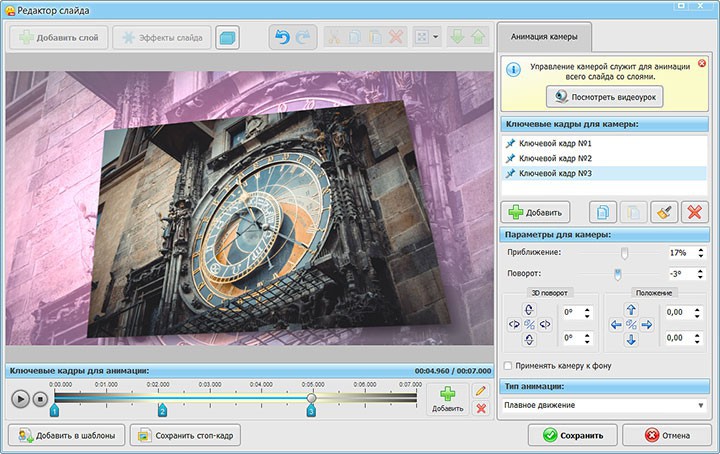
Управление камерой
Шаг 4. Подбираем звуки к слайдам
Слайд-шоу готово! Но, согласитесь, в сопровождении тишины даже самый динамичный ролик смотрится уныло. Выясним, как наложить музыку на слайды с фото. Для этого зайдите в одноимённую вкладку.
Программа предложит вам воспользоваться звуками из встроенной коллекции, записать комментарий с микрофона или загрузить файл с вашего ПК. Выберите подходящий для вас вариант и с помощью значка с ножницами обрежьте файл. Примените музыкальную дорожку к переходу – пусть эффект перелистывания сопровождают аналогичные звуки. Так ведь интереснее!
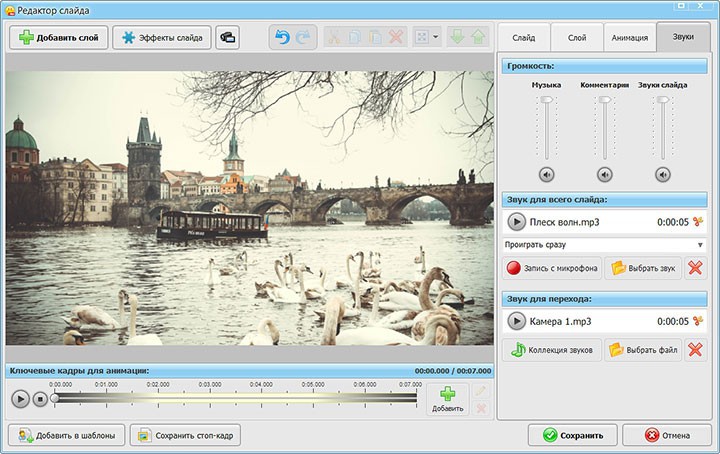
Настройка звука для слайда
Шаг 5. Фоновая музыка или голосовой комментарий?
Не расслабляйтесь, это ещё не все возможности «ФотоШОУ PRO»! После тщательного подбора звуковых эффектов к каждому слайду самое время добавить фон. Зайдите в раздел «Музыка» в верхнем меню, и выберите файл. Коллекция программы универсальна, вы легко подберете подходящую мелодию, не беспокоясь об авторском праве. Впрочем, если ничего не подошло, вы всё ещё можете добавить файл с компьютера и записать голосовые комментарии. Не ограничивайтесь только одним вариантом! Приложение даёт возможность монтажа и звуковых файлов, об этом – в следующем шаге.
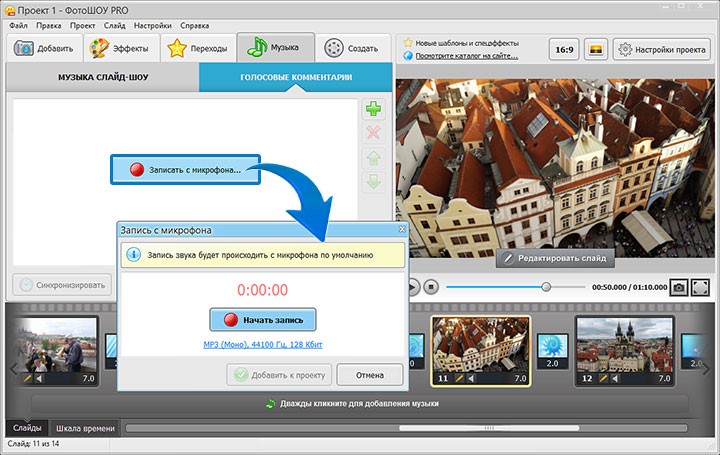
Запись голосовых комментариев
Шаг 6. Аудиомонтаж – это легко
Просто добавить музыку на фото недостаточно. Обрежьте аудиодорожки с помощью специального значка или регулируйте длительность на шкале времени. Для удобства можете синхронизировать слайд-шоу – приложение само подгонит размер будущего ролика под фоновую музыку.
В меню «Музыка» > «Громкость и эффекты» отрегулируйте время появления и затухания. Голосовые комментарии могут без проблем накладываться на основную музыку. Не забывайте и про звуки, которые вы подобрали в редакторе слайдов – настройте громкость так, чтобы фоновая мелодия ничего не перекрывала. Помните, что для каждой дорожки свои настройки!
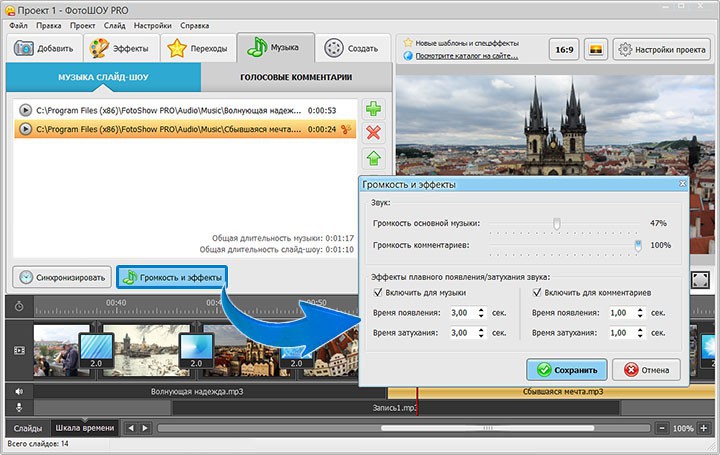
Параметры звуковых дорожек
Шаг 7. Сохраняем результат
Финальный результат раздует и глаз и слух – можно смело сохранять ролик. В разделе «Создать» выберите один из вариантов конвертации –видеофайл для ПК, DVD-носителя или Интернет-ресурса. В зависимости от выбранного режима программа предложит дополнительные возможности – выберите меню для DVD или получите html-код для размещения на сайте.
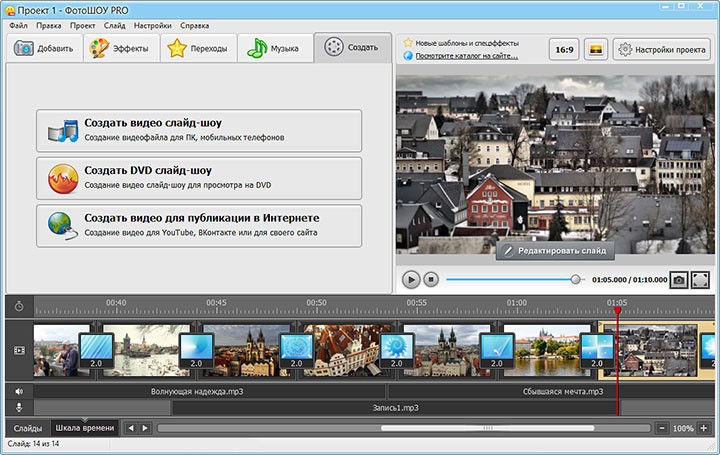
Способы конвертации видео
Теперь вы знаете, как можно наложить музыку на фотографии с помощью программы «ФотоШОУ PRO». Это вовсе не сложно! Создавайте из своих снимков атмосферные слайд-шоу и делитесь воспоминаниями с друзьями и близкими.