Программа HiSuite: для чего применяется и как с ней работать
Современные смартфоны являются вполне самостоятельными девайсами, позволяющими осуществлять множество операций помимо основных функций совершения звонков и отправки сообщений. При этом для выполнения определённых задач пользователю требуется подключение телефона к компьютеру, для чего кроме кабеля USB потребуется специальный софт, способный «подружить» устройства. Именно с этой целью компанией Huawei разработано приложение HiSuite, обеспечивающее синхронизацию смартфона с компьютером. Причём использовать его могут не только владельцы смартфонов Honor и Huawei, софт работает с любыми девайсами под управлением Android.
HiSuite – что это за программа
Пользователи устройств Huawei в числе предустановленных приложений могут найти утилиту Huawei HiSuite, но не все знают, что это за программа и какие возможности предлагает. Потребность в ней возникает при необходимости синхронизации смартфона с ПК или ноутбуком, для чего собственно софт и применяется.
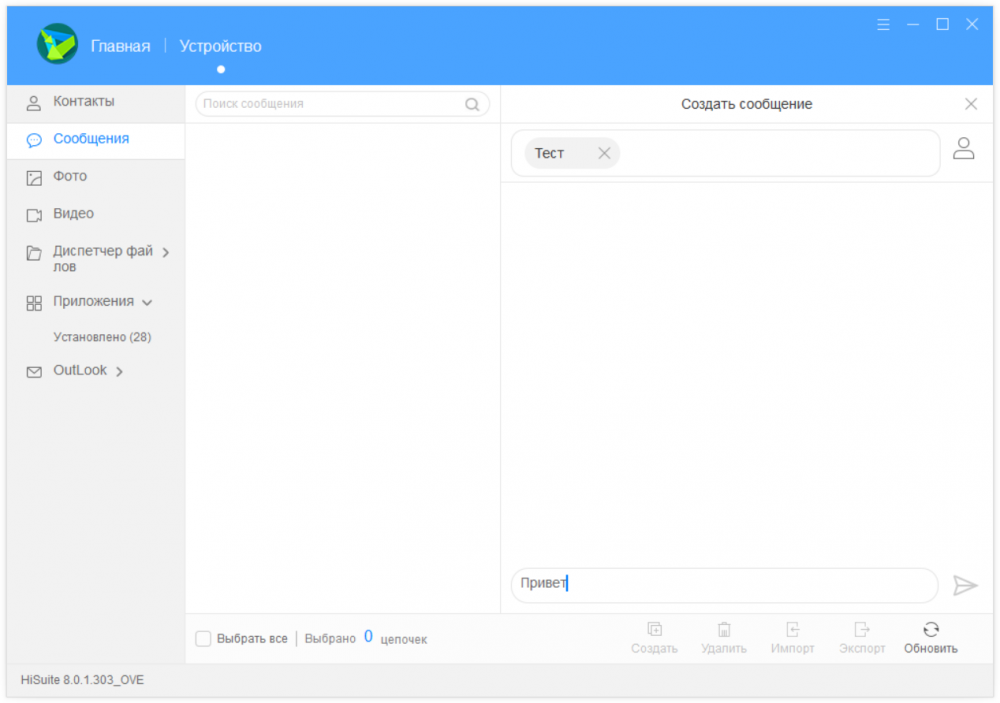
Приложение HiSuite – это современный интеллектуальный менеджер от Huawei для смартфонов на базе Android, позволяющий управлять пользовательскими данными, выполнять резервное копирование информации и обновлять ПО телефона.
Посредством HiSuite легко перемещать, копировать, удалять любые данные, хранящиеся на Android-устройстве независимо от формата (это могут быть фотоснимки, видео, аудио, контакты и т. д.), просматривать и отправлять сообщения с ПК, синхронизировать или редактировать телефонную книгу, делать скриншоты экрана. С помощью программы можно вернуть мобильный девайс к заводским настройкам, а также совершать прочие действия. Если есть необходимость в планировании выполнения заданий, этой цели служит встроенный планировщик, который запускает заданный процесс по расписанию.
В пакете установки имеется и драйвер ADB, позволяющий компьютеру определять подключённое устройство и выбирать режим подключения, обуславливающий возможность выполнения тех или иных действий. Соединение может осуществляться в нескольких таких режимах:
Где скачать
При выполнении первого подключения мобильного девайса Honor или Huawei к компьютеру установщик будет запущен автоматически при условии наличия интернета. Вместе с программой устанавливаются и драйверы, благодаря которым ПК может видеть смартфон. Если загрузка ПО не происходит в автоматическом режиме, HiSuite можно вручную загрузить с официального ресурса. При этом на сайте производителя доступна для скачивания только последняя версия программного обеспечения для операционных систем Windows и Mac, тогда как архивы с предыдущими релизами выбрать нельзя. Если интересуют более ранние версии, их можно найти на форуме 4PDA.
Установка программы
Чтобы выполнить сопряжение смартфона с ПК потребуется установить утилиту HiSuite и соединить устройства кабелем USB. Рассмотрим, как подключить телефон к компьютеру и обеспечить возможность управления с помощью программы. Процесс выполняется в несколько шагов.
Шаг 1. Скачивание архива с софтом HiSuite
Если у вас телефон Huawei, при первом же коннекте с компьютерным устройством в автоматическом режиме выполняется загрузка HiSuite на ПК, поэтому остаётся только установить программу. Если загрузка не была выполнена, следует загрузить архив с официального сайта, разархивировать папку, запустить «экзешник» и далее следовать инструкции мастера установки.
Шаг 2. Активация режима разработчика и отладки по USB на смартфоне
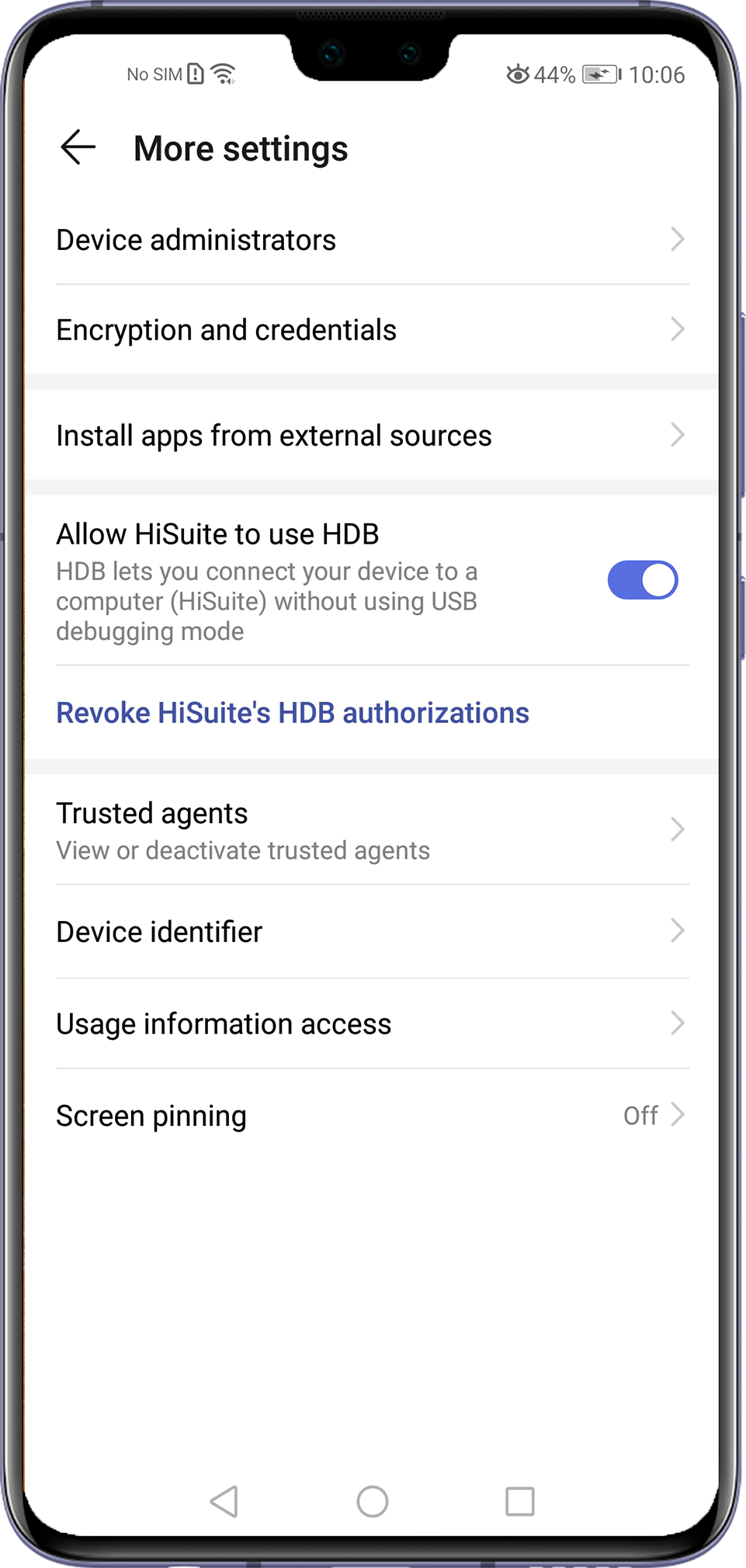
В целях безопасности системы некоторые расширенные возможности, такие, как отладка по USB и режим разработчика скрыты от глаз пользователей. Для активации функции выполняем следующее:
Теперь, когда расширенные настройки доступны, включаем отладку по USB:
Шаг 3. Подключение смартфона
Соединение устройств обеспечивается посредством шнура USB, для Honor или Huawei программа будет работать сразу после установки соединения. От пользователя потребуется выбрать, как подключить телефон к ПК: передача файлов, фото, только зарядка. Последний вариант не рекомендуется, если предполагается работать с содержимым смартфона. При появлении запроса на разрешение использования файлов или фото, следует разрешить приложению доступ к данным.
Шаг 4. Запуск установки HiSuite на ПК
Устанавливается софт путём запуска исполняемого файла программы с расширением «.exe».
Как установить HiSuite на компьютер:
После установки софта, пользоваться им можно будет при любом подключении мобильного устройства к компьютеру. Сопутствующий клиент HiSuite Daemon будет установлен на телефон автоматически.
Шаг 4.1. Установка HiSuite Daemon на смартфон
Вопрос, как установить HiSuite на телефон Honor или Huawei, может возникать, если софт удалялся с него или речь о старом смартфоне или планшете, либо выполняется подключение девайса Android иного бренда. В таких случаях может потребоваться вручную установить ПО.
Как установить HiSuite Daemon на телефон:
Возможности Huawei HiSuite

Какой бы продвинутый функционал ни был реализован в вашем смартфоне или планшете, при подключении его к компьютеру становится доступно ещё больше действий, которые можно легко совершить с помощью софта. Программа Huawei HiSuite существенно расширяет возможности, а пользоваться её довольно просто.
Управление данными
Посредством софта HiSuite осуществляется управления пользовательскими данными:
Резервное копирование
Создание резервной копии, которую впоследствии можно использовать для восстановления информации, — важнейшая процедура. В данном случае HiSuite надёжно сохранит данные пользователя и обезопасит от потери информации в непредвиденных ситуациях.
Резервная копия может быть сохранена:
Утилита переносит фото, видео, аудио, документы и прочие файлы, а также контакты, историю вызовов, данные приложений и т. д.
Для резервного копирования посредством HiSuite потребуется выполнить ряд действий:
Сброс настроек
Через приложение возможно выполнить восстановление заводских настроек девайса, что может потребоваться, когда система смартфона сбоит, например, в результате деятельности вируса или аппарат не включается.
Обновление, установка прошивки
С помощью программы можно обновить версию ПО на смартфоне до самой свежей, или напротив, понизить её, а также установить пошивку. Процесс возможен при условии активного режима разработчика и отладки по USB, так что, приступая к работе, следует предварительно обеспечить его активацию.
Выполняется обновление или установки прошивки следующим образом:
Соединение через USB-кабель гораздо надёжнее, чем беспроводное, не отличающееся стабильностью, поэтому, если шнур не трогать, ПО будет корректно загружено.
Режим Recovery
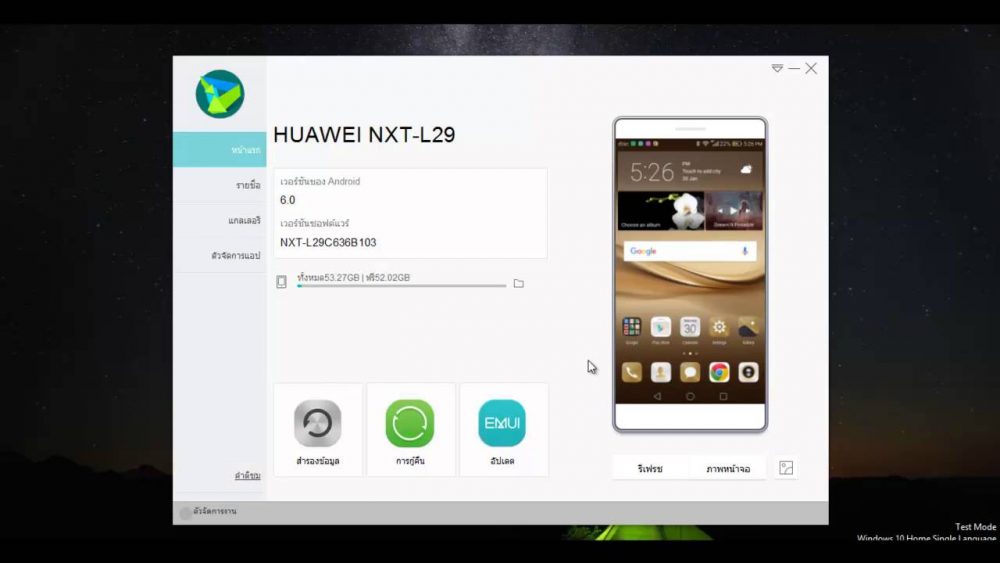
К восстановлению исходной версии прошивки прибегают с целью исправления некорректного функционирования ОС в случаях, когда новая прошивка установилась криво, файлы операционной системы были повреждены, она работает нестабильно и т. д. Не каждый пользователь сможет самостоятельно переустановить прошивку, поэтому вариант и использованием данного способа восстановления операционной системы будет актуален.
HiSuite

Huawei HiSuite — это фирменная программа компании Хуавей для подключения телефона к ПК. Функциональные особенности позволяют владельцам смартфонов Honor и Huawei синхронизировать устройства на ОС Андроид с Персональным компьютером на Windows и Mac ОС. О том как установить программу и как ей пользоваться расскажем далее.
HiSuite – что это за программа

Hi Suite поддерживает множество локализаций и отлично работает с русским языком. Она доступна для скачивания всем пользователям.
HiSuite при подключении к ПК служит для:
Пакет для установки содержит ADB-драйвер, который позволяет определить подключенный девайс и вывести его на монитор компьютера, а также выбрать режим соединение.
При подключении пользователь должен выбрать нужный режим соединения:
При первом подключении Андроид-устройства к компьютеру программа устанавливается автоматически. Что делать, если не произошло автоматической установки и как подключить HiSuite на компьютере расскажем далее.
Где скачать

При первой синхронизации смартфона или планшета к компьютеру установщик запускается автоматически (при наличии интернета), его нужно лишь запустить и установить, о том как это сделать вы можете прочитать здесь. Если по каким-либо причинам автоматическая загрузка программы не началась, то архив и драйвера к Huawei HiSuite можно скачать с официального сайта.
Поэтапная инструкция по установке HiSuite
Ниже, за 4 простых шага даже неопытный пользователь сможет разобраться в установке Хай Сьют.
Этап 1: скачать архив с программой
При подключении девайса от Хуавей к компьютеру, происходит автоматическая загрузка HiSuite на ПК для Honor и Huawei, поэтому программу нужно только установить.
Этап 2: включить на Huawei и Honor отладку по USB и режим разработчика
На смартфонах Хонор и Хуавей режим разработчика скрыт от неопытных пользователей, так как не все владельцы гаджетов понимают особенности и опасности расширенных настроек.
Чтобы включить режим разработчика для отладки по USB, требуется:

После включения режима разработчика, нужно включить отладку по USB, для этого нужно:

Для выключения режима разработчика нужно убрать бегунок в самом верху вкладки со строчки «Для разработчиков».
Этап 3: подключить телефон

Хайсьют для планшета или телефона начинает работать сразу же при подключении к компьютеру.
После установки соединения, на смартфоне необходимо выбрать цель подключения:
Этап 4: запустить установку HiSuite
Перед тем как установить Huawei HiSuite на телефон требуется установить приложение на компьютер.
Для установки на ПК требуется:
После проделанных действий программой можно пользоваться при любом подключении к ПК.
Этап 4.1: ручная установка HiSuite Daemon на смартфон
Установка HiSuite Daemon – приложения для подключения Андроид-телефонов к ПК через Хай Сьют не требуется, так как улита разработана в первую очередь для смартфонов Хонор и Хуавей. Трудности могут возникнуть со старыми планшетами и иными гаджетами от Хуавей или устройствами других производителей: на них требуется установить приложение.
Для установки HiSuite Daemon требуется:

Что делать, если программа HiSuite не видит телефон Huawei и Honor
Причин почему программа не подключается к телефону множество. Сначала лучше проверить качество самого провода, затем переместить его в другой слот USB на компьютере.
Если такие манипуляции не помогли, то возможно причина в повреждении драйверов. Драйвера можно установить с 4PDA в разделе с обсуждением модели вашего устройства.
Для решения проблемы можно включить отладку по USB. Способ получения режима разработчика и включения отладки указан выше.
Возможности Huawei HiSuite
И в заключении я расскажу вам немного о особенностях и возможностях представленной утилиты.
Резервное копирование
Хайсьют позволяет сделать бэкап Хонор и Хуавей на компьютер.
Резервное копирование данных производится на:
Чтобы сделать резервное копирование данных, требуется подключить телефон к компьютеру и запустить HiSuite.
После запуска HiSuite выполняется следующая последовательность действий:
Телефон или планшет скопирован, если вы выбрали сохранение данных приложений, то после восстановления настроек приложения начнут скачиваться и устанавливаться на устройства.
Сброс настроек
Как такового сброса настроек в приложении не предусматривается, но можно удалить все данные вручную. Об особенностях очистки памяти, в том числе с помощью Хайсьют, можно узнать здесь.
Обновление/установка прошивки
Обновление прошивки через HiSuite происходит только при включенном режиме разработчика и отладке по USB, поэтому перед тем как установить новую прошивку или обновить действующую необходимо получить соответствующие права.
Порядок обновления или установки прошивки:
После начала загрузки нельзя отключать телефон от соединения с ПК. Желательно его вообще не трогать и дождаться окончания установки.
Режим рекавери
После окончания установки прошивки через Хайсьют, смартфон переходит в режим рекавери. С этого момента установка начинается на самом гаджете. Выключать, нажимать на кнопки и пытаться что-либо сделать со смартфоном в это период времени нельзя. Он должен перезагрузиться и быть готовым к использованию.
Программа hisuite для чего
Работает на Incredible S только по Wifi.
по USB не определяет телефоню
Работает в основном все,да и главное сихронизация через Wifi как у iTunes. :clap:
DTS,
А почему «русский интерфейс: неизвестно»? Русский присутствует.
P.S. По моему даже на скрине русский язык явственно виден.
Добавлено 13.02.2012, 11:42:
Драйвера на adb стоят?
Думаю стоит добавить в шапку, что для «не Хуавеев» нужны adb драйвера!
HTS HD2 Android 2.3.5 sense 3.5
Заработала без шаманств.
Добавлено 14.02.2012, 20:19:
Нету. могу сказать, что поменялся немного интерфейс. Ну и МедиаПад на последней прошивке стал определяться)
|
для huawei honor U8860 она норм работает? для него дрова на телефон ставить нужно или нет? эта программа полное резервное копирование устройства производит или только картинки, музыку и прочее? (если у вас автостарт подключаемых накопителей, то закройте все открывшееся папки или диски, из под Linux: с картинками (под спойлерами) у меня Win7 HP. под него снимать и заливать можно? и вообще, в чем разница между тем куда я сниму/залью XP или Win7. у меня cmd не открывается. я вообще не пойму как его открыть. файл нашел. hisuite может полный бэкап прошивки/всех данных сделать? потому что что я тут прочел, ни чего особо не понял. не знающий человек вряд ли разберется с этим. СНИМАТЬ ЛУЧШЕ ПОД WINDOWS XP, ЗАЛИВАТЬ ТОЛЬКО ПОД XP! Все нужные файлы прикрепрелены в конце. зайти в папку C:\flashnul-1rc1 и убедиться что файл flash.dump успешно создан. тут я на своем примере объясню что да как в cmd это выглядит: открыли cmd и видим: Avaible physical drives: Press ENTER to exit. Disk PhysicalDrive1 (UNC name: \\.\PhysicalDrive1) ———————————————————-[Operation result]— Press ENTER to exit. ##### (жмем закрываем) Архив вскрывал на С. cmd нашел тут: Huawei HiSuite
В разделе навигации вы можете открыть диспетчер файлов, который позволяет управлять файлами на смартфоне. В диспетчере файлов имеются кнопки «Копировать», «Вставить» и «Новый», работающие так же, как в Проводнике ОС Windows. UpdateПосле дополнительных тестов, установлено следующее: 1) Данные приложения Google Chrome не попадают в резервную копию HiSuite. 2) По каким-то причинам разработчики фирменной утилиты бэкапирования запретили передачу данных ряда приложений в резервные копии, создаваемые новыми версиями HiSuite. Поэтому, если Вы хотите извлечь из смартфона максимум данных, используйте максимально старую версию HiSuite, дата выпуска которой должна приблизительно совпадать с датой выпуска смартфона Huawei. 3) Версия мобильного приложения Huawei Suite, установленная на смартфоне, должна соответствовать версии HiSuite, установленной на компьютере исследователя. Анализ резервной копии hisuite с помощью belkasoft evidence center создайте новое дело. Затем в качестве источника данных выберите пункт . В открывшемся меню укажите путь до каталога, где размещается резервная копия смартфона, и выберите файл Указание пути до резервной копии: В следующем окне программа предложит выбрать типы артефактов, которые необходимо найти. После запуска сканирования перейдите во вкладку , так как программа ожидает ввода пароля для расшифровки зашифрованной резервной копии. Кнопка Configure task: После расшифровки резервной копии Belkasoft Evidence Center попросит повторно указать типы артефактов, которые необходимо извлечь. После окончания анализа информацию об извлеченных артефактах можно просмотреть во вкладках Case Explorer Overview Результаты анализа резервной копии Huawei Honor 20 Pro: Анализ резервной копии hisuite с помощью программы «мобильный криминалист эксперт» Чтобы обработать данные, находящиеся в резервной копии HiSuite, кликните на опцию Импорт резервных копий в главном окне программы. Фрагмент главного окна программы «Мобильный Криминалист Эксперт»: выберите тип импортируемых данных Резервная копия Huawei . При старте процедуры извлечения появится окно, в котором будет предложено либо ввести известный пароль для расшифровки резервной копии HiSuite, либо применить инструмент компании Passware, чтобы попробовать подобрать этот пароль, если он неизвестен: Итогом анализа резервной копии будет окно программы «Мобильный Криминалист Эксперт», в котором показаны типы извлеченных артефактов: звонки, контакты, сообщения, файлы, лента событий, данные приложений. Обратите внимание на количество данных, извлеченных из различных приложений этой криминалистической программой. Он просто огромен! Список извлеченных типов данных из резервной копии HiSuite в программе «Мобильный Криминалист Эксперт»: Дополнительная информацияИзучив инструкции по соединению телефона с ПК, рассмотрим распространенные вопросы от пользователей. ДрайвераОбычно устанавливать «дрова» не требуется, это происходит автоматически. Windows 10 самостоятельно ставит необходимые драйвера. Но, если компьютер отказывается видеть телефон, то придется скачивать самим. Зайдите на форум 4PDA или на официальный сайт производителя, найдите свою модель телефона и выполните скачивание. Инструкция по установке или обновлению: Использование программы для восстановления файлов на смартфонеОбращаем внимание читателя на использование HiSuite для восстановления файлов. В нижней части главного экрана программы находятся четыре кнопки: «Резервное копирование», «Восстановление», «Обновление» и «Восстановление системы». Резервное копирование и восстановление работают контактами, сообщениями, журналом вызовов, заметками, записями, календарём, изображениями, музыкой, видео, документами, приложениями и данными, а также системными настройками. Кнопка «Обновить» проверит наличие актуальной версии прошивки, доступной для вашего гаджета. Если доступна более новая версия, вы можете установить ее с помощью функционала HiSuite. «Восстановление системы» — это антикризисный инструмент на вашем мобильном устройстве. Если вы не можете включить ваш девайс, тогда подключите его к компьютеру, и попытайтесь восстановить его работу с помощью данной функции. Как отобразить только папки с фотографиями?Если необходим только просмотр изображений, то при подключении смартфона выберите нужный тип – «Передача фото». После этого вы сможете пользоваться только изображениями на компьютере. Как подключить смартфон как модем?Как подключить телефон хуавей и хонор к компьютеру через usb кабельСегодня имеется 2 программы, позволяющие выполнить процедуру синхронизации с помощью USB: Если первый вариант является стандартным и используется для подключения всех смартфонов без Hisuite, то второй разработан специально для телефонов Honor и Huawei. Не пользуйтесь сторонними программами, скаченными с сомнительных сайтов. В противном случае можно занести вирусное ПО на мобильное устройство или потерпеть утечку персональных данных. Предварительно нужно активировать специальную опцию в телефоне: Как синхронизировать пк и honorСоединить Хонор с компьютером или ноутбуком для обмена данными можно двумя методами: Важно! Во время синхронизации по Wi-Fi оба устройства должны находиться в одной сети. Какие типы данных попадают в резервные копии hisuite? Каким образом установить софт на ваш компьютер с ос windowsРазобрав, что за программа под названием HiSuite, рассмотрим также, как её установить. Инсталляцию стоит начинать с установки версии программы для ОС Виндовс. Такая версия специально разработана для интеграции ПК со смартфонами и планшетами Huawei. Можно ли удалить hisuite?Если вы не планируете подключать к ПК смартфоны/планшеты Huaweu или HTC, то можете смело удалять эту программу. В противном случае после удаления для успешного подключения смартфона к ПК ее снова придется устанавливать. Откуда huawei hisuite взялся на компьютере?Все дело в том, что при первом подключении смартфона Huawei к ПК для того чтобы он определился и стал доступен для закачивания и скачивания с него данных необходимо установить Hisuite. Идет она чаще всего прямо со смартфоном и вам не нужно скачивать ее из интернета. Вместе с данной программой устанавливаются драйвера, позволяющие компьютеру видеть смартфон. Подключение honor и huawei к компьютеру через usbПри помощи кабеля данные передаются быстрее, чем через беспроводную сеть. К тому же оборваться соединение может только в случае физического отключения шнура или устройства. Для связи телефона и компьютера нужны: Обратите внимание! Старые модели (7, 7a, 7c, 8, 8a, 8s, 8x, 10 Lite) оснащены зарядным портом micro USB, а современные флагманы с повышенным уровнем влагозащиты IP 6 (10i,10, 20, 9, 9a, 9x, p20, а также Huawei Pro) имеют разъем USB Type-C. Проверьте наличие проблем с программным обеспечениема. Проверьте, отображается ли с правой стороны строки состояния значок USB. Если рядом со значком USB отображается крутящийся кружок, значит, драйвер устанавливается. Если не удается подключиться к телефону с помощью HiSuite, выполните следующие действия:
Программа hisuiteHiSuite представляет собой официальный софт для синхронизации от компании Huawei. Программа совместима со всеми устройствами китайского производителя. Расшифровка резервных копий hisuiteЧто же делать если у вас нет этих замечательных программ? В этом случае вам поможет Python-скипт, разработанный и поддерживаемый Франческо Пикассо (Francesco Picasso), сотрудником Reality Net System Solutions. Этот скрипт вы можете найти на , а его более подробное описание — в «Huawei backup decryptor». В дальнейшем расшифрованная резервная копия HiSuite может быть импортирована и проанализирована с помощью классических криминалистических утилит (например, Autopsy) или вручную. Соединение с пк через huawei share по wi-fiРассмотрев, как подключить телефон Huawei и Honor к компьютеру через USB, изучим способ с использованием Wi-Fi. Для такого подключения используется опция Huawei Share, которая встраивается во все устройства, начиная с оболочки EMUI 8.1. Для переноса требующихся файлов нужно включить данную функцию не только в мобильном устройстве, но и на ПК. Перейдите в параметры телефона и во вкладке «Подключение устройства» включите опцию. Важно – оба устройства должны подключены к одной сети Wi-Fi. Инструкция для активации функции на ПК: Создание резервной копии смартфона huawei с помощью утилиты hisuite Страница загрузки программы HiSuite на сайте Huawei: Для сопряжения устройства с компьютером используется режим HDB (Huawei Debug Bridge). На сайте Huawei или в самой программе HiSuite есть подробная инструкция о том, как активировать режим HDB на мобильном устройстве. После активации режима HDB запустите на мобильном устройстве приложение HiSuite и введите код, отображаемый в этом приложении, в окно программы HiSuite, запущенной на компьютере. Окно ввода кода в десктопной версии HiSuite: В процессе создания резервной копии потребуется ввести пароль, который будет использоваться для защиты данных, извлеченных из памяти устройства. Созданная резервная копия будет располагаться по пути Установка драйверовWindows 10 содержит в себе драйвера для распознавания смартфонов Хонор или Хуавей. Если система по каким-то причинам не видит устройство, или на ПК установлена более старая версия ОС, то перед тем, как подключить Honor 10 и 9 к компьютеру, необходимо загрузить подходящий установочный пакет и инсталлировать его самостоятельно. При установке непроверенных драйверов есть риск занести на компьютер вирус или программу-шпион, поэтому скачивать загрузочные файлы рекомендуется только из надежных источников. Инсталляция драйверов Honor на ПК: Если компьютер не сумел обнаружить нужный файл, следует нажать на «Найти драйверы на этом компьютере» и вручную указать путь к скачанному архиву. Функционал hisuiteУтилита HiSuite создана не только для того, чтобы заходить на жесткий диск смартфона и обмениваться файлами. Приложение от Huawei позволяет также: Для того чтобы видеть только папки с фотографиями, во время подключения телефона следует выбрать режим «Передача фото». ВыводыТаким образом, используя утилиту резервного копирования HiSuite, из смартфонов Huawei можно извлечь на порядок больше данных, чем при извлечении данных из этих же устройств с использованием утилиты ADB. Несмотря на большое количество утилит для работы с мобильными телефонами, Belkasoft Evidence Center и «Мобильный Криминалист Эксперт» — одни из немногих криминалистических программ, которые поддерживают извлечение и анализ резервных копий HiSuite. ЗаключениеВ нашем материале мы разобрали, что же это за программа под названием HiSuite, как её установить и пользоваться её возможностями. Поскольку главным предназначением софта является осуществление взаимодействия между ПК и смартфоном, то рекомендуем использовать данное приложение для передачи файлов. А также для синхронизации данных, прошивки вашего гаджета и других релевантных операций. Не пропустите наши новые статьи: Подписаться авторизуйтесь 0 комментариев Старые |
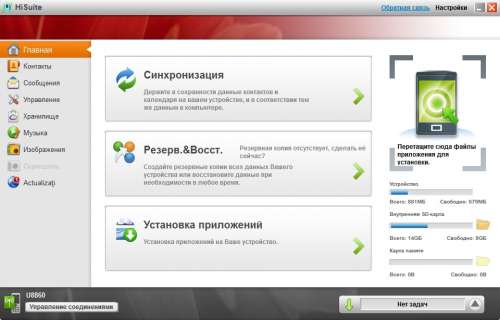

 HiSuite имеет инструментарий для восстановления функционала телефона