
Что за программа CCleaner для чего нужна и как ею пользоваться?
 Всем приветандр
  Сегодня я буду рассказывать о CCleaner, о такой чудесной и бесплатной программе. Почему она чудесная? Ну потому что она бесплатная, то есть версия бесплатная, которой с головой хватает, и при этом всем она еще качественно сделана. Именно эти два пункта и сделали ее очень популярной. Советую всем тем, кто хочет держать комп в чистоте, то эта утилита просто обязательна, ибо она чистит комп суперски и быстро!
Но нужно ли на самом деле чистить винду? Ну как сказать, тут все зависит от того, как именно вы пользуетесь компом. Ставите ли вы часто проги, игры, как часто вы удаляете и что вы делаете в браузере. Ну, например если вы в браузере часто играете в игры, часто смотрите ролики на Ютубе, то чистить винду все таки желательно, ибо CCleaner очищает и кэш браузеров, который со временем может стать причиной торможения браузера.. В этом кэше хранится все то, что вы смотрели в браузере и нужно это для того, чтобы потом доступ к этим данным был намного быстрее, ибо они уже просто будут у вас на компе! Ну это кэш, можете почитать в интернетах, ничего сложного. Хотя, если я не ошибаюсь, то видео не должно задерживаться в кэше, такие данные должны автоматом удалятся после использования, потому что сами по себе они очень большие.
Если у вас нет еще программы CCleaner на компе, а вы думаете, ставить ее или нет, то я вам сразу скажу, что ставить ее стоит! Кстати CCleaner сам заботится о чистоте вашего компа, он регулярно сканирует винду на мусор и предлагает вам почистить. Так что вам даже ничего делать не нужно, все сделает за вас CCleaner, вам только нужно будет удалить найденный мусор 
Значит скачать CCleaner можно спокойно в интернете, ибо ее найти совсем не сложно, просто вбейте в поисковик слово CClenaer и на первом месте должен быть официальный сайт.
Значит что я сегодня покажу? Я покажу как пользоваться CCleaner: как очень просто взять и почистить комп, чтобы потом и вы это смогли сделать, нет ничего сложного!
Значит смотрите, запускаете вы CCleaner и сразу же будет открыт раздел Очистка, в котором будет открыта вкладка Windows, вот там вы и нажимаете кнопку Анализ, чтобы начать поиск мусора:

Если вы продвинутый юзер, то можете слева еще какие-то галочки поставить, ну чтобы очистить комп лучше. Хотя то что выставлено по умолчанию, то этого и так достаточно.
После анализа, вы увидите сколько у вас мусора и какого он типа. Потом уже можно нажимать кнопку Очистка:

У меня как видите мусора не много, потому что регулярно провожу чистку компа CCleaner-ом
После очистки будет написано, что мол все круто, вы удалили столько-то мусора за столько-то времени:

Считайте что первую часть очистки вы уже сделали, теперь вторая часть, это чистка реестра. Переходим в раздел Реестр и там нажимаем кнопку Поиск проблем:

Весь процесс поиска много времени не займет, что кстати хорошо, ибо вообще в целом CCleaner достаточно быстро ищет мусор. Ну так вот, нашли проблемы в реестре, после чего можно нажать уже кнопку Исправить:

Потом будет еще такое сообщение, мол нужно ли сохранить резервные копии, ну вы можете сохранить, но лично я не сохраняю, поэтому тут я нажимаю Нет:

Все, потом будет еще одно маленькое окошко, тут нужно просто нажать кнопку Исправить отмеченные:

После этого нажатия все быстренько исправится, ну то есть все ошибки будут автоматом исправлены, и будет написано в окошке Исправлено:

Вот в принципе это и есть самое главное, что нужно уметь для того чтобы почистить комп. Хотя, как я уже писал, CCleaner сама регулярно проверяет мусор и предлагает вам его потом только удалить
Что еще полезного есть в CCleaner? Ну так просто и не написать, тут много чего полезного есть! Ну вот например в разделе Сервис есть вкладка Автозагрузка, вот она:

Вот тут вы можете полностью проверить автозагрузку винды, что и откуда запускается. Но, самое главное знаете что? На вкладке Запланированные задачи есть задачи в планировщике, там есть как задания от самой винды, так и от других программ. Но самое и самое главное, это поставить галочку Расширенный режим, тогда будут показаны еще кое какие скрытые записи! Вот эта галочка:

На вкладке Дополнения для браузеров вы можете контролировать все дополнения во всех браузерах, а также их удалять, сделано все очень удобно:

Ну что я могу сказать, я думаю что вы и сами видите, что чистилка для компа CCleaner имеет ну очень много всякого полезного, что может пригодится в хозяйстве. Поэтому лучше эту прогу скачать и чтобы она у вас была, с помощью нее сможете не только винду почистить но и сделать массу других полезных дел. Вот например бывает такое, что расширение в браузере ну никак не хочет удалятся. Да, да, бывает и такое! И вот что делать? И вот тут нам поможет CCleaner, вы просто можете в нем попробовать удалить расширение, да и вообще, я вам советую регулярно проверять какие стоят у вас расширения, часто среди них может появиться какое-то левое и ненужное.
В настройках я не знаю что нужно менять, все там уже настроено нормально, но если что, то можете посмотреть и что-то настроить под себя. Там все предельно просто. Хотя нет, я все таки нашел интересную опцию, это чтобы при включении компа была автоматическая очистка, для этого нужно просто поставить эту галочку:

Ну что, теперь вы уже знаете что это за программа CCleaner и как ней пользоваться? Надеюсь что у меня получилось все нормально вам рассказать, и теперь вы можете взять и спокойно почистить свой комп..
Теперь я покажу вам как удалить CCleaner, вдруг вам она не понравится, ну или вы нашли более достойную чистилку компа. В общем как бы там не было, я покажу как удалить CCleaner с компьютера полностью. Значит зажимаете кнопки Win + R и пишите туда такую команду:

Откроется окно со списком установленных прог, вот тут вам нужно найти CCleaner, нажать правой кнопкой и выбрать Удалить:

Откроется мастер удаления CCleaner, тут вам нужно нажать Далее:

Дальше нажимаем кнопку Удалить:

И все, потом прога будет удалена с вашего компа. Вот так, никакого сложняка в удалении CCleaner нет.
Пора заканчивать мне, написал все что мог, что знал. Надеюсь тут все вам было понятно. Удачи вам в жизни и хорошего настроенчика 
CCleaner – что это за программа и нужна ли она?
Что такое CCleaner? Это программа, с помощью которой вы можете освободить место на своем компьютере и ускорить его работу, путем удаления временных, утративших ценность и просто ненужных файлов и программ.

Нужен ли CCleaner пользователям и нужен ли он вам? Ответ однозначный: Да! Почему автор этих строк так уверен в этом? Потому что CCleaner экономит самое ценное, что есть у человека – ваше время.
У CCleaner есть несколько основных функций. Это удаление лишних файлов, отбирая их по разным критериям, деинсталляция программ, очистка реестра Windows, управление автозапуском приложений, выключение/включение или удаление дополнений из браузеров, полное стирание жестких дисков, и еще несколько.
Большинством из этих функций можно воспользоваться и без помощи CCleaner – в Windows с помощью стандартных встроенных инструментов можно деинсталлировать программы, управлять автозапуском, вручную удалять временные файлы и т.д. Но с CCleaner это делать намного проще и удобнее, а главное – быстрее! Из одного места вы можете очистить историю сразу всех ваших браузеров, и избавиться от временных файлов всех установленных приложений. В одном окне вы можете удалить одну программу, а в другом отключить автозапуск вместе с Windows другой, тем самым ускорив загрузку операционной системы.

При всем этом CCleaner будет следить за состоянием вашей операционной системы и когда количество «мусора» в ней превысит норму – уведомит вас о необходимости провести чистку.
Не стоит также забывать об очистке реестра от устаревших записей, наличие которых тормозит запуск программ и служб Windows. Стандартных инструментов для очистки реестра, кстати, в Windows нет, поэтому такая функция в CCleaner является не только полезной, но и незаменимой.

Плюс CCleaner в том, что все операции по очистке и ускорению компьютера проходят в полуавтоматическом режиме. Любой неопытный пользователь с помощью программы сможет сделать то, за что в сервисных центрах просят деньги. Все что от вас потребуется – нажимать на кнопки «Старт», «Стоп», «Очистить», «ОК» и т.п.

Еще один весомый плюс CCleaner – наличие бесплатной версии, функционала которой рядовому пользователю достаточно, для того, чтобы содержать свой компьютер «в чистоте».
В начале данной статьи стоит вопрос: «CCleaner – что это за программа и нужна ли она?», ответ на него мы постарались дать в наиболее развернутом виде выше. А в кратком виде ответ такой: «CCleaner – это программа для очистки и ускорения компьютера (точнее его операционной системы) и да, она вам нужна».
Вы можете скачать CCleaner с главной страницы нашего фан-сайта и опробовать его в деле.
Как пользоваться программой CCleaner
Каким бы быстрым и мощным ваш компьютер ни был, со временем его производительность будет неизбежно ухудшаться. И дело даже не в технических поломках, а в обыкновенном захламлении операционной системы. Неправильно удалённые программы, неочищенный реестр и ненужные приложения в автозагрузке — всё это пагубно влияет на быстродействие системы. Очевидно, что далеко не каждый человек может исправить все эти проблемы вручную. Именно для облегчения этой задачи и был создан CCleaner, пользоваться которым сможет научиться даже новичок.
Что за программа и для чего нужна
CCleaner — это условно-бесплатная программа для оптимизации системы, созданная английскими разработчиками из компании Piriform. Основной целью создателей была разработка простого и интуитивно понятного инструмента для поддержания операционных систем Windows и macOS в чистоте. А огромное число постоянных пользователей по всему миру свидетельствует о том, что со своими задачами разработчики справились в полной мере.
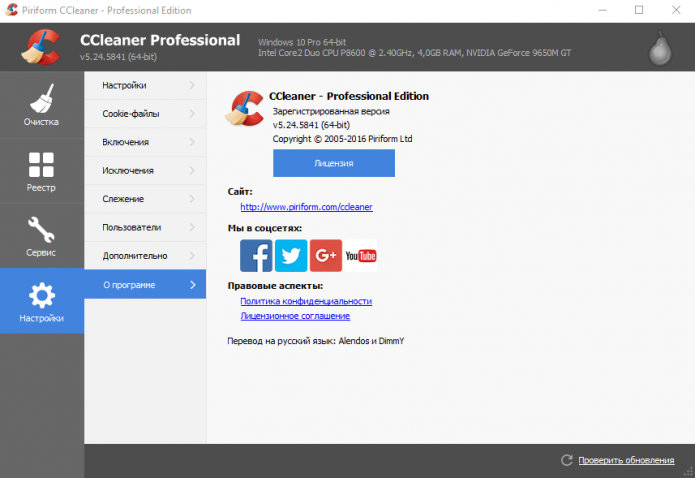
Ccleaner поддерживает русский язык, что очень важно для неопытных пользователей
Основные функции программы:
Отдельным плюсом утилиты является бесплатная модель распространения для частного использования. Если же вы планируете устанавливать CCleaner в офисе на рабочие компьютеры, то вам придётся оформить пакет Business Edition. В качестве бонуса вы получите доступ к профессиональной технической поддержке от разработчиков.
К минусам утилиты можно отнести некоторые недоработки в её последних обновлениях. Начиная с версии 5.40 пользователи стали жаловаться на то, что исчезла возможность отключения сканирования системы. Однако разработчики обещают исправить эту проблему в кратчайшие сроки.
Вам может быть полезна информация о том, как пользоваться программой R.Saver: https://pcpro100.info/r-saver-kak-polzovatsya/.
Установка приложения
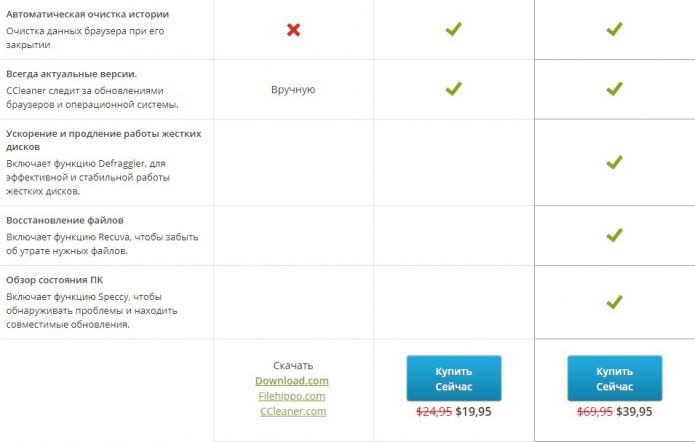
Для тех, кто пользуется компьютером дома, подойдёт бесплатный вариант
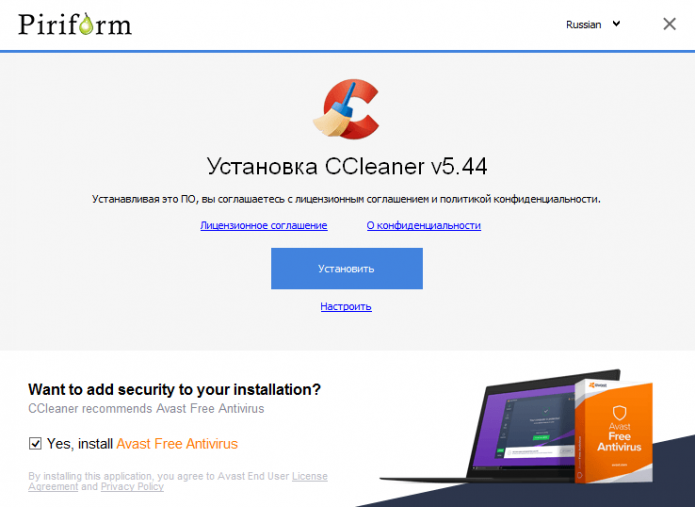
Установка приложения максимально проста и происходит очень быстро
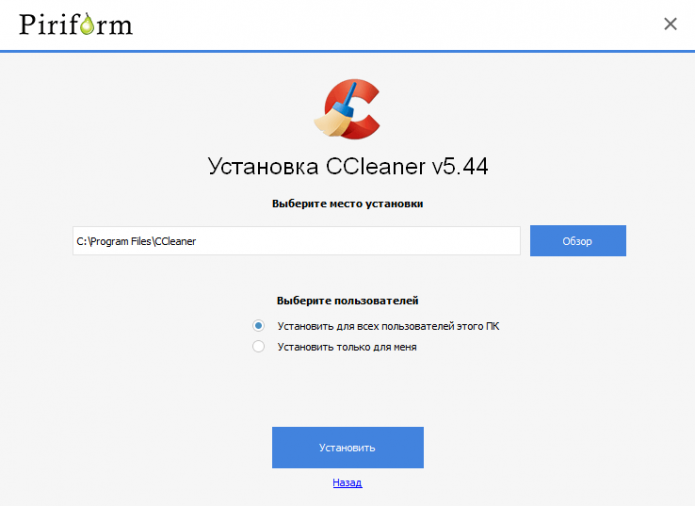
Интерфейс установщика, как и самой программы, максимально дружелюбен и понятен
Как пользоваться CCleaner
Существенный плюс этой программы в том, что она сразу же готова к использованию и не требует дополнительных настроек. Вам не нужно лезть в настройки и менять там что-то под себя. Интерфейс интуитивно понятен и поделён на разделы. Это обеспечивает быстрый доступ к любой интересующей вас функции.
В разделе «Очистка» вы сможете избавиться от ненужных системе файлов, остатков неправильно удалённых программ и кэша. Особенно удобно то, что можно настроить удаление отдельных групп временных файлов. К примеру, не рекомендуется удаление автозаполнения форм и сохранённых паролей в вашем браузере, если вы не хотите вводить всё это заново. Для начала работы приложения нажмите на кнопку «Анализ».
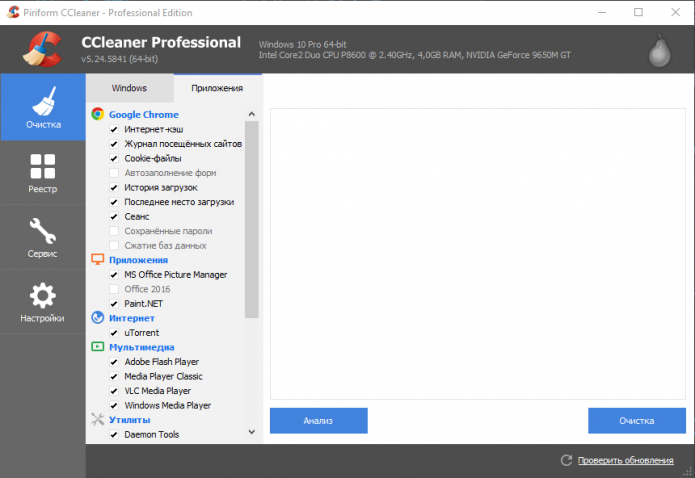
В колонке слева от главного окна вы можете настроить список разделов, которые необходимо очистить
После проведённого анализа в окне программы вы увидите элементы, подлежащие удалению. При двойном щелчке на соответствующей строке появится информация о том, какие файлы будут удалены, и путь к ним.
Если нажать левую кнопку мыши на строке, появится меню, в котором вы можете открыть обозначенный файл, добавить его в лист исключений или сохранить список в текстовом документе.
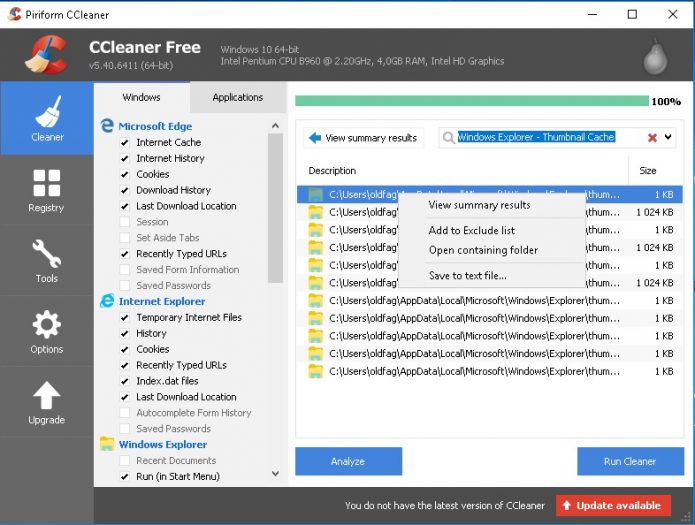
Если вы долго не чистили HDD, объём дискового пространства, освобождаемого после чистки может впечатлить
В разделе «Реестр» вы сможете устранить все проблемы, связанные с реестром. Тут уже будут отмечены все необходимые настройки, так что вам просто нужно нажать на кнопку «Поиск проблем». После завершения этого процесса приложение предложит вам сохранить резервные копии проблемных вложений и исправить их. Просто нажмите на «Исправить отмеченные».
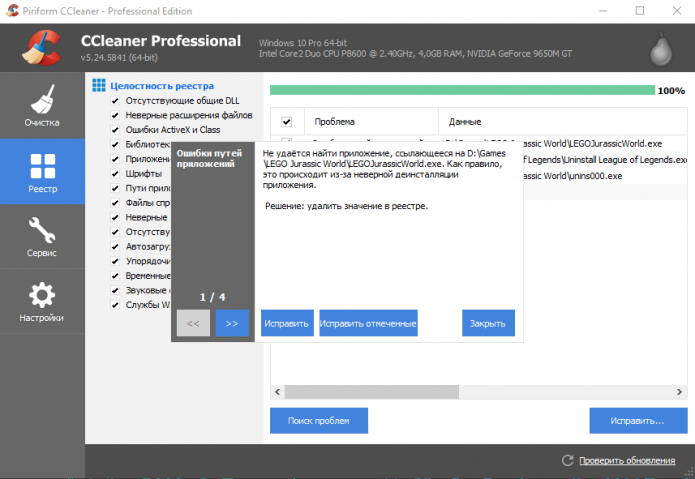
Настоятельно рекомендуется сохранять резервные копии исправлений реестра
В разделе «Сервис» находится несколько дополнительных возможностей по обслуживанию компьютера. Тут вы можете удалить ненужные вам программы, сделать очистку диска и т. д.
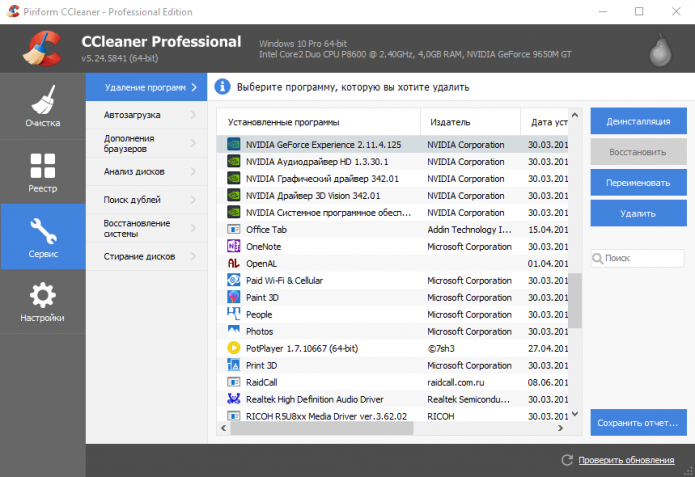
В разделе «Сервис» множество полезных функций
Отдельно хотелось бы отметить пункт «Автозагрузка». Тут можно отключить автоматический запуск некоторых программ, которые начинают свою работу вместе с включением Windows.
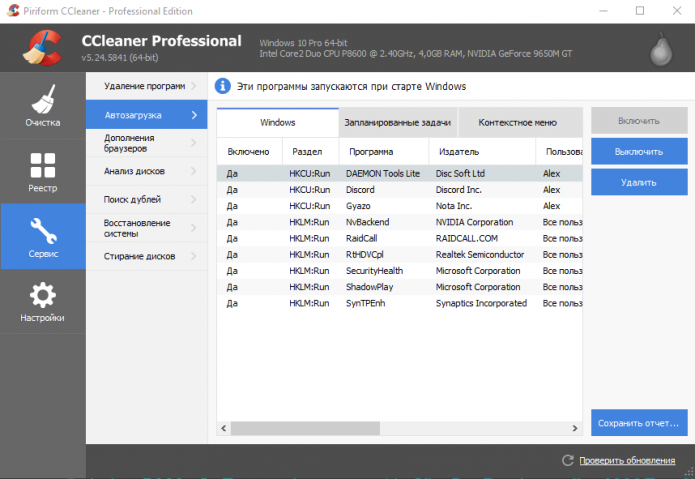
Удалив из автозагрузки ненужные приложения, вы существенно увеличите быстродействие своего компьютера
Ну и раздел «Настройки». Название говорит само за себя. Тут можно поменять язык приложения, настроить исключения и разделы для работы. Но для обычного пользователя менять тут ничего не надо. Так что подавляющему большинству этот раздел не понадобится в принципе.
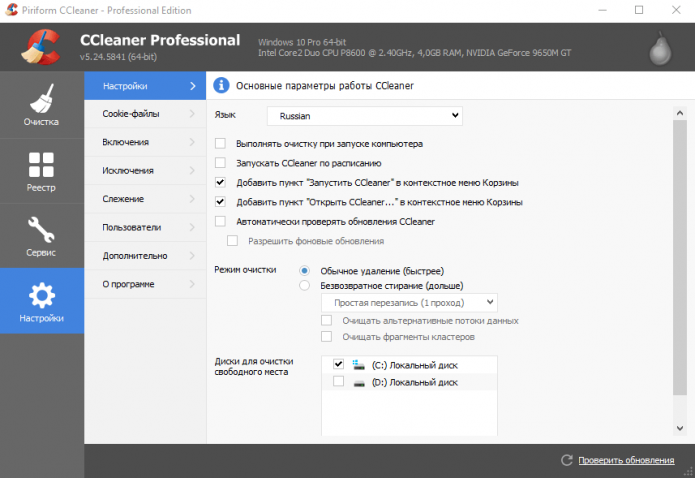
В разделе «Настройки» вы можете, в том числе, настроить автоматическую очистку при включении ПК
CCleaner доступен для использования уже больше 10 лет. За это время приложение не один раз получало различные награды и положительные отзывы пользователей. И всё это благодаря удобному интерфейсу, богатому функционалу и бесплатной модели распространения.
Как пользоваться CCleaner
Программа CCleaner предназначена для удаления ненужных файлов с жесткого диска. Очистка запускается вручную или автоматически. Помимо основного функционала, в программе предусмотрена возможность использовать дополнительные инструменты, которые будут рассмотрены ниже. CCleaner может быть полезна начинающим, и опытным пользователям – это одно из самых популярных решений для очистки HDD от лишних данных!
Интерфейс и возможности CCleaner
В основном окне программы размещены кнопки: Проверка здоровья, Стандартная очистка, Реестр, Инструменты, Параметры и Обновить. Комплексная проверка позволяет оценить производительность компьютера и определить объем ненужных файлов, содержащихся в кластерах жесткого диска. Кнопка Стандартная очистка запускает окно, в котором пользователь может выбрать файлы, папки и разделы, из которых CCleaner удалит лишние данные.
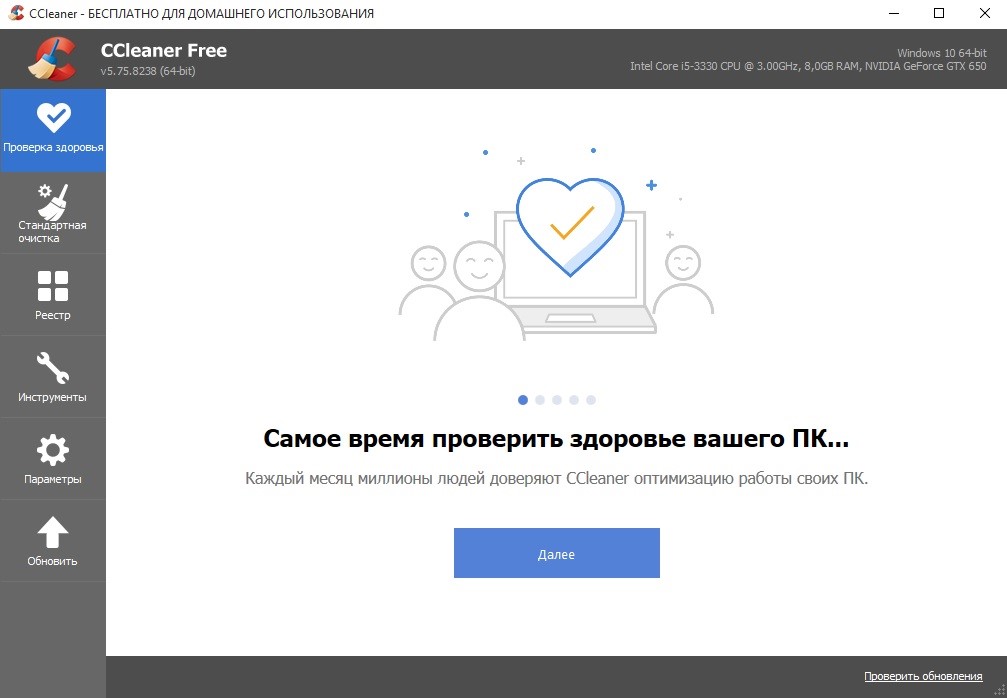
Возможно, вы не хотите избавиться от лишних записей в системном реестре? Тогда нажмите соответствующую кнопку и выберите определенный тип данных или отметьте все возможные файлы и запустите поиск. В разделе Параметры размещены опции программы. Для поиска новых версий CCleaner достаточно нажать кнопку Обновить.
Раздел Инструменты содержит дополнительный функционал, который может быть полезен в определенных ситуациях. Разработчиками CCleaner предусмотрена возможность запустить:
В правом верхнем углу рабочего окна CCleaner отображаются сведения о версии операционной системы и базовая информация о конфигурации компьютера. В настройках программы можно установить интеллектуальное отслеживание появления ненужных файлов на жестком диске. Благодаря русификации интерфейса в функционале программы быстро разберется любой пользователь – для работы с CCleaner не требуется специальных знаний!
Если программа необходима вам исключительно для очистки диска и использования дополнительных инструментов, то никакие параметры в этих случаях менять не нужно! Просто следуйте инструкциям, размещенным ниже. В запуске очистки жесткого диска нет ничего сложного.
Как пользоваться CCleaner
Запустите программу и выберите пункт меню Стандартная очистка. В окне справа кликните по вкладке Windows или Приложения, в зависимости от того, какие файлы хотите удалить. Далее нажмите кнопку Анализ, находящуюся внизу. Дождитесь завершения проверки – обратите внимание на заполняющийся индикатор.
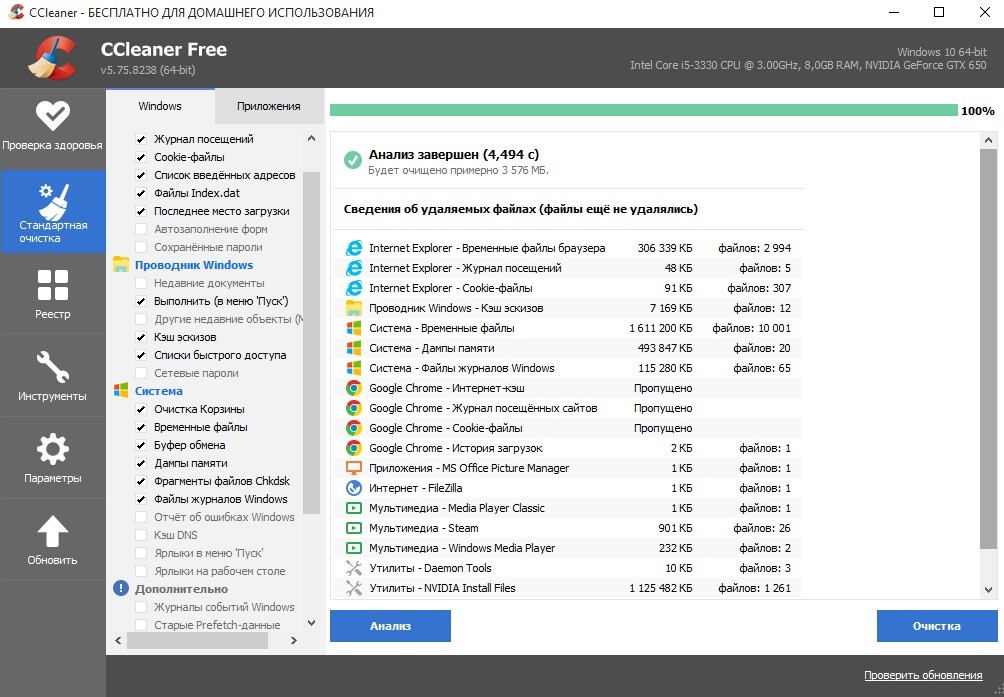
По завершении тестирования в рабочем окне CCleaner отобразятся файлы, которые будут удалены. Нажмите кнопку Очистка, размещенную в правом нижнем углу. После этого вам останется только дождаться завершения процедуры.
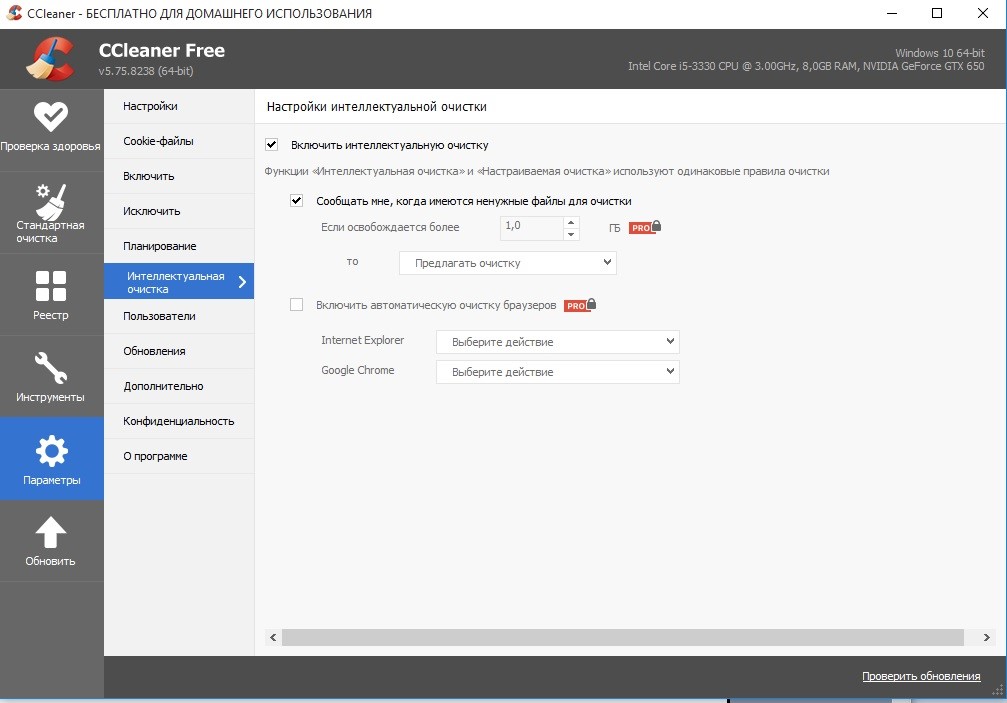
По вышеописанной схеме можно удалить ненужные файлы Проводника, браузера, удаленных приложений и другие данные, которые не имеют никакой ценности, но при этом снижают производительность операционной системы и жесткого диска. Интеллектуальная очистка активируется в разделе Параметры – выберите соответствующую опцию и укажите объем ненужных файлов, при котором CCleaner будет запускаться системой.
Функционалом в разделе Инструменты также пользоваться очень просто. Вкладки Удаление программ и Обновление программ практически ничем не отличаются от аналогичных инструментов в панели управления Windows, за исключением цветового оформления. Программы, добавленные в список автозагружаемых, можно включать, выключать и удалять, нажимая соответствующие кнопки, которые также имеются и на вкладке Расширения браузеров.
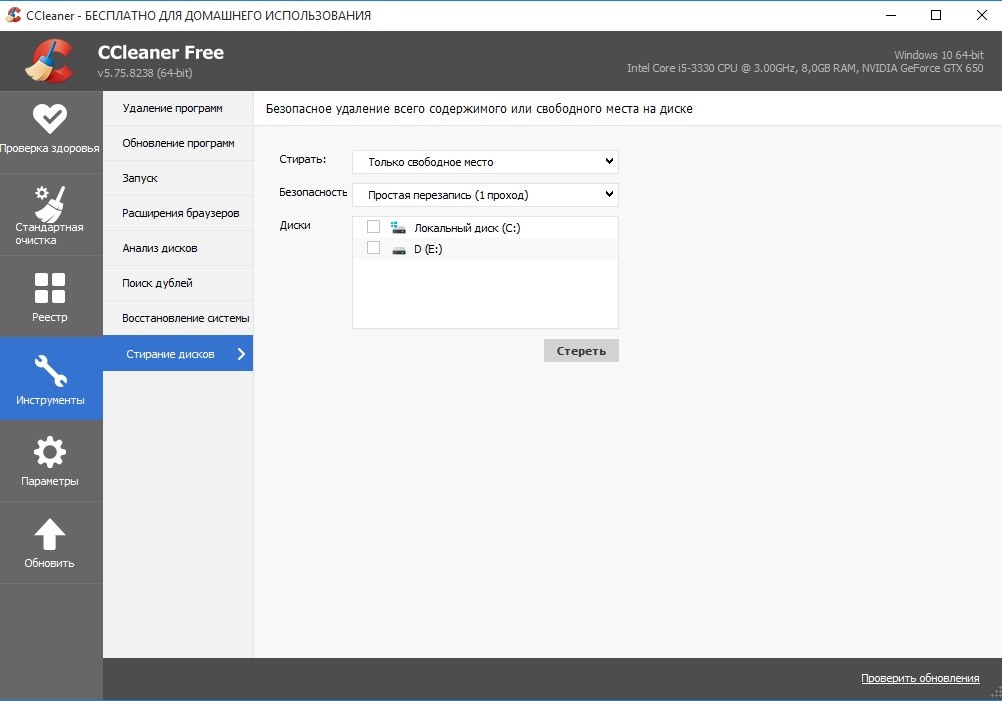
Функционал для восстановления операционной системы ничем не отличается от того, который предусмотрен в Windows. Система поиска дублей позволяет находить файлы по различным параметрам. На вкладке Стирание дисков пользователь могут выбрать физический или логический раздел HDD и полностью удалить с него всю имеющуюся информацию.
Преимущества CCleaner
Интерфейс программы предельно простой – в нем сможет работать даже новичок, которому никогда ранее не приходилось пользоваться подобными программами. Поддержка русского языка значительно облегчает знакомство с функционалом для начинающих пользователей ПК. CCleaner стабильно работает в любых версия операционной системы Windows.
Одна из главных особенностей программы – возможность удалять ненужные файлы из папок и разделов, которые недоступны для другого подобного софта. Кроме того, CCleaner делает максимально удобной очистку системного реестра от данных, остающихся после деинсталляции приложений из системы. Системные требования достаточно лояльные – программа стабильно работает практически на любом железе, в том числе и ПК прошлых лет.
Чистка компьютера с помощью CCleaner: что это за программа и как ей пользоваться?
При длительной и частой работе за ПК, даже оптимальные настройки не гарантируют накопление остаточных, ненужных файлов и неиспользуемых программ. Когда они скапливаются в большом количестве, перегружается центральный процессор и память, из-за чего ПК начинает хуже работать, быстрее греться, а некоторые программы и вовсе могут перестать отвечать. Такие файлы необходимо периодически находить и удалять.
Для облегчения этого процесса, была разработана специальная утилита – Cleaner. Программа постоянно обновляется и дополняется новыми функциями, помимо основного предназначения – очистку ПК.
Обзор программы для чистки компьютера
CCleaner — программа, предлагающая набор разных функций, призванных очистить компьютер от ненужных фалов и оптимизировать его работу. Среди основных опций используется деинсталляция программ, отключение софта из вкладки автозапуска, очистка реестра и удаление временных файлов.
На данный момент утилита выпускается в нескольких редакциях:

Для простого пользователя достаточно бесплатной версии, а профессиональные обладают рядом дополнительных опций. Работает на операционных системах:
Версии также различаются по функционалу и стоимости:
Бесплатная версия имеет урезанный функционал, большое количество отключенных опций и отсутствие технической поддержки.
Мнение эксперта: «Программа в умелых руках может быть максимально полезной, но и новичок сможет в ней разобраться без каких-либо проблем. Установка занимает считанные секунды, а размер программы позволяет установить ее без проблем на любой персональный компьютер или ноутбук. Утилита прекрасно работает даже на смартфонах и планшетах под управлением платформы Андроид.
Лучше всего приобрести себе расширенную профессиональную версию, но для обычного пользователя и домашнего использования подойдет и домашняя, а при редком использовании ПК и вовсе достаточно будет бесплатной.»
Описание функций: для чего нужна

Среди функций можно отметить следующие:
Описание интерфейса

Как только утилита будет установлена и запущена, пользователь увидит перед собой основное меню ПО, которое можно условно разделить на 3 сектора:
Инструкция по настройке и использованию: как правильно настроить очистку Windows и где ставить галочки
Чтобы настроить режим очистки, необходимо сделать несколько простых шагов. Далее описано, как настроить программу для Windows и как пользоваться:
Для удаления файлов интернета и истории браузеров, специалисты рекомендуют во вкладке с «Приложениями», выставлять галочки в браузерах только в тех пунктах, где написано Cookie-файлы и Интернет-кэш. Благодаря этому удастся освободить браузеры от лишнего мусора и они станут работать быстрее.

Для ускорения всей системы, важно регулярно делать очистку системы. Как регулярно почистить компьютер с помощью программы, читайте далее:
Полноценная очистка компьютера не может быть без удаления старых, лишних, ненужных и неиспользуемых программ. Для этого нужно перейти в соответствующий раздел «Удаление программ». В появившемся поле справа появится список с установленным софтом. Необходимо выбрать приложение и нажать ПКМ (правой кнопкой мыши), затем – «Деинсталляция».

Часто во время включения компьютера в автоматическом режиме, вместе с необходимыми программами, могут запускаться те, которые не несут никакой практической пользы, а только расходуют ресурсы процессора. Для этого в разделе «Сервис», далее «автозагрузка», необходимо выбрать те программы, которые необходимо выключить при помощи ПКМ.
Чтобы регулярно не включать программу и вручную не заниматься процессом очистки, есть удобная функция автоматической очистки при загрузке системы. Для этого необходимо:
Можно закрыть программу и теперь очистка будет запускаться в автоматическом режиме сразу, как только компьютер будет включен и загрузится Windows.
Настроить автоматическую чистку компьютера можно с использованием скрипта. Этот вариант подойдет больше всего для продвинутых пользователей, которые разбираются в программном коде и желают более тонкий процесс очистки. Cmd-скрипт выглядит следующим образом: @echo off «\Program Files\CCleaner\CCleaner64.exe» /AUTO.
@echo off прописывается для отключения вывода на экран весь процесс работы этого скрипта. Чтобы отключать компьютер после окончания процесса, необходимо добавить в конце – /SHUTDOWN.
Запуск скрипта можно настроить в планировщике Виндовс.
Иногда пользователи (особенно начинающие) сталкиваются с такой проблемой, когда скачивают англоязычную версию и не могут полноценно наладить процесс очистки в силу незнания языка. Такая же ситуация будет возникать и в том случае, если программа запускается с установленным английским языком по умолчанию.
Для этого необходимо перейти в раздел Options – Settings, далее нужно выбрать из меню Language, русский язык (Russian). Теперь можно начать полноценно пользоваться программой и очистить свой компьютер от ненужных файлов, которые со временем могут занимать много места и значительно ухудшать работу компьютера.
Перед началом скачивания и установки утилиты, необходимо внимательно ознакомиться со всеми системными требованиями, чтобы не возникало сбоев при работе из-за несовместимости.