
Screen Translator для Windows
После запуска переводчика Screen Translator, его иконка остаётся в трее, а само приложение может управляться как мышью, так и горячими клавишами. Для начала пользователю необходимо выбрать пункт «Захват» (из выпадающего меню, которое появляется при клике правой клавишей мыши по иконке в трее) или нажать сочетание клавиш Ctrl + Alt + Z. Далее выделите область экрана с текстом, который необходимо перевести. Программа автоматически распознает текст в выделенной области и переведёт его с помощью онлайн-переводчика. В зависимости от настроек результат перевода может быть показан в специальном окне рядом с выделенной областью или скопирован в буфер обмена.
Не забывайте, что перевод распознанного текста осуществляется с помощью онлайн-сервисов, поэтому для корректной работы Screen Translator необходимо интернет-соединение, кроме того, программа, которую необходимо перевести, не должна находиться в полноэкранном режиме, так как перевод выводится в специальном окне, которого просто не будет видно.
Screen Translator имеет нехитрые настройки с помощью которых можно вручную выбрать каким онлайн-переводчиком должна пользоваться программа (в числе доступных Bing, Google и Яндекс) и выбрать язык распознавания текста. Доступна настройка удобных пользователю горячих клавиши, а так же включение проверки обновлений и, при необходимости, настройка подключения через прокси.
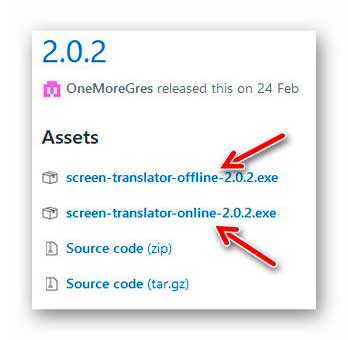
Скачать Screen Translator можно как в видео офлайн-установщика, который не требует в ходе установки подключения к интернету, так и онлайн-установщик, который в процессе инсталляции скачивает актуальные версии языковых файлов.
OCR-приложения со встроенными функциями перевода, и что это вообще такое
Знакома ли вам ситуация, когда интересная вам игра не имеет перевода на комфортный для прохождения язык? Скорее всего, нет. Ведь вы достаточно умны и способны, чтобы успевать везде и знать всё, но у всех нас точно есть друг с подобной проблемой. У вас ведь есть друг?
К сожалению, далеко не каждый обладает достаточными знаниями языка для комфортной игры, не отвлекаясь постоянно на переводчик. А это означает, что рано или поздно в поисках лёгкого решения пользователь отправится на просторы интернета, чтобы найти программу, которая способна считать текст с экрана и самостоятельно выполнить перевод, но в конечном итоге найдёт лишь что-то платное или неудобное для игрового процесса, — не дело. «Да легче взять телефон и переводить через «Переводчик» от гугла» — не то что бы сильно ошибаясь утвердит юзер и забьёт в надежде, что когда-то настанет момент релиза перевода интересующей его игры. Но, очевидно, не всё сбывается как мы хотим, не все игры в конечном итоге переводятся.
Я не мог пройти мимо такой несправедливости в интернете, потому в этой статье поделюсь моим опытом использования некоторых программ, способных считать и перевести текст с экрана, но выводы делать только вам, конечно.
Оптическое распознавание символов (англ. optical character recognition, OCR) — механический или электронный перевод изображений рукописного, машинописного или печатного текста в текстовые данные, использующиеся для представления символов в компьютере.
Понимайте эту технологию как более умный сканер. Например, если обычный сканер просто считывает изображение с листа, то OCR считает не изображение, а сразу текст на нём.
Если изначально OCR был нужен для удобного переноса книг и документов в электронный вид, то сейчас находят дополнительные возможности использования этой функции. Непонятная фраза на английском в игре? Теперь не надо переписывать всё предложение в переводчик, а лишь включаешь OCR, вставляешь отсканированное и готово. Удобно, да?
Уж не знаю как думали авторы нижеприведённых программ на самом деле, но, думаю, примерно так: «Удобная штука, конечно, эти ваши программы с OCR, но если таких фраз слишком много, то процесс быстро утомляет… Намного удобней было бы совместить сканирование и перевод, чтобы не бегать от игры к переводчику и обратно».
Наверное, самая первая и известная из программ, появившихся на данном поприще. Справедливо стоит на первом месте. Первом по количеству времени обработки текста, но со временем совершенствуется.
Screen Translator — экранный переводчик программ
Вспомните, сколько раз отказывались от использования какой-нибудь интересной и полезной программы, утилиты или оптимизатора с чистилкой, только из-за того, что её интерфейс не поддерживал Ваш язык и она была непонятна?
Теперь забудьте про эту проблему — отныне будут понятны и доступны абсолютно любые компьютерные программы, хоть с китайским интерфейсом, хоть с вьетнамским.
Screen Translator раздвигает границы
Данный замечательный экранный переводчик программ работает по принципу сканирования и оптического распознавания любого текста в рабочих окнах, вкладках, на кнопках… абсолютно везде, на экране Вашего любимого монитора.
Ещё одним великолепным моментом является возможность применения программы даже в офлайн режиме, без подключения сети Интернет.
Установка экранного переводчика в компьютер
После скачивания нужной версии переводчика кликаем на инсталлятор и начинаем его установку в компьютер…
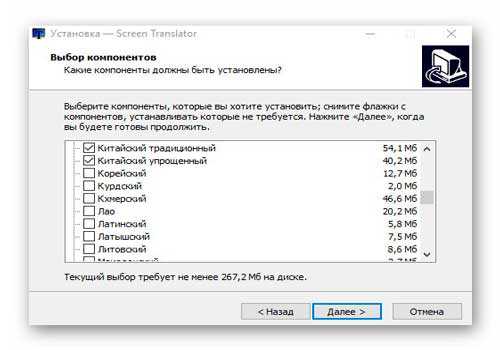
Из языковых пакетов выбрал русский, английский и китайский язык — это самые распространённые «программные» языки на данный момент. Их подгрузка и установка заняла около пяти минут.
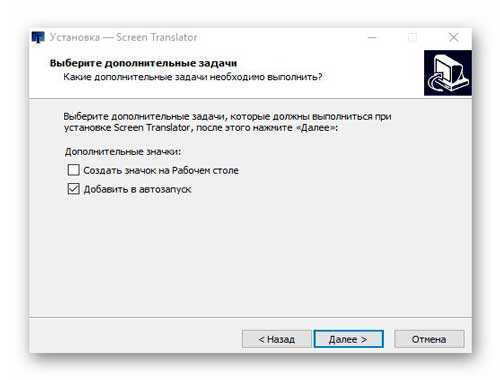
Под конец установки программы-переводчика предложат разместить ярлык на рабочем столе и добавить её в автозагрузку операционной системы…
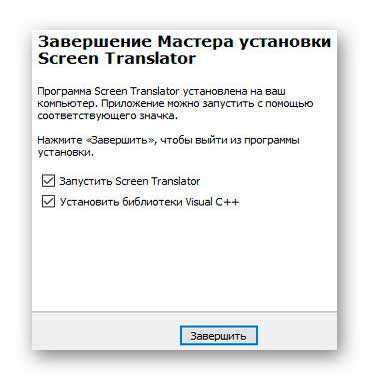
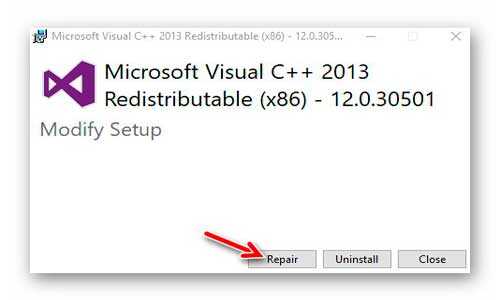
Ещё можно сразу запустить утилиту и обновить/установить библиотеки Visual C++…
Читайте также на сайте:
Настройка Screen Translator
Честно говоря, сам ничего не менял в настройках этого экранного переводчика и Вам не советую.
Но если очень «чешется» — можете кликнуть правой кнопкой компьютерной мышки по значку автоматического переводчика программ в трее и перейти в пункт «Настройки»…
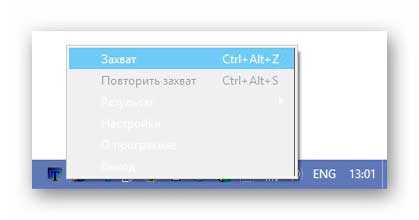
(Прошу прощенья за прозрачность в контекстном меню — что-то где-то опять перехимичил в системе 🙂 )
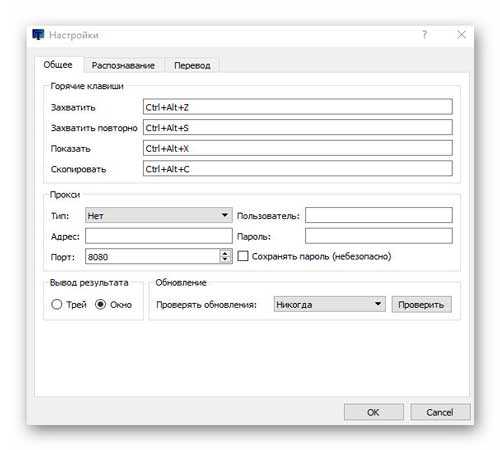
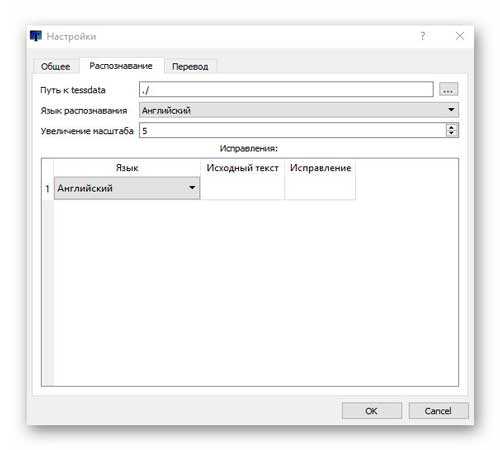
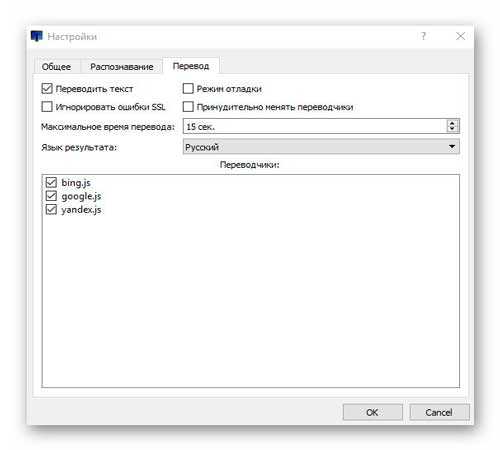
Самое главное — надо запомнить клавиатурную комбинацию горячих клавиш «Ctrl+Alt+Z». Именно она понадобится при каждом захвате иностранных слов или целых предложений. Сменить на свою её можно в первой вкладке настроек программы.
Самостоятельный перевод программ на компьютере
Переходим к самому вкусному, к тому, ради чего тут сегодня собрались — переводим интерфейс любой компьютерной программы.
Взял для примера один очень хороший оптимизатор Windows, который существует исключительно в англоязычной сущности (русификаторов в сети Интернет не встречал на него). Кстати, скоро его опишу на сайте — не переключайтесь.
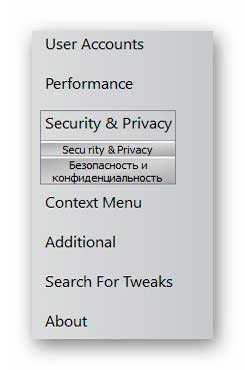
Запускаю иностранный оптимизатор и наш волшебный экранный переводчик программ, нажимаю последовательно «горячие клавиши» Ctrl+Alt+Z и появившемся крестиком обвожу непонятную мне фразу в интерфейсе подопытной программы (выделяю её)…
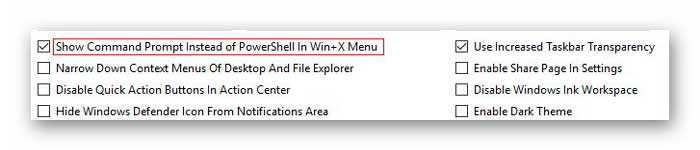
Отпускаю «бедные» клавиши и через пару секунд ожидания — получаю вменяемый и понятный перевод буржуйского пункта меню…
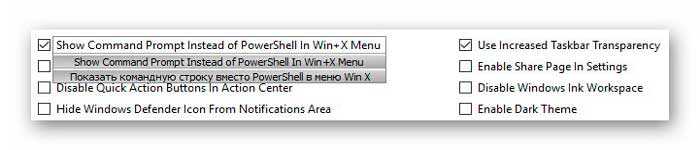
Таким же простым способом можно переводить кнопки…
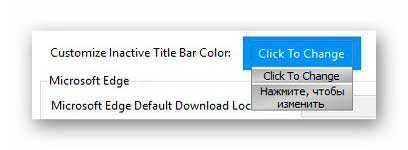
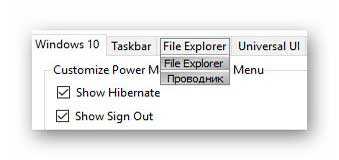
…и вообще, что угодно.
Испытал программу-переводчик в нескольких утилитах и оптимизаторах — результат везде превосходный.
Самое удивительное, что перевод выдаёт не «тупой» машинный, а вменяемый и «человеческий». Видимо сказывается групповая работа нескольких языковых движков и их постоянная эволюция.
Кстати, данная программа великолепно работает и в компьютерных играх, как говорят в сети Интернет (сам не игрок и не проверял эту информацию).
Обратите внимание! Переводимая программа не должна работать в полноэкранном режиме!
Скачать Screen Translator
| Предназначение: | Бесплатная программа для перевода интерфейса компьютерных программ |
| Название программы: | Screen Translator |
| Производитель (автор): | GRES |
| Статус: | Бесплатно |
| Категория: | Переводчики |
| Размер инсталлятора (архива): | 92.5 Мб (оффлайн-версия) |
| Поддержка ОС: | Windows XP,7,8,10 |
| Язык интерфейса: | Английский, Русский… |
| Безопасность: | Вирусов нет |
| Похожие программы: | — |
| Ссылка на инсталлятор/сайт: | Скачать/Перейти |
На официальном сайте производителей программы для перевода программ найдёте, кроме полной авторской инструкции, ссылки на скачивание офлайн версии, а также онлайновой (которой требуется подключение к сети Интернет)…
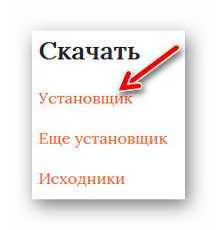
Размер установленной в операционную систему программы будет зависеть от количества выбранных языковых пакетов.
И напоследок — контрольный в голову…
ПОЛЕЗНОЕ ВИДЕО
Фоновая музыкальная заставка при установке программы в ролике выше очень улыбнула.
Такой экранный переводчик программ. До новых полезных компьютерных программ и андроид-приложений.
Screen Translator
| Скачать | |
| Разработчик: Screen Translator | Лицензия: Бесплатно |
| Версия: 3.2.1 | Обновление: 26.05.2021 |
| Windows: 32|64-bit XP, Vista, 7, 8, 8.1, 10 | Размер: 106 MB |
| Язык: Русский, украинский, английский и др. | Категория: Офисные |
Screen Translator – это удобный экранный переводчик, выполняющий перевод любого слова или текста, выделенного на экране, например с картинки или в рабочем окне какой-либо программы, интерфейс которой имеет английский язык. В некоторых случаях при посещении иностранных сайтов встроенный переводчик браузера по различным причинам не может перевести определённые фрагменты web-страницы, а программа, о которой идёт речь в этой статье всегда отлично справляется со своей задачей. Ничего сложного в работе с утилитой нет, поэтому использовать её смогут как новички, так и более опытные юзеры. Управлять софтом можно с помощью горячих клавиш.

Основные настройки программного обеспечения
Обратите внимание, что в процессе установки Screen Translator вам будет предложено выбрать компоненты, которые будут инсталлированы. Отметьте каждый пункт галочкой, в том числе и все языки распознавания (это позволит в дальнейшем выполнять перевод текста с разных языков на русский). После запуска приложения переходите в раздел с настройками, который состоит из трёх вкладок:
Для перевода текста выполняется захват определённой области по принципу создания скриншота. К примеру вы хотите перевести ошибку, которая появилась на экране из-за неполадок в работе какой-либо утилиты. Для этого нужно нажать комбинацию клавиш (которую вы установили в настройках), после чего появится крестик. С его помощью выделите необходимый фрагмент, и софт сразу же предоставит перевод. Для многих геймеров приложение стало просто незаменимым, поскольку оно даёт возможность переводить определённые слова или фразы в иностранных играх, которые не имеют русского языка. Чтобы лучше понять, как пользоваться софтом, и для чего он необходим, настоятельно рекомендуем ознакомиться с информацией в видеоролике.
Screen Translator 3.1.0 [Multi/Ru] скачать торрент
• Для работы Screen Translator необходимо интернет-соединение
• Анализируемая программа не должна работать в полноэкранном режиме
Основные возможности:
• оптический захват участка экрана и перевод;
• отображение последнего результата по требованию;
• копирование нужного материала в буфер обмена;
• работает в фоновом режиме и поддерживает настройку горячих клавиш;
• сохраняет историю переводов;
• основные действия можно выполнить с помощью контекстного меню иконки программы в трее.
• Screen Translator поможет с переводом, если на странице сайта включена защита от копирования.
Настройка программы:
В настройках есть 2 версии программы: оптимизированная и совместимая. По функциональности они одинаковые. Совместимая версия не использует некоторые возможности аппаратного ускорения, но позволяет запускать программу на более старых компьютерах.
Первым делом попробуйте обычную версию (в настройках по умолчанию). Если во время работы программа будет постоянно молча падать, то попробуйте совместимую версию.
При необходимости (ошибки отсутствия библиотек DLL) нужно запустить и установить файл vc_redist.exe из папки с программой.
После запуска нужно настроить программу:
• Для работы программы необходимо установить языки распознавания и скрипты перевода.
• Для обновления или установки языков надо в настройках перейти во вкладку Обновления и нажать Проверить сейчас. Должны появиться несколько списков.
• Дальше из списков нужно выбрать желаемые языки, кликнуть по ним правой кнопкой мыши и выбрать пункт Установить/обновить. После этого нажать на кнопку Применить изменения внизу окна.
• После установки выбранных языков появится сообщение об успешной установке (или ошибке).
• Языки есть в двух списках: распознавание и коррекция.
• Языки распознавания позволяют программе преобразовывать картинку в текст.
• Языки коррекции позволяют автоматически исправлять некоторые ошибки в распознанном тексте. Для работы программы языки коррекции не обязательны.
• Также для работы обязательно надо скачать переводчики (список перевод). С помощью них программа подключается к онлайн-сервисам перевода и переводит распознанный текст.
• Вкладка Обновления нужна только для скачивания или обновления языков/переводчиков, а также проверки новых версий программы.
• Язык для распознавания, который будет использоваться по умолчанию, задается во вкладке Распознавание.
• Язык, на который будет переводиться распознанный текст, задается во вкладке Перевод. Там же можно включить или отключить используемые переводчики и изменить порядок, в котором они будут вызываться (если один переводчик не смог перевести текст, то вызывается следующий и т.д.).
• Все основные действия можно выполнить с помощью контекстного меню иконки программы в трее.
• Для перевода текста первым делом нужно выделить участок экрана, который его содержит. Для этого нужно перейти в режим “захвата”. Сделать это можно, выбрав пункт “Захват” меню иконки в трее или с помощью горячих клавиш.
• Далее, после перехода в режим “захвата” и смены курсора на “крестик”, нужно выделить интересующий участок экрана.
• После выделения автоматически запустится процесс распознавания и перевода, а иконка в трее окрасится в оранжевый цвет. При этом языки выделенного текста и перевода будут взяты из текущих настроек.
• После успешного распознавания и перевода на экран будет выведено окно с результатом.
• Левый клик по иконке в трее показывает последний перевод. Средний клик — копирует его в буфер обмена.
• Если требуется изменить настройки для конкретной области, то при ее выделении области в режиме “захвата” нужно вызвать контекстное меню правым кликом мышью. После этого можно откорректировать часть настройки. Для начала обработки выделенной области нужно кликнуть по ней левой кнопкой мыши.
• Если при завершении выделения области держать зажатым “Ctrl», то программа не начинает обрабатывать текущую область, а ожидает действий пользователя.
• Также можно перейти в режим “захвата”, используя для выделения не текущее изображение на экране, а использованное ранее. Для этого необходимо выбрать пункт меню “Повторить захват” меню трея.
• При отображении результата можно изменить распознаваемый язык, исправить текст или перевести его на другой язык. Для этого в контекстном меню окна результата нужно выбрать пункт “Править” и далее внести нужные изменения.
Изменения в программе:
3.1.0 (18-07-2020)
• Добавлена возможность выбора версии библиотеки распознавания из программы
• Добавлены сообщения об ошибках при неправильной настройке
• Исправлены некоторые ошибки
3.0.1 (09-05-2020)
• Исправлены некоторые ошибки. Добавлена “совместимая” версия.
3.0.0 (14-04-2020)
Экранный переводчик обновлен до версии 3.0.0. Изменений порядочно. Вот основные:
• изменен порядок распространения: удалены установщики. Для установки достаточно распаковать папку нужного дистрибутива в желаемое место и запустить программу;
• необходимые ресурсы скачиваются из программы, а не вручную или через установщик;
• добавлена возможность захвата изображений в заранее подготовленных областях;
• много мелких изменений в интерфейсе;
• обновлены версии библиотек.
2.0.2 (24-02-2018)
• Небольшое обновление. Появилась настройка принудительной ротации переводчиков.
• Может помочь при появлении предыдущего перевода вместо текущего.
• Для активации portable-режима необходимо поставить соответствующий флажок в настройках.
• При его активации все настройки будут браться из файла settings.ini, а все ресурсы из папки с исполняемым файлом (поэтому надо убедиться, что она доступна для записи).
• При его деактивации настройки берутся из реестра Windows, а ресурсы из определяемых системой папок (обычно AppData/Gres в Windows).
Файлы в раздаваемой папке:
Архивы от разработчика.
Файл: ScreenTranslator-3.1.0-win32.zip
CRC-32: 077ab7a1
MD5: dbfd06e04519d1c18914821456923582
SHA-1: d6c2f1a5de43e0f719f2353c559835e4885ffcfc
SHA-256: 3810219cfcdfca7e31b6a2bb1947d1b4e70dbae9d17e772aa79bf63193a300ac
Файл: ScreenTranslator-3.1.0-win64.zip
CRC-32: 14a54bb6
MD5: 813fd69fa6502a075dd20ba6c7fb4715
SHA-1: 31cab5cf3f172ef7cef5b494caea8fbbb0fd2e46
SHA-256: 900b8b2f1eb04720b03fbded630147f15dfdbb0b953f5df619a6768ccd9c4603