
Подключение Эндоскопа к телефону на Android
Эндоскоп является полезным инструментом, позволяющим при необходимости проникать и осматривать труднодоступные места. И хотя подобное приспособление изначально создано в медицинских целях, на сегодняшний день купить его можно без особых проблем для последующего использования совместно с ПК или смартфоном. Про второй вариант подключения нами будет рассказано далее по ходу статьи.
Подключение эндоскопа на Android
Процедуру соединения эндоскопа с телефоном можно поделить на два этапа, сводящихся к подключению кабеля и использованию одной из специальных программ. Для успешной установки соединения какие-то конкретные требования к Android-устройству и установленной версии ОС отсутствуют.
Шаг 1: Аппаратное подключение
В настоящее время существует два типа подключения внешней камеры, разделяющиеся на проводное и беспроводное соединение. Мы рассмотрим оба варианта.
Вариант 1: USB-эндоскоп
Чтобы подключить USB-девайс к телефону, воспользуйтесь идущим в комплекте кабелем и по необходимости переходником «USB — micro-USB». Чаще всего эндоскоп изначально оснащен штекером micro-USB, который следует подключить к соответствующему порту на телефоне.
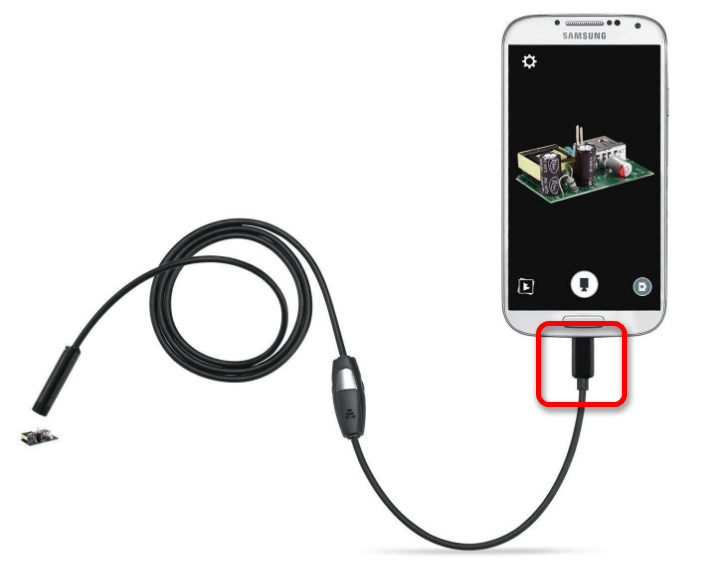
Стоит обратить внимание, что далеко не все смартфоны совместимы с USB-эндоскопами, так как некоторые модели более требовательны в плане потребления и потому не могут быть подключены к порту на телефоне из-за нехватки энергии для одновременной работы камеры и подсветки. Обойти подобные ограничения невозможно, так что учитывайте это заранее при выборе модели.
Вариант 2: Wi-Fi эндоскоп
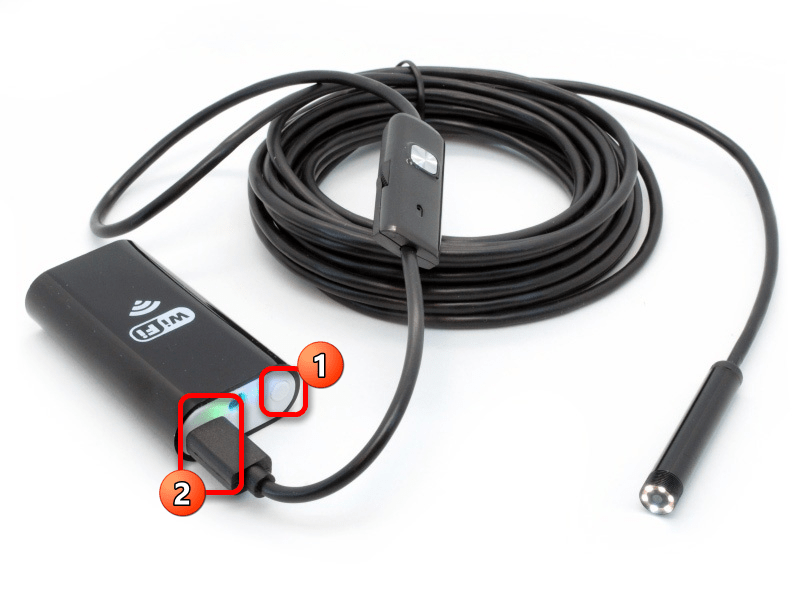
Подключите кабель micro-USB от девайса к порту, подсвеченному зеленым индикатором и значком Wi-Fi. За счет этого камера будет готова к передаче сигнала по беспроводной сети.
Примечание: Второй порт используется только для зарядки так как в отличие от проводного эндоскопа, данное устройство работает за счет встроенного аккумулятора.
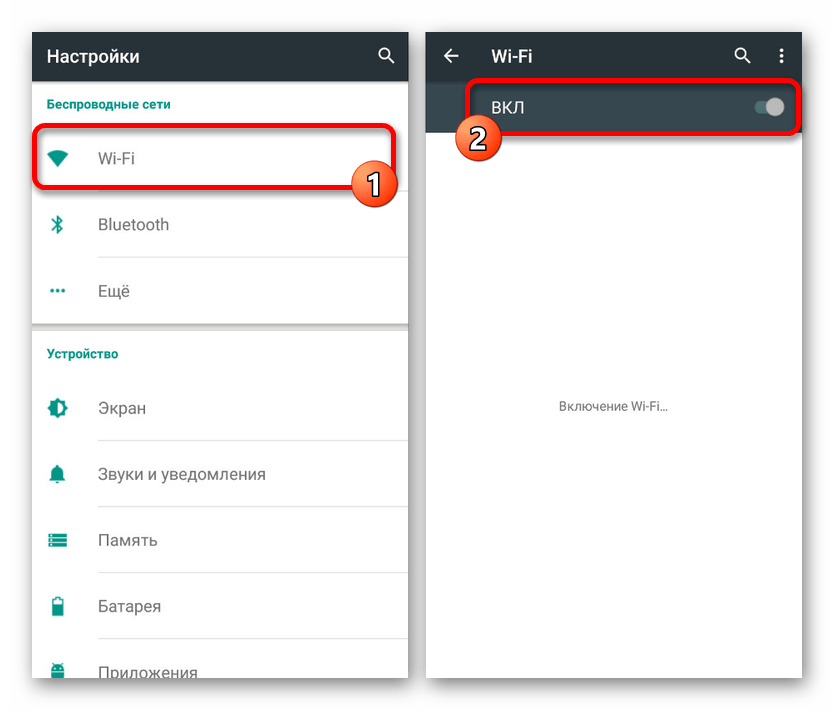
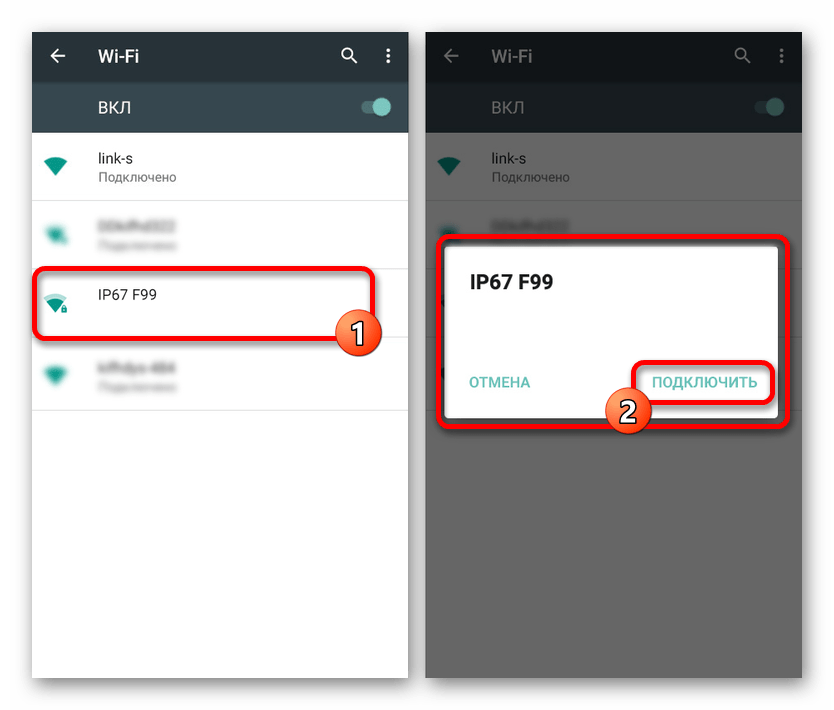
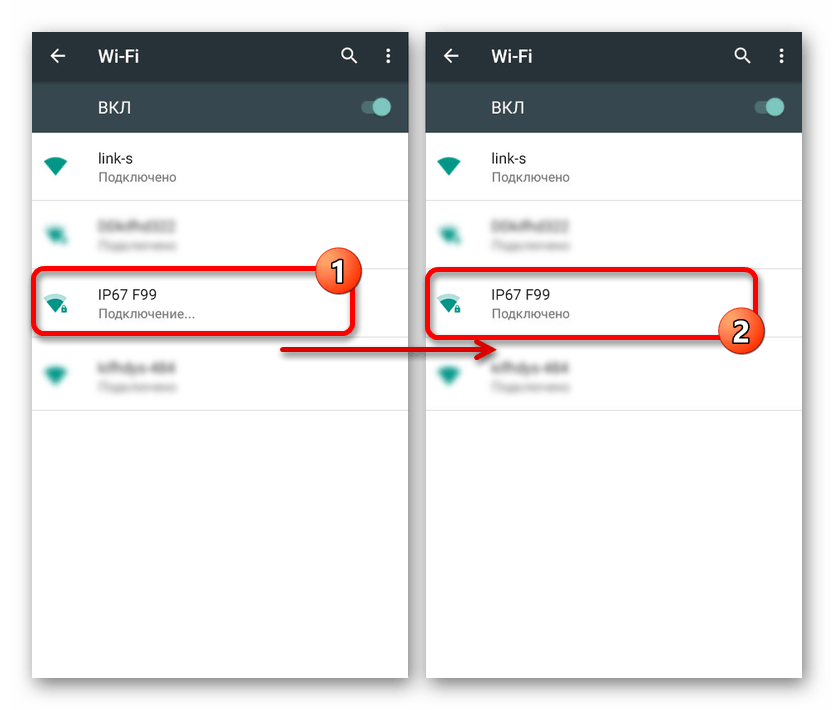
Для включения иногда требуется подтвердить соединение через специальное окно на экране телефона. В результате должно будет открыться стандартное приложение «Камера» или одна из специальных программ, рассмотренных нами далее. При этом в зависимости от модели смартфона какие-то действия будут отличаться.
Шаг 2: Приложения для эндоскопа
Некоторые модели эндоскопа при подключении к телефону могут использовать стандартные приложения для работы с камерой, так что специальное ПО требуется не всегда. Однако подобные варианты скорее являются исключениями, в то время как подавляющее большинство девайсов будут стабильно работать только при наличии одного из специальных приложений, доступных для загрузки в Google Play Маркете.
OTG View
Лучшей программой для Android, позволяющей получать изображение и управлять камерой, подключенной отдельно, можно смело назвать OTG View. Это приложение совместимо с большинством USB-эндоскопов и может исправно работать с устройствами, подключенными посредством Wi-Fi.
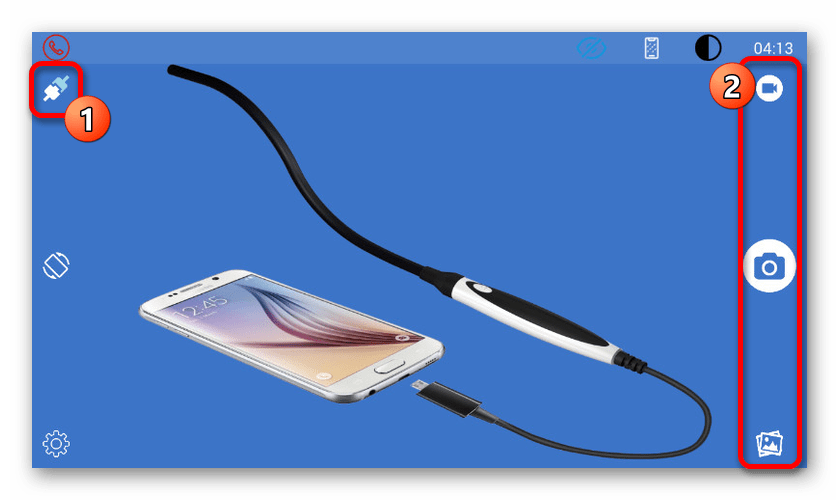
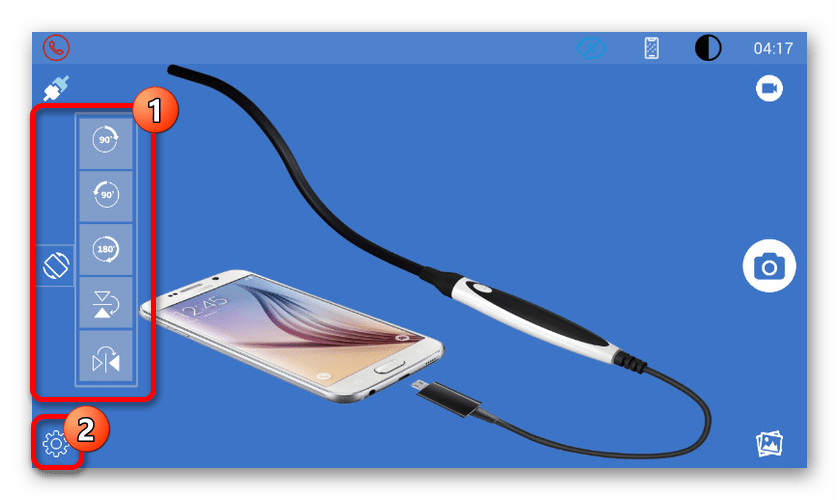
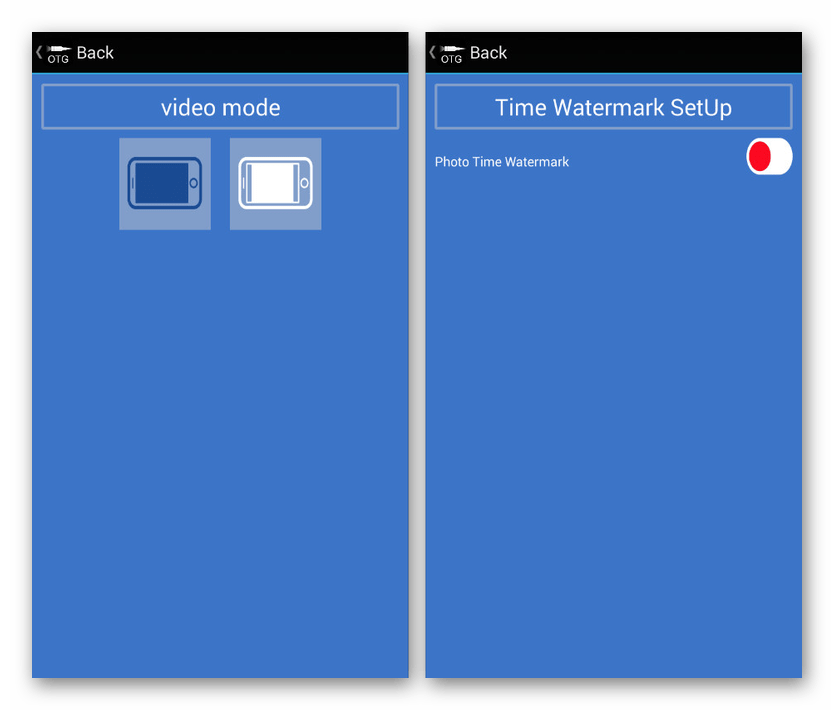
В связи с тем, что данное решение изначально предназначено для работы с эндоскопом и является лучшим, попробуйте использовать OTG View в первую очередь. Тут также заметьте, что о совместимости с ПО может быть указано на упаковке или в инструкции от девайса.
AN98
AN98, как и рассмотренный выше вариант, нацелен исключительно на работу с эндоскопом, поэтому его наверняка придется устанавливать отдельно. Оно мало чем отличается от OTG View и предоставляет практически идентичные функции. Более того, через AN98 также будет работать большинство моделей устройств.
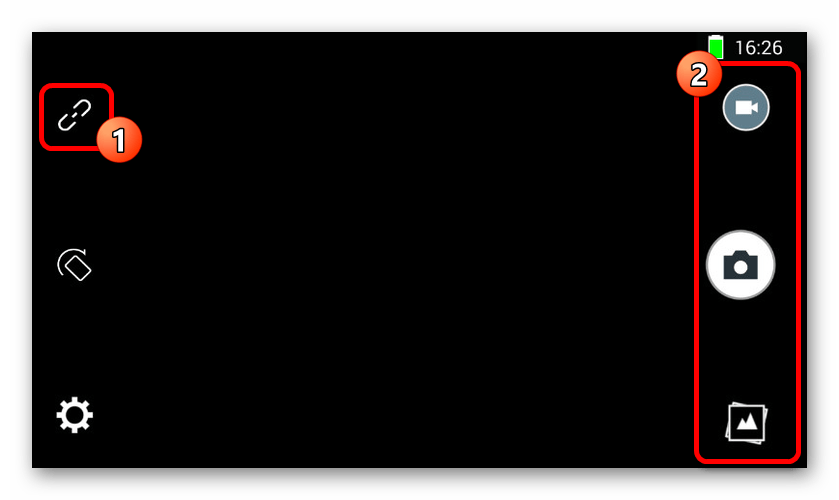
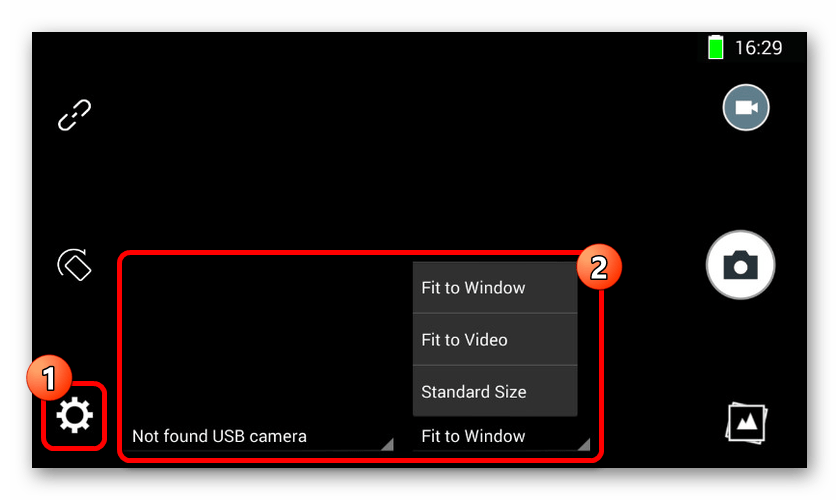
Программа является отличным вариантом для работы с камерой, особенно если по каким-то причинам первое приложение оказалось нерабочим. Воспользоваться ПО можно на любом смартфоне вне зависимости от версии ОС.
CameraFi
Приложение сильно отличается от прошлых вариантов, так как изначально предназначено не для эндоскопа, а для любой внешней камеры. Это позволяет использовать куда большее количество функций, однако нельзя гарантировать совместимость с множеством устройств.
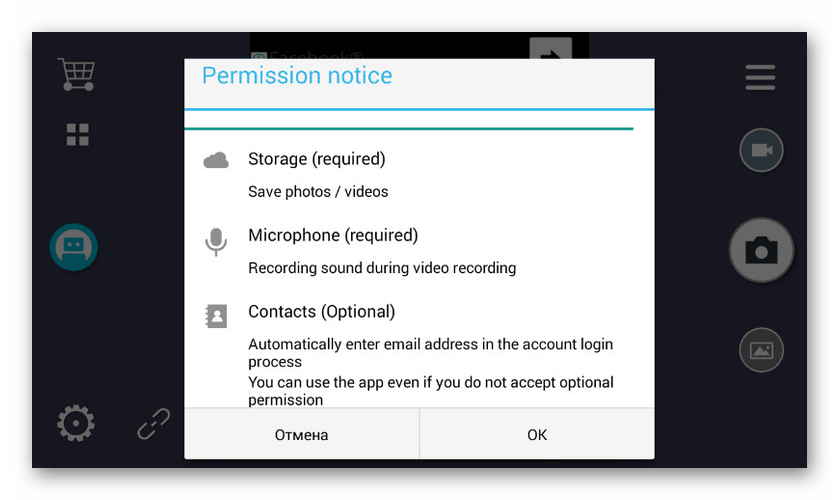
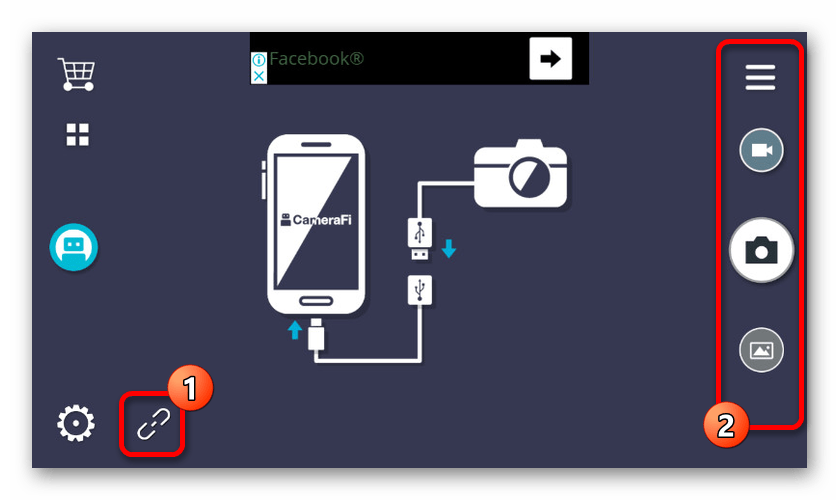
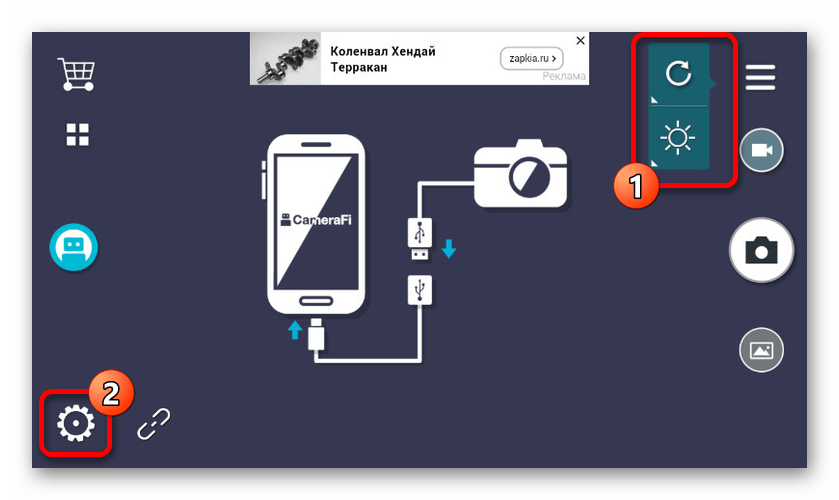
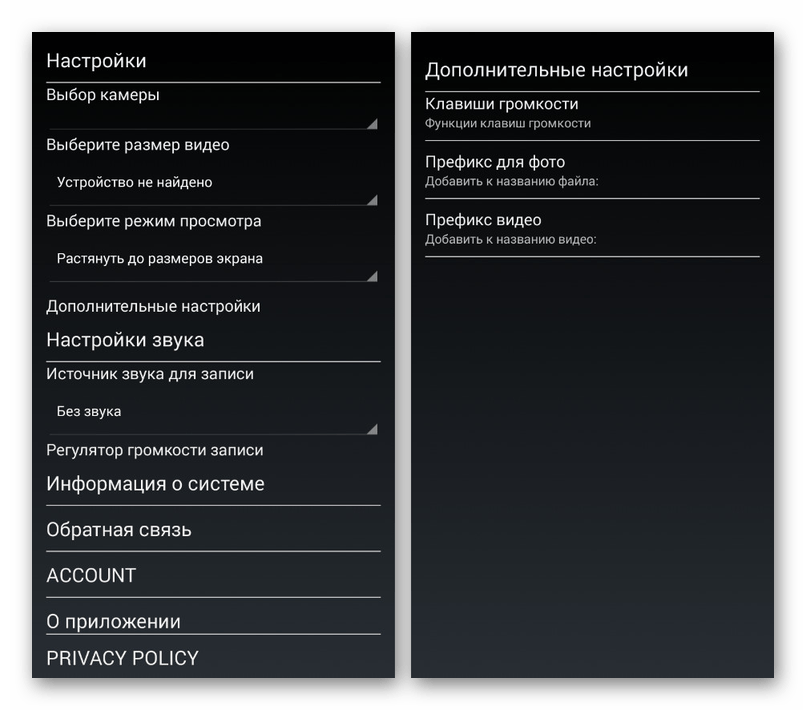
Главная проблема приложения заключается в присутствии рекламных объявлений на каждой странице, включая раздел с настройками. Отключить рекламу можно через встроенный магазин, выбрав соответствующую платную услугу.
Wi-Fi View
Последним ПО, оптимально подходящим для работы с эндоскопом, будет Wi-Fi View, нацеленный в главную очередь на устройства с беспроводным подключением. Приложение стоит использовать только в сочетании с Wi-Fi вариантом девайса.
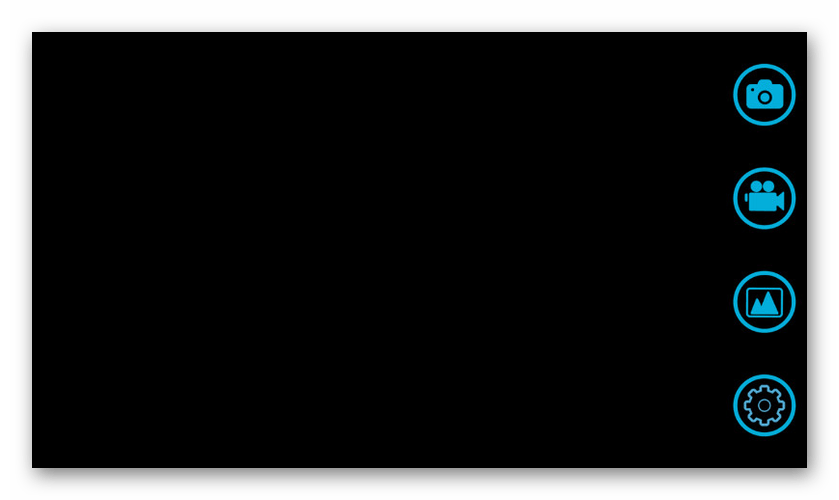
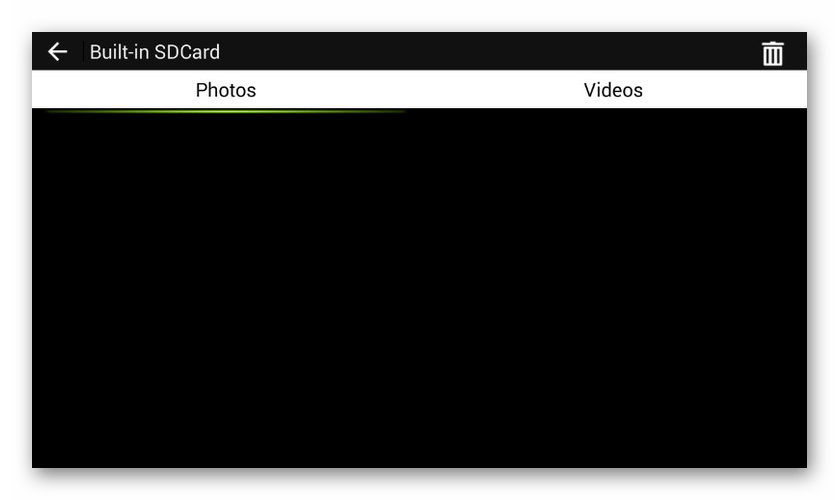
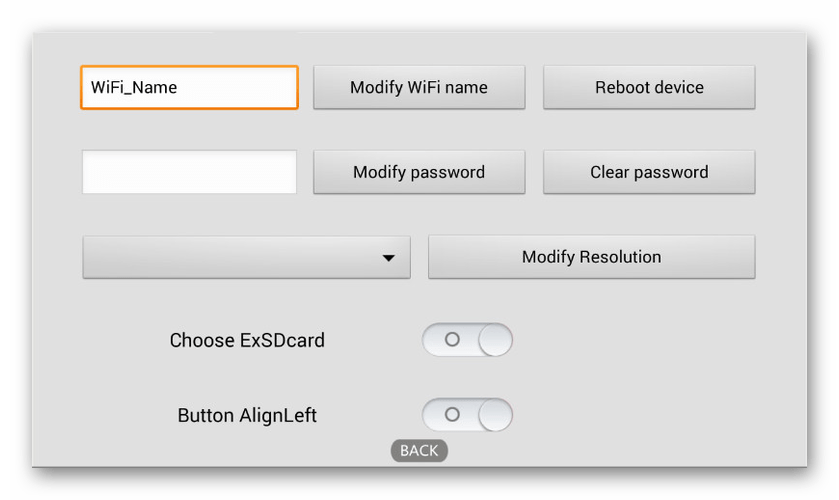
Как видно, в большинстве случаев достаточно включить приложение, чтобы получить доступ к изображению с камеры или как минимум определить несовместимость эндоскопа с ПО.
Представленной инструкции по аппаратному подключению и последующему использованию эндоскопа вполне достаточно для успешного соединения внешней камеры с телефоном. Чтобы избежать возможных проблем, соблюдайте порядок действий, сначала подключив камеру и только после этого тестируя приложения.
Помимо этой статьи, на сайте еще 12298 инструкций.
Добавьте сайт Lumpics.ru в закладки (CTRL+D) и мы точно еще пригодимся вам.
Отблагодарите автора, поделитесь статьей в социальных сетях.
USB Эндоскоп

Описание
Приложение создано для облегчения взаимодействия простого пользователя с камерами и эндоскопами подключаемые посредством USB, расширенный функционал позволяет просматривать изображение в режиме реального времени и сохранять видео на устройство.
USBЭндоскоп – это приложение, расширяющее функционал устройства с поддержкой OTG, благодаря ему можно подключить внешнюю камеру прямо к устройству Android.
Возможность
Установив приложение USB Эндоскоп вам будет доступно просмотр изображения с подключенной камеры и также функционал позволяет произвести запись видео или сделать фото и сохранить на устройство. Интерфейс программы будет понятен всем, кто ранее пользовался стандартным приложением камера. Интуитивно понятны и простой интерфейс позволяет простым нажатием на виртуальные кнопки, позволяющие производить запись видео файлов с камеры, сохранять снимки, а также собственный менеджер созданных файлов.
Приложение можно подстроить под свои индивидуальные потребности, зайти в раздел настроек стоит сразу после установки USB Эндоскоп. В этом разделе можно выбрать качество запасаемого звука, также стоит уделить внимание выбору качеству запасаемого видео. Стоит учесть, что хорошее качество будет занимать больше места на устройстве. Также можно выбрать функционал встроенной галереи, и множество дополнительных регулировок.
Применение
С каждым годом предустановленное ПО на мобильных устройствах с операционной системой Android модифицируется, но на сегодняшний момент возможность управлять внешними камерами изначально не доступна. Поэтому стоит устанавливать сторонние программы для управления USB Эндоскопами, подключаемыми через OTG.
Программа USB Эндоскоп может превратить мобильное устройство на Android в устройство для взаимодействия с внешними камерами подключаемых через USB. Также программа работает с электронными медицинскими микроскопами, работающими через USB кабель.
Как подключить эндоскоп к Андроиду
Проблемой встроенных в смартфоны и планшеты камер является ограниченность движений – их нельзя использовать отдельно от устройств, чтобы заснять содержимое какого-либо узкого проёма или щели, что вынуждает покупать сторонние девайсы, к которым относятся эндоскопы.
Средняя цена этого продукта для широкого пользования составляет 500-2000₽. Гаджеты данной стоимости полностью отвечают выдвигаемым к ним требованиям, обеспечивая съёмку в приемлемом качестве с минимальными задержками. Профессиональное оборудование, которое продаётся с ценниками от 5000 рублей, хоть и обладает расширенными возможностями относительно бюджетных моделей, является не совсем выгодным для бытовых нужд.
С помощью этого девайса можно с лёгкостью провести диагностику мотора, обнаружить засоры в раковине, найти упавший за шкаф предмет – области применения различны и зависят от целей покупателя. Приобрести устройства можно, как и на интернет-магазинах в виде AliExpress, так и в обычных точках продажи электроники – широкие ассортименты предлагают DNS, «М.Видео», «Ситилинк». И если вы являетесь владельцем такого устройства, но не знаете, как подключить эндоскоп к Андроиду, прочитайте материал до конца. Мы описали все возможные способы с использованием различных типов эндоскопов.
Виды эндоскопов
В зависимости от типов внешние виды устройства могут отличаться, однако сам по себе эндоскоп является миниатюрной камерой, к которой подключена оптическая трубка и тонкий кабель, обеспечивающий высокую скорость соединения этих двух модулей. По категориям девайсы различаются на рассмотренные далее варианты.
По типу шнуров
Всего присутствует два подвида, рассмотренных далее. Все модели защищены от попадания влаги и могут полноценно работать в загрязнённых пространствах, если проводить своевременную чистку.
Жёсткие
Название объясняется наличием несгибаемого шнура, компенсацией которого служит предоставление наиболее высокого качества при минимальном количестве помех. Из-за этой особенности пользоваться жёсткими эндоскопами для диагностики извилистых проёмов, таких как канализационные трубы, не получится – попытки самостоятельно согнуть кабель приведут к ускорению поломки.
Гибкие
Модели этого вида являются полной противоположностью предыдущим – при пользовании ими видно несколько большее количество шумов, однако возможность сгибания, зачастую доступная в обе стороны, значительно расширяет спектр пользования, делая эндоскопы подходящими для других сфер. Зачастую длина шнура превышает отметку в 2-3 метра, что позволяет проверять работоспособность коммуникационных сетей с помощью этого устройства.
Высокий спрос к данному продукту объясняется незначительным ценовым разрывом между девайсами с твёрдыми видами кабелей.
По соединению
Бытовые эндоскопы редко обладают возможностью подключения несколькими видами одновременно, поэтому в момент покупки важно не ошибиться с портом соединения и выбрать подходящий вариант.
Беспроводные
Достоинством этого варианта является возможность использования на расстоянии до 100 метров. По принципам работы гаджеты данной категории делятся на два вида: камеры, что подключаются по Bluetooth, и те, что по Wi-Fi. Наиболее распространённым является второй тип, поскольку при пользовании им происходит низкое потребление энергии, позволяющее использовать девайс продолжительное количество времени.
Получение изображений с них возможно как и в режиме прямой передачи информации, так и записи – зависит от возможностей приложений, создаваемых специально для пользователей эндоскопов и доступных для устройств под управлением Android, iOS и Windows. Большая часть моделей передаёт информацию на частоте 2,4 гигагерца, что обеспечивает повышение радиуса действия (данные волны менее восприимчивы к препятствиям в виде стен) и спектра смартфонов, ПК, с помощью которых можно подключиться.
С USB
Подключаемые данным образом девайсы требуют постоянного питания, ввиду чего отключение приведёт к разрыву соединения. Зная это, производители стараются защищать кабели от подобных случаев и рассказывать покупателям рекомендации аккуратно вытаскивать шнуры и не расшатывать поверхности, по которым они проходят.
Достоинство моделей данной категории относительно вышеописанной заключается в практически нулевом количестве помех, поскольку в предыдущем случае на передачу изображений влияют факторы в виде наличия волн, работающих на одинаковых частотах – других BT и Wi-Fi сетей, а также исходящих из включённых приборов сигналов.
С другими видами подключений
Эндоскопы с видеовыходами DVI-D способны транслировать видео на несколько устройств одновременно, однако проблемой выступает факт невозможности передачи кадров в формате, большем чем HD, при наличии соединения с минимум двумя мониторами. Проблемы могут также возникнуть со звуком – технология DVI в принципе не может обеспечивать полноценную передачу звука без приобретения гарнитуры.
VGA-устройства обеспечивают аналоговую связь, при которой происходят незначительные искажения цветовой палитры и занижения частоты обработки кадров – максимально возможный FPS равен 60. Данный недостаток не покажется существенным обладателям моделей средних и низких ценовых категорий, однако при приобретении эндоскопа под профессиональные нужды следует обратить внимание на гаджеты с иными типами подключений.
По возможностям
Со съёмкой видео
К этой категории относятся практически все новые продукты, находящиеся на рынке – каждый из них способен обеспечивать запись в, минимум, 30 FPS, благодаря чему передаваемое изображение является плавным. Тем не менее, некоторые модели предлагают только возможности снятия фотографий. Рекомендуем также прочитать статью о том, как сделать длинный скриншот на Андроиде, чтобы вы могли их создавать, если требуется запись с экрана определенного фрагмента. 
Со встроенными дисплеями
Товары данного рода отличаются от остальных стоимостью в высокую сторону – установка средства получения картинки на компактное устройство требует определённых затрат вместе с наложением защиты от ударов и попадания брызг. Большая часть экранов обладает максимальным разрешением в виде 640 на 480 пикселей, которое может быть расширено при пользовании сторонним ПО, скачиваемым на компьютеры и смартфоны.
С подсветкой
Аналогично эндоскопам с возможностью записи видеороликов, данный тип продуктов объединяет в себе большую часть устройств этого рода, продающихся в мире. Зачастую светодиоды устанавливаются в двух параллельных сторонах от объектива, однако также можно встретить модели с одним источником света, расположенным сбоку или полностью обводящим камеру для равномерного освещения сторон.
Гаджеты высокой ценовой категории предлагают возможности регулирования яркости и цвета светодиодов с помощью кнопок на самих эндоскопах или приложений, к которым они подключаются.
С магнитной головкой
Наличие магнитов на конце позволяет легко извлекать мелкие металлические предметы там, где это невозможно сделать руками. Во избежание усложнения пользования гаджетом при его нахождении внутри определённых проёмов, производители оснащают их слабым уровнем притягивания.
С крюком для зацепления
Название этой опции говорит само за себя – её наличие позволяет вытаскивать некоторые предметы – например, кольца и серьги, попавшие в трубы.
Варианты подключения к телефону
Дальнейшие инструкции актуальны для владельцев смартфонов и планшетов с системой Android, однако схожий принцип подключения наблюдается в девайсах, работающих под управлением iOS.
По USB
Ради сохранения компактности выпускаемых телефонов и экономии средств при производстве, компании встраивают Micro-USB порты вместо обычных USB, присутствующих в компьютерах. Ввиду этого, для пользования возможностями сторонних устройств, понадобится приобрести OTG-переходник под нужный разъём.
Перед покупкой важно проверить, поддерживается ли технология On The Go на гаджете, к которому планируется подключить эндоскоп. Сделать это можно, ознакомившись с характеристиками или, если переходник уже имеется, вставив в него компьютерную мышь – отсутствие курсора говорит об отсутствии данной функции. Пользование камерами, обладающими шнурами Micro-USB изначально, не приведёт к успеху – исход окажется тем же. Это связанно с особенностями подачи питания и может быть исправлено подсоединением к другому смартфону.
Провести аппаратное подключение легко – просто вставьте кабели в соответствующие разъёмы и включите устройство, если это не произошло автоматически.
По Wi-Fi
При нажатии на кнопку включения данного гаджета одновременно запускается беспроводная сеть, к которой необходимо подключиться:
В итоге произойдёт открытие стандартного приложения камеры, которое будет показывать изображения с внешнего девайса. Его можно заменить одной из сторонних программ, перечисленных далее или находящихся в Google Play.
По Bluetooth
Процесс подключения BT-эндоскопов мало отличается от соединения смартфонов с устройствами, работающими по Wi-Fi. Инструкция выглядит следующим образом:
Далее перейдите к программе съёмки видео и наслаждайтесь чёткой картинкой. При этом стоит не забывать, что Bluetooth потребляет высокий уровень энергии – заряжайте смартфон и эндоскоп на 100% перед пользованием ими. Некоторые модели обеспечивают передачу информации о заряде в реальном времени, что является особо важным достоинством при активном пользовании.
Через приложения
Большая часть брендов самостоятельно выпускает программное обеспечение для своей продукции, не предоставляя возможности пользования сторонними приложениями. Ссылки на их скачивание предоставляются в официальных инструкциях, где также детально объясняются шаги установки и первичной настройки.
Рассмотренные далее утилиты не предлагают новых видов подключений, вместо этого они принимают передаваемое изображение и позволяют накладывать на него фильтры в плане яркости самой картинки, а не светодиодной панели – для этой функции понадобится ПО от производителя. Обратите внимание, что предоставление разрешений на использование памяти, микрофона и камеры обязательно. Если возникнут проблемы с приложениями, попробуйте их обновить. В случае проблемы с Play Маркет рекомендуем почитать статью о том, как обновить Плей Маркет на Андроиде.
OTG View
Согласно отзывам в Play Market, данная утилита является лучшей в своём роде, предлагая правильно работающий функционал. Процесс её установки прост:
Если устройство не обнаружено, вместо передаваемого изображения будет отображаться картинка телефона и эндоскопа, не вставленного в разъём. Тем не менее, ознакомиться с возможностями в это время можно – справа находятся кнопки фото- и видео-записи, перехода в галерею, когда слева размещена панель повторного подключения, поворота экрана и открытия настроек. Кроме обычного разворота дисплея на 90-180 градусов, можно отразить его по горизонтали и вертикали. В меню параметров находятся опции скрытия боковых частей и установки водяного знака, отображающего дату создания снимка.
CameraFi
Утилита позволяет переключаться между разными камерами, что позволяет исправить ошибку, при которой Android не отображает изображение, поступающее с эндоскопа. В числе функций также имеется управление контрастностью картинки и настройками вывода картинки, звука. Программа даёт возможности управления поведением кнопок изменения громкости – например, на них можно установить увеличение или уменьшение видеоролика. Разрешения и соотношения сторон также могут быть изменены пользователем.
Подсоединить эндоскоп к данной программе предельно просто:
Недостатком CameraFi является наличие рекламного блока на экране просмотра видео, что закрывает часть интерфейса. При этом, на самой записи мешающая надпись отсутствует, однако просмотр картинки в прямом эфире неудобен. Для записи роликов можно использовать и отдельный накопитель на смартфоне. В этом случае можете почитать статью — «Как подключить флешку к Андроиду«.
Утилита не предлагает каких-либо функций, не представленных в остальных приложениях, благодаря чему пользоваться ей просто. Установить её легко, как и в случае с другим ПО – просто найдите его в Google Play и нажмите на кнопку загрузки.
Запустив программу, вы увидите привычные кнопки съёмки фотографий и видеороликов, их поворота и отражения. В программе имеются возможности изменения параметров растягивания изображения – пользователь может просматривать передаваемые картинки в исходных размерах или сжатых до размера экрана, урезанных до окна AN98.
Moqo View
Последняя версия программы размещается в Google Play, однако её проблемой является низкая совместимость – в отзывах видны жалобы о том, что вместо утилиты отображается чёрный экран, что вызывает необходимость скачивания ранних релизов со сторонних площадок в лице российского форума 4PDA. Установить её также просто:
Утилита работает только с Wi-Fi эндоскопами, поэтому использовать её с девайсами, предполагающими подключение другим образом, не следует. Функционал приложения представлен записью видео и съёмкой фотографий, а также мгновенным переходом к сохранённым файлам и управлению настройками картинок.
Как запустить эндоскоп
Эндоскопы с беспроводными вариантами подсоединения обладают встроенными аккумуляторами, поэтому порты USB в них используются исключительно для зарядки. Для их включения нажмите на кнопку, находящуюся на конце, противоположном от камеры, после чего произведите подключение по автоматически созданной сети Wi-Fi или путём выбора девайса среди устройств Bluetooth.
Включение гаджетов, где USB играет главную роль, производится автоматически после подачи питания – малое число бюджетных моделей имеет отдельные кнопки для этого. Если они есть, достаточно нажать по ним после сопряжения с компьютером или телефоном.
Подборка эндоскопов для смартфонов
Для бытовых целей советуем использовать продукцию компании «Орбита» и, в частности, модель OT-SME03, цена которой начинается от 580₽. Съёмка ведётся с программным увеличением разрешения до 1280×720, что вызывает несущественные объединения пикселей в некоторых местах. Частота вывода кадров составляет 30FPS, сам эндоскоп обладает шестью кольцевидными светодиодами с регулированием яркости. Корпус защищён от попадания влаги и включает в себя не только камеру на 1 мегапиксель, но и сменные насадки в виде крючков, магнитов и зеркал. Имеется возможность фокусировки от 3 до 10 сантиметров, угол обзора равен 70 градусам. Длина кабеля составляет пять метров, съёмка роликов ведётся в формате MP4.
Wi-Fi эндоскопы компании «Тритон» отличаются наличием хороших аккумуляторов в сравнении с конкурентскими товарами – например, ёмкость заряда в модели 1038 равна 700 мАч, что позволяет использовать девайс в автономном режиме в течение двух часов. Яркость восьми светодиодов регулируема. Устройство полностью совместимо с видеоформатом AVI, обеспечивающим качественную цветовую палитру.
Решения возможных проблем
Чёрные точки на экране
Возникновение этой проблемы обеспечивается наличием загрязнений камеры, ввиду чего для её профилактики и исправления нужно промывать объектив сразу после окончания работ, связанных с применением эндоскопа.
Причиной битых пикселей может также являться наличие механических повреждений устройства. В этом случае рекомендуется обратиться в официальный сервисный центр, поскольку самостоятельная починка компактных устройств может привести к появлению ещё больших проблем, повышающих стоимость ремонта.
Отсутствие звука
Невозможность записывания аудио присуща всем эндоскопам, подключаемым по USB. Во избежание этого, приобретайте только устройства, работающие по другим портам подключения и обладающие встроенными динамиками. Если в используемом вами гаджете имеется функция передачи аудио, но вы все равно его не слышите на итоговой записи, попробуйте отрегулировать настройки в CameraFi и пользоваться только им либо попробовать запустить видео на другом девайсе и по возможности установить кодеки на него.
Низкое качество изображения
Бюджетные устройства ведут съёмку в формате 640×480, что является малым значением, не входящим в линейку HD. Некоторые утилиты могут увеличивать разрешение с потерей качества для просмотра на весь экран. Отключите данную опцию в параметрах используемой камеры, а также уделите внимание девайсам с более высокими расширениями.
Отсутствие OTG
При невозможности работы смартфона в режиме On The Go, попробуйте подсоединить эндоскоп к другому девайсу либо приобрести устройство, поддерживающее передачу изображения по Wi-Fi либо Bluetooth.
Подключение внешних камер к смартфонам реально и может быть произведено несколькими способами. Эндоскопы делятся на разные категории в зависимости от областей применения и типов подсоединения, поэтому подходить к покупке следует ответственно.