
Установка OpenServer. Пошагово: скачивание, установка, запуск
Что такое OpenServer?
OpenServer – набор программ, платформа для локальной работы с сайтами. Включает в себя:
И ряд компонентов и скриптов, с помощью которых создается полноценный сайт. Затем сайт переносят на хостинг. Платформа OpenServer подойдет и веб-разработчикам.
Где скачать Open Server?
Скачивать лучше с официального сайта — http://open-server.ru/
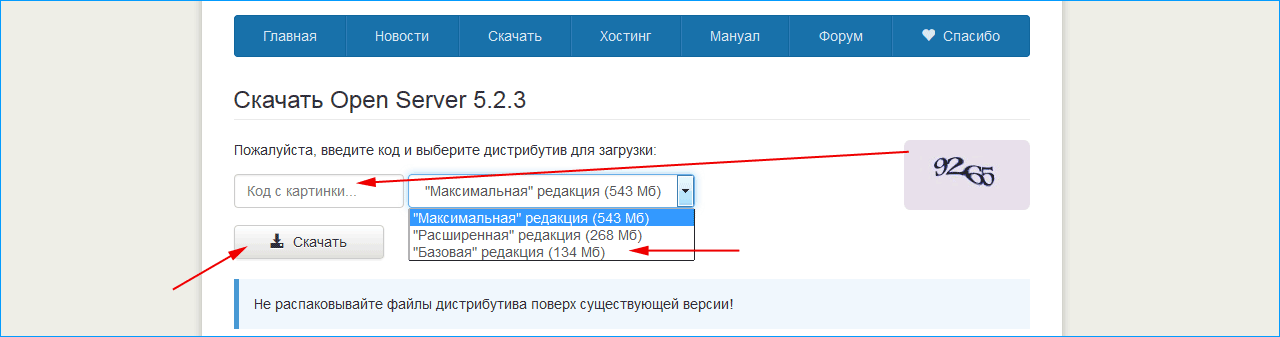
На странице «Скачать» нужно выбрать необходимую редакцию (чтобы проверить резервную копию или установить CMS подойдет «Базовая»), ввести капчу и нажать на кнопку скачивания.
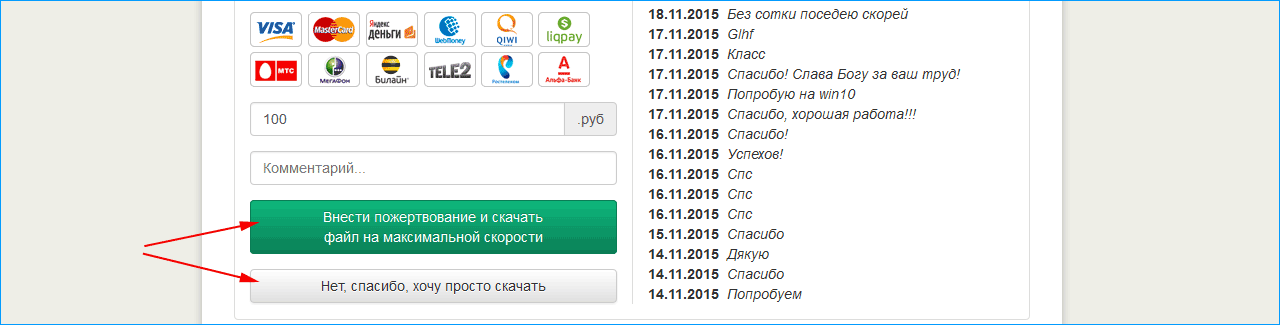
Откроется страница с отзывами, и ссылкой на программу.

Жмем «Скачать», сохраняем файл. Скачивание займет до 60 минут.
Это еще одна причина выбрать минимальную версию – нет смысла увеличивать в 3 раза объем программы, если использоваться будет только связка Apache+PHP+MySQL.
Несмотря на длительную загрузку с программы с официального сайта, мы не рекомендуем скачивать ее с различных файлообменников, торрентов. Часто программы «переупаковывают» добавляя в установщик лишние компоненты.
Так что лучше час-два подождать, чем потратить эти же 2 часа на чистку операционной системы от «внезапно» установившихся лишних программ.
Устанавливаем OpenServer
Переходим в папку со скачанным установщиком, запускаем файл:
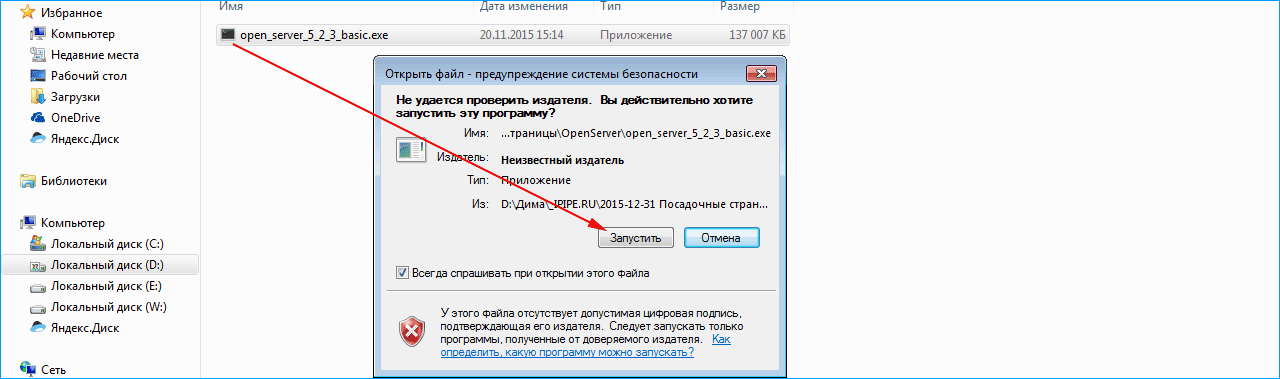
Выбираем папку, в которую будет распакована программа, нажимаем «ОК»:

Ждем, пока распакуется архив:

Теперь программу можно запускать.
Настройка и запуск OpenServer
После завершения процесса установки, можно перейти в заданную папку и запустить программу. В зависимости от разрядности операционной системы, выберите либо «Open Server x64.exe», либо «Open Server x86.exe».

После запуска выберите желаемый язык:

В трее появится иконка OpenServer c уведомлением об успешном запуске:

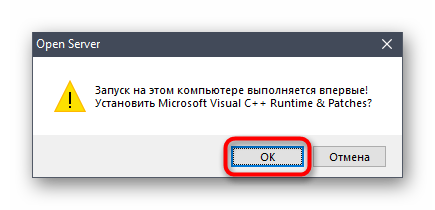
Если программа запускается впервые, Вам могут предложить установить патчи для Microsoft Visual C++. Для базовой работы с программой это можно не делать. В случае, если Вы не уверены, установлены ли у Вас эти компоненты – установите их:

Брандмауэр Windows и OpenServer
Если доступ к программе блокирует брандмауэр — проверьте, откуда был скачан дистрибутив.Если программа была скачана с официального сайта – опасаться нечего, разрешаем доступ.
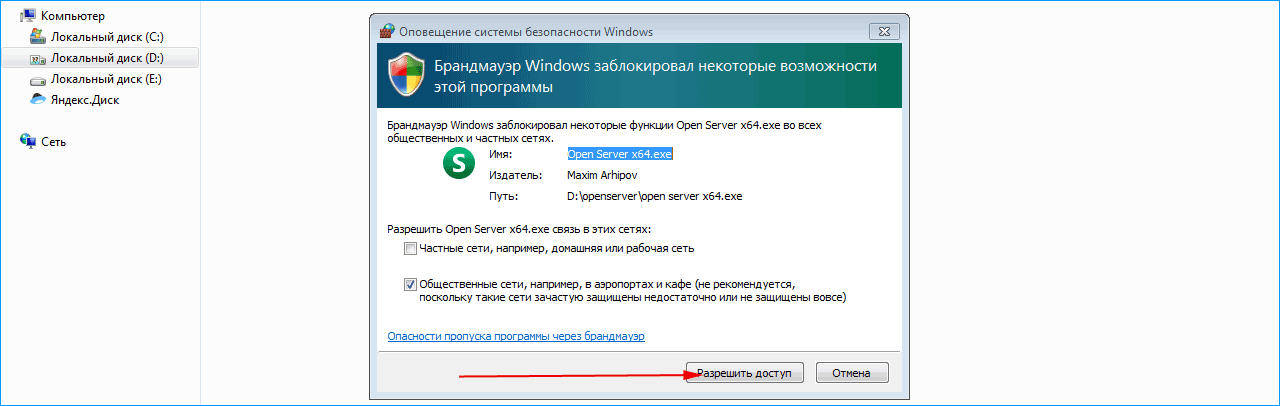
Проверка работы Опен Сервер после установки
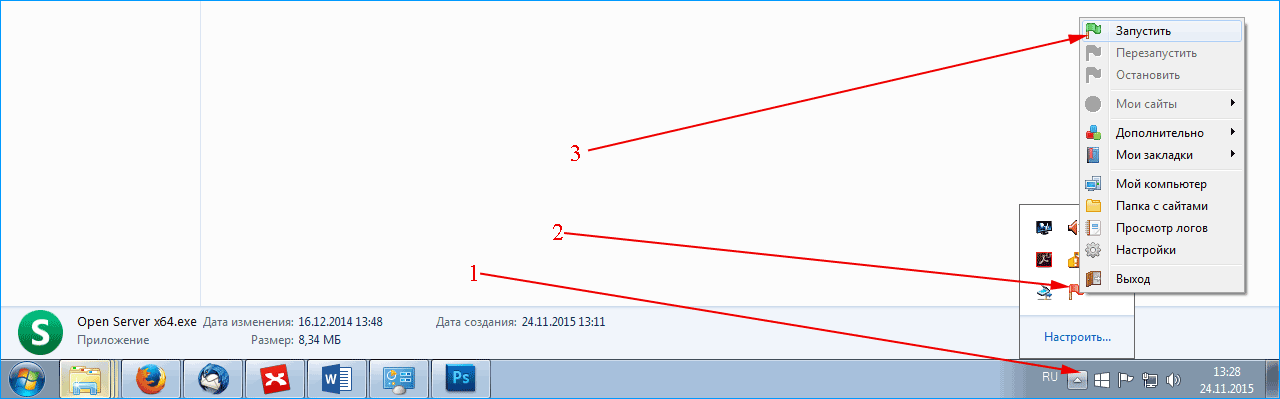
После установки всех необходимых компонентов – нужно запустить программу. Для этого в трее нажимаем на ее иконку и выбираем «Запустить».
OpenServer может не запуститься одновременно со скайпом, т.к. обе программы используют одни и те же порты. Поэтому перед запуском сервера выключите скайп. Вы сможете изменить порты, используемые по умолчанию в одной из программ позднее.
В браузере набираем «localhost» — если программа была установлена корректно, увидим следующее сообщение:

На этом установка закончена, теперь Вы можете использовать любые компоненты программы.
iPipe – надёжный хостинг-провайдер с опытом работы более 15 лет.
Скачиваем WordPress Пошаговая инструкция – как скачать, установить и запустить локальный сервер OpenServer – на этой странице. Мы рекомендуем скачивать…
Встречайте: Open Server!

Open Server Panel — это портативная серверная платформа и программная среда, созданная специально для веб-разработчиков с учётом их рекомендаций и пожеланий.
Программный комплекс имеет богатый набор серверного программного обеспечения, удобный, многофункциональный продуманный интерфейс, обладает мощными возможностями по администрированию и настройке компонентов. Платформа широко используется с целью разработки, отладки и тестирования веб-проектов, а так же для предоставления веб-сервисов в локальных сетях.
Хотя изначально программные продукты, входящие в состав комплекса, не разрабатывались специально для работы друг с другом, такая связка стала весьма популярной среди пользователей Windows, в первую очередь из-за того, что они получали бесплатный комплекс программ с надежностью на уровне Linux серверов.
Состав программного комплекса
Системные требования
Как это выглядит


Программы в комплекте
Предназначение
Идея проекта Open Server заключается в независимости от рабочего места. Обычный разработчик часто зависит от конкретного компьютера, от операционной системы и программ установленных на этом компьютере, и даже от дома или офиса где находится этот компьютер. Open Server призван освободить вас и ваши программы от подобных неудобств, он сделает вас по-настоящему свободным и независимым разработчиком.
Вы получите набор портативных (не требующих установки) программ на все случаи жизни. И конечно же вы получите мощную серверную платформу, где вы сможете комфортно заниматься разработкой веб-проектов. Вам больше не нужно думать за каким компьютером вы работаете, за своим, на работе или используете ноутбук коллеги. Вам больше не нужно тратить время на поиск и установку программ если пришлось переустановить Windows — нужно только подключить внешний диск или флэшку с Open Server и все ваши программы тут как тут!
Если Open Server необходим вам только как замена таким программам как Denwer, Vertrigo, Xampp и т.д., то вы можете смело воспользоваться версией Mini, которая содержит только серверную часть платформы.
О проекте
Старт проекта Open Server состоялся 1 августа 2010 года. Идея создать новую и более совершенную WAMP платформу родилась после многолетнего ожидания обновления другой известной WAMP сборки — Denwer.
Первые экспериментальные версии программы были написаны в сотрудничестве с талантливым программистом из Украины. Позднее разработка велась на языке PHP в среде быстрой разработки приложений (RAD) для Microsoft Windows под названием PHP Devel Studio. В дальнейшем, ввиду того, что возможности среды разработки были сильно ограничены и не позволяли проекту развиваться дальше, программа была переписана с нуля и начиная с версии 4.0 разработка ведётся на языке Delphi.
Программа распространяется как Donationware, находится в фазе активной разработки и развития. Лицензионное соглашение не налагает ограничений на использование программы и не предполагает каких-либо гарантий. Автор выражает искреннюю благодарность всем, кто сможет помочь и помогает в развитии проекта путём его популяризации (статьи, обзоры, новости, заметки и т.д.). Не лишними будут ваши замечания, идеи и предложения на нашем форуме.
Приветствуется любая помощь проекту — вы можете внести свой вклад в его развитие и поддержку!
О данном сайте
Данный сайт запущен 1 апреля 2018 года. Как альтернатива официальному ресурсу https://ospanel.io/.
Сайт будет полезен тем, кто хочет скачать последнюю актуальную версию дистрибутива Open Server, но при этом не хочет долго ждать..
С нашего сервера вы всегда можете полностью бесплатно скачать последнюю актуальную версию дистрибутива Open Server, на максимальной скорости!
В свою очередь мы рекомендуем вам уважать труд автора данного продукта и по возможности оказывать финансовую помощь проекту — вы можете внести свой вклад в его развитие и поддержку!
Open Server Panel — где скачать, как установить и настроить, и начать пользоваться
Open Server Panel — это портативный программный комплекс, созданный для того чтобы помочь веб-мастерам в разработке, отладке и тестировании сайтов непосредственно на компьютере (даже если на нем нет интернета) под управлением ОС Windows.
Системные требования
Операционные системы: Windows 7 SP1 x64 / Windows Server 2008 R2 SP1 или новее;
Свободные аппаратные ресурсы: от 500 МБ RAM и от 5 ГБ места на диске;
Системное ПО: MSVC++ 2005-2019 Redistributable Packages (есть в комплекте);
Начиная с версии 5.4.0 32-БИТНЫЕ СИСТЕМЫ БОЛЬШЕ НЕ ПОДДЕРЖИВАЮТСЯ. Но вы можете скачать с моего Яндекс.Диск более старые версии которые поддерживают системы x86 и имеют более низкие требования).
Где скачать Open Server Panel?
Установка Open Server
Пред установкой рекомендую отключить антивирусную программу. В моем случае это антивирус Касперского, отключается следующим образом: находим в трее значок антивирусника, щелкаем по нему мышкой (правой кнопкой) и выбираем: приостановить защиту, затем выбираем на какое время приостановить и в открывшемся окошке подтверждаем действие.

Запускаем скачанный дистрибутив open_server_panel_5_4_0_setup (желательно от имени администратора). Запуститься установщик, жмем «далее».

Принимаем лицензионное соглашение.

Смотрим рекомендации по установке.

Указываем путь для установки дистрибутива.

Выбираем нужные модуля и ПО. Я выбрал по пару последних (актуальных модулей в каждом разделе) — если вам это не о чем не говорит ставьте все.

Выбираем создавать или не создавать ярлыки

Выбираем дополнительные задачи.

Проверяем все что нужно указали и устанавливаем (либо возвращаемся на предыдущие шаги).

Ждем пока все установиться и перезагружаем компьютер.

На этом установка завершена!
Также можете посмотреть видео об установке более старой версии, которая поддерживает 32 битную Windows/x86.
Open Server — первый запуск
Перед запуском рекомендую ВЫКЛЮЧИТЬ Skype и брандмауэр (если конечно они у Вас установлены) — с ними Open Server может работать криво). Либо если он не стартует без их отключения — то отрубаем их).
Для этого щелкаем по ярлыку на рабочем столе (если ставили галку) или перейдем в папку с установленным дистрибутивом Open Server (в моем случае она находится на локальном диске D) и запускаем его 2м щелчком левой кнопки мыши.

В открывшемся окошке выбираем язык интерфейса сервера (в моем случае это русский).

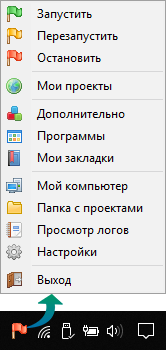
После чего в трее (в правим нижнем углу, где часы) должен появиться красный флажок, щелкаем по нему и запускаем OpenServer.

В случае если выйдет окошко: Оповещение системы безопасности Windows, ставим обе галочки на против пунктов Частные и Общественные сети и нажимаем на кнопку «Разрешить доступ».

После этого сервер должен успешно запуститься и красный флажок в трее должен позеленеть, нажимаем на него и выбираем «Мои проекты» — «localhost».

Откроется страница в браузере, которой в которой будет написано приветствие и ссылка на руководство пользователя.

Поздравляю с успешным запуском Open Server.
Настройка Open Server
Запустите его (если не запущен), затем в нижней трее щелкните по его значку правой кнопкой мыши и выберите вкладку настройки.


Соответственно я тоже самое выставляю в Open Server и сохраняю.

Настраиваете под себя (под хостинг или под конкретную CMS) и сохраняете. Остальные вкладки трогать не обязательно. Но все равно в к рации рассмотрю их.
Вкладка Основные
Здесь вы при необходимости можете настроить авто запуск сервера и сменить тему его оформления.
Вкладка Сервер
Здесь вы можете поменять номера портов для апача и других модулей, настроить режим запуска сервера и т.д.
Вкладка Кодировки
Здесь вы можете задать кодировку для HTTP и MySQL серверов. Рекомендую задать следующие.

Остальные вкладки я вообще не когда не трогаю (в последние время настраиваю только модуля а все остальное оставляю по умолчанию), так что рассматривать их не буду )
Так же можете посмотреть видео о установке и настройке более старой версии OpenServer Panel.
Как работать с Open Server Panel
Создание проекта
Чтобы создать новый проект, перейдите во вкладку с проектами.

и создайте свой проект (папку), например mysite.local

После перезапуска сервера данный проект попадет на вкладку «Мои проекты».
Создание базы данных и пользователя к ней
Переходим во вкладку «Дополнительно» и выбираем «PhpMyAdmin».

На открывшейся странице в окне авторизации вводим пользователя «root», пароль пустой и входим.

На открывшейся странице переходим во вкладку «Учетные записи пользователей» и щелкаем по кнопке-иконке «Добавить учетную запись пользователя».

На открывшейся странице, пишем / заполняем:
Имя пользователя: любое на en (это же будет имя БД)
Имя хоста: Локальный — localhost
Пароль генерируем при помощи кнопки (сразу записываем Имя пользователя и сгенерированый пароль в блокнот)
Ниже ставим галки на против пунктов: «Создать базу данных с таким же именем и предоставить на неё все привилегии.» и «Предоставить все привилегии на то, что подпадает под шаблон (имя пользователя\_%).». Так же на против пункта «Глобальные привилегии» ставим галку на против пункта «Отметить все» и жмем на кнопку «Вперед».
В принципе все, теперь можно к примеру залить в папку проекта CMS: wordpress, MODX или любого другого и запустить его установку.
Не работает Open Server
Если у вас Windows 10, на официальном сайте рекомендуют отключить региональные стандарты — я не отключал и меня он нормально работает.
Какая бы у вас ошибка не возникла, идем в логи сервера и смотрим что не так. Чтобы посмотреть логи, необходимо нажать в трее на значек сервера и перейти во вкладку «Просмотр логов«.
Откроется окно просмотр логов:

У меня как видите все нормально.
Рассмотрим самые частые проблемы.
Устранение неполадок с запуском Open Server
1. Файл C:\Windows\system32\drivers\etc\hosts недоступен для записи.
Это свидетельствует о том, что у вас либо недостаточно прав для доступа к нему, либо что файл hosts блокирует какая-нибудь антивирусная программа.
Решение проблемы:
Если у вас стоит антивирусник, то скорее всего он и защищает Ваш HOSTS, и отключение антивируса не всегда помогает в устранении данной проблемы, за частую нужно залесть в настройки антивируса и разрешить в нем запись в файл хост.
У меня сейчас стоит антивирус касперского интернет секюрити (KIS) 2021 года и чтобы подружить его с open server, мне пришлось зайти в его настройки, во вкладку дополнительно – Угрозы и исключения, и добавить следующее правило: C:\Windows\System32\drivers\etc\hosts
До этого у меня стоял антивирус Avira, там защита файла host отключалась во вкладке «Общее» – «Безопасность» – «Защита системы«:
В докторе вэбе отключается в настройках родительского контроля если не ошибаюсь.
Так же Вы можете попробовать открыть от имени администратора командную строку и выполнить команду:
2 частая ошибка: Не удалось запустить Apache
Или еще какой-нибудь компонент или просто пишет порт (номер порта) занят. Это обычно свидетельствует о том что у вас данный порт занят какой либо другой программой.
Решение проблемы:
После этого перезапускаем Open Server и работаем!
Если и это не помогло, тогда отключайте брандмауэр (фаервол) и антивирус!
OpenServer — платформа для создания локальных сайтов
Вступление
Локальный веб-сервер OpenServer это программная платформа для создания локальных сайтов на базе Windows. В этой статье поговорим про общие возможности OpenServer, её установки на локальный компьютер и правилах создания локального сайта на OpenServer.
Работа с OpenServer на своём компьютере позволяет создавать сайты без выхода в Интернет и без использования сторонних серверов. Многие веб–мастера именно так создают и тестируют веб–ресурсы. Это удобно. Вы экономите средства, не зависите от работы сторонних серверов, компьютерная помощь на дому решает возникающие технические проблемы, можно вести сколько угодно проектов и т.д.
OpenServer
Программа OpenServer это еще одна платформа для создания локальных сайтов. Относится OpenServer к платформам типа WAMP (Windows, Apache, MySQL, PHP), но с очень расширенным функционалом и дополнительным программным обеспечением.
Радует в OpenServer не только богатый набор программного обеспечения, но и удобный интерфейс доступный из панели задач Windows.
Где скачать OpenServer
Требования для установки OpenServer
Для установки OpenServer 4.8.8 требуется:
Версии Windows (32-бит и 64-бит): Windows 8 / Windows 7 / Server 2008 / Vista / Windows XP SP3;
Минимальные системные требования для работы OpenServer: 200 Мб RAM и 1 Гб на HDD.
Установка OpenServer
Устанавливается OpenServer просто. Для него не нужно создавать виртуальный диск, как для Denwer. Просто выберите диск и запустите (откройте) exe файл OpenServer (open_server_5_3_3_full.exe) Работать OpenServer будет в трее Windows.
Основы работы с OpenServer
После установки OpenServer на вашем диске появиться папка OpenServer. Открыв ее, вы увидите четыре папки (domains, modules, progs, userdata) и значок запуска OpenServer.
Кликнув по значку, вы откроете OpenServer и в панели задач Windows вы увидите красный флаг OpenServer. Это означает, что OpenServer открыт, но еще не запущен.
Кликните на красный флаг, откроется окно управления OpenServer. Здесь все просто и интуитивно понятно. Все на русском языке, меню разделено на функциональные зоны. Запускается сервер кнопкой «Запустить» с зелёным флагом.
Создание локального сайта на OpenServer
Для создания локального сайта, прежде всего, создаём его домен. В OpenServer создании домена это создание папки с именем домена. Эта папка является каталогом локального сайта.
Создать домен на OpenServer очень просто. Выберите один из двух вариантов.
Вариант 1, ручной
Перезапустите OpenServer. Домен создан и готов к работе.
Вариант 2, автоматический
Примечание. После нажатия «Добавить домен», автоматическое создание домена нужно довести до конца. В противном случае сервер OpenServer запускаться перестанет.
Доступ к созданным доменам
Особенности OpenServer
В качестве положительных особенностей OpenServer хочу отметить следующие:
На этом знакомство с локальный веб-сервер OpenServer закончено.
Установка и настройка OpenServer

В случае необходимости запуска сайта на домашнем компьютере (например, если во время тестирования не хочется загружать его на хостинг), пользователи обращаются за помощью к программам, развертываемым на локальном сервере. Одним из лучших локальных серверов является OpenServer, настройка которого даже у неопытного юзера не займет много времени.
Преимущество этого решения перед ближайшими аналогами заключается в грамотной реализации системы управления добавленными доменами, а также в присутствии графического интерфейса. Это позволит пользователю вовсе забыть об использовании «Командной строки» для управления собственным сервером.
Устанавливаем OpenServer на компьютер
Многие выбирают OpenServer, поскольку этот софт крайне прост в инсталляции и конфигурировании. Также он имеет графический интерфейс, что немаловажно для огромного пласта юзеров. Предлагаю ознакомиться с развернутым тематическим руководством, начать которое нужно с того, как установить OpenServer.
 После установки и перезагрузки компьютера можно переходить к следующему этапу взаимодействия с OpenServer.
Первый запуск OpenServer
После инсталляции рекомендуется произвести первый запуск OpenServer, чтобы продолжить дальнейшую настройку, а также просто убедиться в том, что программа функционирует нормально. Для этого потребуется выполнить всего несколько простых действий:
Если на этом этапе с запуском уже возникли проблемы, переходите к ознакомлению с отдельным разделом в конце статьи, где вы узнаете о двух разных методах решения возникшей неполадки.
Первоначальная настройка OpenServer
Настройка OpenServer – обязательный процесс, который требуется выполнить хотя бы для того, чтобы обеспечить комфорт в работе. Первоначальное конфигурирование подразумевает изменение всего нескольких параметров и выглядит так:
Остальные параметры пока трогать не нужно. Большинство из них ситуативные и редко изменяются пользователями, которые разворачивают на своем компьютере локальный сервер.