
Приложение для оплаты покупок с помощью iPhone
Единственное приложение для оплаты Айфоном, которому можно доверить проведение денежных операций, называется Apple Pay. Сервис работает в России с 2016 года и позволяет заплатить через Айфон с карт десятка банков.
Что такое Apple Pay
Это бесконтактная платежная система, разработанная Apple, которая позволяет получать платные услуги и оплачивать товары через iPhone, iPad, Apple Watch и Mac. Сервис отличается удобством, высокой скоростью платежей и повышенной безопасностью, которая достигается за счет того, что данные карты не хранятся на устройстве и не передаются продавцу при совершении транзакции.
Платежная система работает везде, где принимают бесконтактные платежи. Если парковочное место в Москве можно оплатить телефоном, то Apple Pay будет как нельзя кстати. Среди крупных российских ритейлеров бесконтактные платежи точно поддерживают Магнит, Эльдорадо, М.Видео, Ашан, MediaMarkt.
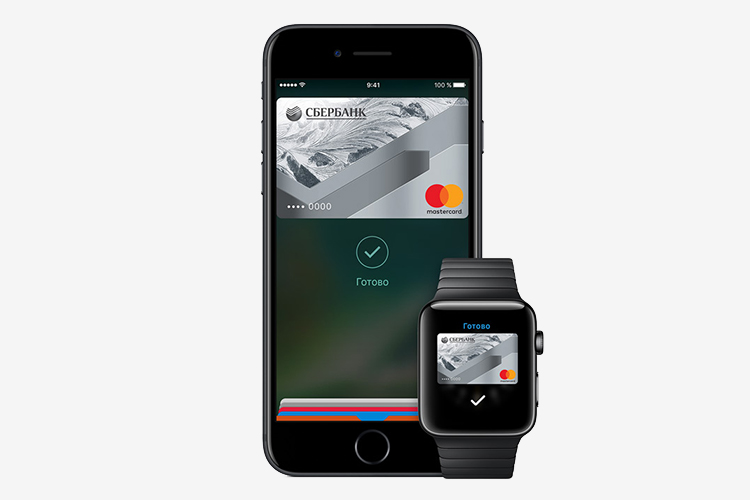
Apple Pay также позволяет совершать покупки в приложениях, разработчики которых подключили проект к системе. Например, сервис работает в приложениях авиакомпаний S7 и Аэрофлот, ЖД Билеты, Ticketland, Biglion и т. д.
Что нужно для работы Apple Pay
Чтобы использовать приложение для оплаты покупок картой с Айфона, вы должны иметь одно из совместимых устройств:
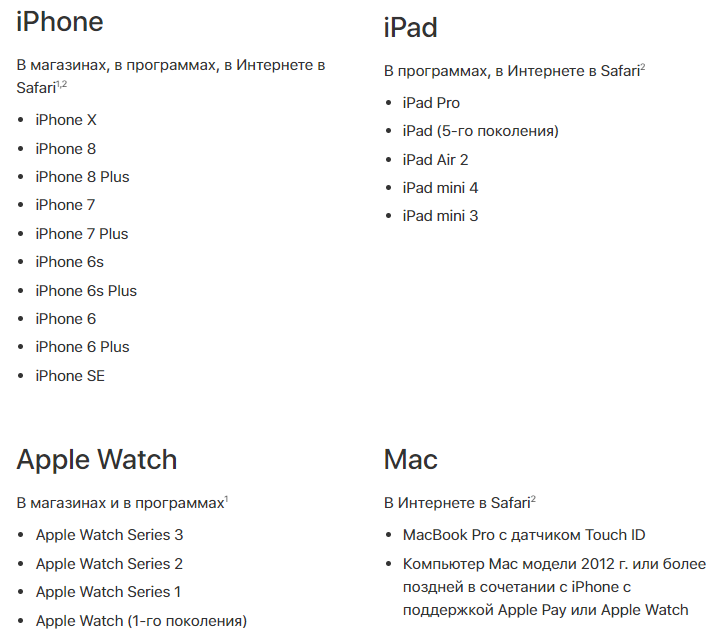
Если устройства нет в перечне, то вы не сможете платить с него оффлайн, а оплата на сайтах через Apple Pay в России пока не запущена. Есть способ настроить оплату на iPhone 5/5S, но для этого необходимо подключить к телефону Apple Watch — сервис будет работать через часы.
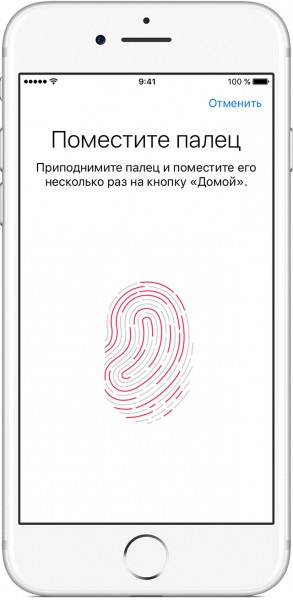
Чтобы оплата парковки и других покупок/услуг заработала, необходимо включить авторизацию по Touch ID и добавить карту в приложение Wallet. Для проверки Touch ID:
Настроить оплату с мобильника можно с карты Сбербанка (Mastercard) и некоторых других банков. Список постоянно пополняется:
Чтобы подключить карту и платить телефоном:
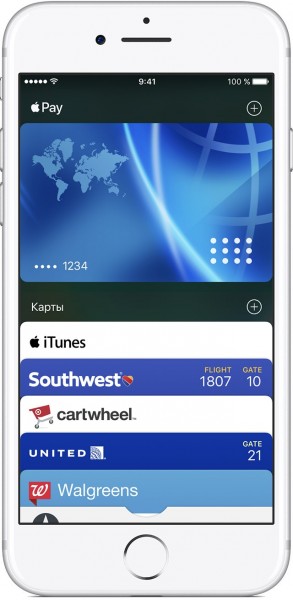
Если появится сообщение о том, что эмитент не предоставляет поддержку для карты, то это значит, что карта или банк не поддерживает Apple Pay в России, или на счете недостаточно средств — меньше 1 рубля.
Покупка с помощью Apple Pay
Приложение для оплаты услуг/товаров Айфоном Apple Pay автоматически включается на всех совместимых устройствах. После добавления поддерживаемой карты вы можете совершать покупки, прикладывая телефон к терминалу и авторизуясь по Touch ID. Чтобы оплатить товары/услуги смартфоном:
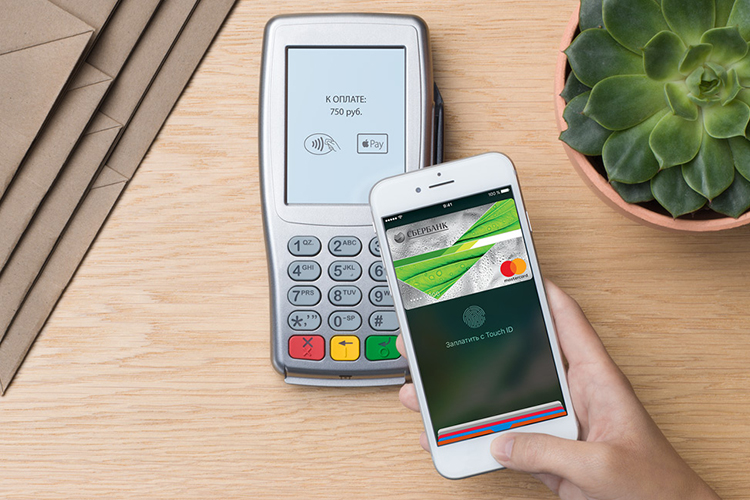
В некоторых случаях от владельца устройства потребуется роспись на дисплее или ввод PIN-кода — например, при совершении покупки на сумму, превышающую 1000 рублей. Условия проведения транзакции устанавливает банк, выпустивший карту.
Безопасность платежей
Apple Pay — максимально защищенная система. Высокий уровень безопасности обеспечивается несколькими факторами:
После оплаты в Apple Pay не сохраняется информация о транзакции, по которой вас можно идентифицировать, так что не беспокойтесь о конфиденциальности.
Настройка Apple Pay
Чтобы настроить Apple Pay, добавьте кредитную, дебетовую или предоплаченную карту в приложение Wallet на iPhone, Apple Watch или другом совместимом устройстве.
Для использования Apple Pay вам потребуется следующее.
На большинстве устройств можно добавить до 12 карт, а на некоторых более старых моделях — до восьми.
Узнайте, поддерживается ли Apple Pay в вашей стране или в вашем регионе. Чтобы узнать, совместима ли ваша карта с Apple Pay, обратитесь к ее эмитенту.
Как добавить карту для Apple Pay на iPhone
Добавьте новую дебетовую или кредитную карту в приложение Wallet или добавьте ранее использованную карту на устройстве, связанном с вашим идентификатором Apple ID.
Добавление новой карты на iPhone
Добавление ранее использованной карты на iPhone
Если вы не можете добавить карту в приложение Wallet, обратитесь к этой статье.
После добавления карты вы сможете начать пользоваться Apple Pay.

Как добавить карту для Apple Pay на Apple Watch
Вы можете добавить новую дебетовую или кредитную карту либо карту, ранее использованную на устройстве, связанном с вашим идентификатором Apple ID, непосредственно на устройстве Apple Watch. Вы также можете добавить карту в приложении Apple Watch на связанном устройстве iPhone.
Добавление карты для Apple Pay на Apple Watch
На устройствах Apple Watch, использующих Семейную настройку, непосредственное добавление карт может быть недоступно.
Добавление карты для Apple Pay в приложении Apple Watch на iPhone
Если вы не можете добавить карту в приложение Wallet, обратитесь к этой статье.
После добавления карты вы сможете начать пользоваться Apple Pay.
Как добавить карту для Apple Pay на Mac или iPad
Если вы не можете добавить карту в приложение Wallet, обратитесь к этой статье.
После добавления карты вы сможете начать пользоваться Apple Pay.
Если на вашей модели Mac нет встроенного датчика Touch ID, вы можете оплачивать покупки с помощью Apple Pay на совместимом устройстве iPhone или Apple Watch. Для этого на iPhone перейдите в меню «Настройки» > «Wallet и Apple Pay» и включите параметр «Оплата на Mac».
Информация о продуктах, произведенных не компанией Apple, или о независимых веб-сайтах, неподконтрольных и не тестируемых компанией Apple, не носит рекомендательного или одобрительного характера. Компания Apple не несет никакой ответственности за выбор, функциональность и использование веб-сайтов или продукции сторонних производителей. Компания Apple также не несет ответственности за точность или достоверность данных, размещенных на веб-сайтах сторонних производителей. Обратитесь к поставщику за дополнительной информацией.
Как оплачивать телефоном вместо карты Айфон – алгоритм действий
NFC — технологию поддерживают многие современные гаджеты. Но есть особенности использования данной функции. Необходимо учитывать все нюансы по добавлению и удалению карт, при непосредственном осуществлении расчетов за товары и услуги. Разберемся, как оплачивать телефоном вместо карты – Айфон послужит примером.
О платежной системе Apple Play
Оплата картой через телефон любой модели Айфон производится благодаря отдельной технологии. Платежная система Apple Pay позволяет совершать операцию по нескольким направлениям:
Для каждой карты устройство создает отдельный набор файлов. Высокая степень защиты обеспечивается хранением информации на внутреннем диске телефона, потому данные никуда не могут быть отправлены.
Вне зависимости от актуальных условий использования, нужно понимать, что Apple Pay — молодая технология. Она имплементирована не во всех странах и задумана как глобальный проект.

Работа системы основана на модуле NFC в iPhone. Встраивать его начали в 2014 году. С этого момента и появилась функция бесконтактной оплаты.
Что такое НФЦ в телефоне, дает понять руководство пользователя от Эпл. Его можно найти на официальном сайте. По сути, НФЦ — это небольшой чип внутри устройства. Такой же должен быть и в принимающем платеж терминале, в связи с этим на момент внедрения технологии не все магазины принимали оплату телефоном.
Условия, при которых работает
Перед тем, как платить телефоном вместо карты, iPhone должен быть правильно настроен. Для корректной работы НФС требуется:
Какие устройства поддердживают?
Приложение для бесконтактной оплаты поддерживает широкий модельный ряд устройств:
Разобраться, где на Айфоне функция NFC, несложно, ведь каждое из этих устройств поддерживает последнюю версию iOS и интерфейс идентичен.

Активация приложения
Включить НФС на Айфоне невозможно — функция активирована всегда. На устройствах с операционной системой Android необходимо в настройках включать НФС.
Вся продукция Apple не требует выполнять указанное выше действие.
Перед тем, как расплачиваться картой, необходимо просто добавить платежную информацию в приложение.
Нет необходимости и думать о том, как установить Пей Пас, ведь это не приложение, а лишь форма бесконтактной оплаты. Она автоматически срабатывает при работе с НФС.
Для Айфона следует настроить только приложение Wallet. Оно заранее установлено на телефоне и удалить его нельзя — это “материнское” приложение.
Для активации следуют указаниям самого Wallet. В него добавляют базовые данные по карте — номер, CVV-код, дату действия. Пароль система не требует.
Подтверждение данных
Wallet — это программа для карточек, которая хранит основные данные, к примеру, о последних транзакциях. Подтверждения сведений после их добавления не требуется. Дело в том, что при проведении оплаты запрос направляется в банк. Далее срабатывает стандартная система:
Обычно сразу же по оплате от банковской организации приходит уведомление о списании средств.
Если какая-либо информация о карте вписана неверно, то платеж не будет совершен. Потому к заполнению каждого поля стоит отнестись серьезно. Тогда проблем с использованием сервиса не возникнет.
Привязка карты

Подключают карту к телефону для оплаты в магазинах несколькими способами. Стандартный — при помощи приложения Wallet:
Далее система запрашивает одобрение на использование от банка. Если с картой и данными все в порядке, в Wallet появляется этот платежный документ. Добавить разрешено не одну карту, главное — правильно заполнять обязательные поля.
Также банковскую карту можно привязать напрямую через банк:
После этого банк также проверяет совместимость с системой и отправляет данные о карте Apple Pay. Если операция успешна, кредитка появляется в приложении Wallet.
Как произвести оплату?
Оплачивать покупки через телефон можно во многих заведениях, будь то магазины, рестораны, службы такси, салоны красоты. Главное условие — наличие базового оборудования. Далее следует разобраться с алгоритмом действий.
У Apple существует два варианта, как рассчитываться за покупки посредством Apple Pay: Face и Touch ID. Это системы, которые защищают данные и не позволяют бесконтрольно переводить средства.
Новая технология Face ID работает по такой схеме:
Если говорить о системе защиты данных Touch ID, то здесь алгоритм очень похож. Он отличается только тем, что два раза нажимают на кнопку “Домой”. А аутентификация происходит через прикладывание пальца к этому же датчику Touch ID.
Чтобы отключить NFC на iPhone, необходимо смахнуть приложение Wallet. В зависимости от модели телефона, это делают движением по экрану вверх или нажатием на кнопку “Домой”.

Где можно применить?
Многие не знают, как пользоваться НФС на Айфоне и где может пригодиться эта система. На самом деле, Эпл Пей применяется для таких транзакций:
Преимущества и недостатки
Система Pay на iPhone — это новый виток технологий. Нет необходимости думать о том, как сделать платеж быстрым и не носить с собой несколько банковских карт. Наряду с положительными моментами использования Эпл Пей, есть и очевидные недостатки системы. Их нужно сразу идентифицировать и понимать, как работать с техникой:
| Плюсы | Минусы |
| Карты в одном приложении — как от нескольких банков, так и дисконтные счета в магазинах, ресторанах. | Не все страны и торговые площадки (магазины, рестораны, такси) поддерживают оплату через Apple Pay. Также и банк может отказать в подключении карты из-за отсутствия договора с компанией Apple. |
| Бесконтактная оплата — подносят телефон к считывающему устройству. | Необходимо приобрести телефон модели не ниже iPhone 6/6 Plus/SE. В более старых устройствах нет специального чипа NFC |
| Степень защищенности данных — отдельное хранение информации на жестком диске и обязательная аутентификация при каждом платеже. | Иногда требуется замена NFC в iPhone при его неисправности или браке. |
| Экосистема Apple подключена к бесконтактной оплате — телефон, планшет, часы, некоторые модели ноутбуков (с панелью Touch Bar). |
Если гаджет утерян

Apple Pay на iPhone, который пропал, продолжает работать. И это грозит тем, что любой человек, знающий пароль телефона, может совершать покупки. Алгоритм действий на случай кражи Айфона таков:
Другие платежные сервисы
Для Андроид в Гугл Play нужно скачать бесплатно приложение Google Pay. То, как работает эта утилита, понятно каждому пользователю — она идентична Apple.
NFC Writer — разработка, которая поддерживается только устройствами с операционной платформой Windows.
Это усложняет работу с сервисом, но другого для подобных телефонов пока не создано. Пользователю самостоятельно придется учиться “программировать” свое устройство.
С ее помощью создается Тег для работы с бесконтактной оплатой, но для использования полного набора функций необходима отдельная НФС-метка.
Платите картой СберБанка с Apple Pay
Что нужно для подключения Apple Pay


Одним взглядом или касанием пальца
Apple Pay позволяет очень просто покупать в магазинах, приложениях и на веб-сайтах.
Оплачивать покупки с помощью Apple Pay могут владельцы устройств с операционной системой iOS и macOS — iPhone, iPad или Apple Watch.
Безопасность и конфиденциальность
При оплате с Apple Pay используется виртуальный номер карты вместо реального, а сам номер карты не хранится ни на устройстве, ни на серверах Apple.
Как подключить Apple Pay


Как платить с помощью Apple Pay
Что такое Apple Pay?
Что нужно для подключения Apple Pay?
Для подключения Apple Pay вам понадобятся:
* Чтобы добавить карту Мир в Apple Pay, проверьте, что версия операционной системы не ниже 14.5 на iPhone и 7.4 на Apple Watch.
** iCloud — интернет-сервис компании Apple. Для входа в iCloud необходимо зайти в приложение «Настройки» на вашем устройстве и ввести свой Apple ID.
С какими картами СберБанка работает Apple Pay?
Как подключить Apple Pay на iPhone?
Для подключения Apple Pay добавьте карту СберБанка в приложение Wallet на вашем iPhone. Сделать это можно через СберБанк Онлайн или напрямую в приложении Wallet.
Как добавить карту в СберБанк Онлайн:
Как добавить карту сразу в Wallet:
Чтобы добавить карту Мир в Apple Pay, проверьте, что версия операционной системы на вашем iPhone не ниже 14.5.
Как подключить Apple Pay на Apple Watch?
Для подключения Apple Pay добавьте карту СберБанка в приложение Wallet на вашем устройстве Apple Watch. Сделать это можно через СберБанк Онлайн или напрямую в приложении Watch в разделе Wallet и Apple Pay.
Как добавить в СберБанк Онлайн:
Как добавить в приложении Watch:
Чтобы добавить карту Мир, убедитесь, что версия операционной системы на ваших Apple Watch не ниже 7.4.
Как подключить Apple Pay на iPad?
Для подключения Apple Pay добавьте карту СберБанка в раздел Wallet и Apple Pay на вашем устройстве iPad:
Чтобы добавить карту Мир в Apple Pay, проверьте, что версия операционной системы на вашем iPad не ниже 14.5.
Сколько стоит использование Apple Pay?
Где можно расплачиваться с помощью Apple Pay?
Как оплатить покупку в магазине с помощью iPhone?
iPhone c Face ID
Для оплаты в магазине дважды нажмите на боковую кнопку, авторизуйтесь по Face ID и поднесите iPhone к терминалу. Терминал сообщит об успешном завершении транзакции.
iPhone c Touch ID
Для оплаты в магазине поднесите iPhone к терминалу, приложив палец к Touch ID. Терминал сообщит об успешном завершении транзакции.
Полезно знать:
Как оплатить покупку в магазине с Apple Watch?
Наденьте Apple Watch на запястье и введите пароль. Для оплаты дважды нажмите боковую кнопку на часах и поднесите Apple Watch дисплеем к терминалу. Терминал сообщит об успешном завершении транзакции.
Полезно знать:
Как платить в мобильных приложениях и в интернете?
При оформлении заказа в приложении или интернете выберите Apple Pay в качестве способа оплаты. На iPhone c Face ID дважды нажмите боковую кнопку и авторизуйтесь. На iPhone c Touch ID приложите палец к сканеру отпечатков.
Нужно ли для оплаты покупок с помощью Apple Pay подключение к интернету?
Нет, для оплаты покупок в магазинах с Apple Pay подключаться к интернету не нужно. Ваше устройство взаимодействует с терминалом при помощи бесконтактной технологии NFC.
Apple Wallet 4+
Apple Pay, билеты и не только
Apple
Снимки экрана

Описание
Приложение Wallet доступно прямо на iPhone. Это универсальный надежный способ хранить кредитные и дебетовые карты, проездные, посадочные талоны, билеты, ключи от автомобиля и многое другое. Приложение Wallet работает на iPhone и Apple Watch. Вам не придется носить с собой ничего лишнего, но все необходимое всегда будет под рукой.
APPLE PAY
Apple Pay — это универсальный способ оплаты. Этот простой, безопасный, более надежный и конфиденциальный способ оплаты заменяет физические карты и наличные при оплате на кассе и интернете. Это деньги в их современной форме.
ОБЩЕСТВЕННЫЙ ТРАНСПОРТ*
Самый простой способ перемещаться по городу. С Apple Pay можно легко оплачивать проезд на городском общественном транспорте. Проходите через турникеты мгновенно, просто поднося iPhone или Apple Watch к считывателю.
КЛЮЧ ОТ АВТОМОБИЛЯ*
Разблокируйте двери и заводите автомобиль с помощью цифрового ключа, который хранится в приложении на iPhone или Apple Watch.
СТУДЕНЧЕСКИЙ БИЛЕТ*
Добавьте в Wallet свой студенческий билет и пользуйтесь им для прохода в общежитие, в библиотеку и на мероприятия. Это также удобный способ оплачивать прачечные, закуски и обеды во многих университетах.
КЛЮЧ ОТ ДОМА*
Добавьте ключи от дома в Wallet на iPhone или Apple Watch, чтобы легко заходить к себе домой, отпирая совместимые дверные замки одним касанием.
КЛЮЧ ОТ ОТЕЛЯ*
Забронировав номер в отеле, добавьте в Wallet свой ключ от номера, чтобы заселиться без ожидания у стойки регистрации, а затем отпирать дверь номера с помощью iPhone или Apple Watch.
КЛЮЧ ОТ ОФИСА*
Добавьте в Wallet свой бейдж или карточку сотрудника, чтобы использовать iPhone или Apple Watch для открытия дверей и других действий, где нужно предъявить удостоверение.
БОНУСНЫЕ И ДИСКОНТНЫЕ КАРТЫ*
Добавляйте в Wallet бонусные карты своих любимых магазинов или кафе, чтобы не пропускать выгодные предложения.
ПОСАДОЧНЫЕ ТАЛОНЫ И БИЛЕТЫ НА МЕРОПРИЯТИЯ*
С легкостью добавляйте в Wallet свои посадочные талоны или билеты, чтобы использовать iPhone или Apple Watch для посадки на рейсы или прохода на мероприятия.