
Carnac — инструмент для визуализации нажатий клавиш и кликов мышью

Среди всех созданных разработчиками программного обеспечения приложений есть такие, смотря на которые не можешь с уверенностью сказать, для чего, собственно, они предназначены. То есть, вы знаете и понимаете, что делает эта программа, но затрудняетесь ответить, зачем это нужно. Carnac как раз является одной из таких программ. Эта небольшая утилита позволяет визуализировать щелчки мышью и нажатия клавиш.
С первой функцией всё более-менее понятно, это красиво, да и при записи экранного видео может пригодиться, а вот зачем показывать на экране символы нажимаемых клавиш не совсем понятно.
Ну да ладно, у каждого могут быть свои причины считать для себя эту функцию полезной, давайте лучше перейдем к самой программе. Утилита портативная, после запуска поселяется в системном трее, откуда ее, вернее, ее настройки можно вызвать двойным кликом по иконке. В контекстном меню этой самой иконки доступна всего одна опция — завершение работы. Результат работы Carnac вы увидите сразу, кликните левой кнопкой мыши и вокруг курсора появится расходящийся красный круг, кликните правой и образуется такой же круг, только синий.
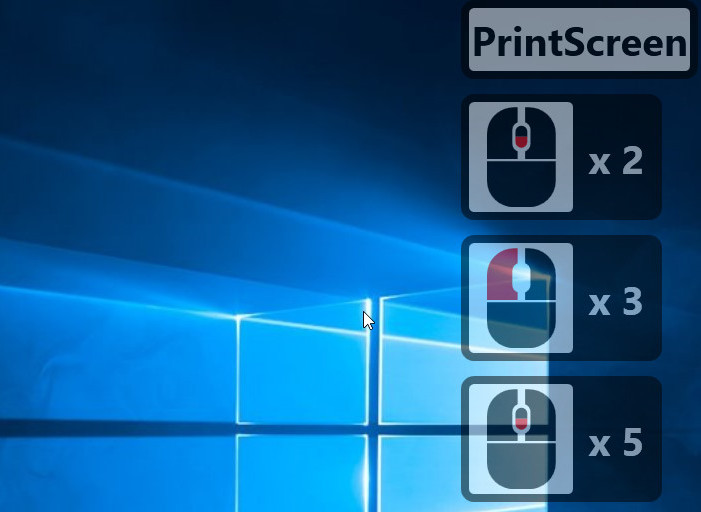
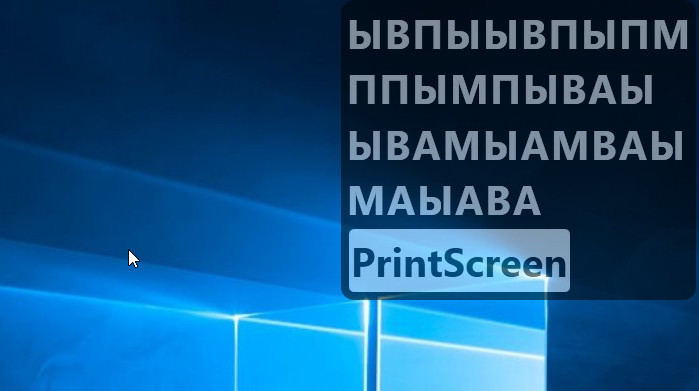
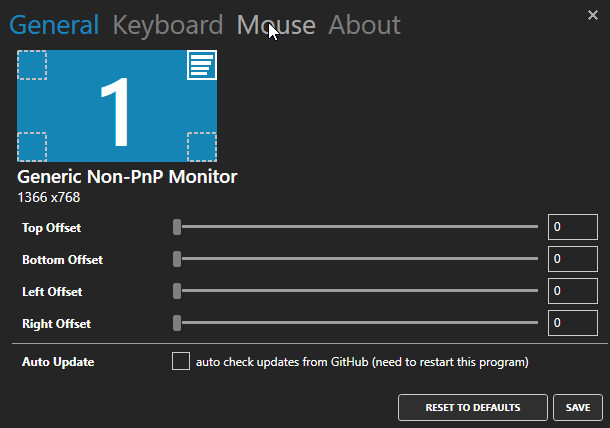
В главных настройках приложения можно изменить область визуализации, выбрав любой из четырех углов экрана, а также задав смещение относительно верхней, нижней, правой и левой границы.
Раздел настроек «Keyboard» отвечает за изменение параметров визуализации нажатий клавиш. Здесь вы можете изменить размер и цвет шрифта, уровень его прозрачности, включить или отключить отображение служебных и «горячих» клавиш.
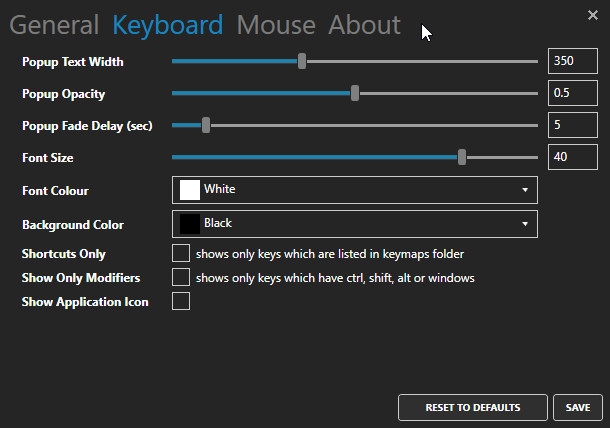
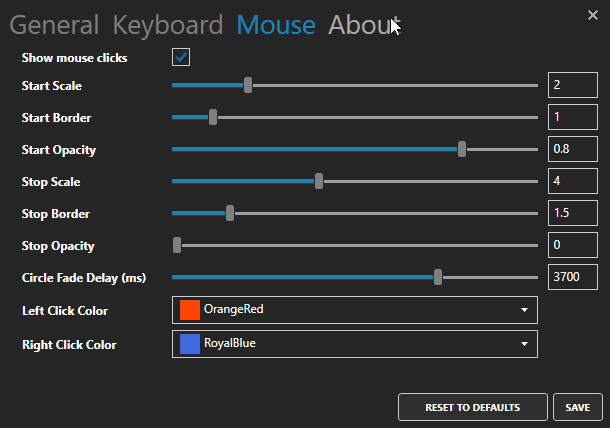
Из дополнительных возможностей можно отметить автоматическую проверку доступности обновлений, показ иконки приложения рядом с визуализируемыми символами, отключение эффектов мыши, поддержку многомниторных систем.
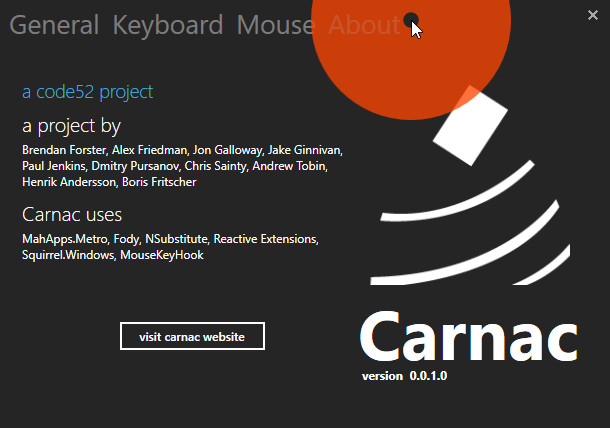
Имеется также опция сброса настроек к значениям по умолчанию.
10 лучших бесплатных кейлоггеров для ПК
Кейлоггер (англ. Keylogger) – разновидность ПО, которое применяется для отслеживания или логирования всех нажатий клавиш на клавиатуре. Пользователь электронного устройства может даже не подозревать, что любые клики и нажатия записываются, а кейлоггер-то запоминает абсолютно все – вплоть до переписок в соцсетях и чатах. Присутствие такой программы практически невозможно заметить, поскольку она функционирует в фоновом режиме, как составной элемент операционной системы.
Также рекомендуем:
Кейлоггер. Насколько это законно?
У многих подобные программы ассоциируются с незаконной деятельностью и вредоносным ПО. Но, как мы уже писали, несмотря на то, что кейлоггеры можно рассматривать как вторжение в частное пространство, все же это никоим образом не нарушает закон. Родители, к примеру, могут обзавестись таким ПО, чтобы защитить своих детей в интернете, – и выяснить, с кем они общаются в Facebook или Whatsapp. Приложение отслеживает данные на ПК, Mac, iPhone и других устройствах.
Работодатель, в свою очередь, может сделать вывод о том, чем занимаются его сотрудники во время работы. Система выдает детальные онлайн-отчеты о продуктивности персонала.
Еще одно возможное применение кейлоггера – для защиты настроек приватности, паролей и данных, которые могут утеряться, из-за багов в компьютере. Но, с другой стороны, злоумышленник с помощью кейлоггера может получить доступ к частной и конфиденциальной информации, что, конечно же, запрещено законом.
Возможности кейлоггеров, разработанных под Windows и macOS:
Существует множество разновидностей и версий подобных систем, поэтому выбирая кейлоггер, составьте список функций, которые не должны присутствовать в вашей программе. Так вы исключите все лишние варианты.
1. Kickidler | бесплатно/$9 | Win | Mac | Lin
Kickidler — система учета рабочего времени и контроля сотрудников за ПК.
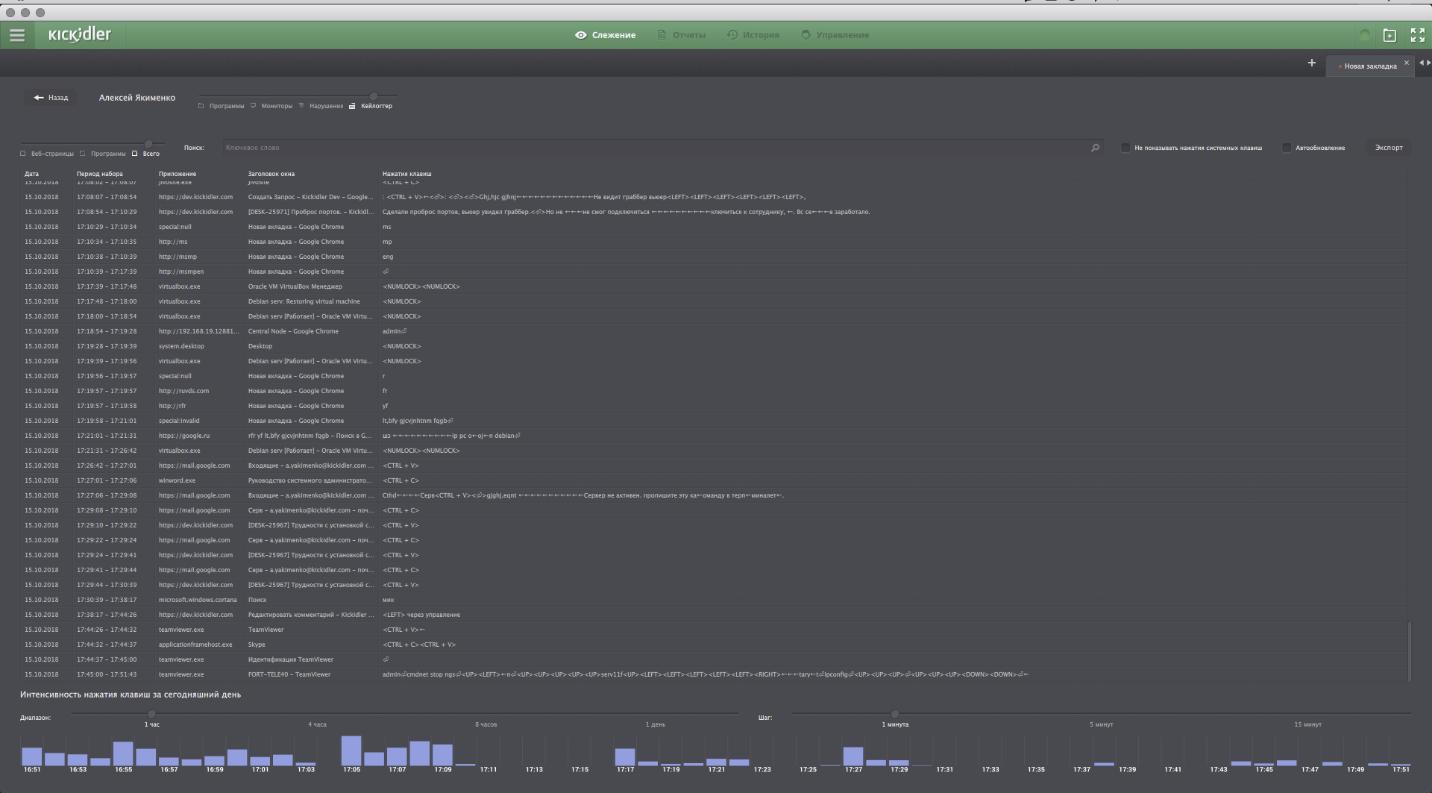
В Kickidler функция кейлоггера интегрирована с записью видео, то есть можно посмотреть историю того, что было на экране пользователя, когда он набирал определенную комбинацию клавиш. Это дает наиболее полную информацию о действиях сотрудника. Также есть фильтр по ключевым словам и выгрузка истории нажатия клавиш в эксель.
Система собирает информацию обо всех нажатиях клавиш во всех программах:
Нажатые клавиши отображаются в режиме реального времени, или в виде отчета. Есть отчет об интенсивности нажатия клавиш, из чего можно узнать, например, печатал ли сотрудник или изредка нажимал на пробел.
Собранную информацию (текст, видео и все нарушения рабочего распорядка) можно просмотреть на единой временной шкале – что абсолютно точно позволит выяснить, чем занимался сотрудник в конкретный момент времени.
Для чего нужен кейлоггер:
Дополнительный функционал: контроль нарушений, запись видео, онлайн-мониторинг, учет эффективности использования рабочего времени.
Kickidler работает на компьютерах с любой операционной системой: Windows, Linux и Mac OS. Есть бесплатная версия программы – до 6 сотрудников.
Какие еще функции есть в Kickidler?
2. Best Free Keylogger | бесплатно/$39 | Win
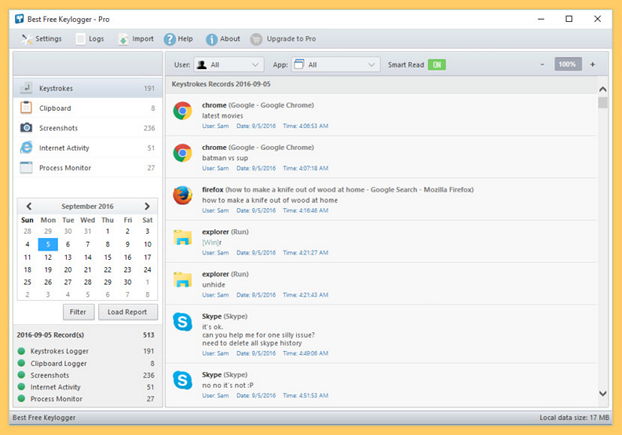
Best Free Keylogger – это мониторинговый инструмент для ПК, который совершенно незаметен во время работы. Это ПО отслеживает нажатия клавиш, чаты, активность в сети, URL, копируемые тексты, файлы и скриншоты. Одно из лучших решений для наблюдения за детьми, когда родителей нет дома.
3. Windows Keylogger | Бесплатно/USD49 | Win
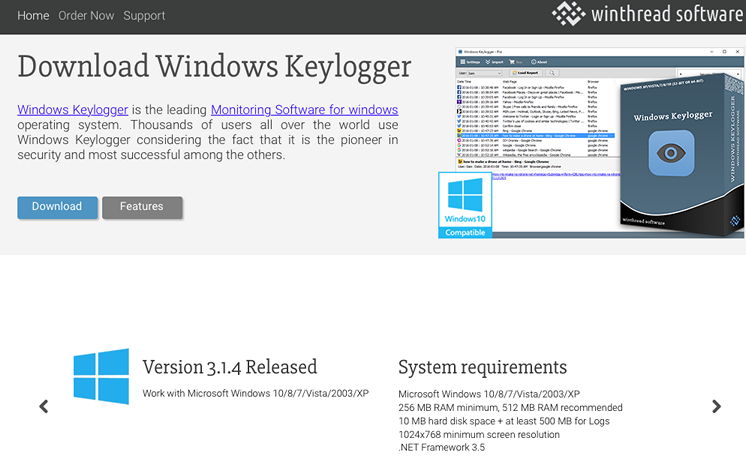
Windows Keylogger присутствует на компьютерах тысяч пользователей по всему миру.
4. Spyrix Keylogger Free | Бесплатно | Win, Mac & Android
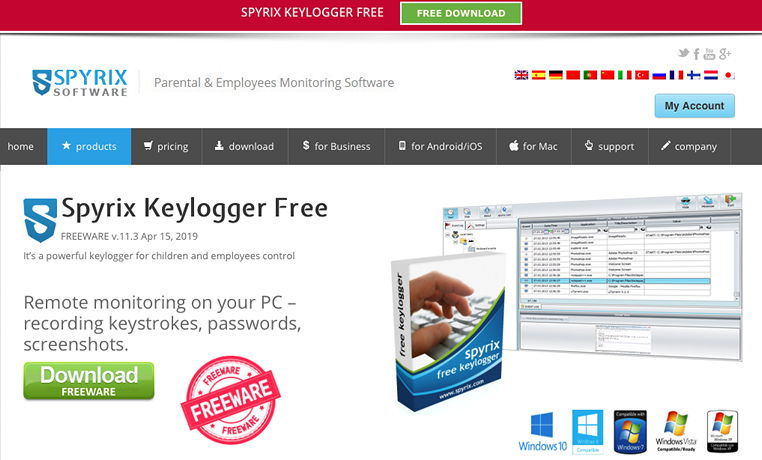
Spyrix Keylogger – бесплатное ПО для логирования клавиш, которое позволяет записывать и отслеживать каждое нажатие, инструмент способен сохранять скриншоты активных программ в установленные временные интервалы – то есть фиксируется все происходящее на экране.
5. Kidlogger Free | Бесплатно | Win, Mac, Android & iOS
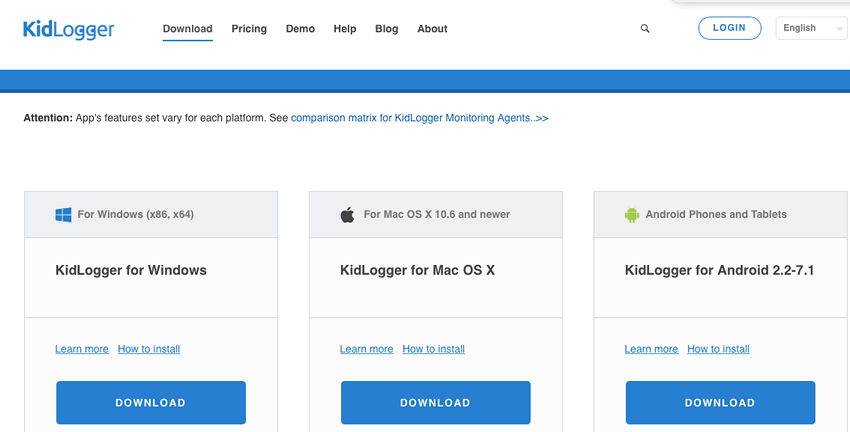
Функция родительского контроля позволяет защитить детей в киберпространстве. Вы можете узнать, с кем беседуют ваши дети по телефону или в сети, а руководитель компании с помощью такого ПО отслеживает активность сотрудников и тем самым дисциплинирует их. Это как личный автоматизированный дневник.
6. Revealer Keylogger Free | Бесплатно | Win
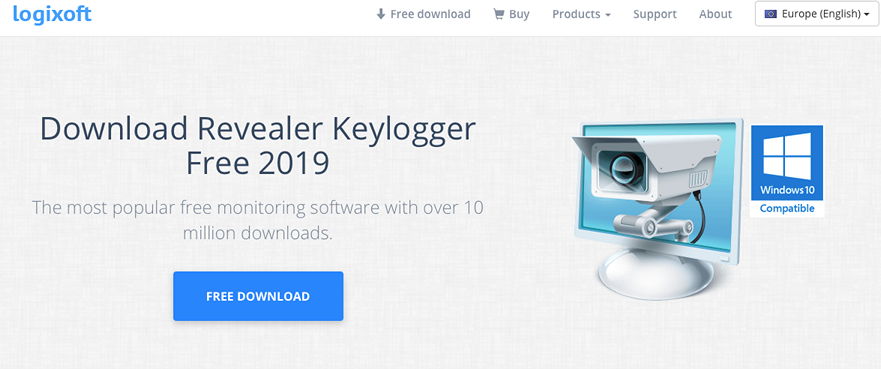
Revealer Keylogger Free – эффективный кейлоггер под Windows. Программа активируется при запуске операционной системы, она скрыта от глаз пользователей и защищена паролем. Но основной инструментарий – скриншоты и уведомления на почту – в бесплатной версии недоступен. Также программа не фиксирует IP-адреса.
7. Refog Free Keylogger | Бесплатно | Win
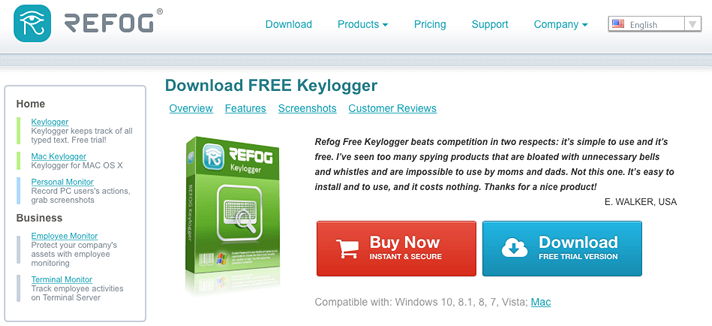
Основное преимущество Refog Free Keylogger перед конкурентами в том, что это очень простая и удобная в использовании программа. У большинства шпионских разработок слишком много функций, и технически не подкованным людям сложно в них разобраться. Но эту программу очень легко настроить, к тому же она бесплатная. Список всего того, что перехватывается логируется и записывается, настолько большой, что нет смысла все это перечислять.
Вот лишь некоторые из функций:
Ardamax Keylogger – небольшой, простой в использовании кейлоггер, который фиксирует любую активность пользователей и сохраняет данные в лог-файле. Лог-файл можно просмотреть в формате текстового документа или веб-страницы. Этот инструмент будете сообщать о любой активности на ПК в ваше отсутствие.
Actual Keylogger – программа, которая отслеживает активность на компьютере и позволяет узнать, что другие пользователи делают в ваше отсутствие. Это ПО мониторит открытые или закрытые программы, посещаемые веб-сайты и все нажатия клавиш, делает скриншоты и копирует контент в буфер.
10. Iwantsoft Free Keylogger | Win
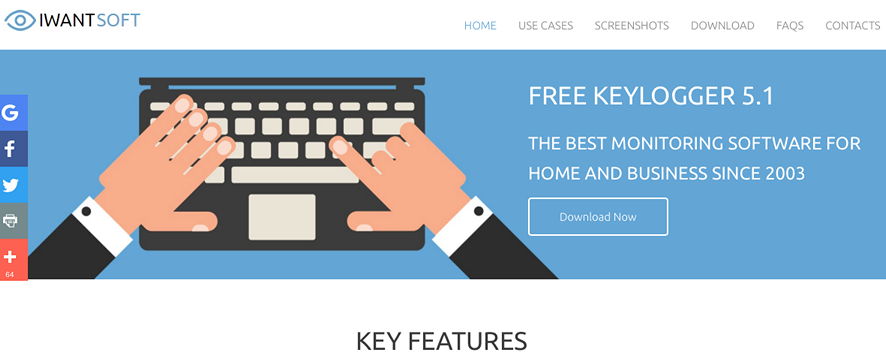
Iwantsoft Free Keylogger целенаправленно отслеживает любую активность на компьютере: фиксируются нажатия клавиш, контент в буфере системы, логируется активность в программах, отслеживается история сайтов в браузерах, есть функция скриншотов – чтобы сделать вывод о продуктивности сотрудников. Программа подходит для использования как на работе, так и дома. Родители с ее помощью могут узнать о потенциальных угрозах для своих детей, а для работодателей это возможность обезопасить себя от информационных утечек.
Почему стоит установить программу-кейлоггер?
Компьютеры используются для развлечения, образования и коммуникации, но в руках злоумышленников они превращаются в опасный инструмент. Например, люди с недобрыми намерениями могут общаться с детьми в интернете.
В свою очередь, сотрудники компаний могут копировать секретную информацию, торговые секреты, ноу-хау, или же просто бездействовать в то время, когда от них ожидают напряженной работы. Кейлоггер своевременно сообщит обо всех этих событиях. В частности, такие программы очень удобны для отслеживания работы фрилансеров.
Путеводитель по клавиатурным менеджерам
В одном из обзоров было отмечено, что клавиатурные тренажеры помогают ускорить ввод текста и, соответственно, значительно сэкономить время. Нужно учесть еще один аспект: «общение» с компьютером возможно благодаря горячим клавишам, которые, собственно, и задуманы для повышения быстродействия.
Впрочем, не всякая последовательность команд выполняется одним нажатием, и далеко не для каждой команды предусмотрены горячие клавиши. В данный путеводитель вошли программы, которые, в общем-то, можно охарактеризовать как менеджеры горячих клавиш, хотя их возможности гораздо более широки. ПО этой категории помогает автоматизировать повторяющиеся действия, различными способами унифицировать нажатия кнопок клавиатуры или других устройств ввода. Кроме того, отдельные программы помогут решить проблемы, возникающие при смене раскладки, исправить типичные опечатки.
AutoHotkey

Сценарии составляются вручную, инструментов для их записи в графическом режиме не предусмотрено, хотя в составе программы присутствуют утилита для определения координат мыши, позиции активного окна (Window Spy) и конвертер сценариев в EXE-файл (Ahk2Exe).
Информация для изучения сценарного языка содержится в документации, также есть неофициальный русский перевод выражений, функций, команд и т. п. В разделе Tutorial собраны все необходимые сведения, которые помогут на первоначальном этапе знакомства с AutoHotkey.
Простейший пример сценария AutoHotkey — запуск приложения клавиатурной комбинацией Ctrl + Alt + C: ^!c::Run calc.exe
где «!» — это Alt, «^» — Control, «c» — клавиша C. Скрипт можно создать на Рабочем столе («Создать → AutoHotkey Script» в контекстном меню) и отредактировать в любом редакторе. Сценарий вступает в силу после запуска файла.
Благодаря скриптам AutoHotkey, можно не только запускать программы или открывать документы, но и передавать в активное окно нажатия клавиш и клики, управлять окнами, оперировать данными (например, создавать и удалять файлы, записи Реестра), программные оболочки, диалоги, кнопки, требующие участия со стороны пользователя. Теоретически, любая, ошибка, умышленная или случайная, может привести к непредсказуемым последствиям, вплоть до потери данных. Впрочем, подобная функциональность вызовет интерес только у достаточно опытного пользователя.
В скриптах поддерживаются переменные окружения, этими средствами можно задействовать буфер обмена. В доказательство — готовые скрипты Deluxe Clipboard и ClipStep, выложенные на форуме программы. Другие примеры опубликованы в разделе AutoHotkey Script Showcase.
Резюме. Мощный инструмент для автоматизации, применимый как для реализации простых задач (переназначение горячих клавиш, работа с текстом, шаблонами), так и достаточно сложных (автоматизация, создание оболочек). Но в контексте обзора важно то, что AutoHotkey действительно расширяет возможности клавиатуры и других устройств.
[+] Широкие возможности для написания сценариев
[+] Документация, наличие примеров
[+] Поддержка различных устройств для ввода
[−] Требуется изучение синтаксиса для создания скриптов
Punto Switcher

Punto Switcher анализирует и исправляет ошибки, которые совершаются «на автомате» и регулярно отнимают время на исправление: случайно зажатый Caps Lock, неверная раскладка, две заглавные буквы в начале слова и подобные случаи.
Поддерживаются два языка раскладки — русский и английский. Punto Switcher «случайно распознает» и другие языки, однако нельзя говорить о полноценной работе с альтернативными раскладками. По словам разработчиков, такие планы у них есть.
Исправления вносятся автоматически либо вручную, с помощью горячих клавиш. Сочетания представлены не столь широко, как других клавиатурных менеджерах. Относятся они к исправлению вышеназванных ошибок, общим настройкам программы. Например, можно активировать или отключить опции автоматического исправления аббревиатур, заглавных букв, случайных нажатий. Punto Switcher отслеживает Буфер обмена, позволяя конвертировать, транслитерировать или проверить орфографию текста. То есть, понятно, что здесь нет возможности назначить комбинацию для запуска приложений, системных команд.
Программа не вызывает конфликтов с другими приложениями, однако на практике способна замедлить ввод в текстовых полях или т. п. На этот случай можно составить список приложений-исключений, дополнить правила переключения, деактивировать автопереключение раскладки. Одно из недавних нововведений менеджера — автоматическое распознавание поля ввода пароля (раньше приходилось временно ограничивать действие Punto Switcher). На данный момент совместимость с Windows 8 и выше не гарантируется (статус beta), для полноценной работы требуется запуск программы от имени администратора.
Дополнительная возможность Punto Switcher — ведение дневника. Безвозвратно утраченную — казалось бы — запись, достаточно легко восстановить, достаточно перестраховаться, активировав соответствующую опцию и настроив длину слов, фиксируемых в журнале.
Резюме. Если давать краткое определение, то Punto Switcher — это клавиатурный менеджер, а не менеджер горячих клавиш. Поэтому у программы более широкое применение, при меньшей, чем у других участников, функциональности. Она незаменима при ведении переписки, редактировании текстов — в особенности, многоязычных. В идеале, Punto Switcher требуется расширенная поддержка горячих клавиш, автодополнения и пользовательских словарей, распознавании языков, отличных от русского или английского.
[+] Исправление ошибок ввода
[+] Ведение журнала
[+] Расположенность к пользователю
[−] Сравнительно невысокая функциональность
[−] Поддержка только двух языков раскладки
Key Switcher
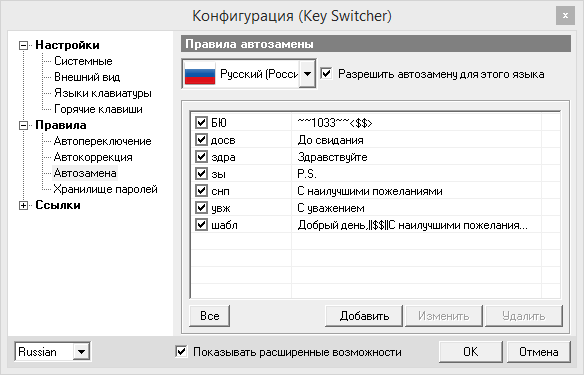
Программа Key Switcher является «наследником» Keyboard Ninja — известной в свое время альтернативы Punto Switcher. Key Switcher также анализирует ввод текста и исправляет ошибки, которые могут возникать при вводе. Главным образом, «переключатель третьего поколения», как называет программу автор, привлекает внимание поддержкой 24 языков переключения.
Программа работает в одном из 4 режимов: полноценный, безопасный, ручной и неактивный режим. В зависимости от этого, Key Switcher различным образом реагирует на ввод текста. Если автоисправление нужно отменить — выручает умная отмена переключения по backspace, в любом случае переключение раскладки легко деактивировать.
Предусмотрена возможность обучения Key Switcher, самостоятельно можно определить список исключений, а вот составить список программ-исключений, увы, нельзя. Правила автокоррекции дополняются вручную, плюс стоит отметить автозамену, которая позволяет создавать сокращения для ввода слов.
Для ввода паролей предусмотрено специальное хранилище, где они хранятся в зашифрованном виде. Журнала для хранения текста в программе нет. В целом, опций в Key Switcher не так уж и много (в Keyboard Ninja их было гораздо больше), особенно сказывается слабая поддержка горячих клавиш.
Резюме. По сравнению с Punto Switcher, Key Switcher обладает такими преимуществами, как широкий перечень поддерживаемых языков и наличие нескольких режимов работы. В Punto Switcher, однако, более гибкая система исключений, настройка горячих клавиш, большее количество настроек в целом. Хотя, в целом, обе программы взаимозаменяемы.
[+] Поддержка 24 языков
[+] Режимы работы на выбор
[+] Автозамена и автокоррекция
[−] Нельзя составить список программ-исключений
[−] Слабая поддержка горячих клавиш
Key Manager
Key Manager — программа-оболочка для назначения действий на кнопки мыши, прокрутку колеса, клавиатурные комбинации, создания всплывающих меню и других способов вызова.
Интерфейс Key Manager предельно прост, равно как и создание действий не отличается особой сложностью. Вместо написания скриптов — визуальные настройки, для упорядочивания действий используются категории и профили, доступные для выбора в главном окне программы. Названия действиям присваиваются автоматически и имеют вполне читабельный формат.
При добавлении нового действия, в окне настроек указывается действие при вводе: это могут быть всевозможные вариации нажатий, кликов различной продолжительности нажатий. Также можно создавать пользовательские модификаторы, всплывающие меню с отображением команд. Выполняемые действия можно охарактеризовать как несложные: отправка письма, открытие сайта, вставка текста, запуск программы, вызов системной команды, управление питанием, звуком и т. п. Key Manager поддерживает вставку простого или RTF- текста, с использованием переменных и шаблонов, а также впечатывание.
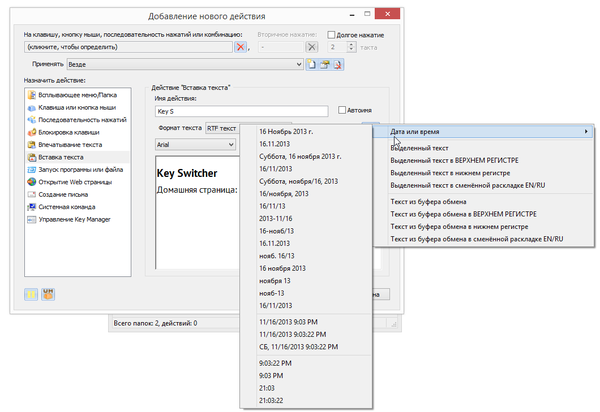
Работа с данными (копирование, удаление файлов) в Key Manager не представляется возможной — но для клавиатурного менеджера, по определению, это уже внештатные функции. Макросы здесь необходимы, скорее, для записи последовательности нажатий кнопок и клавиш. Запись производится в разделе «Последовательность нажатий» с помощью редактора действий.
Программа позволяет тонко настроить исключения, на которые не будет распространяться действие горячих клавиш, из программ и окон.
Резюме. Благодаря удобным настройкам, русскоязычному интерфейсу и документации, программа интуитивно понятна для пользователя. Key Manager оправдывает свое название как менеджер горячих клавиш, и самое примечательное здесь — это применение всевозможных клавиатурных (и не только) комбинаций для выполнения команд.
[+] Удобный интерфейс и простая настройка действий
[+] Работа с текстовыми шаблонами
[+] Создание пользовательских модификаторов
Comfort Keys
Comfort Keys — комплекс приложений, состоящий из утилиты для автоматизации, экранной клавиатуры, менеджера буфера обмена, менеджера шаблонов и альтернативного переключателя раскладки.
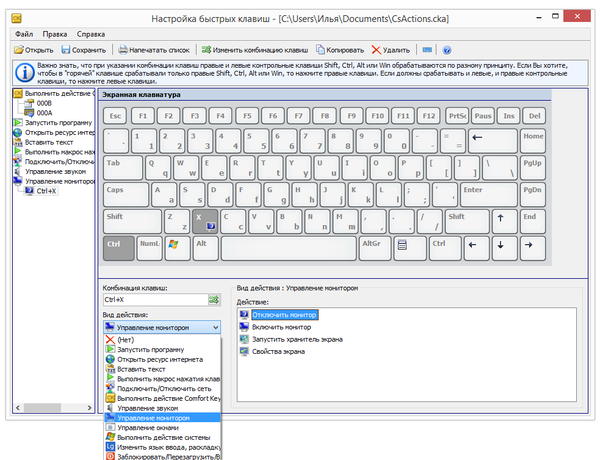
Для определения основных параметров программы предназначен мастер первоначальной настройки. В нем, в частности, можно активировать горячие клавиши для распространенных действий: работа с менеджером, управление звуком, монитором, опции клавиатуры, действия системы.
Более тонкая настройка осуществляется в разделе «Настройка быстрых клавиш» основных параметров Comfort Keys. Здесь можно выбрать комбинацию клавиш и вид действия из списка: запуск программы, открытие файла, управление устройствами и многое другое, чего нет в мастере. Удобным представляется создание наборов горячих клавиш, их можно распределить на свое усмотрение и переключаться между профилями по мере надобности.
Можно записать макрос нажатия клавиш и на него назначить комбинацию. Проводя параллели с Key Manager, стоит отметить, что задействовать мышь при вызове нельзя, да и в целом скриптовые возможности весьма ограничены.
Функции автоматического исправления ошибок в Comfort Keys не реализованы, но посредством горячих клавиш доступны многие операции, такие как: изменение языка ввода последних напечатанных символов, переключение языка ввода, перевод выделенных символов в верхний или нижний регистр, инвертирование текста и другие. Полезная функция, позволяющая существенно сэкономить время — автодополнение слов из выпадающего списка. Причем есть возможность подключить один из списка русскоязычных словарей или около двух десятков иноязычных.
Перечисляя другие модули программы, доступные в панели уведомлений и через контекстное меню, нужно упомянуть менеджер буфера обмена (см. путеводитель по теме) и редактор текстовых шаблонов. Шаблоны — еще один из способов унифицировать ввод повторяющихся слов или словосочетаний, например, в переписке. Редактор шаблонов позволяет подключить макросы, в наличии выбор формата текста. Шаблоны, расположенные на сетевом ресурсе, удобно использовать в рабочих группах — причем файлы можно зашифровать.
Использовать весь инструментарий Comfort Keys одновременно не очень удобно, так как программа вместе с дополнениями занимает немалую часть экрана. Но можно отключить панель дополнительных инструментов в основных параметрах.
Резюме. Comfort Keys, если говорить о редакции Pro, является весьма функциональным решением для ускорения набора текста и работы за компьютером. Программа будет полезна при работе с шаблонами, редактировании, в повседневной работе. Есть общие с Punto Switcher и Key Switcher функции, которые позволяют быстро исправить текст. Гибкое переназначение горячих клавиш и широкий выбор действий.
[+] Отличная функциональность
[+] Широкий выбор действий для горячих клавиш
[+] Работа с шаблонами
[−] Неудобный интерфейс
Hot Keyboard
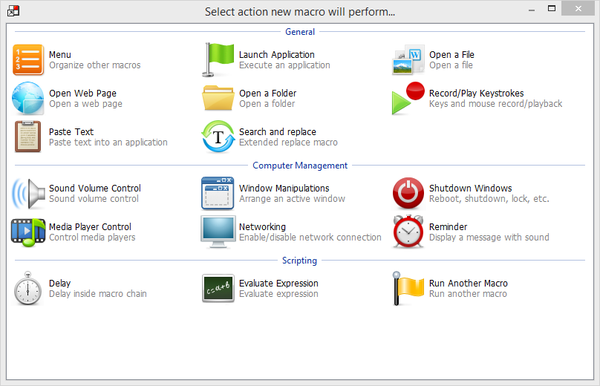
Hot Keyboard — программа для создания макросов, назначения на них горячих клавиш, а также условий, при которых они будут выполняться. В данном случае макрос — это действие, которое легко настроить с помощью опций.
Главное окно программы представляет собой список, в который можно добавить нужный набор действий. Есть сходство с интерфейсом Key Manager, хотя в Hot Keyboard нельзя группировать действия по созданным вручную категориям и выбирать профили.
Макросы делятся на 3 категории. В общую категорию входят такие действия, как открытие страниц, создание меню, приложений, файлов, функции поиска, а также запись нажатий кнопок. Отдельно необходимо отметить вставку текста — как и положено, с выбором формата и поддержкой специального содержания: даты, времени, переменных и даже файлов. С помощью макросов можно настроить автозамену текста.
Вторая категория макросов связана с управлением компьютера. Это достаточно «разношерстный» набор, в него входят: управление звуком, мультимедийными приложениями, сетью, питанием, окнами, функция напоминания.
Настройки каждого макроса доступны в отдельном окне. Для выполнения действия можно задать условие или настроить запуск по расписанию. В Hot Keyboard достаточно мощная система скриптов. Переменные, функции, операторы описаны в документации. В AutoHotkey написание сценариев было практически единственным способом реализации возможностей, здесь же «все средства хороши», и сценарии можно использовать в дополнение к действиям. Собственно, третья категория макросов затрагивает специфические функции построения сценариев: настройка задержки выполнения, работа с выражениями, запуск другого макроса.
Резюме. Утилита Hot Keyboard расположена к пользователю за счет диалогов настройки с опциями. Изучение языка синтаксиса вовсе не обязательно. Впрочем, если нужна большая гибкость и функциональность, сценарии окажут существенную помощь.
[+] Создание сценариев
[+] Гибкая настройка действий
[+] Определение условий для запуска макросов