
Что такое Power BI?
Подключайтесь к любым данным и визуализируйте их с помощью унифицированной масштабируемой платформы для самостоятельной и корпоративной бизнес-аналитики. Платформа проста в использовании и позволяет получить полное представление о данных.
Заполните пробел между получением данных и принятием решений
Создавайте впечатляющие представления данных
Без труда подключайтесь к данным, а также моделируйте и визуализируйте их, создавая наглядные отчеты, персонализированные в соответствии с вашими ключевыми показателями эффективности и торговой маркой. Оперативно получайте ответы на свои вопросы с помощью ИИ, даже если задаете их на разговорном языке.

Получите полезные сведения из самых крупных развертываний бизнес-аналитики
Максимально эффективно инвестируйте в большие данные. Подключите все масштабируемые источники данных для анализа, совместного использования и повышения эффективности в организации без ущерба для точности, согласованности и безопасности данных.

Уверенно принимайте решения
Совместное использование одних и тех же данных, совместная работа над отчетами и обмен полезными сведениями в популярных приложениях Microsoft Office, например в Microsoft Teams и Excel, позволяет всем пользователям в организации быстро принимать стратегические и действенные решения на основе данных.

Оптимизируйте бизнес-аналитику с помощью надежных технологий Microsoft
Комплексная защита данных
Повысьте уровень безопасности данных в отчетах, на информационных панелях и в наборах данных Power BI с помощью средств постоянной защиты, действенных даже при совместном использовании за пределами организации или экспорте в другие форматы, включая Excel, PowerPoint и PDF.
Вместе лучше
При использовании Power BI с Azure и Office можно извлечь максимум пользы из технологий и данных. Power BI взаимодействует с уже проверенными технологиями Microsoft. Поэтому вы можете эффективно использовать все свои данные.
Расширенные соединители данных
С помощью постоянно пополняющейся библиотеки Более 500 бесплатных соединителей любой пользователь может получить полное представление о данных для принятия решений на их основе. Напрямую подключайтесь к сотням локальных и облачных источников данных, включая Dynamics 365, Базу данных SQL Azure, Salesforce, Excel и SharePoint.
Знакомство с Power BI

Power BI в действии
Узнайте, как без труда создавать отчеты, совместно использовать информационные панели и обмениваться аналитическими сведениями (в организации и за ее пределами) с помощью удобных для пользователя средств самостоятельной и корпоративной бизнес-аналитики.

Обзор Power BI
Ознакомьтесь с этим исчерпывающим руководством по Power BI и узнайте, как превращать аналитические сведения в отправную точку для успешных действий и создавать впечатляющие представления данных.

Компания Gartner признала корпорацию Microsoft лидером четырнадцатый год подряд в номинации «Платформы анализа и бизнес-аналитики» в рейтинге Gartner Magic Quadrant за 2021 г. 1
Результаты применения Power BI клиентами

«Мы планируем перейти с отчетов OBIEE на Power BI. С наборами данных в Azure проще двигаться в этом направлении».
Дэвид Дворак (David Dvorak)
Ведущий технологический архитектор, Cerner

«С тех пор как мы начали использовать Power BI в Cummins, компания стала очень популярна. Всем нравится Power BI, все хотят воспользоваться Power BI».
Шакир Саид (Shakir Syed)
Руководитель по корпоративной бизнес-аналитике и ведению отчетов, Cummins

«Одно из главных преимуществ Power BI — одинаковое удобство работы для всех: от бизнес-пользователей до бизнес-аналитиков и исследователей данных. Здесь можно создавать как базовые, так и продвинутые решения».

«В нашем распоряжении средства аналитики, ведения отчетности, обеспечения прозрачности и упрощения доступа к данным в масштабе всей организации. Мы даем каждому возможность принимать более обоснованные решения».
Эдсон Кревкер (Edson Crevecoeur)
Вице-президент по стратегии и анализу данных, Miami HEAT

«Благодаря Power BI вам не нужно быть специалистом по обработке и анализу данных, чтобы создать собственную информационную панель, которая быстро предоставляет ответы на вопросы. Чем больше сотрудников может получить доступ к практической информации, тем выше эффективность принятия решений».
Стив Фернандес (Steve Fernandez)
Технический директор, международный отдел L’Oréal
Выберите Power BI для самостоятельной и корпоративной бизнес-аналитики
Начните создавать решения
Бесплатно получите все необходимые инструменты для создания и сохранения интерактивных отчетов в Power BI Desktop.
Совместная работа
Используйте Power BI в облаке для простого обмена отчетами и совместной работы благодаря версиям Professional и Premium.
Работайте даже в пути
Получите бесплатное мобильное приложение Power BI для Android, iOS и Windows Mobile для просмотра отчетов и визуализаций, а также совместного использования, где бы вы ни находились.
Начало работы с Power BI

1 Отчет Gartner Magic Quadrant в области платформ аналитики и бизнес-аналитики, James Richardson, Kurt Schlegel, Rita Sallam, Austin Kronz, Julian Sun, 15 февраля 2021 г.
Gartner не поддерживает каких-либо поставщиков, продукты или услуги, представленные в исследовательских публикациях компании, и не рекомендует пользователям выбирать только поставщиков с самыми высокими рейтингами или другими отличиями. Исследовательские публикации Gartner содержат экспертные заключения исследовательской организации Gartner. Эта информация не должна рассматриваться как констатация факта. Gartner отказывается от всех гарантий, явных или подразумеваемых, в отношении данного исследования, включая любые гарантии товарной пригодности или пригодности для определенной цели.
GARTNER — зарегистрированная торговая марка и знак обслуживания Gartner Inc. и/или ее аффилированных лиц в США и других странах, и используется здесь с разрешения владельца. Все права защищены.
Power BI Desktop позволяет извлекать из данных ценные аналитические сведения для принятия взвешенных решений
Создавайте наглядные интерактивные отчеты с помощью средств визуальной аналитики — они всегда в вашем распоряжении, и к тому же совершенно бесплатны.


Подключайтесь к своим данным, где бы они не находились
Осуществляйте доступ к данным из сотен поддерживаемых локальных и облачных источников, таких как Dynamics 365, Salesforce, Azure SQL DB, Excel и SharePoint. Обеспечьте актуальность данных с помощью автоматизированных последовательных обновлений. Получайте ценную практическую информацию и аналитические данные для разнообразных сценариев с помощью Power BI Desktop.

Легко подготавливайте и моделируйте свои данные
Сэкономьте время и упростите подготовку данных с помощью средств моделирования данных. Экономьте часы благодаря возможностям модуля Power Query, интерфейс которого хорошо знаком миллионам пользователей Excel. Принимайте, преобразовывайте, интегрируйте и обогащайте данные в Power BI.

Продвинутая аналитика с привычным интерфейсом как в Office
Тщательно анализируйте данные и находите закономерности для выявления полезных сведений, которые иначе могли бы остаться незамеченными. В этом вам помогут такие функции, как быстрые меры, группирование, прогнозирование и кластеризация. Продвинутые пользователи могут полностью контролировать свои модели с помощью мощного языка формул DAX. Если вы знакомы с Office, то с Power BI не возникнет никаких сложностей.

Еще глубже изучайте данные с помощью средств расширенной аналитики на основе ИИ
Изучайте информацию, автоматически выявляйте закономерности, постигайте суть данных и прогнозируйте результаты для успеха своего бизнеса. Новые возможности ИИ, которые впервые были применены в Azure, а теперь доступны и в Power BI, не требуют написания кода. Благодаря этому все пользователи Power BI могут обнаруживать в данных полезные аналитические сведения и достигать стратегически важных бизнес-результатов.

Создавайте интерактивные отчеты, подстроенные под ваш бизнес
Создавайте привлекательные отчеты с интерактивными визуализациями данных. Формируйте из данных сюжеты с помощью холста с поддержкой перетаскивания элементов и сотен современных визуализаций, разработанных корпорацией Microsoft и ее партнерами, или воплотите свои идеи с помощью платформы пользовательских визуализаций Power BI с открытым кодом. Разрабатывайте дизайн своих отчетов с помощью средств настройки темы, форматирования и создания макетов.

Создавайте отчеты с гибкими возможностями просмотра
Демонстрируйте визуальные аналитические данные тем, кому они необходимы. Создавайте отчеты, оптимизированные для мобильных устройств, чтобы пользователи могли просматривать их где угодно. Публикуйте отчеты из Power BI Desktop в облаке или в локальной среде. Встраивайте отчеты, созданные в Power BI Desktop, в существующие приложения или веб-сайты.

Публикация и совместное использование отчетов с помощью Power BI Pro
Делитесь аналитическими сведениями и получайте к ним доступ в любом расположении, объединив возможности Power BI Desktop и Power BI Pro. Работайте и создавайте отчеты вместе с коллегами, а затем публикуйте и совместно используйте эти отчеты в любое время и на любом устройстве.
Microsoft SQL Server 2016 со службами R Services, Reporting Services, Power BI Desktop и «Машинное обучение Azure» со шлюзом управления данными обеспечивают нам конкурентное преимущество благодаря предоставлению детализированной и индивидуализированной аналитики.
Прабал Ачарья (Prabal Acharyya)
Директор по глобальному взаимодействию в сфере Интернета вещей, OSIsoft
Когда у кого-либо из сотрудников возникает потребность в средствах визуализации, мы быстро внедряем Power BI. Кроме того, в отличие от других решений для ПК, лицензия на которые стоит больше 1000 долларов, программа Power BI Desktop совершенно бесплатна.
Рашид Хан (Rashid Khan)
Директор отдела аналитики, Фордемский университет
Что такое Power BI?
Power BI — это коллекция программных служб, приложений и соединителей, которые взаимодействуют друг с другом, чтобы превратить разрозненные источники данных в согласованные, визуально иммерсивные и интерактивные аналитические данные. Ваши данные могут быть представлены в виде таблицы Excel или коллекции облачных и локальных гибридных хранилищ данных. Power BI позволяет легко подключаться к источникам данных, визуализировать и выделять наиболее важную информацию и делиться ею с отдельными или всеми пользователями.
Компоненты Power BI
Power BI состоит из нескольких элементов, которые работают вместе. Ниже приведены три основных элемента.
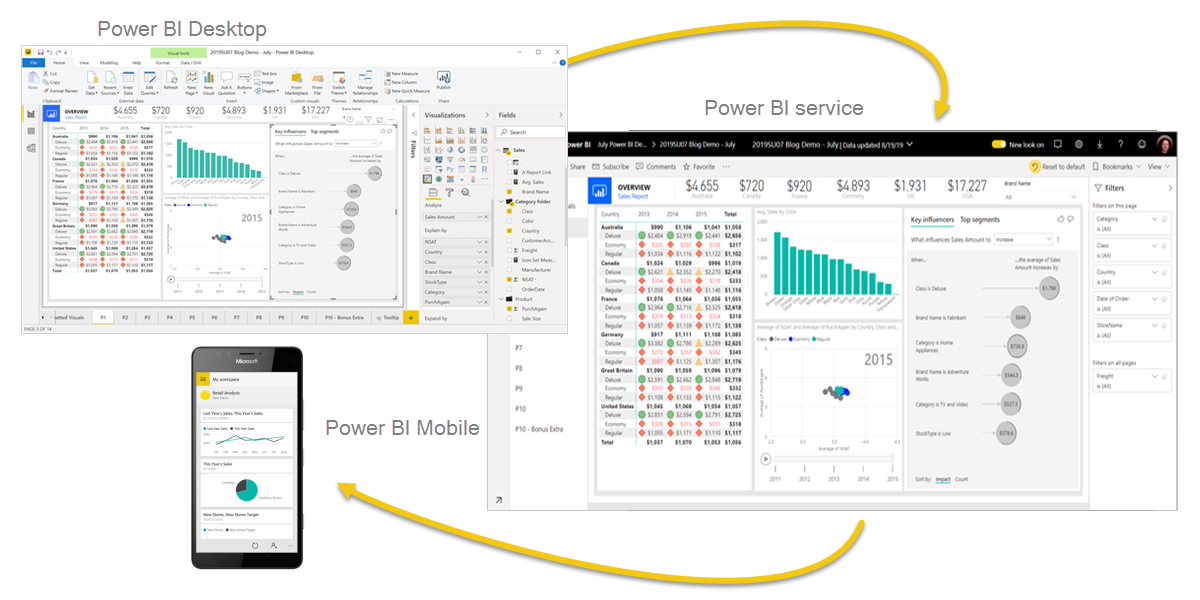
эти три элемента (Power BI Desktop, служба и мобильные приложения) предназначены для создания, совместной работы и использования бизнес-аналитики в том виде, в котором вы и ваша роль наиболее эффективны.
Кроме них, в Power BI также доступны два других элемента.
Как Power BI соотносится с вашей ролью или должностью
Подход к использованию Power BI может зависеть от вашей роли в проекте или в рабочей группе. Другие люди, занимающие другие должности, могут использовать Power BI иначе.
Например, вы можете использовать преимущественно службу Power BI для просмотра отчетов и панелей мониторинга. Ваш коллега, занимающийся обработкой числовых данных и составлением бизнес-отчетов, может активно использовать Power BI Desktop или Power BI Report Builder для создания и публикации таких отчетов в службу Power BI, чтобы вы могли их просматривать. Еще один ваш коллега из отдела продаж может отдавать предпочтение приложению Power BI для телефонов, отслеживая квоты продаж и изучая данные о новых потенциальных клиентах.
Разработчики могут применять API-интерфейсы Power BI для отправки данных в наборы данных и для внедрения панелей мониторинга и отчетов в пользовательские приложения. Вы придумали новый визуальный элемент? Создайте его для себя и поделитесь с другими.
Вы также можете использовать каждый из элементов Power BI в разное время в зависимости от поставленных целей и вашей роли в проекте.
Вы можете выбрать подходящий вариант использования Power BI в зависимости от того, какой компонент или служба Power BI лучше подходит для решения конкретной задачи. Например, вы можете создавать в Power BI Desktop статистические отчеты о взаимодействии с клиентами для своей группы и просматривать сведения о запасах и ходе производства с помощью панели мониторинга реального времени в службе Power BI. На основе набора данных Power BI вы можете создать отчет с разбивкой на страницы по отправляемым по электронной почте счетам. Вы получаете доступ сразу ко всем возможностям Power BI, что и делает этот инструмент таким универсальным и привлекательным.
Изучите документы, которые относятся к вашей роли:
Поток работы в Power BI
Один общий поток работы с Power BI начинается с подключения к источникам данных в Power BI Desktop и создания отчета. Затем отчет публикуется из Power BI Desktop в службу Power BI и бизнес-пользователям предоставляется доступ к нему, чтобы они могли просматривать этот отчет и работать с ним с помощью службы Power BI или на мобильных устройствах.
Это стандартный рабочий процесс, который демонстрирует то, как три основных компонента Power BI дополняют друг друга.
Использование средства конвейера развертывания
В службе Power BI средство конвейера развертывания можно использовать для тестирования содержимого до его выпуска для пользователей. Средство конвейера развертывания может помочь при развертывании отчетов, панелей мониторинга, наборов данных и отчетов с разбивкой на страницы. Узнайте, как начать работу с конвейерами развертывания в службе Power BI.
Отчеты с разбивкой на страницы в службе Power BI
Другой рабочий процесс связан с отчетами с разбивкой на страницы в службе Power BI. Создатели корпоративных отчетов разрабатывают отчеты с разбивкой на страницы для их печати или предоставления к ним общего доступа. Они также могут совместно использовать эти отчеты в службе Power BI. Под термином с разбивкой на страницы подразумевается то, что формат отчетов подбирается с учетом отображения на странице. Они часто используются для рабочих отчетов или для печати таких форм, как счета или расшифровки. Можно настроить отображение всех данных отчета в таблице, даже если для этого потребуется много страниц. Построитель отчетов Power BI — это автономное средство для создания отчетов с разбивкой на страницы.

Узнайте больше об отчетах с разбивкой на страницы в службе Power BI.
Работа с локальными отчетами с помощью Сервера отчетов Power BI
Что делать, если нужно, чтобы отчеты находились в локальной среде, например за брандмауэром? Читайте дальше.
Вы можете создавать, развертывать отчеты Power BI и управлять ими в Power BI Desktop, а отчеты с разбивкой на страницы — в построителе отчетов, используя готовые средства и службы, предоставляемые сервером отчетов Power BI.

Сервер отчетов Power BI развертывается под защитой брандмауэра и предоставляет пользователям доступ к отчетам разными способами, например для просмотра в веб-браузере, на мобильном устройстве или для получения по электронной почте. Так как решение «Сервер отчетов Power BI» совместимо с Power BI в облаке, вы можете легко перейти в облако в любой удобный момент.
См. дополнительные сведения о сервере отчетов Power BI.
Простой авторский взгляд на сквозную BI аналитику (разбираем на практике Power BI, Excel, Power Pivot, DAX. и многое другое)
Что такое Power BI Desktop? Структура и схема работы с программой
Содержание статьи: (кликните, чтобы перейти к соответствующей части статьи):
 Приветствую Вас, дорогие друзья, с Вами Будуев Антон. Сегодня, в этой статье, мы начинаем разбирать, наверное, самый популярный и востребованный инструмент во всем аналитическом комплексе MS Power BI — программу для локальных компьютеров Microsoft Power BI Desktop.
Во всей архитектуре PowerBI, эта Desktop программа занимает очень важное и самое первое место среди всех процессов аналитической работы. Потому что, как правило, вся сквозная аналитика начинается с подготовки информации — со сбора, обработки и объединения разрозненных данных в единую информационную модель, в единый набор данных. А это позволяет сделать именно Power BI Desktop. Как бесплатно скачать эту программу и установить на русском языке, Вы можете прочитать в отдельной статье, перейдя по этой ссылке.
Для Вашего удобства, рекомендую скачать «Справочник DAX функций для Power BI» в PDF формате.
Если же в Ваших формулах имеются какие-то ошибки, проблемы, а результаты работы формул постоянно не те, что Вы ожидаете и Вам необходима помощь, то записывайтесь в бесплатный экспресс-курс «Быстрый старт в языке функций и формул DAX для Power BI и Power Pivot».
А также, подписывайтесь на наши социальные сети. Потому что именно в них, Вам будут доступны оперативно и каждый день наши актуальные фишки, секреты, наработки, примеры, кейсы, полезные советы, видео и статьи по темам сквозной BI аналитики (Power BI, DAX, Power Pivot, Excel…): Вконтакте, Инстаграм, Фейсбук, YouTube.
Да, и еще один момент, до 24 декабря 2021 г. у Вас имеется шикарная возможность приобрести большой, пошаговый видеокурс «DAX — это просто» с огромной скидкой 75% (вместо 20000, всего за 5000 руб.)
В этом видеокурсе язык DAX преподнесен как простой конструктор, состоящий из нескольких блоков, которые имеют свое определенное, конкретное предназначение. Сочетая различными способами эти блоки, Вы, при помощи конструктора формул DAX, с легкостью сможете решать любые (простые или сложные) аналитические задачи.
Итак, пользуйтесь этой возможностью, заказывайте курс «DAX — это просто» со скидкой 75% (до 24 декабря 2021 г.): узнать подробнее
до конца распродажи осталось:
Что такое программа Power BI Desktop?
Программа Power BI Desktop — это приложение, доступное на русском языке и распространяемое компанией Microsoft бесплатно. Оно устанавливается на ПК и используется для подключения более чем к 70-ти источникам данных (txt, xlsx, csv файлы, разнообразные SQL БД, Интернет подключение, специально преднастроенные службы, прямое подключение к любым сервисам через API и так далее). А также, для обработки и очистки этих данных, приведения их к единому стандарту и объединения всех разрозненных таблиц, при помощи установления связей, в единую модель данных (в так называемый «информационный колодец компании»).
Power BI Desktop представляет возможность дальнейшего изучения созданной модели данных, моделируя новые таблицы, фильтры, вычисления, формулы и дополнительные метрики. А также, дает возможность создания графических отчетов с интерактивными визуализациями графиков, гистограмм, диаграмм, таблиц, карточек, матриц, срезов, карт и прочих визуализаций.
Всю проведенную подготовительную и, непосредственно, аналитическую работу с отчетами, Power BI Desktop позволяет сохранить в обычный файл для ПК с расширением pbix. При этом, легко взаимодействуя с облачным сервисом онлайн службы Power BI Service, сохраненные на локальном ПК файлы pbix, можно опубликовать в данной онлайн службе и работать с отчетами в WEB пространстве совместно с другими пользователями.
В этой статье мы проведем общий обзор Power BI Desktop с целью того, чтобы показать логику работы с этой программой. А конкретные детали мы уже разберем чуть позже, в других статьях.
Структура Power BI Desktop или как работать с программой
Всего в Power BI Desktop имеется 5 основных видов рабочих окон с соответствующими им инструментами:
Вся работа в Power BI Desktop начинается с окна «Получить данные», так как именно на данных потом и строятся все остальные процессы.
Если полученные данные изначально были подготовлены, то на их основе, минуя их обработку, сразу же можно приступить к созданию связей, дополнительных данных или к построению отчетов. За что, соответственно, и отвечают отдельные рабочие окна в Power BI Desktop (Отчет, Данные, Связи).
Если же данные не подготовлены и их нужно для начала обработать или источников данных несколько, то после получения данных, прежде чем устанавливать связи или строить отчеты, нужно вызвать редактор запросов Power Query и в нем подготовить все данные. Обработать их, очистить, возможно, объединить или наоборот, разъединить. И только потом приступать к работе в других окнах программы (Отчет, Данные, Связи).
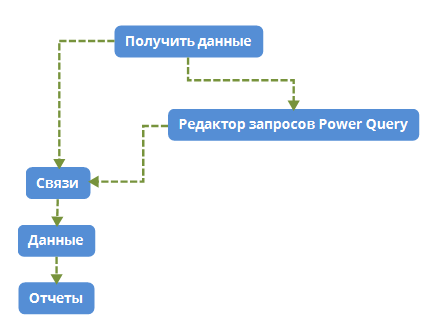
Рассмотрим все эти окна по порядку.
Как в Power BI Desktop получить данные?
При первом запуске MS Power BI Desktop, поверх всей программы отображается стандартное окно «Приступить к работе».
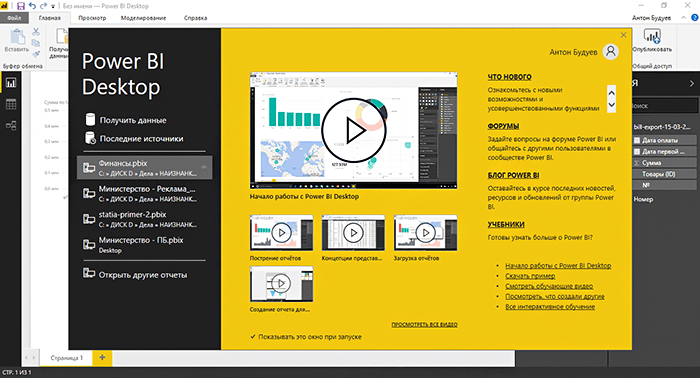
Если Вы закрыли это окно, то вызвать его вновь можно из меню Power BI Desktop «Файл / Приступить к работе».
Также, подключиться к данным можно из самого Power BI Desktop по кнопке «Получить данные»

Что в первом случае, что во втором случае, после нажатия на «Получить данные», отобразится окно выбора подключения данных.
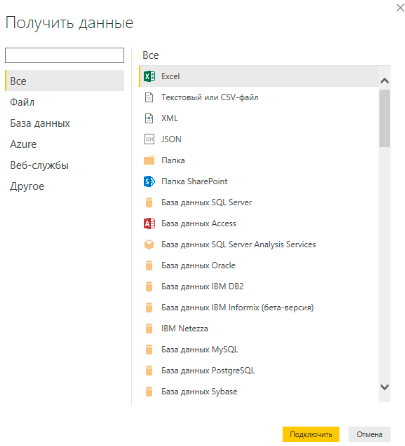
После выбора нужных источников данных, перед Вами откроется окно «Навигатор», в котором, в режиме предпросмотра отобразится часть подключенных данных.
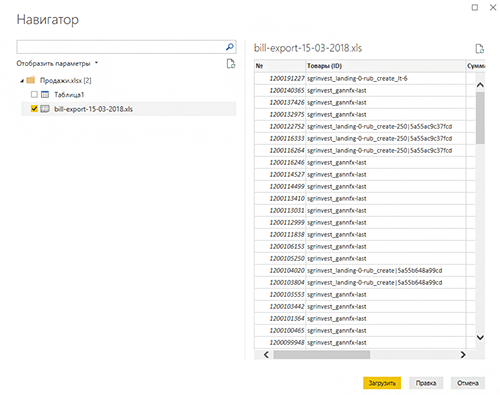
Слева в окне нужно будет выбрать состав данных, при этом справа в окне отобразятся что это за данные. И ниже, в правом углу нужно нажать одну из кнопок. При нажатии на кнопку «Загрузить», вся информация загрузится в модель данных Power BI Desktop и на основе нее можно будет сразу строить отчеты. При нажатии на кнопку «Правка» загрузится редактор запросов Power Query для обработки этих данных.
Редактор запросов Power Query
Редактор запросов Power Query загружается совершенно в отдельном окне от основной программы Power BI Desktop и в панели задач Windows отображается как отдельная вкладка.
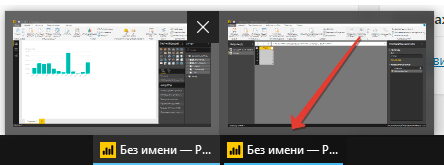
Загрузить Power Query можно либо из окна получения данных, которое я описывал выше, либо же по кнопке «Изменить запросы» в самой программе Power BI Desktop.

В целом, рабочее окно Power Query можно разделить на 4 зоны.
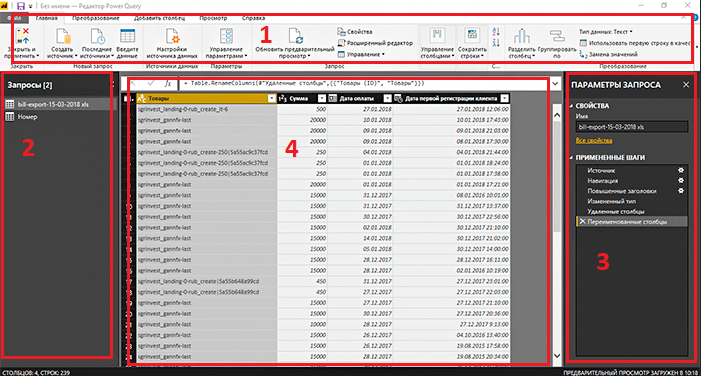
После того, как Вы закончили всю работу по формированию запросов, их нужно сохранить, нажав кнопку «Закрыть и применить» на риббоне в меню «Главная».

Как только эта кнопка будет нажата, все запросы будут сохранены, редактор запросов Power Query закроется, и Вы перейдете в основное рабочее окно Power BI Desktop.
Таким образом, и осуществляется единожды настроенная в редакторе запросов Power Query автоматическая обработка всех исходных данных. Потом, когда Вы будете обновлять данные либо в программе Power BI Desktop, либо в онлайн службе Power BI Service, все эти, заранее настроенные Вами шаги обработки исходных данных, будут производиться автоматически, очень быстро и незаметно для Вас.
Более подробно редактор запросов Power Query мы будем изучать несколько позже, в других статьях.
Power BI Desktop — режим «связи»
Представление информации в программе Power BI Desktop в режиме «Связи» включается по одноименной кнопке слева  . А само рабочее окно выглядит следующим образом:
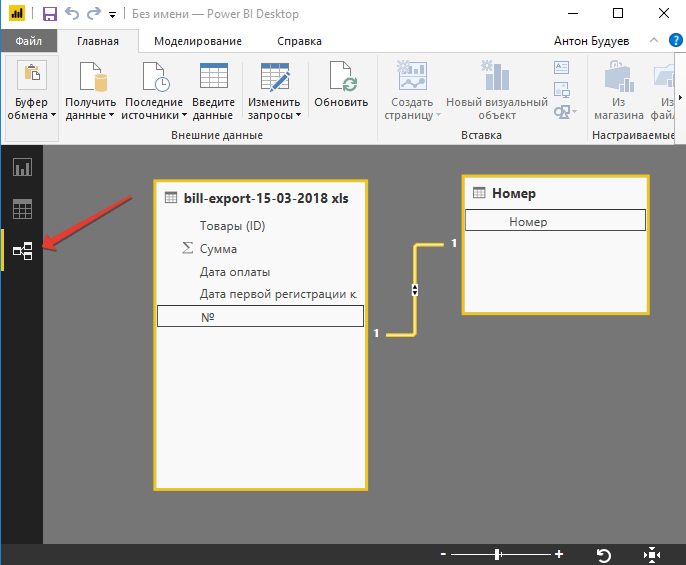
Как и в случае всех приложений от Microsoft, сверху располагается риббон — линейка инструментов. Слева три кнопки переключения режимов представления данных (отчеты, данные и связи). И основная рабочая область, на которой, мы имеем возможность связать все имеющиеся у нас таблицы данных друг с другом, устанавливая взаимосвязи столбцов разных таблиц и формируя направления связей (однонаправленная, двунаправленная), а также их кратность (один к одному, один ко многим, многие к одному).
Более подробно о принципах формирования связей в Power BI Desktop мы поговорим несколько позже.
Power BI Desktop — режим «данные»
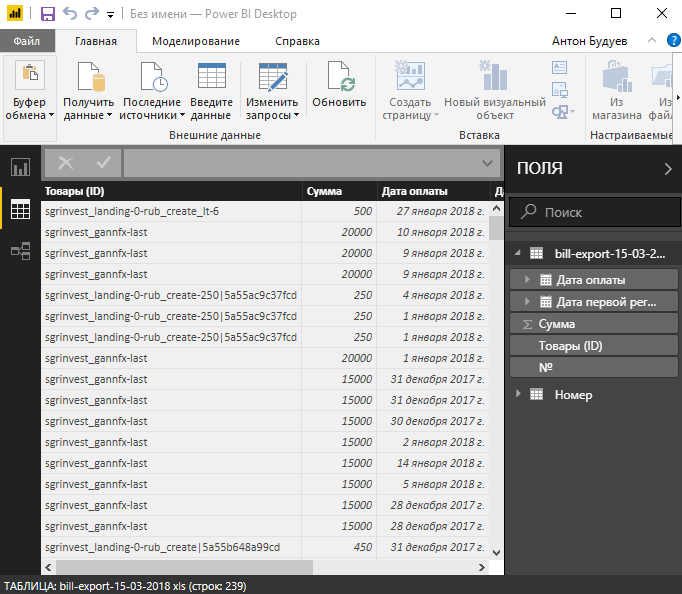
Режим «Данные» включается по одноименной кнопке слева  .
.
Этот режим в Power BI Desktop существует для создания дополнительных данных (меры, столбцы, таблицы) из уже имеющихся. То есть, именно в этом режиме Вы сможете дополнять свои модели данных недостающими расчетами.
Все расчеты производятся в строке формул на основе языка DAX.

DAX — это специально разработанный компанией Microsoft язык формул и функций, используемый в Excel (Power Pivot) и Power BI Desktop. Подробнее о нем Вы можете прочитать в этой статье.
Этим режимом в большинстве случаев нужно пользоваться только после того, как были установлены связи во всех таблицах в соответствующем режиме «Связи», который мы рассмотрели выше.
В данном режиме в окне справа появляется дополнительная панель «Поля». В этой панели отображаются таблицы и связанные с этими таблицами столбцы. А также, созданные Вами меры.
При выборе мышкой в панели «Поля» конкретной таблицы или столбца, по центру PowerBI Desktop в главной рабочей области отобразится соответствующая таблица со всеми внутренними данными.
Если таблица, столбец или меры были созданы Вами при помощи формул DAX, то при выборе этого объекта в панели «Поля», кроме того, что на рабочей области отобразиться таблица, в строке формул выше таблицы, также, отобразится формула, по которой был создан этот объект.
Power BI Desktop — режим «отчеты»
Ну и, последний режим. То, ради чего вся работа затевалась — это режим «Отчеты», переход к которому производится по одноименной кнопке  .
.
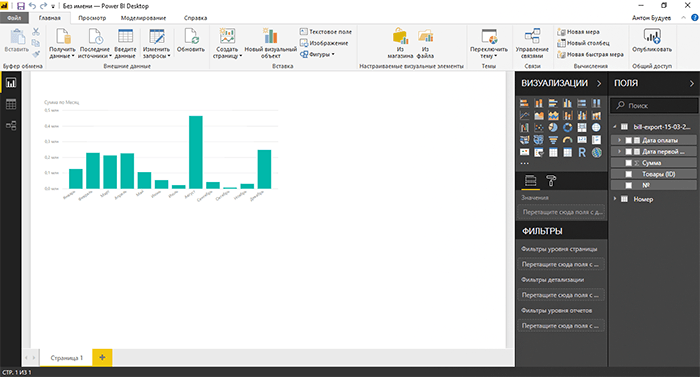
Именно в этом режиме в MS Power BI Desktop и создаются те самые отчеты с интерактивными визуализациями.
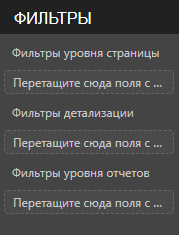
Кроме тех блоков, которые мы уже обсуждали, в этом режиме появляются еще 2 дополнительные панели — «Визуализации» и «Фильтры».
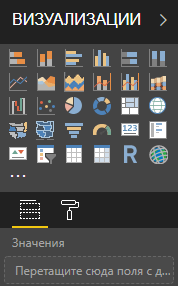
В визуализациях сосредоточены все графические инструменты, при помощи которых Вы сможете создавать интерактивные отчеты, просто перетянув значек визуализации мышкой на белый рабочий холст по центру. При этом, в этой же панели отобразятся все свойства и настройки выбранной визуализации. А на рабочем холсте появится так называемая плитка визуализации.
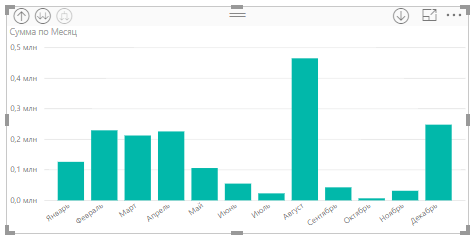
В панели фильтры, соответственно, располагаются те фильтры, которые Вам требуются на уровне всего отчета или страницы отчета, или конкретной отдельно взятой плитки визуализации.
Вся работа в режиме «Отчеты» сводится к тому, что:
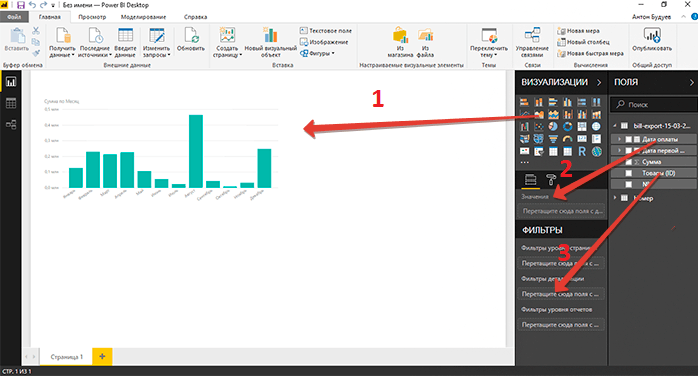
На этом, с первым знакомством с программой Microsoft Power BI Desktop, все. Детальную работу с каждым элементом программы мы будем разбирать далее, в следующих статьях.
«Внедрив сквозную аналитику и MS PowerBI, Вы увеличите прибыльность бизнеса в 1.5-2 раза, а то и выше буквально «на пустом месте», сокращая ненужные издержки, усиливая преимущества и улучшая недостатки. У Вас все получится, я в это верю, главное действуйте!»
Также, напоминаю Вам, что до 24 декабря 2021 г. у Вас имеется шикарная возможность приобрести большой, пошаговый видеокурс «DAX — это просто» с огромной скидкой 75% (вместо 20000, всего за 5000 руб.)
В этом видеокурсе язык DAX преподнесен как простой конструктор, состоящий из нескольких блоков, которые имеют свое определенное, конкретное предназначение. Сочетая различными способами эти блоки, Вы, при помощи конструктора формул DAX, с легкостью сможете решать любые (простые или сложные) аналитические задачи.
Итак, пользуйтесь этой возможностью, заказывайте курс «DAX — это просто» со скидкой 75% (до 24 декабря 2021 г.): узнать подробнее
До конца распродажи осталось:
Пожалуйста, оцените статью:

 Успехов Вам, друзья!
С уважением, Будуев Антон.
Проект «BI — это просто»
Если у Вас появились какие-то вопросы по материалу данной статьи, задавайте их в комментариях ниже. Я Вам обязательно отвечу. Да и вообще, просто оставляйте там Вашу обратную связь, я буду очень рад.
Также, делитесь данной статьей со своими знакомыми в социальных сетях, возможно, этот материал кому-то будет очень полезен.
Понравился материал статьи?  Добавьте эту статью в закладки Вашего браузера, чтобы вернуться к ней еще раз. Для этого, прямо сейчас нажмите на клавиатуре комбинацию клавиш Ctrl+D
до конца распродажи осталось:

до конца распродажи осталось: