
Самые популярные вопросы
Сегодня отвечаем на самые популярные вопросы.
Какой выбрать планшет для работы в Procreate?
Какой стилус подойдет для вашего iPad?
Текущая версия программы Procreate (5.0) поддерживается на следующих моделях iPad:
12.9-inch iPad Pro (1, 2 и 3поколения)
iPad (7-го поколения)
iPad (6-го поколения/2018 модель)
iPad (5-го поколения/2017 модель)
iPad mini (5-го поколения)
iPad Air (3-го поколения)

Какие стилусы можно использовать с Procreate?
Jot Touch 4,
Jot Touch Pixelpoint,
Jot Script,
Intuos Creative Stylus 1 и 2,
Bamboo Fineline 1, 2 и 3,

Какой стилус лучше всего использовать с Procreate?


Какой самый большой холст я могу создать?
На самом деле в Procreate есть два ограничения на размер холста, оба зависят от используемой вами модели iPad. Ограничение на общий размер холста можно найти, умножив два измерения на любой из приведенных ниже максимальных размеров.
Вы можете создать холст любого размера и соотношения в Procreate, если он не превышает эти ограничения для вашего устройства. Например, на iPad Pro 12,9 ”и 10,5” вы можете создать любой холст, если ни одна из сторон не превышает 16 384 пикселей, а общий размер холста не превышает 67 мегапикселей.
Вот максимальные размеры холста по устройству:
iPad Pro 12,9 ”, 11” и 10,5 ”- 16 384 x 4096 или 8 192 x 8 192
Apple анонсировала новое поколение iPad. Что это значит для художников?
Рассказываем, какие технические характеристики планшетов за что отвечают, и чем новый iPad будет полезен для пользователей Procreate.
20 апреля прошла презентация, где Apple помимо прочего представила новые планшеты iPad Pro на чипах M1 и с другими улучшенными характеристиками. Раньше эти чипы использовали в десктопных компьютерах и ноутбуках MacBook Pro и iMac. Выход новых планшетов — хорошая новость для художников, особенно если они любят работать в Procreate.
Почему мы будем разбирать именно Procreate?
Procreate — популярное приложение для рисования на iPad. В нём удобно творить в дороге, в кафе или на диване. Часто художники-фрилансеры используют это приложение для выполнения заказов. Хотя Procreate не является стандартом индустрии (большинство студий используют Adobe Photoshop), в нём рисуют художники с мировыми именами: Эван Амундсен, Лоиш Ван Баарле, Николай Локертсен.
Новая конфигурация iPad Pro сильно повысит скорость работы Procreate. Благодаря увеличенной оперативной памяти художники смогут использовать больше слоёв и работать в очень высоких разрешениях. Новый видео-чип значительно ускорит рендеринг и работу с 3D, а расширение внутренней памяти до 2 Тб позволит хранить на устройстве больше исходников, фото и видео. Но обо всем по порядку.
За что отвечает центральный процессор?
За что отвечает оперативная память?
В новых iPad процессор, видеопамять и оперативную память собрали в одиную систему. Если вам нужно выбрать подходящий планшет, то стоит брать те модели, на которые установлен мощный процессор, вроде M1. Количество оперативной памяти в устройствах Apple зависит от ёмкости внутренней памяти. Так у новой модели с 512 Гб внутренней памяти — 8 Гб оперативной, а у модели с 1 Тб и 2 Тб — 16 Гб. Это стоит помнить при покупке устройства. Обычно Apple не акцентирует внимание на количестве оперативной памяти в описании устройств на официальных сайтах и информацию легче найти на сторонних ресурсах.
Оперативная память отвечает за хранение входных и выходных данных, которые необходимы процессору для работы и вычислений. К ним относится и количество создаваемых слоёв в Procreate, которые загружаются в буфер обмена. Чем больше оперативной памяти — тем больше буфер.
Например, при рисовании на холсте с разрешением 1000×1000 пикселей старое устройство с 1 Гб оперативной памяти позволит вам использовать 96 слоёв. После этого приложение выдаст ошибку, так как закончится свободная память. На планшетах с 3 и 4 Гб оперативной памяти можно создать 250 слоёв.
Если увеличить разрешение холста до 3000×3000 пикселей, планшет с 1 Гб ОЗУ сможет потянуть лишь 7 слоёв. Устройство с 3 Гб сможет выдать 25, а с 4 Гб — 55 слоёв.
Многие используют одновременно более 40 слоёв, ведь чем их больше — тем легче исправить отдельные элементы в работе. У младшей модели нового iPad Pro — 8 Гб оперативной памяти, а у старшей — 16 Гб. Увеличенный объём позволит художникам работать свободнее, не боясь ограничений устройства.
За что отвечает внутренняя память?
Мы уже разобрались, что скорость и количество выполняемых задач зависят от объёма оперативной памяти и центрального процессора. При этом стоит отметить, что скорость работы устройства и приложений вроде Procreate абсолютно не зависит от внутренней памяти. Некоторые пользователи берут версии планшетов с 1 Тб внутренней памяти и небольшим количеством оперативной, ожидая, что они будут работать быстро, и совершают ошибку. Внутренняя память — это хранилище для файлов. Чем её больше — тем больше видеозаписей, книг, игр и рисунков вы можете держать на устройстве.
Внутреннюю память iPad Pro также расширили: теперь минимальное количество — 128 Гб, а максимальное — 2 Тб.
За что отвечает видеопамять?
После презентации нового iPad Pro создатели Procreate немного рассказали о следующей версии приложения. В версии 5.2, помимо новых фильтров и масок, будет реализована работа с 3D-моделями и режим превизуализации, использующий технологии дополненной реальности. Можно будет сразу переносить сцену или модель на окружающую среду через камеру планшета и корректировать результат на ходу — сверять с оригиналом или смотреть, как она будет реагировать на то или иное окружение.
Демонстрация работы с 3D в Procreate 5.2.
Версии iPad Pro с чипами М1 поступят в продажу во второй половине мая, а сделать предзаказ можно будет с 30-го апреля. Модель с 11-ти дюймовым экраном будет стоить от 77 990 рублей, а с 12,9-ти дюймовым — от 106 990 рублей.
Забавный оффтоп
Благодаря новому видеочипу на планшете можно будет не только больше рисовать, но и запускать прожорливые приложения и игры, портированные с консолей и ПК в большом разрешении. Например, разработчики из студии Larian рассказали, что их большая RPG Divinity: Original Sin 2 на новом iPad Pro будет работать при 60 кадрах в секунду и поддерживать локальный кооператив.
Короткий ролик, который показали разработчики Larian в Twitter. Источник

Procreate разделил мою творческую жизнь на до и после. Лучшее, что могло быть создано для цифровых художников.
В 2016 году я впервые взяла в руки карандаш и с тех по его больше не выпускаю.
Правда, помимо карандашей мой инструментарий включает и кисти, и ручки, и мелки, а с недавних времен еще и стилус.
Будучи приверженцем классического рисования, я вообще не задумывалась о том, что может настать момент, когда цифровой арт практически выдворит классику из моей творческой жизни.
Когда у меня появился Ipad Pro я попробовала что-то почеркать в каком-то криво собранном приложении и поняла, что это фу, на том попытки рисования в цифре и закончились.
До того момента, когда муж, зная мою страсть к рисованию, не купил мне приложение Procreate. Стадии гнева и отрицания у меня прошли быстро, и я сама не заметила, как активно начала интересоваться диждитал-артом.
И совсем не заметила, как нарисовала свою первую корявую работу. А потом свою первую некорявую работу. И свой первый практически шедевр. А потом и вовсе получила заказ, который тут же окупил стоимость затрат на програму Procreate. И даже на apple pencil.
Вот ни дать ни взять, тот случай, который можно назвать закрутило занесло.
Так, впервые познакомившись с программой Procreate 5-6 месяцев назад, сегодня я уже не представляю своей творческой жизни без цифрового рисования в целом, и рисования в программе Procreate, в частности.
Вот такая вышла некраткая история о том, как я стала активным пользователем Прокрейта, а ниже я постараюсь быть больше конкретной, чем лиричной.
О приложении:
Приложение содержит полный комплект инструментов художника, помогает вам создавать красивые наброски, вдохновляющие картины и потрясающие иллюстрации, где бы вы ни были.
Procreate обладает холстом потрясающего разрешения, комплектом из 136 невероятных кистей и улучшенной системой слоев.
Цена: 899 рублей.
Искренне советую не жаться и приобрести приложение, не тратя время на поиски бесплатных альтернатив.
И даже если не рисуете на заказ, то все равно удобство и комфорт, когда все продумано до мелочей и продумано до вас и за вас, уж явно стоят каждого пораченного рубля. Имхо.
Интерфейс и меню Procreate:
Фейс и меню у программы достаточно понятные; я многие опции освоила интуитивно, не проходя какое-то специальное обучение (на начальном этапе; позже, уже втянувшись, я купила несколько обучающих курсов).
Все ваши работы хранятся в окне программы, как на рабочем столе ПК.
Из основного меню вы можете создавать новые проекты, перемещать или удалять имеющиеся, группировать и т.п.
Новый проет создается нажатием на значок плюс в правом верхнем углу.
Тут вы выбираете холст из предложенных размеров либо задаете свои.
Показатель DPI влияет на качество печати вашего проекта. При создании размера холста установите показание DPI равное 300. По крайней мере, так говорят преподаватели курсов, которые на сегодняшний момент я прошла.
После того, как вы создали холст, нажмите на него и все, вы в своем рабочем пространстве.
Функции Procreate:
Если идти по доступным опицям, то это:
Дальше, собственно, следует сам инструментарий.
Инструменты Procreate:
Я не считала сколько родных кистей в программе, но нам говорят о 136, верю на слово.
Первое время я рисовала только родными кистями, потом, уже войдя во вкус, приобрела дополнительные кисти от диджитал-художников, а также некоторые кисти создала сама (да, это также позволяет сделать фукнкционал проги). Все кисти я описывать не буду, просто покажу те, которые чаще использую сама.
Каждая кисть имеет свои настройки, которые можно регулировать под себя.
Функция StreamLine в настройках кистей позволяет уменьшить колебание линий, которые вы рисуете, то есть сводит к минимуму колебания линий, которые возникают, к примеру из-за дрожания руки, особенно в первое время осваивания цифрового рисования.
Слои Procreate:
Нажатие на иконку слои выводит список всех слоев, которые есть в данном проекте.
Я не буду подробно расписывать каждую функцию, в конечном счете, это мои впечатления о програме, а не иснтрукция к ней, но некоторые моменты я все равно постараюсь осветить, чтоб отзыв был полезен с практической точки зрения.
Жесты в Procreate (вы настраиваете их под себя сами):
Многие жесты в проге вы можете настроить под себя через меню настроек.
Вот некоторые из них:
И многие-многие другие жесты.
Палитра Procreate:
Тут все тоже достаточно наглядно и понятно.
Вы можете пользоваться имеющимися палитрами, создавать и сохранять свои, а также делиться ими, искать оттенок по номеру, пользоваться опцией Гармония, которая позволяет выбрать работе цвета, которые считаются гармоничными по отношению друг к другу на цветовом круге. Например, эта функция может быть полезна, когда вы не знаете, какой фон выбрать для вашей работы, чтобы он классно сочетался с основным цветовым решением на ней.
Ассистент рисования Procreate:
И еще пару слов об упомянутом ранее ассистенте рисования.
Это очень и очень крутой помощник рисующему.
Включив эту функцию, не зависимо от того, как вы ведете линию, она всегда будет получатся ровной. Мы можете рисовать ровные линии в одной плоскости, в изометрии, а также в перспективе.
Я освоила прогу до состояния «как рыба в воде» наверное где-то за месяц. Думаю, это вполне разумный срок. Но практикуюсь я очень часто, в какие-то периоды ежедневно, поэтому, как мне кажется, я достигла неплохого прогресса.
Покажу вам несколько вдохновляющих до и после. Т.к. мое направление в рисовании это портрет, то, соответственно и арты мои на эту тематику.
Мой личный прогресс и примеры работ:
Итак, мой самый первый цифровой рисунок:
Собственно, первый цифровой портрет. Надеюсь, он не станет преследовать вас в ночных кошмарах.
Это третья работа, что-то уже более менее отдаленно напоминающее диджитал арт, но все равно пичал-беда:
А вот это уже мои достаточно свежие арты, думаю, если скажу, что прогресса не случилось, то сильно слукавлю:
Резюме:
Не смотря на то, что я никогда не рисовала ни в одном графическом редакторе, более того, я в принципе никогда не рисовала в цифре, я с уверенностью могу сказать, что Procreate это лучшее, что есть на сегодняшний день для художников, рисующих на устройствах IOs.
Это знаете, такое редкое чувство, когда попробовал что-то, и это что-то настолько тебе зашло, что абсолютно не хочется искать никаких альтернатив или аналогов.
Помимо моих ощущений, подтверждением того служат исключительно восторженные отзывы среди тех, кто рисует в цифровом жанре причем, рисует давно и имеет базу для сравнения.
Словом, Procreate практически вырвал меня из рук классического рисования и, признаюсь, меня пока не шибко тянет обратно, и все чаще я возвращаюсь к мольберту и кистям только с коммерческим интересом.
Цифровое рисования стало для меня средством удовлетворения и развития своих творческих потребностей без необходимости организовывать рабочее место, закупать кучу дорогостоящих материалов, это рабочее место и инструментарий, который всегда с тобой. И размер его не превышает размеры планшета. И это круто.
Думаю, вы уже поняли, что это сугубо положительный отзыв и оценка моя программе Procreate будет максимальной. Спасибо ее разработчикам до Луны и обратно.
Программа прокриэйт для рисования какой планшет нужен
Почему iPad? 2 причины
Во-первых, это мобильность.
Можно сказать, это ваше второе рабочее место. Сразу со всеми нужными материалами. Это “рабочее место” должно быть удобным, чтобы носить его
с собой и пользоваться в любое время.
Во-вторых, огромное количество возможностей.
Всё что должно быть под рукой у каждого художника есть на iPad: маркеры, разные кисти, акрил, аэрозоли, карандаши. При этом, свободно слушать любимую музыку или находиться в любом другом месте: в уютном кафе, на пляже, лежа на кровати с чашкой ароматного кофе. В такие моменты вдохновение должно само посетить Вас!
Каким должен быть iPad для рисования?
Нужные характеристики
При выборе iPad для рисования нужно учесть следующие технические характеристики:
1. Диагональ дисплея
Диагональ отображает размер экрана iPad. Рисовать удобнее на большом экране. Но есть своё “но” — большой дисплей делает устройство не таким мобильным, как хотелось. Следует учитывать собственные надобности, ориентировочную эксплуатацию и стоимость устройства. Кроме этого, задаться вопросом: «На каком формате я обычно рисую? Что подходит мне больше?».
2. Внутренняя память
При создании рисунков с помощью соответствующих приложений
(llustrator, ProCreate) будет достаточно минимальных конфигураций с 64 ГБ. Больше объема понадобится если само рисование – это ваша работа,
и вы планируете сохранять множество проектов.
Процессор можно назвать «мозгом» самого iPad, который выполняет основную работу по обработке программного кода и определяющее основные функции, отрабатывая материалы. От него в том числе зависит скорость работы.
Обращайте внимание на свои потребности и желания. Готовы ли вы переплачивать за то, чтобы программы открывались за доли секунд, а проекты обрабатывались за несколько минут?
4. Количество оперативной памяти
Именно от памяти iPad зависит количество возможных слоев. Чем больше память, тем больше слоев для рисования будет доступно в графической программе Procreаte. Если вы знаете эту программу, то вам наверняка будет полезна наша статья “Как научиться рисовать в Procreate с нуля?”.
Габариты важно учитывать для комфортной переноски. Вам должно быть легко везде носить его с собой, если вы покупаете айпад как раз за его мобильность.
ТОП лучших iPad для рисования

Один из лучших iPad для пользователя профессионального уровня.
Модели отличаются своей мощностью, которую производитель приравнивает
к мощности компьютера.
iPad Pro отлично “оборудован” для рисования. Модели имеют чудесную точность цветопередачи (дисплей Retina). Также есть функция, которая позволяет запускать одновременно два приложения, что очень удобно.
Вы можете смотреть фильм, при этом не упуская возможности заниматься любимой работой или хобби.
Кроме того, iPad Pro выделяется своими передовыми характеристиками: повышенной оперативной памятью и достаточно большой диагональю экрана.
У него есть ещё одна особенность – подключать другие устройства
и портативную клавиатуру. По сути, у вас под рукой будет переносной компьютер. Тем не менее, нужно отметить высокую стоимость. Новые модели обойдутся вам от 80 до 150 тысяч рублей.
Основные критерии, которые важны при выборе планшета для рисования
Количество слоёв при 3000×3000 пикселей:
Внутренняя память, Гб:
4 Гб (для 64 Гб, 256 Гб, 512 Гб), 6 Гб (1 Тб)
29,45 (iPad Pro 11),
Питание и аккумулятор, Вт∙ч:
36,71 (версия 12.9).
В интернете устройство работает приблизительно 10 часов по или просмотра видеороликов. При использовании сотового подключения, время сокращается, примерно 9 часов.
Питание и аккумулятор, Вт∙ч:
Вес, г: 471 (iPad Pro 11), 633 (iPad Pro 12.9).
Количество слоёв при 3000×3000 пикселей:
Внутренняя память, Гб:
Питание и аккумулятор, Вт∙ч:
28,65 (Pro 11),
36,71 (12.9).
Устройство работает до 10 часов в интернете по сети Wi‑Fi или просмотра видео. Если использовать сотовое подключение, то время сокращается около 9 часов.
Питание и аккумулятор, Вт∙ч:
Вес, г: 471 (iPad Pro 11), 641 (iPad Pro 12.9);
Минусы:
iPad Аir 2020 года
Если составить из моделей айпадов ряд, то iPad Air будет ровненько между моделями невысокого уровня и дорогими. Некоторые эксперты считают,
что этот планшет не рассчитан для профессионального рисования.
Тем не менее, в iPad Аir есть все необходимые функции для создания
и редактирования изображений, схем, обложек.
Сравнивая с другими гаджетами Apple предыдущих лет, можно уверенно сказать, что мощность у этой модели значительно лучше. Air известен дисплеем высокого уровня, узкими рамками экрана и универсальностью, которая привлекает творческих людей.
Стоимость устройства, учитывая определённые функции, достаточно невысокая: от 55 900 pyблей.
Количество слоёв, 3000×3000 пикселей
Особенности iPad Air:
iPad Mini 2019 года
Когда вышел Mini, реакции пользователей отличались. Сама компания ранее заявила, что планшеты с небольшой диагональю будут неудобны. Тем не менее, мини-версия iPad была презентована компанией и стала набирать популярность. Линейка полюбилась умеренными габаритами и невысокой ценой — от 37 990 pyб.
Необходимо слоёв при 3000×3000 пикселей
Внутренняя память, Гб
Особенности iPad Mini:
рамки, которые находятся возле дисплея сравнительно узкие;
дизайн планшета в одном цвете;
отдельные клавиши для регулировки громкости.
самый компактный (20×13 см);
довольно мощный процессор;
легко переносить (приблизительно 300 г)
Минусы:
экран (всего HD) и состояние батареи не самого лучшего уровня;
производительность не подходит для детализированных рисунков.
iPad 7-го поколения 2019 года
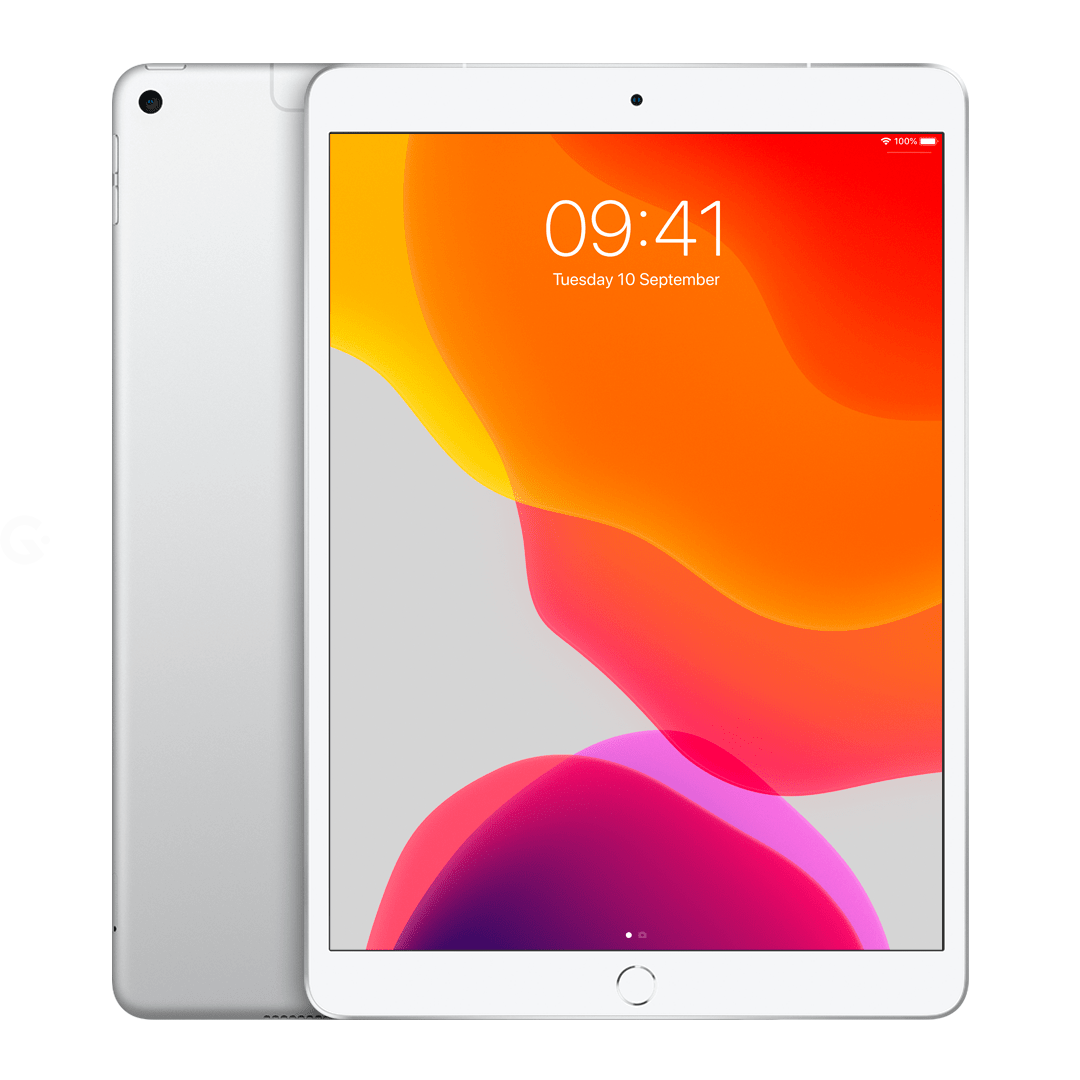
Если выбирать iPad для рисования из бюджетных моделей, тогда Вам отлично подойдёт iPad 2019 года. В некоторых характеристиках версия устарела (например, автоматическое подстраивание подсветки отсутствует, поэтому нужно настраивать яркость вручную), но если основная цель – рисовать,
то почему бы и нет? Зато можно сэкономить — стоимость айпада от 26 980 рублей.
Достаточно слоёв (пикселей как у остальных примеров)
Особенности iPad (2019):
новый формат экрана по сравнению с поколением 2018 года;
есть разъём для подключения Smart Keyboard, также Аpple Pencil.
все необходимые функции для рисования;
качество экрана не на высоком уровне;
мало памяти на самом устройстве.
На каком iPad можно рисовать в приложении Procreate?
Программа Procreate – приложение, которое используется на всех линейках моделей iPad. Идеально подходит как для профессионалов, так и для художников-новичков.
Когда пользователь скачивает программу, у него открывается доступ
к огромному количеству инструментов для создания рисунков. Выбор всего,
чего пожелает душа любого художника:
136 кистей разных размеров (Кстати, у нас есть подробная инструкция,
как скачивать, менять и создавать кисти в Procreate);
Это платное приложение от компании Creative, которое можно купить примерно за 749 рублей. Но включая в себя огромное количество функций,
оно заслуживает на внимание. Обязательно попробуйте сами!
Но удобнее всего рисовать в этом приложении при помощи стилуса.
Какой iPad выбрать для рисования стилусом?
Стилусы для рисования на iPad делятся на два вида:
Аpple Pencіl 2 не вставляется в разъём зарядки, как это происходит у Аpple Pencіl 1, а присоединяется к корпусу с помощью магнитов. Две модели Apple Pencil
в целом очень похожи по дизайну. Оба имеют диаметр 8,9 мм, хотя оригинальный Apple Pencil полностью круглый, а Apple Pencil 2 имеет плоский край.
Помимо своей эргономичности, Apple Pencil 2 обладает несколькими дополнительными функциями:
Он различает касания. Если во время рисования дважды тапнуть по нижней части карандаша, в приложении кисть сменится на ластик. Это быстро и удобно. Двойной тап можно в разных приложениях настроить на разное действие. Настройки для одного или тройного нажатия отсутствуют.
Если айпад находится в спящем режиме, то нажатие Apple Pencil открывает заметки. Это, опять же, экономит время и делает взаимодействие с устройством удобнее. Нажал — и можно работать.
В остальном Apple Pencil 2 пишет и рисует точно также, как и первое поколение карандаша. Выбирать вам.
По мнению экспертов, при выборе iPad для рисования необходимо задаваться такими вопросами:
На каком формате я рисую? Нужен ли мне для этого большой экран?
В каком месте я буду рисовать?
Для чего мне ещё нужен iPad?
Зайдите в магазин техники и попросите подержать гаджет в руках.
В том случае, если рисование – любимое хобби, и вы используете небольшие форматы, то отлично подойдёт Mini или iPad 2019 года.
Если создание изображений – неотъемлемая работа и занимает достаточно много времени, то стоит покупать iPad Pro или iPad Air.
Не забывайте прислушиваться к своей интуиции и этим рекомендациям.
Как выбрать Айпад для рисования со стилусом

Иллюстраторы и художники используют графические планшеты, но некоторые из них предпочитают Айпад для рисования со стилусом.
Казалось бы, Apple iPad не предназначен исключительно для рисования, в отличие от тех же графических планшетников, так почему некоторые выбирают его?
В статье дан ответ на этот вопрос, а так же описано, как выбрать iPad для рисования.
Почему иллюстраторы выбирают iPad
Есть несколько основных причин, по которым многие художники-любители и профессионалы в диджитале выбирают планшетник от Apple, несмотря на существование графических планшетов.

Во-первых, Айпад — это отличное мобильное устройство не только для создания изображений, но и для многих других функций. На нем можно слушать музыку, смотреть фильмы, работать с текстовыми файлами, общаться в социальных сетях и мессенджерах, серфить интернет и т.д.
Во-вторых, дисплей аппаратов от Apple во многом лучше размера рабочей поверхности на графических планшетах, особенно если это экран на iPad Pro.
Но в то же время, экран на Айпаде не регистрирует силу нажатия на нескольких уровнях, и менее заметно реагирует на наклон стилуса.

Третий, и самый важный фактор — приложение для рисования iPad ProCreate, эксклюзивное для Айпадов. Оно специально разработано под экраны планшетов от Эпл, с учетом всех их особенностей и фишек.
Большинство иллюстраторов, использовавших приложение для рисования, быстро к нему привыкают и не желают возвращаться к графическому планшету.
На Айпаде можно взаимодействовать с изображением сразу же на сенсорном экране, увеличивая его, меняя цвет и переключаясь между инструментами. Не надо нажимать на горячие клавиши.
Последнее преимущество — для рисования на iPad не нужно ничего, кроме самого планшета и стилуса. При этом рисование возможно где угодно, будь то диван, рабочий стол, парк или кровать.
Есть графические планшеты, которые тоже можно использовать автономно от экрана компьютера, но они стоят в лучшем случае так же, как хороший Айпад.
Как выбрать модель iPad

Чтобы понять, какой Айпад стоит купить для рисования, нужно обратить внимание на 3 критерия: стоимость, технические спецификации и стилус для iPad.
Рассматривать можно далеко не все модели, а лишь те, которые поддерживают стилус Apple Pencil:
Главное, в чем может ограничиться выбор планшетов для рисования — это стоимость продукции от Apple. По сравнению с планшетными компьютерами под управлением операционной системы Android, Айпады стоят существенно дороже.
Какие планшеты можно купить и сколько они стоят (расположение по возрастанию цены):
Можно приобрести и последнюю флагманскую модель iPad Pro с диагональю дисплея 12.9 дюймов. Но в отзывах от художников сказано, что такой большой планшет неудобно использовать на ходу или на открытом пространстве.
Поэтому если Вы планируете рисовать не только дома или на работе, лучше выбрать 11 дюймовую модель. К слову, iPad 12.9 стоит 85 тысяч рублей (128 ГБ памяти и без модуля мобильной связи).
Характеристики
Создание изображений на планшете не требует мощных технических характеристик, так как на любом из вышеперечисленных аппаратов поддерживаются все программы для иллюстраций, выложенные в App Store.
Тем не менее, о некоторых спецификациях стоит знать и понимать их влияние на работу.
Характеристики, на которые стоит обратить внимание:
Стилус
Для Айпадов для рисования со стилусом существует эксклюзивный стилус для рисования — Apple Pencil. Есть две модели стилуса: первого и второго поколения.

Стилус первого поколения заряжается проводным способом и имеет круглую окружность, которая у некоторых скользит в ладони.

Стилус второго поколения значительно лучше, так как заряжается беспроводным методом через планшет, и примагничивается к Айпаду. Работает исключительно на iPad Pro 12.9 третьего поколения и на iPad Pro 11.