
Топ 4 программы для разблокировки андроида
В наш век информационных технологий безопасность персональных данных стоит превыше всего, и наша жизнь буквально «нашпигована» различными паролями – от сетей Wi-Fi, банковских карт, учетных записей, социальных сетей, приложений, экранов смартфонов. Неудивительно, что постоянно держать все пароли в голове достаточно трудно, и время от времени нам приходится восстанавливать доступ к тому или иному сервису по причине забытого пароля. Данная статья предназначена для тех, кто хочет узнать, как разблокировать смартфон Android, если забыл пароль или рисунок блокировки экрана. Мы рассмотрим топ 4 программы, которые позволят Вам быстро и результативно справиться с проблемой заблокированного телефона.
Лучшие программы для разблокировки телефона андроид
Топ 1: Tenorshare 4uKey for Android
Данная программа представляет собой сочетание оперативности работы и качественного результата. Утилита сама предлагает Вам пошаговые действия для выполнения и удаляет блокировку экрана в течение нескольких минут. Скачать бесплатную или полную версию программы можно с официального сайта разработчика.
Шаг 1. Подключите смартфон к Вашему ПК и запустите программу 4uKey for Android.


Шаг 2. В открывшемся меню нажмите «Удалить».

Шаг 3. После проверки данных начнется удаление блокировки экрана смартфона. Программа сообщит Вам о необходимости стирания всех данных устройства – для продолжения работы нажмите «ОК».
Шаг 4. Дождитесь окончания удаления блокировки, а затем переведите Ваш смартфон в режим восстановления согласно подсказкам на экране компьютера.
Шаг 5. Нажмите кнопку «Далее», после чего выполните действия, рекомендуемые программой, для восстановления заводских настроек устройства и его перезагрузке. После запуска смартфона блокировка экрана будет отключена.
Топ 2 :iSkysoft Toolbox
Шаг 1. Запустите программу и подключите Ваше устройство к ПК.
Шаг 2. Выберите из предлагаемого списка модель и название Вашего телефона. Затем нажмите «Далее».
Шаг 3. Запустите процесс удаления блокировки экрана с помощью кнопки «Старт». Дождитесь завершения процесса, после чего блокировка смартфона будет снята.
Топ 3: Aroma File Manager
Данный способ подойдет для смартфонов с картой памяти SD и может показаться не таким простым, как остальные. Основная задача программы заключается в открытии пути к системным папкам, однако ее можно использовать и для разблокировки экрана.
Шаг 1. Загрузите Aroma File Manager через компьютер на карту памяти телефона. Вставьте карту памяти в смартфон.
Шаг 2. Переведите смартфон в режим восстановления, используя комбинации кнопок, подходящие именно для Вашей модели.
Шаг 3. В режиме восстановления выберите опцию «Install zip». Затем выберите «Install zip from sdcard», «Choose zip from sdcard», зайдите в папку архива с данной программой и выберите его.
Шаг 4. После запуска программы Вам нужно будет перейти в папку «/data/system» и удалить файлы «gesture.key» и «password.key» (если у Вас стоит Android 4.4 или ниже) либо «getekeeper.password.key» и «getekeeper.pattern.key» (если у Вас стоит Android 5 или выше).
Шаг 5. Перезагрузите устройство. Блокировка экрана будет снята.
Таким образом, специализированные программы могут помочь Вам восстановить контроль над Вашим устройством в случае, если Вы забыли пароль или рисунок блокировки на Android-смартфоне. Внимательно ознакомьтесь с каждой программой и выберите наиболее подходящий для Вас вариант. Со своей стороны мы рекомендуем воспользоваться программой №1 в нашем списке лучших утилит для разблокировки смартфона – Tenorshare 4uKey, которая своими результатами оправдывает занимаемое почетное место.
Обновление 2021-08-07 / Обновление для Разблокировать телефон андроид
Как разблокировать телефон Samsung, если забыл пароль
Пользователи смартфонов часто блокируют свои смартфоны с помощью графических ключей, пин-кодов или паролей для защиты персональных данных от чужих лиц. Однако случается, что владельцы телефонов сами же их забывают и задаются вопросом, как эффективно восстановить пароль без потери данных? В данной статье мы предлагаем Вам несколько простых способов решения данной проблемы, которые подойдут для разблокировки любой модели Samsung, будь то Galaxy S10/S9/S8/S7/S7 Edge/S6/S6 Edge/S5/S4/S3, Galaxy Note 9/Note 8/Note 7.
Способ 1. Как разблокировать телефон Samsung с помощью программы
Профессиональная утилита от компании Tenorshare позволяет качественно и оперативно снять блокировку любого устройства на Android вне зависимости от типа блокировки (пин-код, пароль, графический ключ или отпечаток пальца). 4uKey for Android разработана специально для разблокировки Android-смартфонов в подобных случаях и гарантирует немедленный результат.
Шаг 1 Загрузите программу с официального сайта разработчика и установите ее на Ваш ПК. Подключите Ваш телефон Samsung к компьютеру с помощью USB-кабеля.
Шаг 2 Запустите программу. В главном меню выберите опцию «Убрать блокировку экрана».
Шаг 3 Программа начнет проверку данных, после чего запустит процесс удаления блокировки экрана Вашего Samsung. При появлении сообщения об удалении данных устройства выберите «ОК».
Шаг 4 После завершения процесса удаления вам будет предложено войти в режим восстановления. Выключите устройство и одновременно нажмите и удерживайте кнопки «Увеличение громкости» + «Домой» + «Питание».
Шаг 5 Затем 4uKey for Android автоматически снимет экран блокировки. Через несколько минут вы полностью увидите весь процесс.
Способ 2. Разблокировка экрана Samsung через сервис Find My Mobile
Сервис Find My Mobile может оказать неоценимую услугу владельцам Samsung в ситуации, когда пароль от устройства оказался забыт или если устройство было потеряно. Для того чтобы воспользоваться данной функцией, Вам необходимо иметь заранее зарегистрированный аккаунт Samsung, а также подключение к сети на другом телефоне или компьютере. Главным плюсом данного способа является сохранение всех данных устройства.
Шаг 1. Перейдите на веб-страницу https://findmymobile.samsung.com/ и войдите в Ваш аккаунт Samsung.
Шаг 2. В правой части окна нажмите на «Еще» и из полного перечня опций выберите «Разблокировать мое устройство».
Шаг 3. Введите в пустую строку пароль от Вашего аккаунта и подтвердите решение, нажав на «Разблокировать».
После этого телефон будет разблокирован, и Вы сможете установить на телефоне новый пароль.
Способ 3. Как разблокировать пароль на телефоне Samsung, используя диспетчер устройств Android
Данный способ подразумевает использование схожего сервиса от Google для всех Android-устройств. Для того чтобы разблокировать Samsung, если пароль забыт, следуйте нижеприведенной инструкции.
Шаг 1. На другом телефоне или ПК перейдите на веб-страницу https://www.google.com/android/devicemanager. Войдите в свой аккаунт Google.
Шаг 2. Выберите Ваше устройство (если оно не определено автоматически). Затем нажмите на опцию «Блокировать». Введите новый пароль для блокировки экрана Вашего устройства и подтвердите его повторным вводом. Снова нажмите «Блокировать».
Шаг 3. Теперь разблокируйте Ваш Samsung с помощью данного только что созданного пароля.
Способ 4. Как разблокировать экран Samsung, если забыл пароль, через учетную запись Google
Следующий способ работает только на версиях Android 4.4 и ниже. При этом Ваши данные также останутся на устройстве без изменений. Обратите внимание, что для получения успешного результата Ваше заблокированное устройство должно быть подключено к сети.
Шаг 1. Введите на экране смартфона неверный пароль, пин-код или графический ключ 5 раз.
Шаг 2. Выберите опцию «Забыли узор/пароль». Далее введите данные учетной записи Google или пин резервной копии.
После этого телефон будет разблокирован, и Вы сможете установить новый ключ/пароль.
Способ 5. Разблокировка Samsung с помощью дополнительного пин-кода
Исключительным для телефонов Samsung способом разблокировки экрана, если Вы забыли пароль, является использование дополнительного пин-кода. При установке графического ключа в качестве блокировки владелец должен также задать дополнительный пин-код.
Шаг 1. Введите неправильную комбинацию разблокировки 5 раз. После появления сообщения о повторе попытки через 30 секунд выберите в нижней части экрана опцию «Дополнительный пин-код».
Шаг 2. Введите пин-код, который Вы задали при установке блокировки экрана. Нажмите «ОК». Блокировка экрана будет снята.
Как Вы видите, нет причин отчаиваться, если Вы вдруг забыли пароль от своего смартфона и не знаете, как получить обратно доступ ко всем важным данным. Из вышеперечисленных решений Вы можете выбрать любое – каждый способ вернет Вам контроль над телефоном в течение нескольких минут. Делитесь в комментариях понравившимися способами, а также предлагайте Ваши собственные!
Обновление 2021-08-07 / Обновление для Разблокировать телефон андроид
Как разблокировать Samsung Galaxy, если забыт графический ключ, пин-код или пароль
Эта статья поможет разблокировать смартфон или планшет, если вы забыли пин-код, пароль или рисунок.
Если помните пин-код, пароль или рисунок, но не можете убрать блокировку, читайте статью
Если устройство заблокировалось после сброса данных и запрашивает аккаунт Google, читайте статью
Сервис Find My Mobile — удалит графический ключ, пин-код, пароль, отпечаток пальца. Работает через интернет.
Дополнительный пин-код или аккаунт Google — удалит только графический ключ. Подойдет только для Андроид 5.0 и ниже.
Сброс данных — удалит графический ключ, пин-код, пароль, отпечаток пальца и очистит память устройства.
Find My Mobile
Этот способ подойдет, если:
вы добавили аккаунт Samsung на устройство перед блокировкой и помните адрес электронной почты и пароль;
на смартфоне или планшете подключен интернет.
Чтобы разблокировать смартфон или планшет:
Введите адрес электронной почты и пароль аккаунта Samsung, который добавлен на заблокированном смартфоне или планшете, и нажмите кнопку «Войти».
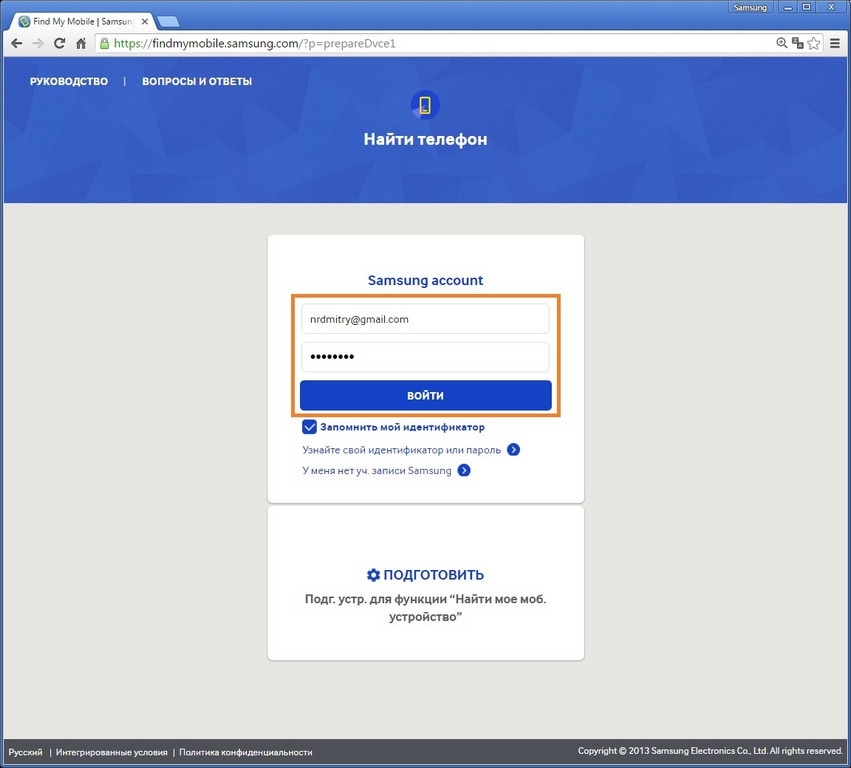
Если не помните адрес электронной почты или пароль, нажмите «Узнайте свой идентификатор или пароль» и следуйте подсказкам на экране.
Если не удалось восстановить адрес или пароль, используйте другие способы.
Если слева отображается не тот смартфон или планшет, который заблокирован, нажмите стрелку вниз и выберите нужную модель из списка.
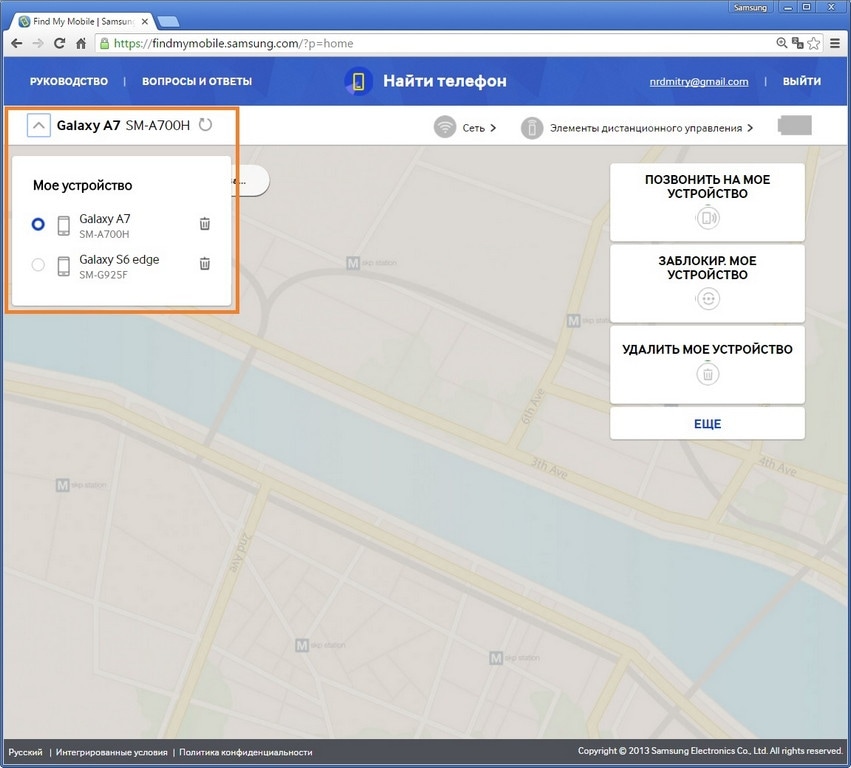
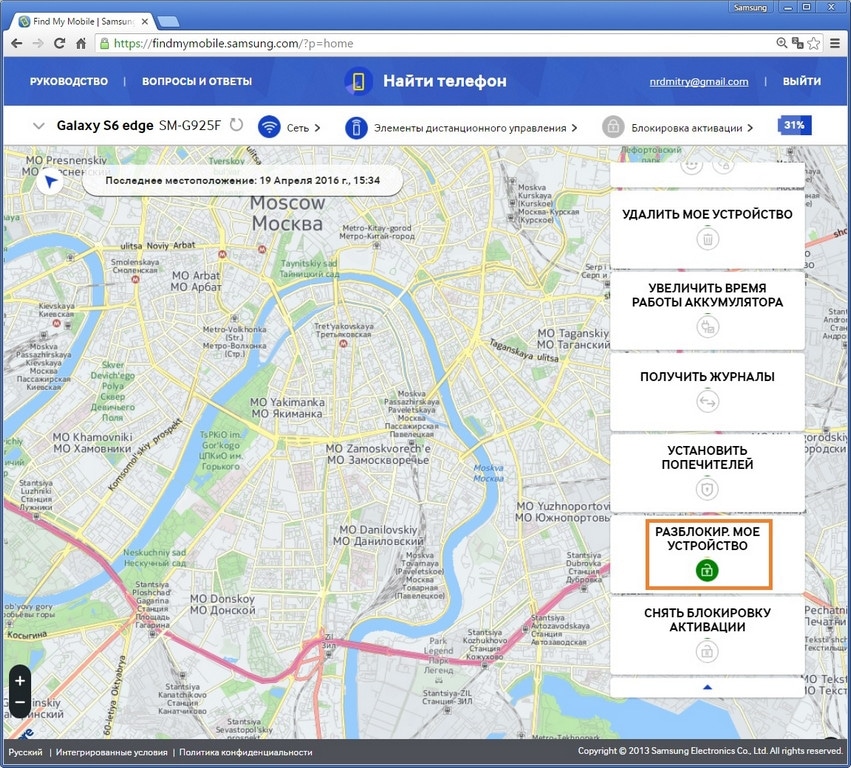
Нажмите «Еще», далее «Разблокировать мое устройство».
Введите пароль аккаунта Samsung и нажмите кнопку «Разблокировать».
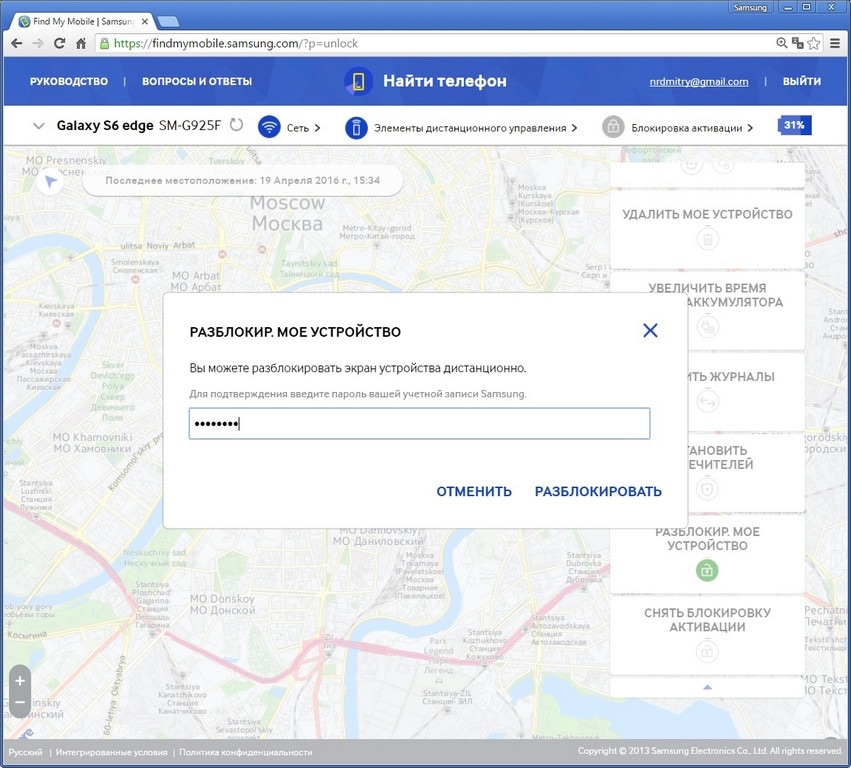
Экран смартфона или планшета разблокируется.
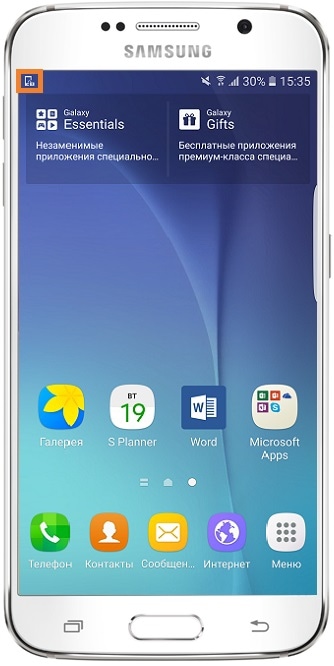
Дополнительный пин-код или аккаунт Google — только для смартфонов и планшетов с Андроид 5.0 и ниже
После 5-ти неправильных попыток появится пункт «Дополнительный PIN-код». Нажмите на него и введите код из 4-х цифр, который вы указали, когда придумывали графический ключ.
Если не помните пин-код, нажмите на «Разблокировать в Google» («Забыли графический ключ?») и введите адрес электронной почты и пароль Google. Эта же почта должна быть добавлена на устройстве, которое вы разблокируете.
Если кнопки «Разблокировать в Google» («Забыли графический ключ?») нет, значит на устройстве не добавлен аккаунт Google, используйте другие способы.
Если не помните пароль, восстановите его через специальную форму и введите на устройстве. Если пароль восстановить не удалось, используйте другие способы.
Сброс данных
Если предыдущие способы не помогли, сделайте сброс данных — вы удалите все файлы и настройки с устройства, а вместе с ними графический ключ, пин-код, пароль или отпечаток пальца.
Более 10 способов восстановления доступа к телефону Самсунг, если забыл пароль
В наш помешанный на безопасности век многие защищают свои телефоны паролями, и многие же их забывают. Что делать в таком случае? Как воспользоваться своим же собственным телефоном? К счастью, операционную систему Android можно взломать за несколько простых шагов.
Пошаговая инструкция по разблокировке телефона Самсунг
Android Toolkit
Официальный набор прикладных программ для работы с Android включает в себя консольную команду adb, с помощью которой можно избавиться от пароля. Необходимо предпринять следующие шаги:
С помощью сайта Find My Mobile
Сервис Find My Mobile требует, чтобы ваш телефон был заранее зарегистрирован с заведением Samsung-аккаунта. Если вы этого не сделали, то этот вариант вам не поможет. Но если такой аккаунт имеется, то можно воспользоваться Find My Mobile. Также этот метод требует, чтобы у телефона был какой-то способ подключения к интернету: сим-карта с разрешенным выходом в интернет через сотовую сеть, незапароленный Wi-Fi либо что-то другое.
Действовать нужно следующим образом:
Программа 4ukey
4ukey – это специальная программа для разблокировки телефонов на Android, которая отличается простым интерфейсом и высокой степенью автоматизации. Она работает аналогично коду для Android Toolkit, но с ней не нужно вводить сам код. Вот как ей воспользоваться:
Откат к заводским настройкам

Это очень радикальный способ, который удалит с вашего телефона все настройки, приложения и файлы. Все придется ставить заново. Зато он абсолютно безотказен и работает всегда.
Вам нужно сделать следующее:
Ввод кодов через номеронабиратель
Этот способ не относится к способам разблокировки телефона: заблокированный телефон не даст вам доступа к номеронабирателю. Этим способом можно попытаться разблокировать SIM-карту, что не относится к теме настоящей статьи.
Поэтому, к сожалению, он не работает.
Учетная запись Google
Этот способ похож на второй: для его использования надо заранее зарегистрировать себе аккаунт. Не все владельцы телефонов так делают, но если у вас есть аккаунт Google, его можно использовать для разблокировки. Делать нужно так:
С помощью dr. Fone
Программа dr. Fone похожа на 4ukey, хотя отличается от нее более широким функционалом. По части разблокировки телефонов, однако, обе программы работают совершенно одинаково. Соответственно и порядок действий очень схож со способом 3:
Перепрошивка
Еще один радикальный способ — перепрошивка. Как и откат к заводским настройкам, он приводит к потере данных. Но если ничто иное не работает, можно попробовать его.
С помощью безопасного режима
Не на всех моделях этот вариант срабатывает, но если на вашем телефоне он поможет, то это один из наиболее щадящих способов разблокировать аппарат. Здесь будет приведена стандартная процедура включения безопасного режима, если она не сработает — прочитайте инструкцию к своему устройству, возможно, для вашей модели процедура иная.
Через дополнительный пин
Возможно, не стоит мудрить, и простое решение — самое лучшее. Когда вы придумывали пароль или графический ключ, ОС могла предложить вам сочинить дополнительный PIN-код, и этот PIN-код вы помните. Если так — то телефон можно разблокировать быстро и без проволочек.
Действовать нужно так же, как и при разблокировке через Google-аккаунт:
Есть ли разница в способах разблокировки для разных моделей Samsung?
Определенно есть. Прежде всего это касается тех вариантов, которые требуют входа в режим Recovery или Download: на разных моделях вход в эти режимы может производиться по-разному. Приведем несколько способов, позволяющих зайти в режим Recovery для разных моделей:
-
Samsung A51: зажмите одновременно кнопку включения питания и уменьшения громкости, затем нажмите увеличение громкости на несколько секунд.
Samsung A30: зажмите одновременно кнопку включения питания и увеличения громкости и не отпускайте, пока не появится экран режима.
Samsung A21: так же, как и для A51.
Samsung A5: зажмите одновременно кнопку включения питания и увеличения громкости, отпустите кнопку питания после того, как появится логотип, но не отпускайте кнопку увеличения громкости, пока не увидите сам recovery экран.
Samsung A6: так же, как и на A30.
Samsung J1: зажмите одновременно кнопку включения питания, кнопку увеличения громкости и кнопку «Домой», пока не увидите логотип.
Samsung J2 и J3: так же, как и на J1.
Samsung M21: сначала зажмите одновременно кнопку включения питания и кнопку уменьшения громкости, затем кнопку питания и кнопку увеличения громкости.
Вариант, используемый на конкретно вашем телефоне, следует узнавать в инструкции, прилагаемой к аппарату. Если она не сохранилась, можно поискать информацию на официальном сайте Samsung в разделе “Поддержка” (текст будет на русском языке).
Как удалить пароль после разблокирования
Большинство перечисленных методов сами по себе удаляют пароль, но некоторые просто позволяют войти в настройки, минуя его ввод. Если вам удалось воспользоваться только таким способом, то зайдите в настройки, в тот же пункт, которым устанавливали пароль, и там выберите вариант “Отключить”.
Как быть, если ни один способ не помог?
Если ни один из перечисленных вариантов не работает, то у вас, скорее всего, очень необычная модель телефона, к которой неприменимы стандартные процедуры recovery mode или отката к заводским настройкам. Тогда поищите на официальном сайте Samsung инструкцию, которая содержит способ применения этих процедур для вашей конкретной модели сматфона.
Кроме того, некоторые компании, занимающиеся обслуживанием мобильной техники, предлагают услуги и по принудительной разблокировке телефонов. Однако те из них, которые действительно смособны взломать любую защиту смартфона, оказывают услуги крайне дорого – и обязательно потребуют документы, подтверждающие вашу личность и то, что аппарат принадлежит именно вам.
Перечисленные варианты позволяют с гарантией избавиться от пароля или графического ключа на мобильном аппарате. Даже если «мягкие» методы, сохраняющие все данные, не помогают, всегда можно воспользоваться «жестким» способом, зарубающим все данные, но зато со 100% вероятностью снимающим блокировку.
Способы разблокировки аккаунта Google на Samsung
В последнее время смартфон стал средоточием важной информации о владельце устройства: в нем сохранены его личные файлы, данные банковских карт, телефонные номера, текстовые и голосовые сообщения, осуществлен вход в аккаунты различных социальных сетей и т.д., и т.п. Поэтому защита доступа к этим данных становится первостепенной задачей для каждого владельца телефона. В ежедневном использовании это обеспечивается наличием пароля блокировки экрана любым из возможных способов (пароль, пин-код, графический рисунок, отпечаток пальца). При потере или краже телефона Вы можете воспользоваться функцией «Найти устройство» (при условии, что она активирована). Однако несколько лет назад компания Google вышла на новый уровень организации безопасности личных данных пользователей и защиты их устройств. Компания представила функцию FRP lock, о которой и пойдет речь далее в нашей статье.
Что такое FRP lock
Factory Reset Protection (или FRP lock) в переводе с английского означает «защита от сброса до заводских настроек». Данная функция представляет собой необходимость подтверждения данных учетной записи Google, синхронизированной с данным устройством, после осуществления сброса настроек телефона до заводских. Теперь, если Вы потеряете свой телефон или станете жертвой кражи, злоумышленники не смогут обойти Ваш пароль блокировки путем восстановления заводских настроек и, следовательно, не будут иметь не единого шанса как-то воспользоваться Вашим телефоном.
Однако если Вы купили телефон с рук и не можете связаться с продавцом по поводу разблокировки купленного устройства или если Вы забыли свой собственный пароль учетной записи Google, Вам придется искать способы обхода аккаунта Google (FRP). Далее мы разберем несколько способов, как обойти аккаунт Google на Samsung.
Как обойти аккаунт Google на Samsung
Далее приведена инструкция основного способа разблокировки Гугл-аккаунта на Самсунг. Весь процесс начинается после успешного восстановления заводских настроек на Вашем телефоне Samsung, после чего Вам необходимо будет выполнить описанные ниже действия, чтобы обойти блокировку учетной записи Google. Обращаем Ваше внимание, что данный способ действует только для телефонов Samsung, на устройствах от других производителей он не работает.
Шаг 3. После появления экрана для ввода данных учетной записи Google и виртуальной клавиатуры нажмите и удерживайте клавишу «@», чтобы перейти в меню настроек.
Шаг 9. После этого вернитесь в общие настройки и откройте меню «Параметры разработчика». Активируйте опцию «Разблокировка, предусм. произв. OEM», а затем дважды нажмите «Назад».
Как обойти аккаунт Google на Samsung с помощью программ
Вариант 1. Действенный и сложный.
Для разблокировки аккаунта Google на Samsung Вы можете использовать приложения apk. Данный способ, признаем сразу, весьма непростой и трудоемкий. Как и в предыдущем случае, этот вариант подходит только для моделей телефонов Samsung. Подробное руководство по использованию данного метода приведено ниже.
Шаг 9. После перехода в настройки одновременно нажмите кнопки увеличения и уменьшения громкости, появится диалоговое окно с запросом на приостановление функции Talkback. Нажмите «ОК».
Шаг 20. Перейдите в «Администраторы устройства» и отключите функцию «Найти устройство».
Шаг 25. Выберите опцию «Добавить учетную запись». Из перечня доступных вариантов выберите «Google». Появится окно «Не удалось войти в учетную запись», выберите «Далее».
Шаг 28. Вернитесь в настройки и откройте «Другие параметры безопасности». Перейдите в «Администраторы устройства» и активируйте «Удаленное управление Android».
Шаг 32. Перейдите в «Настройки», откройте меню «Сведения о ПО». Найдите пункт «Номер сборки» и нажмите на него 7 раз. Вернитесь в «Параметры разработчика» и в диалоговом окне нажмите «Принять».
Вариант 2. Действенный и простой
Представленные выше способы могут легко напугать любого пользователя сложностью описаний и самим количеством действий, которые необходимо предпринять для разблокировки аккаунта Google на Samsung s7 или любой другой модели телефона от данного производителя. К счастью, компания Tenorshare представила на рынке ПО программу, которая позволяет решить данный вопрос не менее быстро, но главное – без необходимости вникать в сложные технические операции. Все, что Вам нужно сделать, – это следовать подсказкам программы и нажимать требуемые кнопки интерфейса. Максимально просто, быстро и эффективно – это ключевые характеристики утилиты Tenorshare 4uKey for Android.
Итак, чтобы снять блокировку FRP после сброса настроек на Вашем телефоне Samsung, следуйте дальнейшей инструкции.
Шаг 1 Загрузите с официального сайта разработчика установочный файл программы и установите ее на Ваш ПК. Запустите программу и подключите к компьютеру Ваш телефон Samsung с помощью USB-кабеля. В главном меню программы выберите опцию «Удалить блокировку аккаунта Google (FRP)».
Внимание: Перед тем, как предпринять дальнейшие действия, ознакомьтесь с важной информацией:
Шаг 2 После того, как программа распознает устройство, нажмите Начать удалить
Шаг 3 Скачать Bypass FRP apk и установите Bypass FRP apk на свой телефонсогласно инструкции в окне программы.
Шаг 4 Установите рисунок разблокировки и Перезагрузите телефон
Шаг 5 Успешно обойти FRP
В новых версиях ОС Android Вам необходимо будет подтверждать Вашу учетную запись Google после каждого сброса настроек. Данная функция обеспечивает владельцам телефонов Samsung дополнительную защиту от злоумышленников, но вместе с тем и является причиной их беспокойства. Если Вы не знаете, как обойти защиту FRP на своем собственном телефоне Samsung, то в нашей статье Вы найдете подробное описание лучших способов возвращения контроля над устройством.
Обновление 2021-10-05 / Обновление для Разблокировать телефон андроид