
Инструменты | Я мобильный: 5 приложений для профессиональной съемки видео на смартфон

Материал обновлен в сентябре 2021 года. В этой статье мы решили акцентировать ваше внимание только на приложениях, которые рекомендованы для профессионалов. С их помощью снимают видео популярные блогеры и мультимедийные журналисты. Эти приложения копируют функции профессиональных видеокамер и позволяют быстро отснять нужный ролик или интервью в высоком качестве.
Оговоримся. Как и большинство программ, рассчитанных на профессионалов, приложения из этого списка не бесплатны. Хотя есть и исключения.
1. Kinomatic (iOS)
Полнофункциональная профессиональная видеокамера для вашего iPhone. Интуитивно понятный интерфейс дает полный контроль при съемке. Разрешение видео 4K, 1080p, 720p and 480p. Frame rate: 24, 25, 30, 48, 50, 60, 120, 240 FPSВ. Возможность работы со звуком и внешними микрофонами. В приложение входит встроенный профессиональный видеоредактор с возможностью наложения титров и визуальных элементов.
2. Filmic Pro (iOS / Android)
Современное приложение для съемки видео на смартфоне с полным контролем фокуса, экспозиции, баланса белого, уровней звука, выбора микрофона, разрешения. Приложение обладает всем набором для профессиональной съемки видео, постоянно обновляется и поддерживается разработчиками.
3. Open Camera (Android)
Одно из немногих профессиональных приложений для съемки видео, которое распространяется с открытым кодом и бесплатно.
Набор функций внушителен – автоматическое и ручное управление настройками при процессе съемки, выбор форматов съемки, управление цветом в кадре, GPS тегирование видео и автоматическое сжатие для уменьшения веса конечного файла.
4. Cinema 4K (Android)
Приложение дает возможность работать с Flat Profile (например, Cinelike D, S-Log2, V-Log L или ProTune). Эти форматы позволяют получить более динамический цветовой диапазон видео для пост-продакшн.
В режиме плоского профиля приложение отключает эффект резкости по умолчанию, чтобы сохранить как можно больше деталей. Необработанное видео может показаться плоским и скучным, но это идеальный кадр для пост-обработки и цветового тонирования.
5. Cinema FV-5 (Android)
Приложение поддерживает смартфоны и создание видео на основе компактных камер. Набор функций, как у любого профессионального приложения для съемки видео, – ручное и автоматическое управление настройками, большой выбор дополнительного функционала. Отличительной чертой этого приложения является наличие алгоритмов аппаратной стабилизации камеры при съемке.
Материал, отснятый с помощью приложения, можно редактировать в настольных профессиональных редакторах Apple Final Cut Pro, Adobe Premiere, Sony Vegas или DaVinci Resolve.
Еще всего за 3000 рублей можно собрать домашнюю студию для съемок и онлайн-трансляций. Об этом – в нашем материале.
А если вы хотите не только снимать, но и монтировать видео, подробная инструкция – здесь.
Почувствуй себя шпионом. Лучшие Android-приложения для скрытой съемки
Буквально вчера вышел трейлер юбилейного 25-го фильма о Джеймсе Бонде под названием «Не время умирать». У знаменитого спецагента имеется, как известно, множество различных профессиональных гаджетов. Но немного почувствовать себя шпионом может каждый. Достаточно лишь иметь Android-смартфон под рукой. Сейчас мы вам расскажем о том, как вести скрытую съемку на телефон. Причем это можно будет делать так, чтобы никто даже и не догадался, что вы снимаете. Только помните, что делаете это вы на свой страх и риск и мы не рекомендуем использовать полученные знания с целью нарушения закона или вторжения в личное пространство других людей без их согласия.

Находим нестандартное применение смартфону
Quick Video Recorder — Быстро и просто
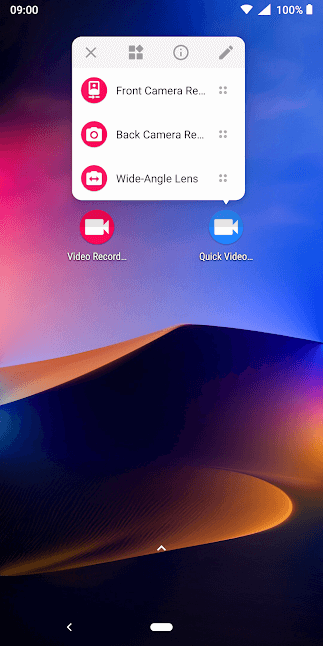
Quick Video Recorder позволяет записывать видео всего одним щелчком. С возможностью отключения звука затвора он позволяет начать запись видео без того, чтобы вас обнаружили. Программа может вести запись даже при выключенном экране. Также тут есть возможность легко установить таймер, который автоматически начинает запись видео через определенный промежуток времени. В дополнение к этому, есть еще и виджет, который дает вам варианты управления записью на главном экране или на экране блокировки. Присутствует и выбор камеры (передняя / задняя / широкоугольная), включение фонарика во время записи, режим автофокусировки и стабилизации видео, а также выбор ориентации (книжная или альбомная) вне зависимости от того, как «повернут» ваш смартфон.
Sky Camera OS — Все, что нужно под рукой
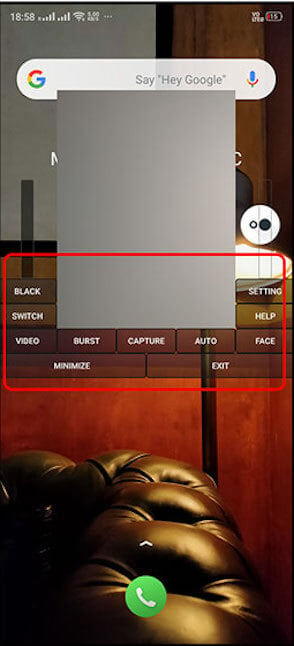
Пользовательский интерфейс программы немного отличается от других приложений, поскольку он располагается прямо на главном экране. С точки зрения различных вариантов захвата, тут есть режим съемки обычного видео, режим создания фотографий через определенные интервалы времени, режим обнаружения лиц, который производит начало съемки только тогда, когда в объектив попадет чье-то лицо. А еще довольно интересной выглядит опция захвата аудио отдельно от звука или же регулировка записываемого звука отдельно. Максимальный объем записываемого файла тут, увы, ограничен — 4 гигабайта, после чего запись остановится.
WardenCam — Наблюдай за всем, что происходит
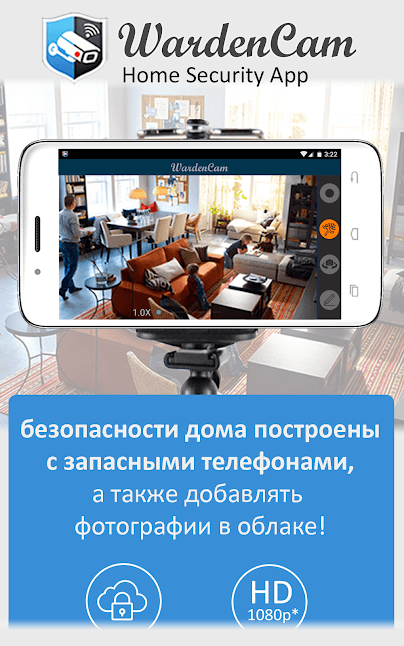
У вас наверняка где-то валяется старый телефон. Так почему бы его не использовать? Вы можете просто скачать WardenCam, зарегистрироваться, войти в систему на двух устройствах и настроить одно из них в качестве удаленной камеры слежения. В то время как первый гаджет будет принимать сигнал и управлять этой удаленной камерой. Можно приближать изображение, регулировать звук, включать фонарик и так далее. А знали ли вы о такой возможности применения смартфона? Расскажите об этом в нашем чате в Телеграм.
Background Videorecorder
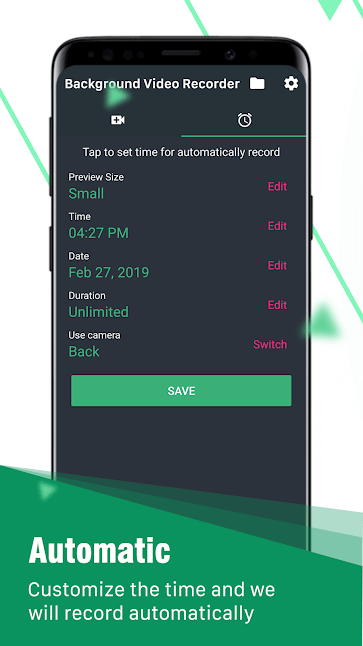
Background Videorecorder позволяет вам записывать видео в фоновом режиме, с возможностью включения/выключения звука затвора камеры, а также вообще без каких-либо признаков ведения записи. Можете серфить в интернете, читать новости или даже запускать простенькие игры. Приложение будет работать и вести запись столько, сколько вам нужно. Из отличительных особенностей стоит отметить наличие возможности сохранения видео напрямую на карту памяти, запись вплоть до разрешения в 1920х1080, а также синхронизацию с Google Drive.

Новости, статьи и анонсы публикаций
Свободное общение и обсуждение материалов
Если вы спросите пользователей Android, чего им не хватает из того, что есть на iOS, скорее всего каждый второй назовёт сервисы Apple. Нет, речь не про iCloud или Apple Music – на Android есть куда более качественные и удобные аналоги. Речь о коммуникационных сервисах: iMessage и FaceTime. iMessage – потому что на Android никогда не было штатного сервиса обмена сообщениями, который бы работал бесплатно, а FaceTime – потому что Google Duo обеспечивает довольно посредственную картинку, независимо от скорости соединения. Но Apple всегда была против того, чтобы адаптировать свои службы для Android. Интересно, почему?

Одна из наиболее существенных претензий к мобильным играм заключается в том, что во многие из них нельзя играть в автономном режиме. То есть вы летите в самолете, едете в поезде или просто спустились в метро, и игра перестает работать. Даже если сеть есть, то все равно игра с постоянным подключением требует много ресурсов, а это приводит к перегреву телефона и более быстрому расходованию заряда аккумулятора. Да и вообще, почему вы должны полагаться на сеть, если хотите просто расслабиться и немного поиграть в интересную игру. Не слишком ли много требований? Так что, если вы ищете игру консольного качества, в которую можно погрузиться без постоянного подключения к Интернету, эта подборка для вас.
Несмотря на то что современные смартфоны уже давно оснащаются продвинутыми инструментами защиты от посторонних, это не даёт стопроцентной гарантии от несанкционированного доступа. Ведь биометрия – это всего-навсего ширма, которую легко подвинуть, подобрав пароль. Так что полагаться на имеющиеся способы обеспечения безопасности целиком и полностью несколько опрометчиво. Всё-таки зачастую наши смартфоны хранят в себе кучу личной информации, разглашение которой крайне нежелательно. Поэтому Google добавила в «Google Фото» крутой инструмент защиты.
Как записать видео с экрана смартфона


Содержание
Содержание
Записать стрим мобильной игры на смартфоне, инструкцию каких-то настроек для родителей — мало ли для чего вам может понадобиться запись видео с экрана смартфона. Как это сделать разными способами?
Запись с экрана программными средствами на Android
Вплоть до версии Android 10 функция скринкаста во встроенном ПО отсутствует. На стадии подготовки к релизу последней версии, пользователи заметили скринкаст в списке экспериментальных функций, доступных для разработчиков. А уже с официальным появлением Android 10 запись видео с экрана стала доступна и без особых танцев с бубнами.
1. Откройте верхнюю панель быстрого доступа к функциям и найдите значок видеокамеры. Нажмите на него, предоставьте все необходимые разрешения для записи видео и звука. Готово! Можно пользоваться.
2. Если вы не нашли пункт скринкаста в панели, нажмите на карандашик, перейдя в раздел редактирования панели. Пролистните список функций вниз и поищите нужный пункт среди ПО, не попавшего в быстрый доступ. При необходимости перетащите значок скринкаста в область уведомлений.
Запись с экрана программными средствами на iOS
Запись скринкаста на iPhone тоже стала доступной не так давно — только с версии iOS 11.
1. В настройках выберите «Пункт управления», зайдите в «Настроить элементы управления» и нажмите на плюсик слева от параметра «Запись экрана».
2. Чтобы функция появилась в быстром доступе, вернитесь на главный экран и потяните нижнюю часть экрана. В «Пункте управления» появится значок скринкаста в виде красной иконки видеозаписи. Перетащите ее на основной дисплей. Готово!
3. По умолчанию запись пишется без звука. Чтобы добавить разрешение для микрофона, нажмите на значок скринкаста с усилием — откроется меню, где можно включить микрофон.
Сторонние приложения для скринкаста
Если у вас более старые версии Android или iOS, записывать видео с экрана смартфона можно и сторонними приложениями. В целом, у всех программ для скринкаста схожий функционал без лишних примочек. Мы выбрали несколько самых популярных и интуитивно понятных приложений.
DU Recorder
DU Recorder — одна из самых простых и удобных программ. В интерфейсе более 20 бесплатных языков, бесплатный функционал и, что особенно приятно, никакой рекламы!
Программа не только позволяет записывать видео, но и обладает гибкой системой настроек. Можно выбрать качество записи видео, звука, частоту кадров, ориентацию записи, путь сохранения файлов и так далее.
При запуске программы на экране появляется плавающий значок видеокамеры. Подготовившись к записи, достаточно нажать на нее, и откроется меню управления — старт, пауза, стоп. Как только вы закончите запись, значок можно быстро удалить с главного экрана — начните перетаскивать его в сторону и появится кнопка удаления.
DU Recorder — полностью интуитивно понятное и удобное приложение. Причем в нем также можно редактировать полученное видео, снимать с него скриншоты и даже сразу же настраивать трансляцию в социальные сети, в том числе Youtube.
AZ Screen Recorder
AZ Screen Recorder доступен даже на самых старых версиях Android. Функционал в целом похож на DU Recorder — тоже можно выбирать разрешение, битрейт, формат кадра и так далее. Все эти опции совершенно бесплатные и без рекламы. Есть и платные дополнения — в основном это украшательства для видео типа рисования на экране, создания гифок и т. д.
Здесь точно также при включении приложения на экране появляется плавающее меню управления записью. По субъективным ощущениям — чуть менее удобное, чем у DU Recorder.
Screen Recorder
Основное отличие Screen Recorder — эта программа полностью интегрируется с системой, добавляя свою кнопку в область уведомлений. По умолчанию устанавливается на английском языке, но в настройках можно поменять на русский. Функционал стандартный — можно настраивать формат, разрешение и другие опции записи. Кроме прочего, есть еще отображение нажатий по экрану — удобно, если вы записываете какие-нибудь инструкции.
отличное приложение для записи экрана (мой выбор), добавляет свою кнопку в область уведомлений, имеет массу настроек (например, можно добавить наложение видео с камеры) и полностью без рекламы. На телефонах с Android 10 и новее может записывать системные звуки, на более старых версиях — только с микрофона. По умолчанию приложение запускается на английском языке, но в настройках можно включить русский язык интерфейса.
Google Play Games
А этот способ подойдет, если вы решили стримить мобильные игры, записывая процесс игры на видео. Из достоинств — скорее всего, вам не придется ничего устанавливать дополнительно.
Откройте приложение «Play Игры» и зайдите в раздел Библиотека. Найдите нужную установленную игру в списке, зайдите в нее. В правом верхнем углу нажмите на значок видеокамеры.
Вуаля — игра запускается, видеозапись начинается. Обратите внимание, что тут самый настоящий стрим — записывается не только главный экран, но изображение с фронтальный камеры.
8 бесплатных приложений для записи экрана в Windows, Mac, iPhone, Android


Содержание
Содержание
Для создания видеоинструкций, записи собственных летсплеев и многих других задач пригодится функция записи экрана. К счастью, для ее использования никаких танцев с бубнами не понадобится, поскольку в сети можно найти бесплатные программы не только для персональных компьютеров, но и мобильных устройств. Давайте рассмотрим некоторые из них.
Для Windows
Список софта для самой популярной ОС насчитывает больше десятка вариантов. Если говорить о конкретно бесплатных решениях, а точнее «пробниках», то здесь можно выделить Bandicam и Movavi Screen Recorder. Оба варианта имеют бесплатную ограниченную версию, но вполне подходят для главной задачи — записи экрана.
Bandicam
Bandicam — одна из самых известных программ, которая получила популярность благодаря интуитивно-понятному интерфейсу и достаточно продвинутому функционалу. Первое, что можно отметить — это впечатляющий выбор области записи. Вы можете указать весь экран, самостоятельно отчертить область или выбрать прямоугольник из популярных разрешений вплоть до 4К. Предусмотрительно есть и режим записи зоны вокруг курсора, и даже игровой режим со считыванием потока от DirectX.

В качестве источника также можно указать веб-камеру или устройство, подключенное через HDMI. Реализована поддержка горячих клавиш. Помимо продолжительности записи отображается и размер ролика в реальном времени, что достаточно удобно. Доступны форматы AVI и MP4 с подробной настройкой параметров, включая кодек, битрейт и многое другое.

В бесплатной версии придется терпеть небольшой водяной знак с названием программы в верхней части окна и ограничение длительности записи на 10 минут.
Movavi Screen Recorder
Софт Movavi Studio включает в себя несколько программ, каждая из которых нацелена на конкретный тип задач. Если говорить о записи экрана, то здесь можно скачать Movavi Screen Recorder. Функционал максимально простой — выбираете удобную область записи и жмете по красному кружочку. Приятный бонус — софт может самостоятельно определять размеры окон открытых программ, достаточно один раз кликнуть, а не вымерять по пикселям.

В запись также можно включить отображение нажатий клавиш, подсветку курсора мыши с реакцией на нажатия. А вот захват системного звука в пробной версии будет недоступен, но можно воспользоваться подключенным микрофоном. Формат записи — MP4 с возможностью выбора частоты кадров.

Movavi Screen Recorder также оставляет водяной знак, но в отличие от Bandicam надпись красуется по самому центру, что делает просмотр роликов затруднительным.
MAC OS
Выбор софта для десктопной операционной системы от Apple также впечатляет. К слову, пакет Movavi выпускается и для MAC, но можно изучить несколько других альтернатив.
Monosnap
Monosnap — это максимально простой вариант для MAC OS, когда вам не нужны различные заморочки с настройками и продвинутые функции. Софт представляет собой аналог всем известных «Ножниц» для Windows и позволяет делать скриншоты определенной области рабочего стола. А вот дополнительная функция — как раз запись видео.

Управление максимально упрощено — выбираете необходимую область и нажимаете на «запись». К сожалению, растягивать окошечко придется вручную. Зато можно добавлять по ходу съемки стрелочки и окошечки, которые будут крайне полезны при составлении инструкций.
Водяные знаки отсутствуют. Опробовать Monosnap могут также пользователи и Windows.
OBS Studio
OBS Studio прекрасно подойдет для начинающих стримеров, а также окажется полезной при создании каких-либо мастер-классов. Скачать ее можно не только на MAC OS, но и Windows.
Функционал достаточно впечатляющий. В качестве источника можно выбрать как весь экран, так и отдельные окна. Одна из самых удобных возможностей — добавление неограниченного числа сцен с индивидуальным источником, каждую из которых можно поместить в произвольном месте экрана. Практически для всех действий задается включение и выключение по горячим клавишам.


Android
Снять собственный обзор на мобильное приложение или игру не составляет труда, если воспользоваться программами для записи экрана. Рассмотрим пару самых высоко оцененных приложений среди пользователей.
Super Screen Recoder
Функциональный и очень простой софт, которым всего за пару кликов можно сделать запись экрана смартфона. К достоинствам стоит отнести небольшую полупрозрачную кнопку, через которую легко поставить запись на паузу или остановить. Она отображается поверх всех окон и перемещается по всему экрану. Крайне удобно, поскольку не приходится лезть в саму программу или верхний тулбар.
В настройках выбирается качество записи, частота кадров, ориентация и другие параметры. Как ни странно, есть настройки и водяного знака. Можно даже добавлять собственный текст, например, с названием вашего блога. Есть реклама, но не столь надоедливая, как могла быть. В платной версии RPO ее можно отключить.

Самое приятное, что Super Screen Recoder — это еще и небольшая видеостудия. Прямо со смартфона можно быстро обрезать видео, добавить наклейки, наложить музыку, изменить скорость воспроизведения и даже создать GIF анимацию. Идеальный вариант для «ТикТокеров» и «Инстаблоггеров».
Запись экрана XRecoder
XRecoder — еще один любимчик публики, на счету которого больше 50 миллионов скачиваний. По сути, это практически полный клон уже рассмотренного Super Screen Recoder — наличие перемещаемой поверх окон кнопки с выпадающими настройками, выбор режима записи и практически аналогичные настраиваемые параметры. Если предыдущий софт по каким-либо причинам у вас не работает или сбоит, смело пробуйте эту программу.
Дополнительно в XRecoder есть панель рисования. Прямо во время записи можно подчеркивать важные места, а потом буквально одним кликом стирать нарисованные фигуры. Под этот режим предусмотрена отдельная полупрозрачная иконка, которую можно спрятать в любой части экрана.

Встроенный редактор видео включает функции обрезки, ускорения или замедления, наложения музыки с текстом. Полезен режим смены пропорций, например, под заливку на YouTube или в Instagram. Местами встречаются рекламные баннеры, но агрессивными их не назовешь.
Сразу же отметим, начиная с iOS 11, в iPhone и iPad уже предусмотрена функция записи экрана «с коробки». Хотите больше, тогда знакомьтесь с нашими претендентами.
DU Recoder
Приложение DU Recoder получило массу положительных отзывов от пользователей. И не зря. С его помощью можно не просто записывать видео, но и транслировать картинку в YouTube, Facebook и Twitch. Предусмотрены даже частные трансляции.

Среди других полезностей пользовательские водяные знаки, живые темы, настройки паузы и, конечно же, редактор видеозаписей. Набор вполне классический — от обычной обрезки вплоть до записи голоса и наложения фильтров.
К сожалению, часть из этих функций доступна только в премиум версии. Однако оставшихся возможностей вполне достаточно для простейшего редактирования записи без переноса на персональный компьютер.
Screen Recorder+
Говорим мы о Screen Recorder+ от Softin Technology Co., Ltd., поскольку с названием создатели решили не выдумывать. Еще один популярный софт для iOS, который предлагает множество «фишек» для геймеров.
Доступен выбор формата и разрешения, функция вещания на YouTube и запись собственных комментариев. Есть возможность добавлять свои реакции Face Cam для определенных видео. Фишка программы — интересные стикеры и даже несколько популярных мемов, которые легко встроить прямо в ролик.

Не забыли про интуитивно-понятный редактор. Возможностей немного, но с простым интерфейсом разберутся даже новички. В программе есть больше 100 треков для создания фоновой музыки, но если этого окажется мало, никто не запрещает подгрузить собственную музыку из библиотеки iTunes. Единственный минус — для работы нужна iOS 11 или выше, поэтому старые гаджеты на 7-9 версиях в пролете.