
ТОП 10 программ для соединения видео в одно
Хотите соединить несколько видеороликов в один? Например, вам нужно подготовить видеопоздравление на день рождения из нескольких видеофайлов от разных людей? Или вы сами сняли множество роликов во время поездки в отпуск и теперь хотите объединить их в один фильм? В Интернете большое количество приложений для редактирования видео, с помощью которых можно склеить несколько клипов в один. Давайте рассмотрим топ-10 наиболее популярных из них и разберемся, какая программа для склейки видео наиболее удобная и простая в использовании.
ВидеоМАСТЕР
ВидеоМАСТЕР – многофункциональная программа, позволяющая просматривать и редактировать видео, склеивать несколько видеофрагментов в один и тут же конвертировать полученный файл в любой популярный формат.
ПО поддерживает импорт и экспорт файлов в более 500 различных форматов. Она автоматически подбирает оптимальные настройки видео и звука для трансляции ролика на телевизоре, записи на DVD-диск или загрузки онлайн в социальные сети и на видеохостинги, например ВКонтакте или YouTube.
Отдельно выделим возможность поворачивать видео, менять его скорость, настраивать уровень громкости звука, кадрировать и обрезать лишние фрагменты. Это будет особенно полезно при объединение для дальнейшего просмотра на телевизоре нескольких роликов, среди которых есть снятые вертикально на телефон.
Посмотрите видеоурок, чтобы узнать про все возможности программы:
Топ 5 бесплатных приложений для объединения видео на Android
Сегодня фотография смартфона и его вычислительная мощность находятся на этапе, когда большинство людей используют свой телефон исключительно для создания удивительного контента для YouTube или другие подобные платформы. Ну даже Apple утверждает, что iPhone 11 Pro способен создавать творения профессионального уровня, Так что если вы используете устройство Android с прошлых нескольких лет, вы сможете снимать, обрезать, обрезать, объединять и редактировать видео прямо на вашем телефоне.

Но так как большинство телефонов не поставляются с приложением для редактирования видео, вам нужно скачать его из Play Store. Поэтому, если вам нужен профессиональный редактор видео или приложение, которое поможет вам комбинировать видео на вашем Android-устройстве, то вы попали по адресу. Вот наш список лучших бесплатных приложений, которые вы можете использовать, чтобы присоединиться к видео на Android.
1. Filmora Go
Filmora Go – одно из лучших приложений для редактирования видео, которое вы можете получить на Android. И, как и следовало ожидать, он способен гораздо больше, чем просто объединение видео. По сути, приложение предоставляет вам доступ к мощному видеоредактору, который наполнен до краев множеством различных функций.

Вы можете присоединиться к любому количеству видео, просто нажав на значок плюса в правом нижнем углу. Однако самое приятное то, что вы можете добавить кучу удивительных анимаций, чтобы сделать переход более плавным.

И это еще не все. Приложение также включает в себя предустановленные темы, которые вы можете использовать, чтобы изменить внешний вид ваших видео. Приложение также позволяет добавлять музыку и предлагает все другие основные функции, которые вы ожидаете от любого видеоредактора. Несмотря на все эти функции, пользовательский интерфейс довольно удобен для начинающих, и я уверен, что вы не столкнетесь с какими-либо серьезными проблемами при его освоении.
2. Кинемастер
Поскольку мы только что говорили о пользовательском интерфейсе, я бы хотел познакомить вас с Kinemaster, потому что это полная противоположность тому, что вы получаете с Filmora Go. Не пойми меня неправильно. Это совсем не плохо. Это просто не для начинающих, потому что это выглядит как полноценный настольный редактор видео, который вы бы использовали на своем компьютере.

Добавить несколько клипов для редактирования не так просто, как в Filmora Go. Для этого вам нужно нажать на опцию «Медиа» на удобном наборе справа от экрана предварительного просмотра. Но как только вы освоитесь, я уверен, что вы полюбите этот циферблат.

Это главный центр управления практически всем. Вы можете добавить больше клипов в свой проект, добавить слои поверх видео, добавить аудио, записать свой голос поверх видео и даже захватить другой клип. Все остальные гранулярные настройки доступны, нажав на клип на временной шкале. Так что для тех из вас, кто хочет получить все функции и не боится небольшой кривой обучения, KineMaster – это приложение, которое вы должны выбрать.
3. YouCut
YouCut – еще одно фантастическое приложение для редактирования видео от разработчиков популярного видеоредактора InShot. Он полностью бесплатен и не добавляет водяные знаки к вашим изменениям, чего вы не получите в приложениях, упомянутых выше. Приложение довольно просто в использовании, а добавить несколько клипов так же просто, как и в Filmora Go.

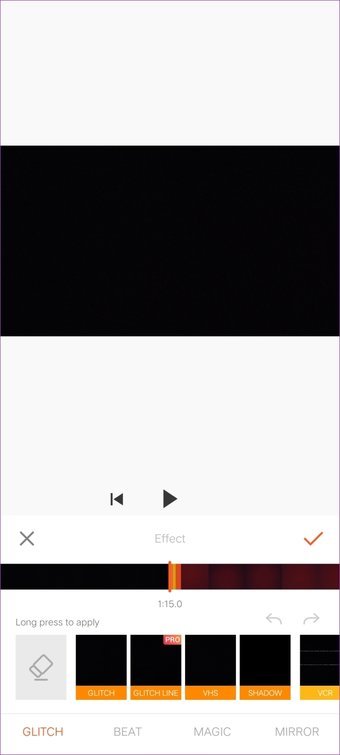
Приложение позволяет добавлять интересные клипы между клипами, чтобы сделать объединение плавным. Кроме того, вы получаете практически все основные функции, необходимые для создания видео на вашем телефоне. Вы можете легко обрезать видео, добавлять фильтры, текст или смайлики, изменять саундтрек и обрезать видео в зависимости от того, где вы хотите опубликовать их.


Вдобавок ко всему, вы также получаете ряд разнообразных вариантов. Вы можете создавать слайд-шоу с фотографиями, настраивать цвета вашего видео, изменять фон и даже сжимать или конвертировать видео с легкостью. Если вы ищете простой, не несуразный редактор видео, который позволит вам легко объединять видео, тогда YouCut – это то, что вам нужно.
4. ActionDirector
Если вам нравится книжная ориентация YouCut, но вы не удовлетворены его набором функций, то вам стоит проверить ActionDirector. Это еще одно впечатляющее приложение для редактирования видео, которое поможет вам легко объединить два видео, нажав на большой знак плюс в нижней части.


Пользовательский интерфейс приложения довольно удобен для пользователя, поскольку в нем есть все необходимые функции редактирования в панели прямо под предварительным просмотром. Эти функции включают в себя все, от базовых инструментов редактирования, таких как обрезка или изменение скорости воспроизведения, до более сложных параметров, таких как сглаживание кожи и расширенная коррекция цвета.


Добавление переходов между видео также довольно просто, так как вам просто нужно нажать на кнопку молнии между двумя клипами, чтобы выбрать анимацию. Единственный недостаток в том, что приложение добавляет к последним изменениям крошечный водяной знак. Тем не менее, он позволяет экспортировать в 4K, что делает его отличным выбором для тех из вас, кто делает большой упор на качество.
5. Quik
Завершает дело Quik, один из самых простых и удобных видеоредакторов, которые я когда-либо использовал на Android. Приложение, разработанное людьми из популярных экшн-камер GoPro, позволяет объединять видео, добавлять эффекты и даже изменять саундтрек всего несколькими нажатиями.


Он имеет множество удивительных функций, которые стремятся сделать редактирование видео намного быстрее и проще. Например, если вы хотите изменить внешний вид вашего видео, приложение предлагает набор тем, которые помогут вам сделать это одним нажатием. Хотите сменить музыку? Это также кран далеко. Вы поняли идею.


Приложение направлено на то, чтобы сделать редактирование видео увлекательным, и если вам это нравится, то вам стоит это проверить. У меня есть это на моем телефоне, и я использую его в основном для редактирования коротких видео для Instagram, Но для более крупных проектов я предпочитаю KineMaster или Filmora Go.
Соединить видео
Соединить видео в один файл
Легкое объединение
Мгновенно загрузите любое количество видеофайлов или изображений и объедините их, нажав одну кнопку.
Обрезать и добавить границы
Убедитесь, что все видеоклипы сочетаются друг с другом, настраивая параметры плавного перехода, а также увеличения, обрезки и соотношения сторон видео.
Все форматы видео
Наш инструмент поддерживает все форматы видео, включая MP4, AVI, MPG, VOB, WMV, MOV и другие.
Полностью онлайн
Объединяя видео онлайн, нет необходимости устанавливать какие-либо специализированные приложения на ваш телефон, планшет или компьютер.
Высокий уровень секретности
Ваши видеофайлы всегда защищены с помощью надежного шифрования, которое предлагает приложение.
Параметры объединения видео
Выберите из нескольких разрешений, форматов и параметров качества, чтобы создать одно потрясающее комбинированное видео!
Объединяйте видео в любом количестве
Вы можете задать соотношение сторон и формат результата
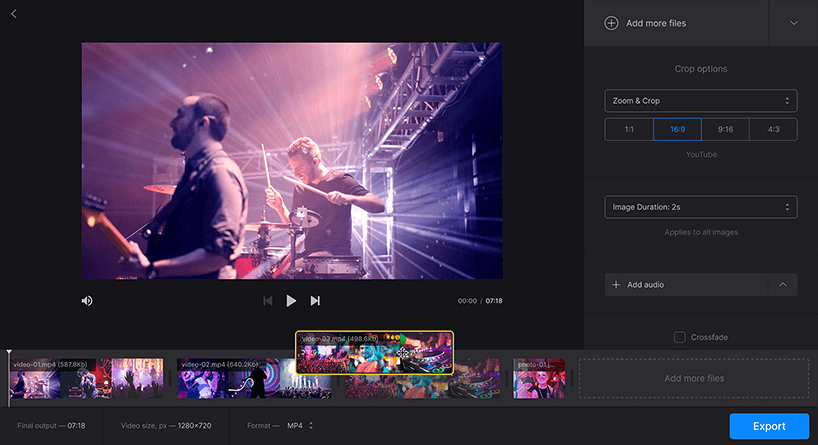
Объединение видеофайлов онлайн
Загрузите файлы
Выберите видеофайлы, которые вы хотите объединить. Вы можете добавить файлы со своего компьютера, из Dropbox, Google Диска или вставить ссылку из другого онлайн-источника, типа YouTube.
Выберите параметры
После того, как вы добавили все видео, которые хотите объединить, переместите их в нужном порядке. Затем выберите нужный формат для выходного файла и нажмите кнопку «Экспорт».
Скачайте результат
После того, как ваши видео были объединены, нажмите кнопку «Скачать», чтобы сохранить файл. Вы также можете посмотреть его онлайн или сохранить на Google Диск или в Dropbox.
Если у вас есть несколько видеофайлов или изображений, которые вы хотите объединить в одно удивительное видео, то наше приложение вам подойдёт! Вы можете объединить любое количество видео или изображений, увеличив или обрезав их, задав желаемое соотношение сторон и выбрав желаемый формат видео.
Используя наши предустановленные настройки, вы можете быстро создать идеальное видео для YouTube, Facebook, Instagram и Instagram Story.
Склеить видео
Переращи клипы, фото, музыку на страницу для объединения
Открой ссылку-подтверждение из письма отправленного на ваш адрес. Нет письма? Проверь спам 
Как соединить видео
Без регистрации, водяных знаков и установки программ Видеоредактор.ru склеит видео соединив видео с фотографиями и бесплатной музыкой онлайн. Это очень просто и займет совсем немного времени.
Дополнительно, вам доступна уникальная бесплатная коллекция красивых фотографий и приятной музыки для создания красивого фона.
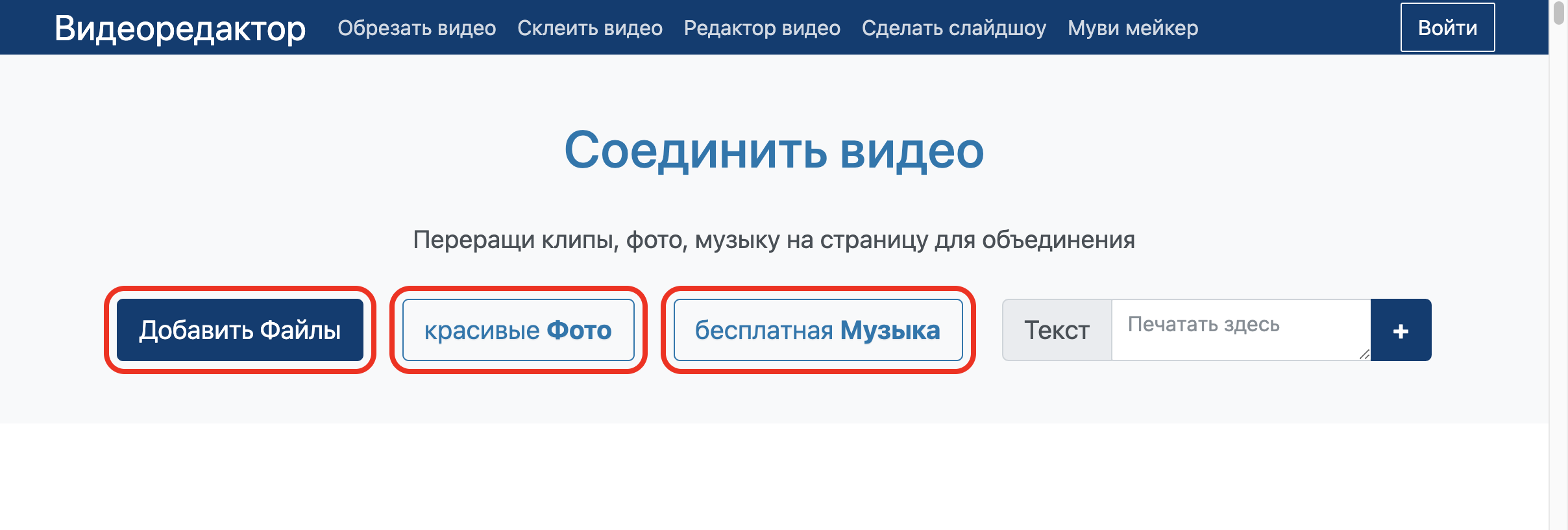
Файлы выстраиваются друг за другом и склеиваются с автоматическим растягиванием до основного слоя.
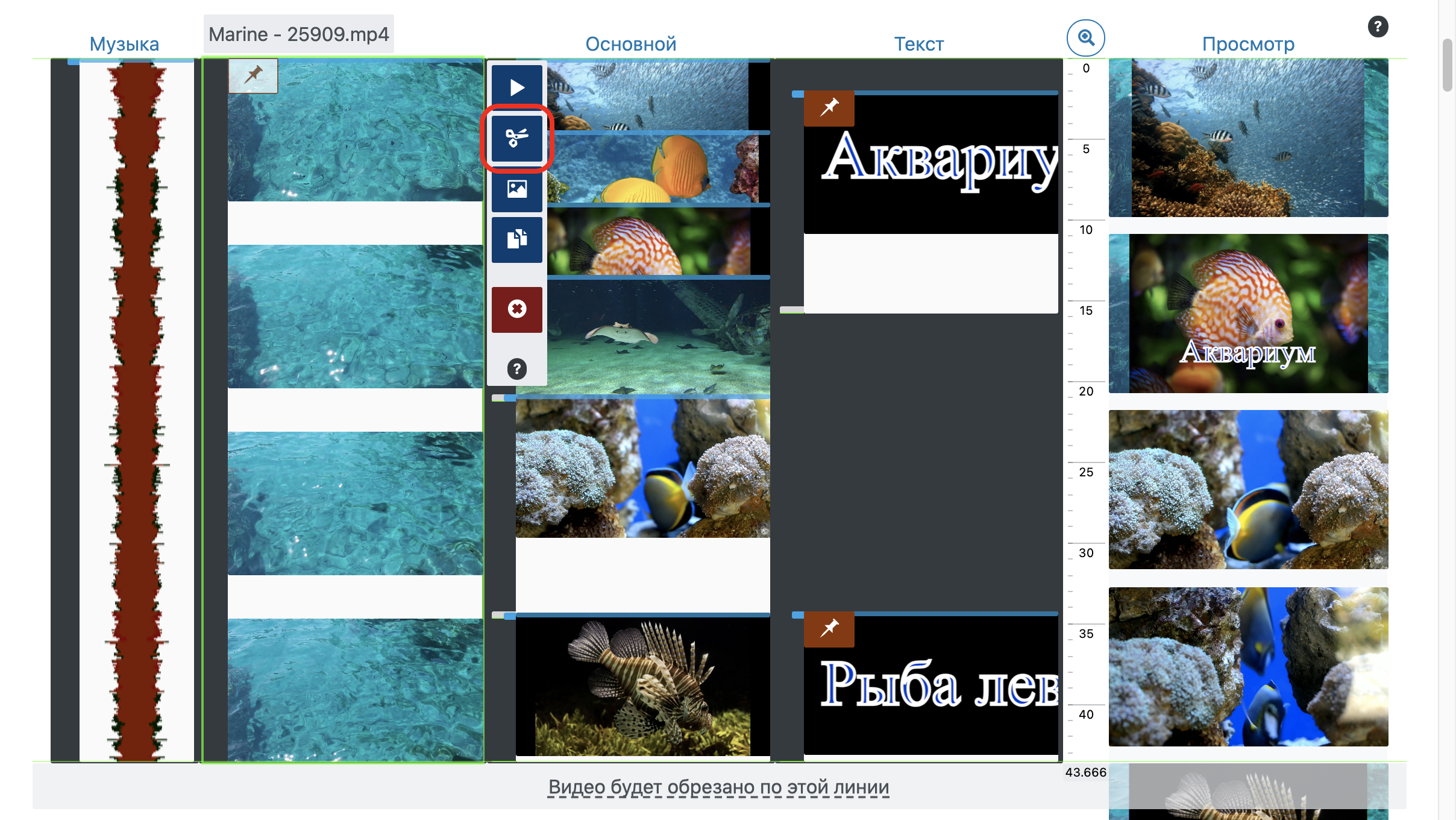
Музыкальный, фоновый и текстовый слой могут быть обрезаны по главному слою параметром «Обрезать» или растянуты до максимальной длительности всех слоев с помощью «Растянуть«.
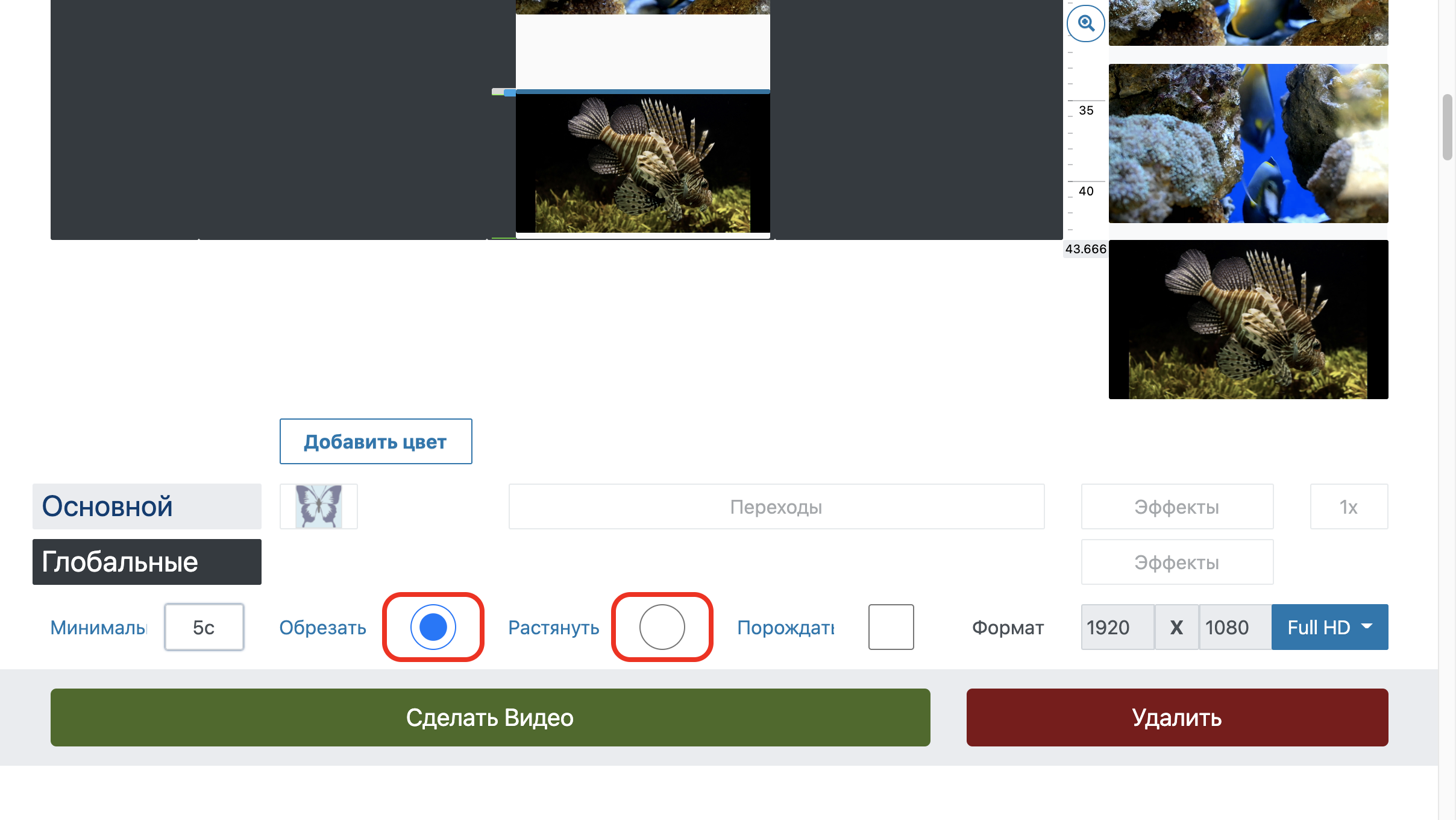
Обрезать видео
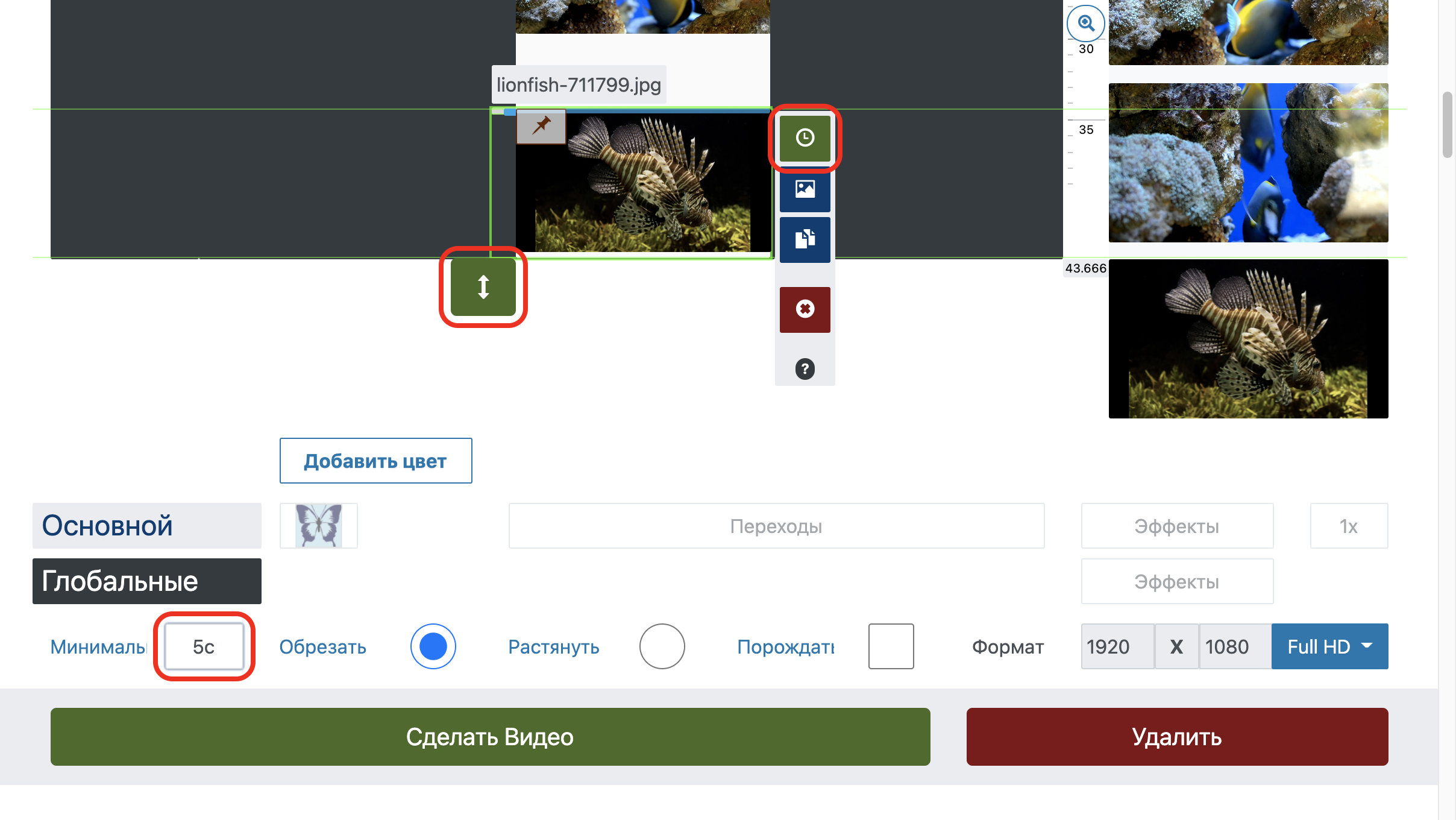
Длительность фото и текста
За минимальную длительность фотографий и текста отвечают параметры «Минимальная длительность«.
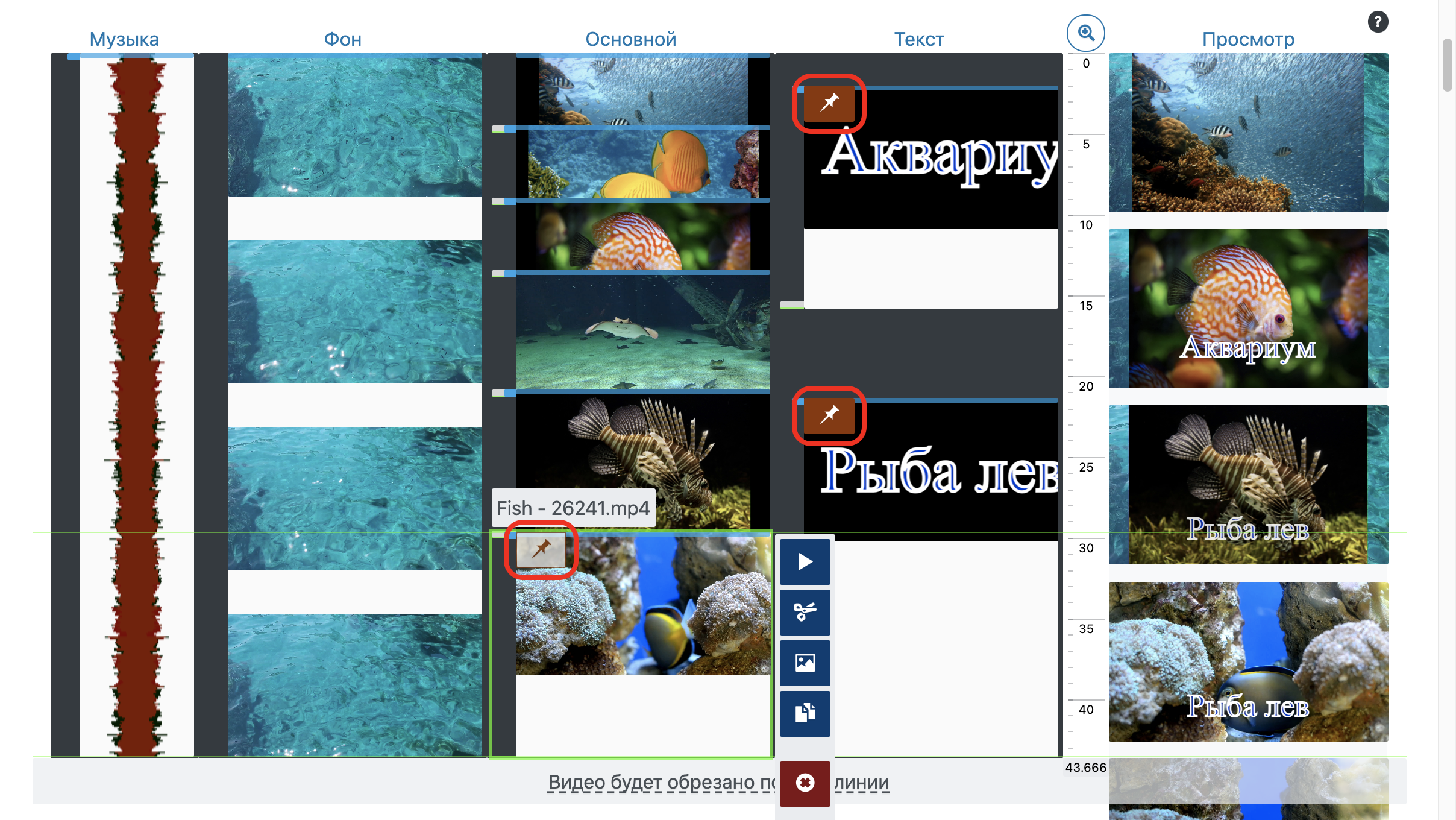
Позиционирование при склеивании
Для точного совмещения видео из разных элементов включи «Удержание позиции» и перетаскивай файл на требуемуе место.
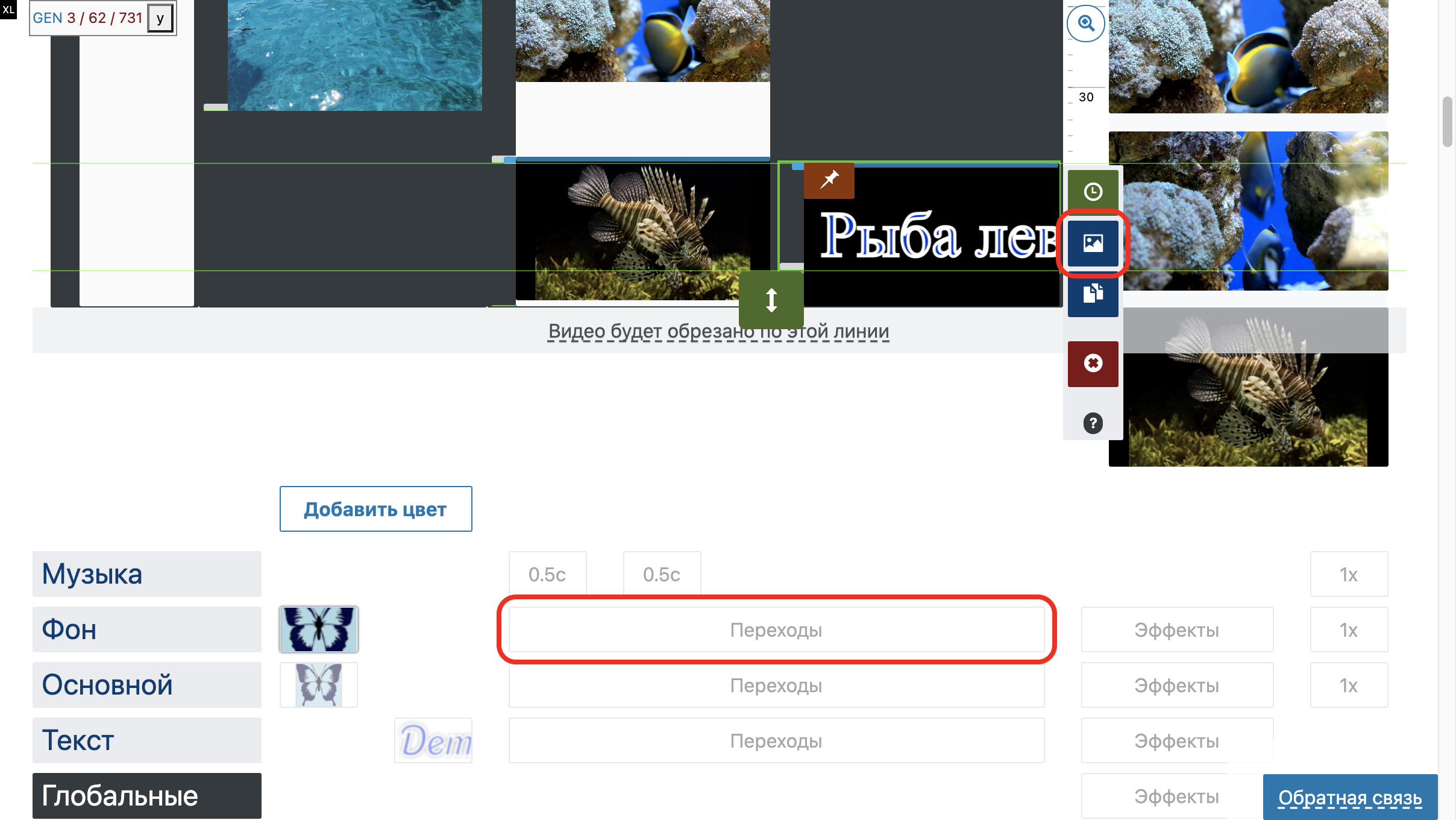
Склеить видео с переходами и без переходов
Для отключения перехода установи «Длительность» перехода в 0.
Когда параметры склеивания видео установлены, фотографии соеденены с видео и музыкой просто нажми «Сделать видео».
Процесс объединения достаточно быстрый, но зависит от общего количества файлов, их форматов, разрешений и общего количества графических эффектов.