
Total Commander что это за программа и нужна ли она?
 Всем привет
  Я сегодня расскажу о том, что это за программа такая Total Commander, чтобы вы легко смогли понять, нужна ли она вам или нет. Вообще, ну кто не знает эту программу, ее наверно знают все. Но вот тут небольшая поправочка, эту прогу ЗНАЛИ ВСЕ РАНЬШЕ, а сейчас уже не все знают. Просто она была раньше очень популярной, теперь уже не так много народу ней пользуется..
Ну так вот, Total Commander это такой себе файловый менеджер, который может все делать с файлами, копировать их там, создавать папки и все такое. В общем в этом деле этой проге нет равных. Вот что интересно, я просто не знал, оказывается что раньше прога называлась Windows Commander. Но в 2002-ом году Microsoft сказала, а ну переименовали быстро прогу! И с тех пор прога называется Total Commander. Я думаю что Microsoft не хотела, чтобы юзеры думали, что это она сделала прогу, а ведь название Windows Commander именно на это и намекает.. В общем это мелочь, просто интересно 
Прога работает очень быстро и мне даже сложно представить комп, на которым бы она тормозила. Как по мне, то прога просто отличная, хотя, признаюсь, что я ней почти не пользовался. Вот не знаю почему, ну не было у меня такой надобности.
Если вы захотите себе ее установить, то учтите, что есть версия как для 32-битной винды, так и для 64-битной. Но если вдруг вы скачаете 32-битную версию проги на 64-битную винду, то ничего страшного в принципе не будет, работать прога будет, но вот если наоборот, то вы прогу даже не сможете установить 
Total Commander работает под процессом TOTALCMD64.EXE, вот он в диспетчере:

Устанавливается прога в корень системного диска, вот в эту папку:

После запуска Тотала Коммандера вы увидите окошко, где будет написано, ну что мол вы можете бесплатно пользоваться прогой в течении месяца. А потом ее нужно или купить, или же удалить. Вот такие строгие дела ребята. Вот это окошко:

А внизу окошка еще такая штука, ну типа нажмите какую-то цифру, ну знаете что это вообще такое? Это есть такая мулька у программ, которые дают бесплатный пробный период. Это знаете, это вот создают что-то типа такого искусственного сложняка, ведь если бы вы купили Тотал Коммандер, то ничего такого бы не было. Такой сложняк как бы должен подталкивать к покупке..
После того как я нажал цифру, то само появилось окно Настройки:

Ну, я посмотрел эти настройки и не думаю что там стоит что-то менять. Разве что знаете, вот на вкладке Содержимое панелей, вот там вы можете поставить галочки, чтобы отображались скрытые файлы, системные файлы:

Но опять же, эти галочки стоит ставить, если вы более-менее продвинутый юзер, скрытые файлы ведь не просто так скрыты
Вот главное окно Тотал Коммандера:

Вот это окно, вот тут весь принцип проги, вся суть Коммандера! С одной стороны у вас один диск, с другой стороны другой диск. И вот можете туда-сюда копировать, перемещать файлы. Чтобы выбрать или сменить диск, то нужно нажать вот тут и выбрать букву диска:

Ну и потом можно уже что-то делать в проге. Вот если вызвать меню Сеть, то смотрите, Коммандер еще поддерживает работу с сетевым диском, с FTP, и даже какое-то соединение можно установить через LPT/USB порт:

Честно скажу, все эти возможности я не проверял как они работают. Но в связи с тем, что прога не молодая и давно уже известная, то думаю что работает тут все четко и без приколов
Хотя, вы знаете, я для интереса все таки попробую зайти на бесплатный и открытый FTP сервер Оперы, кстати вот его адрес:
В меню Сеть выбрал пункт Новое FTP-соединение, потом я в окошке вставил сервер Оперы и нажал ОК:

Потом выскочило окошко, чтобы я ввел какой-то почтовый адрес. Честно говоря не знаю зачем это нужно, но я ввел ненастоящий, просто написал mail@mail.com, а потом появилось такое окно Брандмауэра:
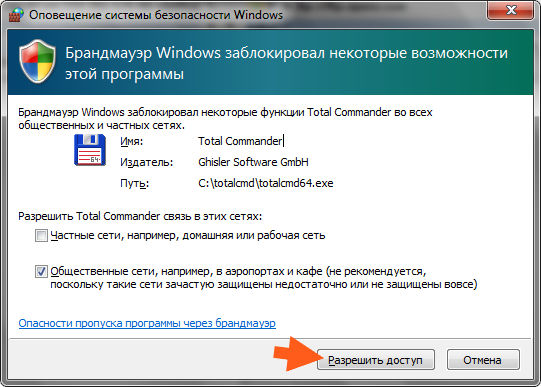
Это просто Брандмауэр Windows спрашивает нас, можно ли Тоталу Коммандеру пойти в сеть. Ведь чтобы зайти на FTP-сервер, то разумеется что нужно пойти в интернет. В общем просто нажимаете Разрешить доступ и не паритесь
Все, после этого в первой половине программы будет выбранный диск, ну который и был выбран раньше, а вот во второй половине уже появится содержимое FTP-сервера:

И все, теперь можно что-то перетянуть с FTP-сервера на диск. Можно что-то и закачать на FTP-сервер, но я не уверен, что сервер от Оперы это поддерживает. А так вообще спокойно можно
Вот например я папку opera-developer (на скобки эти [] не обращайте внимание, это типа такое оформление) с FTP-сервера перетянул на диск C (то есть в тот диск, что слева). Выскочило такое окошко, тут просто нажимаем ОК:

Ну и вот смотрите, началось качаться файлы с FTP-сервера на диск:

Ну то есть работает все четко, в чем мы и убедились
Потом чтобы удалить папку, то я нажал один раз по ней и потом нажал кнопку Del (а можно еще нажать F8), после чего выскочило такое окошко:

Потом еще какое-то там подтверждение выскочило, после него уже папка быстренько удалилась.
Вообще в Коммандоре очень много функций есть, я даже всех их не знаю, но не думаю что вам будет сложно в них разобраться.
Ну что думаете, нужна вам эта программа Тотал Коммандер или нет? Как мне кажется, то хоть программа и полезная, но вряд ли ней будет пользоваться обычный юзер. Какой-то продвинутый то может и будет пользоваться, но обычному юзеру вряд ли нужные все те функции, что есть в Коммандере. Да и еще в таком формате как прога Тотал Коммандер, все таки нужно уделить пару минут, чтобы разобраться в ней
Ну, что будем удалять? Решайте, а я на всякий случай напишу как удалить Тотал Коммандер. Для удаления можно вообще использовать удалятор Revo Uninstaller, он не только прогу удалит но и винду почистит от остатков. Годный удалятор короче 
Ну а теперь как удалить по простому так бы сказать. Значит зажимаем кнопки Win + R и пишем туда такую команду:

Теперь находите тут значок Программы и компоненты, ну и запускаете его:

В списке установленного софта ищите прогу Тотал Коммандер, нажимаете по нему правой кнопкой и выбираете Удалить:

В следующем окошке нажимаете Uninstall:

Если вы хотите удалить максимально Тотал Коммандер, то лучше в следующем окошке поставить все галочки, после чего нажимаете Uninstall:

Потом появится еще одно окошко, тут будет сказано, что конфигурационные файлы Тотала Коммандера будут удалены:

Нажимаете в окошке ОК и все, наконец-то Коммандер удален:

Ну вот ребята на этом и все, надеюсь что все вам тут было понятно. Удачи вам в жизни и хорошего настроения
Total Commander — как пользоваться
Время на чтение: 5 минут
Многие слышали о программе Тотал Коммандер и о том, что это полезное приложение для ПК, но мало кто пробовал устанавливать данный менеджер к себе на компьютер. Еще меньше людей умеют пользоваться программой Тотал Коммандер. Многие из тех, кто установил к себе на компьютер это приложения, используют его не на максимум. К примеру, не все знают, что Тотал Коммандер можно использовать как ФТП-менеджер для работы с серверами. Это только одна из функций этого приложения. Данная статья — это инструкция, которая научит вас, как работать с Total Commander и покажет азы управления менеджером.
Зачем нужна программа Тотал Коммандер
Если дословно перевести название программы с английского, то получится «тотальное управление» или «полный контроль».
В этом кроется суть программы Тотал Коммандер — она нужна, чтобы управлять файловой системой различных устройств.
К примеру, вы сможете контролировать компьютер, либо съемный носитель или даже пользоваться приложением для загрузки файлов на удаленный сервер. Нельзя сказать, что без этой программы ваш компьютер пропадет, но с Total Commander выполнять различные операции будет куда проще и удобнее.
Многие пользуются именно этой программой, а не стандартным проводником, потому что по умолчанию компьютер совершает операции долго, а Тотал Коммандер работает быстро. Вы сможете практически моментально копировать, переносить, переименовывать, вырезать и вставлять любые файлы, к которым у вас есть доступ. Ваш компьютер быстро превратится в упорядоченную систему вместе с Total Commander. И хоть сначала вам покажется, что пользоваться менеджером не очень удобно, со временем вы привыкните, и поймете, что в этом есть множество плюсов!
Однако, есть у программы и негативные стороны. Так, лучше использовать для FTP-соединения не Тотал Коммандер, а FileZilla — менеджер, который предназначен для работы по FTP протоколу. Дело в том, что у рассматриваемого приложения скорость загрузки данных с Интернета ниже, потому использовать для работы с серверами FileZilla несколько удобнее и практичнее.
Как пользоваться менеджером Total Commander
Как и многие подобные программы, у приложения Тотал Коммандер интерфейс состоит из двух панелей: активной и пассивной. При помощи этих панелей вы сможете отдавать программе различные команды и выполнять операции в файловой системе. Активной называется та панель, с которой в данный момент работает ваш курсор — она, как правило, подсвечивается. И называется она активной потому, что команды, которые вы выполняете, будут реализовываться именно в этой панели.
Как вы поняли, при помощи панелей вы сможете вносить изменения в файловую систему. Выше панелей находятся команды панели инструментов, которыми вы будете постоянно пользоваться. А еще выше находится основное меню для изменения настроек программы. В самом низу вы найдете горизонтальный список команд, которыми вы пользуетесь чаще других. По сути, команды этой программы — это комбинации клавиш, которые запускают определенные процессы. Вот самые частые команды, которые используют юзеры:
К сожалению, в этой инструкции не вместятся все команды, которые есть в этой программе, потому что их более сотни. В основном, вы будете пользоваться клавишами F, Ctrl, Enter и Shift. Со временем вы выучите нужные команды, особенно когда появится потребность ускорить работу с программой.
Тотал Коммандер удобен тем, что благодаря двумя панелям в интерфейсе вы сможете быстро сравнивать наличие тех или иных файлов на разных дисках и носителях. Чтобы открыть какое-либо устройство, нажмите на стрелочку сверху одной из панелей, и перед вами появится список с доступными носителями. Выберите диск или накопительное устройство из списка, и оно откроется в панели, над которой вы нажимали кнопку. Теперь вы сможете быстро просмотреть и найти тот файл, который нужно перенести с одного места на другое. В противном случае, если бы у вас не был установлен этот файловый менеджер, вам бы пришлось сначала открывать две папки, а потом просматривать сначала одну, а затем вторую, чтобы отыскать нужный документ.
Еще одна полезная функция Total Commander — это возможность поиска нужных файлов. Для этого в панели инструментов выберите иконку бинокля, которая активирует режим поиска. Вы сможете отыскать файл или папку при помощи различных фильтров. Введите имя, формат, текст, который встречается внутри документа, укажите, где примерно вести поиск, и Тотал Коммандер быстро выдаст результат. Этот поиск куда умнее, чем стандартный Search в Windows. Странно, что Microsoft еще не купил себе лицензию на Total Commander и не добавил это приложение в список стандартных — так пользователям было бы куда удобнее.
У начинающих пользователей часто бывают проблемы во время работы в Тотале с большой стопкой файлов. Не знаю как выделять множество документов, новички начинают работать с файлами по отдельности, что совсем неудобно. Чтобы выделить много файлов, нужно зажать Ctrl, а затем мышкой нажимать на каждый файл — так они все выделятся. Также учтите, что Total Commaner работает не совсем так, как ваш компьютер. К примеру, чтобы удалить файл или папку, нужно либо пользоваться строкой, либо нажимать F8 вместо Del. Зная все подобные нюансы, вы быстро научитесь применять программу Total Commander в своих целях, и поймете, что это незаменимое приложение для ежедневного использования!
Total Commander – основные функции и настройки
Пришло время поговорить о такой очень полезной программе как — Total Commander. Многие даже и не знают что это за программа, в данной статье мы рассмотрим принципы ее работы и основные функции.
Total Commander – это файловый менеджер, работающий в операционной системе Windows. Если кто не знает что такое файловый менеджер, то файловый менеджер — это компьютерная программа, предоставляющая интерфейс пользователя для работы с файловой системой. Файловый менеджер позволяет выполнять наиболее частые операции над файлами и папками: создание, открытие, просмотр, редактирование, перемещение, переименование, копирование, удаление, изменение атрибутов и свойств, поиск файлов и назначение прав.
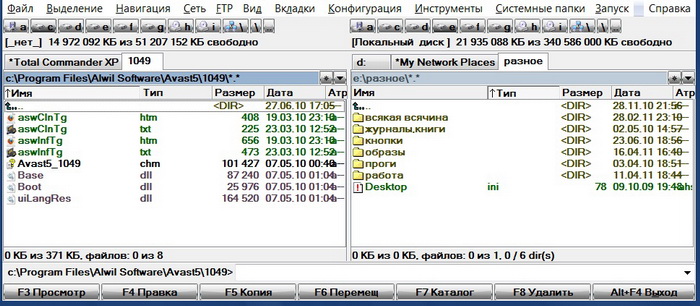
Теперь я думаю, Вы имеете представление, что такое файловый менеджер и в частности Total Commander, и теперь давайте перейдем непосредственно к работе самой программы, далее на скриншоте представлен интерфейс программы:
Обычные пользователи компьютера пользуется стандартным проводником Windows, который и является файловым менеджером, но тем пользователям, которые очень часто копируют, перемещают, удаляют файлы и папки бывает, надоедает пользоваться обычным проводником, так как это занимает гораздо больше времени, именно поэтому продвинутые пользователи и пользуются альтернативными файловыми менеджерами и самым популярным из них как раз и является Total Commander. А популярный он не потому, что просто популярный, а потому что это не просто файловый менеджер, а целая система управления компьютером.
Основные функции программы Total Commander
А сейчас давайте перейдем к принципам работы программы. Ей научиться пользоваться очень легко, так как интерфейс программы подсказывает, что да как, и Вы уже интуитивно можете разобраться. Например: если Вы обратите внимание на картинку выше, то увидите расположение дисков A,C,D,E,F и т.д. это и есть Ваши разделы жесткого диска и, кликнув по какому-нибудь Вы перейдете в него, а потом уже и в нужную папку. Например, на картинке выше «C:\Program Files\Alwil Software\Avast5\1049\» — это открытая папка и в ней отображаются находящиеся там файлы.
Как Вы уже успели заметить, программа как бы делится на две части (для удобства), т.е. Вы переходите с одной стороны в один раздел, а с другой стороны в совсем другой (какой Вам нужен) и выполняете операцию с файлами, папками например, копируете, и Вам уже не нужно долго щелкать по папкам и переходить с одного раздела в другой как в проводнике.
Как я уже и говорил пользоваться Total Commander можно без мыши, в нижней части программы (на картинке видно) Вы увидите горячие клавиши, т.е. самые часто используемые. Например, нажав кнопку F5, Вы скопируете выбранный файл или каталог в противоположную директорию, которая будет в данный момент открыта у Вас с другой стороны. Или, например если Вы нажмете сочетание клавиш alt+f1 или alt+f2, то у Вас откроется меню выбора раздела жесткого диска, соответственно alt+f1 слева alt+f2 справа. Более подробно описаны все сочетания клавиш и просто клавиш в справке, которая как Вы видите находится в правом верхнем углу (меню горячие клавиши).
Как было уже сказано выше, в данной программе, присутствует собственный, встроенный FTP клиент. Вы нажимаете сочетание клавиш ctrl+f или через меню «FTP->соединиться с ftp сервером». Далее жмете «добавить» и заполняете поля:
В принципе все, но Вы также можете задать и другие параметры (например, пассивный режим), если нужно и просто жмете OK, а потом «Соединиться».
Основы программы Вы знаете и теперь можете сами пользоваться и узнавать все более новые функции программы Total Commander.
По началу Вам покажется, что это сложная программа, но на самом деле поработав с ней, Вы поймете все прелести этой проги. Я сначала тоже неохотно привыкал к этой программе, но когда устроился на работу за компьютером и начал очень часто совершать операции с файлами, то сразу привык к этой программе, так как, работая в Totale, я перестал пользоваться мышкой, и скорость моей работы увеличилась в разы!
Что такое тотал коммандер и в чём его преимущество?
Приветствую вас, уважаемые читатели. Хочу показать и рассказать вам, что такое тотал коммандер. Любой юзер как минимум слышал название этой программы, но далеко не каждый в ней работает.
Особенно это касается новичков, которые не успевают за день привыкнуть к проге и сгоряча бросают эту затею, а зря. Далее поймёте что вы теряете.
Зачем она нужна, каковы ее возможности, чем она привлекает юзеров всего мира не один десяток лет? На эти и другие вопросы вы получите ответы в моей статье.

Знакомство с программой и ее историей
Что за программа, о которой столько разговоров?
Это двухпанельный файловый менеджер, то есть предназначен для проведения разных манипуляций с папками и их содержимым (открытие, переименование, проигрывание, удаление и т. д.).
Что такое «двухпанельный»? Это значит, что окно программы поделено на две части, в которых можно работать одновременно. Именно это и является основной фишкой этого менеджера. Это трудно понять без наработанной привычки.
Предшественником Тотала служил Norton Commander, заточенный под операционные системы DOS. Тогда это была даже не отдельная прога, а интерфейс, через который пользователь мог работать на компьютере.

Потом появился Windows со своими окнами и вроде бы потребность в двухпанельном менеджере отпала, но не у опытных юзеров, которые оценили удобство Нортона.
Таким образом, в 1993 году вышла первая версия непосредственно ТС, правда, тогда она называлась Windows Commander. Текущее имя продукт получил только в 2002 году, исходя из патентных требований корпорации Microsoft.
Кстати, прога работает не только на платформе Виндовс. В 2011 году мир увидел версию для мобильных устройств на операционной системе Android.

Сравнение с проводником Windows
Если объяснять простыми словами, Коммандер — это аналог проводника Windows, только намного удобнее и функциональнее. С его помощью можно копировать, разархивировать, перемещать и делать многое другое очень быстро. Вы можете подумать, что выполнение этих действий привычными способами тоже не так уж долго. Но экономия нескольких секунд на каждой операции позволит вам в итоге получить лишние свободные минуты.

Приведу один из самых простых примеров для сравнения. Чтобы скопировать объект обычным методом, необходимо:
Схема действий в тотал коммандер:
И это лишь вершина Айсберга :).
Функционал Total Commander
Все возможности менеджера я перечислять не буду, потому что их очень много. Но чтобы вы понимали, о чем речь, приведу небольшой список:
Плагины
Несмотря на то, что сам Тотал Коммандер обладает огромным количеством функций, некоторым компьютерным гуру их мало. Поэтому программа позволяет установку плагинов, которые еще больше расширяют ее возможности. Их тоже много, так что не стану перечислять названия, а разобью по категориям:

Считаю, что для ознакомления с тем, что такое тотал коммандер пока хватит. Если хотите поробуйте его на практике. Так сказать пощупайте его своими руками :).
Надеюсь, узнав ее возможности, вы не поленитесь ее скачать. В других статьях я обязательно научу вас пользоваться Тотал Коммандером. Так что не забывайте следить за обновлениями моего блога.
Лучший файловый менеджер Total Commander
 При работе с компьютером чаще всего приходится выполнять однотипные операции: создание файлов и папок, их копирование, перемещение, удаление. Для этих целей можно использовать лучший файловый менеджер Total Commander, но, как показывает практика, большинство пользователей используют для этих целей обыкновенный встроенный проводник Windows. Конечно, Проводник современных операционных систем Windows обладает большими возможностями и удобным интерфейсом, но, все же, это базовая программа, предназначенная для выполнения лишь основных операций с файлами. Если же вы хотите оптимизировать работу с файлами, сделать ее более продуктивной и быстрой, следует воспользоваться специальным ПО. А здесь на первом месте стоит файловый менеджер Total Commander. Это не просто программа для работы с файлами, а при правильном использовании – центр управления компьютером.
Моя задача – показать возможности файлового менеджера по оптимизации работы за компьютером.
Установка программы
Чтобы работать с программой, ее нужно скачать и установить. Для скачивания переходим на русскоязычный сайт программы wincmd.ru и скачиваем последнюю версию.
Несмотря на то, что программа платная, она продолжает работать и после окончания тестового периода.
Настройка ТС
Сразу же после установки с менеджером уже можно работать, но все же лучше выполнить некоторые настройки. Освоив программу, каждый настраивает ее индивидуально, «под себя». Я же хочу подсказать некоторые «секреты», которые помогут в дальнейшем экономить время.
Чтобы открыть окно настроек, выполняем команды Конфигурация – Настройки. 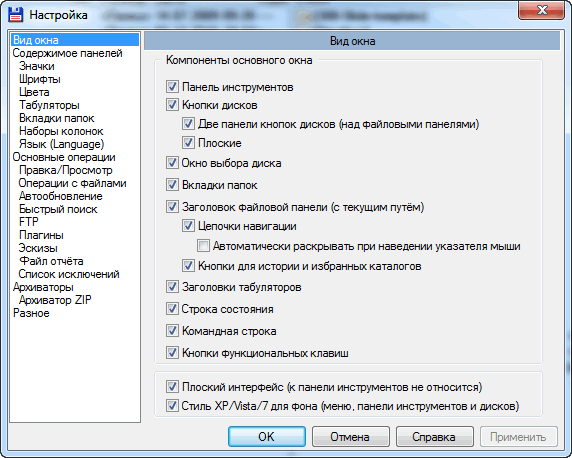
Как видите, в списке настроек довольно много пунктов. Большинство из них можно оставить без изменений. Буду писать о тех, которые предлагаю изменить.
Настройка внешнего вида
В первую очередь, после установки Total Commander я вношу небольшие изменения во внешний вид программы.
Например, мне не нравится жирный шрифт в панелях, установленный по умолчанию. Чтобы его изменить, переходим на вкладку Шрифты и выбираем тот, который нравится.
Еще я убираю квадратные скобки вокруг имен папок Настройка – Содержимое панелей – Показывать квадратные скобки вокруг имен файлов. 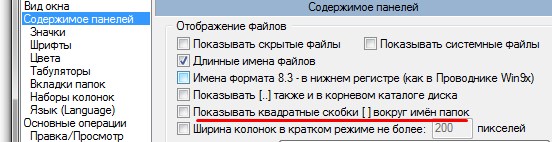
На первой вкладке Вид окна я ставлю все галочки.
Можно изменить внешний вид кнопок на панели инструментов Конфигурация – Панель инструментов. 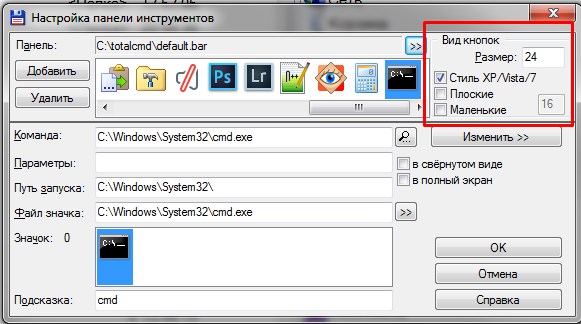
Идем дальше по настройкам.
Вкладка Наборы колонок
В каждой панели ТС информация представлена в виде колонок (Имя, Тип, Размер, Дата …). Программа дает возможность работать с колонками: добавлять, убирать, изменять, создавать готовые наборы колонок. Например, если в каталоге находятся фотографии, нас интересуют одни данные о файлах, а если текстовые документы – то другие. Можно сделать несколько готовых наборов колонок и легко, ПКМ, переключать их.
Вкладка Основные операции
Здесь я рекомендую поставить галочку в пункте При смене дисков всегда переходить в корневой каталог. Также удобнее поставить выделение мышью Левой кнопкой (как принято в Windows). 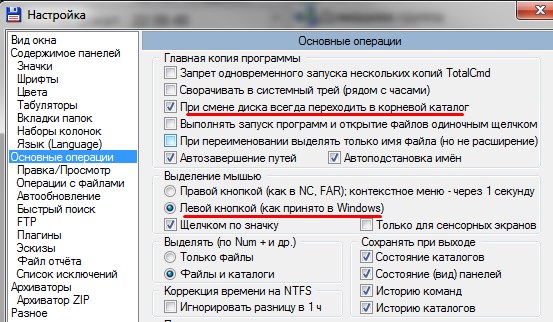
На вкладке Быстрый поиск я выбираю пункт Только буква. Тогда, если в каталоге много файлов, можно нажать на клавиатуре первую букву имени файла и произойдет переход на файлы, начинающиеся с этой буквы.
На вкладке Разное хочу обратить ваше внимание на первый раздел Запрашивать подтверждение при:. 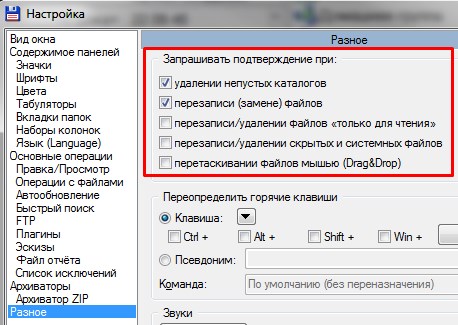
Если убрать все галочки, то операции будут выполняться быстрее, без открытия дополнительного окна, но можно пропустить какие-то ошибки. Поэтому подумайте, какие галочки убрать, а какие – оставить.
Панель операций с файлами
Как уже было сказано, главное назначение файлового менеджера – работа с файлами, поэтому главные команды вынесены в виде кнопок и им назначены горячие клавиши. Пробежимся по этим кнопкам.
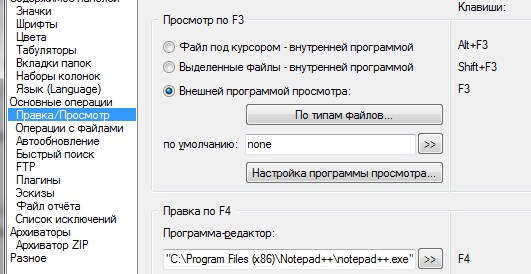
Кнопка F3Просмотр запускает специальную программу Lister для просмотра файлов. Обычно я этой кнопкой не пользуюсь. Трудно добиться правильного отображения одной программой фалов разного типа. Можно настроить запуск кнопкой F3 внешней программы, соответствующей типу файла, например, для psd-файлов запускать Photoshop, но мне это показалось неудобным, я пользуюсь другим способом.
Чтобы выполнить такую настройку, открываем вкладку Настройка – Правка/Просмотр. Здесь же настраивается и кнопка F4Правка, которая запускает редактор текстов. Его вы выбираете сами, например, у меня стоит Notepad++, это отличная замена стандартному Блокноту. О нем я писал подробно в статье «Web-редакторы. Notepad++».
Копирование и перемещение
Следующие две кнопки служат для операций переноса файлов. Какая особенность здесь? Total Commander дает возможность выполнения операций копирования и перемещения по очереди. В чем преимущество такого способа? Если нужно перенести из каталога в каталог несколько больших файлов, допустим, видео, то обычный Проводник выполняет эти операции одновременно, и процесс длится долго. Скорость сильно падает, особенно, если считывание происходит с одного физического носителя. ТС выполняет их по очереди, и каналы передачи информации не перегружаются. Вы же в это время можете выполнять другие действия. 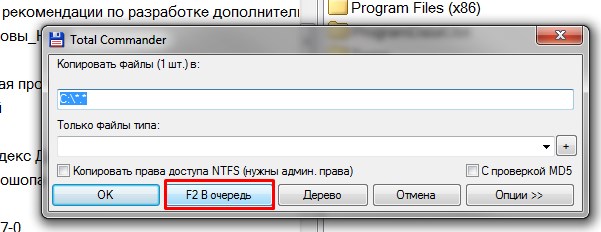
Работа с архивами
Еще одно достоинство ТС состоит в том, что он работает с архивами также как с обычными каталогами. Вы можете зайти в архив, посмотреть в панели менеджера, какие файлы в нем находятся, добавить в архив новые файлы и т. д. Архивирование и разархивирование происходит автоматически.
Избранные каталоги
Эта «фишка» Total Commander нравится мне больше всех. Но сначала старый анекдот про даму с кошелочкой.
Приблизительно так мы поступаем, когда нужно открыть какую-либо папку с помощью Проводника Windows. Если папку приходится открывать часто, а находится она где-то глубоко, то это утомляет и раздражает.
В ТС такие каталоги можно сделать избранными, по аналогии с браузерами. Нажимаем на кнопочку со звездочкой (или Ctrl+D) – и вот перед нами список наиболее посещаемых директорий. 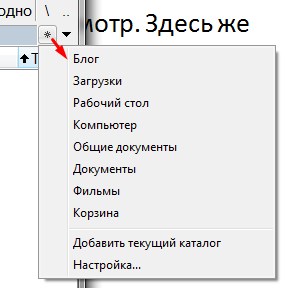
А рядом еще одна интересная кнопочка (Alt+стрелка вниз), которая открывает историю последних посещений. 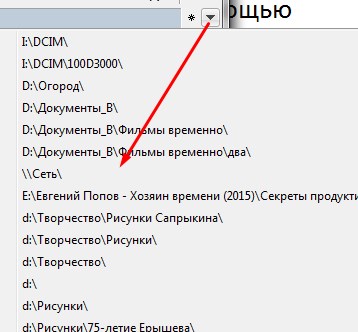
Панель инструментов
Это именно тот элемент менеджера, который делает его пультом управления компьютером. На панели находятся различные кнопки, которые можно удалять добавлять, то есть настраивать по своему усмотрению.
Например, на нее можно вынести кнопки наиболее часто используемых программ и запускать их прямо из ТС. Делается это просто. Открываем папку с программой и перетаскиваем значок программы на панель инструментов. Теперь один и тот же файл можно легко открывать разными программами. Допустим, файлы с расширением .jpg по умолчанию открываются программой FastStone Image Viewer, а перетащив его на значок Ps, можно открыть его для обработки, или файлы .NEW умолчанию открываются программой Adobe Lightroom, а перетаскивая, их можно открыть в просмотрщике. 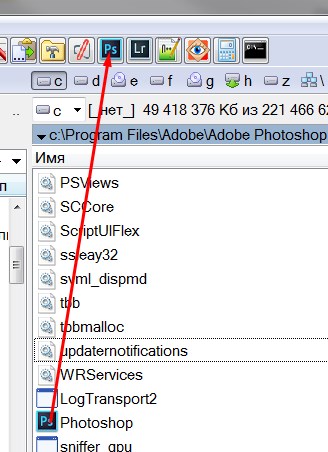
Можно добавить на Панель инструментов кнопки команд из огромного списка менеджера. Рассмотрим это на примере добавления кнопки отображения скрытых и системных файлов.
Открываем окно настройки Конфигурация – Панель инструментов
Нажимаем кнопку Добавить и открываем список команд, щелкнув на кнопке поиска. 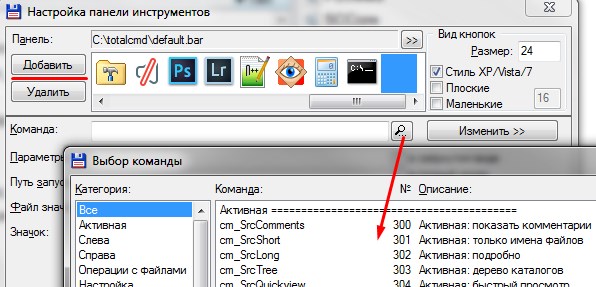
Чтобы найти нужную команду, в окно Фильтр начинаем вводить ключевое слово. Мне достаточно было набрать скр. Нужная нам команда имеет номер 2011. Нажимаем Ok, выбираем подходящую иконку, и снова Ok. 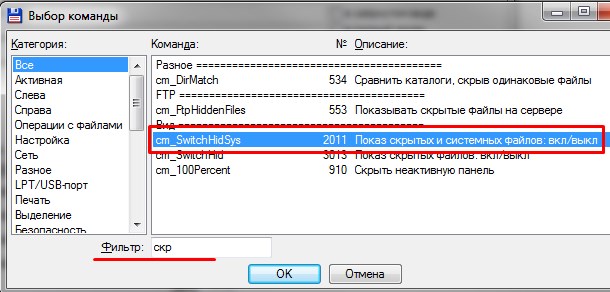
Теперь на панели появилась кнопка, позволяющая быстро включать и выключать показ скрытых и системных файлов и папок.
Таким способом можно настроить панель инструментов в удобном вам виде.
Горячие клавиши
Еще один способ экономии времени – использование горячих клавиш. Кроме настроенных по умолчанию, можно настроить клавиши для нужных вам команд. Окно настроек открывается по команде Настройка – Разное. 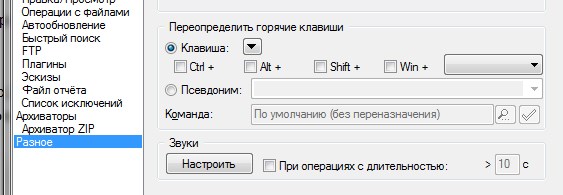
Файлы без подкаталогов
Еще одна интересная возможность менеджера – показ всех файлов, находящихся в папках, без самих папок. Это бывает нужно, когда требуется выбрать из множества директорий какие-то файлы. В Проводнике для этого пришлось бы открывать и закрывать все директории (смотри анекдот выше), в Total Commandere достаточно нажать на кнопку Показать все файлы без подкаталогов (Ctrl+B) и все файлы будут на виду. Их можно сортировать, как будто они в одной папке, копировать и т. д. 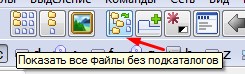
Групповое переименование
Эту функцию я использую для переименования фотографий. После съемки цифровым фотоаппаратом снимки имеют малоговорящие названия, например, SDC13191.jpg. Чтобы их быстро переименовать, выделяем все нужные файлы и выполняем команды Файл – Групповое переименование (Ctrl+M).
Открывается окно для переименования, в котором можно создать маску для нового имени. 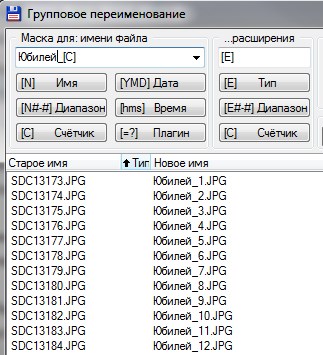
Миниатюры изображений
По умолчанию, все файлы в менеджере показаны значками, но для тех, кто работает с фотографиями или рисунками, удобно видеть миниатюры изображений. В файловом менеджере эта возможность включается командой Вид – Просмотр эскизов. Я эту кнопку вынес на Панель инструментов, чтобы переключать быстрее. Размеры эскизов можно настроить в окне настроек.
Поддержка вкладок
Еще одна полезная «фишка» ТС – открытие нескольких вкладок в панели. Новая вкладка открывается комбинацией Ctrl+T. Используя вкладки, вы можете открыть сразу несколько директорий, и легко переходить между ними. 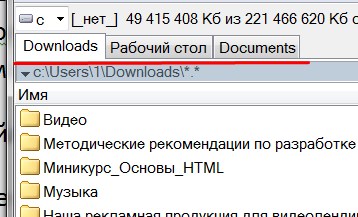
И еще один полезный совет: чтобы открыть папку в соседней панели нажимаем Ctrl+стрелка влево/вправо.
Как научиться эффективно распоряжаться своим временем. Уметь распределять его так, чтобы в первую очередь выполнялись действительно важные дела, которые двигают нас вперед, и только потом все остальное?
Можно взять книги по тайм-менеджменту, но, к сожалению, большинство этих книг было написано давно и не учитывают современный ритм жизни и наличие современных облачных инструментов управления задачами с синхронизацией между всеми вашими устройствами.
На этом я заканчиваю свой обзор, который получился довольно длинным. Надеюсь, он оказался для вас полезным, но, на самом деле, это лишь небольшая часть полезных функций программы. Только попробовав работать с Total Commander, вы убедитесь, что это действительно лучший файловый менеджер, а освоив его, вы узнаете еще больше разных «фишек».
Напишите в комментариях, используете ли вы Total Commander, какие интересные функции вам известны и не забудьте поделиться статьей с друзьями.