
Программа управление роутером с телефона
Легкое управление
сетью со смартфона!
TP-Link Tether
TP-Link Tether обеспечивает простой способ управления роутером или усилителем сигнала со смартфонов на iOS или Android. Tether – это мобильное приложение, которое позволяет просматривать состояние устройства, статус подключения пользователей, привилегии доступа, а также устанавливать родительский контроль. Различные персональные настройки вашей сети могут быть установлены с помощью TP-Link Tether.
Обновление и настройка из облака
Благодаря уникальному TP-Link ID вы сможете управлять Wi-Fi роутером, роутером с DSL-модемом или усилителем Wi-Fi сигнала откуда угодно. Tether также уведомит вас о доступных обновлениях ПО, которые обеспечат более качественную работу вашей Wi-Fi сети. Если вам потребуется перезагрузить, обновить или перенастроить ваш роутер, находясь на работе или в поездке – вы сможете сделать это без проблем.

Настройка вашей сети с Tether
Используйте Tether для настройки роутера TP-Link, руководствуясь списком поддерживаемых устройств. Установите имя и пароль для сети, настройки подключения и сразу же выходите в интернет.
Управление сетью
в реальном времени
C помощью приложения Tether вы сможете увидеть, кто подключается к вашей сети, а также блокировать нежелательных клиентов одним нажатием. Попрощайтесь с теми, кто ворует ваш Wi-Fi.
Управление онлайн-доступом
с помощью Tether
Tether позволит управлять настройками родительского контроля и ограничивать доступ к сети в определённое время суток для ваших детей. С помощью «белого списка» URL-адресов вы сможете выбирать веб-сайты, посещение которых является безопасным (в таком случае доступ будет только к этому списку). Помимо этого вы можете ограничивать детям доступ в интернет в определённое время.
Создавайте и выбирайте
профили для управления.
Настраивайте фильтр контента для
блокировки веб-сайтов.
Контроль и ограничение доступа в сеть в определённое время.
Одно приложение.
Много устройств.
Tether совместим с различными типами устройств. Управляйте широкой линейкой роутеров и усилителей сигнала. Чтобы начать использовать Tether, убедитесь, что вы подключены к одному из совместимых устройств из списка ниже. Нажмите на ссылку,
чтобы узнать больше.

* ПО устройства: требуется последняя версия.
* Требуемая ОС: iOS 9.0 или позднее, Android 4.3 или позднее.
Поддержка
множества языков
Приложение Tether поддерживает до 24 языков.
Подписаться на рассылку Мы с ответственностью относимся к вашим персональным данным. Полный текст политики конфиденциальности доступен здесь.
15 лучших приложений, которые могут помочь вам контролировать свой маршрутизатор
L Мы рассмотрим 10 лучших приложений, которые могут помочь вам управлять вашим маршрутизатором, так как они разработаны таким образом, что они могут получать доступ к командам маршрутизатора и могут предоставить пользовательский интерфейс для управления им. Итак, взгляните на полное руководство, обсуждаемое ниже, чтобы продолжить.
Маршрутизатор – это устройство, которое помогает защитить сеть с помощью беспроводного режима. Каждое соединение Wi-Fi использует один маршрутизатор для пользователей. Следовательно, это помогает нескольким пользователям подключаться к одной сети. Теперь, когда есть
Несколько пользователей, подключенных к одному и тому же маршрутизатору, снижают скорость сети. Оказавшись в этой ситуации, вы можете захотеть найти способ, которым маршрутизатор может управляться только вашим смартфоном. Это также хороший способ упростить беспроводное управление маршрутизатором и решить с ним любые мелкие проблемы. На самом деле, для некоторых брендов их маршрутизаторы имеют возможность управлять им по беспроводной сети с помощью любых приложений для смартфонов. Здесь, в этой части, мы расскажем вам обо всех основных брендах маршрутизаторов и их хорошо сделанных приложениях для беспроводного управления маршрутизаторами. Если вам интересно узнать о приложениях для этих основных брендов маршрутизаторов, просто продолжайте читать. Вся информация приведена ниже с приложениями, которые вы можете использовать для управления маршрутизатором даже во время чрезвычайной ситуации, например, когда вы вдруг захотите остановить поток данных или что-то в этом роде. Так что посмотрите на эти приложения ниже.
Читайте также: Топ 10 лучших приложений для Android за январь 2019 года
Лучшие приложения, которые могут помочь вам контролировать свой маршрутизатор
Мы выбрали эти приложения на основе исследований, пользовательских рейтингов, обзоров и некоторого опыта нашей команды с этими приложениями. Я лично попробовал эти приложения и получил некоторый удивительный опыт, управляя различными настройками маршрутизаторов, сидя где угодно. Так что скачайте и установите эти приложения сегодня.
Читайте также: Топ-30 лучших приложений и инструментов для взлома Android 2019 года
# 1 Asus
У бренда Asus есть собственное приложение для управления роутерами. Их маршрутизаторы реализованы со всеми необходимыми средствами, которые помогают пользователям контролировать smartphones используя приложение. Аналитика для работы маршрутизатора и использования данных также может быть отслежена пользователями через приложение. Это действительно полезно, и если у вас есть роутер Asus, вам повезло, вы выбрали правильную марку.
# 2 Netgear
Это один из самых популярных брендов для маршрутизаторов, и во всем мире существует бесчисленное количество пользователей этого бренда. Несмотря на такую большую популярность, этот бренд не может просто упустить функциональность беспроводного контроля и управления для маршрутизатора. Существует приложение под названием Netgear genie, которое вы можете установить и использовать на своем смартфоне, чтобы получить наилучший анализ данных, управлять клиентскими сетями или делать многое другое. Это просто нельзя было пропустить ни одному пользователю Wi-Fi маршрутизатора Netgear.
# 3 Linksys
Это бренд роутера, который предоставляет приложение для смартфона со своей стороны. С помощью приложения пользователи могут видеть использование данных, настраивать родительский контроль с помощью опций, управлять различной пропускной способностью сети и многое другое. В целом все функции маршрутизатора в наибольшей степени могут контролироваться через приложение этой торговой марки.
# 4 WiFi Router Master
WiFi Router Setup – это самый простой сетевой сканер, IP-сканер и Wi-Fi сканер, который позволяет вам найти страницу настройки Wi-Fi (страница настройки маршрутизатора) и пароль маршрутизатора, поэтому он является полезным инструментом ip и ping. Или вы можете определить, кто находится на моем Wi-Fi, и вы можете заблокировать незнакомца на странице администратора маршрутизатора с моего Wi-Fi.
Также читайте: Топ 15 лучших приложений для Android для резервного копирования / восстановления данных
# 5 TP-Link Tether
TP-Link tether – это одно из замечательных приложений для Android, которое предоставляет пользователям самый простой способ доступа и управления вашим маршрутизатором TP-Link Router / xDSL Router / Range Extender с ваших мобильных устройств. От быстрой настройки до родительского контроля, Tether предоставляет простой, интуитивно понятный пользовательский интерфейс для просмотра состояния вашего устройства, сетевых клиентских устройств и их привилегий.
# 6 DS-маршрутизатор
DS Router – еще одно интересное приложение для Android, которое позволяет пользователям контролировать всю сеть. На самом деле, приложение разработано как ваш личный центр управления сетью. От начальной настройки вашего Synology Router до применения настроек родительского контроля для защиты ваших детей от неподходящих веб-сайтов или даже точной настройки параметров брандмауэра вашей сети DS-router делает управление сетью действительно простым, интуитивно понятным и мобильным.
# 7 Fing
Ну, на самом деле Fing – это не приложение для управления маршрутизатором, а скорее сетевой сканер. С помощью Fing для Android вы можете узнать, какие устройства подключены к вашей сети Wi-Fi. Помимо этого, в приложении также есть несколько бесплатных сетевых инструментов, таких как WiFi-сканер, сканер портов, DNS-поиск, пинг и мониторинг сервисов.
# 8 Сетевой сканер
Сетевой сканер очень похож на Fing и помогает пользователям узнать, какие устройства подключены к вашему WiFi. Приложение также помогает пользователям обнаруживать подозрительные уязвимости или проблемы безопасности в сети. Помимо этого, в приложении также есть инструменты для Wake on Lan, Ping, Traceroute.
# 9 Wifi Analyzer
Wifi Analyzer – одно из лучших WiFi-приложений, которое хотели бы иметь все пользователи Android. Самое замечательное в Wifi Analyzer заключается в том, что он превращает ваш Android в анализатор WiFi и показывает каналы WiFi вокруг вас. Таким образом, пользователи могут легко найти менее загруженный канал для беспроводного маршрутизатора. Кроме того, Wifi Analyzer также показывает устройства, подключенные к сети WiFi. Итак, Wifi Analyzer – одно из лучших приложений для Android, которое должно быть у каждого пользователя Android.
# 10 Google Wifi
С помощью Google Wifi вы можете настраивать и контролировать свои точки Google WiFi или OnHubg прямо со своего смартфона Android. Приложение в основном позволяет вам контролировать свою сеть. Не только это, но Google Wifi также предлагает несколько функций управления WiFi, например, вы можете поделиться своими паролями Wifi, проверить подключенные устройства и расставить приоритеты для повышения производительности. Итак, Google Wifi – еще одно лучшее приложение для управления маршрутизаторами, которое вы хотели бы иметь.
# 11 Настройки WiFi роутера
WiFi Router Settings – это одно из лучших и лучших приложений для Android, которое вы хотели бы использовать. Самое замечательное в настройках маршрутизатора WiFi заключается в том, что он позволяет пользователям просматривать и изменять настройки своего домашнего маршрутизатора WiFi и получать информацию о сети. Угадай, что? приложение пытается найти IP-адрес маршрутизатора и подключается к нему автоматически.
# 12 All Router Admin
All Router Admin – еще одно лучшее приложение Wi-Fi для Android в списке, которое позволяет пользователям получать доступ к настройкам маршрутизатора. Через All Router Admin пользователи могут получить доступ к своим настройкам маршрутизатора для управления сетью. Получив доступ администратора, пользователи могут изменить пароль, проверить шлюз по умолчанию, настроить родительский контроль, заблокировать подключенные устройства и т. Д.
# 13 WIFI WPS WPA TESTER
WIFI WPS WPA TESTER – одно из самых популярных приложений для Android WiFi на Google Play Store, Угадай, что? WIFI WPS WPA TESTER позволяет пользователям попробовать подключиться к точке доступа WiFi через WPS PIN. Кроме того, WIFI WPS WPA TESTER также показывает некоторые основные сведения, такие как IP-адрес, MAC-адрес, подключенные устройства и т. Д. Итак, WIFI WPS WPA TESTER – еще одно лучшее приложение для Android WiFi, которое вы хотели бы иметь.
# 14 Управление настройкой маршрутизатора и проверка скорости
Router Admin Setup Control & Speed Test – одно из лучших и наиболее популярных приложений для управления маршрутизаторами. Отличительной особенностью Router Admin Setup Control & Speed Test является то, что он позволяет пользователям настраивать модем-маршрутизатор. Приложение Android содержит все инструменты, необходимые для настройки модемного маршрутизатора.
# 15 IP инструменты
Что ж, если вы ищете простой в использовании и мощный сетевой инструментарий для ускорения или настройки сетей, то вам нужно попробовать IP Tools. Угадай, что? IP Tools автоматически обнаруживает проблемы в компьютерной сети, проблемы с IP-адресами и т. Д. Кроме того, IP Tools также предлагает пользователям сканер портов и сканер Lan. Som IP Tools – еще одно лучшее приложение для Android, которое поможет вам управлять маршрутизатором.
Итак, в конце концов вы достигли последней части этого поста и, прочитав вышеупомянутые данные, получили все приложения для смартфонов, которые можно использовать для управления маршрутизатором. Мы надеемся, что вам понравилась эта статья, и вы получили пользу от информации, представленной здесь. Если вам действительно понравилась вышеуказанная информация, не забудьте поделиться этим постом. Кроме того, прокомментируйте свое мнение и предложения к этому посту, используя поле для комментариев ниже!
Как настроить Wi-Fi роутер с телефона (на Android)
 Доброго времени!
Сегодня многие пользователи уже постепенно стали отказываться от классических ПК — у некоторых вообще из техники, связанной с интернетом: ТВ, да телефон.
* Примечание : речь идет о современных роутерах. Просто более старые модели (∼ до 2015г. выпуска) по умолчанию далеко не всегда вещают Wi-Fi сеть — её предварительно нужно включить, соединив роутер LAN-кабелем с ПК (т.е. производитель в целях безопасности отключает авто-вещание Wi-Fi).
Теперь непосредственно к теме.
Настройка роутера с телефона (без ПК)
ШАГ 1
И так, первый шаг стандартный: подключаем кабель от Интернет-провайдера в порт WAN (или Internet) роутера.
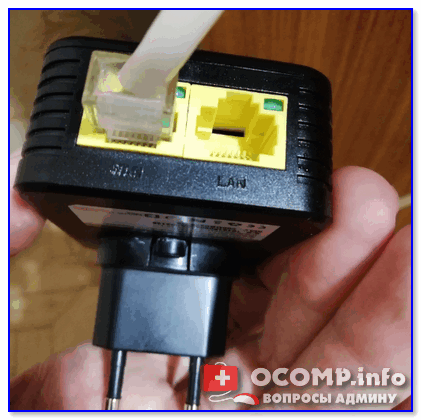
Подключаем LAN-кабель от провайдера к роутеру Comfast
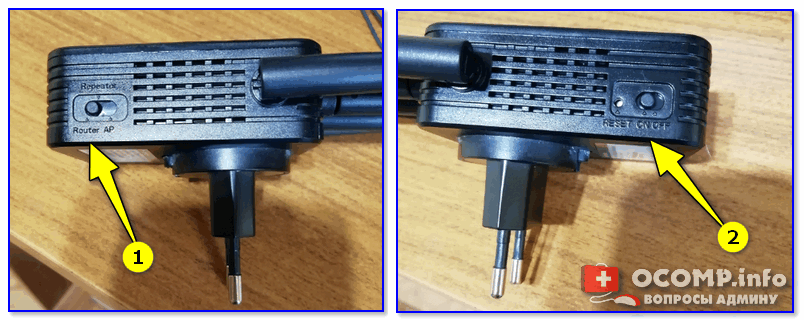
Включаем режим роутера
ШАГ 2
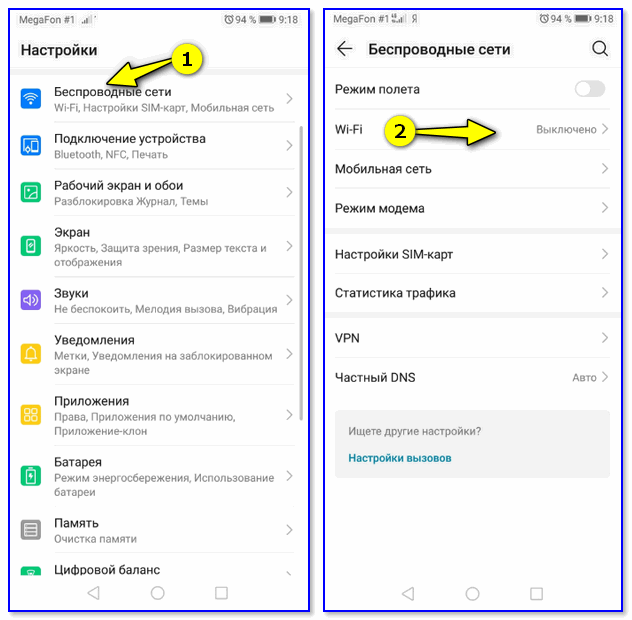
Теперь откройте настройки телефона. В разделе беспроводных сетей перейдите во вкладку «Wi-Fi» (см. пример ниже).
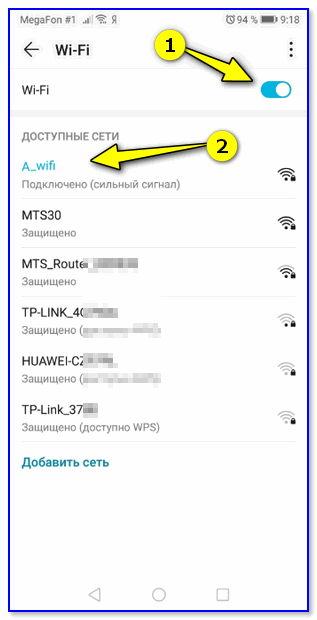
Затем включите работу Wi-Fi: среди списка найденных сетей должна появится «наша» — попробуйте соединиться с ней.
Обычно, название этой сети (и пароль для подключения к ней) — указаны на наклейке, расположенной на корпусе роутера. См. скриншоты ниже.
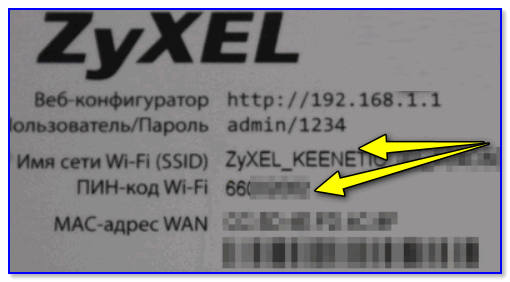
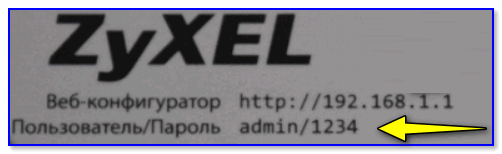
Наклейка на роутере ZyXEL
Примечание : если на наклейке нет подобных сведений — то обычно роутер вещает Wi-Fi сеть для подключения к которой пароль не требуется.
Если роутер работает, но Wi-Fi сеть не появляется, возможны несколько вариантов:
ШАГ 3
После того как вы подключились к Wi-Fi сети — откройте браузер (в котором выключен VPN, нет каких-то плагинов для блокировки рекламы и пр.) и введите в адресную строку IP от веб-интерфейса роутера.
IP-адрес от веб-интерфейса также указывается на корпусе роутера (на наклейке). Чаще всего, эти IP:
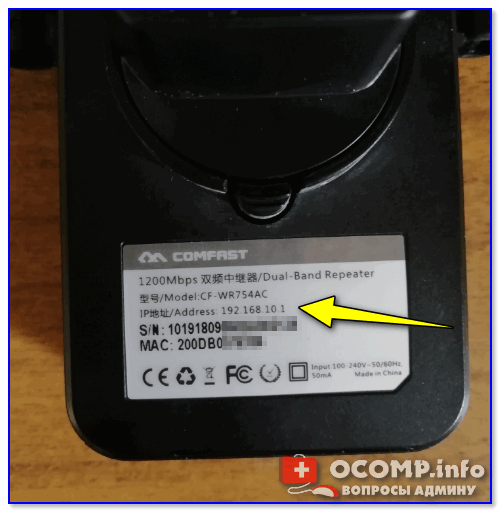
IP-адрес настроек роутера (по умолчанию)
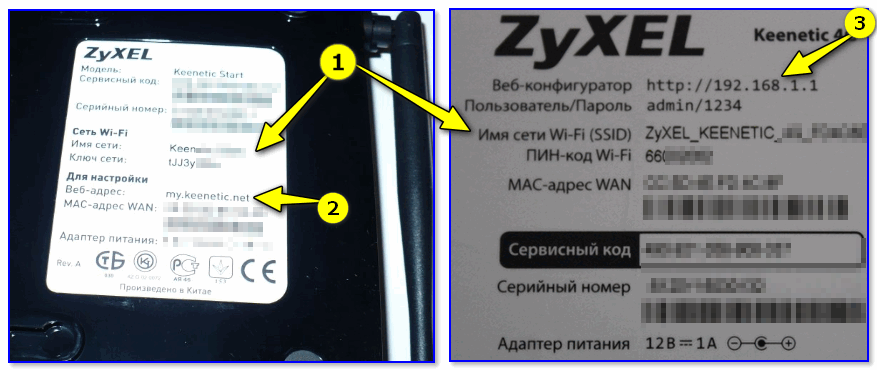
Наклейки на корпусе моделей ZyXEL
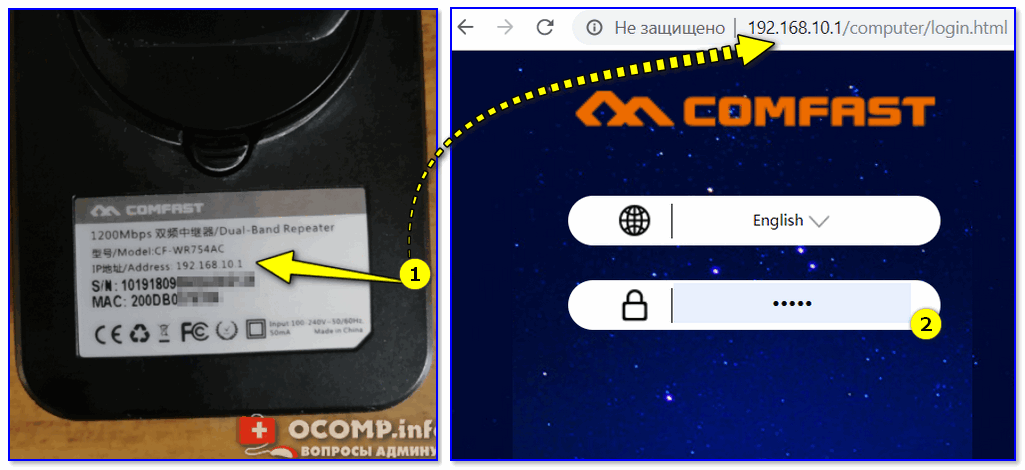
IP-адрес настроек роутера Comfast (по умолчанию!)
ШАГ 4
Если вы ввели корректный IP — должно появиться окно приветствия с предложением ввести логин и пароль для доступа к настройкам (окно зависит от модели и прошивки роутера).
Эти сведения также указываются на корпусе роутера, либо используются стандартные данные:
👉 пароль: admin или 1234 или
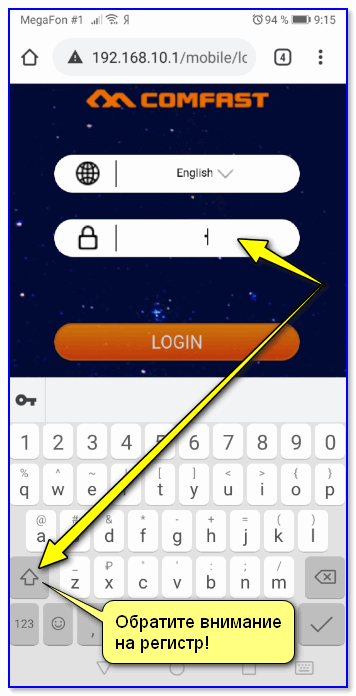
Кстати, при вводе логина и пароля обратите внимание на регистр! По умолчанию Android первую букву ставит заглавной — что неправильно (в данном случае). Пароль и логин нужно указывать строчными буквами!
Если логин и пароль подошли — перед вами появится главная страница настроек маршрутизатора (она существенно отличается от остальных, поэтому вы сразу это заметите. ). См. пример ниже.
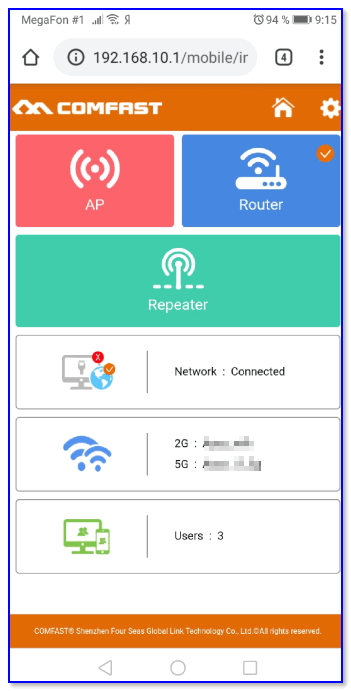
Вход в настройки роутера выполнен!
Важно!
Если пароль не подходит — возможно стоит попробовать сбросить настройки роутера к заводским предустановкам.
ШАГ 5
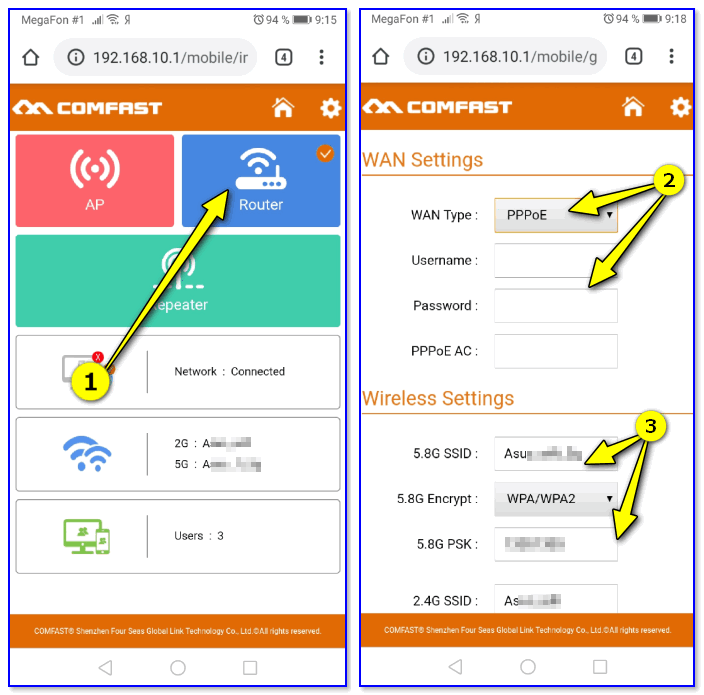
Настройка интернета (PPPOE соединение)
ШАГ 6
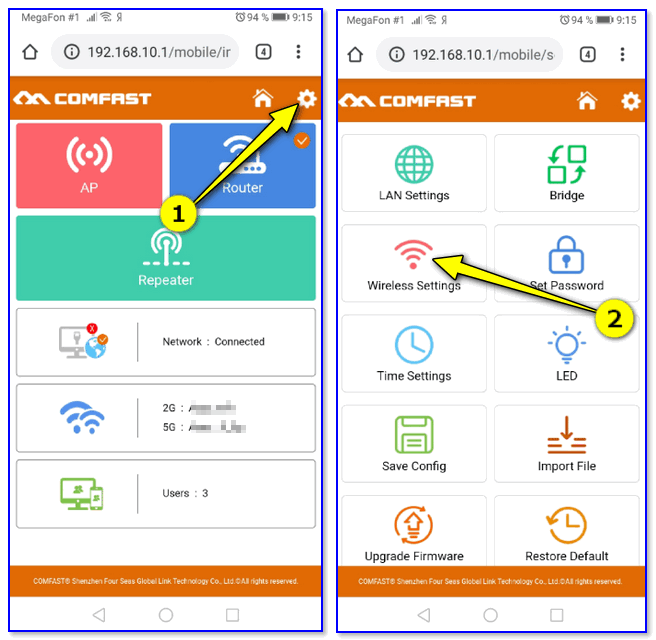
Делается это обычно в расширенных параметрах роутера в разделе «Wireless Settings» (беспроводные настройки).
Кратко о самых важных параметрах:
SSID — это имя Wi-Fi сети (может быть любым).
Wi-Fi Password — желательно задать пароль не менее 8 символов!
Channel — канал (для нашей страны от 1 до 13). Для начала можно установить любой (или «авто» режим). Более подробно о выборе канала.
Band — 20 или 40 MHz. Ширина канала, для начала рекомендую выбирать 20 MHz — т.к. радиус сети будет выше.
RF Output Power (TX Power, Мощность передатчика и пр.) — мощность работы Wi-Fi. Чем дальше роутер от телефона или ТВ — тем мощнее должен работать передатчик.
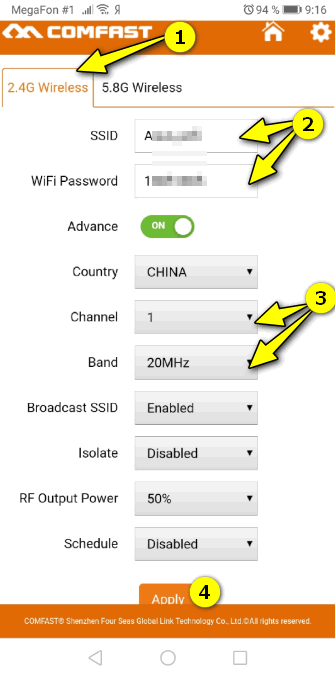
Настройка беспроводной сети
После сохранения настроек — вам нужно будет заново подключиться на телефоне к Wi-Fi сети (введя новый пароль).
Как управлять Wi-Fi роутерами с Android устройства: инструкция и настройки
Программы для управления роутером
Вам необходимо определить, от какого производителя у вас роутер, и скачать необходимое приложение, мы собрали программы для самых популярных устройств на рынке. Если вы не нашли у нас то, что вам нужно, загляните в Google Play или напишите в комментариях, для какого роутера вы ищете приложение – мы разместим его на сайте и уведомим вас 🙂
Предупреждаем, что эти приложения могут не подойти для очень старых устройств (2012 г и до года выпуска), потому что на тот момент разработчики роутеров просто не могли придумать такую полезную функцию, как управление со смартфона. Список совместимых устройств – см. Страницу нужного вам приложения.
Если телефон не видит сеть
Во многих случаях при подключении к роутеру мобильное устройство не видит сеть. Чтобы исправить это, вам нужно сначала перезагрузить роутер. Далее вам необходимо получить доступ к настройкам телефона и выполнить действия, которые напрямую зависят от возраста смартфона. Если устройство старое, вам необходимо открыть раздел беспроводных сетей, в противном случае вы можете использовать быструю панель и щелкнуть соответствующий значок.

Следующим шагом будет поиск беспроводной сети вручную (если система не обнаруживает ее автоматически). Для этого нужно с помощью соответствующей кнопки добавить сеть и максимально точно ввести имя сети в появившееся поле. В конце концов смартфон подключится к невидимой беспроводной сети.
Внимание! В этом случае автоматический вход в систему будет недоступен, так как нельзя будет установить запоминание пароля в настройках сети.
Замена пароля доступа
для доступа к интерфейсу роутера лучше изменить логин и пароль по умолчанию (обычно везде используется admin – admin), потому что безопасность – это прежде всего, иначе любой посторонний сможет войти и изменить ваши настройки в своих интересах.

Если отключен DHCP
DHCP – это сетевой протокол, позволяющий компьютерам автоматически получать динамические адреса и другие настройки маршрутизатора. Если в роутере отключен протокол динамической конфигурации хоста, вам нужно будет установить флажок рядом с опцией с дополнительными параметрами на подключенном устройстве. В появившемся окне будут строки, где вы можете указать прокси-сервер, адрес и другую информацию о сети. Если нет, вам нужно будет получить доступ к настройкам маршрутизатора и вручную включить протокол динамической конфигурации узла.

Какие ошибки можно допустить при подключении и настройке
Это может произойти при подключении к сети после настройки Wi-Fi. После ввода нового пароля смартфон может отключиться от сети. Под его названием будет написано «Ошибка аутентификации» или «Сохранено». Чтобы исправить это, нажмите и удерживайте имя сети Wi-Fi в течение нескольких минут. Далее должна появиться команда «Удалить / Забыть» сеть, выберите нужную.
Теперь вы можете повторно выбрать нужную сеть в списке доступных и подключиться снова.
Ошибка «Интернет может быть недоступен» / «Нет подключения к сети».
Пользователи часто сталкиваются с такой проблемой; Причин его возникновения может быть много. Для решения этой проблемы на мобильных устройствах подходят следующие методы:
Подключение к точке доступа
пришло время выбрать из списка место с названием, которое соответствует вашему роутеру. Это может быть не так просто, если поблизости есть много других точек Wi-Fi. В этом случае используйте данные точки доступа, указанные на самом устройстве.
Иногда поставщики, поставляющие оборудование для подключения, могут изменить пароль и получить доступ к своим значениям. В этом случае вам следует уточнить параметры для заключения сервисного договора или обратиться в техподдержку.
вы также можете сбросить настройки до заводских с помощью кнопки «Сброс». Учтите, что в дальнейшем вам придется полностью настроить параметры подключения по инструкции провайдера.
Если панель управления не открывается
Если вы не уверены, какой вариант указать (или если у вас нет доступа к указанным выше адресам), есть еще два способа найти нужную страницу. В первую очередь обратитесь на официальный ресурс производителя. Требуемый адрес для входа можно найти в инструкции для конкретной модели или в разделе часто задаваемых вопросов.
Если во время установки нет доступа к сети, производители помещают входной адрес на задней стороне корпуса.
На TP-Link вы также можете найти полностью эквивалентный адрес 192.168.0.1 tplinklogin.net с вводом с помощью пары admin admin.

Внимание! В сети появилась информация, что предоставленный текстовый адрес был перехвачен преступниками. Однако производитель по-прежнему ссылается на него на своем веб-сайте. В случае сомнений используйте классический логин 192.168.0.1 со своего телефона.
Начальная подготовка роутера к входу с телефона
Для начала нужно подключить роутер к каналу от провайдера. На физическом уровне для этого нужно вставить кабель, идущий в квартиру, в соответствующую розетку на задней панели устройства. Его можно пометить как Интернет (иногда восходящий канал).

Затем включите роутер. Используйте обычный адаптер питания, затем нажмите кнопку питания и дождитесь полной зарядки роутера – обычно достаточно минуты.
Стандартные адреса подключения к роутеру через браузер
Так или иначе, мы решили, что лучше освежить в памяти стандартные способы подключения к панели администрирования роутера: то есть вводом IP-адреса в браузере. Доступ к панели администратора позволит вам выполнять любые настройки с роутером, например, если ваше Android-устройство, через которое вы будете получать удаленный доступ в будущем, не зарегистрировано в сети, вы можете это исправить.
Стандартный адрес для входа в настройки роутера:
192.168.1.1 или 192.168.0.1 или my.keenetic.net (только для роутеров Zyxel)
Если вам не удалось получить доступ к одному из трех адресов, можно предположить, что соединение VPN установлено на ПК, с которого вы входите в систему, или что ПК не видит домашнюю сеть «правильно». В этом случае может помочь только ручной ввод настроек.
Правильные интернет-настройки украинских и Yota операторов Как разблокировать Android без потери данных Дистанционное управление Android-устройством с компьютера Полезные приложения Clover Paint Drawing для профессионалов, не боящихся трудностей Silent Camera Classic Одна из лучших бесшумных камер с богатым набором настроек Google Home Подключайтесь, настраивайте и управляйте домашними устройствами в одном месте Вас может заинтересовать
Таблица совместимости
Чем отличаются сети 3G от 4G: особенности, преимущества и недостатки.
При подключении роутера может возникнуть ситуация, когда он не может начать работу с модемом. В этом случае он выдает диагноз, который не может его идентифицировать. Причина – несовместимость используемой модели с роутером TP-LINK.
Чтобы получить информацию о том, какие модели использовать, необходимо ознакомиться с таблицей совместимости. Для этого нужно перейти по ссылке. Внизу страницы есть ссылка для загрузки списка совместимых модемов.

Когда вы его используете, вы можете быть уверены, что маршрутизатор распознает модем. Однако иногда, даже при правильном выборе модели, снова появляется старая диагностика. В этом случае вам нужно будет скачать последнюю версию прошивки с сайта производителя и установить ее с помощью встроенных инструментов. Тогда роутер сможет нормально работать с этим устройством.
Настройка Wi-Fi соединения
При настройке роутера для дома или офиса нужно различать две ситуации:
В первом случае создаваемая им сеть Wi-Fi не будет защищена ключом безопасности и будет открыта для всех, кто хочет к ней подключиться.
Во втором, скорее всего, есть пароль, который вам нужно знать. Об этом должен сообщить предыдущий владелец устройства. Если этот пароль неизвестен, вы не можете получить доступ к беспроводной сети. Однако выход из этой ситуации есть. Маршрутизатор TPLINK имеет возможность восстановить его до заводского состояния. После применения этой опции все настройки будут сброшены, ключ безопасности будет удален, и станет доступно управление настройками. Теперь ситуация будет такая же, как при работе с новым оборудованием.
Современные маршрутизаторы могут работать в диапазонах частот 2,4 ГГц и 5,0 ГГц или в обоих диапазонах. При настройке вай фай нужно обращать на это внимание. Если в районе, где будет работать маршрутизатор, имеется много беспроводных сетей, работа в диапазоне 2,4 ГГц может вызвать проблемы.
В этом случае можно использовать 13 каналов. Если в одной из них две сети, это резко снизит качество связи. В диапазоне 5 ГГц таких проблем нет, но не все беспроводные устройства могут его использовать. Поэтому при настройке Wi-Fi вам необходимо установить частотный диапазон, используемый стандарт связи и номер канала в соответствии с существующей ситуацией.
Важно! Важно правильно указать свой регион. В некоторых случаях работа роутера зависит от территории, на которой он используется. В этом случае важно, чтобы данные соответствовали положению дел.
Какие данные используются для авторизации при входе в 192.168 0.1
Раньше на разных устройствах использовались одни и те же учетные данные для входа, например пара admin admin. Также был популярен пустой пароль, то есть достаточно было прописать админа на имя и нажать на логин. Кроме того, в качестве имени пользователя использовался root.
Этот подход остается популярным и сегодня, но существуют также модели с уникальной привязкой данных. Конкретные параметры доступа с телефона необходимо уточнять на самом устройстве – обычно они указаны на наклейке на задней стороне корпуса.
Какую страницу открывать
Для доступа к панели администрирования роутера необходимо зайти на специальную страницу. Однако разные производители используют разные IP-адреса.
Самый популярный вариант – указать http //: 192.168.0.1 в строке браузера. По умолчанию он используется в моделях D-Link и TP-Link основных производителей сетевого оборудования.
Лайфхак: нет необходимости писать префикс «http //:», современные браузеры могут добавлять его автоматически и успешно распознавать 192.168.0.1.
Второй по популярности адрес занимает аналогичный адрес http //: 192.168.1.1.

Итак, если первый вариант с вашего телефона не сработал, вы можете его использовать. У других устройств могут быть другие варианты. Например, Huawei использует 192.168.100.1 для входа в систему.

Обычно после этого отображается форма для входа в личный кабинет.
Примечание. Рекомендуется использовать устройство для входа в систему с телефона. Если вы попытаетесь войти в систему с двух телефонов одновременно, может отобразиться ошибка.

Как установить пароль на беспроводную сеть
Чтобы исключить возможность несанкционированного доступа к Wi-Fi-соединению, вам потребуется защитить его паролем.
На телефоне этот процесс выполняется в следующей последовательности:
важно найти пароль, состоящий не менее чем из восьми символов. В этом случае желательно использовать буквы, латинские символы и т.д.
Примечание! Если пользователь забудет ПИН-код от точки доступа, ему потребуется сбросить настройки Wi-Fi роутера, а затем перенастроить его.

Настройка беспроводного режима на роутере TP-Link
Порядок замены пароля доступа
Рекомендуется всегда менять стандарты «Логин» и «Пароль» для доступа к меню настроек роутера. В противном случае любой другой человек может получить доступ к веб-интерфейсу и изменить рабочие параметры устройства по своему усмотрению.
Модификация этих данных осуществляется по следующей схеме:
Важно! При желании язык интерфейса можно изменить так, чтобы названия всех вкладок были написаны на русском языке.

Окно замены пароля веб-интерфейса TP-Link
Подключиться к вайфай на Windows Phone
Подключение телефонов Windows не отличается с технической точки зрения от предыдущих методов, однако вы можете заметить небольшую разницу в дизайне графического интерфейса настроек. Чтобы подключить телефон к беспроводному маршрутизатору:

интересно, что на телефонах с Windows, если пароль введен неправильно, система автоматически попросит вас повторно ввести код безопасности.
Настройка безопасности беспроводного соединения
Защита сети Wi-Fi очень важна для пользователя, так как несанкционированный доступ к ней может повлиять на скорость соединения, которая значительно замедлится. Также есть возможность считывать различные данные и пароли со смартфона, подключенного к незащищенной сети.
Сначала вам нужно настроить Wi-Fi. В левом столбце щелкните строку «Беспроводной режим». По сути, есть некоторые особенности, которые необходимо изучить. Этот интерфейс открывает «Настройки беспроводной сети». 
В первой строке сверху вам нужно найти имя вашей сети, которое будет видно для всех подключенных гаджетов. Его следует вводить на английском языке.
Страна для корректной работы роутера выбирается ниже.
В следующей строке указывается рабочий стандарт устройства с указанием, на какой частоте (2,4 ГГц, 5 ГГц) и на какой максимальной скорости передачи данных. Обычно режим работы маршрутизатора устанавливается на 802.11bgn смешанный с максимальной скоростью до 600 Мбит / с. В нашем случае маршрутизатор серии n со скоростью до 300 Мбит / с. Режим 802.11 ac (до 6 Гбит / с) применяется, если устройство сдвоенное группа.
Флажки для включения широковещательной передачи по беспроводной сети и SSID устанавливаются автоматически. Если вы удалите широковещательную рассылку SSID, настроенное имя подключения не будет отображаться для гаджетов, и вам придется постоянно создавать сеть и вводить ее имя. Это не очень удобно для домашнего использования. Эта дополнительная защита полезна для юридических лиц, когда они работают в сети с конфиденциальными данными.
Функция WDS предполагает подключение нескольких маршрутизаторов в одном режиме Wi-Fi для расширения покрытия сети. По умолчанию здесь нет галочки.
Следующим шагом будет открытие функции «Безопасность беспроводной сети». 
В интерфейсе безопасности Wi-Fi версия аутентификации задается в верхнем ряду. Часто рекомендуется защита паролем WPA2-PSK. Вы можете оставить сеть полностью открытой, отметив первую строку в списке «Отключить безопасность», что нежелательно, даже если вы пользуетесь услугами в частном доме вдали от других соседей.
Кроме того, стандарт WPA обеспечивает шифрование Enterprise, расположенное в интерфейсе ниже. Здесь предварительным условием является подтверждение доступа человека, который хочет присоединиться к беспроводной сети. Это подтверждение получается путем проверки базы данных пользователей на выделенном сервере Radius. Такая защита удобна для общественных организаций и компаний с большой сетью.
Еще одна функция беспроводной настройки – фильтрация MAC-адресов. Это скорее административная функция, чем защитная. Так как при желании MAC-адрес устройства фальсифицируется, а разрешенные в системе адреса могут быть украдены посторонними лицами с помощью хакерских программ. Фильтрация будет удобна, например, для отключения от сети определенного гаджета, принадлежащего ребенку или сотруднику. 
Другой способ – разрешить доступ к определенным MAC-адресам, принадлежащим мастеру маршрутизатора. Эта функция обеспечивает дополнительную безопасность подключения к WLAN.
Чтобы воспользоваться этой защитой, первым делом необходимо включить фильтр адресов в верхней части открытого окна.
Далее выберите тип фильтрации в виде бана или авторизации подключенных устройств. Далее вам нужно нажать на панель «Добавить».
Откроется новое окно интерфейса. Здесь вводится адрес устройства, которому должно быть разрешено или запрещено соединение, затем нажимается функция «Сохранить». 
Последняя строчка в настройках Wi-Fi – «Статистика беспроводного соединения» позволяет определить количество подключенных к сети устройств и их MAC-адреса для проверки на наличие посторонних подключений. 
Из вышесказанного становится понятно, как настроить роутер без компьютера, особенно в беспроводном режиме. Далее давайте взглянем на некоторые важные моменты, необходимые при использовании роутера.
Как идентифицировать сеть
Чтобы определить сеть, распространяемую маршрутизатором Wi-Fi, просто щелкните значок с вертикальными полосами в правом нижнем углу экрана. Откроется список доступных сетей. Точка доступа передатчика не будет иметь пароля, поэтому ее легко найти.
Если в указанном списке есть несколько незащищенных паролем соединений, вам необходимо сделать следующее:
Если пользователь использует маршрутизатор, который уже был настроен на другом компьютере, необходимо сбросить настройки передатчика. Для этого нажмите и удерживайте кнопку «Сброс» на вашем устройстве в течение нескольких секунд.
Важно! Вы также можете сбросить настройки устройства после перехода к его веб-интерфейсу.

Список сетей Wi-Fi на компьютере под управлением Windows 7
Подключаем телефон к роутеру
Если вы сбросите настройки по умолчанию, пароля от сети Wi-Fi вашего устройства не будет, он будет общедоступным. Зайдите в настройки вашего телефона, включите Wi-Fi и найдите свою сеть в списке беспроводных сетей. Он может иметь общее имя, которое включает в себя имя производителя устройства, и эта сеть также должна иметь наилучший уровень сигнала. Если вы сомневаетесь, что это именно сеть вашего роутера, попробуйте выключить устройство и снова включить, пока на вашем телефоне ваша сеть должна исчезнуть из списка, а затем снова появиться. Нажмите «Подключиться», и в случае успешного подключения статус сети будет отображаться в верхней части экрана вашего гаджета в виде значка, информирующего вас о том, что Wi-Fi включен.

Настройка некоторых параметров
Вы можете изменить конфигурацию роутера через свой смартфон.
Подключение к интернету
Параметры подключения роутера к Интернету, например TP-Link, можно настроить по телефону.
Для настройки роутера через смартфон необходимо:
Если тип подключения «PPPoe» или «PPTP», вам потребуется ввести логин и пароль от сети.
Как было сказано выше, эти данные указываются в договоре, который заключается с поставщиком.
Настройка безопасности беспроводного соединения
Чтобы изменить учетные данные для доступа к панели управления роутера, следуйте пошаговой инструкции:
Лучшее решение – продублировать новые учетные данные на листе бумаги и хранить их в надежном месте.
Настройка Wi-Fi
После всех изменений, сделанных ранее (изменение учетных данных), вам нужно будет изменить настройки Wi-Fi. Для этого воспользуйтесь инструкцией:
Произойдет отключение от сети. Для переподключения нужно зайти в «Настройки» смартфона. Далее в разделе «Wi-Fi» в доступных сетях нужно найти свою сеть. Введите новый пароль. После этого должно произойти подключение к wi-fi.
Даже если все шаги инструкции выполнены правильно, при повторном подключении может возникнуть ошибка. Ее решение можно найти в следующем разделе.
Как подключить роутер к смартфону
Обычно после восстановления параметров до заводских настроек устройство не требует пароль для доступа к сети Wi-Fi. Теперь возьмем мобильный гаджет, подключим роутер к смартфону:
После подключения устройство должно начать делиться Wi-Fi. Обратите внимание, что сеть доступна для всех подключений, даже неавторизованных. Чтобы защитить домашнее беспроводное распространение, вам необходимо изменить пароль и имя сети.


Приступаем к настройке роутера с планшета
По умолчанию безопасность Wi-Fi не установлена, и сеть открыта. Теперь подключим к нему планшет (это в моем случае, когда я продолжу писать планшет, мне придется вводить устройство, с которого мы настраиваем).
Заходим в настройки сетевого подключения (нам нужно включить Wi-Fi).

Затем включите сеть Wi-Fi и найдите нашу сеть справа в списке.
Осторожно! Он будет иметь стандартное имя и иметь открытый исходный код. Важно выбрать именно нашу сеть. Если сомневаетесь, просто выключите роутер из розетки (выключите и включите Wi-Fi на самом устройстве) и проверьте, не потеряна ли сеть. Если да, то это ваша сеть, мы ее выбираем.

Появится окно. Просто нажмите «Подключиться.

Если все пойдет хорошо, рядом с сетью появится статус «Подключено» и вверху появится значок с разделами сети.

Возможно, вам еще нужна статья о подключении Android-устройств к Wi-Fi.
Все, наш планшет подключен к нашей беспроводной сети. Можно переходить к настройкам.
Настраиваем маршрутизатор через браузер на планшете
Приходится запускать любой браузер. Это определенно есть на вашем устройстве. Это может быть Google Chrome или какой-нибудь другой стандарт.
В браузере нажмите пальцем на адресную строку и введите IP-адрес нашего роутера. Обычно это 192.168.1.1 или 192.168.0.1. Вы можете увидеть этот адрес и стандартное имя пользователя / пароль в нижней части маршрутизатора. Они должны быть там перечислены.

Затем набираем этот адрес в браузере, на планшете, и нажимаем кнопку Go (открыть и т.д.).
 Появится окно с запросом имени пользователя и пароля. Введите стандартные, обычно admin и admin, и нажмите Login.
Это интересно: когда компьютер выключен (отключен от сети) не работает интернет через Wi-Fi роутер
 Итак, мы зашли в настройки нашего нового роутера. Половина дела уже сделано.
Прежде всего, нам необходимо настроить роутер для работы с вашим интернет-провайдером. Чтобы он мог подключаться к Интернету и распространять его через Wi-Fi. Для этого нам нужно знать параметры, которые вам предоставил ваш провайдер. Вам необходимо знать используемую технологию (статический IP, динамический IP, PPPoE, L2TP) и, в зависимости от технологии, необходимые параметры. Все эти данные вы можете уточнить в службе поддержки провайдера. В то же время проверьте, устанавливает ли провайдер ассоциацию по MAC-адресу.
Внимание! Если провайдер подключается по MAC-адресу, вам необходимо позвонить в службу поддержки провайдера и попросить связать интернет с MAC-адресом роутера. Вы можете увидеть MAC-адрес роутера внизу наклейки.
Это самый важный момент. Если вы сделаете здесь ошибку, ваши устройства подключатся к Wi-Fi, но Интернет не будет работать.
Также, возможно, вам будет полезна статья по настройке роутера для провайдера.
Эти параметры необходимо задать на вкладке «Сеть – WAN». Перед типом WAN-соединения выберите необходимую технологию. И уже на основе определенной технологии выставляем все необходимые параметры: имя, логин, статический IP или DNS.
Затем, когда все настройки указаны и проверены, нажмите кнопку «Сохранить», чтобы сохранить настройки.
 Обратите особое внимание на настройки, которые я написал выше. Как я уже сказал, они самые важные.
Затем перейдите на вкладку Wireless.
Перед пунктом Wireless Network Name укажите название вашей сети Wi-Fi (пишите только на английском языке, возможны числа). Это имя будет отображаться на всех устройствах.
Перед полем «Регион» указывается страна, в которой вы проживаете.
Нажмите кнопку «Сохранить», чтобы сохранить все изменения.
 Если появится всплывающее окно, нажмите ОК.
 Установка безопасности в беспроводной сети
Откройте Wireless – Wireless Security.
Выберите WPA / WPA2 – Personal (рекомендуется).
Перед пунктом PSK Password придумайте и запишите пароль. Он будет использоваться для подключения к Wi-Fi. Используйте английские буквы и цифры. Создайте пароль не менее 8 символов. Важно соблюдать регистр букв.
Обязательно запишите свой пароль на листе бумаги и положите его в надежное место, чтобы не забыть. Если нет, вам придется сбросить все настройки и настроить заново.
 Не забудьте сохранить настройки, нажав кнопку «Сохранить.
Измените пароль для доступа к настройкам.
Нам нужно изменить администратора и администратора по умолчанию, которые используются для входа в настройки роутера. Чтобы никто, кроме нас, не мог получить доступ к настройкам.
Перейдите на вкладку Системные инструменты – Пароли.
Установите стандартное имя пользователя и пароль. А ниже попросите свои новые данные. Я оставил логин admin, вот пароль, придумал свой.
Также запишите этот пароль, чтобы не забыть его.
 После нажатия на кнопку «Сохранить» снова появится окно с запросом имени пользователя и пароля. Вы должны указать новые данные (которые вы указали выше) и нажать кнопку «Войти.
 Вернемся к панели управления.
Конфигурация почти завершена. Осталось только перезагрузить наш роутер.
Для этого зайдите в пункт меню Системные инструменты – Перезагрузка и нажмите кнопку «Перезагрузить“.
Состояние перезагрузки уйдет.
 По окончании процесса перезагрузки на планшете скорее всего появится ошибка о невозможности открытия адреса 192.168.1.1… Это нормально. Просто наш планшет отключится от роутера, но подключиться автоматически не сможет (в дальнейшем будет подключаться автоматически). Поскольку мы установили защиту в сети и после перезагрузки она уже заработала.
необходимо переподключить планшет к нашей сети, введя пароль. Так что уже можно пользоваться Интернетом.
Для этого снова откройте панель настроек быстрого доступа и щелкните значок настроек сети.
 Включаем Wi-Fi и выбираем нашу сеть. Он уже будет с тем именем, которое мы указали в процессе установки.
 Введите пароль для Wi-Fi (который мы также указали в процессе настройки) и нажмите «Подключиться.
 Все готово! Входим в браузер и открываем сайт!

Вы можете подключать к сети другие устройства!
Если устройства подключаются, но интернет не работает, то в первую очередь нужно проверить настройки во вкладке WAN. И прочтите эту статью https://f1comp.ru/internet/android-smartfon-planshet-k-wi-fi-podklyuchaetsya-no-internet-ne-rabotaet/.
Например, может появиться ошибка «Сохранено, безопасность WPA WPA2» или проблема аутентификации. Я тоже об этом писал.
Роутеры, управляемые с приложения
Некоторые поставщики разрабатывают кроссплатформенные приложения, чтобы сделать процесс установки максимально быстрым и простым. Это намного удобнее, чем вход в админку роутера через мобильный браузер.
Через приложение можно отслеживать состояние подключения к Интернету и подключенных к нему устройств (ограничение скорости, установка расписания и т.д.), Настройка уведомлений о событиях и многое другое. Однако функциональность значительно ограничена по сравнению с панелью администратора на основе браузера.
На сегодняшний день собственные приложения есть у Asus, Xiaomi, TP-Link, D-Link, Zyxel / Keenetic, Tenda. Хотя они разные, все они имеют понятный интерфейс, а первоначальная настройка выполняется с помощью встроенного помощника. Все производители предоставляют возможность дистанционного управления.
Как зайти в роутер через мобильное приложение
После скачивания и установки специализированной программы необходимо подключить роутер кабелем к Интернету, адаптером питания к сети и включить его. Далее необходимо выполнить простые действия:
Если система не обнаруживает ваше устройство автоматически, вам нужно нажать на «Не можете найти ваше устройство?» (можно подписать по-разному).
Важно! Названия параметров и последовательность действий различаются в зависимости от марки роутера.
Как настроить вай-фай через телефон роутер TP-Link
настроить роутер с помощью мобильного телефона проще, чем с помощью компьютера. Просто выполните серию простых шагов в соответствии с инструкциями:
Дополнительная информация! В процессе настройки маршрутизатор может перезагружаться несколько раз.

Настройка роутера TP-Link через смартфон.