
Установщик пакетов Xiaomi — что это такое? (com.android.packageinstaller)
 Приветствую. Android — операционная система с множеством предустановленных программ, компонентов, служб. Некоторые можно безопасно отключить, однако другие — критически важны.
Установщик пакетов Xiaomi — что это?
Системная служба Android установки программ при помощи apk-файлов. Внутри службы хранится небольшое количество информации, если служба повреждена — будет сбой разбора пакета, ошибка установки.

Действия при ошибке установки
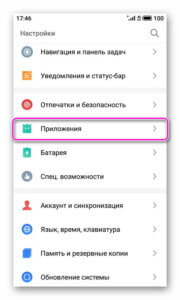
Откройте настройки, далее выбираем Приложения:

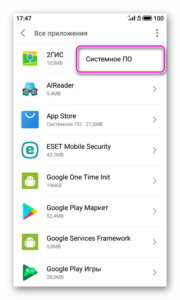
Нажимаем три точки в правом верхнем углу — выбираем Системное ПО:


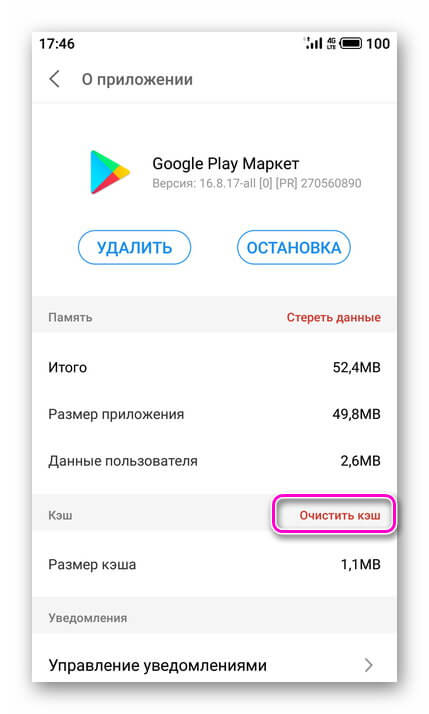
Нажимаем Остановка > Очистить кэш:

Важно: после очистки кэша может пропасть возможность откатить версию приложения на предыдущую.
Если все равно ошибка установки — можно попробовать обратиться в сервисный центр. Однако сперва скопируйте все важные данные на карту, в облако или на ПК, так как при восстановлении данные могут быть удалены.
Пример работы
В файловом менеджере файл-инсталлятор браузера Опера — opera-vpn-1-4-1.apk:

Если по нему нажать — будут предложены несколько действий, среди которых — Установщик пакетов:

Если выбрать — запустится процесс установки, появится кнопка Установить:

В итоге браузер Opera будет установлен через установщик, а не напрямую. Стандартно при открытии apk-файла (пакета) он и запускается, однако бывают ошибки, при которых стоит установить приложение именно через файловый менеджер.
Удалять/морозить нельзя — иначе потом не сможете устанавливать софт.
Может быть два, а размер одного из — внушительным:
Установочные пакеты в телефоне: что это такое, можно ли их удалять?
Большинство мобильных устройств на сегодняшний день предполагают доступ полноценного использования сразу после запуска, то есть в устройстве уже имеется все, что может потребоваться пользователю в первое время.
В зависимости от марки и модели техники после первого включения можно будет увидеть определенный набор приложений, которые можно будет использоваться или сразу же, или после подключения к сети и регистрации собственного аккаунта гугл. Некоторые программы представлены в виде наборов соответствующего формата, которые будет возможность использовать по мере необходимости. Каждый пользователь сталкивается с ними. Что же это такое? 
Что такое установочные документы?
Такие наборы представляют собой определенный тип утилиты, представляющие собой определенный набор файлов, несущие ту или иную информацию о приложении или игре, которая может быть установлена.
Стоит отметить, что в подобном типе сборников обязательно имеется файл установки, который непосредственно и предназначен для того, чтобы произвести скачивание на мобильном телефоне.
Наличие большого количества файлов необходимо для тех пользователей, хотящих внести определенные корректировки в работу приложения до его установки, произвести корректирование уже имеющихся настроек и так далее. 
Установочные пакеты могут иметь на устройстве сразу после его приобретения, так как они предполагают доступ полноценной установки стандартных программ, являющиеся стандартными в телефоне, но по какой-то причине были ранее удалены с него.
Также они сохраняются в памяти при скачивании программ или игр с интернета, также для того, чтобы можно было легко произвести повторную скачивание после случайного или намеренного удаления.

Есть ли возможность ли удалить такие пакеты с техники?
Те сборники, считающиеся скаченными непосредственно пользователем с процессе использования техники будет возможность удалить как и все обычные файлы, а вот те пакеты, являющиеся стандартными, удалить доступно не все и не всегда, так как такие приложения являются необходимыми для полноценного использования смартфона.
Сбой разбора пакета Android что делать?
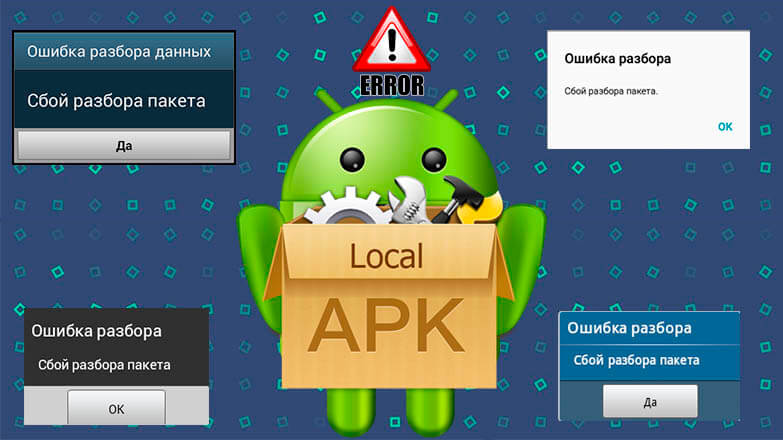
При загрузке ПО или игр на Андроид владелец гаджета может встретиться с сообщением «ошибка разбора пакета». Обычно это происходит при установке ПО APK файлом, но случается и при загрузке контента из Google Play. О причинах сбоев и способах их решения рассказывает Appsetter.ru
Причины и способы решения проблемы
Причинами сбоя при разборе пакета бывают:
Чтобы понять, что значит сбой разбора пакета и почему он произошёл, нужно поочерёдно проверить каждую возможную причину.
Устаревшее ПО
При установке нового ПО на старую ОС нередко возникают проблемы совместимости. Следует обновить Андроид, открыв в настройках гаджета раздел «Обновление системы», Если при проверке будут обнаружены свежие обновления, их необходимо установить.
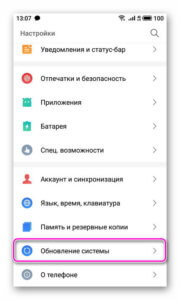
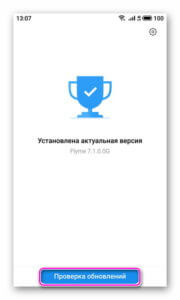
Если система обновлена, но ПО по-прежнему не устанавливается, следует поискать его старую версию, совместимую с ОС. Найти её можно на веб-ресурсе разработчиков или на специализированных порталах в Сети.
Инсталляция ПО из ненадёжных источников
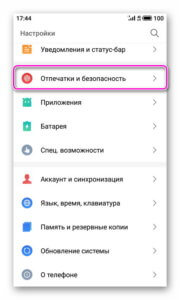
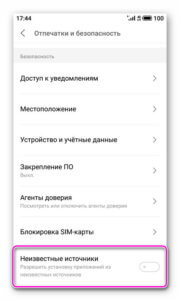
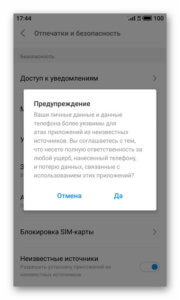
Установка ПО на Андроид рекомендована из Play Market. Для загрузки игр и софта APK-файлом нужно получить права на инсталляцию из незнакомых источников. Во вкладке «Безопасность» открывают интересующую функцию и активируют её.
Запуск отладки по USB
Эта опция часто не используется, несмотря на то, что после включения она открывает ряд дополнительных настроек и опций, включая исправление сбоя разбора пакета.
Для её активации включают режим разработчика. Во вкладке «Об устройстве» нажимают на «Номер сборки» неоднократно до появления уведомления о том, что режим запущен.
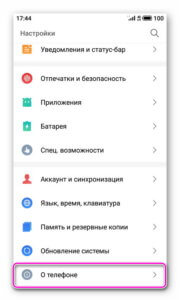
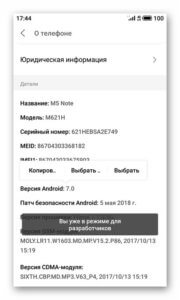
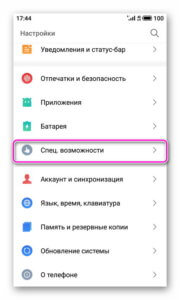
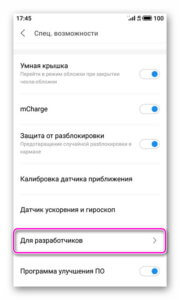
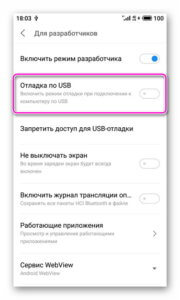
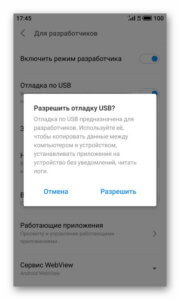
Теперь в настройках следует выбрать «Спец. возможности», далее «Для разработчиков», а затем активировать отладку по USB.
Нарушена целостность APK-файла
АПК-файл, из которого устанавливается игра или приложение, мог быть повреждён при загрузке или неработоспособным с самого начала. Нужно снова скачать его, а также проверить на ещё одном устройстве. Если контент есть на Google Play, рекомендуется установить его оттуда, чтобы избежать подобных проблем.
работа антивирусного ПО или программ для очистки системы
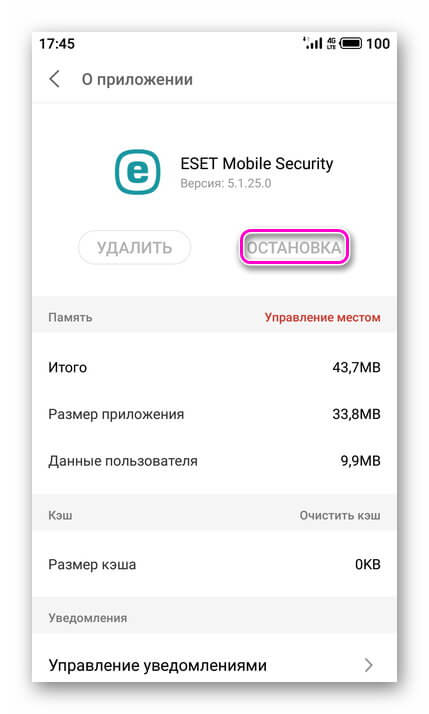
Несмотря на пользу от работы антивирусных программ или утилит для чистки ОС, они же могут мешать установке другого софта. Чтобы устранить проблему, их отключают до завершения инсталляции. В настройках необходимо выбрать «Приложения», затем поочерёдно открыть программы, которые требуется отключить и в их свойствах нажать «Остановить». Альтернативным решением станет удаление этого софта и установка заново после загрузки необходимых программ.
Очистка файлов кэша и cookie магазина Play Market
Очистка кэша Android-магазина Play Market также позволяет исправить проблему. Открывают «Приложения», находят необходимое приложение, нажимают на него и последовательно выполняют очистку кэша и удаление данных.
Удаление повреждённых данных установщика пакетов
Установщик пакетов — это служба Андроид, выполняющая инсталляцию приложений с помощью файлов АПК. Внутри нее хранится небольшое количество информации, но если она повреждена, это станет причиной сбоя разбора пакета.
Нужно в настройках открыть «Приложения», нажать вверху на три вертикальные точки и выбрать «Системное ПО». Далее следует найти «Установщик пакетов», завершить его работу, а затем очистить мусорные файлы.
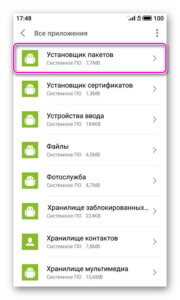
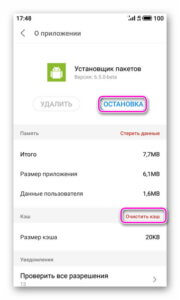
При неудаче стоит обратиться к специалистам для решения затруднения. Предварительно рекомендуется перенести все личные данные на карту памяти, в облако или на ПК, т.к. при восстановительных работах они будут удалены.
Заключение
Если при инсталляции ПО возникает ошибка «Сбой разбора пакета», что делать в этой ситуации знают немногие пользователи. Решением станет проверка совместимости приложения и ОС и их обновление, включение разрешения на инсталляцию из внешних источников, остановка антивирусного ПО и служб для очистки системы, а также ряд других действий. Если они не дадут результата, стоит попробовать выполнить сброс гаджета до начальных параметров, а если и это не решает проблему, его отдают в ремонт.
Как правильно устанавливать APK-файлы на Андроид
Наверное, все пользователи Android знают, что такое APK. Это установочные файлы приложений, которые можно скачивать напрямую, в обход Google Play. Такая возможность может пригодиться в самых разных ситуациях. Например, если нужного приложения нет в официальном каталоге, оно не поддерживается вашим устройством или вам просто нужна более ранняя версия. Тогда мы просто находим APK, скачиваем его и устанавливаем вручную. Другое дело, что такой способ и долгий, и небезопасный, учитывая, что зачастую происхождение установочных файлов для нас остаётся неизвестным. Но решение этих проблем есть.

Aurora — это очень удобный установщик APK-файлов
Для начала предлагаю разобрать с недостатками ручной установки APK на Android. Потому что многие считают этот способ абсолютно безвредным и даже находят его удобным, но это не совсем так по нескольким причинам:
Как устанавливать приложения на Huawei
Aurora отлично подойдёт пользователям Huawei и Honor
Другое дело, что у некоторых пользователей нет других вариантов, кроме как скачивать приложения в виде APK-файлов себе на устройства. Например, такая потребность есть у пользователей смартфонов Huawei и Honor без сервисов Google. Они не могут пользоваться Google Play, а в AppGallery отсутствует добрая часть софта. Поэтому они пользуются APK, потому что это единственный способ получить нужное приложение.
Однако я знаю, как упростить жизнь тех, кто по какой-то причине не хочет или не может пользоваться Google Play. Это – Aurora.
Aurora – это установщик APK-файлов приложений из Google Play. По факту он представляет собой зеркало официального каталога за рядом нескольких исключений:
Установщик APK-файлов скачать
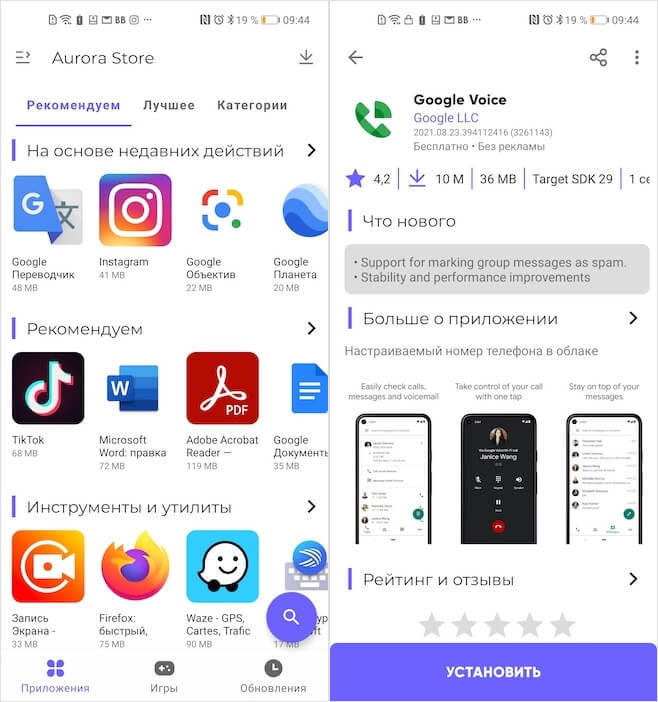
Мне интерфейс Aurora нравится больше, чем у Google Play
По сути, Aurora представляет из себя более открытый и безопасный аналог Google Play. Открытый – потому что пользоваться им может кто угодно, независимо от того, сертифицировала Google ваш смартфон или нет. А безопасный – потому что Aurora не сохраняет историю загрузок и не передаёт её в Google, так что поисковый гигант не сможет использовать эти данные при формировании вашего виртуального портрета и задействовать в рекламе.
Чтобы установить Aurora, вам потребуется:
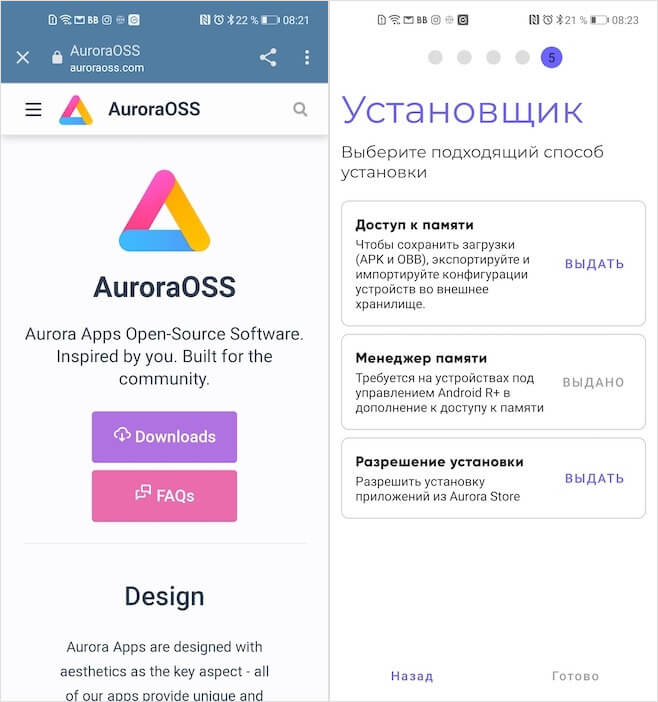
Aurora потребуется 3 разрешения после установки
У Aurora очень удобный и понятный интерфейс, с которым даже не придётся разбираться. Откровенно говоря, мне он нравится даже больше, чем Google Play, который выглядит перегруженным визуальными элементами. Тут достаточно просто нажать на кнопку поиска, забить название нужного приложения, а потом скачать его себе на устройство и подтвердить установку.
Приложение установится, независимо от ограничений, действующих в Google Play. Другое дело, что в некоторых случаях они могут не заработать, если приложение написано под конкретное железо, как, например, в случае с Google Camera. Для неё, как известно, нужен процессор Qualcomm, поэтому установить Гкам на Huawei или Honor, к сожалению, не получится из-за «камней» HiSilicon Kirin.

Новости, статьи и анонсы публикаций
Свободное общение и обсуждение материалов

Вы видели, сколько стоят хорошие смартфоны на Android? А я вам скажу: дорого. Даже аппараты китайских производителей у нас продают за какие-то невменяемые деньги. Импортные пошлины, налоги, дистрибуторская наценка – за всё это платите вы, когда приходите за новым аппаратом в салон связи. Поэтому просто так взять и купить смартфон за наличные большинству просто не по силам. Им нужен проверенный способ, который позволит получить заветный товар здесь и сейчас без лишней волокиты и желательно с разбивкой платежа.

Несмотря на то что объёмам памяти современных смартфонов могут позавидовать даже многие компьютеры, многим не хватает и этого. Одни намеренно покупают аппараты с небольшим накопителем, чтобы сэкономить, а другие, напротив, сразу берут самую топовую версию и без разбору забивают её всем подряд. Но и в том, и другом случае это почти всегда приводит к неожиданному исчерпанию памяти, которую приходится подчищать. Причём происходит это, как правило, в самый неожиданный момент, а значит, высока вероятность удалить что-нибудь не то. А как потом это всё восстанавливать?
Как установить пакеты приложений Android (AAB) на свой телефон
Учитывая амбициозный план Google по переходу от APK-файлов к Android App Bundle (AAB) в качестве нового стандарта для приложений, загружаемых в Play Store, вам может быть интересно, как загружать файлы AAB на свое устройство Android. Является ли процесс загрузки файлов AAB таким же простым, как установка APK? Это именно то, что мы обсудим в этой статье и объясним, как установить App Bundle на устройство Android.
Установка пакетов Android-приложений: пошаговое руководство (2021 г.)
В этой статье мы добавили методы для загрузки пакетов приложений и их установки, а также кратко объяснили, что такое пакеты приложений для Android. Обязательно прочитайте до конца, чтобы узнать все об установке пакетов приложений Android на свое устройство.
Что такое пакеты Android-приложений и как они соотносятся с APK-файлами?
Google впервые анонсировал пакеты Android App Bundle на Google I / O 2018 в рамках своих усилий по уменьшению размера приложений Android. С помощью App Bundle Google Play генерирует файлы APK на основе различных конфигураций устройства, таких как архитектура процессора, DPI и языки. Эти отдельные файлы APK служат для определенной цели и называются разделенными APK-файлами. Затем Google Play предоставляет соответствующую конфигурацию приложения (которая лучше всего подходит для вашего устройства) с помощью процесса, называемого динамической доставкой. 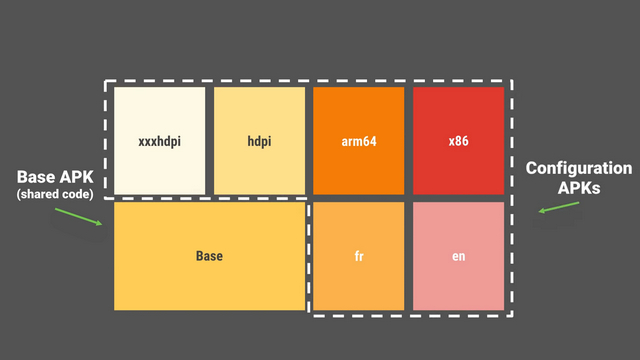 Изображение предоставлено Google
Что делает App Bundles важным сейчас, так это то, что Google недавно объявил о своих планах начать требовать, чтобы новые приложения публиковались в виде пакетов Android App Bundle (AAB), начиная с августа 2021 года. В дальнейшем новые приложения в Google Play будут использовать формат Android App Bundle (AAB). вместо APK. Точно так же все приложения будут использовать Play Asset Delivery или Play Feature Delivery вместо OBB для файлов расширения, обычно используемых в играх. Для получения дополнительной информации ознакомьтесь с этим подробным объяснением об APK и AAB.
Не нужно быть гением, чтобы предположить, что Google в конечном итоге наложит это требование на существующие приложения. Фактически, популярные производители приложений, такие как Adobe, LinkedIn, Netflix и Twitter, уже приняли этот формат. А с последним объявлением Google разработчики, которые пока не проявляли интереса к пакетам приложений, скорее всего, откажутся от своих услуг, чтобы оптимизировать процесс доставки приложений.
Как скачать пакеты Android-приложений
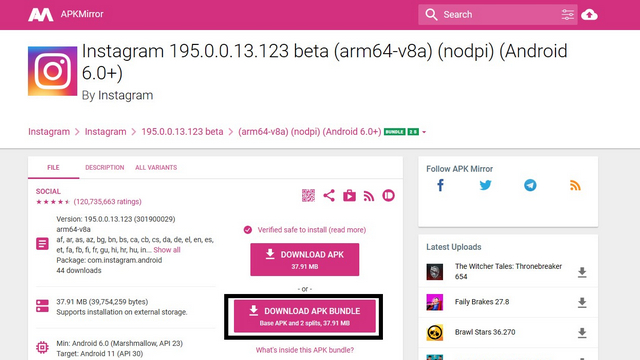
Установите пакеты приложений Android на свое устройство
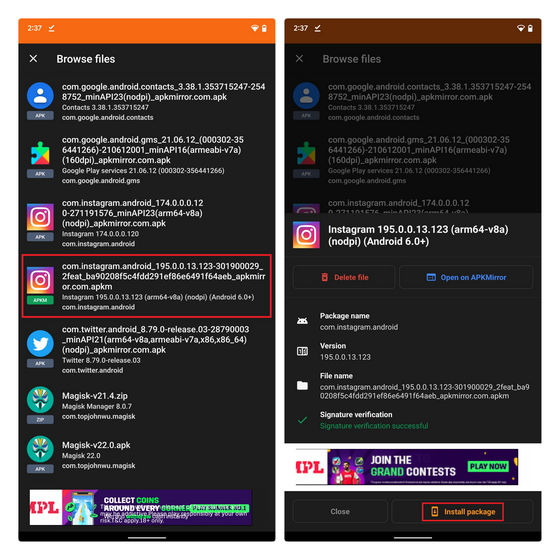
2. Установщик APKMirror покажет подробную информацию о приложении. Затем нажмите «Установить приложение» внизу, а затем снова нажмите «Установить» во всплывающем окне, чтобы завершить процесс. Если вы впервые используете установщик APKMirror, Android запросит разрешения на установку приложения. Он перенаправит вас в приложение «Настройки», где вы сможете включить этот переключатель.
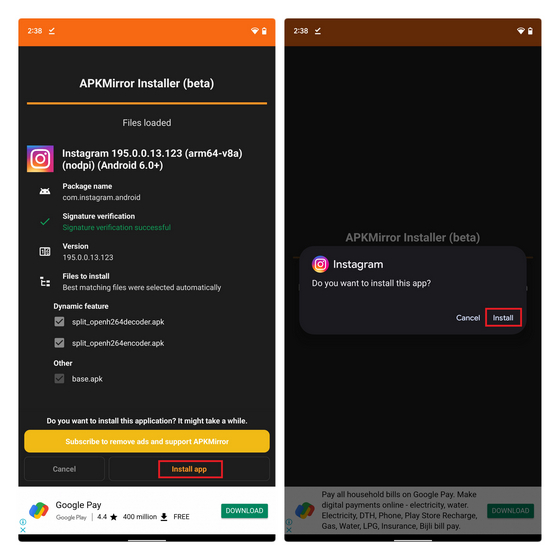
3. После завершения установки вы можете нажать «Открыть приложение», чтобы начать использовать приложение. Вот и все. Вы успешно установили Android App Bundle на свое устройство.
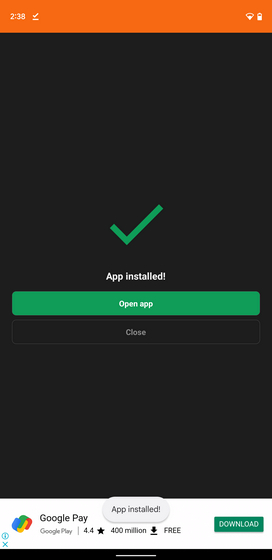
1. Установите SAI из Play Store (Бесплатно, с покупками в приложении) и нажмите «Установить APK» внизу главной страницы. Теперь вы можете использовать внутреннее средство выбора файлов или средство выбора системных файлов, чтобы выбрать пакет Android App Bundle, который вы хотите установить. Я рекомендую использовать средство выбора системных файлов.
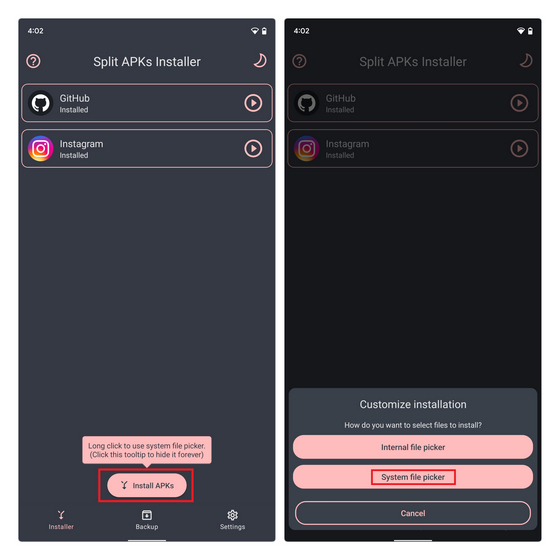
2. Выберите Android App Bundle из средства выбора файлов, и SAI автоматически выберет разделенные файлы apks, соответствующие вашему устройству. Вы также можете выбрать отдельные разделенные APK, например, если вам нужен дополнительный язык. Как только это будет сделано, нажмите «Установить».
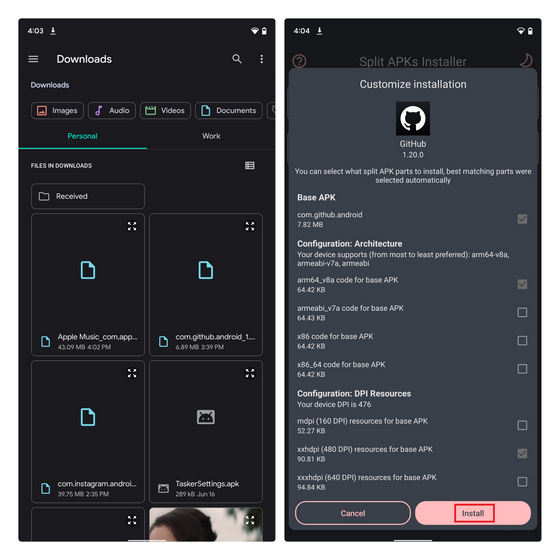
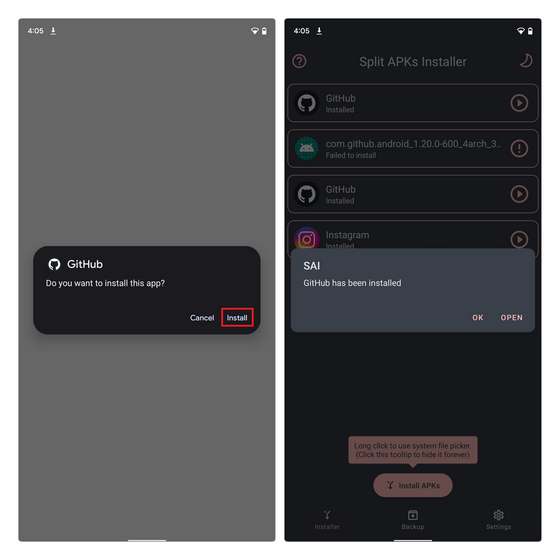
3. Нажмите «Установить» в приглашении к установке приложения, и вы получите всплывающее сообщение, как только установка будет завершена.
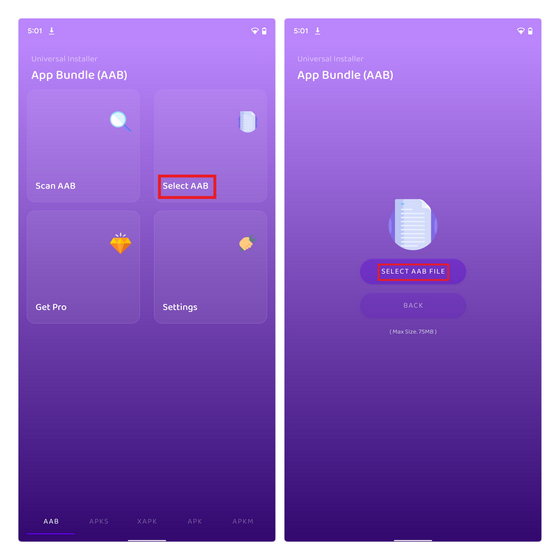
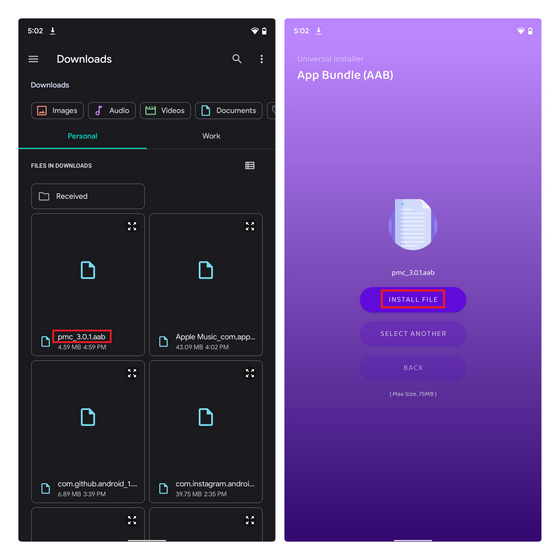
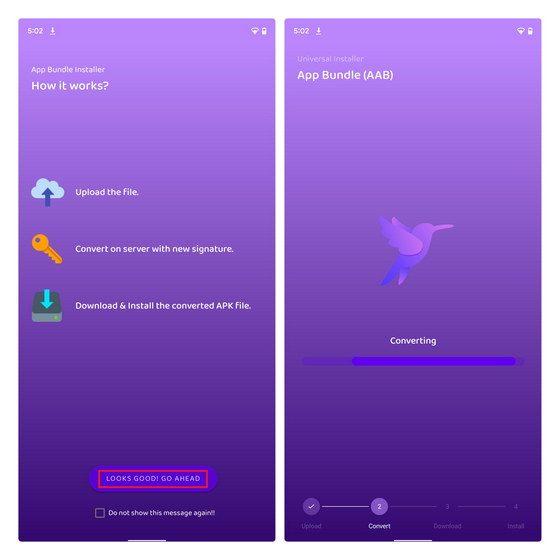
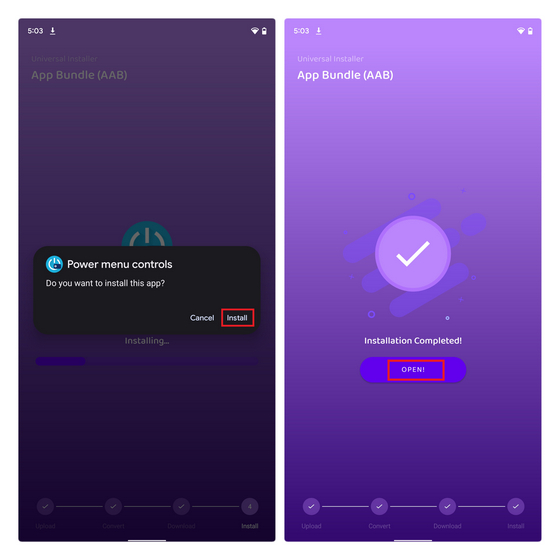
Установите файлы AAB на телефоны Android с легкостью!
Итак, это подводит нас к концу нашего руководства по установке пакетов Android App Bundle (AAB) на ваше устройство. Как вы можете ясно видеть, загрузка неопубликованных приложений в виде пакетов Android App Bundle не так проста, как установка файла apk с помощью встроенного установщика пакетов. Будет интересно посмотреть, как опытные пользователи адаптируются к переходу на App Bundles в ближайшие месяцы. Теперь, если вас интересует моддинг, прочтите статьи об установке ADB в Windows, запуске ADB из веб-браузера и удалении вредоносного ПО с телефонов Android.