
Пожалуйста, помогите! Пропал проект.
Мда-а, ситуация.
1.Можно попробовать зайти Панель управления/Свойства папки/ Вид, затем внизу поставить галочку в строке «Показывать скрытые файлы и папки», затем команда «применить» и «ок».
2. Ну а потом, помолясь на удачу, идём C:\Documents and Settings\All Users\Application Data\Pinnacle Studio\Data\Render и ищем там свой проект.
3. После завершения работы не забудьте отменить проделанное в п.1, иначе постоянно будут под ногами путаться скрытые файлы и папки, ещё не дай бог удалите чего нужное.
Прикрепленные файлы
Сочувствую. У меня было такое. И тема есть.
Теперь взял за правило:
1. Обязательно автосохранение проекта каждые 3 мин.
2. Вручную (на всякий случай) минут через 10-15 сохранять проект (иногда меняя название, чтоб помнить на каком этапе, что делал)
3. Всё-всё по фильму: исходники, тиры, музон, проекты. после завершения дневной работы дублировать на другой хард. Лучше на выносной по USB. Если перегорит РС со всеми своими хардами, например, из-за броска напряжения, когда накрывается БП (редко, но случается), то работа останется целой на внешнем носителе.
Проще разбить на 3-4 части, вывести их по мере готовности в видео, а уж потом свести всё вместе и на dvd
Понятно, что материал с камеры (предположим, AVI) при промежуточном сжатии в AVI (т.е. в самого в себя) не пострадает.
И сохранять, сохранять в процесссе работы промежуточные проекты.
Программа видеомонтаж не сохраняет видео что делать

📌 Друзья! Прежде чем, сообщить о своей проблеме в обсуждении, обязательно загляните в базу знаний на нашем сайте, где подробно описаны решения самых часто возникающих проблем:
https://movavi.freshdesk.com/ru-RU/support/home
Если вы не нашли решение в нашей базе знаний, пишем сюда и не жалеем деталей!
📌Наиболее часто возникающие проблемы:
❓Проблема №1- «Неизвестная ошибка экспорта»❓
Возникает в программах: Видеоредактор, Видеоредактор Плюс, Video Suite, Screen Recorder Studio, Screen Capture Studio.
— Во время сохранения видео появляется окно с текстом «Произошла неизвестная ошибка экспорта» либо «Программа прекратила работу».
— Процесс сохранения видео останавливается на определенном моменте.
❓Проблема №2- Отсутствие либо некорректное отображение видео в зоне предпросмотра в программе❓
Возникает в программах: Видеоредактор, Видеоредактор Плюс, Video Suite, Screen Recorder Studio, Screen Capture Studio.
— На месте видео в окне предпросмотра отображается черный экран, белый экран или зеленый экран.
— Некорректное отображение видео в зоне предпросмотра в программе. Могут возникать различные артефакты, пикселизация видео, и иные проблемы.
— Отсутствие добавленных переходов или эффектов в готовом видео.
Как редактировать видео?
Создать красивый и зрелищный ролик невозможно без мощной программы. Чем редактировать видео в домашних условиях, чтобы это было быстро и легко? Попробуйте ВидеоМОНТАЖ! Софт отлично подходит для работы на любой версии Windows. Видеоредактор способен изменить длину ролика, его качество, соединить несколько фрагментов, наложить музыку, текст и многое другое. Читайте статью и узнайте, как можно комплексно и качественно обработать любой видеофайл, используя этот софт.
Узнайте все о редактировании видео! Посмотрите короткий урок:
Содержание:
Шаг 1. Создание проекта и добавление файлов
Для начала вам нужно скачать видеоредактор. Запустите загрузочный файл и дайте согласие «Мастеру» на установку. По окончании процесса вы сможете сразу запустить программу на компьютере.
В открывшемся окне нажмите «Новый проект», чтобы перейти к добавлению видео.
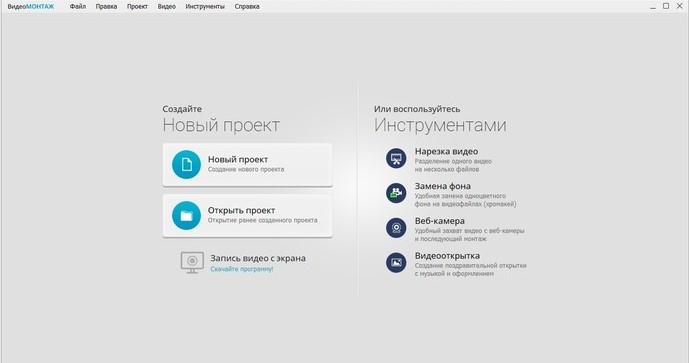
Первое окно программы
Добавление файлов происходит на следующем этапе. Всё, что от вас требуется — нажать «Добавить видео и фото» и выбрать в открывшемся проводнике искомые файлы. Вы можете выбирать фото, видеоролики, рисунки. Загруженные элементы сразу появятся на таймлайне (так называется рабочая зона программы).
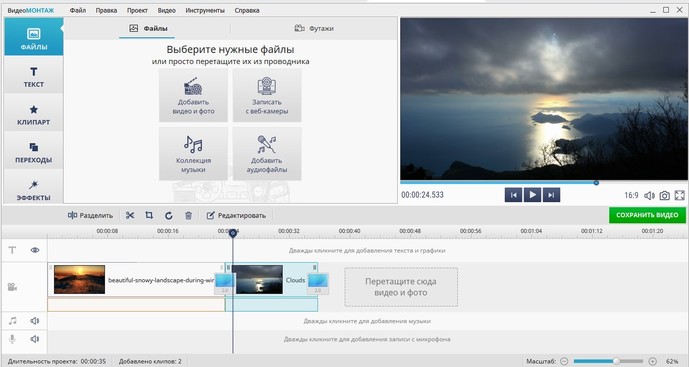
Добавьте материалы для работы на монтажный стол
Шаг 2. Обрезка
Чтобы начать разбираться в том, как редактировать видео, переходите к инструментам программы. Лишние фрагменты и затянутые сцены легко удалить, обрезав видео при помощи функционала редактора. Выделите на таймлайне ролик, размер которого хотите сократить и нажмите на иконку ножниц сверху. Чёрными маркерами обозначьте начало и конец требуемого отрезка. Фрагмент с синей подсветкой — остающаяся часть. Всё, что за пределами, будет удалено. Нужна максимальная точность? Укажите временной интервал вручную.
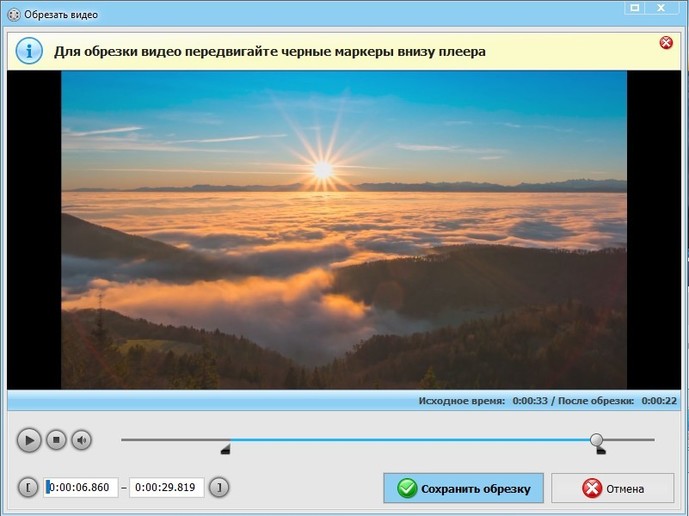
Удалите ненужные фрагменты из видеодорожки
Программа для нарезки видео разрешает редактировать длину каждого ролика, входящего в фильм, и автоматически соединит оставленные фрагменты в общую ленту.
Шаг 3. Кадрирование
Случайные люди и объекты, захваченные в кадр, пустое пространство — все это портит композицию, отвлекает внимание от главного события или героя. Опция «Кадрирование» поможет избавиться от этих дефектов.
Растяните выделение, удерживая левую кнопку мыши, и обозначьте участок изображения, который хотите оставить. При желании воспользуйтесь готовыми пропорциями. Также вот здесь вы можете узнать, как повернуть видео на 90 градусов. Помимо этого можно отразить его или убрать чёрные «киношные» полосы по краям.
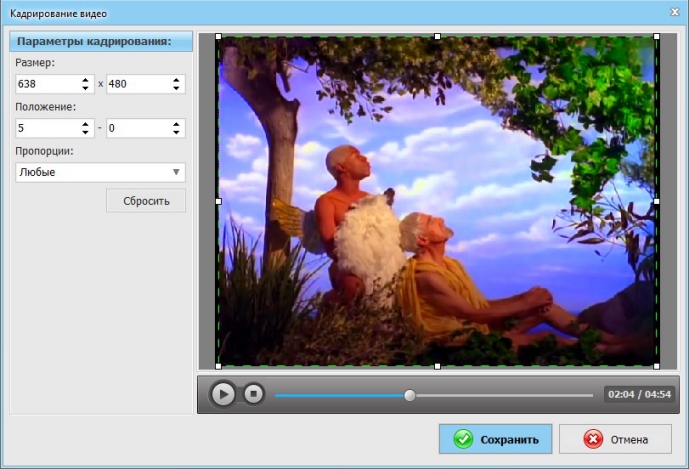
Воспользуйтесь кадрированием, чтобы обрезать изображение
Шаг 4. Улучшения и коррекция с помощью кривых
Вкладка «Улучшения» предназначена для внесения цветовых правок. Редактировать видео можно в два счета, воспользовавшись функцией «Комплексное улучшение». Система автоматически добавит красок и сделает картинку лучше. Для продвинутых пользователей предусмотрена «Коррекция с помощью кривых», позволяющая более тонко настроить красный, зеленый и синий цветовые каналы вместе с яркостью.
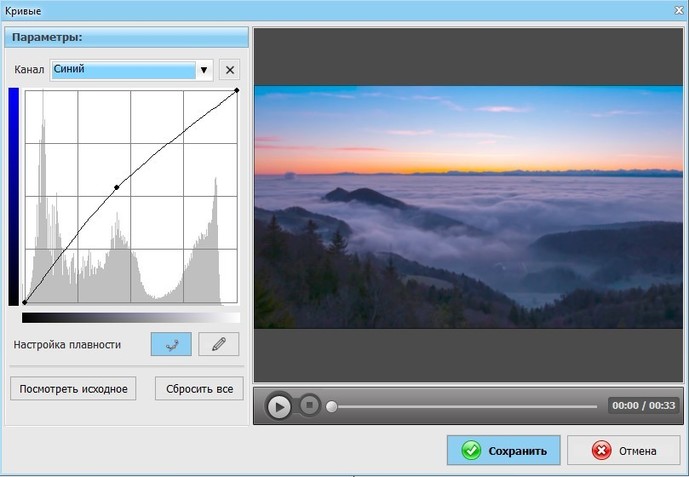
Кривые позволят вручную скорректировать цветовой тон видеоролика
Главный враг клипа — дрожание кадра. Отредактировать видео, снятое с рук или из транспорта, можно в один клик, просто нажав на «Стабилизацию изображения».
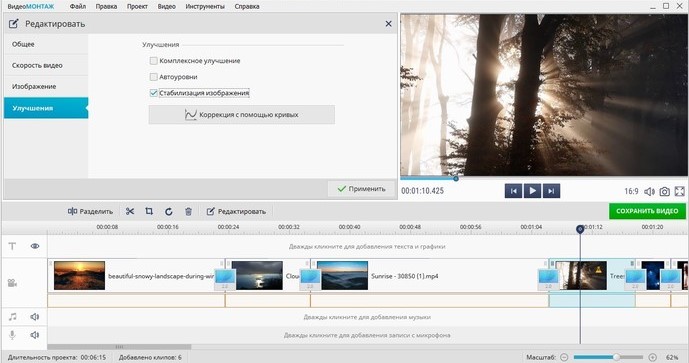
Устраните дрожание в кадре, просто поставив галочку возле соответствующей команды
Шаг 5. Применение эффектов
Даже скучный фильм вы сможете сделать более зрелищным при помощи программы для монтажа видео. Для этого перейдите во вкладку «Эффекты» и выберите один из представленных фильтров. Каждый пресет можно применить к ролику одним кликом мыши. В каталоге программы вы найдете тематические категории на любой вкус: «Черно-белое кино», «Винтаж», «Кинопленки», «Романтика», «Пейзаж», «Детское».
Уникальные динамические эффекты позволяют изменить видео так, как это делают в профессиональных студиях, добавляя вертикальные полосы от старой пленки, горизонтальную развертку экрана с мерцанием, ворсинки.
Не хотите ограничиваться базовым набором? Попробуйте дополнительный пакет пресетов с яркой анимацией! Световые эффекты — салют, вспышки света, зари, графические светящиеся фигуры — сделают кино живым и ярким. Анимированные частицы, имитирующие пленочное зерно или эффект тряски в авто однозначно привнесут разнообразия в проект. Скачать эти пресеты вы можете, перейдя по ссылке, указанной в программе.
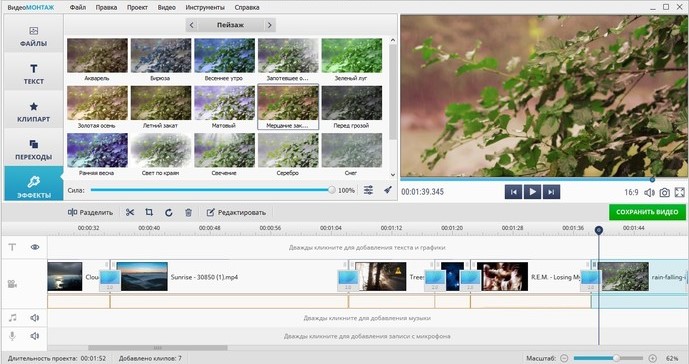
Вы сможете применять к видео яркие профессиональные эффекты в одно нажатие
Вкладка «Скорость видео» разрешает ускорить или замедлить воспроизведение видеодорожки в несколько раз, сделав акцент на кульминационных событиях. С этим эффектом получится оригинально редактировать кадры со спортивными событиями, поездками или подвижными играми на природе.
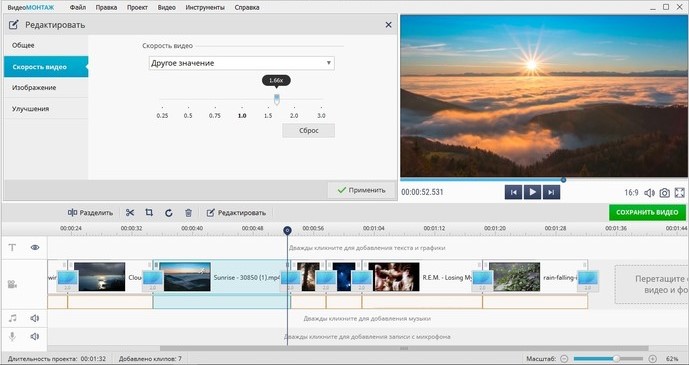
При желании вы можете ускорить или, наоборот, замедлить скорость воспроизведения видео
Шаг 6. Добавление переходов
В разделе «Переходы» содержатся более 30 вариантов анимации для эффектной смены сцен. Новая картинка может возникать из центра, заменяться кубиками, растворяться точками, выплывать из угла. Выберите вариант, который вам кажется наиболее подходящим и добавьте в проект.
Вы можете использовать один и тот же тип для всех фрагментов или подобрать для каждого эпизода разный. По умолчанию длительность перехода – 2 секунды, но вы можете изменять этот параметр по своему вкусу.
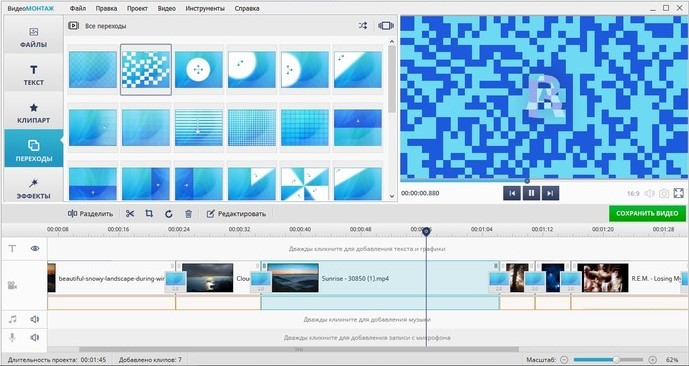
Соедините фрагменты переходами из коллекции программы
Шаг 7. Создание титров и заставок
Раздел «Клипарт» предназначен для добавления в кадр стикеров и логотипов. Это могут быть подписи действующих лиц, поздравления, указатели и любые другие вставки, которые покажутся вам уместными.
В пункте «Текст» можно найти подборку из 40 готовых стилей с заранее подобранными шрифтами и цветом. Стикеры помогут оформить видео с людьми более живо, украсив диалоги облачками с фразами или мыслями.
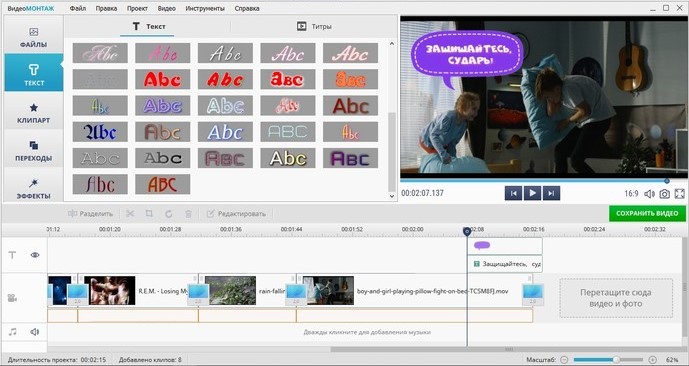
Используйте стикеры и готовые стили текста, чтобы оригинально оформить кадры в видео
Редактор разрешает вставлять собственные рисунки внутрь ролика для улучшения изображения. В кадр к главному герою можно добавить различные предметы или создать коллаж из фотографий.
Шаг 8. Озвучка проекта
Видеоряд с атмосферным музыкальным оформлением гораздо сильнее захватывает внимание смотрящего, ведь в этом случае ролик воздействует не только на зрение, но и на слух. Щёлкнув по вкладке «Видео» в верхнем меню, выберите вариант «Добавить музыку из коллекции программы». Вы сможете добавить в проект фоновую композицию, которая будет звучать на протяжении всего ролика.
Дважды щёлкнув по аудиодорожке на таймлайне, вы сможете загрузить аудиофайл с ПК. Софт дает возможность регулировать громкость и очередность добавленных композиций. Так вы сможете проконтролировать, чтобы фоновая музыка не заглушала исходное звучание в ролике.
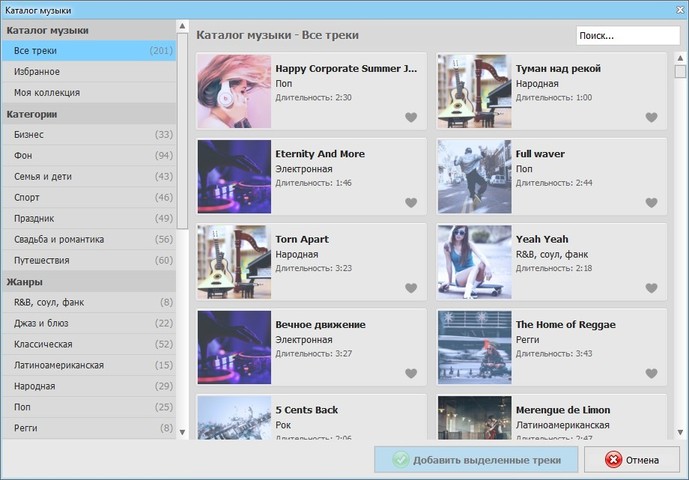
Наложите фоновую мелодию на весь проект
Шаг 9. Сохранение
Закончив работу, нажмите «Сохранить видео» и выберите формат будущего видеофайла. Для сохранения доступны AVI, MP4, MOV, MKV и другие. Кроме того, ВидеоМОНТАЖ позволяет записывать ролики для просмотра на ТВ, смартфонах и планшетах. Кликните на оптимальный вариант, настройте качество — и готово!
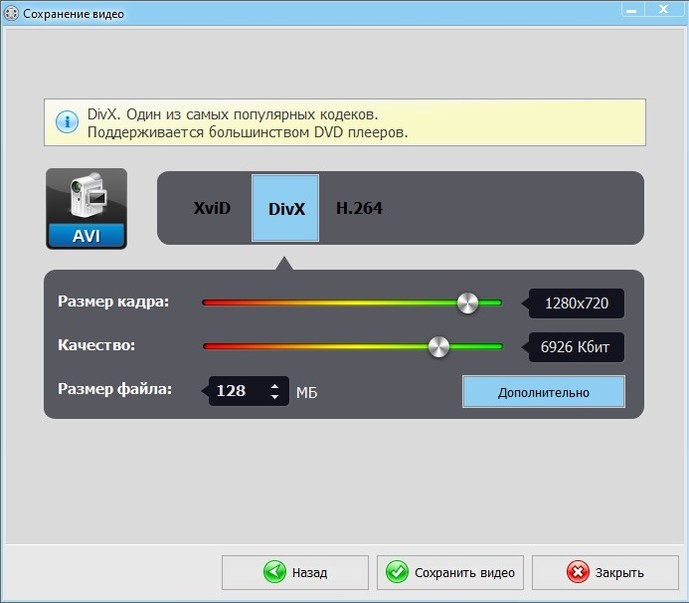
Выберите формат для конвертировать итогового видео
На перечисленном возможности программы не заканчиваются. Софт позволяет создавать титры и заставки, делить на несколько фрагментов, заменять фон и делать красочные открытки.
Теперь вы знаете, где редактировать видео быстро и эффективно. Скачав «ВидеоМОНТАЖ» бесплатно, вы сможете создавать интересные, динамичные видеоролики с невероятной простотой!
Работа с видео в программе ВидеоМонтаж
Вы, должно быть, знаете преимущественное большинство видеоредакторов позиционируются как профессиональные программы, изучать которые придется как минимум несколько месяцев. Однако это утверждение не относится к утилите «Видеомонтаж», который в качестве главного плюса имеет русскоязычный интерфейс. Разобраться в нем сможет любой пользователь.

Прежде всего вам понадобится зайти на сайт разработчика и скачать эту утилиту. Сохранив файл, запускаем его и начинаем установочный процесс. Программа характеризуется оперативностью на всех этапах. Так, процесс установки будет коротким и завершится через несколько минут. При функционировании программа не будет многого требовать от вашего персонального компьютера.
Добавляем ролики
После того, как программа будет установлена, ее можно активировать одним кликом по ярлыку. В появившемся окне активируем подменю «Новый проект» и устанавливаем размеры сторон видео. Теперь же понадобится устанавливать видеофрагменты для дальнейшего соединения. В левой части окна находится базовая информация о жестком диске. Находим и активируем нужный видеоролик. Присоединив к программе нужные ролики, начинаем работу.
Склеивание видео
«ВидеоМОНТАЖ» — это одна из лучших программ для склеивания видеороликов. Ее инструментарий не только может склеить видео, но и решить такие задачи, как интегрирование одного ролика во второй, установка специальных эффектов и т.д. Пользуйтесь утилитой по-максимуму.

Описанные выше функции не обозначают весь потенциал программы. Чтобы окончить работу над видеороликом, нужно сосредоточиться и на мелочах. Для этого обратите внимание на такие опции:
Разделяем видео
Программу «ВидеоМОНТАЖ» можно установить с официального сайта. Установка занимает несколько минут, после чего пользователь сможет заняться монтажом. В первом появившемся меню активируем нарезку видео. Тут надо найти и скачать файл, в котором и понадобится работать.

Инструменты воспроизведения и перемотки помогают найти все нужные отрывки. Кликаем по опции нового фрагмента и видеоролик распределится по частям.
Улучшаем и сохраняем фрагменты

У пользователя есть возможность оперативно добавлять переходы или дополнять материал оригинальным музыкальным оформлением. Так можно интегрировать музыку из файлов, которые сохранены на компьютере.

Видео, которые будут полученными в результате такой операции, можно сохранять в форматах MP4, AVI, MKV. Также можно записать файл на ДВД, с настройками меню, установкой высокой четкости, подготавливать ролики для размещения на видеохостингах и т.д.

Объединение видео

Перед тем, как начать создавать ролик, попробуем улучшить его качество и отредактировать его элементы. Для этого понадобится воспользоваться модулем обрезки. Переходим в меню улучшений и устанавливаем нужные параметры для отображения. Также можно воспользоваться автоматическими установками «Комплексные улучшения».
Оригинальные спецэффекты и стильные титры
Склеивание файлов и оформления видеоматериала – это не все, на что способен этот редактор. Утилита имеет целый набор инструментов для разработки уникальных роликов. Коллекция спецэффектов имеет свыше десяти улучшений, которые могут применяться и вместе, и по отдельности. Пользователь сможет:

Эти эффекты могут применяться к файлу или ролику. Они смогут создать отменное видео, которое гарантированно понравится зрителю.
Добавляем в работу титры и заставки. Таким образом файл трансформируется в полноценное кино. Выбираем нужный вариант из созданных, или же делаем собственные. Пользуемся графиком и текстами. Такая опция поможет создать учебное кино или презентацию. Также можно применить это к семейному видео, добавляя заставки или стикеры.
Переходы и музыкальное сопровождение
Чтобы сделать видео гармоничнее, понадобится добавить анимацию. Они могут улучшить смену кадров и соединят видеоролик.

Невозможно представить кино без саундтрека. Разработчики рассматриваемой нами программы приняли это во внимании. Так, на готовый материал можно наложить музыку из программной библиотеки или же перенести трек из личной музыкальной коллекции. При надобности меняем мелодию с помощью замены звука. Функцию можно применить в любой момент редактирования.
Сохранение видеоролика
Окончив работу над материалом, нужно не забыть его сохранить. Для этого активируем меню «Создать». Сохраняем видео в самом удобном для нас формате: в AVI, MOV и т.д. Также программа предлагает оперативно импортировать ролик на ютуб и т.д.
Рассматриваемая нами утилита точно сможет принести пользу тем, кто хочет редактировать видео в домашних условиях. Она обладает широким функционалом и упрощенным интерфейсом, с которым сможет разобраться даже самый неопытный пользователь.
Подготовка видеоролика к просмотру на мобильном в ВидеоМонтаж
Вы проводите много времени в дороге и хотите скрасить свой досуг? Так, не обязательно просто смотреть в окно или читать книгу. Вполне возможно заняться просмотром любимого кино или сериала. Загрузите его на свой телефон, и вы точно сможете поднять себе настроение. В этой статье мы рассмотрим правила подготовки материала к просмотру при помощи мобильного устройства всего за три шага.
ШАГ 1. Добавляем видео
Основным преимуществом программ для редактирования является возможность легкого соединения файлов разного формата. Не исключением стала и утилита «ВидеоМОНТАЖ». Пользователь сможет работать как с конкретным материалом, так и сразу с несколькими, монтируя их в единый файл.
После установки программы нужно сразу же открыть создание нового проекта и установить оптимальное соотношение сторон видеоролика. После этого начинаем основную работу. С левой стороны меню находим папку, в которой содержатся нужные файлы. Грузим ролик при помощи одного из способов.
Ошиблись и перенесли не тот файл? Точно таким же образом находим его на таймлайне при помощи мышки и активируем опцию «Удалить из проекта».

ШАГ 2. Выбираем модель мобильного устройства
Заходим в меню «Создать». Тут отобразится все возможные варианты для экспортирования файла из программы. Также тут присутствуют опции, помогающие настроить просмотр на смартфонах. Принимаем опцию «Создать видео для устройств». Предварительно программа предлагает сохранить проект. Не забываем указывать нужную папку, в которую оно переместится.

После этого на экране будет отображен каталог мобильных девайсов, под которые программа сможет оптимизировать видеофайл. В списке присутствуют абсолютно все популярные среди покупателей модели мобильных телефонов. Найдите модель именно своего смартфона. Ориентиром станет превью и соответствующие подписи. Также можно воспользоваться активным поиском, который поможет сэкономить время.

ШАГ 3. Настраиваем сохранение и запускаем файл
Мы сделали практически все возможное для того, чтобы наше видео смогло воспроизводиться в мобильном формате. Теперь мы попробуем подправить базовые настройки.
Размер кадра лучше не трогать. Он устанавливается программой исходя из указаний конкретной модели телефона. С качеством же наоборот стоит поиграться. Попробуйте увеличить параметр четкости, чтобы получившаяся картинка была максимально качественной. Хватаем мышкой бегунок на шкале и тянем его в правую сторону. Важно помнить о том, что все опции связаны. Чем выше окажется качество, тем большим будет вес файла.

Пользователь сможет поправить и звук. Для этого ему понадобится активировать опцию «Дополнительно» и выполнить нужные настройки. После этого активируем создание видео и выбираем папку для сохранения файла.

Процесс конвертации требует определенного времени, которое можно потратить в свое удовольствие. Как только ролик сохранится, перетаскиваем его на телефон. Так можно оптимизировать любой доступный видеоматериал. Его продолжительность и формат сохранения значения никакого не имеют.
Другие возможности редактора
Все это – не полный список полезных опций рассматриваемой нами программы. Так, если вы любите выкладывать в интернет видео, отснятые с телефона, вам явно стоит воспользоваться некоторыми инструментами редактирования. Так, программа поможет оперативно выполнить такие действия:
Инструменты, которые есть в меню видеоредактора, могут выполнять базовую работу с аудионаполнением, переходами, заставками и титрами. Скачайте программу «ВидеоМОНТАЖ» и почувствуйте все ее особенности и преимущества!