
ST-LINK/V2 [СN Version], Внутрисхемный программатор/отладчик JTAG для мк STM8 и STM32
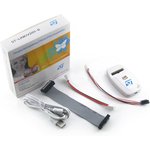
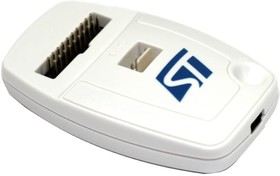

Описание
ST-LINK/V2 – внутрисхемный программатор/отладчик для микроконтроллеров серии STM8 и STM32 производства фирмы STMicroelectronics. Отладчик подключается к отладочным платам посредством стандартного JTAG/SWD интерфейса (микроконтроллеры на базе ядра STM32) или посредством SWIM-интерфейса (для микроконтроллеров семейства STM8).
Особенности JTAG-программатора:
• программирование Flash-микроконтроллеров серий STM8 и STM32;
• использование стандартного ARM-совместимого JTAG-разъема для STM32;
• поддержка JTAG интерфейсом целевого напряжения 1,65 – 3,6 В;
• поддержка всех возможностей SWIM интерфейса: режимы пониженной и повышенной скорости, подключение по стандарту ERNI, штыревой разъем с шагом 2,54 мм, поддержка целевого напряжения от 1,65 В до 5,5 В;
• для внутрисхемной отладки микроконтроллеров семейства STM8 используется ST Visual Develop – STVD (версии 4.1.0 или более поздней);
• для внутрисхемного программирования микроконтроллеров семейства STM8 используется ST Visual Program – STVP (версии 3.1.0 или более поздней);
• для программирования и отладки микроконтроллеров семейства STM32 ST-LINK/V2 может использовать следующие приложения: Atollic toolset TrueSTUDIO (не ниже версии 1.0), IAR toolset EWARM (не ниже версии 5.30), Keil toolset ARM-MDK (не ниже версии 3.3) и TASKING;
• поддержка режима самообновления (DFU);
• USB Full Speed 2.0 интерфейс для подключения к ПК;
• отсутствие необходимости во внешнем питании эмулятора – питание от USB-порта;
• напряжение питания +5В.
Комплектация:
1. отладчик ST-LINK/V2;
2. USB, JTAG и SWIM кабели.
Делаем ST-Link V2.1 из китайского ST-Link V2
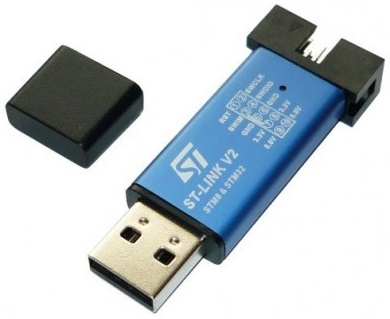 Привет, Хабр!
В данной статье расскажу как модифицировать ST-Link V2 до ST-Link V2.1.
Возможно для кого-то это не будет новостью, но особой инфы по данной теме в инете не нашел.
Кому интересно — прошу под кат.
Предисловие
Так уж случилось, что мне надоели лишние провода.
Немного подумав я вспомнил что на платах Nucleo и Discovery — ST-Link совмещает в себе SWD и VCP (Virtual Com Port).
Первое что пришло в голову — купить самую дешевую из подобных плат, попытаться сдампить прошивку в обход защиты и залить в программатор из китая, либо же развести новую плату.
Однако мне подсказали ссылку на GitHub с уже вытянутым загрузчиком, в итоге получилось то что получилось.
Приступаем к работе
Модификацию можно произвести только на версии софта под Windows, кроссплатформенная версия софта отказывается обновлять девайс!
Есть несколько вариантов модификации, и часть из них нельзя сделать если чип не подходящий (не хватит памяти).
Например, модификацию STM32+MSD+VCP можно сделать только если чип STM32F1xxCBxx, однако у нее есть аналог STM32+Audio, который даст STM32+VCP (в принципе что нам и требуется).
— Паяльник;
— Мультиметр с прозвонкой;
— ПК с ОС Windows (может получится через Wine, не пробовал);
— Архив с нужным софтом и бутлоадером (PASS: QWK2tn+fM.EdjX6z).
— Китайский клон ST-Link V2;
— USB-UART адаптер либо второй ST-Link.
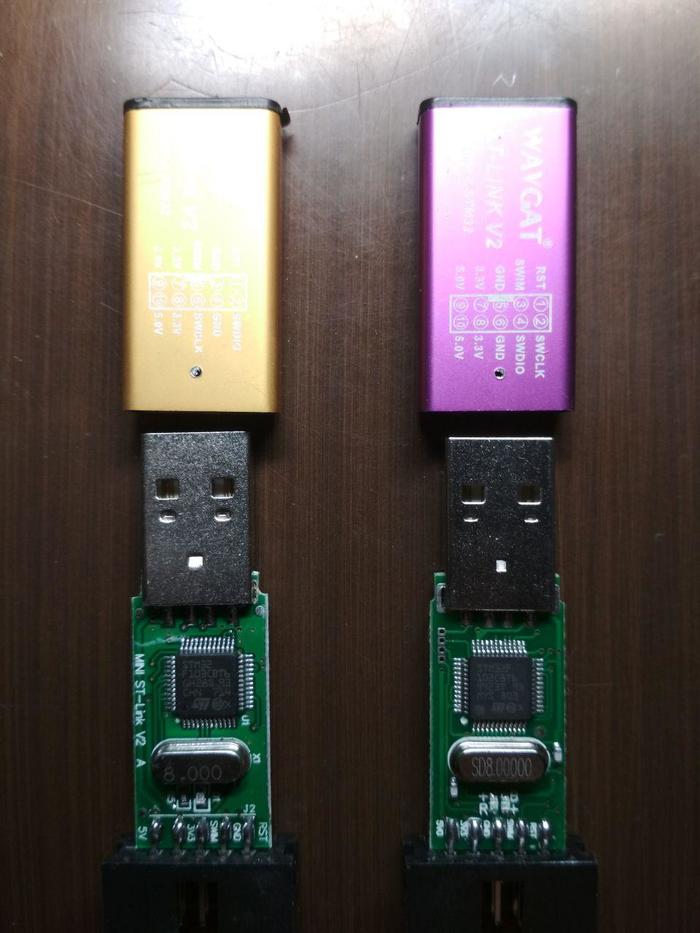
Вскрываем.

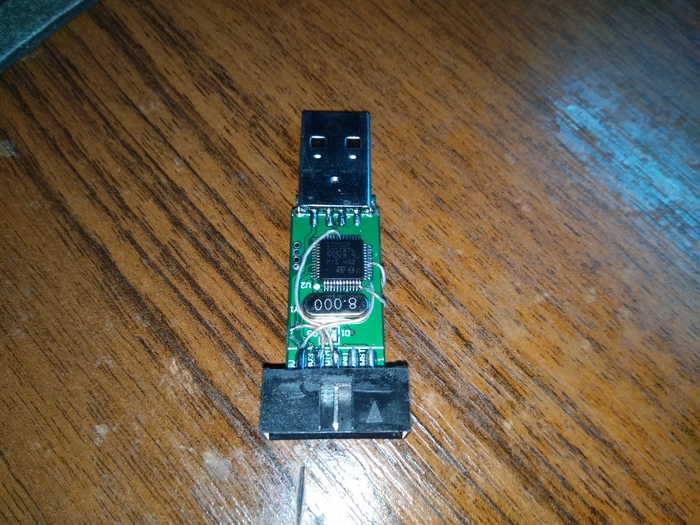
Прошивка
Есть два пути — USB-UART (немного сложнее) либо второй ST-Link.

1) Прозвонкой находим резистор который подключен к BOOT0.
Делаем перемычку от стороны этого резистора которая подключена к BOOT0 к 3.3v.
PA9(TX) может быть подключен к светодиоду или резистору рядом с ним, потому прозваниваем.

Так же подпаиваем питание.
Прошиваем загрузчик Protected-2-1-Bootloader.bin с помощью STM32 Flash loader demonstrator.
После прошивки отпаиваем перемычку, PA9 и PA10 (PA10 оставляем если хотим вывести SWO).
На платах есть по 4 контакта, в некоторых случаях они уже промаркированы, в противном же случае прозваниваем их относительно PA13(SWDIO) и PA14(SWCLK), подпаиваемся вторым ST-Link.

Так же подпаиваем питание.
Устанавливаем STM32 ST-LINK Utility V4.3 из архива, снимаем защиту от записи и прошиваем загрузчик Protected-2-1-Bootloader.bin.
Для снятия защиты в программе STM32 ST-LINK Utility жмем Target > Option Bytes, переключаем Read Out Protection в Disabled и жмем Apply.
Обновление до ST-Link V2.1
После прошивки подключаем прошитый ST-Link (уже почти V2.1) к ПК.
В программе STM32 ST-LINK Utility V4.3 жмем ST-LINK > Firmware update.
Жмем Device Connect — получаем список возможных модификаций:
Выбираем нужную вам модификацию, в моем случае STM32+MSD+VCP, жмем Yes >>>>.
Ждем пока завершится обновление…

Завершающая часть
Так как SWIM и RST после такой модификации не работают — отрезаю их.
Так же отрезаю дублирующие 5V и 3.3V.
Получается 4 свободных пина.
На них подпаиваюсь проводками к чипу:
Вывожу все на основной разъем, на оставшиеся свободные пины.
Получилась такая распиновка:

Накарябал скальпелем маркировку на корпусе:

Не забываем отмыть плату после пайки!
В итоге, в ПК девайс определяется так:
Я без понятия чему равен объем виртуальной флешки (в данном случае к ST-Link V2.1 был подключен F103C8).
Если на нее закинуть файл прошивки — программатор прошьет чип без программ.
Спасибо за внимание!
При копировании попрошу оставлять ссылочку на первоисточник.
С вопросами обращайтесь в комментарии, чем смогу — помогу.
Внутрисхемный отладчик ST-LINK V2 ST Microelectronics
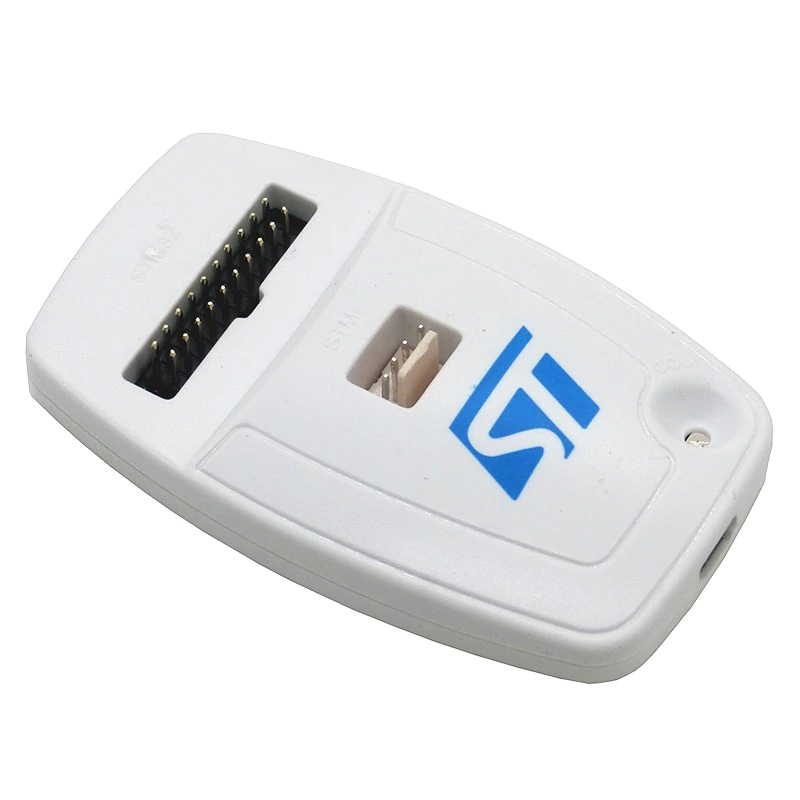
ST Microelectronics — европейская корпорация-производитель полупроводниковой микроэлектроники. Она появилась в результате слияния Società Generale Semiconduttori Microelettronica (Италия) и Thomson Semiconducteurs (Франция) в 1987 г. Ряд успешных слияний и поглощений позволил стать ST Microelectronics одним из лидеров в своей области. Этому помогли удачные бизнес-решения — так, микроконтроллеры STM основаны на популярной архитектуре ARM, что несколько снижает порог входа разработчиков. Кроме того, отладчики STM относительно недорогие.
ST-Link — серия внутрисхемных программаторов для микроконтроллеров серий STM8 и STM32. Внутрисхемный программатор предназначен для записи прошивки в память микроконтроллера, уже смонтированного в устройство, например, припаянного. Такое решение позволяет отлаживать прошивку уже на готовом наборе периферии, которой должен управлять этот микроконтроллер. В ходе одного технологического процесса производится установка микроконтроллера и его программирование, что значительно экономит время на операциях извлечения микроконтроллера из устройства, перепрограммирования и повторного монтажа. В англоязычной литературе такой принцип называетя ISP — in-system programming, или внутрисистемное программирование. Реже встречается название ICSP — in-circuit serial programming.
В программаторе ST-LINK/V2 для обмена данных с микроконтроллерами используются интерфейсы SWIM (single-wire interface module, однопроводный интерфейс) и JTAG/SWD (serial wire debugging, отладка по последовательному соединению).
«Промэлектроника» поставляет несколько основных версий ST-LINK/V2 (рисунок 1): основная ST-LINK/V2, ST-LINK/V2-ISOL (изоляция до 1000 Vrms), ST-LINK/V2 (CN). Последняя версия отличается от базовой местом изготовления и оформлением корпуса.
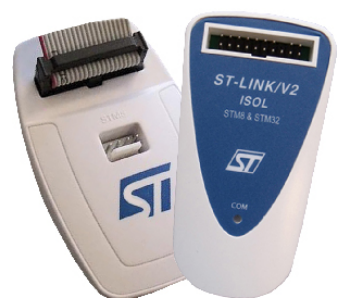
Рисунок 1 — ST-LINK/V2 и ST-LINK/V2-ISOL
ST-LINK/V2 обладает 64 Кбайт энергонезависимой ПЗУ с проприетарным ПО ST Microelectronics и 20 Кбайт энергозависимой ОЗУ (пользовательская информация хранится только в ОЗУ). «Сердцем» устройства является микроконтроллер STM32F103C8T6, основанный на лицензированном ядре ARM Cortex-M.
Что нужно для работы с отладчиком:
ST-Link v2
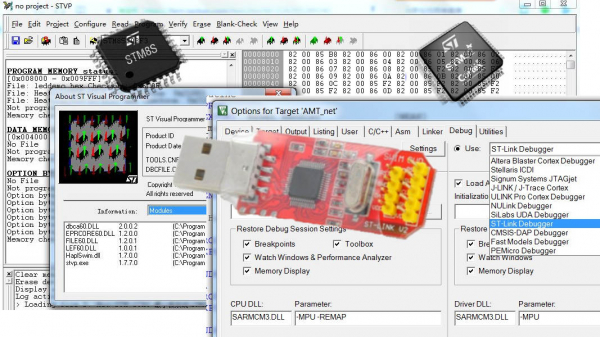
Зачем нужен ST-Link v2
ST-Link/V2 специальное устройство разработанное компанией ST для отладки и программирования микроконтроллеров серии STM8 и STM32. Про сам прибор можно прочитать на сайте компании ST.
Основные его возможности:
Выход 5В для питания устройства
USB 2.0 высокоскоростной интерфейс
SWIM, JTAG/serial wire debugging (SWD) интерфейсы
SWIM поддержка низкоскоростного и высокоскоростного режимов
SWD and serial wire viewer (SWV)
Возможность Обновление прошивки
Так как микроконтроллеры STM32 построены на ядре ARM Cortex, которое имеет интерфейс отладки SWD, то ST-Link позволяет программировать и отлаживать и другие 32-битные микроконтроллеры на базе ARM-Cortex.
Это, можно сказать, единственный программатор микроконтроллеров STM8. Для программирования STM32 существуют и другие универсальные программаторы.
Где можно купить программатор STM8 STM32 ST-Link
На текущий момент интерес к микроконтроллерам ST очень большой. Поэтому программатор ST link довольно широко распространен на рынке. Существует несколько версий, отличающихся по цене.
Оригинальный ST Link от компании ST, как всегда, самый дорогой вариант. Стоит больше 2 000 руб.
Если вам не нужен программатор STM8, а нужна только серия STM32, то хорошим вариантом будут платы Discovery от ST, они имеют на бору и программатор ST link. Однако, как правило, разъем для программирования STM8 там не разведен.
Ну и конечно, можно просто купить детали и сделать данное устройство самостоятельно. В основе лежит не самый дешевый микроконтроллер STM32, да и купить детали дешево не так просто, так что, стоимость будет от 300 до 400 рублей. В данной статье мы будем рассказывать, как собрать данный прибор самостоятельно из набора необходимых SMD компонент. Конечно же мы рекомендуем пойти этим путем. Только так вы сможете научится трассировке плат, их изготовлению и паянию.
Как изготовить программатор ST-LINK V2
1. Прочитать эту статью внимательно и до конца!
2. Подготовить или приобрести необходимые инструменты: все для пайки, USB UART адаптер (будет нужен для программирования МК)
3. Внимательно прочитать статьи из раздела Обязательная теория.
4. Скачать необходимые файлы по данному прибору с github.
5. Изготовить плату для прибора самостоятельно (это совсем несложно, в нашей инструкции все подробно описано).
6. Приобрести все необходимые комплектующие можно в нашем магазине за 300 руб.
7. Запаять все компоненты на плату, смотри наше видео.
ПРИБОР ГОТОВ, можно пользоваться!
Поиск схемы для ST Link программатора, отладчика
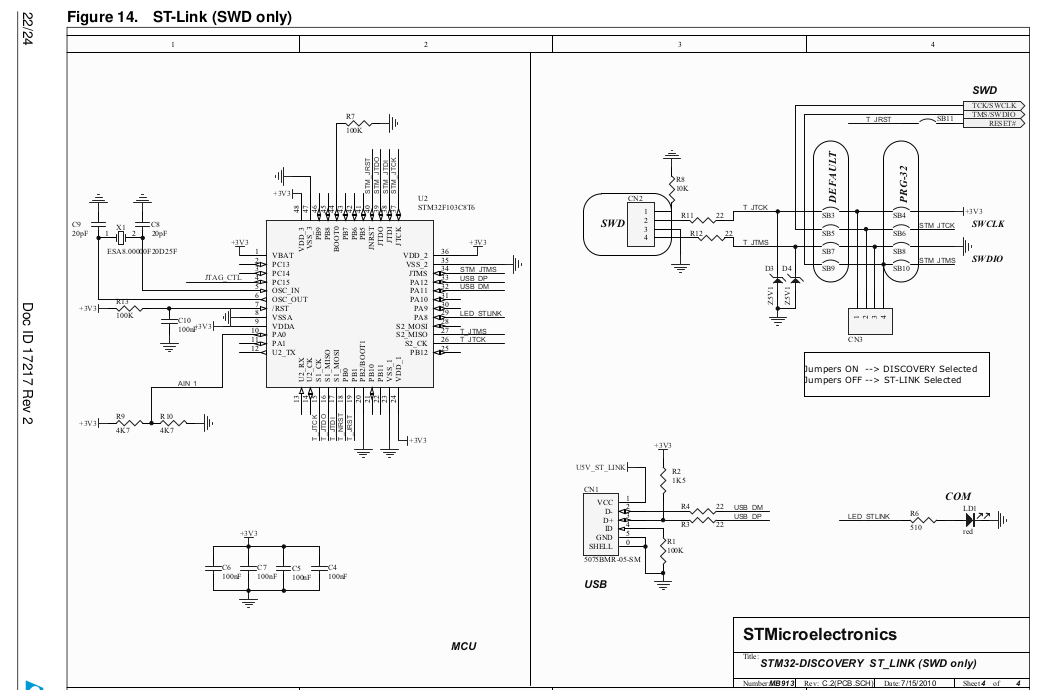
Сама компания ST не дает нам схему данного прибора, однако есть схемы ее ознакомительных плат серии DISCOVERY, в которых приводится и схема отладчика. Например документ UM0919. Но она не полная, там присутсвует только SWD интерфейс. В основе микроконтроллер STM32F103C8T6.
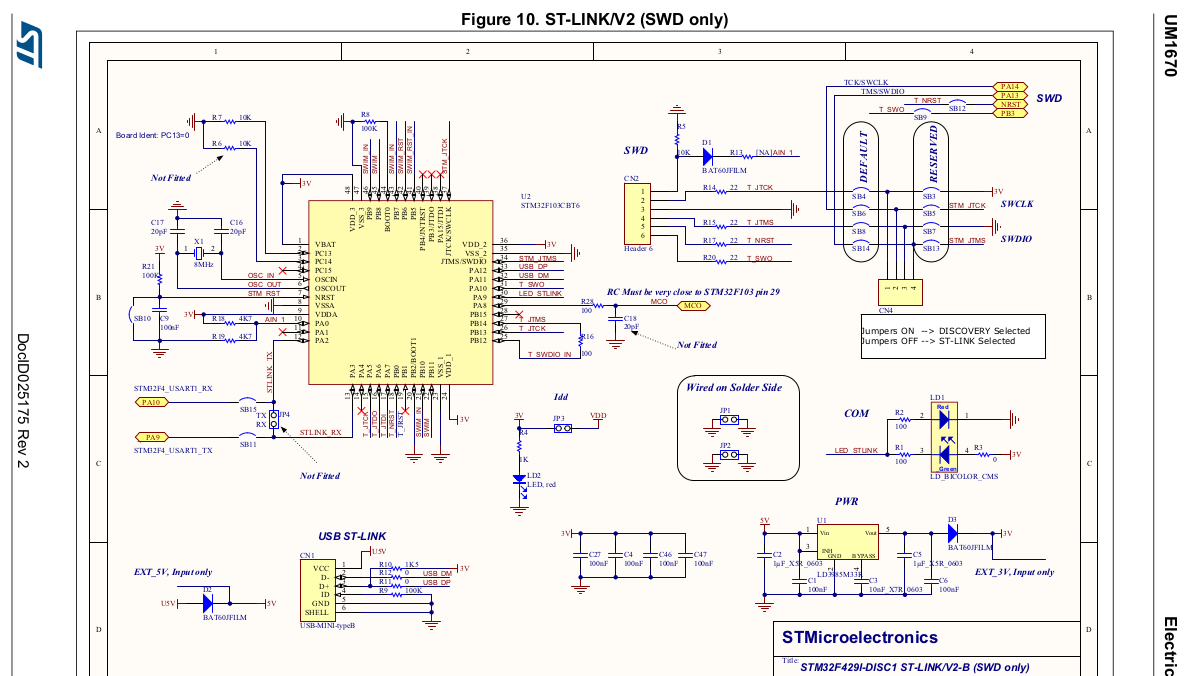
Вторая схема, которая есть в документе UM1670, содержит выводы SWIM выходов, но это уже версия V2.2 на другом микроконтролере STM32F103CBT6.
Также в интернет удалось найти схему ST-LINK v2, восстановленную по оригинальному прибору:
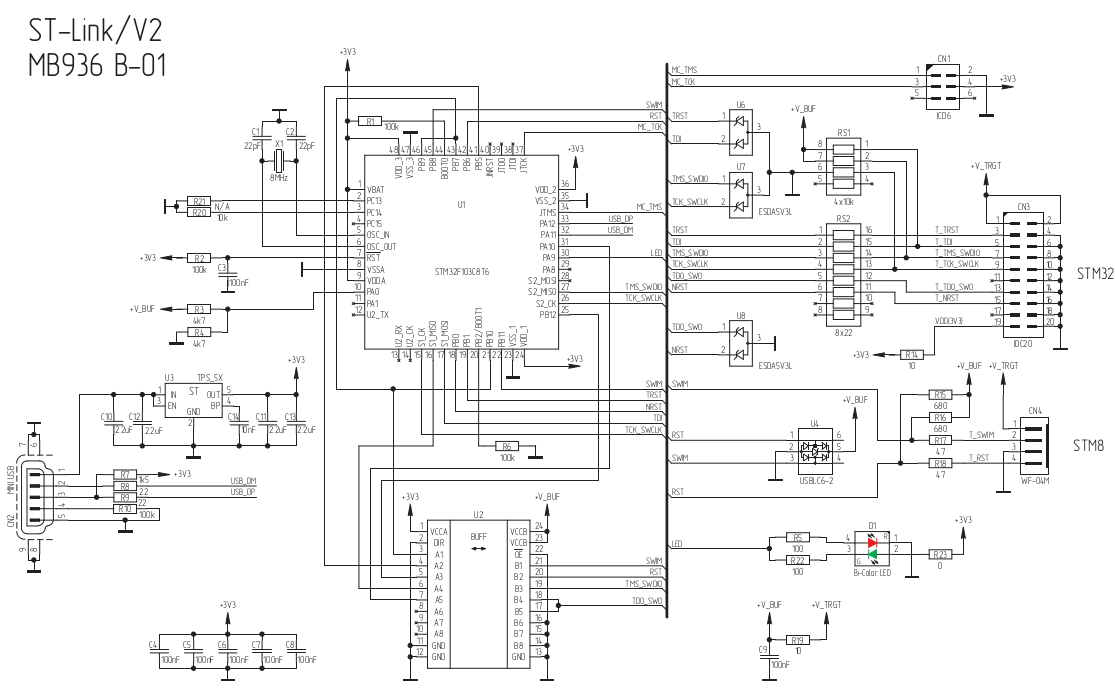
Вот из этих трех схем нам надо разработать схему для нашего устройства. Но сначала давайте составим основные требования к прибору, который мы будем делать.
Требования к нашему ST-LINK
Мы будем делать приборы на базе STM8, а также STM32, процессоров NUVOTON Cortex-M0, ATMEL. Все они будут питаться от 3.3В или 5В. Так что, нам не нужна возможность работать с микроконтроллерами на напряжении 1.8В. Но сама возможность программировать STM8 нужна обязательно.
Мы делаем прибор для своих задач, поэтому у нас нет необходимости в стандартных разъемах SWIM и JTAG. Будет делать такой разъем, который удобнее для трассировки платы.
Оригинальная версия ST-Link содержит микросхему преобразования уровней, что удобно для отладки и прошивки готового устройства, и необходимо для работы с напряжением ниже 3.3В. У нас таких не будет, а для работы с 5В и 3.3В — преобразование уровней не нужно.
Прибор будем делать в формате USB dongle, соответсвенно будет использоваться разъем USB-A male.
На защите выходов можно сэкономить, так что не будем использовать защитные диоды. Достаточно будет сопротивлений на всех выходах разъемов на случай, если вдруг мы их подключим на 5В или землю. Надо обязательно иметь в виду, что пользоваться данным прибором надо аккуратно! Все выходы при подключении проверять несколько раз! Выход 3.3В больше защищен, он идет через регулятор напряжения, защищающий от КЗ. Так что, лучше питать тестовые схемы от него!
Теперь можно составить финальную схему нашего ST-Link.
В интернет предложено много готовых плат и схем данного прибора, но в целях обучения мы специально строим схему и делаем плату сами, основываясь на DATASHEET, выложенных проиводителем. Если вы копируете схему с какого либо другого сайта вы должны в ней разобраться, что и как там сделано, почему выкинули или добавили какие-то элементы.
Финальная схема
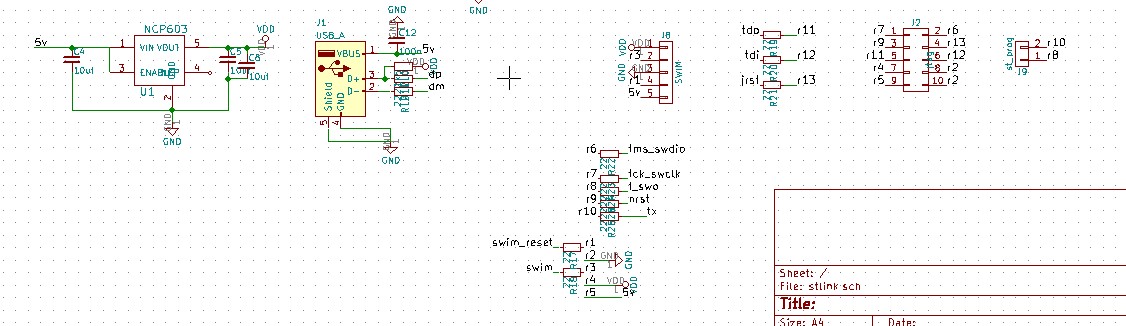
Саму схему вы можете посмотреть в файлах данного прибора. Здесь же приведем ее для комментирования основных узлов.
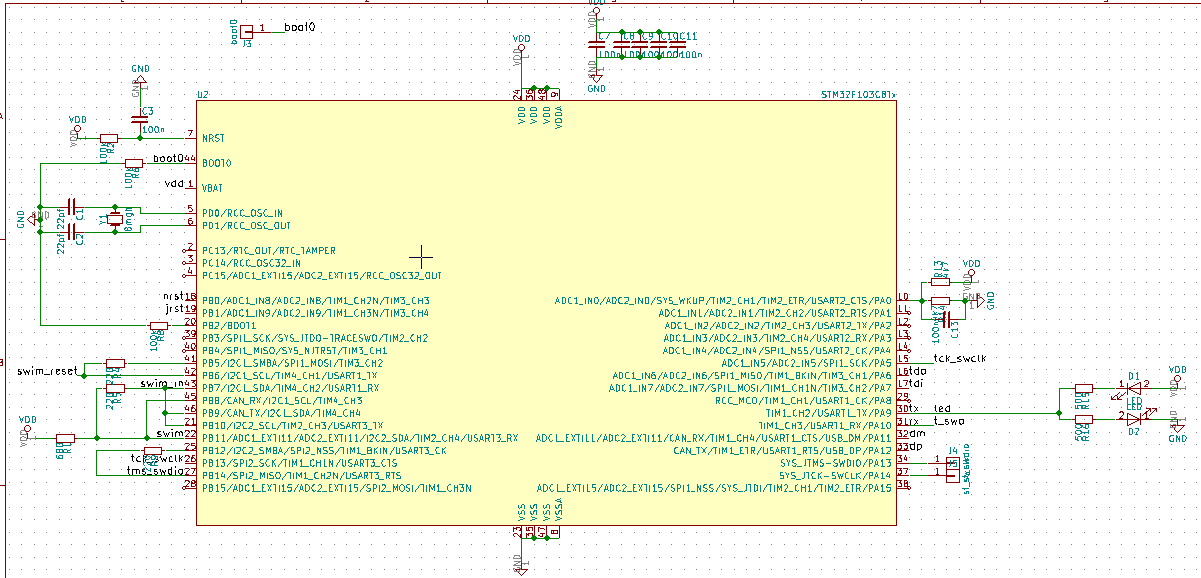
Питание и разъемы:
Трассировка платы в Kicad с помощью автотрассировщика Topor
В приборе USB UART адаптер мы уже тренировались трассировать плату в Kicad вручную. Данный прибор чуть сложнее. На нем можно поучиться разводить плату в автотрассировщике TOPOR. Весь процесс лучше просмотреть на видео в конце статьи, здесь будут лишь небольшие комментарии к видео.
Подготовка платы к автотрассировке
Для того, чтобы работать с Topor, надо сначала подготовить плату в Kicad. Необходимо определить границы платы, импортировать все компоненты и предварительно их расположить. У нас нет требований к разъемам, поэтому на первом этапе лучше сам разъем удалить с платы. Так как каждый вывод разъема соединен через резистор, то резисторы и будут ориентиром выводов разъема. Также для расстановки компонент можно удалить все конденсаторы питания, кварцы, микросхемы питания (их лучше располагать на обратной стороне — там обычно много места) — это все можно расставить потом.
Теперь необходимо определить сторону кажого копонента. И примерно расположить их как необходимо, разъемы расположить у края. И на этом этапе можно все это перебросить в Topor и там продолжить размещение копонентов. USB разъем, светодиоды сразу располагаем на обратной стороне, все остальное на лицевой.
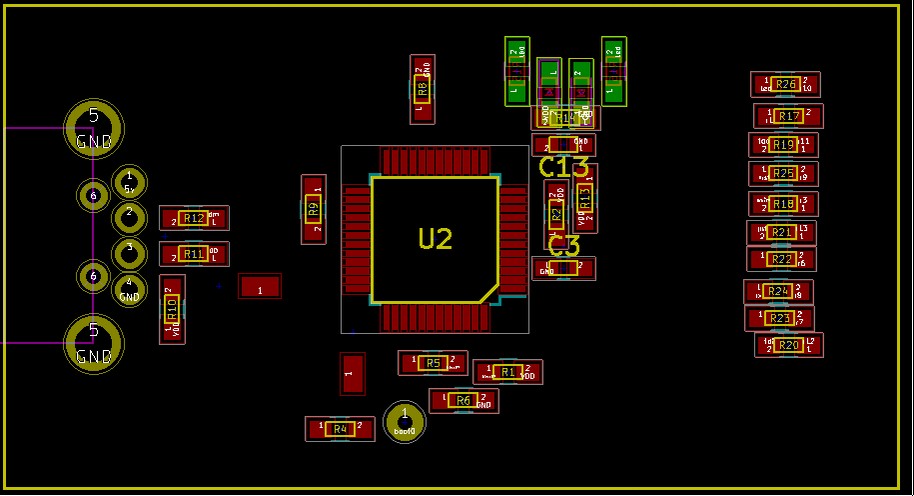
Размещение компонентов с помощью Topor
Теперь переносим это все в Topor и продолжаем там. Чем хорош Topor? Тем, что каждый раз, подвигав компоненты, можно перепроложить все трассы автоматически и посмотреть стало лучше или хуже. Также Topor умеет переворачивать простые компоненты — резисторы, конденсаторы. Нам важно понять как удобнее расположить выводы разъемов, и основные компоненты.
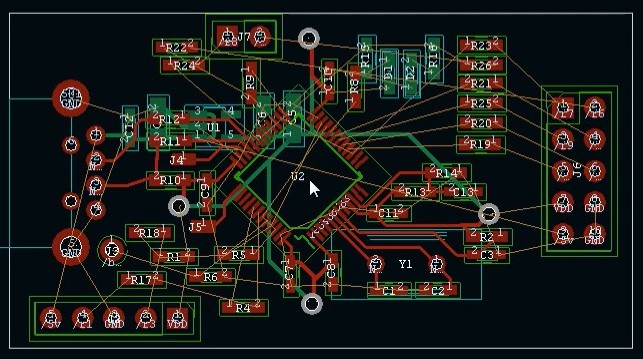
Покрутив и подвигав компоненты в Topor мы пришли к такому расположению:
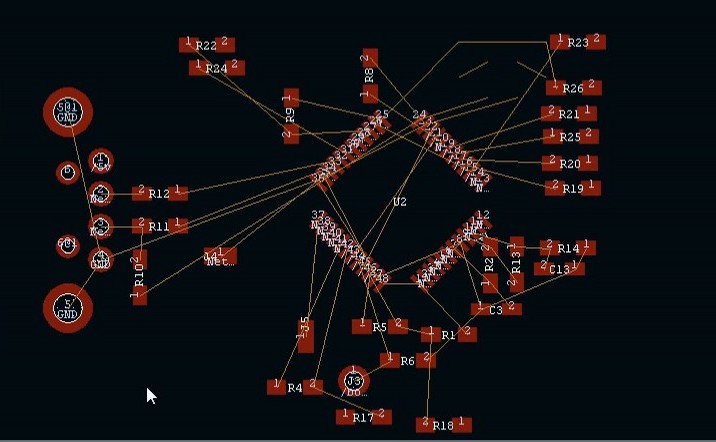
Теперь необходимо этот результат перекинуть в Kicad обратно и добавить остальные компоненты. Перед финальной трассировкой необходимо:
расположить микросхемы питания
развести вручную цепи питания
распложить и подключить кварц, и конденсаторы питания
переопределить выводы разъема на схеме.
Автотрассировка
Перебрасываем нашу полутрассировку в Topor.
Необходимо сразу установить правила трассировки — ширину зазоров, дорожек, размеры переходных отверстий. При первом импорте из Kicad надо выделить все компоненты и зафиксировать их, чтобы можно было легко удалить кнопкой del и заново перепроложить трассировку, оставляя наш полуручной вариант. В параметрах автотрассировки обязательно необходимо установить галку «Использовать имеющуюся разводку в качестве начального варианта», иначе наши ручные трассы будут перепроложены (Сам процесс работы в Topor смотри на видео).
После автотрассировки перебрасываем все обратно и доводим до финального варианта — добавляем земляные полигоны, выравниваем где необходимо дорожки. Плата готова.
Финальный вариант платы
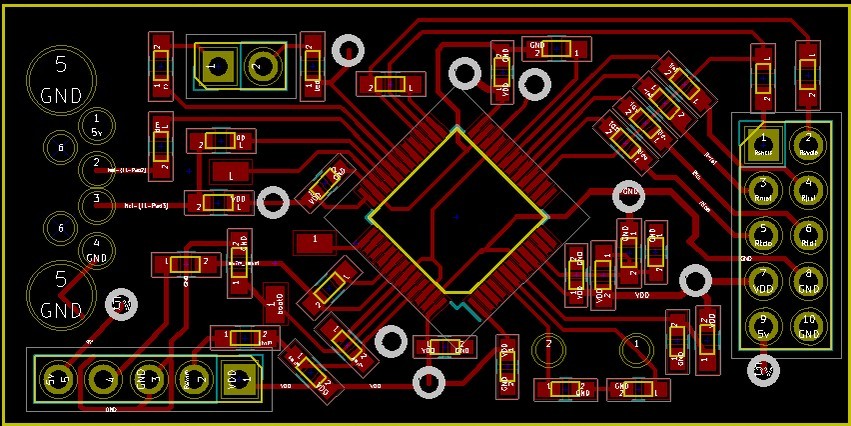
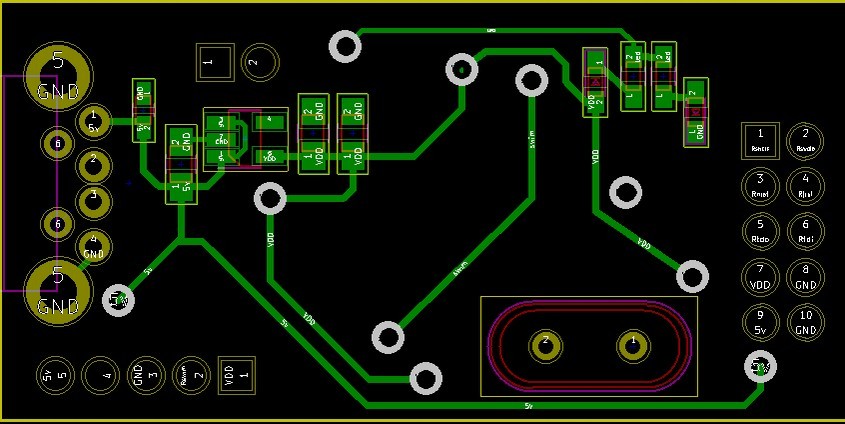
Обратная сторона
Прошивка ST Link, установка драйверов
Плата готова, делаем ее методом холодного переноса тонера ацетоном (или любым другим), травим, собираем прибор. Перед первым включением, обязательно проверьте любым мультиметром, что между 5В и GND сопртивления нет (бесконечно велико) — это будет гарантировать, что нет короткого замыкания. Также надо проверить сопротивление между 3.3В и GND.
Для работы с нашим устройством необходимо установить драйвера, прошить его первый раз по UART стартовой прошивкой и потом обновить прошивку до последней версии специальной программой от ST.
Все микроконтроллеры STM32 имеют bootloader и прошиваются по UART. Для прошивки необходимо:
скачать с сайта ST программу «STM32 Flash loader demonstrator» по ссылке (необходимо зарегистрироваться у них на сайте).
установить ее, все как обычно — далее далее далее — готово.
подключить наш ST link для программирования временными проводками:
Соединяем выводы программирования PROG_RX и PROG_TX (см. схему в Kickad на github) и USB/UART модуль — наш RX на TX модуля, наш TX на RX модуля.
В USB ST Link не включаем, подключаем 5В с UART модуля и GND на любой наш разъем (например на разъеме SWIM есть 5В и GND) — то есть запитаем от нашего модуля (если у вас свой модуль без питания, то можно сразу подключить ST-Link в USB разъем, тогда надо будет только соединить TX и RX, только не забудьте на вашем модуле необходимо выбрать 3.3в)
Подключем BOOT0 на выход 3.3В (можно просто держать проводок при подключении питания) — это необходимо для перехода в bootloader
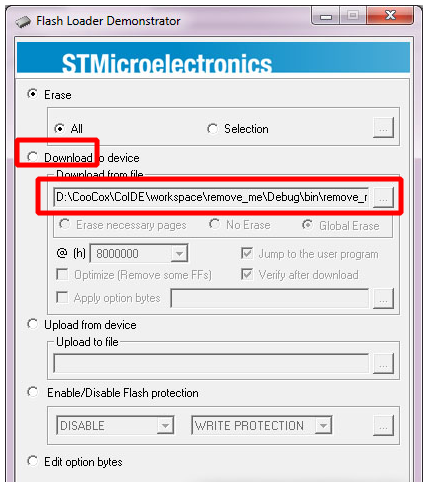
включаем USB/UART модуль в компьютер, указываем в программе Flash Loader наш COM порт, жмем далее — программа должна найти наш микроконтроллер, далее, выбираем download и загружаем прошивку STLinkV2.J16.S4.bin, выложенную на github прибора. Вот такие это выглядит в картинках:
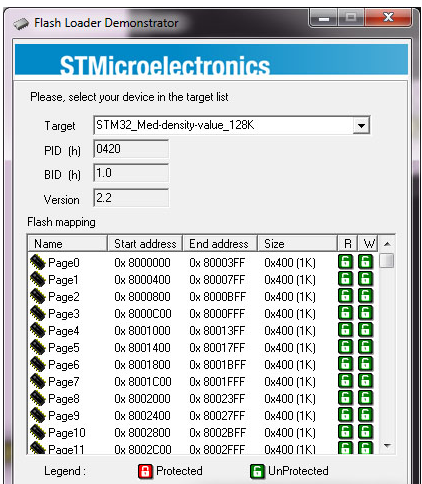
а тут ставим переключатель на download и выбираем файл прошивки (маска файлов на *.bin)
Теперь у нас есть ST LINK, но со старой прошивкой. Убираем все провода. Скачиваем с сайта ST программу обновления прошивки STSW-LINK007 и драйвера STSW-LINK009 для windows. Вставляем новоиспеченный ST-Link в USB порт компьютера, и запускаем программу обновления прошивки, в ней жмем CONNECT и потом обновить прошивку до последней версии. Прибор ГОТОВ! Теперь у вас есть программатор-отладчик и можно перейти к программированию.
Готовое устройство
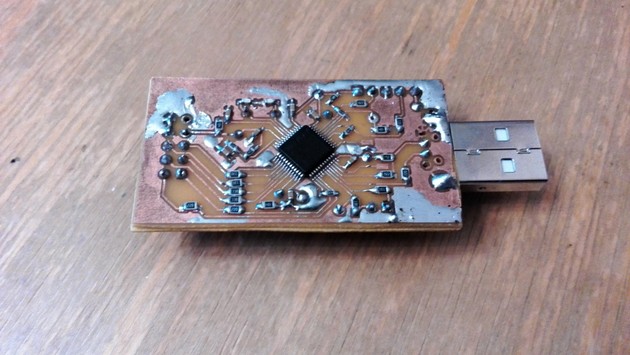
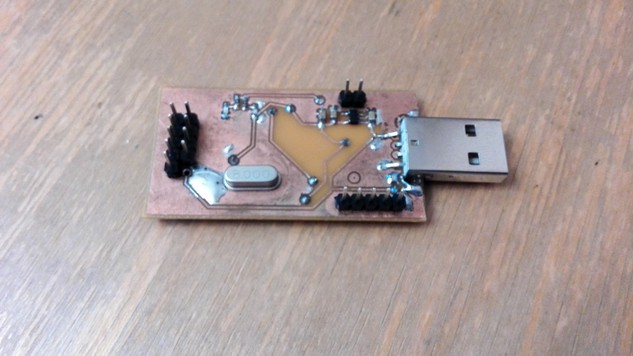
Самостоятельная работа
Потренируйтесь разводить плату. Сделайте это вручную, с помощью программы Topor и без. Вы должны уметь быстро делать любую несложную плату.
Программатор st link v2 что это

рекомендуется к прочтению
Архитектуру STM32 можно мысленно разделить на две части. Первая часть, это ядро Cortex-M3, которое спроектировали в ARM и которое примерно одинаковое для всех. «Примерно», потому что, содержит опциональные модули которые могут быть у одного производителя и отсутствовать у другого. Вторая часть, это периферия знакомая по STM8, с тем отличием, что был добавлен USB2.0 интерфейс, хотя точнее было бы сказать, что этот интерфейс был «откручен» от STM8(такая у STM политика: хочешь аппаратный USB, используй STM32).
Выпускаемые линейки микроконтроллеров изображены на следующей картинке:

Это не полный перечень, но представление давать должен. Кроме линеек, микроконтроллеры делятся по размерам flash-памяти. Чем больше flash-пямять, тем больше остальной периферии. Для 103-й линейки это выглядит так:

Блок-схема устройства STM32F103 представлена на картинке ниже:

Во всем этом хозяйстве нас будет больше всего интересовать периферия подключенная к периферийным шинам APB1 и APB2. Также полезно будет запомнить внутреннюю шину AHB.
Имеющаяся в чипах периферия перечислена в следующей табличке:

Выбор «железа»
Заказав его год назад на Али, я ради интереса загрузил в него несколько скетчей, и набалововшись бросил на полку. За этот год проект Leaf Maple накрылся медным тазом, сайт поменял содержимое, а поддержку железа передали на следующий форум: STM32 for Arduino. Я особо не расстроился, т.к. не питал особых надежд на этот проект, и планировал плату использовать для Си-программирования.
Кстати, на упомянутом выше сайте есть хороший классификатор с образчиками результатов работы китайской промышленности, содержащих чипы STM32F103, очень рекомендую ознакомится: STM32F103 boards
Если у кого-то имеется под рукой «Blue Pill», то это не беда, там установлен чип STM32F103C8T6 который от STM32F103CBT6 отличается только уменьшенным до 64кБ размером flash-памяти. Еще там светодиод подключен на PC13, в то время как на MapleMini он на PB1, и кроме этого у Maple Mini имеется кнопка на PB8.

Зато на «Blue Pill» имеется штыревой разъем для подключения программатора ST-LINK, в то время как Maple Mini нужно устанавливать в макетку что бы прошить по SWD. Прозвонкой чипа было выяснено, что на Mapple Mini SWDIO контакт «висит» на 22-pin, а SWCLK на 21-м. Но заставить работать ST-LINK с Maple Mini оказалось не просто.
Прошивка чипов через программатор ST-LINK v2
STM32 можно прошить либо через UART встроенным загрузчиком, либо через SWD-интерфейс программатором ST-LINK. Меня интересовал второй вариант, т.к. был скромным владельцем клона ST-LINK v2.

В Windows прошить STM32 через ST-LINK можно воспользовавшись фирменной утилитой «STM32 ST-LINK Utility», или непосредственно из среды разработки IAR for ARM. В Linux можно воспользоваться консольной утилитой sy-flash.
Если у вас «Blue Pill» или еще какая-либо плата отличная от Leaf Maple, то никаких проблем не будет, их можно сразу прошивать. Моя же Maple Mini никак не хотела видеться программатором, пока я не догадался во время загрузки программы из IAR в чип, несколько раз нажать на кнопку Reset на плате. После чего Maple Mini начала свободно прошиваться, но родной USB-загрузчик был на этом этапе потерт. Но это мелочи.
Ок. Посмотрим как чипы прошиваются в Windows. Войдя на сайт http://my.st.com и залогинившись, введем в строку поиска «st-link». На выходе получим такую табличку:

Щелкнув мышкой по второй строчке и промотав открывшуюся страницу книзу, увидим список предлагаемого ПО для программатора:

Как установить драйвер для ST-LINK v2 я рассказывал здесь: STM8 + IAR + ST-LINK2: программирование, прошивка и отладка из под Windows, поэтому далее будем считать, что драйвер уже установлен.
После установки и запуска «STM32 ST-LINK Utility» следует подключить ST-LINK v2 к компьютеру или виртуальной машине(мой случай), а к ST-LINK в свою очередь, должен быть подключен чип который следует прошить:


Во-первых, сам программатор ST-LINK V2 должен быть опознан программой, показана версия его прошивки. Во-вторых должен быть опознан чип подключенный к программатору. В третьих, рабочий протокол должен быть установлен как SWD, а не JTAG.
Когда я впервые воткнул ST-LINK полученный год назад с Али, мне вместо номера прошивки показывало что-то вроде «Old firmware», поэтому мне пришлось воспользоваться утилитой обновления прошивки ST-LINK, что бы флешеры нормально работали с моим клоном ST-LINK. К сожалению у меня не сохранились скрины.

Здесь у меня изначальная версия прошивки(цифра после буквы J) была то ли 20, то ли 21. В итоге меня обновили то текущей версии. Кстати, из под виртуальной машины обновляется прошивка без проблем.
Вернемся к STM32 ST-LINK Utility. После нажатия кнопки «Ок» в окне «Settings», появится рабочее окно программы:

Следует запомнить, что стартовый адрес флеш-памяти начинается с 0x08000000. Встроенная оперативка начинается c 0x20000000. Чтобы программа стартовала с оперативки, контакты boot0 и boot1 должны быть сконфигурированы специальным образом.
Щелкнув по вкладке «binary file» можно выбрать файл с прошивкой, затем пройдя по «меню->Target->Program. » эту прошивку можно прошить в микроконтроллер:

Наряду со знакомым форматом прошивок HEX, в stm32 широко используется бинарный raw-формат «*.bin».
Через меню «File->Save As» можно сохранить прошивку чипа в файл:

Если честно, слить пошивку с чипа и потом залить ее обратно так, чтобы она работала, мне не удалось. Нужно будет разбираться.
Еше интересной штукой являются Option Bytes знакомые по STM8:

Пока не будем их трогать.
Пока я обнаружил такую закономерность, команда очистки флеш-памяти «st-flash erase» помогает избавиться от глюков:

Программирование STM32 с помощью IAR и SPL в Windows
Если на сайте http://my.st.com ввести в строку поиска «stm32f10x standard peripheral library» то нам предложат скачать SPL для чипов STM32F10x:

Подключить SPL к IAR достаточно просто, в сети множество видео и пошаговых инструкций. Я лично делал по этому видео: STM32 Discovery IAR and StdPeriph Lib настройка и загрузка проекта
Проект компилируется и заливается в чип, после чего успешно работает. Наверное больше и не надо, но я предлагаю забрать результирующий объектный файл с расширением *.out и перенести его в Linux, для внимательного изучения:

Программирование STM32 с помощью Eclipse и SPL в Linux
В Linux попробуем посмотреть, что за файл генерирует на выходе IAR:
Как видим, это обыкновенный эльф. Смотрим дальше:
Из «эльфа» мы всегда можем получить файл прошивки в HEX формате:
Также можно посмотреть ассемблерный код:
Даже можно попытаться загрузить на чип в режиме отладки. Для этого понадобиться сервер st-util который входит в набор утилит st-flash и сам отладчик gdb.
Подключаемся к ранее запущенному серверу:
Ставим точку останова и запускаем на исполнение:
Но при попытке распечатать исходный листинг программы выдаст сообщение об ошибке:
кое-что сделать конечно можно
На этом этапе думаю лучше оставить прошивку с IAR в сторону, и попытаться скомпилировать нормальный объектный файл в Linux.

некоторые не ищут легких путей.
О масштабах проблемы можно почитать например тут: ARM-ы для самых маленьких: тонкости компиляции и компоновщик. Более-менее толковый самопальный Makefile который мне удалось найти можно взять тут: Еще один шаблон проекта под STM32 на gcc.
После некоторых размышлений я решил взять в качестве основы сборочные файлы из какого-нибудь IDE. Традиционным IDE для ARM в Linux стал Eclipse, который ненавидят наверно все linux-пользователи за глючность и тормознутость. Справедливости ради, должен упомянуть, что генерации проектов существует специальная фирменная утилита STM32CubeMX. Но может ли она генерировать проекты для gcc или нет, я не знаю.
Поддержка ARM в Eclipse ставится через плагин: GNU ARM Eclipse
На странице установки предлагается несколько способов установки ARM плагина. Но, например, на LinuxMint мне этот плагин установить не удалось. В репозитории какая-то древняя версия Eclipse 3.8, это версия от 2012(!) года. И установка плагина заканчивается фейлом:

Поэтому пришлось вспомнить про старую добрую Slackware GNU/Linux. В этом году вышла новая версия 14.2.
Для начала нужно будет скачать ARM toolchain c сайта ARM:

Скачанный архив я распаковал в /usr/local
Теперь чтобы скачать Eclipse, зайдем в репозиторий и введем в строку поиска «eclipse-cpp»:

После чего попадаем на страницу с пакетом:

Т.к. уменя Слакваръ 64-битная, то для установки выполняем следующие манипуляции:
Поставив Eclipse мы сделали полдела. Еще нужно поставить jdk. C 6-й и 8-й версии JDK Eclipse отказывался работать и вылетал. С 7-й тоже глючит, но кое-как работает. В гугл вбиваем «java jdk 7 download» попадем на страницу: Java SE Development Kit 7 Downloads

Теперь можно запускать Eclipse:


Жмем OK, это будет рабочий каталог проектов:

Далее открываем Marketplace:

В строку поиска вводим ARM:

и щелкаем по «install»


Перед установкой нужно будет принять условия лицензии:


Если погода на Марсе будет солнечной, то в конце установки предложат перезагрузить Eclipse:

После перезапуска Eclipse создаем новый проект:

В открывшийся форме нужно будет заполнить имя нового проекта и выбрать его тип:

В следующей форме необходимо выбрать параметры чипа. Замечу, что по дефолту(поле Content) предлагается не пустой проект, а проект с blink’ом:

Следующую форму можно оставить как есть:


Здесь нужно указать путь к папке toolchain’ом:

Осталось закрыть окно «Welcome»

И перед нами открывается окно проекта:

Это совсем не тот простенький Blink который был в IAR. Здесь задержки формируются по таймеру и кроме этого используется модуль трассировки. Задать номер pin’а к которому подключен светодиод, можно в файле Blinky.h
Чтобы задать светодиод на PB1 нужно константы BLINK_PORT_NUMBER и BLINK_PIN_NUMBER установить в единицы. После чего можно скомпилировать проект:

Если все прошло удачно, то можно закрыть проект и перейти в консоли в папку проекта:
Там будет объектный файл прошивки. Получаем бинарный файл:
Если, опять же все нормально, то светодиод начнет мигать с интервалом в одну секунду. Заливать прошивку можно и из Eclipse, но эта IDE меня интересует только как генератор проектов.
Попробуем взглянуть на makefile файл который лежит в этой же папке:

некоторые вещи бывает сложно объяснить
Пробуем еще раз загрузить полученный файл в отлдачик. Запускаем сервер:
подключаемся к серверу:
ставим точку останова:
Запускаем на выполнение:
Выполнение программы приостонавливается на точке останова. Смотрим листинг:
В этот раз все в прорядке. Однако если мы еще раз дадим команду continue, то будет возможно, неожиданный эффект:
Программа останавливается по сигналу SIGTRAP и дальше ни в какую не идет.
Проблема кроется в отладочном интерфейсе semihosting, которого как понимаю, в чипе просто нет, но который позволяет выводить отладочные сообщения через функцию trace_printf().
Чтобы решить эту проблему, нужно в Eclipce через меню->project->proporties, открыть вкладку Settings в «C/C++ Build»:

В настройке препроцессора следует удалить макроопределение OS_USE_TRACE_SEMIHOSTING_DEBUG. После чего пересобрать проект. и полученный объектный файл заново загрузить в отладчик:
Посмотрим что нам пытаются вывести:
здесь вроде все нормально
Посмотрим значение переменной seconds:
Почему то у меня после blink_on() светодиод гаснет, а после blink_off() наоборот загорается