
Как пользоваться qemu
Преимущество виртуализации в том, что она позволяет запустить несколько разных операционных систем на одном компьютере одновременно и при этом неважно какой они будут архитектуры. Среди домашних пользователей достаточно часто используются такие программы для эмуляции компьютера, как Virtualbox и VMware, это мощные программы с графическим интерфейсом и множеством возможностей, которые очень просто настроить.
Что такое qemu?
Qemu использует аппаратную виртуализацию, поэтому может выполнять гостевые операционные системы почти так же быстро, как и на основном железе. Может использоваться гипервизор XEN или модуль ядра KVM в Linux. Qemu может работать в двух режимах работы:
Эмулировать можно такие архитектуры: x86 (32 и 64 бит), PowerPC (32 и 64 бит), ARM, MIPS (32 бит), Sprac (32 и 64 бит), Alpha, ColdFire(m68k), CRISv2 и MicroBlaze. Этот список уже более внушительный чем у Virtualbox.
Установка qemu
Перед тем как мы сможем использовать программу, необходимо ее установить. Если вы используете дистрибутив Linux, например, Ubuntu, то сможете найти программу в официальных репозиториях. Для Ubuntu команда будет выглядеть вот так:
sudo apt install qemu-kvm qemu
Для Fedora и других систем RedHat можно установить группу Virtualization:
sudo dnf install @virtualization
В ArchLinux используйте Pacman:
Для Windows или MacOS вам нужно скачать исполняемый файл из официального сайта. Программа управляется только через терминал, так что вы главном меню системы ничего не появиться после установки. А теперь перейдем к тому как настроить qemu.
Как пользоваться qemu?
Теперь, когда программа установлена и готова к использованию попытаемся разобраться как ее запустить и применять. Но сначала нужно разобраться какие команды и для чего используются. Эмулятор qemu создает много команд, но их можно разделить на группы:
Сначала разберемся с эмуляцией полной системы, поскольку для решения этой задачи виртуальная машина qemu используется чаще всего, а уже потом перейдем к режиму пользователя.
1. Использование qemu-system
Чтобы вы понимали что и откуда берется для начала рассмотрим опции утилиты qemu-system. Синтаксис команды такой:
$ qemu-system параметры
Куда сложнее здесь синтаксис каждого из параметров:
-имя_параметра имя_опции = значение : значение2
Мы рассмотрим только основные параметры, и их опции, которые нам понадобятся:
Мы рассмотрели опции для qemu-system-x86-64, для других архитектур, они могут немного отличаться. А теперь разберем несколько простых примеров как использовать qemu, как создать машину qemu и настроить ее.
Сначала нужно создать жесткий диск для установки. Вы можете использовать реальные жесткие диски, но работать с образами намного удобнее. Можно просто создать пустой файл, заполненный нулями, а затем форматировать его в нужную файловую систему во время установки, но также можно создать файл формата qcow2, этот формат используется по умолчанию в qemu. Воспользуемся командой qemu-img:


Здесь мы подключаем наш жесткий диск как hda, затем указываем что нужно загружаться с cdrom и подключаем образ системы ubuntu к нему. Последний параметр указывает сколько оперативной памяти будет выделено для машины.
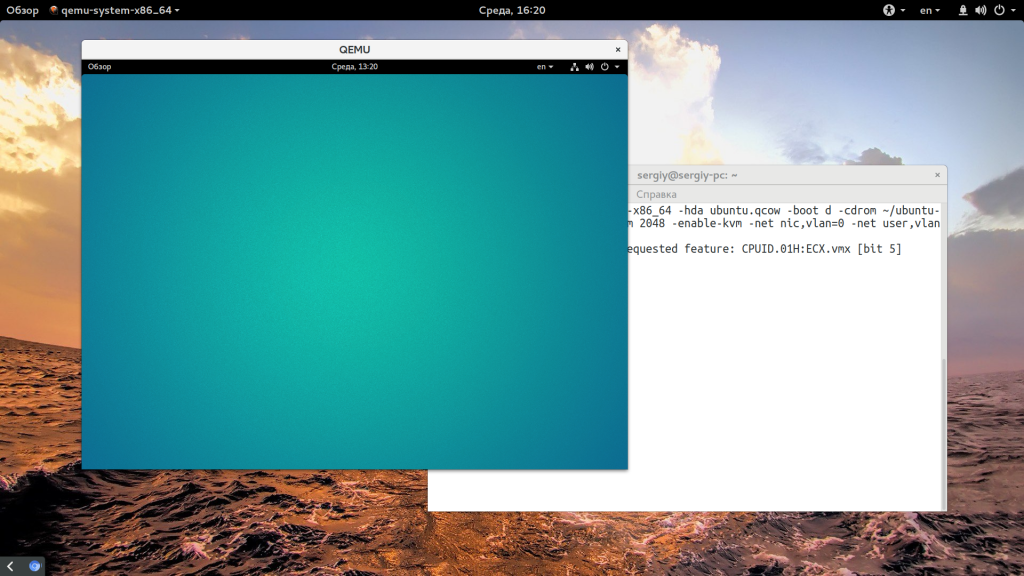
Дальше откроется окно, похожее на VritualBox и начнется установка системы. После того как установка будет завершена, вы сможете запускать машину командой:
Создавать виртуальную машину с другой архитектурой не очень сложно, достаточно изменить команду. Например, сделаем виртуальную машину ppc:
По умолчанию в гостевой системе не будет звука, но вы можете подключить туда звуковую карту:

2. Использование эмуляции окружения
Теперь рассмотрим использование qemu для эмуляции архитектуры в окружении пользователя. Команда qemu-user или qemu-архитектура позволяет выполнять программы, собранные для другой архитектуры прямо в вашей системе. Это очень часто используется для отладки программ, собранных для arm на компьютере или других подобных задач. Команде достаточно передать команду и ее параметры:

Точно так же вы можете выполнить arm программу или программу для любой из поддерживаемых архитектур.
Выводы
В этой статье мы очень кратко рассмотрели как пользоваться qemu, основные настройки этой утилиты и опции. На самом деле там намного больше опций и возможностей. Одна только возможность эмулировать такое огромное количество архитектур чего стоит. Если для вас эмулятор qemu слишком сложен через терминал, то можно использовать графический интерфейс, например, virt-manager. А вы используете qemu? Или предпочитаете другие виртуальные машины? Почему? Напишите в комментариях!
Виртуализация операционных систем с помощью QEMU. Основы работы с эмулятором

Но есть и другие, в чём-то даже более гибкие и продуктивные решения хотя и куда менее удобные в использовании. Например, QEMU — бесплатная программа с открытым исходным кодом, предназначенная для эмуляции программного обеспечения и операционных систем. Инструмент использует аппаратную виртуализацию, поддерживая два режима работы:
Как установить QEMU в Windows
Скачать установочный файл эмулятора можно с официального сайта www.qemu.org/download/#windows,
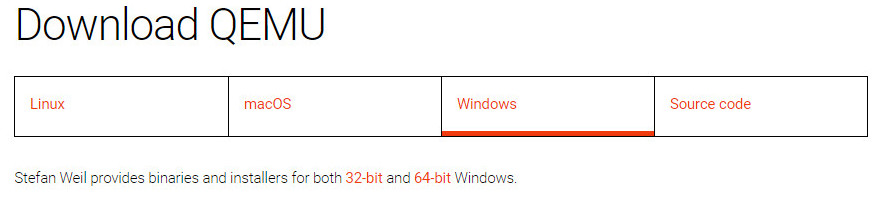
есть редакции 32-битные и 64-битные, версию выбираем последнюю.

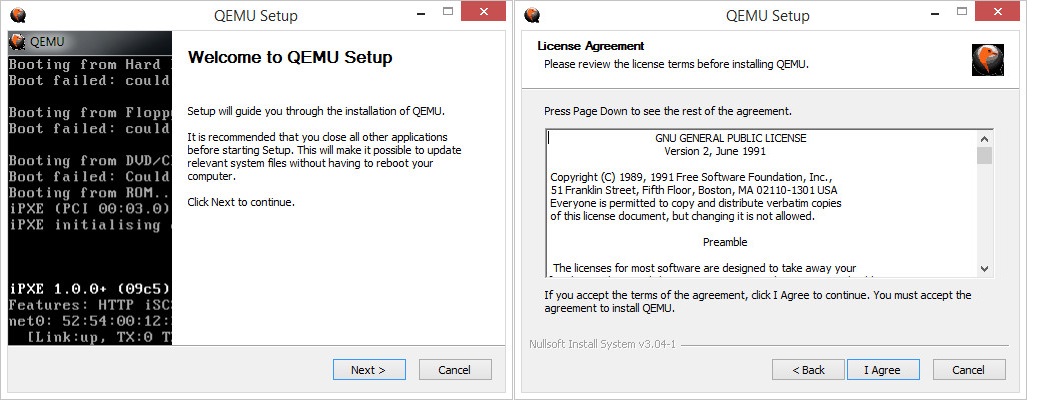
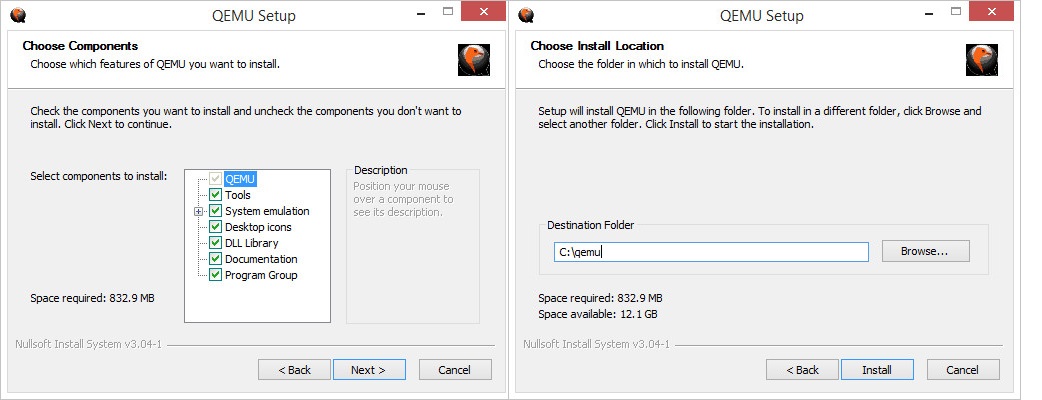
Установку выполняем с параметрами по умолчанию, ничего менять не нужно, просто жмем в окне мастера «Next».
Виртуализация операционных систем в QEMU
В отличие от VirtualBox и подобных гипервизоров, QEMU не имеет графического интерфейса, работа с ней ведется через командную строку. Команд и параметров для создания и управления виртуальными машинами много, но для начала вам нужно знать хотя бы эти шесть.
Чтобы вам стало всё немного понятнее, установим и запустим с помощью QEMU какую-нибудь операционную систему. Для примера мы выбрали Windows XP, так как она легкая и занимает на диске мало места. QEMU у нас уже установлен, открываем командную строку, переходим в каталог установки и создаем виртуальный жесткий диск следующей командой:
Теперь сформируем следующую команду:
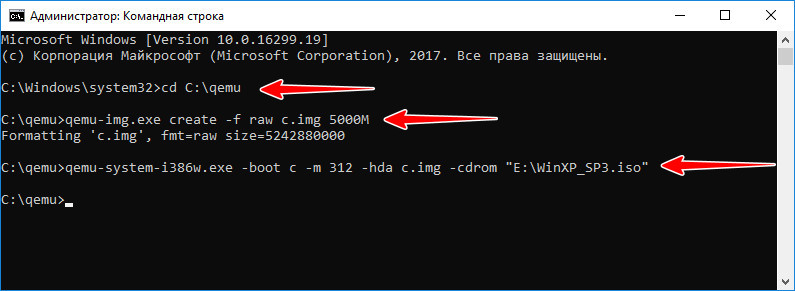
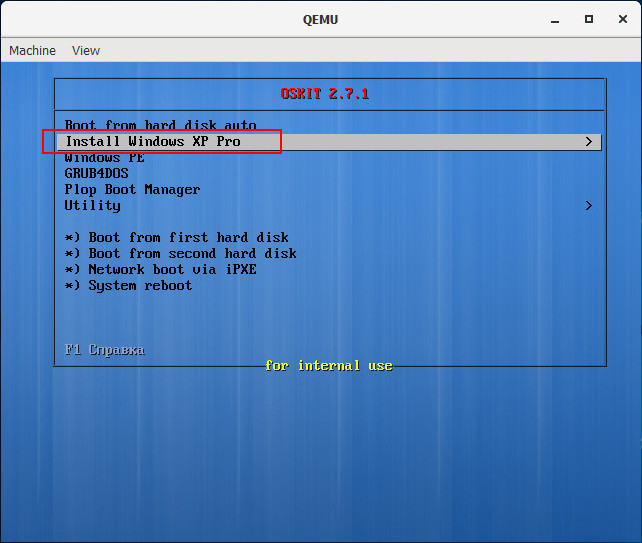
После выполнения команды появляется окошко QEMU с загрузочным меню, в котором мы выбираем установку на диск.
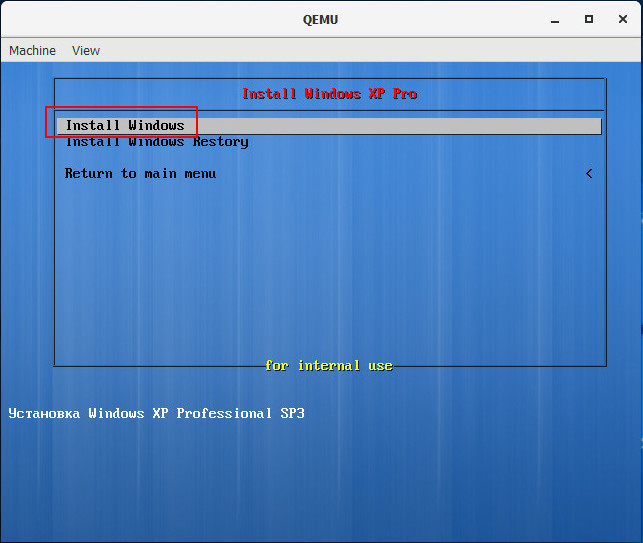
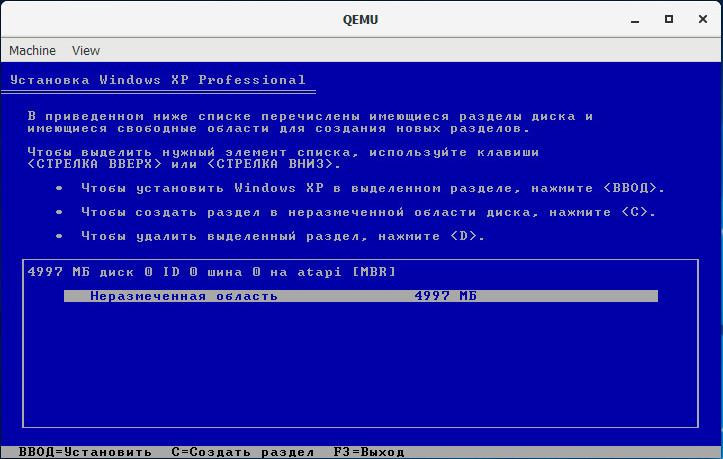
Далее проходим все этапы установки операционной системы вплоть до локальных настроек и загрузки рабочего стола.
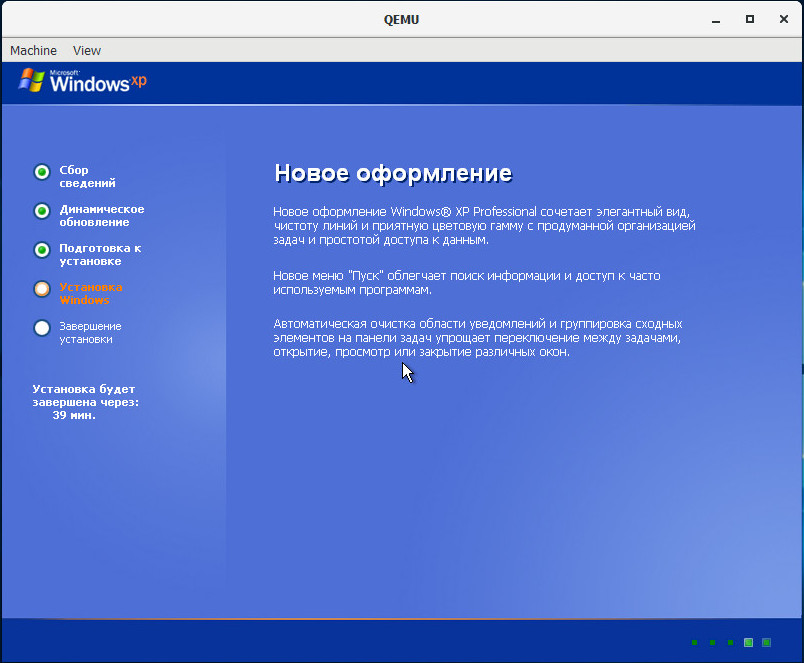
QEMU/KVM и установка Windows
Хотим мы того или нет, но программы, для которых необходима Windows, никуда из офисов не исчезли. В ситуации, когда их использование безальтернативно, лучше иметь виртуальную ОС, например для того, чтобы подключиться к аудио-конференции через Skype for Business.

Подготовка
Подготовьте дисковое пространство. Я выделил 70 GiB, и Windows 8.1 за пару месяцев использовала почти 50 GiB так, что для обновления до 10-й версии места на диске не хватило.
В качестве проверки можно прочитать файл устройства.
Можно теперь переходить к установке.
Запуск и инсталляция
Запускаем virt-manager и создаем новую виртуальную машину из локального хранилища.
Указываем путь к установочному iso образу Windows.
Далее, на 3-м и 4-м шаге будет выбор количества CPU, объем RAM и размер дискового пространства, после чего на 5-м шаге следует выбрать дополнительные конфигурации перед настройкой.
Прописываем драйвер /usr/share/virtio-win/virtio-win.vfd и добавляем виртуальный флоппи-диск. Затем переходим на вкладку [Шина] Диск № и проделываем финт с заменой шины диска: удаляем с IDE и добавляем с VirtIO.
Чуть не забыл сказать, для чего нужен этот фокус. Специалисты утверждают, что с шиной VirtIO, производительность диска ощутимо выше.
Ну вот теперь можно начать установку.

Ну хорошо, начали мы установку. А что, если установщик Windows попросит сменить диск? Мне из-за этого пришлось пару раз прервать и начать всю карусель заново, но с вами такого уже не случится.
Драйвера и доводка
По окончанию процесса установки диспетчер устройств недосчитается некоторых драйверов. Предположительно, это могут быть:
Делается это стандартно: правой кнопкой на желтый знак вопроса, обновить драйвера, путь к файлам.
Вот весь список, а это соседняя страница RedHat доков, где установка драйверов показана подробнее.
Оборудование
Тут постепенно начинается область безграничных возможностей и 101 способов сделать по-своему, поэтому я покажу, как это работает у меня, а вы можете настроить более точно под свои нужды.
Подключаться к ВМ можно разнообразно.
У меня вариант 3, для Gentoo это программа spice-gtk
Такой простой выбор сетевых опций дает результат превосходящий ожидания. Создаются 3 дополнительных сетевых интерфейса: virbr0, virbr0-nic, vnet0.
В iptables создается свод правил, вот основные:
В завершение
Qemu-KVM: работа в Debian
Данная статья — это обобщение информации, накопленной за время использования гипервизора Qemu-KVM. Я хочу поделиться теми знаниями опытом, которыми обладаю на данный момент. Надеюсь, что моя статья пойдет на пользу тем, кто только собирается использовать гипервизор Qemu-KVM или уже использует. И еще: статья не для новичков linux (элементарные вещи здесь рассматриваться не будут).
Про данную систему виртуализации в сети написано много. Но когда действительно начинаешь с ней работать — сталкиваешься с нехваткой информации и практических примеров применения. Итак приступим.
Переходим к делу. Установку операционной среды описывать я не буду. Оговорюсь лишь, что во время установки операционной среды жесткий диск большего размера не трогал. Его время еще придет. Как установить гипервизор на Debian очень хорошо описано здесь. Лично я ставлю qemu-kvm libvirt-bin.
Гипервизор поставили, теперь немного о внутренней структуре. Есть два каталога, в которые стоит заглянуть:
/etc/libvirt/ — здесь в основном хранятся конфигурационные файлы
/var/lib/libvirt/ — здесь будут хранится образы жестких дисков, мгновенные снимки системы и многое другое.
Наш гипервизор установлен.
Теперь немного о настройках. Qemu-kvm не работает напрямую с сетевой картой на физическом компьютере. Следовательно нужно настроить мост. Что делаем: открываем файл /etc/network/interfaces и приводим его к следующему виду:
# This file describes the network interfaces available on your system
# and how to activate them. For more information, see interfaces(5).
# The loopback network interface
auto lo br0
iface lo inet loopback
# Set up interfaces manually, avoiding conflicts with, e.g., network manager
iface eth0 inet manual
# Bridge setup
iface br0 inet static
bridge_ports eth0
address ххх.ххх.ххх.ххх
broadcast ххх.ххх.ххх.ххх
netmask ххх.ххх.ххх.ххх
gateway ххх.ххх.ххх.ххх
bridge_stp off
bridge_fd 0
bridge_maxwait 0
Больше информации здесь.
Далее сохраняем файл и перезагружаем компьютер.
О, чудо! Гипервизор установлен!
Дальше возникает вопрос: как управлять сервером? Управлять Qemu-kvm можно двумя программами: virt-manager и virtinst.
Virt-manager.
Эта программа рассчитана на графический интерфейс. Она поддерживает как удаленное управление виртуальными машинами, так и локальное. Но у нее есть огромный минус — аналогов для windows попросту нет.
Как лично я вышел из положения. Установил графическую оболочку LXDE и сервер xrdp, благодаря такому нехитрому набору программ мне не пришлось физически ходить к компьютеру (больно много ему чести). Я просто подключался через стандартный RDP клиент который, есть в windows. Но это дополнительная трата ресурсов компьютера.
Если вы установили virt-manager, он автоматически создает:
хранилище для образов виртуальных машин по пути /var/lib/libvirt/images
виртуальный сетевой интерфейс default.
Следовательно подмонтировать жесткий диск с большим объемом нужно в директорию /var/lib/libvirt/images.
Говорим, что пул запускается автоматически
virsh # pool-autostart storage
Стартуем пул
virsh # pool-start storage
Теперь проверяем
virsh # pool-list –all
В принципе наш гипервизор установился и его можно использовать. Но есть еще маленькая мелочь, о которой хотелось бы упомянуть. А именно о том, как работает Qemu-kvm.
Запущенная на нем виртуальная машина шлет команды физическому процессору напрямую через загружаемый модуль (kvm-amd или kvm-intel). Это должен быть один из модулей, который соответствует производителю процессора (Intel или AMD).
В сборке собственного ядра мне помогли вот эти статьи первая и вторая.
Забегу немного вперед. Многие люди в интернете жаловались на то, что модель сетевой карты virtio некорректно работает. Этому есть объяснение, и достаточно простое. Драйвера для этого устройства находятся в стадии экспериментальных. Зато virtio storage работают отлично.
Если все прошло успешно, то для подключения к консоли нашей виртуальной машины нужно установить Ultra VNC Viewer к себе на компьютер. В подключении нужно указать IP адрес сервера и порт, или доменное имя сервера и порт.
Как происходит установка Windows, надеюсь, знают все.
Теперь о драйверах виртуальных машин. Для установки драйверов нужны следующие образы дисков: virtio-win-0.1-30.iso и viostor-0.1-30-floppy.img
Последний диск не обязателен, он нужен только в том случае, если вы собираетесь установить windows xp или windows 2003 server на virtio storage (кстати, если так сделать, то операционная система работает быстрее).
Во многом поможет и вот эта статья. Рекомендую также заглядывать вот сюда.
Установил на нем Qemu-KVM, переместил на него файл конфигурации виртуальной машины и образ диска. В файле конфигурации отредактировал путь к диску виртуальной машины, перезагрузил ноутбук. И, о чудо! Гипервизор не только увидел мою виртуальную машину, но и запустил ее.
Создание снимков виртуальных машин.
Qemu-KVM поддерживает создание снимков виртуальных машин. Приведу самый простой пример. От суперпользователя заходим в virsh и выполняем следующую команду:
virsh # snapshot-create-as name
name — это имя виртуальной машины.
После того, как снимок виртуальной машины будет сделан, резервные копии файлов конфигураций будут лежать в директории /var/lib/libvirt/qemu/snapshot/. Но вот где лежат данные диска виртуальной машины — мне пока не известно.
Просмотреть снимки можно следующей командой:
virsh # snapshot-list name
Name Creation Time State
— 1360593244 2013-02-11 16:34:04 +0200 running
1360594479 2013-02-11 16:54:39 +0200 running
Восстановить из фотографии можно так:
virsh # snapshot-revert name 1360593244
Удалить не нужный снимок можно так:
virsh # snapshot-delete name 1360593244
Вот так теперь и живем: гипервизор Qemu-KVM, виртуальный контролер домена, и довольный проделанной работой я.
Спасибо всем, кто дочитал до конца. Надеюсь, мои мысли оказались полезными.
Общие принципы работы QEMU-KVM
Мое текущее понимание:
1) KVM
KVM (Kernel-based Virtual Machine) – гипервизор (VMM – Virtual Machine Manager), работающий в виде модуля на ОС Linux. Гипервизор нужен для того, чтобы запускать некий софт в несуществующей (виртуальной) среде и при этом, скрывать от этого софта реальное физическое железо, на котором этот софт работает. Гипервизор работает в роли «прокладки» между физическим железом (хостом) и виртуальной ОС (гостем).
Поскольку KVM является стандартным модулем ядра Linux, он получает от ядра все положенные ништяки (работа с памятью, планировщик и пр.). А соответственно, в конечном итоге, все эти преимущества достаются и гостям (т.к. гости работают на гипервизоре, которые работает на/в ядре ОС Linux).
KVM очень быстрый, но его самого по себе недостаточно для запуска виртуальной ОС, т.к. для этого нужна эмуляция I/O. Для I/O (процессор, диски, сеть, видео, PCI, USB, серийные порты и т.д.) KVM использует QEMU.
2) QEMU
QEMU (Quick Emulator) – эмулятор различных устройств, который позволяет запускать операционные системы, предназначенные под одну архитектуру, на другой (например, ARM –> x86). Кроме процессора, QEMU эмулирует различные периферийные устройства: сетевые карты, HDD, видео карты, PCI, USB и пр.
Инструкции/бинарный код (например, ARM) конвертируются в промежуточный платформонезависимый код при помощи конвертера TCG (Tiny Code Generator) и затем этот платформонезависимый бинарный код конвертируется уже в целевые инструкции/код (например, x86).
ARM –> промежуточный_код –> x86
По сути, вы можете запускать виртуальные машины на QEMU на любом хосте, даже со старыми моделями процессоров, не поддерживающими Intel VT-x (Intel Virtualization Technology) / AMD SVM (AMD Secure Virtual Machine). Однако в таком случае, это будет работать весьма медленно, в связи с тем, что исполняемый бинарный код нужно перекомпилировать на лету два раза, при помощи TCG (TCG – это Just-in-Time compiler).
Т.е. сам по себе QEMU мега крутой, но работает очень медленно.
3) Protection rings
Бинарный программный код на процессорах работает не просто так, а располагается на разных уровнях (кольцах / Protection rings) с разными уровнями доступа к данным, от самого привилегированного (Ring 0), до самого ограниченного, зарегулированного и «с закрученными гайками» (Ring 3).
Операционная система (ядро ОС) работает на Ring 0 (kernel mode) и может делать с любыми данными и устройствами все, что угодно. Пользовательские приложения работают на уровне Ring 3 (user mode) и не в праве делать все, что захотят, а вместо этого каждый раз должны запрашивать доступ на проведение той или иной операции (таким образом, пользовательские приложения имеют доступ только к собственным данным и не могут «влезть» в «чужую песочницу»). Ring 1 и 2 предназначены для использования драйверами.
До изобретения Intel VT-x / AMD SVM, гипервизоры работали на Ring 0, а гости работали на Ring 1. Поскольку у Ring 1 недостаточно прав для нормального функционирования ОС, то при каждом привилегированном вызове от гостевой системы, гипервизору приходилось на лету модифицировать этот вызов и выполнять его на Ring 0 (примерно так, как это делает QEMU). Т.е. гостевой бинарный код НЕ выполнялся напрямую на процессоре, а каждый раз на лету проходил несколько промежуточных модификаций.
Накладные расходы были существенными и это было большой проблемой и тогда производители процессоров, независимо друг от друга, выпустили расширенный набор инструкций (Intel VT-x / AMD SVM), позволяющих выполнять код гостевых ОС НАПРЯМУЮ на процессоре хоста (минуя всякие затратные промежуточные этапы, как это было раньше).
4) QEMU-KVM
KVM предоставляет доступ гостям к Ring 0 и использует QEMU для эмуляции I/O (процессор, диски, сеть, видео, PCI, USB, серийные порты и т.д., которые «видят» и с которыми работают гости).
Отсюда QEMU-KVM (или KVM-QEMU) 
P.S. Текст этой статьи изначально был опубликован в Telegram канале @RU_Voip в качестве ответа на вопрос одного из участников канала.
Напишите в комментариях, в каких местах я не правильно понимаю тему или если есть, что дополнить.