
ИТ База знаний
Полезно
— Онлайн генератор устойчивых паролей
— Онлайн калькулятор подсетей
— Руководство администратора FreePBX на русском языке
— Руководство администратора Cisco UCM/CME на русском языке
— Руководство администратора по Linux/Unix
Навигация
Серверные решения
Телефония
FreePBX и Asterisk
Настройка программных телефонов
Корпоративные сети
Протоколы и стандарты
Команда SCP Linux: безопасное копирование и передача файлов
Онлайн курс по Linux
Мы собрали концентрат самых востребованных знаний, которые позволят тебе начать карьеру администратора Linux, расширить текущие знания и сделать уверенный шаг к DevOps

SCP включает шифрование через соединение SSH (Secure Shell). Это гарантирует, что даже если данные будут перехвачены, они будут защищены.

Как безопасно копировать файлы с помощью SCP
Копировать файл с локального на удаленный сервер с помощью SCP
Команда scp позволяет использовать подстановочные знаки.
Используйте символ тильды
/ для обозначения home/user каталога пользователя.
Как правило, вам не нужно указывать расположение файла в текущем каталоге. Если вы находитесь в каталоге /home/user и хотите скопировать файл test.txt на сервер, вы можете ввести следующее:
Если вы укажете только каталог назначения, SCP оставит имя файла как есть.
Чтобы изменить имя файла, определите новое имя файла в месте назначения:
В этом примере файл test.txt копируется с локального компьютера, а затем сохраняется как user1test.txt в каталоге пользователя системы назначения.
Это копирует test.tx t из вашей локальной системы на целевой хост, используя порт 1234.
Копировать с одного удаленного хоста на другой
Вы не ограничены только подключением между локальным компьютером и удаленным сервером.
Чтобы скопировать из одной удаленной системы в другую:
Это приведет к репликации файла test.txt из каталога /files на host1.com в каталог /files на /host2.com. Система предложит вам ввести пароль для пользователей user1 и user2 до завершения операции.
Копирование больших файлов с помощью SCP
Если операция прервана, мультиплексор позволит вам возобновить копирование без необходимости начинать заново.
Рекомендации по использованию SCP
Команда scp не проверяет место назначения перед записью. Любые файлы в месте назначения с тем же именем будут перезаписаны без уведомления.
Вам будет предложено ввести пароль, когда вы нажмете Enter.
Используйте пароль пользователя в удаленной системе.
Управление разрешениями
В исходной системе вам потребуется учетная запись с доступом для чтения к файлам, которые вы хотите скопировать.
В системе назначения вам потребуется учетная запись с правом записи в каталог, в котором будут сохранены файлы. Если вы столкнетесь с ошибками при копировании, вы можете попробовать учетную запись пользователя root для устранения неполадок с разрешениями.
Параметры команды SCP
Базовый синтаксис SCP:
Вот некоторые общие параметры команды scp:
В следующем разделе указывается место, куда копируется файл. Например:
Это скопирует документ test.txt из пользовательского каталога в локальной системе и поместит копию в каталог учетной записи администратора в удаленной системе.
Итоги
В этом руководстве вы узнали, что такое команда scp и как ее использовать для защиты передачи файлов.
Использование команды SCP для безопасной передачи файлов в Linux
Главное меню » Операционная система Linux » Использование команды SCP для безопасной передачи файлов в Linux

С помощью scp можно скопировать файл или каталог:
В этой статье мы покажем вам, как использовать команду scp с помощью практических примеров и подробных объяснений наиболее распространенных параметров scp.
Синтаксис команды SCP
Выражения команды scp принимают следующую форму:
Локальный файл должен быть задан с использованием абсолютного или относительного пути, в то время как имена удаленных файлов должны включать спецификацию пользователя и хоста.
scp предоставляет ряд параметров, которые управляют каждым аспектом его поведения. Наиболее широко используемые варианты:
Прежде чем начать
Команда scp использует ssh для передачи данных, поэтому она требует ключ SSH или пароль для аутентификации на удаленном систем.
Двоеточие( : ) в scp различие между локальным и удаленным хостами.
Чтобы иметь возможность копировать файлы, необходимо иметь по крайней мере разрешения на чтение исходного файла и разрешение на запись в целевой системе.
Будьте осторожны при копировании файлов с одинаковым именем и расположением на обеих системах, scp будет перезаписывать файлы без предупреждения.
При передаче больших файлов рекомендуется запустить команду scp внутри экрана или tmux сессии в Linux.
Копирование файлов и каталогов между двумя системами с помощью SCP
Скопируйте локальный файл в удаленную систему с помощью команды scp
Чтобы скопировать файл из локальной в удаленную систему, выполните следующую команду:
Вот, file.txt это имя файла, который мы хотим скопировать, пользователь remote_username на удаленном сервере, 10.10.0.2 является сервером IP-адрес. В /remote/directory это путь к папке, в которую вы хотите скопировать файл, если вы не укажите удаленный каталог, то файл будет скопирован на удаленный домашний каталог пользователя.
Вам будет предложено ввести пароль пользователя, и процесс передачи начнется.
При отсутствии имени файла в целевом расположении файл копируется с исходным именем. Если вы хотите сохранить файл под другим именем, вам нужно указать новое имя:
Копирование удаленного файла в локальную систему с помощью команды scp
Чтобы скопировать файл из удаленной системы в локальную, используйте удаленное расположение в качестве источника и локальное расположение в качестве назначения.
Например, чтобы скопировать файл file.txt с удаленного сервера с IP 10.10.0.2 выполните следующую команду:
Если вы еще не установили беспарольный SSH для входа на удаленный компьютер, вам будет предложено ввести пароль пользователя.
Копирование файла между двумя удаленными системами с помощью команды scp
В отличие от rsync, при использовании scp вы не должны входить в один из серверов для передачи файлов с одного на другую удаленную машину.
Вам будет предложено ввести пароли для обеих удаленных учетных записей. Данные будут переносить сразу от одного удаленного хоста к другому.
Вывод
В этой статье вы узнали, как использовать команду scp для копирования файлов и каталогов.
Если вы нашли ошибку, пожалуйста, выделите фрагмент текста и нажмите Ctrl+Enter.
Копирование файлов с помощью команды SCP
Передача файлов на удаленный сервер невозможна при помощи обычной физической флешки или другого устройства хранения данных, поэтому пользователям приходится использовать сетевые методы копирования и перемещения объектов. При этом важно выбрать безопасный вариант, реализация которого не займет много времени.
Один из самых надежных способов – использование консольной утилиты SCP в Linux, о которой и пойдет речь далее.
Необходимость в SSH-сервере
Перед началом разбора необходимо остановиться на таком понятии, как SSH-сервер. Он необходим для работы SCP в Linux, поскольку утилита использует именно этот протокол. Вам понадобится установить SSH-протокол и настроить его. Кроме того, важно знать пароль или ключ для подключения, о чем более детально читайте в статье по следующей ссылке.
Синтаксис и использование утилиты SCP
Это общий синтаксис утилиты, который необходимо использовать при вводе команды в Терминале, чтобы она выполнилась успешно и обработала ваш запрос. Как видно, ничего в этом трудного нет, однако нужно подробнее разобрать доступные опции (они же options в строке синтаксиса):
-1 – в этом случае используется протокол SSH1;
-2 – то же самое, но с версией SSH2;
-B – активация пакетного режима, когда нужно передать сразу пачку файлов;
-C – использовать сжатие при отправке;
— l – установка ограничения в кбит/сек (значение задается пользователем вручную);
-o – добавление опций SSH;
-p – сохранение времени изменений файлов;
-r – использование рекурсивного копирования папок;
-v – переход в более развернутый режим.
Некоторые из перечисленных опций, возможно, пригодятся вам в работе, поэтому рекомендую запомнить их или где-то сохранить с понятными для вас пометками, чтобы знать, когда и что использовать. Далее я развернуто расскажу о популярных опциях и их практическом применении.
Выбор пользователя
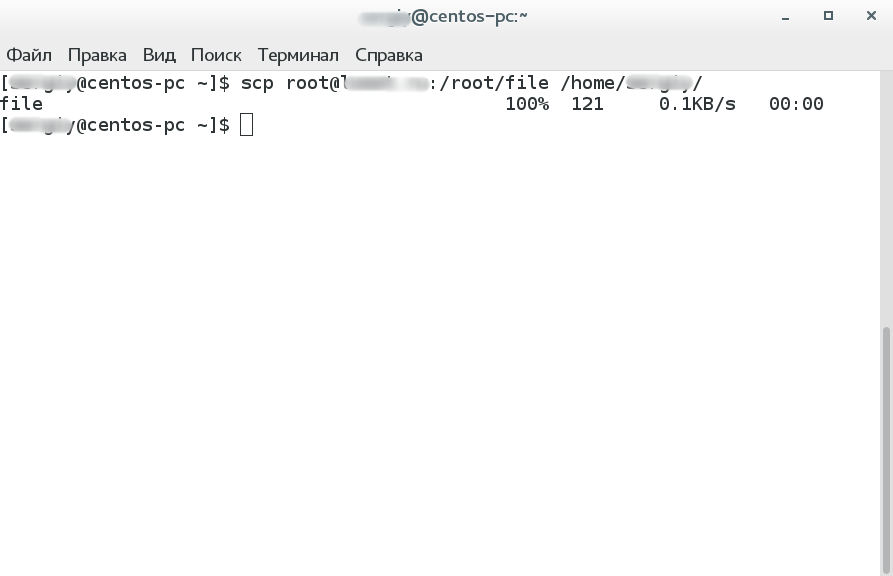
Так выглядит стандартное копирование файлов SCP без применения дополнительных опций. То есть вы указываете путь к файлу (user замените на свое имя пользователя), затем добавляете путь назначения. Одно важное замечание: у пользователя должно быть разрешение на запись в указанную папку, иначе операция прервется.
Копирование директории
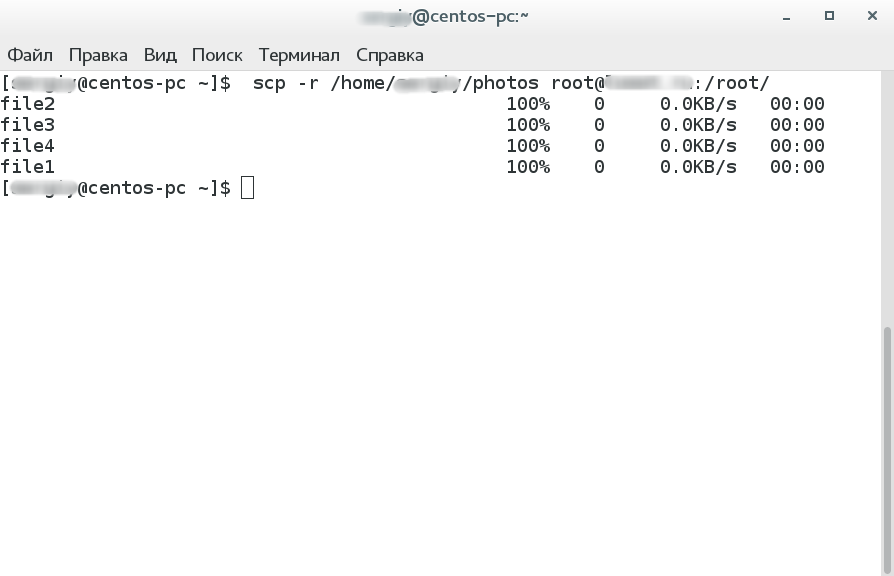
Если вы ознакомились с описанным выше списком опций, то уже знаете, что SCP предлагает передачу целых директорий с использованием опции -r. В таком случае строка в Терминале обретает вид:
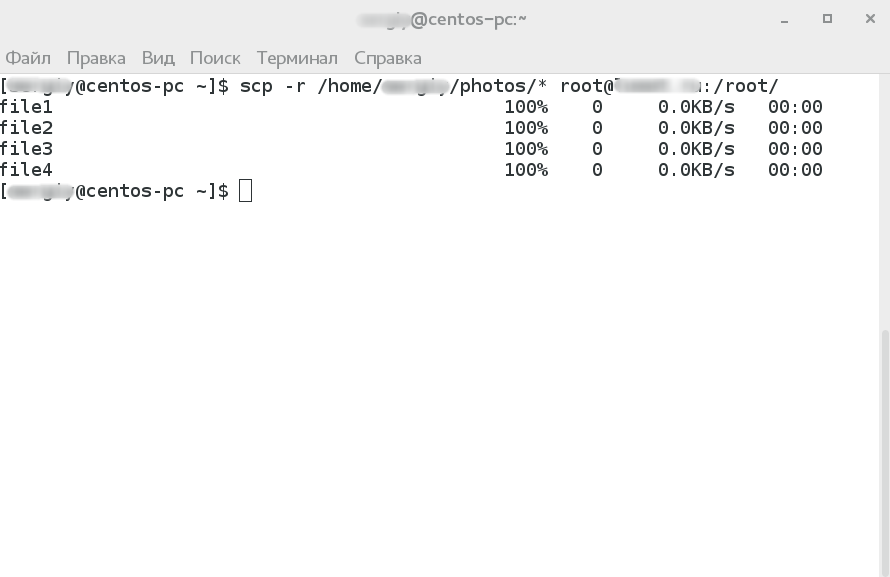
Если нужно передать все файлы из определенной папки, замените строку на следующую:
Только не забудьте изменить путь к файлу и место назначения. Как видно, добавилась только косая черта после последней директории и значок *, обозначающий копирование всех элементов.
Копирование с сервера на компьютер
Предыдущие три команды позволяли передавать файлы с локального компьютера на удаленный сервер, однако утилита поддерживает и обратное направление. В таком случае написание команды в консоли немного меняется и обретает примерно такой вид:
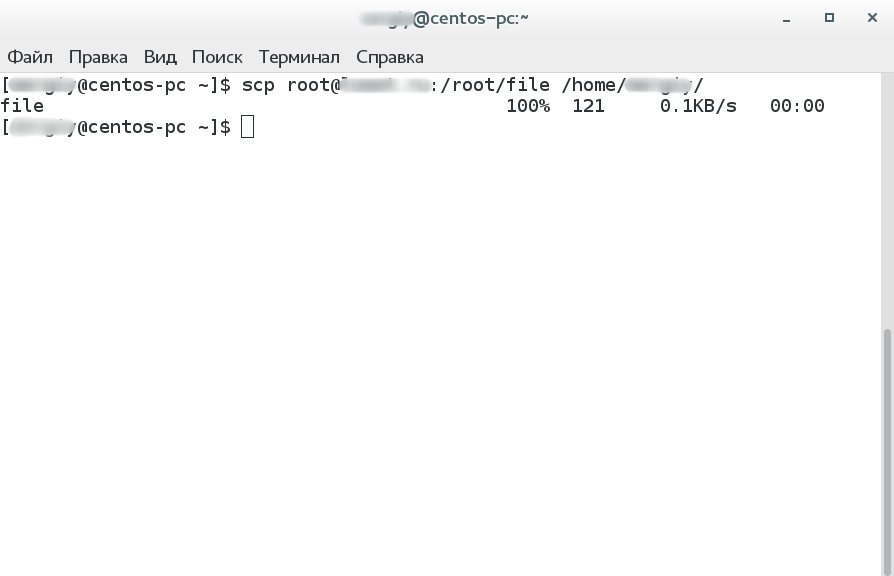
Мы просто поменяли местами пути в команде. Вы можете использовать все те же опции, осуществляя копирование с разными атрибутами или передавая целые каталоги.
Если файлы передаются с одного удаленного сервера на другой, то их адреса указываются следующим образом:
Это была общая информация об утилите SCP, которая поможет скопировать файлы с компьютера на удаленный сервер либо перенести их между удаленными серверами. Используйте опции и не забывайте проверять пути, чтобы случайно не перезаписать важные файлы.
scp команда Linux
Некоторые пользователи для выполнения определённых задач создают сервер у себя дома или арендуют в интернете на различных хостингах. В ходе его эксплуатации может потребоваться перемещение файлов между машинами. Такой процесс должен быть максимально безопасным.
Стоит отметить, что между локально расположенными машинами можно перенести данные путем использования флеш-карты. Если у вас удаленный сервер, единственный способ перемещения – с помощью интернета. Реализовать такую задачу можно несколькими методами.
Как работает scp
Эта команда представляет собой специальную утилиту, способную работать только по протоколу SSH ( Secure Shell ). Главное требование для передачи информации с одного ПК на другой – запустить специальный север SSH. Пользователь должен иметь логин и пароль от сервера, так как без этой информации его запуск будет невозможен.
Команда дает возможность перемещать документы различного объема. Делать это можно не только между локальной и удаленной системой, но и между 2 удаленными серверами. Для осуществления мероприятия потребуется знать логины и пароли.
Синтаксис
scp [опции][что нужно копировать][куда копировать]
Утилита scp отличается высокой функциональностью. Она способна принимать на вход большое количество параметров, а также позволяет копировать отдельные файлы и директории. Они указываются в аргументе «что нужно скопировать».
При выполнении процедуры требуется обязательно указать, куда требуется перенести файлы и папки. Информация вводится в аргументе «куда нужно скопировать».
Два вышеописанных аргумента могут иметь различные пути – как локальный, так и удаленный. Есть возможность скопировать информацию с удаленного персонального компьютера на стационарный, а также осуществить процедуру с точностью до наоборот.
Аргументы «что нужно скопировать» и «куда нужно скопировать» имеют свой специфический синтаксис:
(имя пользователя)-(IP)-(путь к требуемому файлу или директории)
Для осуществления поставленной задачи можно воспользоваться специальными опциями, которые поддерживает утилита. Основные из них:
Примеры
Стоит изучить главные направления, которые весьма актуальны при использовании команды scp.
Создание копий локальных файлов
К примеру, с помощью протокола SSH нужно скопировать «file.dat» на ПК с IP-адресом 195.161.114.71 (в директорию «/home/user»). Для этого в командной строке потребуется ввести:
scp file.dat root@195.161.114.71: /home/user
Чтобы не вводить IP-адрес сервера, можно указать доменное имя.
scp file.dat root@vseprolinux.ru: /home/user
Перемещение файла с удаленного ПК на локальный компьютер
В данном случае требуется ввести информацию с точностью до наоборот
scp root@vseprolinux.ru: /home/user/file.dat
Создание копии папки
К примеру, требуется перенести директорию «/var/log/exim4» с локального к удаленному компьютеру «/home/user/copia».
В данном случае потребуется использование опции «-R». Необходимо ввести в командной строке
scp –R /var/log/exim4 root@vseprolinux.ru: /home/user/copia
Копирование файлов или папок совместно со сжатием данных
Скорость передачи информации можно существенно увеличить. Для этих целей потребуется воспользоваться опцией «-С», которая в ускоренном темпе уменьшит вес транспортируемых файлов.
В терминале вводим:
Если у пользователя возникли какие-либо вопросы в ходе эксплуатации утилиты, рекомендуется изучить справочную информацию. Для этого в командной строке нужно ввести – man scp.
Копирование файлов через SSH
В статье мы расскажем, как копировать файлы в Windows и Linux-системах, и покажем основные команды, с помощью которых происходит передача файлов по SSH.
Для копирования файлов по SSH в Linux-системах и Windows используют разные инструменты:
Копирование файлов по SSH на Linux
Для Linux копирование файлов по SSH происходит с использованием команды scp. С её помощью можно копировать файлы:
scp [опция] [источник] [получатель]
Как скопировать файл по SSH с локальной машины на удалённый сервер
Как загрузить файл на сервер по SSH? Для этого используйте команду вида:
scp [путь к файлу] [имя пользователя]@[имя сервера/ip-адрес]:[путь к файлу]
scp /home/test.txt root@123.123.123.123:/directory
Файл test.txt будет скопирован на хост 123.123.123.123 в директорию «/directory».
Как скопировать файлы с удалённого сервера на локальный компьютер
При подключённом SSH скачать файл на локальный компьютер с удалённого сервера можно с помощью команды:
scp [имя пользователя]@[имя сервера/ip-адрес]:[путь к файлу] [путь к файлу]
scp root@123.123.123.123:/home/test.txt /directory
Файл test.txt будет загружен с сервера 123.123.123.123 на локальный компьютер в папку «/directory».
Как скачать папку со всеми файлами и подпапками
Если вы хотите скачать папку со всеми файлами и подпапками, используйте ключ -r:
Как подключиться к серверу по нестандартному порту
Бывает, что для подключения по SSH нужно указать нестандартный порт. Без указания порта команда подключается к серверу по стандартному 22 порту. Чтобы указать нестандартный порт, введите команду с ключём -P:
Эта команда подключается по порту 12345 к серверу 123.123.123.123 и копирует на него файл «test.txt» с локального компьютера в директорию «/directory».
Как передать и скачать файлы по SSH на Windows
Скопировать файл по SSH на сервер можно командой:
pscp [путь к файлу] [имя пользователя]@[имя сервера/ip-адрес]:[путь к файлу]
Скачать файл по SSH с сервера командой:
pscp [имя пользователя]@[имя сервера/ip-адрес]:[путь к файлу] [путь к файлу]
Увидеть список папок и файлов на сервере можно через pscp.exe. Для этого введите:
Если в пути или в названии файла есть пробелы, используйте кавычки:
pscp “C:\files or docs\file name” root@123.123.123.123:/home