
Searcher что это за программа
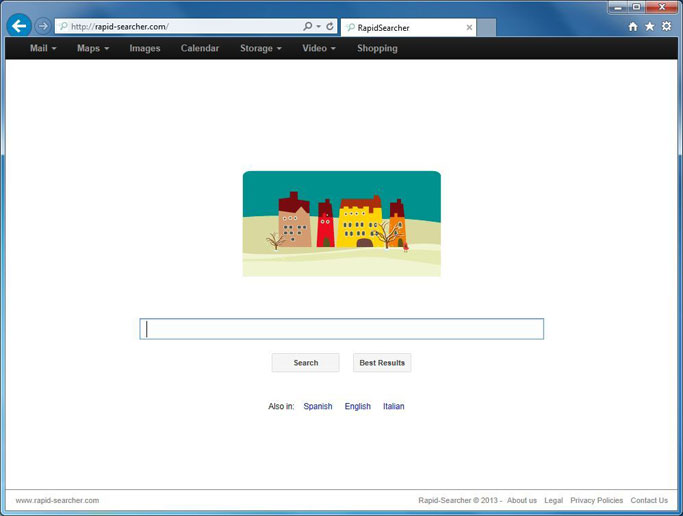
Что это Searcher? Основная функция этой утилиты Searcher заключается в обеспечении быстрого и удобного поиска. Вы можете настроить поисковики, которые она будет задействовать, а также осуществлять поиск по программному коду. Такой функционал является очень полезным для разработчиков программного обеспечения. Как удалить программу с похожим функционалом Searcher можно ознакомится на видео.
Когда появляются ошибки в файле Searcher.exe?
Как исправить ошибки?
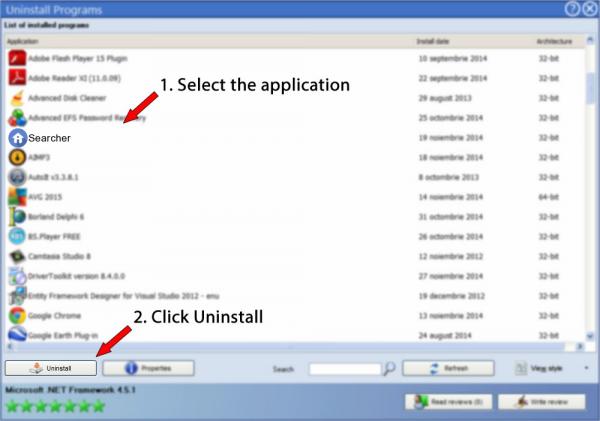
Для начала вам нужно произвести полное сканирование вашего компьютера на вредоносное ПО. Вполне вероятно, что по завершению проверки вы сможете вылечить файл Searcher и продолжить пользоваться им в штатном режиме. Если вышеописанные действия не решили проблему, рекомендуется обновить драйвера. После этого можно попробовать удалить Searcher и установить его заново. Ни в коем случае не удаляйте исполняемый файл Searcher в отдельности, так как это может привести к возникновению еще большего количества ошибок. Для того чтобы правильно удалить программу, необходимо зайти через кнопку “Пуск” в “Панель управления”, выбрать пункт “Программы и компоненты”. После этого в списке программ найдите First Aid 97 Deluxe и нажмите на кнопку “Удалить/изменить”. Надеюсь, вам становится ясно, что это такое Searcher.
Если же и переустановка приложения Searcher не помогла, рекомендуется восстановить систему. Для этого нажмите на кнопку “Пуск” и в строке поиска наберите “Восстановление системы”. Открыв мастер восстановления, следуйте инструкциям для выбора точки, к которой возвратится ваша система. Рекомендуется также установить последние обновления Windows. Это нужно делать регулярно, так как в обновлениях часто появляются исправления уязвимостей, которые и используют вирусы для проникновения в систему.
Если же ни одно из вышеперечисленных действий вам не помогло исправить Searcher, просто переустановите операционную систему, предварительно сделав резервную копию важных данных. Посмотреть инструкцию по установке Windows 7 можно здесь:
Пользователям, которые никогда не сталкивались с установкой Windows, сложнее всего разобраться в BIOS. Чтобы упростить задачу, просто найдите инструкции к BIOS конкретно своего ПК.
Как удалить программу Search Protect
Ежедневно мы посещаем огромное количество сайтов, различных интернет-ресурсов, веб-страниц и загружаем множество файлов оттуда. Всё это, так или иначе, может привести к попаданию на компьютер вредоносного программного обеспечения. Некоторые вредоносные программы попадают в систему вместе с файлами, другие — устанавливаются вместе с полезными утилитами по вашей невнимательности. Одним из самых распространённых вирусных приложений является Search Protect, которое вносит изменения в параметры браузера, что приводит к подмене результатов выдачи в поиске. В этой статье разберёмся что собой представляет программа Search Protect и как её удалить. Давайте же начнём. Поехали!

В этой статье мы расскажем вам как правильно удалить Search Protect с компьютера
Первый подход к решению проблемы заключается в том, чтобы попытаться выполнить удаление утилиты Search Protect через обычный деинсталлятор. Поищите на системном диске папки с именами: «XTab», «MiniTab», «MiuiTab» — искать их нужно в разделах «Program Files» и «Program Files (x86)». Далее откройте расположенный внутри деинсталлятор «uninstall.exe». В некоторых случаях такой банальный подход позволяет решить проблему.
Если приведённый выше способ не оправдал себя, воспользуйтесь следующим. Сначала необходимо открыть утилиту Search Protect и перейти к разделу «Settings». Во вкладке «Home Page» установите желаемую домашнюю страницу вместо установленной. Затем перейдите к вкладке «New Tab» и отметьте пункт «Browser Default». На следующих этапах снимите отметку с «Enhance my search experience» и задайте поиск по умолчанию. Не забудьте сохранить внесённые изменения перед выходом.
После этого перейдите к Панели управления и выберите раздел «Программы и компоненты» («Удаление программ»). Отыщите в списке вредоносное приложение и кликните «Удалить». В открывшемся окне выберите сброс параметров браузера и домашней страницы, если там будет соответствующий пункт. Если вы обнаружите какие-либо тулбары, их тоже следует удалить.
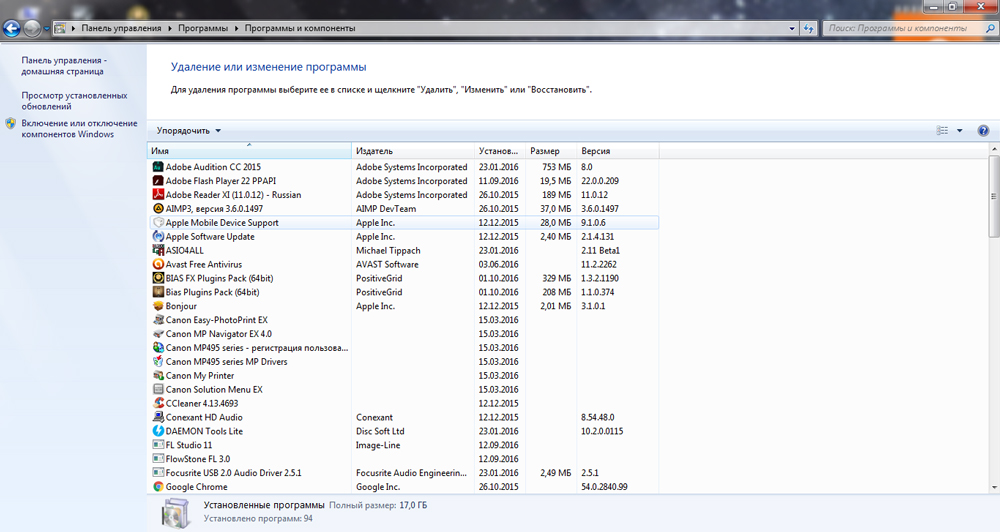
Далее можно воспользоваться специальными бесплатными утилитами, предназначенными для удаления вирусного программного обеспечения. Здесь подойдёт практически любой антивирус, среди прочих можно выделить:
Все эти программные продукты являются бесплатными, поэтому вы можете скачать лицензионную версию с официального сайта.
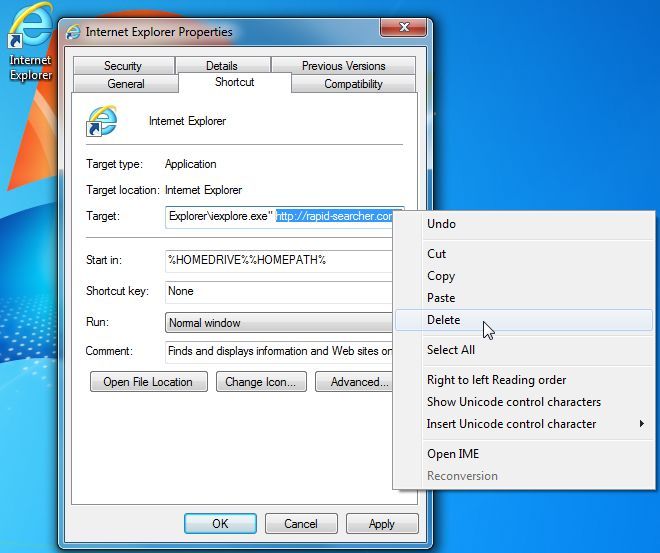
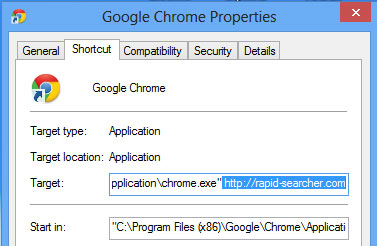
Помимо этого, не помешает пересоздать ярлыки используемых браузеров. Также поможет исправить ситуацию сброс настроек браузера. Этот пункт следует искать в настройках самого браузера.
В случае, если вышеупомянутые советы не помогли решить проблему, Search Protect можно удалить вручную. Начать стоит с обычной автоматической деинсталляции, как было рассмотрено выше. После этого откройте Диспетчер задач, воспользовавшись комбинацией клавиш Ctrl+Alt+Delete, и завершите процессы «Suphpuiwindow» и «HpUi.exe», если таковые имеются. Проверьте список приложений на вкладке «Автозагрузка». Удалите все, которые покажутся вам подозрительными, например, «Background Container». Убедитесь, что в планировщике заданий также нет подозрительных приложений. Всё это можно просмотреть в утилите CCleaner либо воспользоваться стандартными средствами Windows. Не забудьте проверить свойства обозревателя в Панели управления. Прокси-сервер должен отсутствовать. И напоследок — очистите файл «hosts».
После прохождения всех указанных этапов вы сможете избавиться от Search Protect. Чтобы избежать возникновения подобных неприятных ситуаций в будущем, регулярно обновляйте антивирусное программное обеспечение, используйте только лицензионные антивирусы и будьте внимательны при установке программ, обращайте внимание на дополнительные параметры установки, пункты, отмеченные галочками и прочее.
Теперь вы знаете, как избавиться от вирусной программы Search Protect. Пишите в комментариях была ли полезной для вас эта статья, делитесь с другими пользователями своим опытом решения подобных проблем и задавайте любые интересующие вопросы по теме статьи.
Как ЛЕЧИТЬ «QUICK SEARCHER» вирус (PUP.Coinminer.QUICKSEARCHER) в браузерах: пошаговая инструкция
QUICK SEARCHER — это криптомайнер, при заражении которым ваш компьютер начинает работать на злоумышленника, генерируя криптовалюту в его пользу в ущерб вам.
Как происходит заражение вирусом QUICK SEARCHER?
Моя подружка сидит в декрете, и постоянно ищет способы пассивного заработка. Ее активность в интернете просто не поддается описанию — читает, скачивает, устанавливает, пробует все подряд.
В общем, как вы понимаете, безопасности уделяет минимум внимания, все программы инсталлирует по-умолчанию, и не всегда задумывается о том, осталось ли после таких экспериментов на компьютере что-то, наличие чего было бы совсем нежелательным. Короче, я не был удивлен, когда вчера она пожаловалась мне, что ее комп ужасно тормозит и живет своей жизнью.
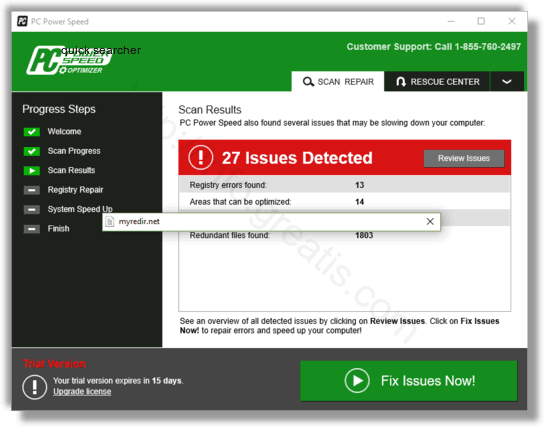
Так что это за зловред такой — QUICK SEARCHER? Это криптомайнер, который использует вашу машину в качестве генератора криптовалюты в пользу злоумышленника.
Как избежать заражения вирусом QUICK SEARCHER?
Прежде всего никогда не устанавливайте новое программное обеспечение по-умолчанию. Всегда обращайте внимание на опции установки. Внимательно смотрите, не предлагается ли установить дополнительно и ненужное вам программное обеспечение. От его установки лучше отказаться. Регулярно проводите ревизию работающих в системе процессов — чаще всего подозрительная активность видна даже невооруженным взглядом. Помните: потратьте сейчас на минуту больше своего времени, и вы избежите геморроя по расчистке своего компьютера в будущем!
«Ну а что делать, если я уже заразился вирусом?», — спросите вы.
Без паники, пару методов я набросал. Как всегда: ручками, и машиной. Угадайте, какой предпочитаю я?
Инструкция по ручному удалению майнера QUICK SEARCHER
Для того, чтобы самостоятельно избавиться от майнера QUICK SEARCHER, вам необходимо последовательно выполнить все шаги, которые я привожу ниже:
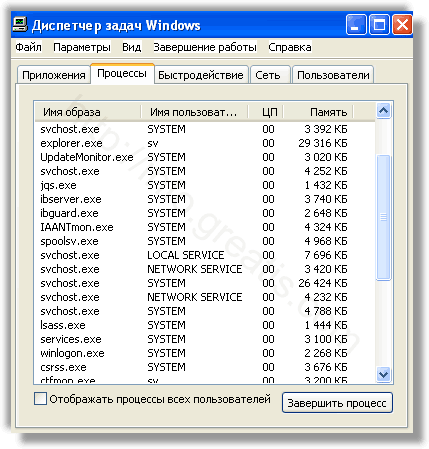
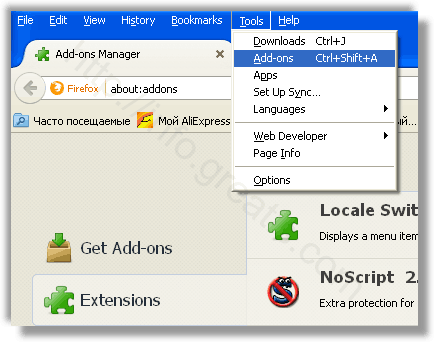
А можно поступить проще, установив UnHackMe.
Cуществует множество специализированного ПО, которое обеспечит вам защиту от зловредов, подобных майнеру QUICK SEARCHER. Я рекомендую воспользоваться UnHackMe от Greatis Software, выполнив все по пошаговой инструкции.
Шаг 1. Установите UnHackMe. (1 минута)
Шаг 2. Запустите поиск вредоносных программ в UnHackMe. (1 минута)
Шаг 3. Удалите вредоносные программы. (3 минуты)
UnHackMe выполнит все указанные шаги, проверяя по своей базе, всего за одну минуту.
При этом UnHackMe скорее всего найдет и другие вредоносные программы, а не только майнер QUICK SEARCHER.
При ручном удалении могут возникнуть проблемы с удалением открытых файлов. Закрываемые процессы могут немедленно запускаться вновь, либо могут сделать это после перезагрузки. Часто возникают ситуации, когда недостаточно прав для удалении ключа реестра или файла.
UnHackMe легко со всем справится и выполнит всю трудную работу во время перезагрузки.
И это еще не все. Если после удаления майнера QUICK SEARCHER какие то проблемы остались, то в UnHackMe есть ручной режим, в котором можно самостоятельно определять вредоносные программы в списке всех программ.
Итак, приступим:
Шаг 1. Установите UnHackMe (1 минута).
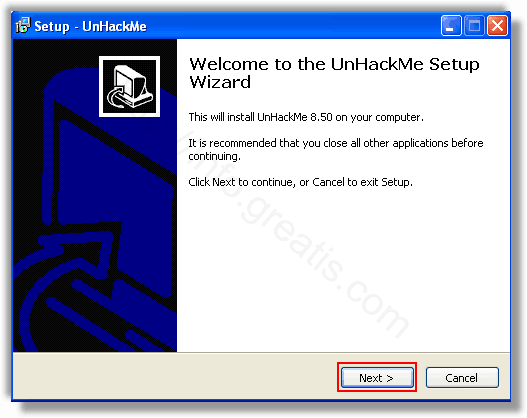
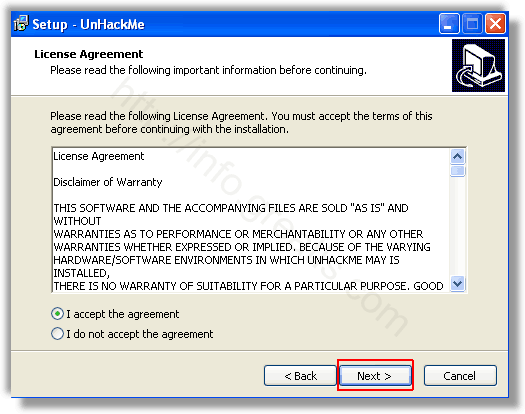
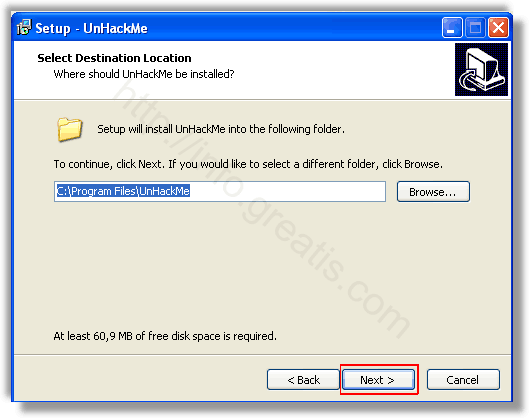
Шаг 2. Запустите поиск вредоносных программ в UnHackMe (1 минута).
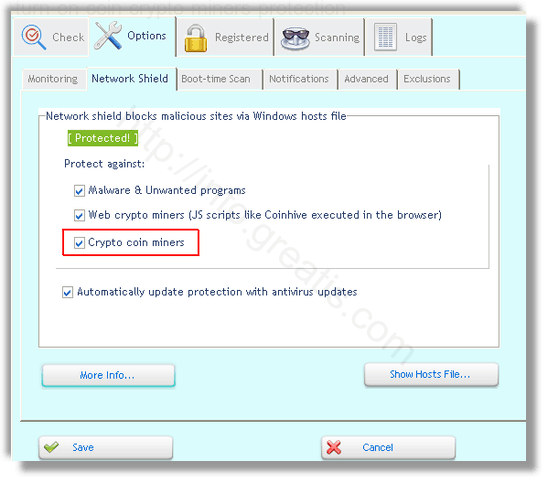
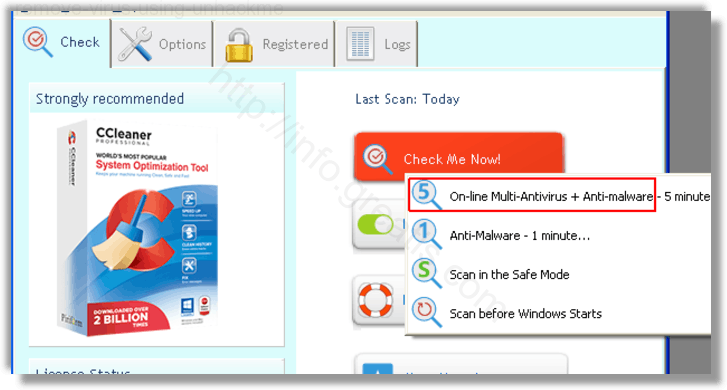
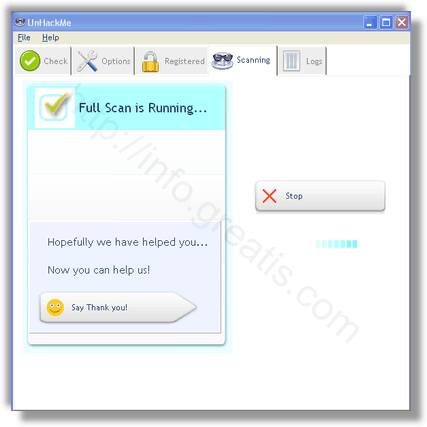
Шаг 3. Удалите вредоносные программы (3 минуты).
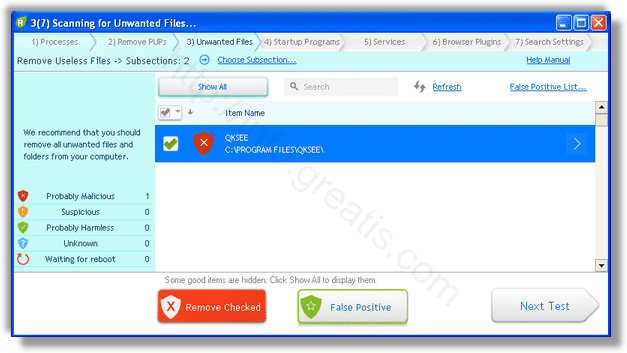
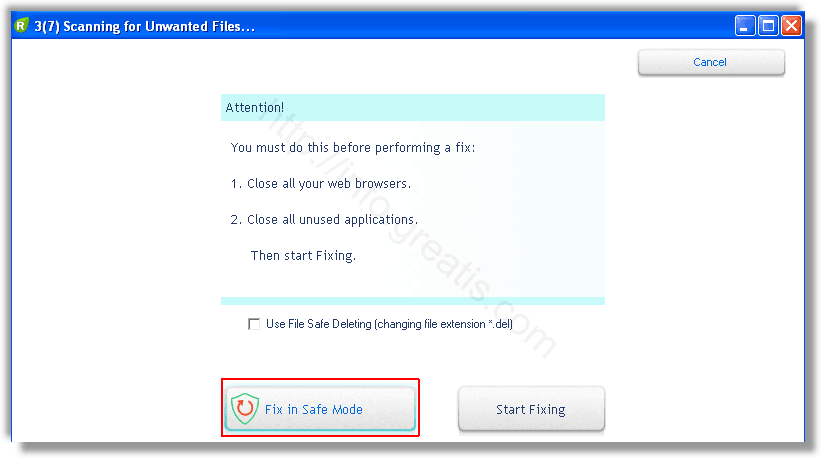
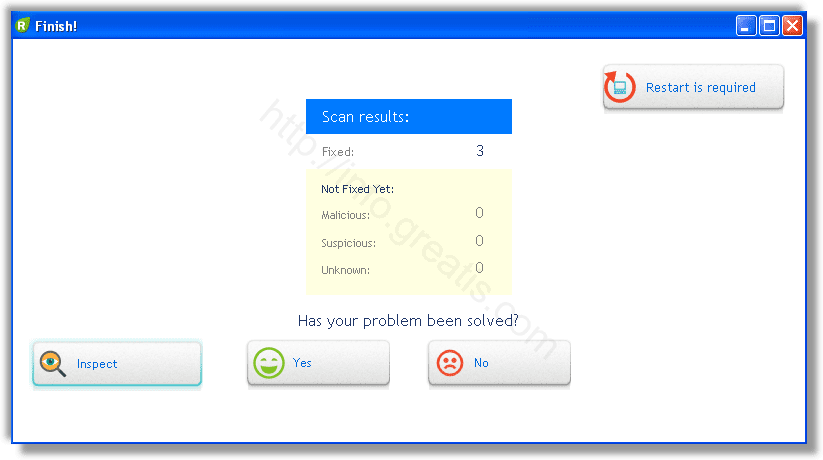
Итак, как вы наверное заметили, автоматизированное лечение значительно быстрее и проще! Лично у меня избавление от вируса QUICK SEARCHER заняло 5 минут! Поэтому я настоятельно рекомендую использовать UnHackMe для лечения вашего компьютера от любых нежелательных программ!
Андрей «Вирусолог»
Удаление Windows Search Bar: Удалите Windows Search Bar Навсегда
 Что такое Windows Search Bar
Скачать утилиту для удаления Windows Search Bar
Удалить Windows Search Bar вручную
Получить проффесиональную тех поддержку
Читать комментарии

Описание угрозы
Имя исполняемого файла:
Windows Search Bar
arsetup.exe
Rogue
Win32 (Windows XP, Windows Vista, Windows Seven, Windows 
Метод заражения Windows Search Bar
Если у вас есть дополнительные вопросы касательно Windows Search Bar, пожалуйста, заполните эту форму и мы вскоре свяжемся с вами.
Скачать утилиту для удаления
Скачайте эту программу и удалите Windows Search Bar and arsetup.exe (закачка начнется автоматически):
* SpyHunter был разработан американской компанией EnigmaSoftware и способен удалить удалить Windows Search Bar в автоматическом режиме. Программа тестировалась на Windows XP, Windows Vista, Windows 7 и Windows 8.
Функции
Удаляет все файлы, созданные Windows Search Bar.
Удаляет все записи реестра, созданные Windows Search Bar.
Программа способна защищать файлы и настройки от вредоносного кода.
Программа может исправить проблемы с браузером и защищает настройки браузера.
Антивирусная поддержка в режиме 24/7 входит в комплект поставки.
Скачайте утилиту для удаления Windows Search Bar от российской компании Security Stronghold
Если вы не уверены какие файлы удалять, используйте нашу программу Утилиту для удаления Windows Search Bar.. Утилита для удаления Windows Search Bar найдет и полностью удалит Windows Search Bar и все проблемы связанные с вирусом Windows Search Bar. Быстрая, легкая в использовании утилита для удаления Windows Search Bar защитит ваш компьютер от угрозы Windows Search Bar которая вредит вашему компьютеру и нарушает вашу частную жизнь. Утилита для удаления Windows Search Bar сканирует ваши жесткие диски и реестр и удаляет любое проявление Windows Search Bar. Обычное антивирусное ПО бессильно против вредоносных таких программ, как Windows Search Bar. Скачать эту упрощенное средство удаления специально разработанное для решения проблем с Windows Search Bar и arsetup.exe (закачка начнется автоматически):
Функции
Удаляет все файлы, созданные Windows Search Bar.
Удаляет все записи реестра, созданные Windows Search Bar.
Программа может исправить проблемы с браузером.
Иммунизирует систему.
Антивирусная поддержка в режиме 24/7 через систему GoToAssist входит в комплект поставки.
Наша служба поддержки готова решить вашу проблему с Windows Search Bar и удалить Windows Search Bar прямо сейчас!
Оставьте подробное описание вашей проблемы с Windows Search Bar в разделе Техническая поддержка. Наша служба поддержки свяжется с вами и предоставит вам пошаговое решение проблемы с Windows Search Bar. Пожалуйста, опишите вашу проблему как можно точнее. Это поможет нам предоставит вам наиболее эффективный метод удаления Windows Search Bar.
Как удалить Windows Search Bar вручную
Эта проблема может быть решена вручную, путём удаления ключей реестра и файлов связанных с Windows Search Bar, удалением его из списка автозагрузки и де-регистрацией всех связанных DLL файлов. Кроме того, отсутствующие DLL файлы должны быть восстановлены из дистрибутива ОС если они были повреждены Windows Search Bar.
Чтобы избавиться от Windows Search Bar, вам необходимо:
1. Завершить следующие процессы и удалить соответствующие файлы:
Предупреждение: вам необходимо удалить только файлы, контольные суммы которых, находятся в списке вредоносных. В вашей системе могут быть нужные файлы с такими же именами. Мы рекомендуем использовать Утилиту для удаления Windows Search Bar для безопасного решения проблемы.
2. Удалите следующие папки:
3. Удалите следующие ключи и\или значения ключей реестра:
Предупреждение: Если указаны значения ключей реестра, вы должны удалить только указанные значения и оставить сами ключи нетронутыми. Мы рекомендуем использовать Утилиту для удаления Windows Search Bar для безопасного решения проблемы.
Как предотвратить заражение рекламным ПО? Мы рекомендуем использовать Adguard:
4. Сбросить настройки браузеров
Windows Search Bar иногда может влиять на настройки вашего браузера, например подменять поиск и домашнюю страницу. Мы рекомендуем вам использовать бесплатную функцию «Сбросить настройки браузеров» в «Инструментах» в программе Spyhunter Remediation Tool для сброса настроек всех браузеров разом. Учтите, что перед этим вам надо удалить все файлы, папки и ключи реестра принадлежащие Windows Search Bar. Для сброса настроек браузеров вручную используйте данную инструкцию:
Для Internet Explorer
Если вы используете Windows XP, кликните Пуск, и Открыть. Введите следующее в поле Открыть без кавычек и нажмите Enter: «inetcpl.cpl».
Если вы используете Windows 7 или Windows Vista, кликните Пуск. Введите следующее в поле Искать без кавычек и нажмите Enter: «inetcpl.cpl».
Выберите вкладку Дополнительно
Под Сброс параметров браузера Internet Explorer, кликните Сброс. И нажмите Сброс ещё раз в открывшемся окне.
Выберите галочку Удалить личные настройки для удаления истории, восстановления поиска и домашней страницы.
После того как Internet Explorer завершит сброс, кликните Закрыть в диалоговом окне.
Предупреждение: В случае если это не сработает используйте бесплатную опцию Сбросить настройки браузеров в Инструменты в программе Spyhunter Remediation Tool.
Найдите папку установки Google Chrome по адресу: C:\Users\»имя пользователя»\AppData\Local\Google\Chrome\Application\User Data.
В папке User Data, найдите файл Default и переименуйте его в DefaultBackup.
Запустите Google Chrome и будет создан новый файл Default.
Настройки Google Chrome сброшены
Предупреждение: В случае если это не сработает используйте бесплатную опцию Сбросить настройки браузеров в Инструменты в программе Spyhunter Remediation Tool.
Для Mozilla Firefox
В меню выберите Помощь > Информация для решения проблем.
Кликните кнопку Сбросить Firefox.
После того, как Firefox завершит, он покажет окно и создаст папку на рабочем столе. Нажмите Завершить.
Предупреждение: Так вы потеряте выши пароли! Рекомендуем использовать бесплатную опцию Сбросить настройки браузеров в Инструменты в программе Spyhunter Remediation Tool.
Petal Search что это за приложение — Отзывы
Если вы нашли на своем устройстве непонятную программу, не спешите ее удалять. Прочитайте, что же это за приложение на вашем смартфоне Petal Search, и какие о нем отзывы у пользователей. Мы расскажем, что люди думают об удобстве современного мобильного сервиса Хуавей. 
Что это за приложение на Huawei?
В 2019 году на фоне экономической войны с Китаем США включили Huawei в список потенциально опасных компаний. В результате Google было запрещено сотрудничать с этой организацией. Поэтому выпущенные после этого мобильные устройства Хуавей не могут работать на операционной системе Андроид.
Это мобильный сервис для смартфонов компании Huawei. Программа поддерживает HMS. Это позволяет скачивать приложения на устройства марки Хуавей.
Сервис работает на базе поисковика Petal. На главной странице вы увидите автоматически обновляемую ленту последних новостей. Сверху будет располагаться поисковая строка. С ее помощью можно находить информацию и приложения. 
Поначалу пользователей смущает отсутствие Плей Маркета. Интересно, что это приложение Petal Search заслужило отзывы положительного содержания довольно быстро. Так как система Хуавей базируется на исходном коде от Google, владельцы смартфонов быстро к ней привыкают.
Что может предложить пользователю агрегатор приложений Petal:
Результат выдачи систематизируется с учетом релевантности, даты публикации и множества прочих нюансов. Процесс ранжирования полностью автоматизирован. Гарантирована полная защита от ручной коррекции.
Каким образом Petal Search обходится без сервисов Google
С 2019 года Хуавэй не может предустанавливать на свои гаджеты сервисы Гугл. Поэтому китайской компании пришлось делать собственные приложения, аналогичные программам Maps, Photo, Play Market. На флагманских смартфонах Honor V30 Pro, Huawei Mate 30 Про и более поздних устройствах была полностью заблокирована легальная возможность ставить софт от Google.
Стоит отметить, что это приложением под названием Petal Search позволяет скачивать приложения, недоступные через AppGallery. Например:
Чтобы не скачать на свое устройство вирусы, почитайте отзывы о Петал Серч. Следите за безопасностью своих данных и не предоставляйте их подозрительным программам или сайтам.
С помощью поисковой строки можно также найти и обычный набор официальных версий популярных программ. Это Instagram, WhatsApp, Facebook и другой подобный софт. 
Также можно самостоятельно ставить Гугл-сервисы. Наличие поисковой строки помогает находить сайты с пиратским софтом и устанавливать на свой смартфон любые нужные программы. Однако нужно учитывать, что Google периодически их блокирует на телефонах марки Huawei. Кроме того, если приложение отсутствует в AppGallery, то его необходимо обновлять вручную.
Отзывы о приложении Петал Серч
Сервис Хуавей появился недавно и остается недоработанным. Одним из ключевых недостатков софта является то, что программы из AppGallery часто ссылаются на приложения Google, которые не работают на устройствах Huawei. Однако при желании сервисы от Гугл можно установить на телефоны от Хуавей.
В процессе инсталляции придется немного повозиться. Посмотрите видео, чтобы было понятно, как это делается. Если для вашей марки телефона перечисленные методы не помогают, поищите альтернативные способы в описании к ролику на Youtube.
К сожалению, собственного приложения для проведения онлайн-оплаты на телефонах Хуавей нет. В 2020 году для переводов использовался посторонний сервис « Кошелек ». Однако пользователи выражают недоверие этому приложению в отзывах на Petal Search и Huawei.
Безопасно осуществлять транзакции можно и при помощи « Кошелька ». Для этого воспользуйтесь запасной картой. Перечисляйте туда деньги прямо перед оплатой покупки через интернет.
Видео-инструкция
Подробнее о том, что же это за приложение под названием Petal Search, и какие о нем отзывы, смотрите в данном видео.