
Что за программа SHAREit и нужна ли


SHAREit является бесплатным приложением, служащим для высокоскоростной передачи файлов между различными девайсами. Представляется на 39-и языках и доступно на многих ОС, как:
Передача осуществляется при помощи создания точки доступа Wi-Fi на одном из устройств, что и позволяет отправлять файлы на большой скорости. В былое время подобной технологии еще не существовало, поэтому передача происходила при помощи USB-накопителя и Bluetooth. Использование этих методов было неудовлетворительно. Через USB заражались устройства, а через Bluetooth процесс был очень долгим. Компания «Lenovo» этим воспользовалась и сделав SHAREit, вышла лидером на рынке.
Возможности
Использование SHAREit обеспечивает лёгкую и быструю отправку, но присутствуют другие функции и «фишки»:
Как пользоваться «SHAREit»?
SHAREit весьма прост в использовании и не требует усилий, но обмен между компьютером и смартфоном несколько отличается.

Компьютер и смартфон:
Преимущества и недостатки
Каждое приложение или программа имеет изъяны и сильные стороны, и SHAREit – не исключение.
Заключение
SHAREit представляется действительно незаменимым приложением из-за своих преимуществ перед его «собратьями»; мелкие недостатки практически не портят репутацию приложения на рынке. Также имеется множество полезных функций. А минималистический и удобный интерфейс только увеличивает довольство пользователей.
Аналоги
SHAREit может и является инновационным приложением, но не последним в списке.
«Portal»
Portal — приложение, разработанное компанией «Pushbullet»; исполняет те же функции, что и SHAREit, передает файлы с одного устройства на другое. Отправка происходит при помощи соединения Wi-Fi, что и позволяет передавать большие размеры. Главный плюс – простой способ обмена между компьютером и смартфоном; ничего устанавливать не нужно.
Portal совершенно бесплатен и доступен на iOS; Android; Mac; и Windows.
«WebSharing»
WebSharing – программа, обеспечивающая передачу файлов. Отличается большой функциональностью; является веб-сервером, представляющим пользователям доступ к хранилищу с любого устройства.
Имеется 2 версии: бесплатная и платная. Различие в том, что в бесплатной вы можете копировать только по одному файлу и просматривать содержимое без делений на аудио, видео, документы и т.д. Платная версия обойдётся в 3$. Доступна на Android.
«AirDroid»
AirDroid – программа, дающая управление ПК со смартфона и наоборот. Обладает некоторым функционалом и ценится среди пользователей своей гибкостью.
Бесплатная версия ограничивается 200 Мб данных в месяц. Соответственно, покупка платной подписки убирает это ограничение.
Что такое shareit.exe? Это безопасно или вирус? Как удалить или исправить это
Что такое shareit.exe?
shareit.exe это исполняемый файл, который является частью Поделиться Программа, разработанная Lenovo, Программное обеспечение обычно о 6.15 MB по размеру.

Это shareit.exe безопасно, или это вирус или вредоносная программа?
Первое, что поможет вам определить, является ли тот или иной файл законным процессом Windows или вирусом, это местоположение самого исполняемого файла. Например, такой процесс, как shareit.exe, должен запускаться из C: \ Program Files \ lenovo \ shareit \ shareit.exe, а не где-либо еще.
Если статус процесса «Проверенная подписывающая сторона» указан как «Невозможно проверить», вам следует взглянуть на процесс. Не все хорошие процессы Windows имеют метку проверенной подписи, но ни один из плохих.
Самые важные факты о shareit.exe:
Если у вас возникли какие-либо трудности с этим исполняемым файлом, вы должны определить, заслуживает ли он доверия, перед удалением shareit.exe. Для этого найдите этот процесс в диспетчере задач.
Найдите его местоположение (оно должно быть в C: \ Program Files \ shareit) и сравните его размер с приведенными выше фактами.
Если вы подозреваете, что можете быть заражены вирусом, вы должны немедленно попытаться это исправить. Чтобы удалить вирус shareit.exe, вам необходимо Загрузите и установите приложение полной безопасности, например Malwarebytes., Обратите внимание, что не все инструменты могут обнаружить все типы вредоносных программ, поэтому вам может потребоваться попробовать несколько вариантов, прежде чем вы добьетесь успеха.
Могу ли я удалить или удалить shareit.exe?
Не следует удалять безопасный исполняемый файл без уважительной причины, так как это может повлиять на производительность любых связанных программ, использующих этот файл. Не забывайте регулярно обновлять программное обеспечение и программы, чтобы избежать будущих проблем, вызванных поврежденными файлами. Что касается проблем с функциональностью программного обеспечения, проверяйте обновления драйверов и программного обеспечения чаще, чтобы избежать или вообще не возникало таких проблем.
Однако, если это не вирус, и вам нужно удалить файл shareit.exe, вы можете удалить SHAREit со своего компьютера, используя программу удаления, которая должна находиться по адресу: C: \ Program Files \ SHAREit \ uninstall.exe. Если вы не можете найти его деинсталлятор, то вам может понадобиться удалить SHAREit, чтобы полностью удалить shareit.exe. Вы можете использовать функцию «Установка и удаление программ» на панели управления Windows.
Распространенные сообщения об ошибках в shareit.exe
Наиболее распространенные ошибки shareit.exe, которые могут возникнуть:
• «Ошибка приложения shareit.exe».
• «Ошибка shareit.exe».
• «shareit.exe столкнулся с проблемой и должен быть закрыт. Приносим извинения за неудобства».
• «shareit.exe не является допустимым приложением Win32».
• «shareit.exe не запущен».
• «shareit.exe не найден».
• «Не удается найти shareit.exe».
• «Ошибка запуска программы: shareit.exe.»
• «Неверный путь к приложению: shareit.exe.»
Как исправить shareit.exe
Если у вас возникла более серьезная проблема, постарайтесь запомнить последнее, что вы сделали, или последнее, что вы установили перед проблемой. Использовать resmon Команда для определения процессов, вызывающих вашу проблему. Даже в случае серьезных проблем вместо переустановки Windows вы должны попытаться восстановить вашу установку или, в случае Windows 8, выполнив команду DISM.exe / Online / Очистка-изображение / Восстановить здоровье, Это позволяет восстановить операционную систему без потери данных.
Чтобы помочь вам проанализировать процесс shareit.exe на вашем компьютере, вам могут пригодиться следующие программы: Менеджер задач безопасности отображает все запущенные задачи Windows, включая встроенные скрытые процессы, такие как мониторинг клавиатуры и браузера или записи автозапуска. Единый рейтинг риска безопасности указывает на вероятность того, что это шпионское ПО, вредоносное ПО или потенциальный троянский конь. Это антивирус обнаруживает и удаляет со своего жесткого диска шпионское и рекламное ПО, трояны, кейлоггеры, вредоносное ПО и трекеры.
Обновлен декабрь 2021:
Мы рекомендуем вам попробовать это новое программное обеспечение, которое исправляет компьютерные ошибки, защищает их от вредоносных программ и оптимизирует производительность вашего ПК. Этот новый инструмент исправляет широкий спектр компьютерных ошибок, защищает от таких вещей, как потеря файлов, вредоносное ПО и сбои оборудования.
Загрузите или переустановите shareit.exe
Вход в музей Мадам Тюссо не рекомендуется загружать замещающие exe-файлы с любых сайтов загрузки, так как они могут содержать вирусы и т. д. Если вам нужно скачать или переустановить shareit.exe, мы рекомендуем переустановить основное приложение, связанное с ним Поделиться.
Информация об операционной системе
Ошибки shareit.exe могут появляться в любых из нижеперечисленных операционных систем Microsoft Windows:
Программа SHAREit для компьютера
 В этой заметке рассмотрим программу SHAREit, узнаем что это за программа — нужна ли она или ее можно удалить, где ее скачать. Программу SHAREit можно ставить как на телефон, так и на обычный компьютер. SHAREit это такая прога, которая сделает удобным и легким процесс обмена файлами между компом и смартфоном или мобильным.
Вообще, таких программ достаточно, но не все из них развиваются сегодня. Не все помнят, что раньше файлы с компа на телефон (или наоборот) можно было перекинуть не только при помощи usb-кабеля, но и «по воздуху». Вот только совсем не так как сегодня — раньше протокол передачи данных wi-fi был редкостью, и в телефона вместо него был ИК-порт (IrDA, был даже на телефонах с без подсветки и с черно-белым экраном!), а потом уже появился всем известный блютуз (bluetooth, еще называют голубой зуб).
И если ИК-порт позволял передавать файлы медленно, то блютуз уже намного быстрее. Но это было тогда, время идет и технологии развиваются, сегодня уже мало кто пользуется блютузом, так как передавать файлы очень медленно — смартфоны и простые телефоны стали более производительнее, для хранения файлов теперь используются сотни мб, а то и несколько гб. Поэтому теперь лучше всего использовать wi-fi — это быстро и можно передавать файлы и на компьютер, и на ноутбук, в общем почти на любое устройство с wi-fi. Так вот, чтобы это было удобно, стоит использовать программу SHAREit для компьютера или смартфона, при этом поддерживаются все популярные платформы (Android, iOS, WinPhone).
Программой пользуются уже более полумиллиона людей, и я думаю, что не просто так столько людей — программа реально удобная, качественная и постоянно развивается.
Скачать программу на русском можно бесплатно на официальном сайте, установить ее также просто — мастер установки сам выберет русский язык, интерфейс программы простой, и почти одинаковый как на версии для ПК, так и для портативного устройства.
После установки примите соглашение:

И вот собственно сама программа, интуитивно все понятно:

В настройках (вторая кнопка в верхнем правом углу программы) вы можете задать имя устройства, указать где сохранять полученные файлы, а также выбрать режим — простой или безопасный:

Теперь надеюсь вы знаете что это за программа SHAREit для компьютера. Что будет, если ее удалить? Ну, если она установилась вместе с каким-то устройством, например ноутбуком Lenovo (при установке просто указан этот бренд), и если вы ней не пользуетесь — можете удалить, на работу Windows она не влияет. Как удалить SHAREit? В меню Пуск выбираете Панель управления, потом пункт Программы и компоненты, откроется список установленного софта, там уже нажимаете правой кнопкой по SHAREit и выбираете Удалить, после чего следуете инструкциям мастера. Удачи вам 
Добавить комментарий Отменить ответ
Этот сайт использует Akismet для борьбы со спамом. Узнайте как обрабатываются ваши данные комментариев.
О SHAREit
Что такое SHAREit?
Могу ли я обмениваться файлами между различными операционными системами?
Да, SHAREit охватывает все платформы! Вы можете использовать SHAREit на всех устройствах, независимо от операционной системы, Android, iOS, Windows Phone или Windows.
Нужны ли мне кабель, bluetooth или активная Wi-Fi сеть поблизости для подключения к другим устройствам?
Нет, вы просто подключаетесь с помощью Wi-Fi вашего устройства без всяких точек доступа Wi-Fi. Примечание. Если вы используете iOS устройство, принимающее устройство должно находиться в одной локальной сети Wi-FI.
Существует ли ограничение на размер передаваемого файла?
Нет, но очень передача очень больших файлы займет больше времени.
Насколько быстро SHAREit передает файлы?
SHAREit очень быстрая программа: она передавать файлы со скоростью примерно в 200 раз быстрее, чем Bluetooth.
Выбор файлов
Какие типы файлов я могу передавать?
Любые документы, фотографии, музыка, видео и даже приложения.
Могу ли я поделиться целой папкой?
Да, после того, как вы решите отправить файлы, откроется браузер файлов. Выберите папку, которую вы хотите отправить, и нажмите «Выбрать».
Подключение к устройствам друзей
Почему я не могу никого найти?
1. Подключение к компьютеру: Сначала проверьте, запущена ли SHAREit на устройстве получателя. SHAREit может попытаться использовать ваше Wi-Fi-соединение, чтобы найти другого пользователя перед запуском персональной сети. Убедитесь, что получатель также подключен к тому же Wi-Fi, если он доступен. Если Wi-Fi недоступен, перезапустите SHAREit получателя.
2. С Android на Android: Во-первых, проверьте, активирована ли точка доступа Wi-Fi. Далее, отправитель вводит настройки-> WLAN, чтобы проверить, может ли он найти точку доступа, активированную на устройстве-получателе. Если отправитель не обнаруживает, получатель должен снова нажать кнопку «Получить». Если отправитель не находит получателя после входа на поисковую страницу, нажмите на аватар отправителя, чтобы обновить поиск
У меня запущен SHAREit, но другие пользователи не могут ко мне подключиться. Почему?
Проверьте следующие шаги:
1. На обоих устройствах запущена программа SHAREit;
3. На обоих устройствах включена точка доступа Wi-Fi.
Могут ли другие пользователи SHAREit подключиться к моему устройству и начать передачу файлов без моего разрешения?
Нет, вы должны принять приглашение на подключение, прежде чем они смогут начать передачу файлов.
Как разрешить конфликт между SHAREit и Access Connections при подключении компьютера к компьютеру?
На компьютере установлена программа Access Connections и создан один или несколько профилей Best Available Network. Если беспроводной адаптер не находится в верхней части списка сетевых адаптеров в настройках профиля, SHAREit не будет правильно работать. SHAREit обнаружит конфликт и предложит изменить настройки профиля следующим образом:
1. Запустите Access Connections и перейдите в режим «Advanced» («Расширенный режим»).
2. Перейдите на вкладку “Location Profiles” («Профили местоположения») и выберите профиль, предложенный SHAREit. Затем нажмите “Edit” («Изменить»).
В появившемся окне выберите беспроводной адаптер в списке сетевых адаптеров и нажмите кнопку “Higher” («Высшее»), чтобы переместить беспроводной адаптер на верх.
4.Нажмите «ОК», чтобы сохранить изменения.
5. Если конфликт включает в себя несколько профилей, повторите шаги с 2 по 4, чтобы изменить настройки остальных задействованных профилей.
Передача файлов
Я не могу передавать файлы, хотя я успешно подключен
Попробуйте обновить SHAREit до последней версии или переместиться ближе к точке доступа, в область, в которой меньше радио помех.
Почему SHAREit переносит мои файлы медленнее, чем ожидалось?
Существует множество факторов, влияющих на скорость SHAREit, таких как скорость WiFi, расстояние между двумя телефонами, скорость чтения карты памяти или состояние телефона. Попытайтесь сблизить два телефона, закройте все ненужные сетевые приложения и перейдите в область с меньшими радио помехами.
Где хранятся полученные файлы?
Полученные файлы обычно сохраняются на SD-карта/Qiezi, вы можете проверить это в SHAREit->Я->Настройки->Общие. Вы также можете увидеть журнал передачи файлов переноса в Истории.
Почему мои музыкальные и видеофайлы воспроизводятся некорректно?
SHAREit использует плеер телефона для воспроизведения музыки и видео. Поэтому у телефона должен быть соответствующий плеер для поддержки этого формата музыки и видео. Лучшим решением является загрузка соответствующего плеера.
Сообщение об ошибке: Не удалось выполнить синтаксический анализ установочного пакета
Установочный файл SHAREit поврежден. Загрузите его еще раз и переустановите.
Подключение к ПК
Как подключиться к компьютеру с Android?
SHAREit предоставляет три метода подключения:
[Метод 1]
Рекомендуется использовать мобильный поиск на вашем компьютере:
1. Сначала запустите SHAREit на компьютере;
2. Нажмите «Подключиться к ПК» в слайд-меню на мобильном телефоне;
3. Выберите и нажмите аватар компьютера, мобильный телефон будет подключен к компьютеру автоматически.
[Метод 2]
Поиск мобильных устройств на ПК (если на компьютере не получается запустить точку доступа, или вы не находите аватар ПК на экране мобильного телефона)
1. Нажмите «Подключиться к ПК» в слайд-меню на мобильном телефоне;
2. Нажмите «Компьютер ищет мобилмобильный» внизу экрана мобильного телефона;
3. Нажмите «Поиск точки доступа для мобильных устройств» на ПК;
4. Нажмите на мобильный аватар, ПК автоматически подключится к мобильному телефону.
[Метод 3]
Сканировать QR-код для подключения (если вы не видите аватар на экране мобильного телефона)
1. Нажмите «Показать QR-код» на компьютере;
2. Нажмите «Подключиться к ПК» в слайд-меню на мобильном телефоне;
3. Нажмите «Сканировать QR-код» в нижней части экрана мобильного телефона;
4. Выровняйте QR-код отображенный на ПК в кадре мобильного устройства для сканирования;
5. Сканирование завершено, выберите способ подключения, теперь мобильный будет автоматически подключен к компьютеру.
Как подключить iPhone/iPAD/Windows Phone к компьютеру?
Подключите свой телефон и компьютер к одной и той же локальной сети или подключите мобильный телефон к точке доступа, созданной на компьютере (имя и пароль «точек доступа» отображаются на главной странице SHAREit для компьютера).
1. Сначала запустите SHAREit на компьютере и нажмите «Показать QR-код»;
2. Нажмите «Подключиться к ПК» в слайд-меню на мобильном телефоне;
3. Нажмите на кнопку «Сканировать для подключения» внизу экрана мобильного телефона;
4. Выровняйте QR-код отображенный на ПК в кадре мобильного устройства для сканирования;
5. Сканирование завершено, мобильное устройство будет автоматически подключено к ПК.
Как подключиться к другому компьютеру?
Убедитесь, что SHAREit запущен 2-х компьютерах (если два компьютера являются настольными, разрешите доступ к одной и той же локальной сети) и выполните следующие действия на одном из них:
1. Нажмите «Подключиться к ПК» в правом верхнем углу;
2. Нажмите на аватар целевого компьютера в области поиска;
3. Компьютеры подключатся автоматически;
Является ли точка доступа, созданная с помощью компьютера безопасной?
Чтобы обеспечить безопасность вашего компьютера, SHAREit имеет зашифрованную точку доступа случайным паролем.
Вы можете изменить пароль в настройках. Однако, если вы это сделаете, необходимо будет ввести пароль, в клиенте SHAREit для Android во время подключения к компьютеру через точку доступа. Также, можно сбросить этот параметр поставив галочку в поле «использовать пароль по умолчанию» для восстановления пароля по умолчанию.
Из-за ограничений платформ iPhone/Windows Phone необходимо вводить пароль вручную при подключении к компьютеру через точку доступа.
Что значит «Доверенные устройства»?
Доверенные устройства подключаются к компьютеру без подтверждения на ПК.
Как настроить «Доверенные устройства»?
Установите галочку «Всегда принимать файлы с этого устройства» в окне подтверждения подключения, чтобы установить это устройство в качестве доверенного. Вы можете управлять доверенными устройствами в правом верхнем углу.
Нет. Мобильные телефоны и компьютеры могут быть подключены через точку доступа или локальную сеть, поэтому Wi-Fi не нужен.
Другие
Как пользователи могут отправлять отзывы о SHAREit?
В разделе «Параметры» приложения SHAREit для компьютера есть ссылка «Обратная связь». Обратите внимание, что мы не можем отвечать на все отзывы, которые мы получаем.
Что делать, если я хочу клонировать мое устройство?
В программе CLONEit, вы можете легко переносить и создавать резервные копии контактов, сообщений, приложений и всех типов файлов со своего старого телефона на новый..
Как получить последние обновления SHAREit?
SHAREit автоматически проверяет последние обновления.
Как пригласить друзей, чтобы начать использовать SHAREit со мной?
Просто нажмите ссылку «Пригласить друзей» в приложении SHAREit, чтобы отправить им электронное письмо, содержащее ссылку для загрузки SHAREit. Вы также можете предложить им посетить ushareit.ru
Какие устройства поддерживают SHAREit?
SHAREit охватывает все устройства, независимо от операционной системы. Lenovo, Mac, Dell, Xiaomi, Samsung, Huawei, Sony, Coolpad, vivo и OPPO и другие.
Shareit как удалить с телефона
О SHAREit
Что такое SHAREit?
SHAREit – это бесплатное приложение, которое позволяет обмениваться файлами и папками между смартфонами, планшетами и персональными компьютерами.
Могу ли я обмениваться файлами между различными операционными системами?
Да, SHAREit охватывает все платформы! Вы можете использовать SHAREit на всех устройствах, независимо от операционной системы, Android, iOS, Windows Phone или Windows.
Нужны ли мне кабель, bluetooth или активная Wi-Fi сеть поблизости для подключения к другим устройствам?
Нет, вы просто подключаетесь с помощью Wi-Fi вашего устройства без всяких точек доступа Wi-Fi. Примечание. Если вы используете iOS устройство, принимающее устройство должно находиться в одной локальной сети Wi-FI.
Существует ли ограничение на размер передаваемого файла?
Нет, но очень передача очень больших файлы займет больше времени.
Насколько быстро SHAREit передает файлы?
SHAREit очень быстрая программа: она передавать файлы со скоростью примерно в 200 раз быстрее, чем Bluetooth.
Выбор файлов
Какие типы файлов я могу передавать?
Любые документы, фотографии, музыка, видео и даже приложения.
Могу ли я поделиться целой папкой?
Да, после того, как вы решите отправить файлы, откроется браузер файлов. Выберите папку, которую вы хотите отправить, и нажмите «Выбрать».
Подключение к устройствам друзей
Почему я не могу никого найти?
1. Подключение к компьютеру: Сначала проверьте, запущена ли SHAREit на устройстве получателя. SHAREit может попытаться использовать ваше Wi-Fi-соединение, чтобы найти другого пользователя перед запуском персональной сети. Убедитесь, что получатель также подключен к тому же Wi-Fi, если он доступен. Если Wi-Fi недоступен, перезапустите SHAREit получателя.
2. С Android на Android: Во-первых, проверьте, активирована ли точка доступа Wi-Fi. Далее, отправитель вводит настройки-> WLAN, чтобы проверить, может ли он найти точку доступа, активированную на устройстве-получателе. Если отправитель не обнаруживает, получатель должен снова нажать кнопку «Получить». Если отправитель не находит получателя после входа на поисковую страницу, нажмите на аватар отправителя, чтобы обновить поиск
У меня запущен SHAREit, но другие пользователи не могут ко мне подключиться. Почему?
Проверьте следующие шаги:
1. На обоих устройствах запущена программа SHAREit;
2. Вы выбрали разные режимы, то есть один из вас – отправитель, а другой – получатель;
3. На обоих устройствах включена точка доступа Wi-Fi.
Могут ли другие пользователи SHAREit подключиться к моему устройству и начать передачу файлов без моего разрешения?
Нет, вы должны принять приглашение на подключение, прежде чем они смогут начать передачу файлов.
Как разрешить конфликт между SHAREit и Access Connections при подключении компьютера к компьютеру?
На компьютере установлена программа Access Connections и создан один или несколько профилей Best Available Network. Если беспроводной адаптер не находится в верхней части списка сетевых адаптеров в настройках профиля, SHAREit не будет правильно работать. SHAREit обнаружит конфликт и предложит изменить настройки профиля следующим образом:
1. Запустите Access Connections и перейдите в режим «Advanced» («Расширенный режим»).
2. Перейдите на вкладку “Location Profiles” («Профили местоположения») и выберите профиль, предложенный SHAREit. Затем нажмите “Edit” («Изменить»).
В появившемся окне выберите беспроводной адаптер в списке сетевых адаптеров и нажмите кнопку “Higher” («Высшее»), чтобы переместить беспроводной адаптер на верх.
4.Нажмите «ОК», чтобы сохранить изменения.
5. Если конфликт включает в себя несколько профилей, повторите шаги с 2 по 4, чтобы изменить настройки остальных задействованных профилей.
Передача файлов
Я не могу передавать файлы, хотя я успешно подключен
Попробуйте обновить SHAREit до последней версии или переместиться ближе к точке доступа, в область, в которой меньше радио помех.
Почему SHAREit переносит мои файлы медленнее, чем ожидалось?
Существует множество факторов, влияющих на скорость SHAREit, таких как скорость WiFi, расстояние между двумя телефонами, скорость чтения карты памяти или состояние телефона. Попытайтесь сблизить два телефона, закройте все ненужные сетевые приложения и перейдите в область с меньшими радио помехами.
Где хранятся полученные файлы?
Полученные файлы обычно сохраняются на SD-карта/Qiezi, вы можете проверить это в SHAREit->Я->Настройки->Общие. Вы также можете увидеть журнал передачи файлов переноса в Истории.
Почему мои музыкальные и видеофайлы воспроизводятся некорректно?
SHAREit использует плеер телефона для воспроизведения музыки и видео. Поэтому у телефона должен быть соответствующий плеер для поддержки этого формата музыки и видео. Лучшим решением является загрузка соответствующего плеера.
Сообщение об ошибке: Не удалось выполнить синтаксический анализ установочного пакета
Установочный файл SHAREit поврежден. Загрузите его еще раз и переустановите.
Подключение к ПК
Как подключиться к компьютеру с Android?
SHAREit предоставляет три метода подключения:
[Метод 1]
Рекомендуется использовать мобильный поиск на вашем компьютере:
1. Сначала запустите SHAREit на компьютере;
2. Нажмите «Подключиться к ПК» в слайд-меню на мобильном телефоне;
3. Выберите и нажмите аватар компьютера, мобильный телефон будет подключен к компьютеру автоматически.
[Метод 2]
Поиск мобильных устройств на ПК (если на компьютере не получается запустить точку доступа, или вы не находите аватар ПК на экране мобильного телефона)
1. Нажмите «Подключиться к ПК» в слайд-меню на мобильном телефоне;
2. Нажмите «Компьютер ищет мобилмобильный» внизу экрана мобильного телефона;
3. Нажмите «Поиск точки доступа для мобильных устройств» на ПК;
4. Нажмите на мобильный аватар, ПК автоматически подключится к мобильному телефону.
[Метод 3]
Сканировать QR-код для подключения (если вы не видите аватар на экране мобильного телефона)
1. Нажмите «Показать QR-код» на компьютере;
2. Нажмите «Подключиться к ПК» в слайд-меню на мобильном телефоне;
3. Нажмите «Сканировать QR-код» в нижней части экрана мобильного телефона;
4. Выровняйте QR-код отображенный на ПК в кадре мобильного устройства для сканирования;
5. Сканирование завершено, выберите способ подключения, теперь мобильный будет автоматически подключен к компьютеру.
Как подключить iPhone/iPAD/Windows Phone к компьютеру?
Подключите свой телефон и компьютер к одной и той же локальной сети или подключите мобильный телефон к точке доступа, созданной на компьютере (имя и пароль «точек доступа» отображаются на главной странице SHAREit для компьютера).
1. Сначала запустите SHAREit на компьютере и нажмите «Показать QR-код»;
2. Нажмите «Подключиться к ПК» в слайд-меню на мобильном телефоне;
3. Нажмите на кнопку «Сканировать для подключения» внизу экрана мобильного телефона;
4. Выровняйте QR-код отображенный на ПК в кадре мобильного устройства для сканирования;
5. Сканирование завершено, мобильное устройство будет автоматически подключено к ПК.
Как подключиться к другому компьютеру?
Убедитесь, что SHAREit запущен 2-х компьютерах (если два компьютера являются настольными, разрешите доступ к одной и той же локальной сети) и выполните следующие действия на одном из них:
1. Нажмите «Подключиться к ПК» в правом верхнем углу;
2. Нажмите на аватар целевого компьютера в области поиска;
3. Компьютеры подключатся автоматически;
Является ли точка доступа, созданная с помощью компьютера безопасной?
Чтобы обеспечить безопасность вашего компьютера, SHAREit имеет зашифрованную точку доступа случайным паролем.
Вы можете изменить пароль в настройках. Однако, если вы это сделаете, необходимо будет ввести пароль, в клиенте SHAREit для Android во время подключения к компьютеру через точку доступа. Также, можно сбросить этот параметр поставив галочку в поле «использовать пароль по умолчанию» для восстановления пароля по умолчанию.
Из-за ограничений платформ iPhone/Windows Phone необходимо вводить пароль вручную при подключении к компьютеру через точку доступа.
Что значит «Доверенные устройства»?
Доверенные устройства подключаются к компьютеру без подтверждения на ПК.
Как настроить «Доверенные устройства»?
Установите галочку «Всегда принимать файлы с этого устройства» в окне подтверждения подключения, чтобы установить это устройство в качестве доверенного. Вы можете управлять доверенными устройствами в правом верхнем углу.
Нет. Мобильные телефоны и компьютеры могут быть подключены через точку доступа или локальную сеть, поэтому Wi-Fi не нужен.
Другие
Как пользователи могут отправлять отзывы о SHAREit?
В разделе «Параметры» приложения SHAREit для компьютера есть ссылка «Обратная связь». Обратите внимание, что мы не можем отвечать на все отзывы, которые мы получаем.
Что делать, если я хочу клонировать мое устройство?
В программе CLONEit, вы можете легко переносить и создавать резервные копии контактов, сообщений, приложений и всех типов файлов со своего старого телефона на новый..
Как получить последние обновления SHAREit?
SHAREit автоматически проверяет последние обновления.
Как пригласить друзей, чтобы начать использовать SHAREit со мной?
Просто нажмите ссылку «Пригласить друзей» в приложении SHAREit, чтобы отправить им электронное письмо, содержащее ссылку для загрузки SHAREit. Вы также можете предложить им посетить ushareit.ru
Какие устройства поддерживают SHAREit?
SHAREit охватывает все устройства, независимо от операционной системы. Lenovo, Mac, Dell, Xiaomi, Samsung, Huawei, Sony, Coolpad, vivo и OPPO и другие.
SHAREit является бесплатным приложением, служащим для высокоскоростной передачи файлов между различными девайсами. Представляется на 39-и языках и доступно на многих ОС, как:
Передача осуществляется при помощи создания точки доступа Wi-Fi на одном из устройств, что и позволяет отправлять файлы на большой скорости. В былое время подобной технологии еще не существовало, поэтому передача происходила при помощи USB-накопителя и Bluetooth. Использование этих методов было неудовлетворительно. Через USB заражались устройства, а через Bluetooth процесс был очень долгим. Компания «Lenovo» этим воспользовалась и сделав SHAREit, вышла лидером на рынке.
Возможности
Использование SHAREit обеспечивает лёгкую и быструю отправку, но присутствуют другие функции и «фишки»:
Как пользоваться «SHAREit»?
SHAREit весьма прост в использовании и не требует усилий, но обмен между компьютером и смартфоном несколько отличается.
Компьютер и смартфон:
Преимущества и недостатки
Каждое приложение или программа имеет изъяны и сильные стороны, и SHAREit – не исключение.
Заключение
SHAREit представляется действительно незаменимым приложением из-за своих преимуществ перед его «собратьями»; мелкие недостатки практически не портят репутацию приложения на рынке. Также имеется множество полезных функций. А минималистический и удобный интерфейс только увеличивает довольство пользователей.
Аналоги
SHAREit может и является инновационным приложением, но не последним в списке.
«Portal»
Portal — приложение, разработанное компанией «Pushbullet»; исполняет те же функции, что и SHAREit, передает файлы с одного устройства на другое. Отправка происходит при помощи соединения Wi-Fi, что и позволяет передавать большие размеры. Главный плюс – простой способ обмена между компьютером и смартфоном; ничего устанавливать не нужно.
Portal совершенно бесплатен и доступен на iOS; Android; Mac; и Windows.
«WebSharing»
WebSharing – программа, обеспечивающая передачу файлов. Отличается большой функциональностью; является веб-сервером, представляющим пользователям доступ к хранилищу с любого устройства.
Имеется 2 версии: бесплатная и платная. Различие в том, что в бесплатной вы можете копировать только по одному файлу и просматривать содержимое без делений на аудио, видео, документы и т.д. Платная версия обойдётся в 3$. Доступна на Android.
«AirDroid»
AirDroid – программа, дающая управление ПК со смартфона и наоборот. Обладает некоторым функционалом и ценится среди пользователей своей гибкостью.
Бесплатная версия ограничивается 200 Мб данных в месяц. Соответственно, покупка платной подписки убирает это ограничение.
SHAREit – универсальная программа, которая поможет обмениваться файлами между двумя девайсами за считанные секунды. При этом приложение не использует интернет-трафик и абсолютно бесплатное.
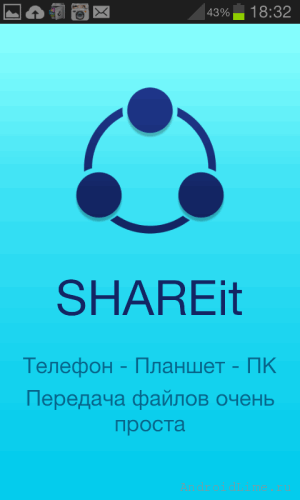
Начнем с функционала. Сначала нам предлагают выбрать псевдоним и фирменную иконку. Как правило, фирменные иконки – это «картошечки» со своим уникальным внешним видом. После настройки вы попадаете на главное окно, где будут отображены введенные данные.
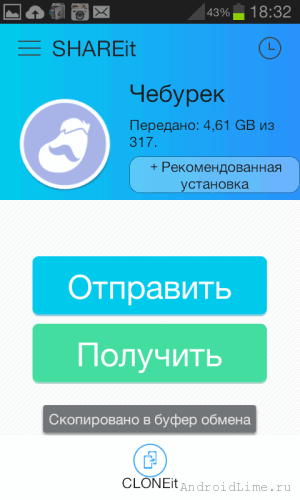
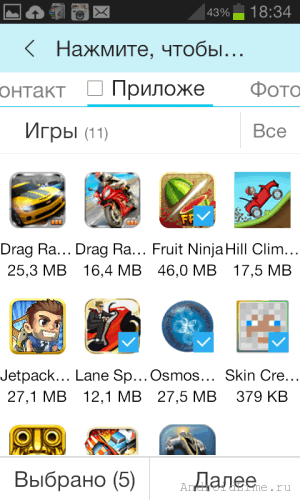
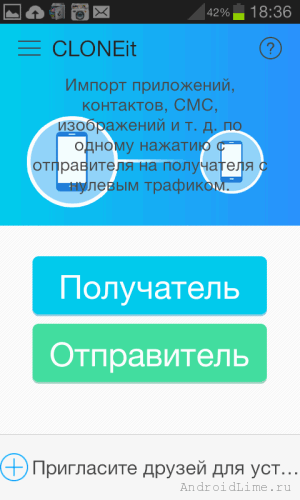
Здесь присутствуют две главные кнопки: отправить и принять. Если сделать свайп вправо, откроется дополнительное окошко с переключателем между Share It и Clone It. Чтобы передать файл другому человеку по SHAREit, вам нужно нажать на кнопку «Отправить», получателю – «Принять». На выбор предоставляются все файлы устройства: можно выбрать объекты по категориям, либо самостоятельно найти в папках.
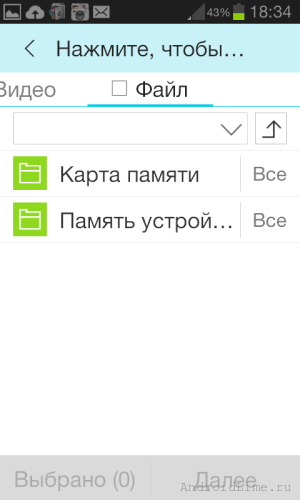
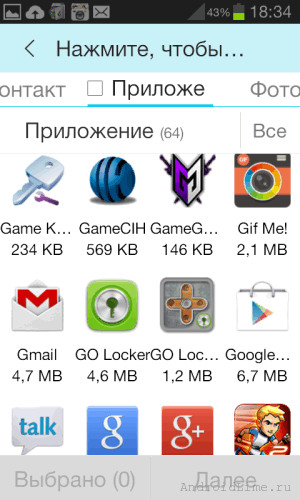
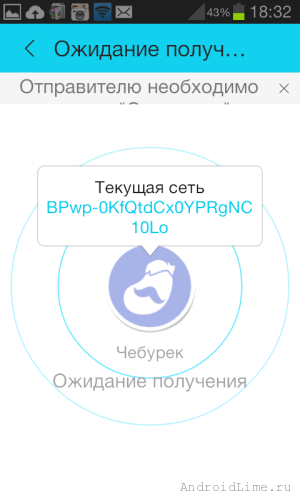
У принимающего открывается окно ожидания. После выбора необходимых файлов у отправителя появляется список находящихся рядом гаджетов в режиме получателя. Выбираем нужного человека, и данные мгновенно передадутся в папку с именем «QieZi» на гаджет друга.
Если SHAREit передает несколько файлов с устройства на устройство, то Clone It позволяет передать ВСЕ данные вашего телефона на другой. Чаще всего Clone It используют, когда меняют телефон, но хотят сохранить все приложения, фотографии и музыку. Очень удобный, и, главное, быстрый метод.
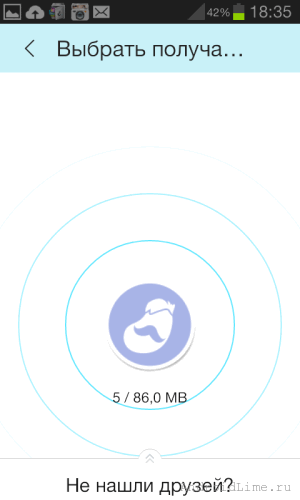
Секрет такой быстрой передачи заключается в том, что у получателя автоматически создается точка доступа Wi-Fi, а отправитель к ней подключается. Как известно, скорость такого соединения намного выше, чем Bluetooth.
Приложение SHAREit – отличная программа для мгновенного обмена фотографиями, музыкой, презентациями между Android-устройствами, которая заслуживает высшей оценки.
Если нужно передать на смартфон друга игру, рекомендуем ознакомиться с приложением Share Apps.