
Все о возможностях программы SketchUp
Сегодня мы решили развенчать миф о том, что создание тремерных моделей под силу только опытным профессионалам. Как бы то ни было и что бы нам не говорили скептики, 3D моделирование – это не так сложно, как может показаться сперва. А тем более, если у вас имеется небезызвестная программа SketchUp. Именно о возможностях данного сервиса мы с вами и поговорим.
Что нужно знать о программе SketchUp
SketchUp – это легкая в эксплуатации программа, основной функцией которой является трехмерное моделирование объектов любой сложности. Простота ее интерфейса позволяет с легкостью использовать программу, как профессионалам, так и людям, которые только взялись осваивать 3D моделирование. С ее помощью все желающие без особых усилий смогут смоделировать любые объекты, даже дома или сложные архитектурные сооружения. Программой позволяется конструировать здание как внутри, меблируя его, так и снаружи, добавляя различные элементы. Никаких ограничений, все зависит только от вашей фантазии.
К основным достоинствам этой программы следует отнести ее простоту и легкость в эксплуатации. Всего несколько щелчков мышкой, и вам удастся построить целый жилой квартал. Также следует упомянуть и тот факт, что программа находится в свободном доступе, а это значит, что поучится создавать 3D фигуры, сможет каждый.
Основные преимущества SketchUp
И это только малая часть того, что вы можете получить, установив SketchUp на свой компьютер. Если у вас есть желание учиться чему-то новому, и ваша фантазия не знает границ, то данная программа точно поможет раскрыться вашему потенциалу. Так что смелее скачивайте установочный файл и вперед к новым знаниям и вершинам.
Sketchup бесплатно на русском языке
Sketchup (читается Скетчап) — это один из простейших графических пакетов, который позволяет создавать трехмерные модели архитектурных объектов, моделировать интерьеры и предметы мебели. Популярность Sketchup принесла простота работы в приложении и легкость освоения, вместе с большим количеством поддерживаемых форматов, отсутствием множества настроек и большим числом инструментов для работы в трехмерном пространстве. В отличие от 3Ds Max, где на освоение самого интерфейса хотя бы для базовых функций уйдет несколько дней, Скетчап позволяет создать вполне приличный интерьер уже на второй-третий день знакомства с программой.

Кроме того, к важным плюсам программы можно отнести и возможность скачать Sketchup бесплатно на русском языке с официального сайта безо всяких торрентов и подозрительных сайтов. У Скетчап есть бесплатная версия для начинающих, которая вышла пару лет назад и есть возможность работать в более актуальной версии для личных целей прямо в браузере. Об этом чуть позже.
Как Sketchup стал Google Sketchup
У программы Sketchup была непростая история. Впервые публичная версия программы вышла в далеком 2000 году и приложение начало быстро набирать популярность. На рынке была пустующая ниша в софте для энтузиастов и начинающих моделлеров, которые интересовались компьютерным моделированием, но были не готовы платить сотни долларов за профессиональные программы вроде 3Ds Max, Maya и не хотели тратить кучу времени на их освоение.
Именно для их целей Sketchup подходил идеально — быстрый, простой, местами примитивный, но полностью функциональный графический пакет, который позволял в короткие сроки разобраться и собрать трехмерные объекты в приличную картинку. К тому же, у Sketchup были бесплатные версии для начинающих, что только добавляло ему популярности.
На волне быстрого роста, интерес к Sketchup возник и, ни много, ни мало у самой компании Google, которую прежде всего заинтересовала совместимость объектов создаваемых в Sketchup c Google Earth. В 2006 году Google купил права на программу вместе с разработчиком софта и с тех пор приложение называлось Google Sketchup (Гугл Скетчап).
Google Sketchup выходил в 2 версиях: Sketchup Make — бесплатная версия с ограниченным функционалом и Sketchup Pro — полная платная версия для профессионального использования. Впрочем, Google быстро утратила к проекту интерес, сконцентрировавшись на других продуктах компании, а Скетчап в 2012 был продан инвестиционной компании Trimble, которая развивает продукт по настоящее время.
Основные возможности и особенности Sketchup

В Sketchup почти нет предварительных настроек инструментов и параметры геометрии задаются во время или после использования инструмента в поле в правом нижнем углу экрана. Скетчап не поддерживает функцию дисплейсмента (смещения), так как разработчики посчитали, что в простом приложении это не нужно пользователям и усложнение будет неоправданно.
В Sketchup большая библиотека моделей и стилей, которые можно пополнять своими работами или скачивать готовые модели для Sketchup из Интернет.
Приложение поддерживает макрос на Ruby, что позволяет создавать свои макросы для уменьшения числа рутинных действий и загружать множество макросов, созданных другими людьми.
Sketchup позволяет системно работать со сценами, где будет зафиксировано положение камеры, режим визуализации итд, и поддерживает слои. Для архитекторов полезна возможность посмотреть отдельную модель в разрезе и отразить вынос размеров, как на чертежах, при этом вся разметка при работе в Sketchup идет в реальных размерах (по выбору — в метрах или дюймах).
Полная интеграция с Google Earth помогает выставлять полностью реалистичный режим наложения теней в зависимости от географического расположения архитектурного объекта.
Системные требования Sketchup
Простота приложения сказалась и на системных требованиях Sketchup. К счастью, для уверенной работы потребуется достаточно простенький компьютер по современным меркам без специфических наворотов. Единственный момент, который стоит учитывать: потребуется более или менее современный процессор для Sketchup, потому что начиная с версии Sketchup 2017 поддерживаются только 64 разрядные системы.
Минимальные требования Sketchup
Рекомендуемые требования Sketchup
Как видите, ничего серьезного в системных требованиях Скетчап нет, все на уровне, я бы сказал, обычного офисного компьютера. Для больших сцен, конечно потребуется побольше оперативной памяти для быстрой работы, но в целом, необходимости собирать навороченный компьютер для работы в Sketchup, как для 3Ds Max или Maya, я не вижу.
Лицензии Sketchup

В настоящее время у Sketchup довольно запутанная система лицензий, которые делятся на Personal (для личного использования), Professional (для профессиональной работы), Higher Education (для системы высшего образования), Primary&Secondary (для начальной и средней школы). Отбросим последние два, потому что для получения таких лицензий нужно неслабо поплясать с бубном особенно, если вы обращаетесь не из США или Канады.
Лицензии Sketchup Personal делятся на бесплатную, Sketchup Shop и Sketchup Pro. В первом варианте вам дадут побаловаться только в браузерном варианте Sketchup, без возможности моделлить индивидуальные объекты, с ограниченными форматами по импорту/экспорту, в общем, это сильно кастрированный вариант и подходит для первичного знакомства с программой (ну бесплатно почему бы и не поглядеть?) и простейшего баловства в трехмерном дизайне.
Sketchup Shop — ни рыба, ни мясо. Форматов для импорта/экспорта стало больше, все основные присутствуют, но вот помоделить так и не дадут в 2D, индивидуальные материалы и стили сильно урезаны и т.д., и работает это все тоже только онлайн, в браузере. Стоит Sketchup Shop 119 USD в год, что за такой функционал, на мой взгляд, многовато. Версия Sketchup Pro всех этих искусственных ограничений лишена, но и стоит 299 USD за год.
Для профессионального использования предлагается и версия Sketchup Studio с расширенными возможностями, правда за космические 1199 USD за год. Напомню, для сравнения лицензия 3Ds Max по подписке стоит около 60 000 рублей в год. А тут такие цены за простой редактор… Не знаю, нужно ну очень любить Sketchup, чтобы покупать эту лицензию.
Для начинающих, есть 2 варианта легального использования Скетчап. Один из них — пользоваться упомянутой выше лицензией бесплатного Скетчапа и работать с рядом ограничений в браузере. Для этого нужно только пройти простейшую регистрацию на сайте и вперед.
Другой вариант — скачать последнюю доступную бесплатно версию Sketchup Make 2017. Пусть это не последняя версия программы, но все что нужно в ней есть и ее можно установить и использовать абсолютно законно, если знать где скачать Скетчап бесплатно прямо с официального сайта.
Sketchup бесплатно на русском языке
Еще раз повторюсь, что можно скачать версию Sketchup Make, версии Pro продавались только за деньги и любые варианты «скачать Sketchup Pro версию бесплатно» — это участие в пиратстве и, вероятность накачать заодно вирусов на свой компьютер. Я же покажу вам, где без торрента взять чистую и официальную версию Sketchup для бесплатного использования на русском языке.
Переходим по ссылке в раздел для скачивания приложений на официальном сайте Sketchup, если переход сразу к русским версиям не сработал, листаем вниз к русскому языку и видим такой список.

Самая нижняя строчка в блоке это как раз Sketchup Make 2017 на русском языке, который можно скачать бесплатно и учиться в свое удовольствие. Все остальные версии Скетчап в этом разделе с приставкой Pro — платные и попросят лицензию при установке.
После установки Sketchup Make 2017, приложение должно запуститься сразу на русском языке без необходимости лазить в настройках, делать дополнительную русификацию и т.д.
Уроки Sketchup
Для начинающих визуализаторов по Sketchup уроков хоть и меньше, чем по тому же 3Ds Max, но тоже большое количество. Даже в Youtube можно подобрать полный курс обучения по Скетчап с нуля, где сначала вас познакомят с интерфейсом программы и использованием базовых инструментов и постепенно будут переходить к более сложным задачам и показывать их решение. Или же можно посмотреть отдельные уроки по Sketchup, где эксперт покажет как выполнять тот или иной прием, как воплотить конкретную идею в программе.
В качестве курса уроков по Sketchup предлагаю обратить внимание на вот эту серию. Хотя, к сожалению, канал 2 года уже не обновляется, здесь неплохие по качеству уроки и как раз на версии Sketchup 2017/
Хорошие уроки по Sketchup для начинающих еще делает Денис Кожар, вставлю первый урок из цикла.
Начало работы в SketchUp
При первом использовании SketchUp необходимо войти в систему, чтобы активировать пробную версию или подписку. После входа в систему появится диалоговое окно «Добро пожаловать в SketchUp», как показано здесь. Это диалоговое окно является начальной точкой для создания модели и появляется каждый раз при запуске SketchUp (если вы не отключите его в диалоговом окне Настройки SketchUp).
В диалоговом окне «Добро пожаловать в SketchUp» вы можете: выбирать шаблоны для своей модели, устанавливать шаблоны по умолчанию, открывать последние файлы, находить существующий файл или лицензировать копию SketchUp Pro (подробности см. в разделе Общие сведения о вашей лицензии) и узнавать больше о SketchUp.
Содержание
Выбор шаблона
Каждая модель в SketchUp основана на шаблоне, который имеет предварительно заданные настройки фона вашей модели и единиц измерения. Когда вы начинаете создавать новую модель, выбор шаблона с правильными единицами измерения упрощает моделирование.
Вот как выбрать шаблон в диалоговом окне «Добро пожаловать в SketchUp»:
Обзор интерфейса SketchUp
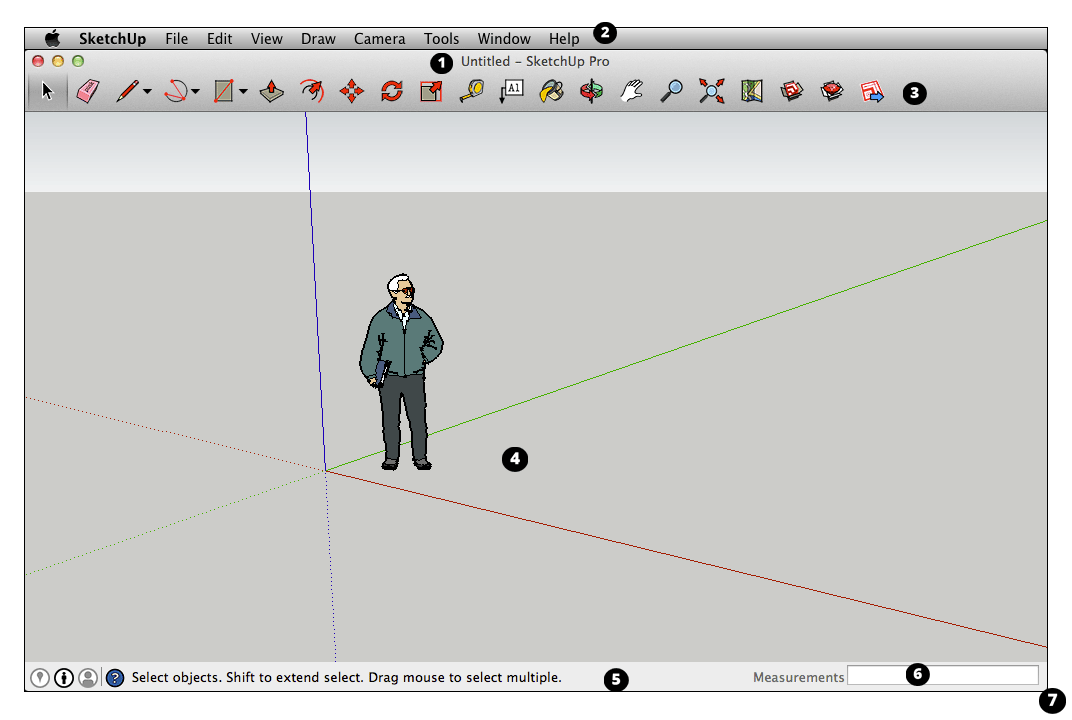
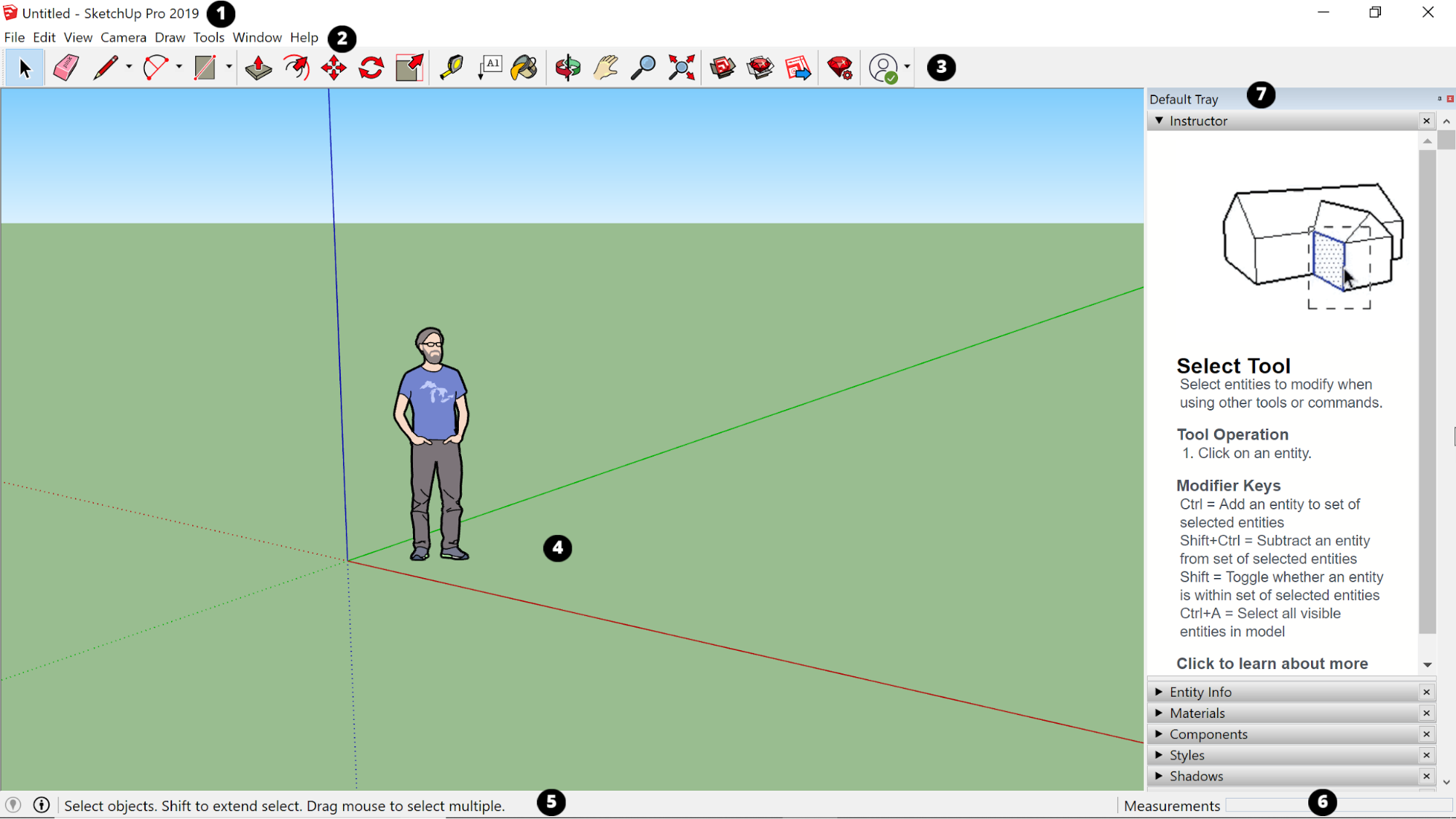
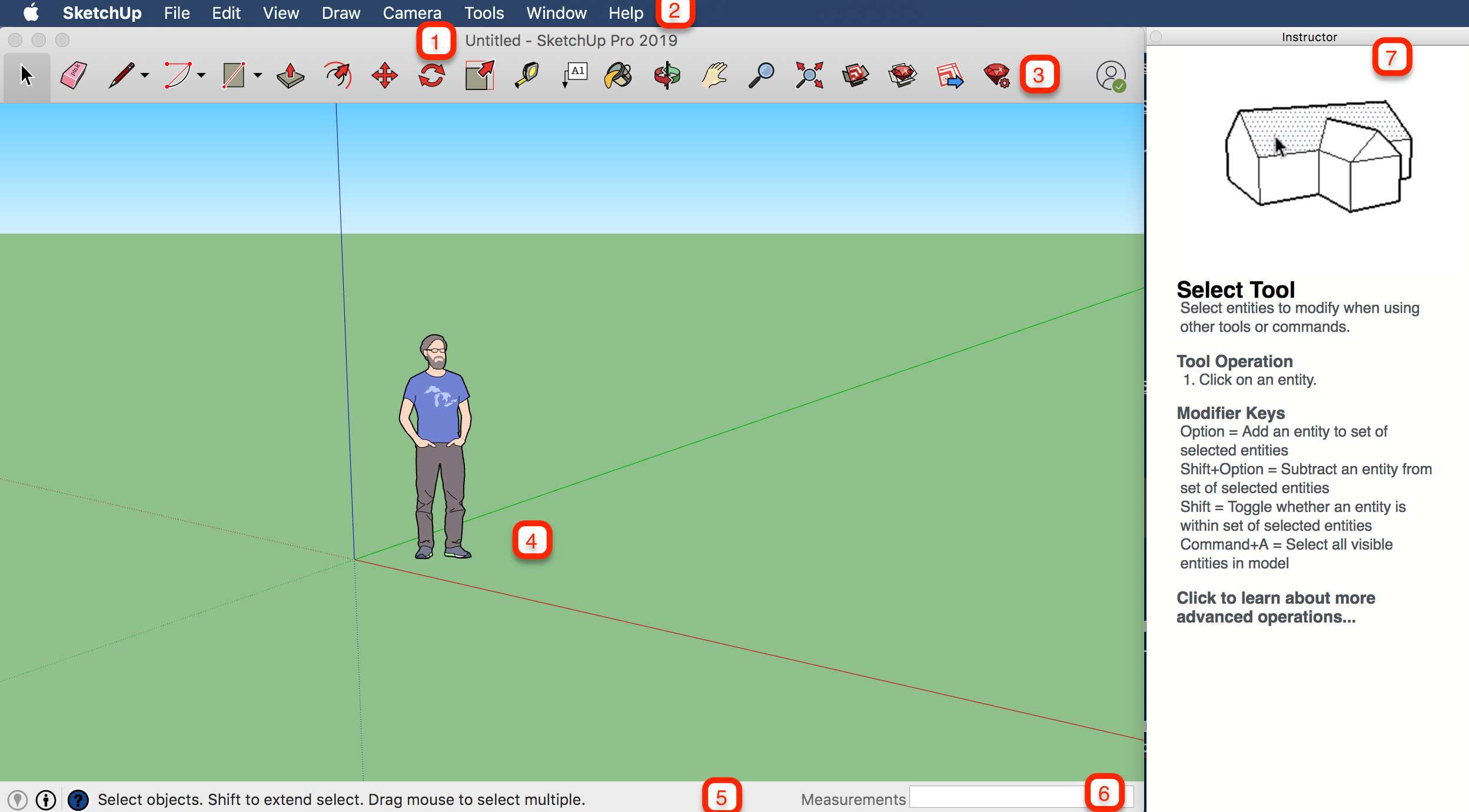
Когда откроется SketchUp, готовый для начала создания 3D-модели, вы увидите экран, который включает в себя следующее:
Строка заголовка
Строка заголовка содержит стандартные элементы управления окном (закрыть, свернуть и развернуть) и имя открытого файла. При запуске SketchUp открытый файл имеет имя «Без названия», что означает, что вы еще не сохранили свою работу.
Панель меню
Большинство инструментов, команд и настроек SketchUp доступны в меню на панели меню. Это такие меню, как SketchUp (только Mac), «Файл», «Редактирование», «Просмотр», «Камера», «Рисование», «Инструменты», «Окно» и «Справка».
Панель инструментов «Начало работы»
Когда вы начинаете использовать SketchUp, панель инструментов «Начало работы» отображается по умолчанию. Она содержит основные инструменты, необходимые для создания 3D-моделей.
Чтобы отобразить дополнительные панели инструментов, выберите Просмотр > Панели инструментов. В открывшемся диалоговом окне «Панели инструментов» выберите панели инструментов, которые хотите отобразить, и нажмите «Закрыть». В macOS вы можете отображать панели инструментов, выбрав Просмотр > Панели инструментов. (Дополнительные сведения о панелях инструментов и их настройке см. в разделе Настройка SketchUp Справочного центра.)
Область рисования
Область рисования — это место, где вы создаете свою модель. Трехмерное пространство области рисования визуально определяется осями рисования, которые позволяют чувствовать направления в трехмерном пространстве во время работы.
Область рисования также может содержать простую модель человека, чтобы дать вам ощущение трехмерного пространства.
Строка состояния
Когда вы начинаете работу со SketchUp, двумя важными элементами в строке состояния являются советы посередине и поле «Измерения» справа:


Панели по умолчанию
В правой части экрана вы видите область панелей, включая «Инструктор», «Материалы», «Стили» и т. д. Область по умолчанию появляется при открытии SketchUp, но вы можете закрыть область панелей по умолчанию, нажав кнопку «Закрыть» в правом верхнем углу. Переключите область, чтобы отобразить или скрыть ее, в подменю Окно > Область по умолчанию.
В правой части экрана вы видите область панелей, включая «Инструктор», «Материалы», «Стили» и т. д. Область по умолчанию появляется при открытии SketchUp, но вы можете закрыть любую область, нажав ее кнопку «Закрыть». Чтобы повторно открыть область, выберите ее в меню «Окно».
Обзор инструментов SketchUp
Когда вы используете SketchUp, Инструктор и строка состояния дают вам советы по использованию каждого инструмента.
Инструктор научит вас использовать выбранный инструмент. Чтобы включить приведенный здесь инструктор, выберите Окно > Инструктор или щелкните значок вопросительного знака в строке состояния. Возможности, предоставляемые Инструктором:
Инструктор научит вас использовать выбранный инструмент. Чтобы включить приведенный здесь Инструктор, выберите Окно > Инструктор. Возможности, предоставляемые Инструктором:
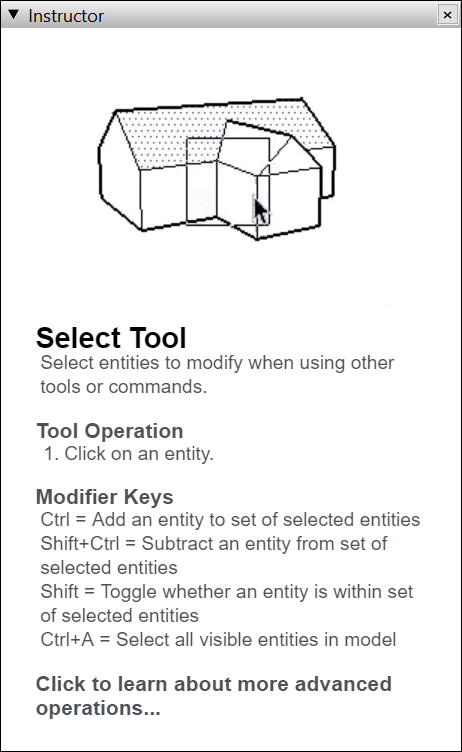
Если Инструктор предлагает более подробную информацию, чем вам нужно, помните, что строка состояния также содержит советы по использованию выбранного инструмента. Дополнительные сведения см. в разделе Строка состояния ранее в этой статье.
Просмотр Quick Reference Card SketchUp
Quick Reference Card — это удобное для печати руководство по всем инструментам SketchUp и их клавишам-модификаторам. Держите его под рукой, когда начнете использовать SketchUp, и вы научитесь моделировать быстро и эффективно. Вот как выглядит Quick Reference Card:
Создание первой 3D-модели в SketchUp
Если вы никогда не создавали 3D-модель в SketchUp (или в любой другой программе моделирования), следующие шаги содержат краткий обзор основ:
Сохранение и повторное открытие модели
Чтобы сохранить модель, выполните следующие действия:
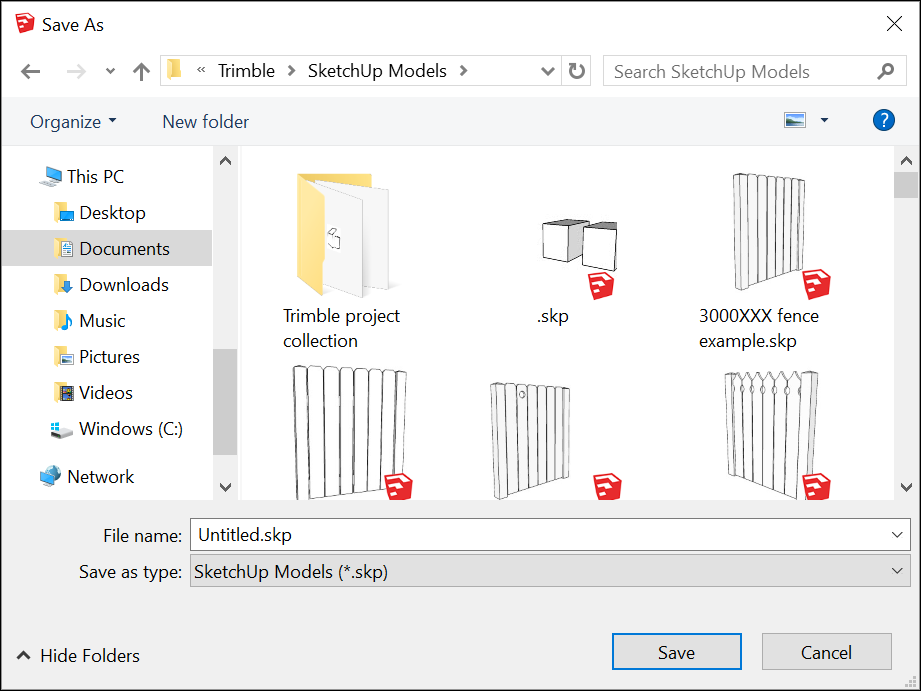
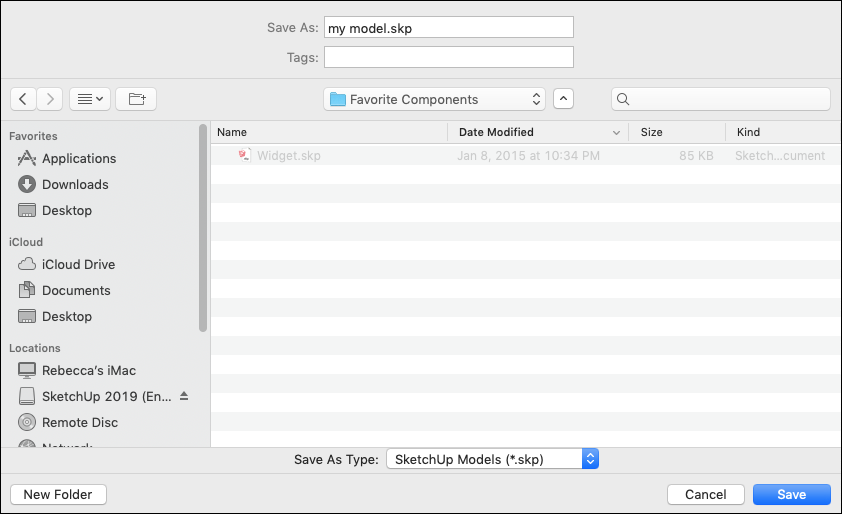
Резервное копирование файла SketchUp или восстановление автоматически сохраненного файла
SketchUp создает резервный файл при втором успешном сохранении файла SketchUp и при всех последующих сохранениях. Этот файл является точной копией ранее сохраненной версии файла. Резервный файл имеет формат имени FILENAME.skb в Windows и FILENAME
.skp в macOS и находится в той же папке, что и исходный файл.
В случае сбоя SketchUp во время работы с моделью восстановленный файл не удаляется. По умолчанию SketchUp автоматически сохраняет ваши файлы каждые пять минут, когда вы активно работаете. Вы можете восстановить свою работу с момента последнего автоматического сохранения, открыв восстановленный файл. Чтобы найти восстановленный файл, откройте окно «Добро пожаловать в SketchUp», выберите вкладку «Файлы» и выберите файл, который нужно восстановить, из списка «Последние».
Скетч ап что за программа
Google SketchUp – профессиональная программа для 3D-проектирования любых объектов. Вы можете создавать точные проекты домов, автомобилей, ландшафтного дизайна, разных устройств и многого другого.
Статьи:

Скачать SketchUp для компьютера
| Рекомендуем! InstallPack | Стандартный установщик | Официальный дистрибутив SketchUp | Тихая установка без диалоговых окон | Рекомендации по установке необходимых программ | Пакетная установка нескольких программ |
|---|
Softobase.com рекомендует InstallPack, с его помощью вы сможете быстро установить программы на компьютер, подробнее на сайте.
Описание
Эта программа будет полезной для архитекторов и проектировщиков разных отраслей. Функции Скетч АП позволяют создавать точные и качественные 3D-модели любых предметов или объектов. К примеру, вы можете проектировать дизайн мебели, автомобилей или домов. Кроме того, это приложение хорошо использовать для моделирования интерьера в доме или квартире. Один наш друг использовал эту программу для проектирования теплиц. Одним словом, вы можете создавать любые 3D-объекты в SketchUp. Его новую версию можно скачать бесплатно любому пользователю.
Первоначально программу разработала небольшая компания @Last Software. В 2006 году корпорация Google выкупает ПО вместе с фирмой и переименовыет продукт в Google SketchUp. Однако уже в 2012 году продаёт все права на программу компании Trimble Navigation.
Возможности:
Принцип работы:
итак, мы скачали бесплатно Скетч АП и установили пробную версию на компьютер. Начинающим пользователям может показаться непонятным и сложным большое количество инструментов в сочетании с англоязычным интерфейсом. Однако, спустя некоторое время, вы освоите программные возможности и проектировать новые объекты будет намного легче.
В Скетч АП вы можете рисовать модели, добавлять нужную заливку, вращать объекты в любом направлении, выбирать нужный масштаб, измерять рулеткой размеры созданных предметов и многое другое.
Отметим, что установить SketchUp можно на Windows XP, Vista, 7 и 8.
Плюсы:
Минусы:
Скетч АП – это мощный инструмент для проектирования 3D-объектов. Вы можете создать модель дома вашей мечты, при этом выбрать нужеый цвет крыши, стен и напольного покрытия. Кроме того, возможности программы позволяют создавать любые другие 3D-модели. Иметь последнюю версию SketchUp будет полезно любому архитектору или проектировщику.
Отзывы
Суперовая прога! Свит Хоум 3д просто жалкая пародия и гадкий утёнок в сравнении с СкейтчАпом. Я построил себе дом до мелочей, начиная дверными ручками, картинами в комнатах, коврами, обоями, мебелью, телевизорами и заканчивая садом с деревьями, газонами и бассейном. Примечательно, что всё это можно не только «крутить» «вертеть»и «облетать» со всех сторон, но и вполне реалистично пешочком пройтись по всем комнатам, выглянуть в окно и тому подобное-реалистичность поражает! Вы можете сфоткать реальный пейзаж у себя за окном в реальном мире и поместить его за окно своего виртуального дома в Скетчапе, наложив текстуру. Вы можете до миллиметров расчитать размеры и стоимость строительных материалов. А, если вам лень самому создавать отдельные детали-то огромнейшее количество уже готовых можно просто скачать прямо в свой проект и поставить туда куда нужно, а это начиная петельками окон и заканчивая автомобилями, в которых можно даже посидеть! Кроме того, есть русский язык, у меня лично всё на русском, скачивал непосредственно с Гугла. В общем, говорить об этой проге можно взахлёб и долго. Нужно немного терпения чтоб изучить её возможности. Кстати, полностью бесплатной версии вполне достаточно. Версия ПРО (платная) нужна только промышленным спецам для создания сложного оборудования. В общем советую!
Программа полностью на английском, зачем тогда писать что она на русском языке как всегда и везде обман.
Программа не имеет русского интерфейса. Ошибку с заголовком исправим.
Вы не правы. На английском языке профессиональные платные версии. Бесплатная версия 8 имеет вариант на русском языке. Так что на каком языке хотите, на том и ставите.
Google SketchUp Pro 2020 20.1.229
SketchUP Pro – это профессиональное приложение, при помощи которого можно проектировать и визуализировать 3D-модели. Также показывать их на презентациях и делиться с коллегами. Приложение пригодится везде, где нужно работать с 3D-моделями, неважно что это – проект будущего дома, урок геометрии для школы или новая текстура для Google Earth.

Программа изобилует массой простых инструментов, которые помогают в несколько движений создавать полноценные 3D-объекты. Экспортировать их, распечатать или даже вставить в видео также просто. Редактор поддерживает позиционирование объекта не только при помощи координат, но и через систему геометок, подсказок текстового типа, линий и цветов.
Возможности программы
Приложение от Google очень функционально, сейчас мы с вами рассмотрим, что можно сделать, пользуясь им.

Ниже приведен перечень основных возможностей Google SketchUP.
Установка Google SketchUp
Бесплатно скачать последнюю русскую версию программы Google SketchUp Pro можно в самом низу этой странички по прямой ссылке. После того как вы это сделаете, рассмотрим ее установку.
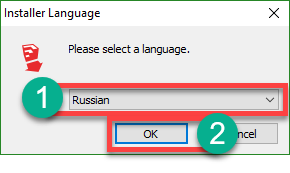

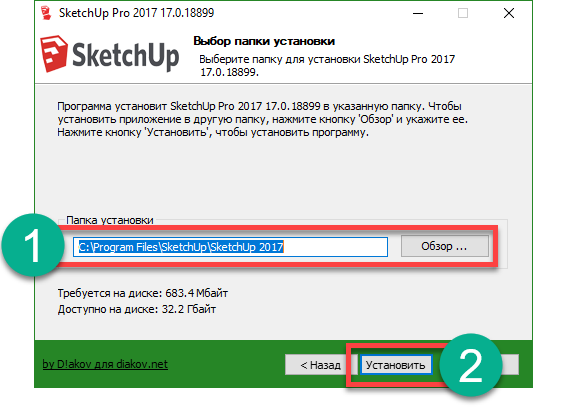
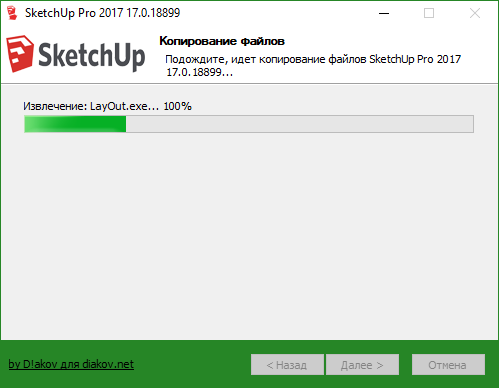

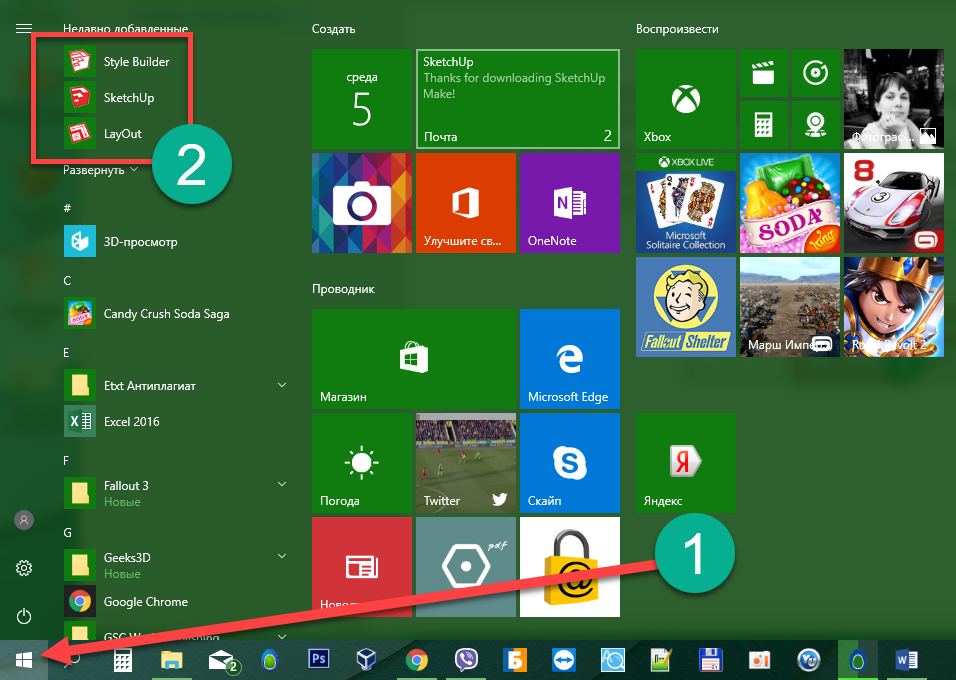
После этого программа Google SketchUP появится в меню «Пуск». Как видим, тут сразу три ярлыка:
Описание программы
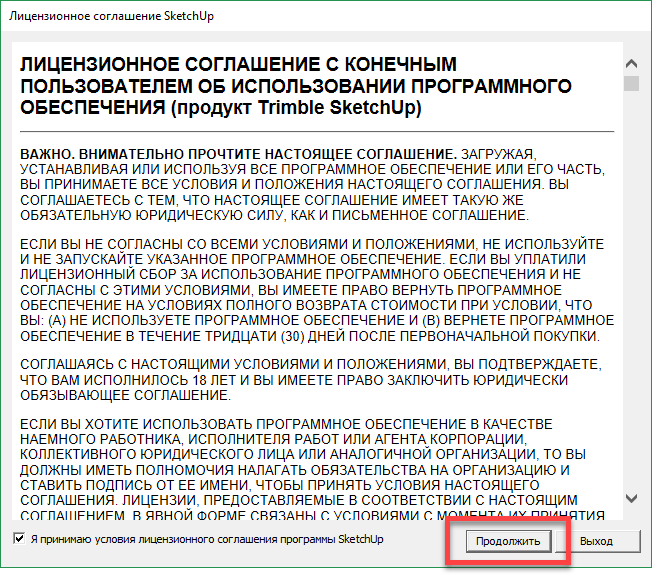
Как только Гугл СкетчАп будет запущен, нас попросят принять лицензионное соглашение. Для того чтобы это сделать, жмем «Продолжить».
Далее, нас встречает еще один экран с подсказками, пропускаем его и идем вперед.

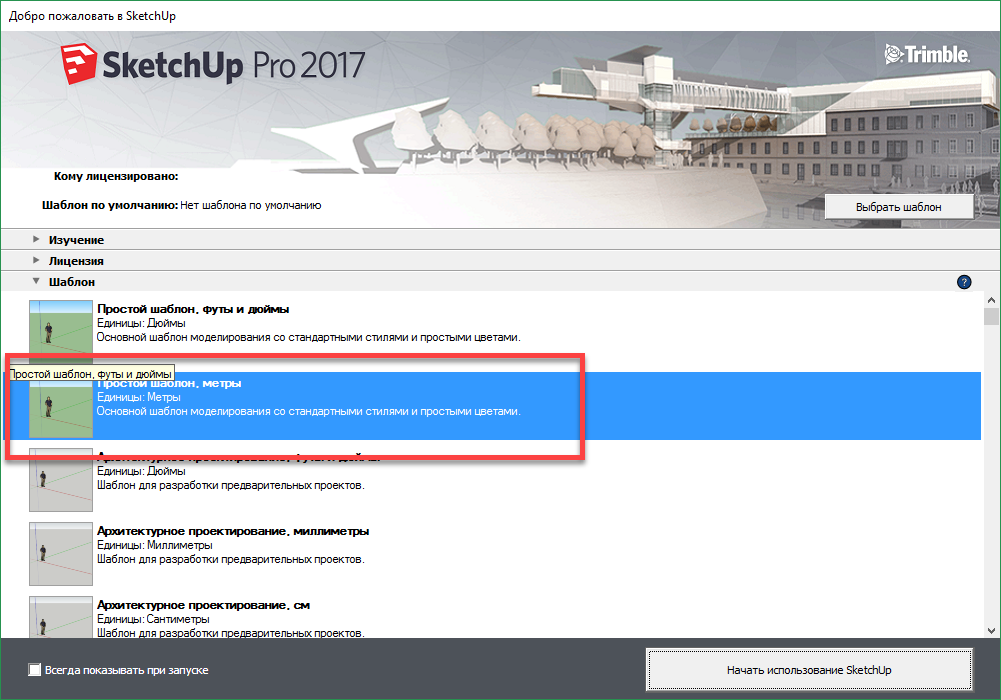
Тут нужно выбрать профиль будущего проекта. Есть простой шаблон (пустое место) с американской системой измерений, и простой шаблон метрического типа. Мы будем использовать последний. Немного ниже есть еще несколько профилей, например, архитектурное проектирование в миллиметрах и сантиметрах.
Так выглядит программа, с открытым новым проектом. Тут нет ничего кроме осей координат и гражданина, наблюдающего за вашей стройкой.
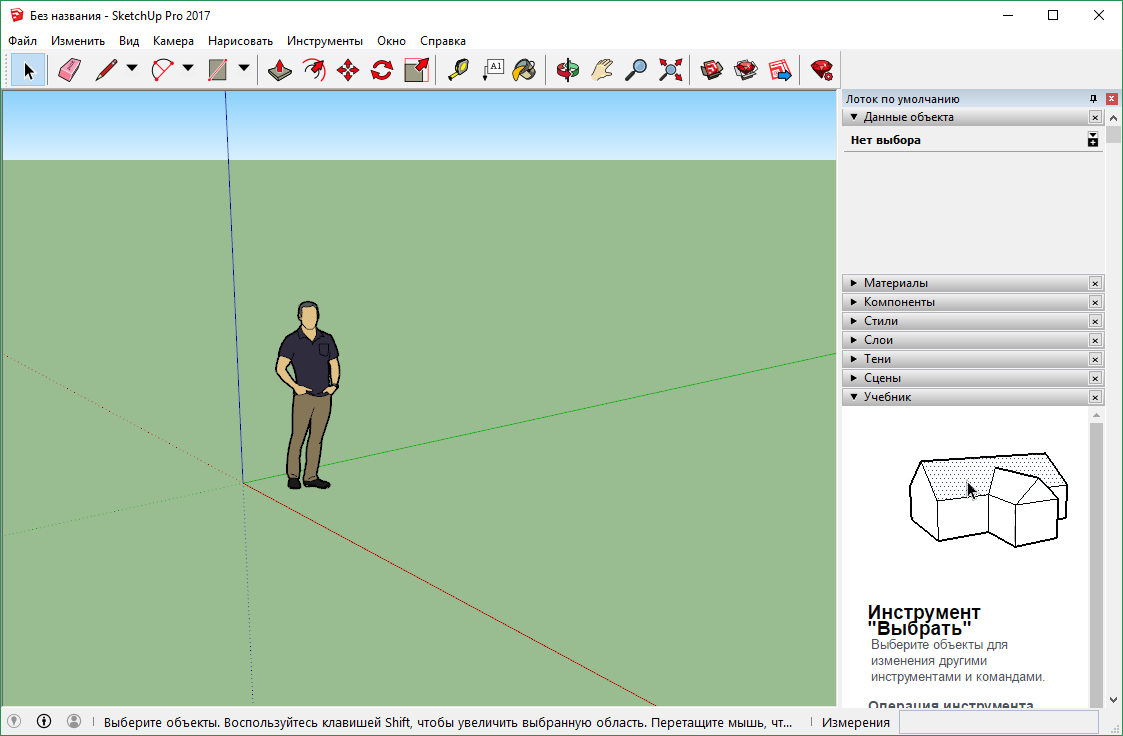
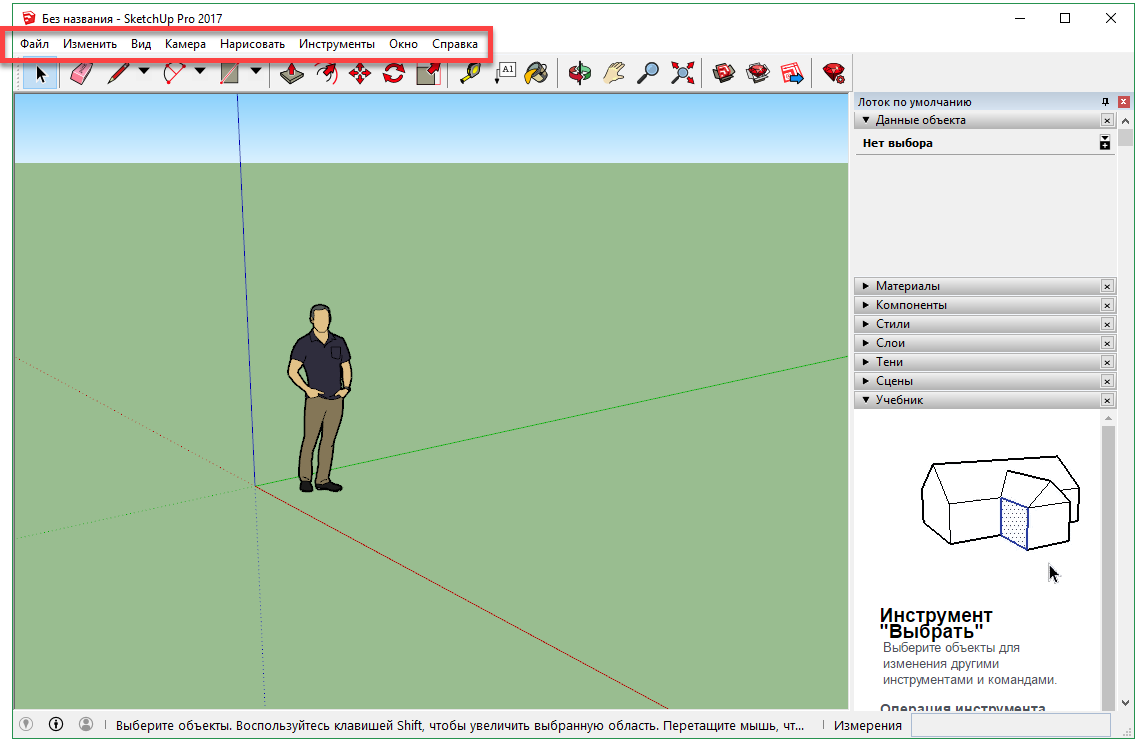
Тут начинается наш самоучитель. Для начала рассмотрим главное меню Google SketchUP.
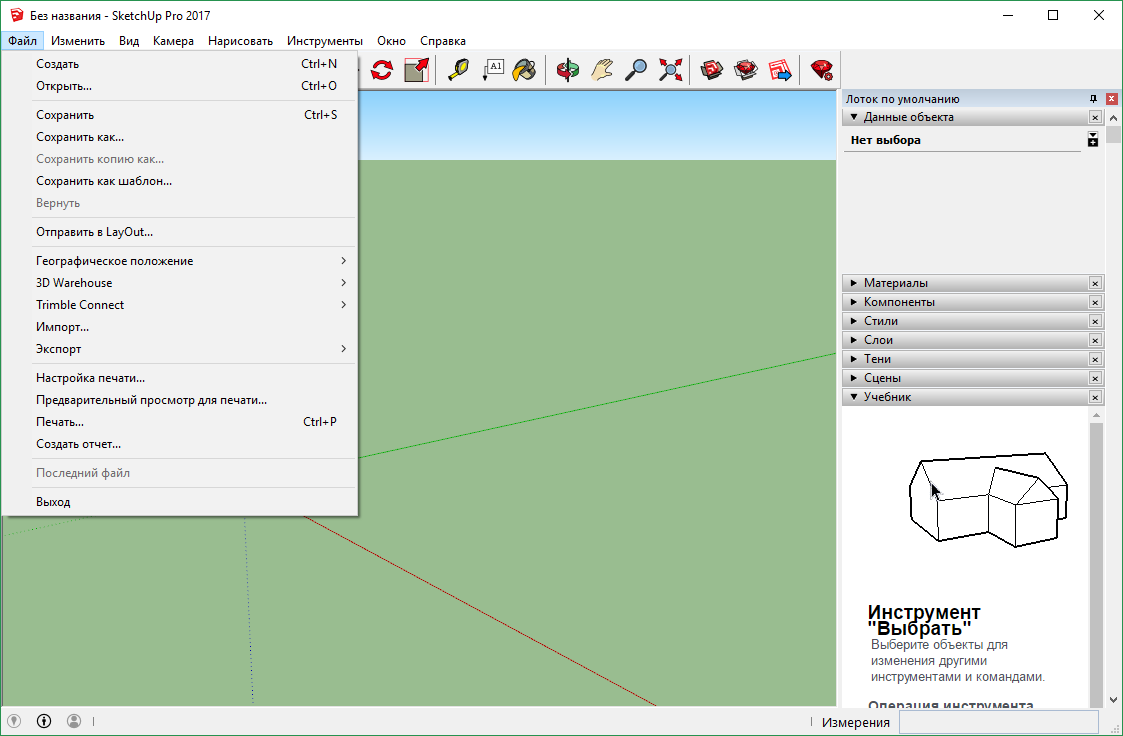
В меню «Файл» содержатся стандартные для любых Windows-программ пункты. Это «Создать» и «Открыть», которые позволяют загружать как новые проекты, так и проекты, с которыми уже велась работа. Тут же находится раздел для сохранения данных и пункт для экспорта в LayOut (о нем мы поговорим ниже).
Из специфических инструментов Google SketchUp мы видим настройку географического положения, 3D Warehous, Trimble Connect, и инструменты импорта с экспортом. Еще ниже находится блок вывода готового проекта или его фрагментов на печать и создание отчета по проведенной работе.
В меню «Изменить» содержится ряд стандартных команд, например, вернуть, отменить, копировать, вставить и вырезать. Из особенностей можно отметить пункт удаления направляющих и блокировка объектов проекта.

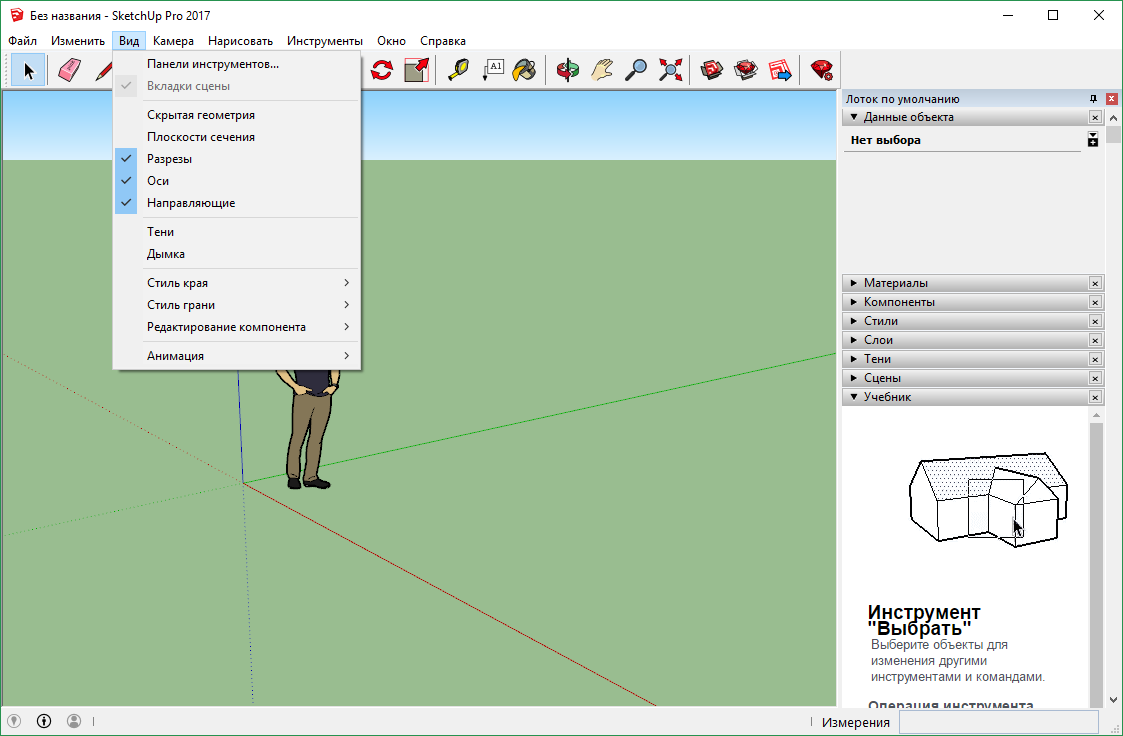
«Вид» позволяет гибко настроить нашу панель инструментов (ее мы опишем немного ниже), включить скрытую геометрию, плоскости сечения, разрезы, оси или направляющие. Тут же настраиваются тени, стиль края, грани и редактирование компонента. В самом низу выбранного меню находится пункт «Анимация».
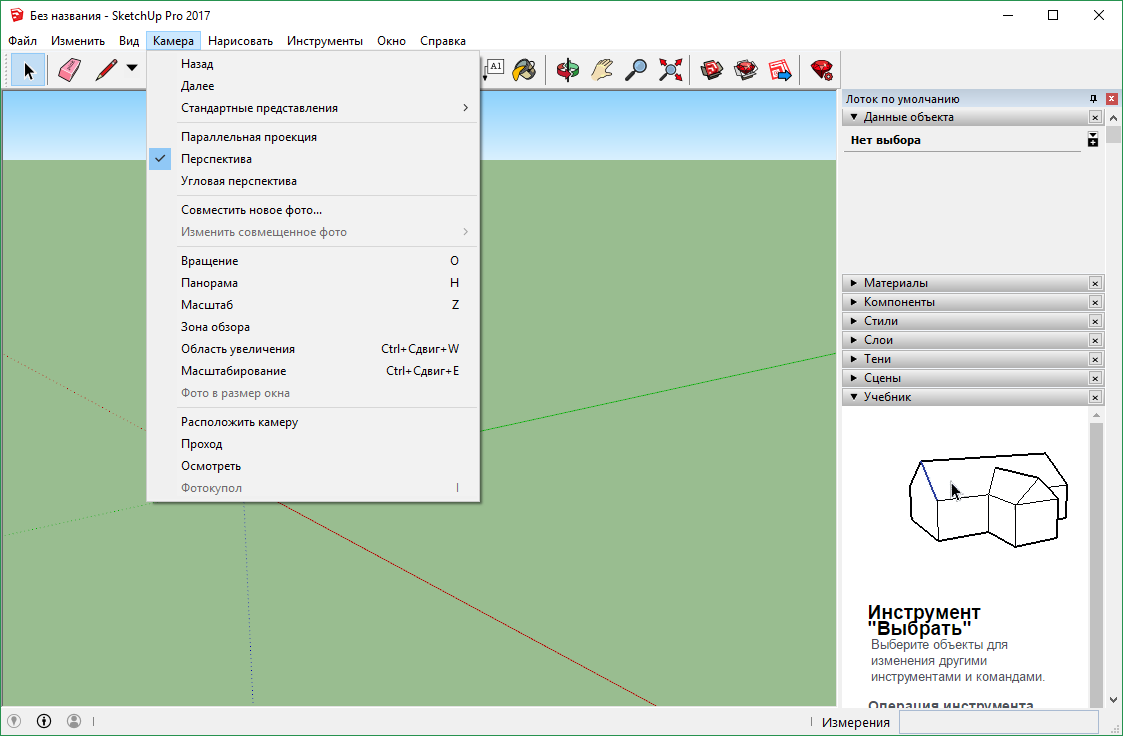
Раздел «Камера», как и следовало ожидать, содержит настройки камеры. Тут можно переключить представление и сконфигурировать перспективу.
Также можно настроить:
В самом низу есть пункты для организации прохода камеры. Инструмент симулирует такую же картину, если бы между созданных вами объектов прошел человек, и вы видели постройки его глазами.
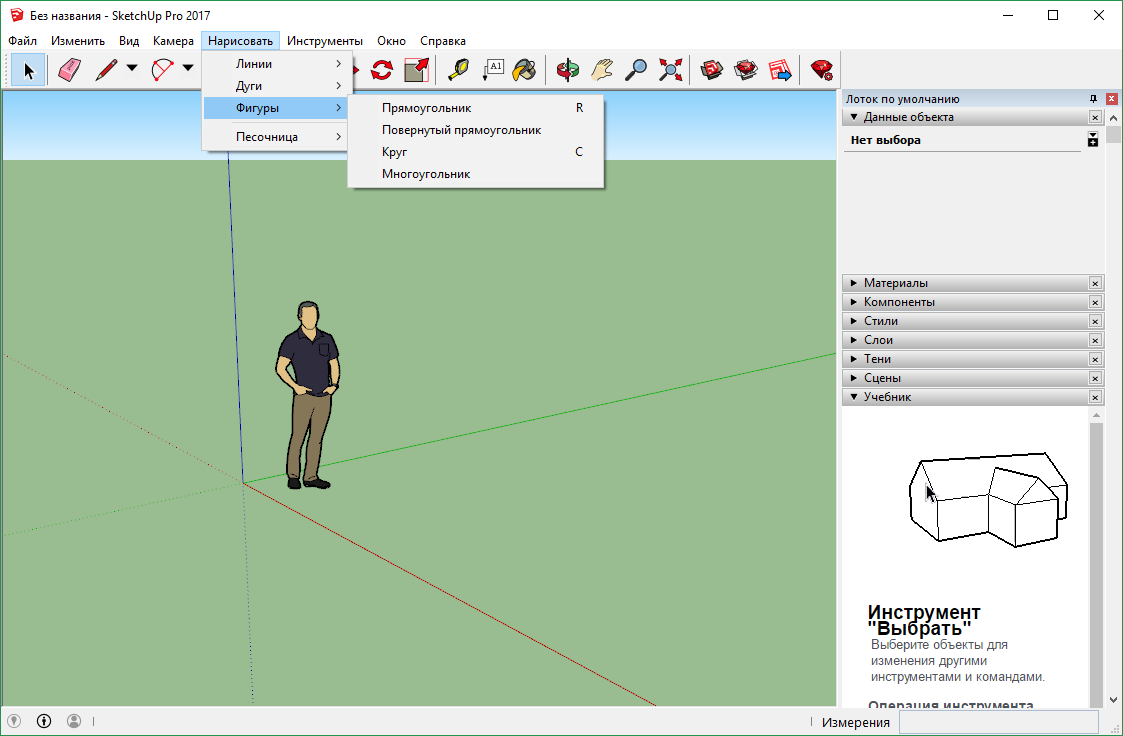
В меню «Нарисовать» мы можем найти один из множества инструментов, которыми располагает программа. Все профили разделены на группы: «Линии», «Дуги», «Фигуры» и «Песочница».
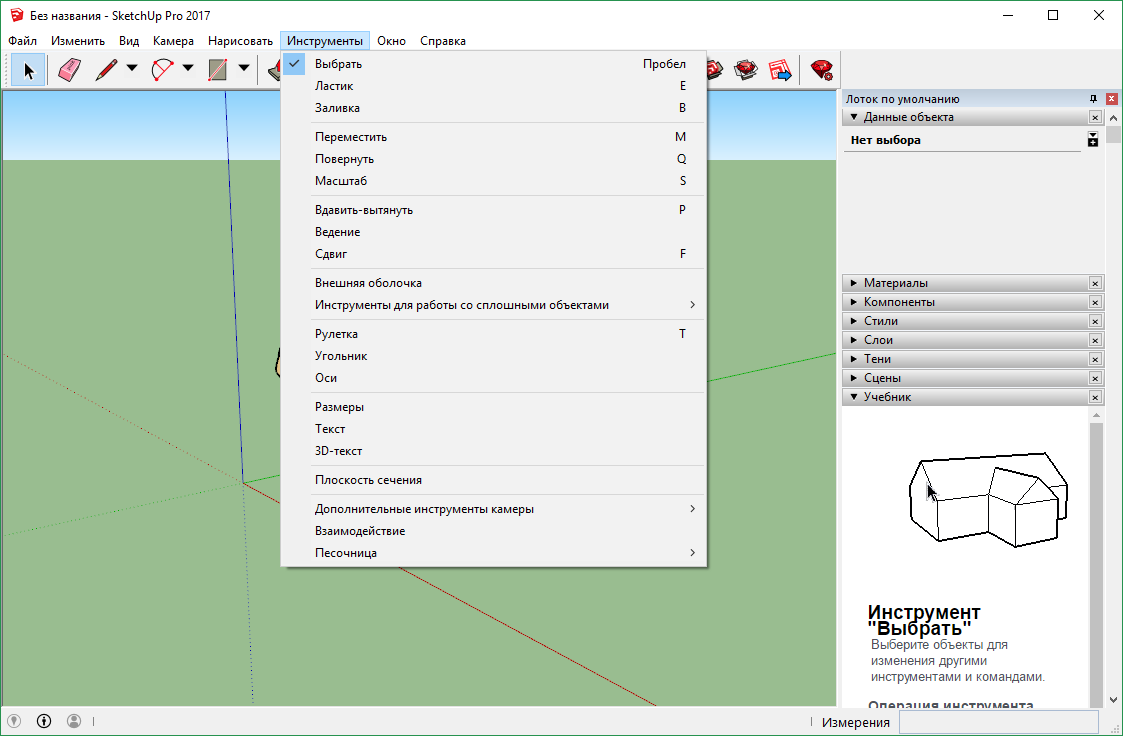
В меню «Инструменты» присутствуют все те функции, которые мы будем рассматривать в виде быстрых кнопок, на панели Google SketchUp. Поэтому, детально разберем их ниже, а пока просто представим перечень:
Во второй половине нашего меню присутствуют дополнительные инструменты:
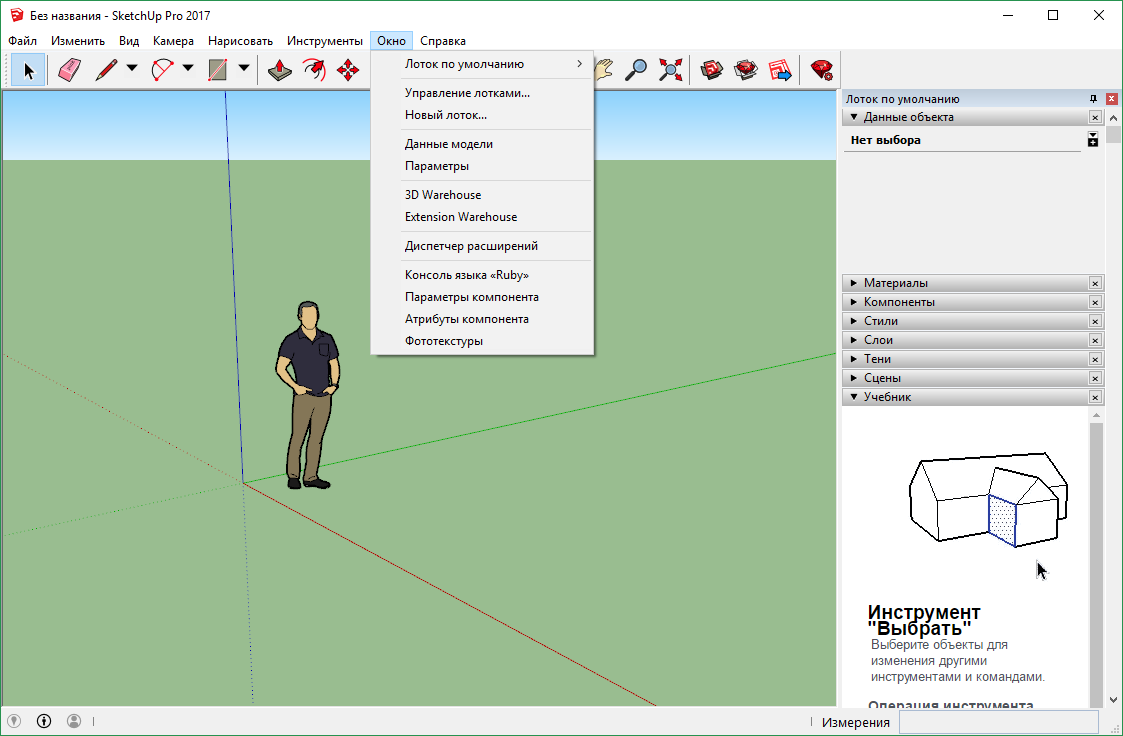
В разделе «Окно» настраивается рабочее пространство. Мы можем настроить лоток по умолчанию, создать новый или отредактировать уже существующие. Открыть данные модели и ее параметры, запустить 3D Warehouse или Extension Warehouse. Тут же есть диспетчер расширений, консоль программного языка Ruby, параметры компонента, его атрибуты и фототекстуры.
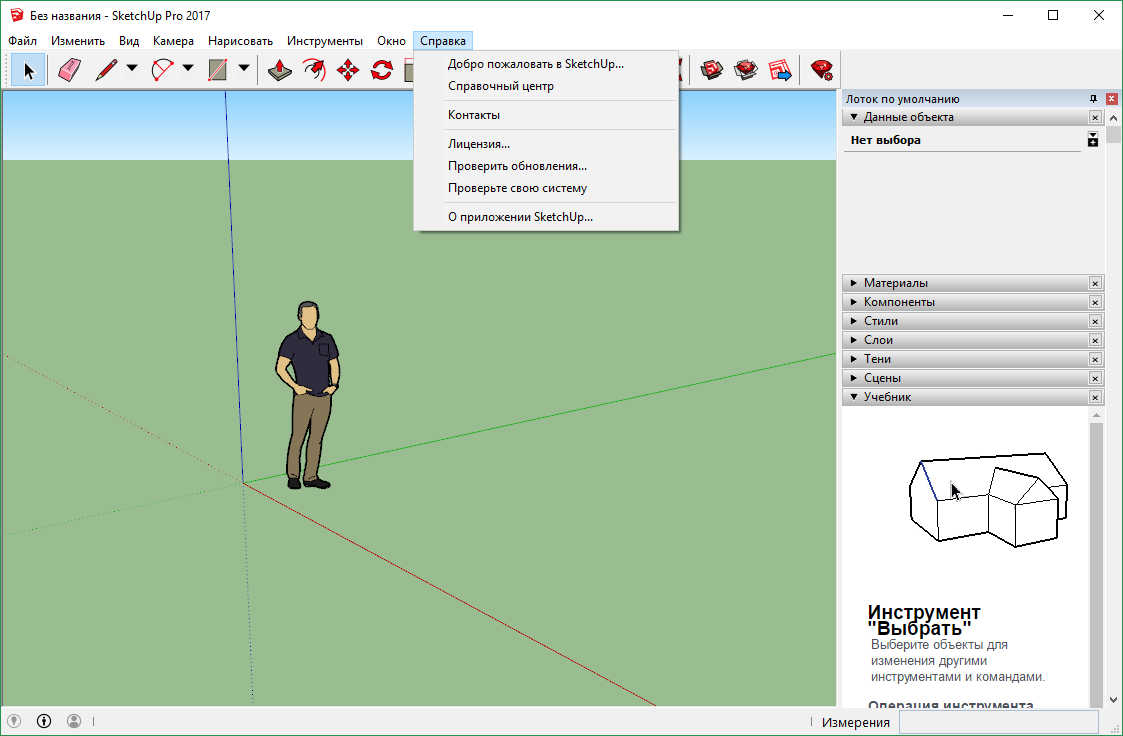
Осталось лишь рассказать про последний элемент меню под названием «Справка». Тут, как и в большинстве других программ, есть вступительный текст, справочный центр, связь с разработчиками, информация о лицензии, и проверка обновлений.
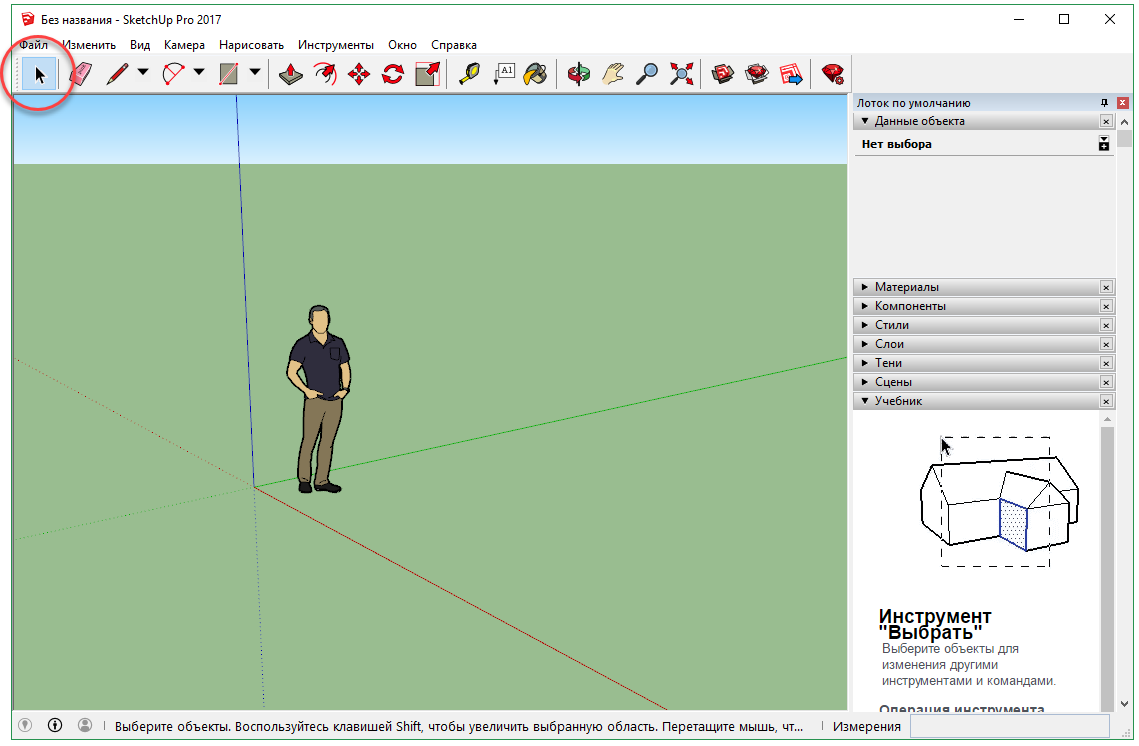
После того как мы разобрались с главным меню, пришло время рассказать и о кнопках СкетчАп. На верхнюю панель программы вынесены самые часто используемые инструменты. Именно о них мы и поговорим ниже.
Первой нас ждет стрелка. Она нужна для того, чтобы выделять объекты в вашем проекте. Как только вы кликните по определенному элементу, он окрасится синим цветом. Теперь с ним можно делать что угодно.
Следующий инструмент – ластик. Он нужен для удаления объекта из проекта программы. Если мы кликнем ластиком по любому компоненту, он исчезнет, если зажать кнопку и обрисовать определенную область, то удалятся все фигуры, которые в нее попадут.

Инструмент линия нужен для рисования ребер, граней и других отрезков. При помощи ее создаются любые фигуры в SketchUp. Во время рисования линий, программа проигрывает собственный умный алгоритм, в результате чего вам предлагают точки, в которых отрезки будут симметричными или совпадут с нужными местами других объектов.

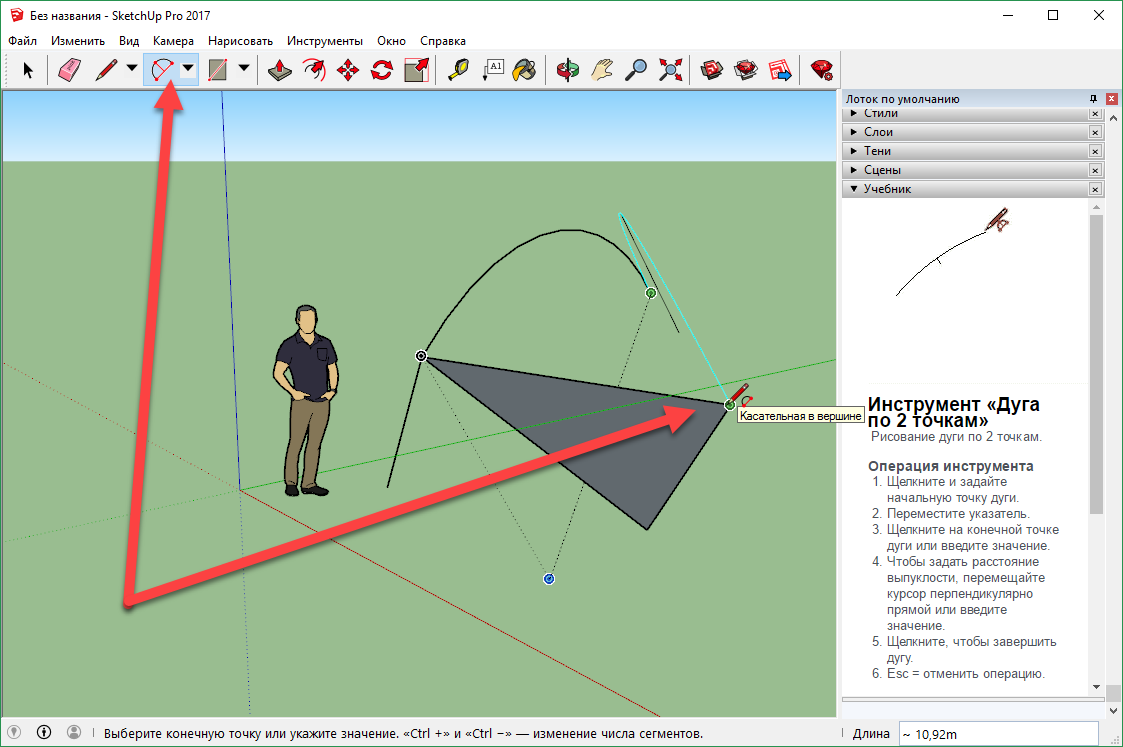
При помощи следующего инструмента можно рисовать дуги. Делается это с использованием трех точек. Сначала вы задаете начальный пункт, потом конечный, а затем растягиваете фигуру до нужного значения и фиксируете ее третьей точкой.
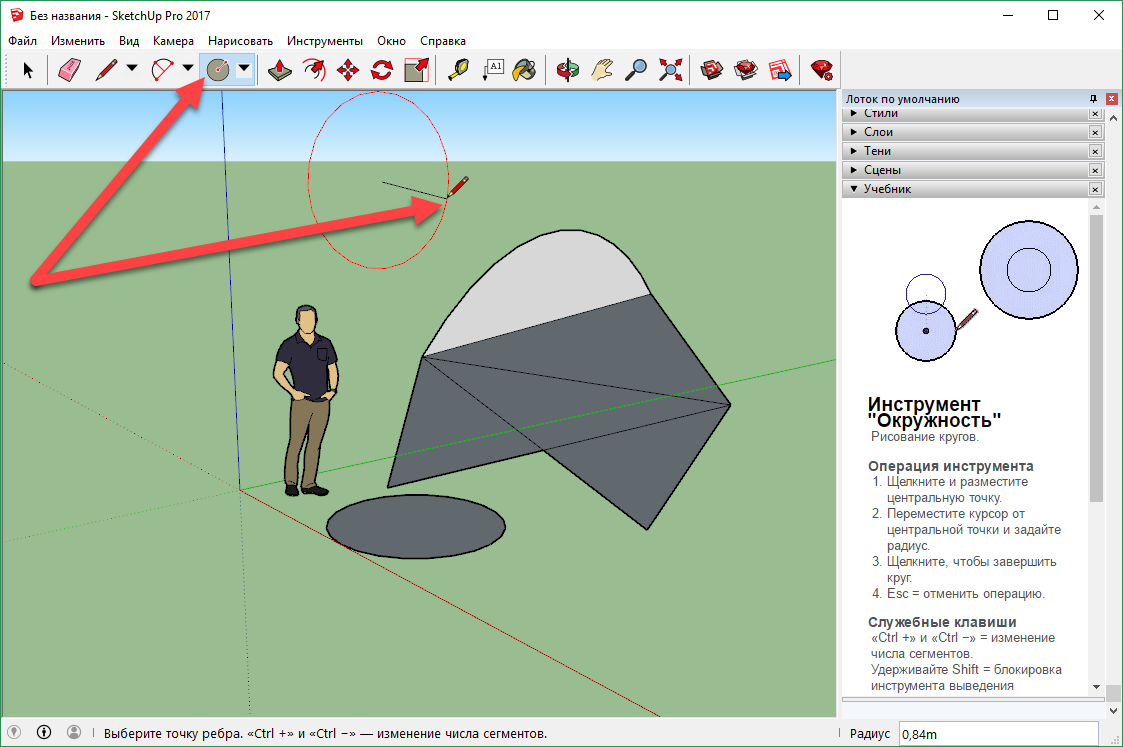
Далее, поговорим о функции для рисования кругов в Google SketchUp. Делается это тут проще простого. Вы просто кликаете по нужному месту карты (в последствии окружность можно повернуть и переместить туда, куда нужно), растягиваете круг до нужного уровня и жмете еще раз чтобы зафиксировать его.

Очень интересный инструмент называется «Вдавить-Вытянуть». Для того чтобы им воспользоваться нужно кликнуть по любой плоскости и потащит ее в одну из сторон. В результате поверхность сдвинется, образовав объем.

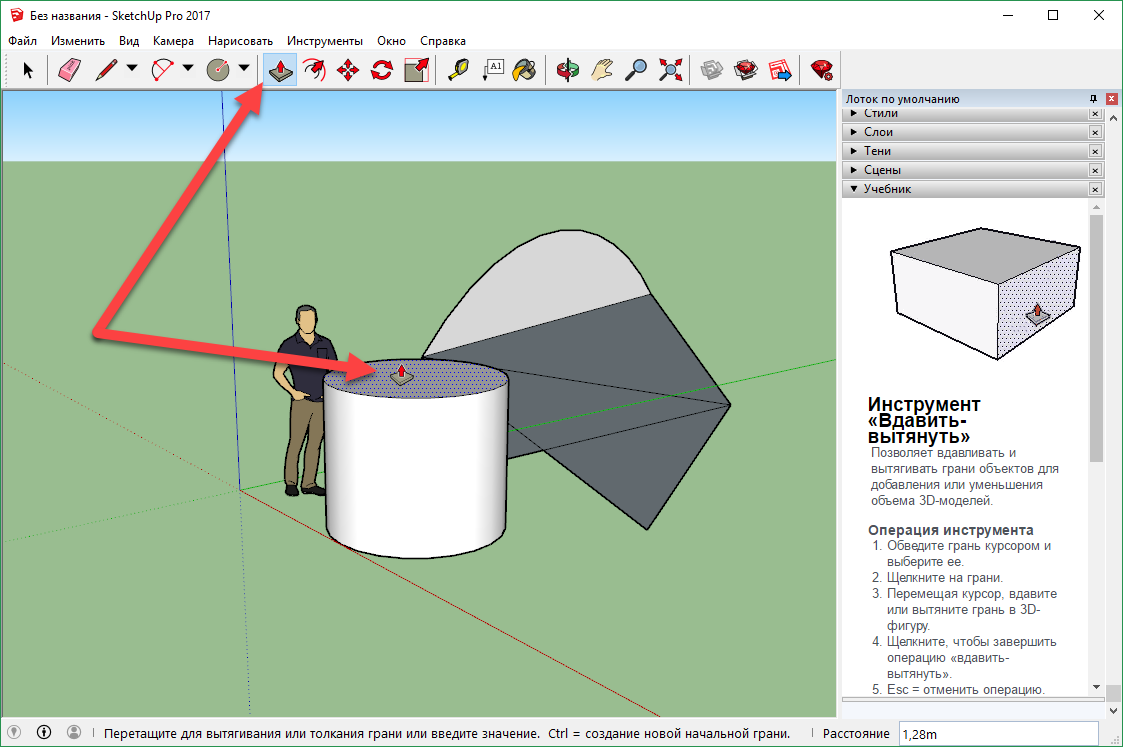
Для того чтобы двигать любые фигуры, плоскости и грани в нашей программе есть отдельный инструмент. Называется он «Сдвиг». Работает функция так:
Для того чтобы отменить действие нужно нажать кнопку «Esc» на клавиатуре.
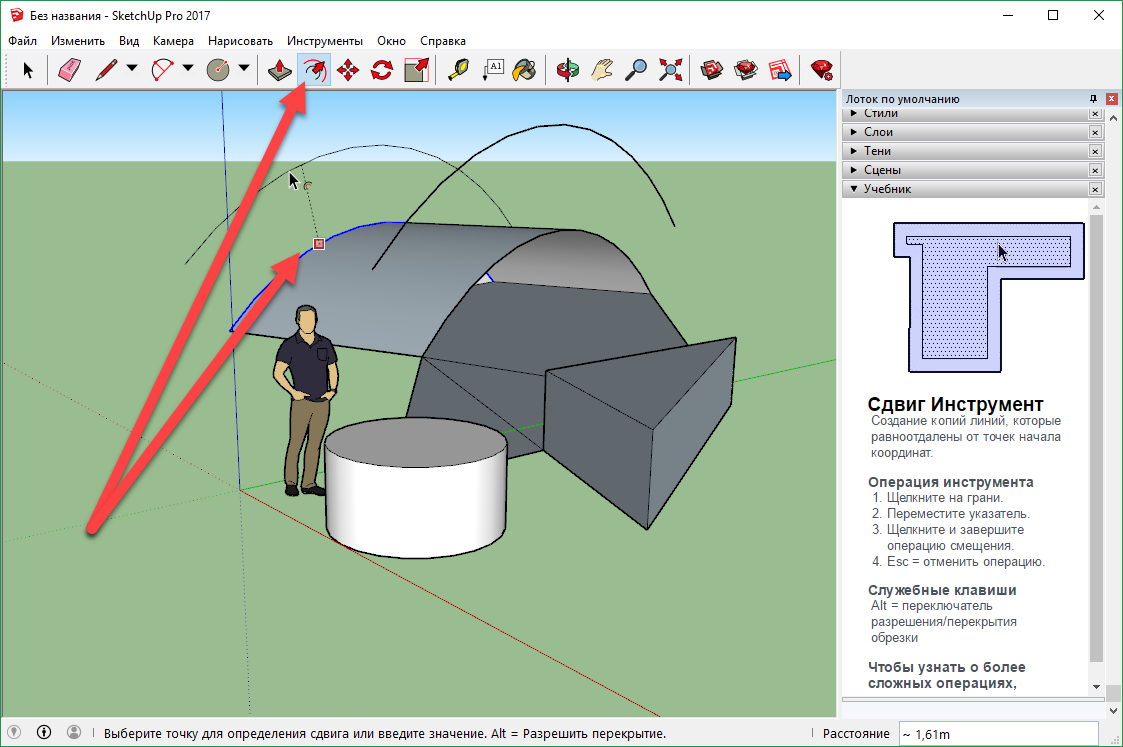
Следующий инструмент является гораздо более универсальным. Он может копировать, перемещать фигуры и даже менять их размер. Работает он так же, как и другие: вы кликаете по нужному объекту и растягиваете его до требуемой величины.
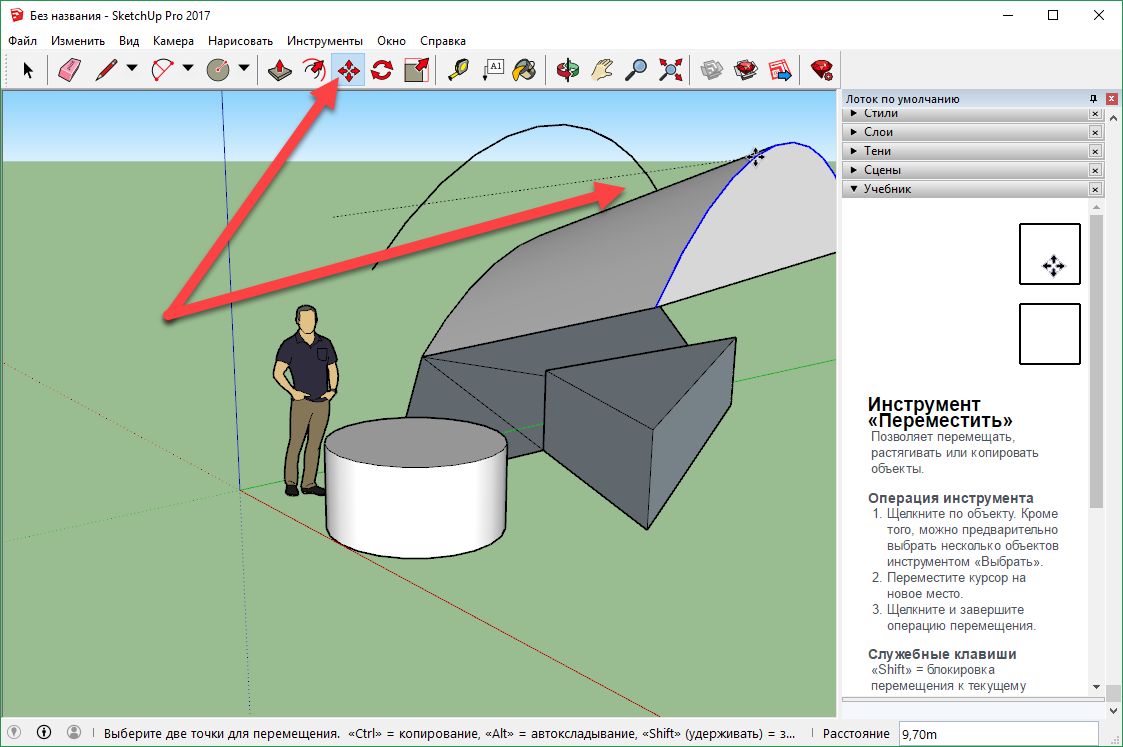
Две красненьки стрелки, которые изображают круговое движение, скрывают за собой следующий функционал:

Следующая кнопка отвечает за масштабирование объектов в Google SketchUp. Для того чтобы воспользоваться им, выделите фигуру, возьмите за один из маркеров и перетащите его до нужного места.

Рулетка, как и в реальной жизни, нужна для измерения расстояния между двух точек. Причем эти точки могут быть вершинами фигур, пунктами на отрезке и просто в пространстве. Чтобы воспользоваться инструментом, кликните сначала по первому пункту отсчета, затем по второму. В правой нижней части программы отобразится расстояние. Так как при создании проекта мы выбрали метрическую систему, оно будет в метрах или сантиметрах.
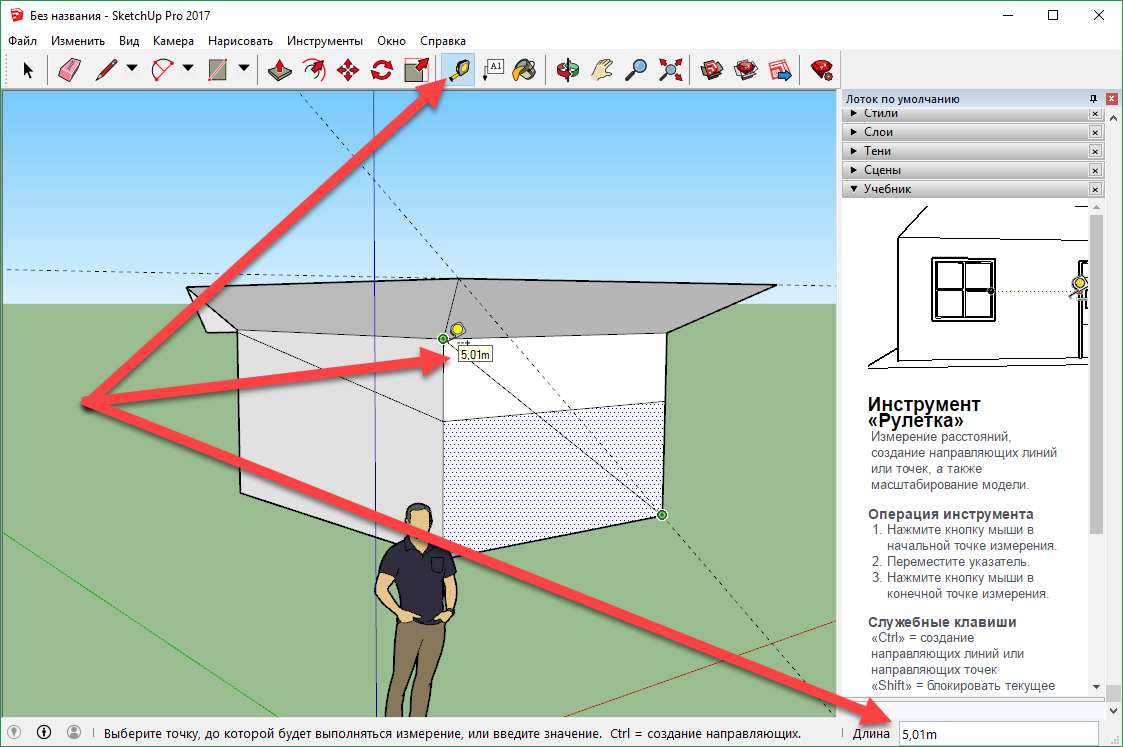
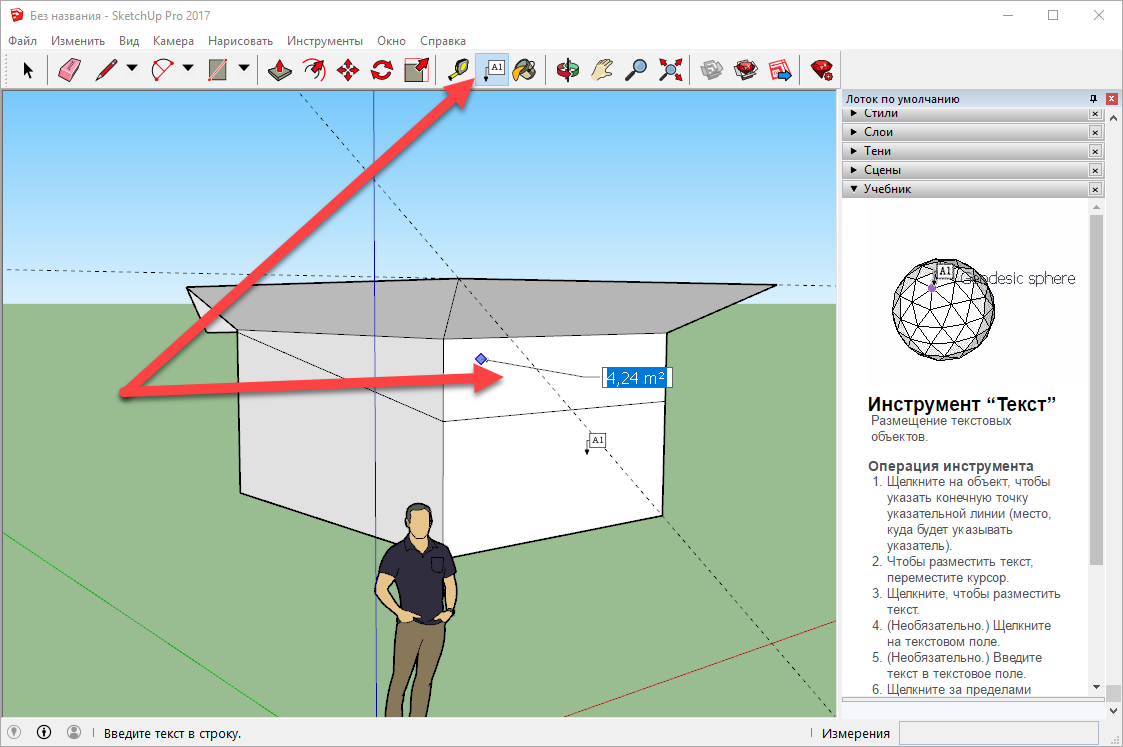
Еще один очень нужный в работе с Гугл СкетчАп инструмент – это текст. С его помощью можно добавлять к объектам заметки или, как это сделали мы на скриншоте, указывать размер. В данном случае он обозначает точную площадь фронтальной панели.
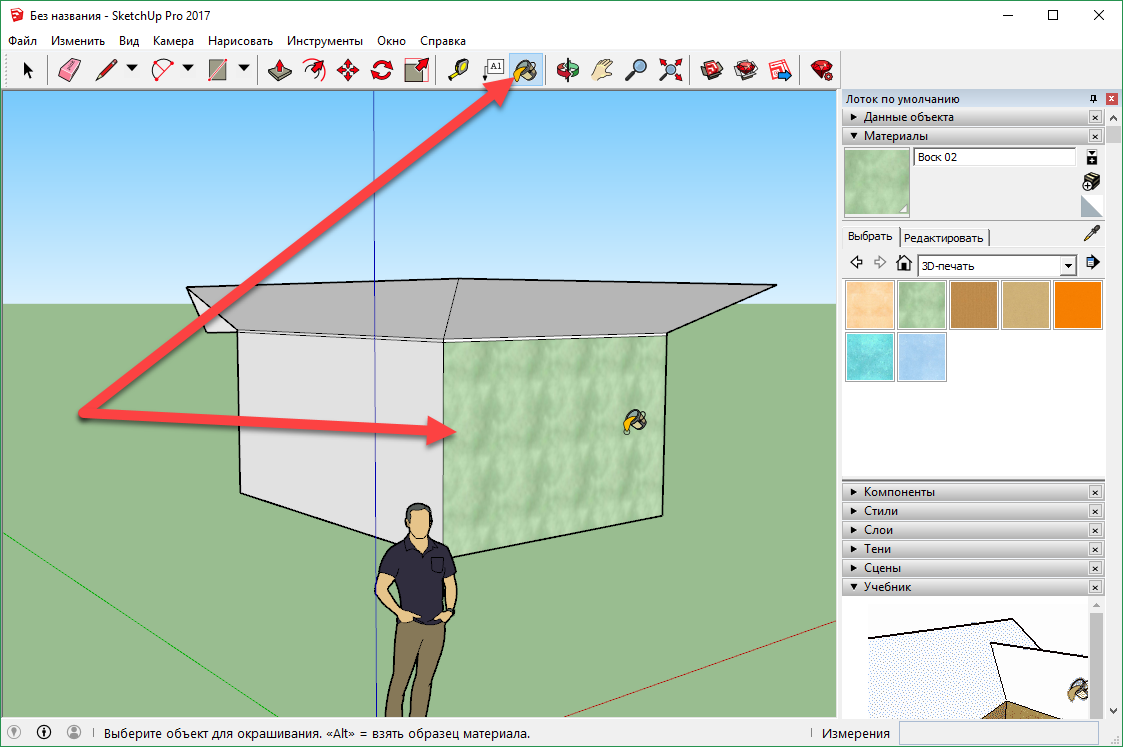
Меню «Заливка» нужно для окраски выбранной плоскости в любой цвет. Также можно нанести и приготовленную текстуру, например, кирпичи. В программе представлена огромная коллекция разных текстур, к тому же мы можем создавать их самостоятельно или загружать из сети. Каждый слой может быть подвергнут тонкой настройке.
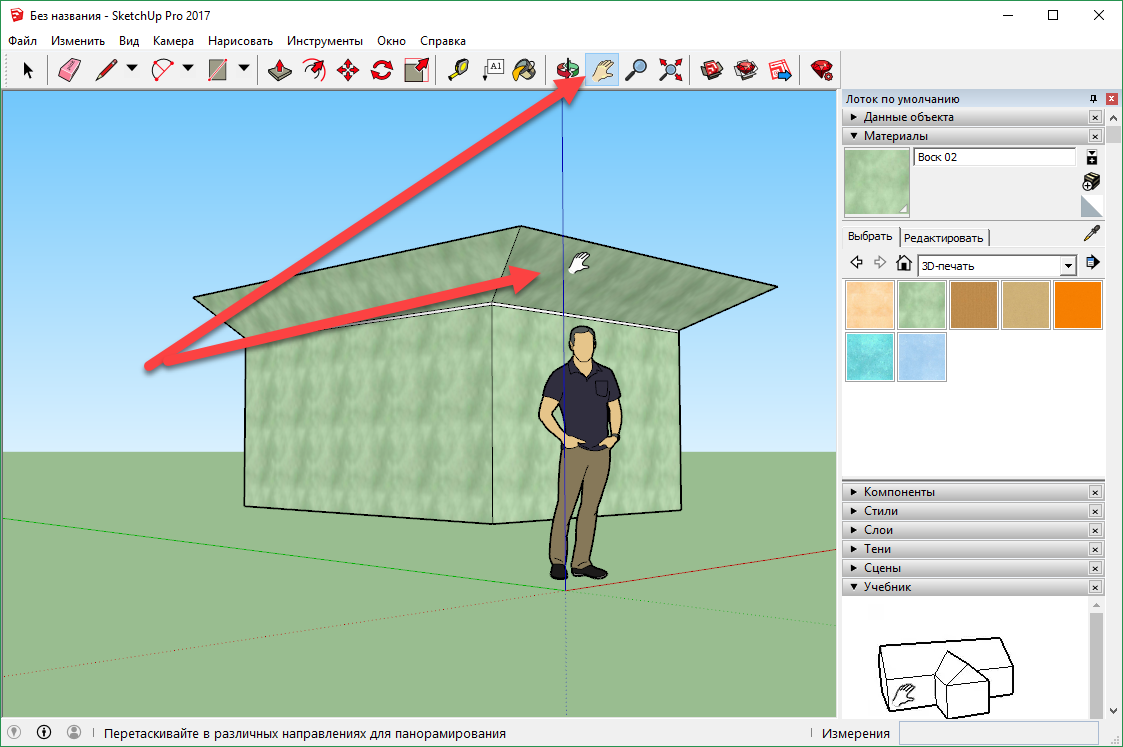
Функция «Поворот» нужна для вращения нашего рабочего пространства. Кликаем по обозначенной на скриншоте кнопке и зажимая мышкой любую часть проекта, тянем его и тем самым вращаем наш виртуальный мир.

Иконка с изображением руки скрывает за собой функцию панорамирования. Активировав инструмент, можно двигать мир SketchUp как угодно в вертикальной и горизонтальной плоскости. Используя совместно с панорамой режим вращения можно осмотреть наш проект с любой точки.
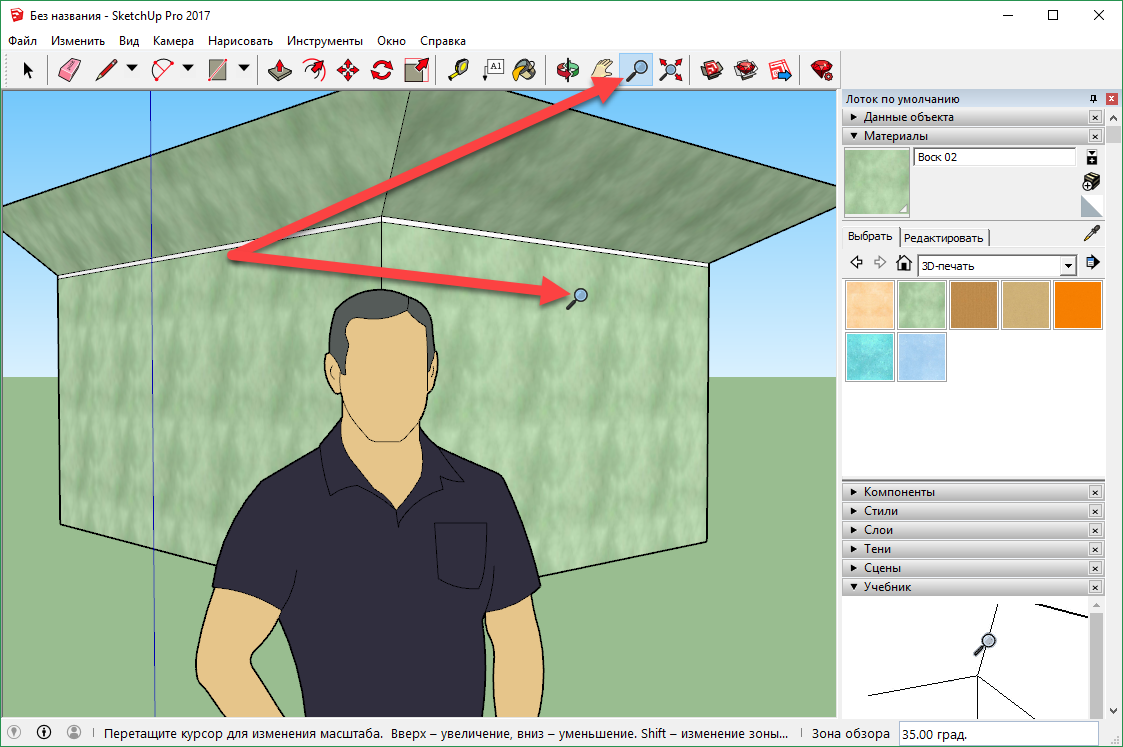
Следующий пункт, кнопка с изображением увеличительного стекла, выполняет свою роль – увеличивает и уменьшает представление проекта.
В программе Google SketchUp можно не только создавать новые модели, но и загрузить онлайн уже существующие. Кликните по кнопке, обозначенной на рисунке ниже, выберите один из тысяч объектов в базе данных и скачайте его в свой проект.
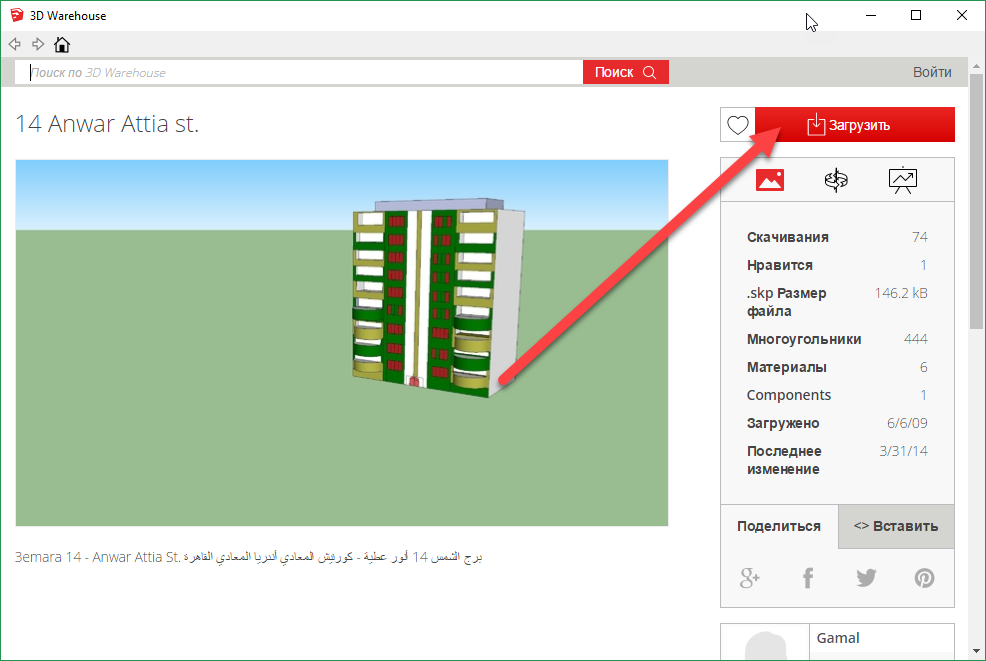
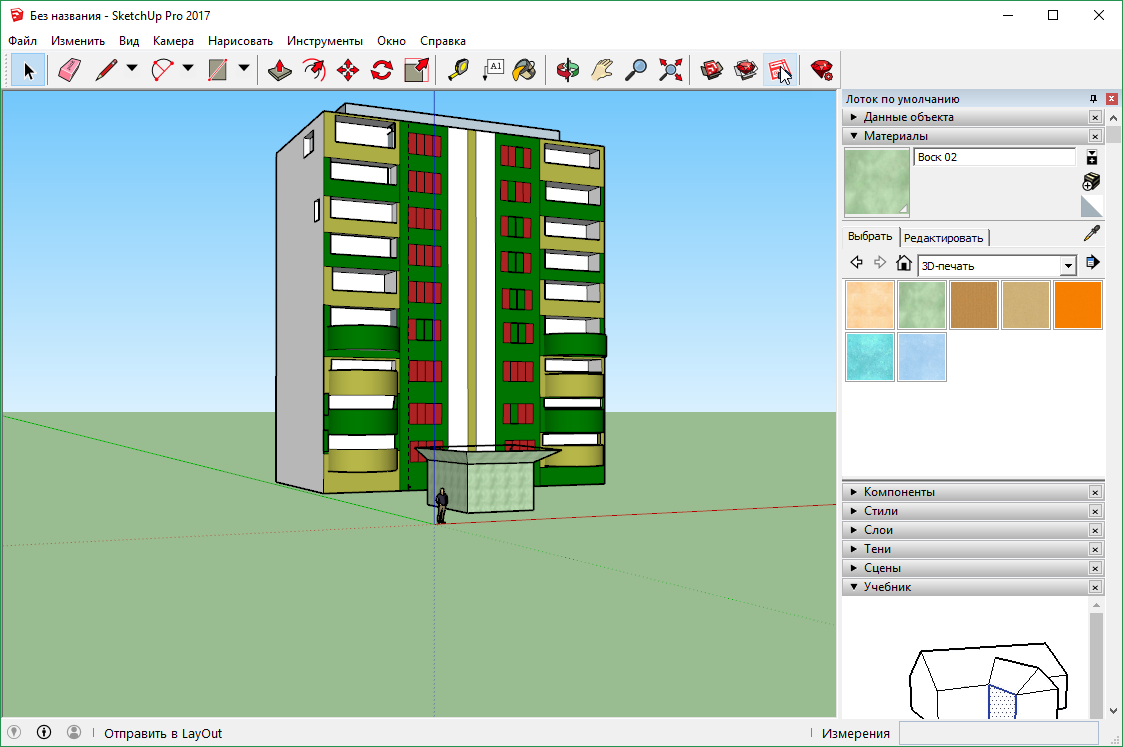
Как только мы добавим объект на карту, он предстанет во всей своей красе. Так как изначально дом выполнен по своим размерам, необходимо масштабировать, в данном случае многоэтажку. Цвета, на первый взгляд, могут показаться неестественными, дело в том, что его создатели понимают – каждому пользователю, скачавшему модель, понадобятся свои текстуры. Поэтому о раскраске объекта никто не думает. Теперь вы приблизите наш дом, возьмете инструмент «Заливка» и нанесете такие текстуры, которые подходят вашему проекту.
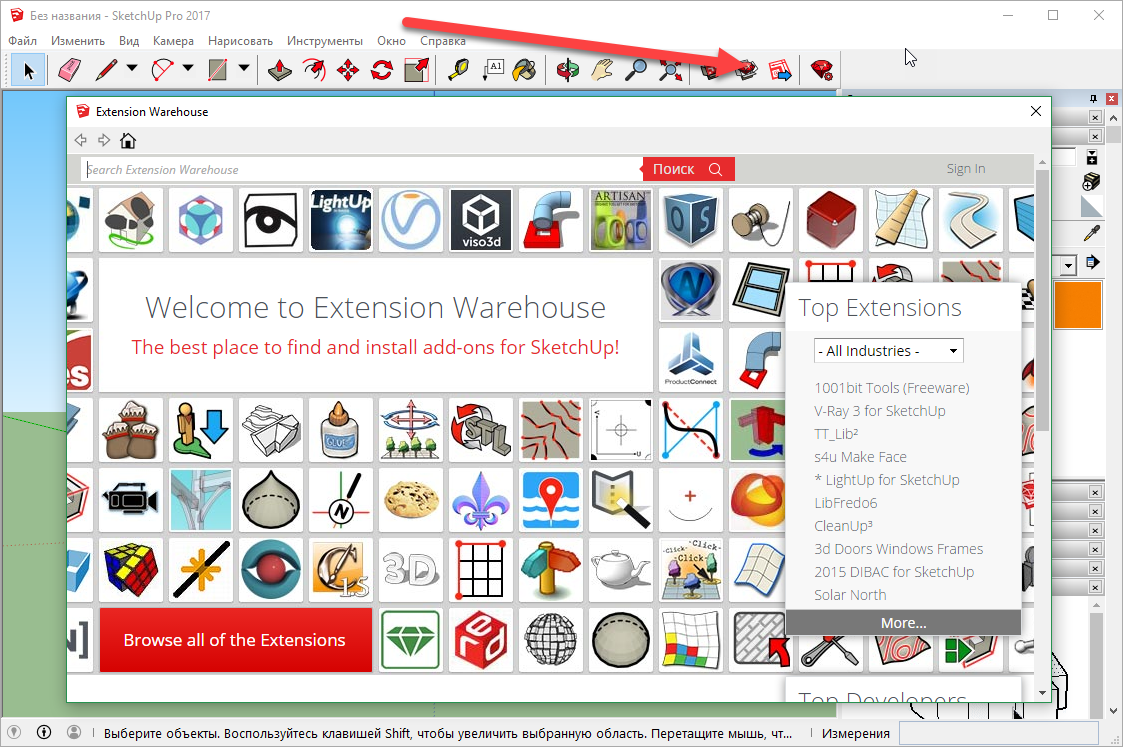
Перед вами список доступных расширений. Да, после первого запуска программа Гугл СкетчАп выглядит не слишком профессионально, но весь ее секрет кроется в расширении функционала посредством добавления плагинов. Данная кнопка как раз и нужна для этого, нажатие по ней открывает список расширений, которые можно установить в приложении.
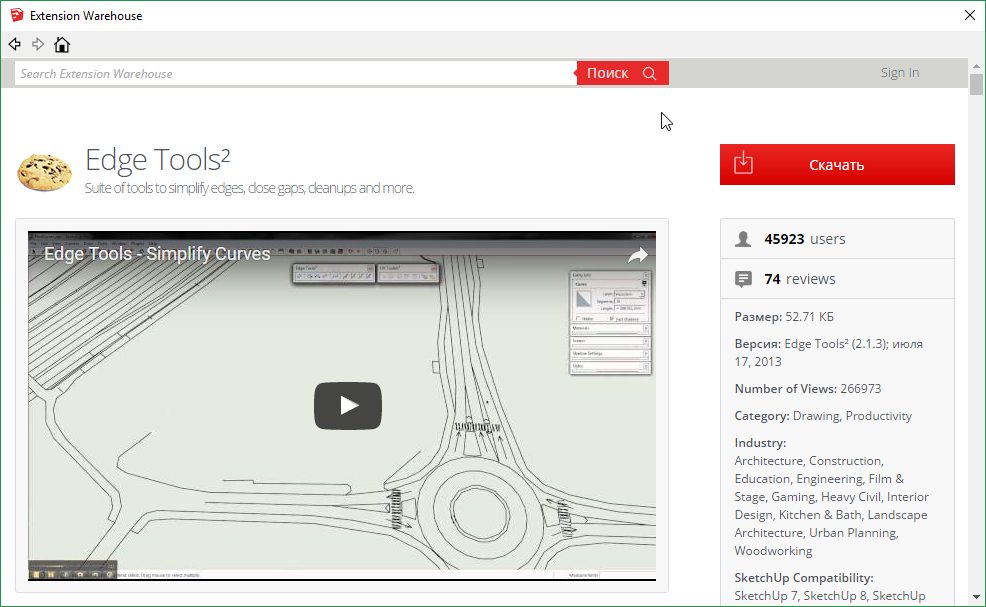
После того как мы выбрали нужное дополнение, кликните по кнопке «Скачать» благо весь интерфейс программы выполнен полностью на русском языке.
Следующая кнопка активирует взаимодействие с программой LayOut. О ней мы сегодня говорить не будем, уточним лишь что она является очень гибким дизайнерским решением, которое облегчает работу с SketchUp.
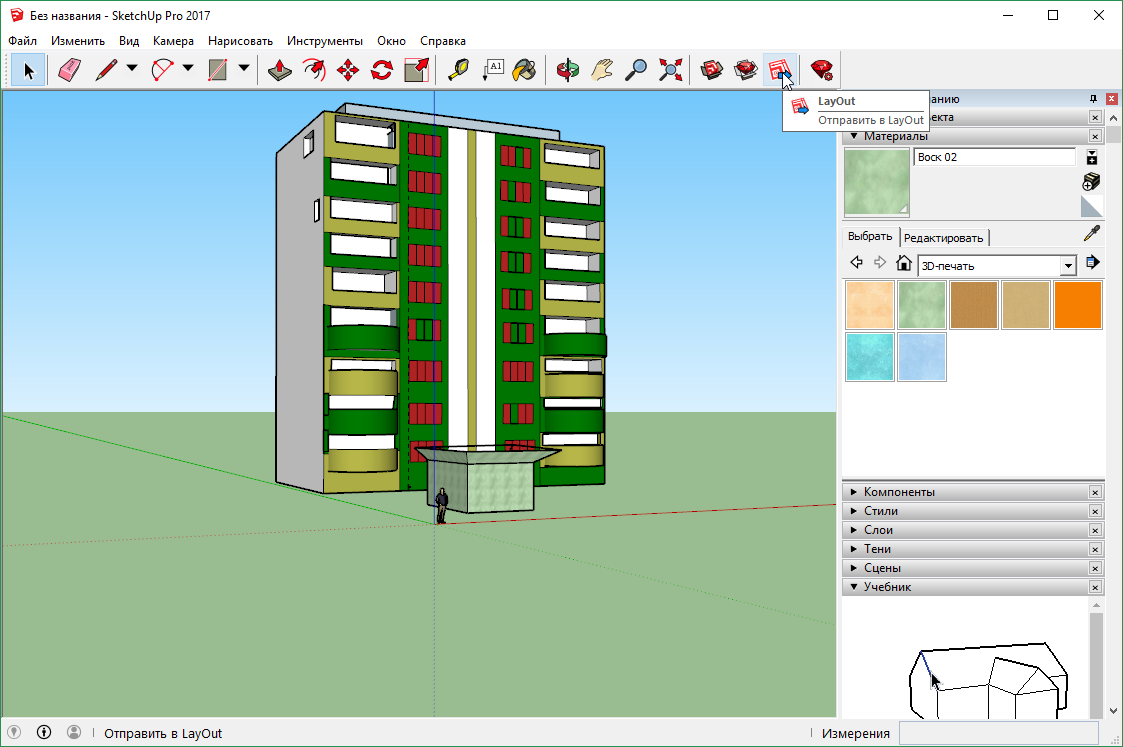
Последний пункт меню, который нас интересует, это кнопка запуска менеджера установленных расширений. Именно отсюда можно выключить их или удалить.

Учебник по Гугл СкетчАп был бы не полным, если бы мы не рассмотрели правый сайдбар программы. Именно в боковой колонке можно найти такие характеристики и настройки объектов как:
Рассмотрим каждый пункт более подробно.
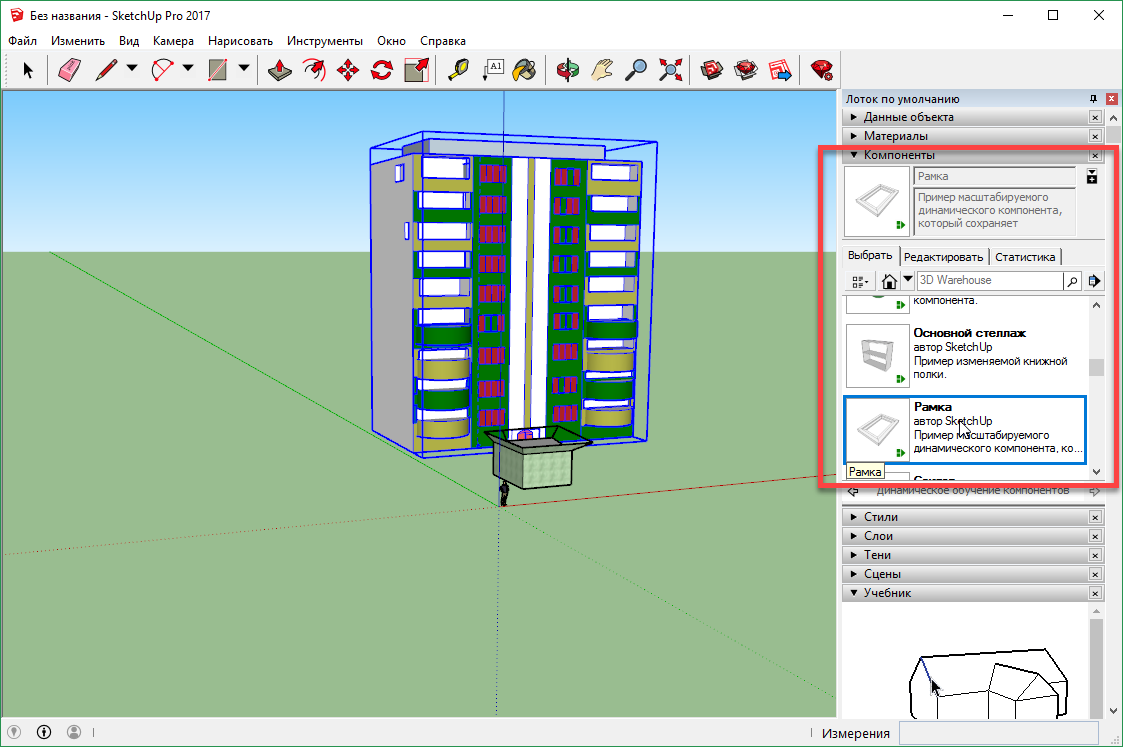
В разделе компоненты можно найти массу разных полезных объектов, для нашего проекта. Именно из таких простейших конструкций можно поострить целый город. Естественно, отсюда можно перетащить изделие в наш редактор, окрасить его, масштабировать и привести в нужный вид.
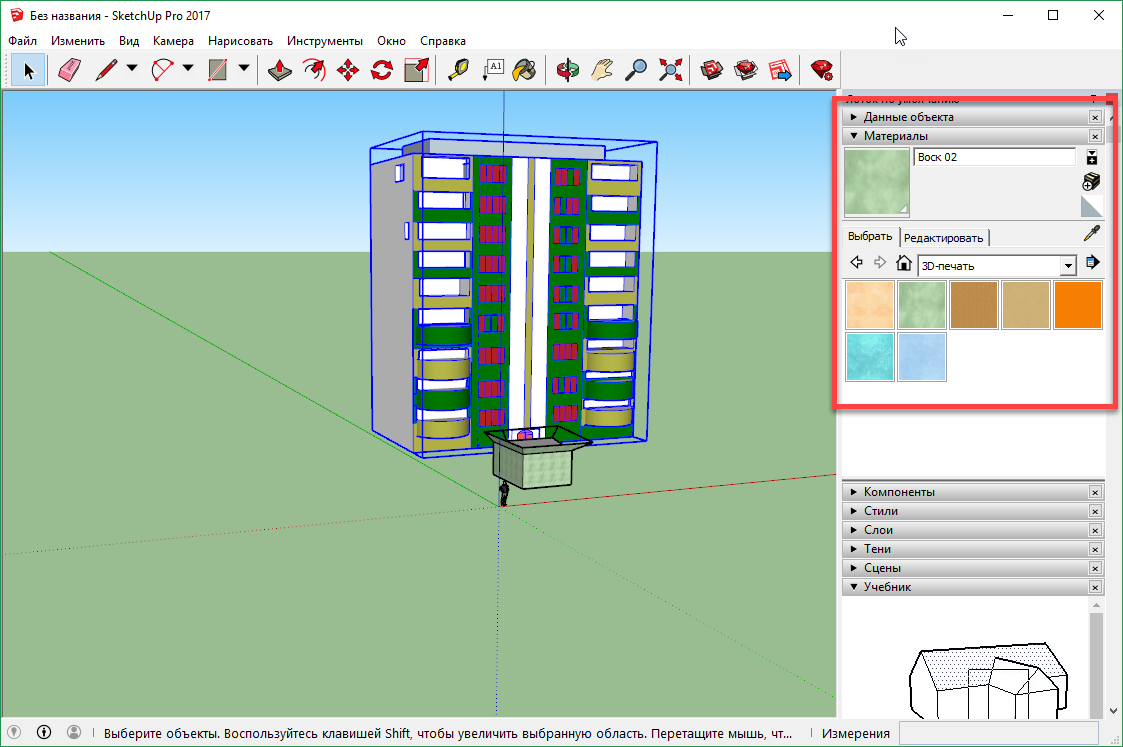
В разделе «Материалы» содержатся как раз те текстуры, о которых мы говорили при обзоре инструмента заливки плоскостей.
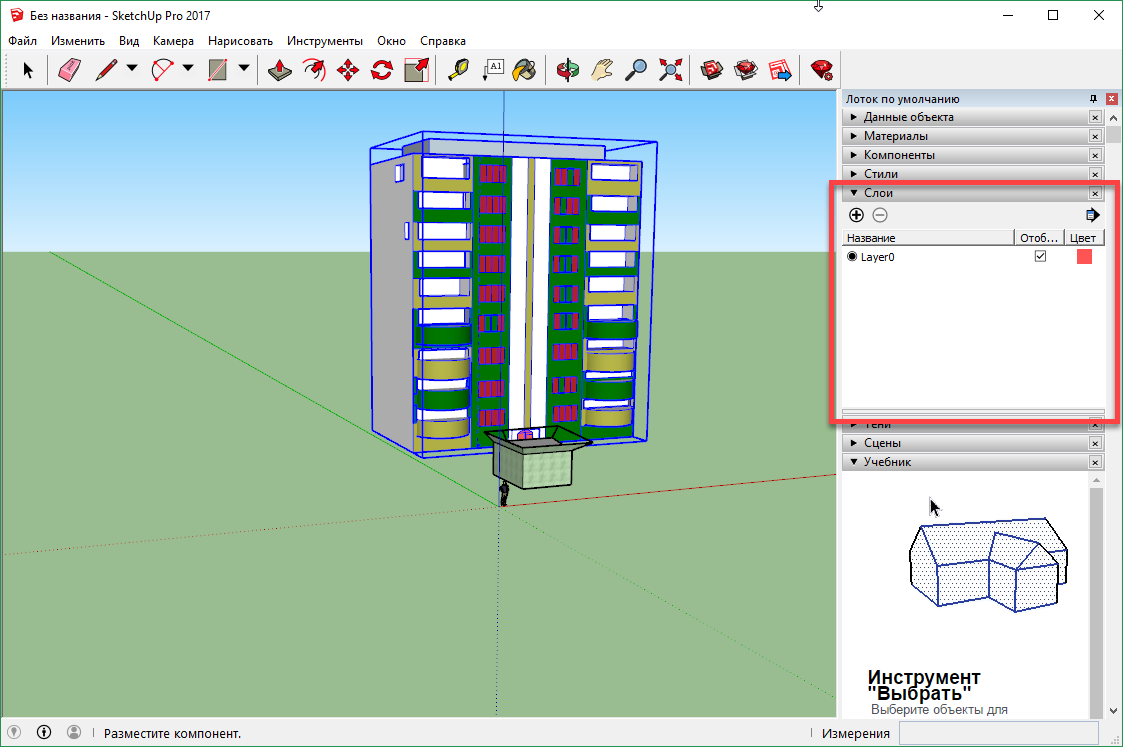
В любом редакторе, как 3D, так и просто графическом, есть слои. Они накладываются друг на друга и позволяют создавать более сложные проекты. Точно так же слои есть и тут.
Стиль — это тип представления объекта при его визуализации. Один и тот же стол может выглядеть совершенно по-разному. Попробуйте убедиться в этом лично, поэкспериментировав с применением разных стилей.

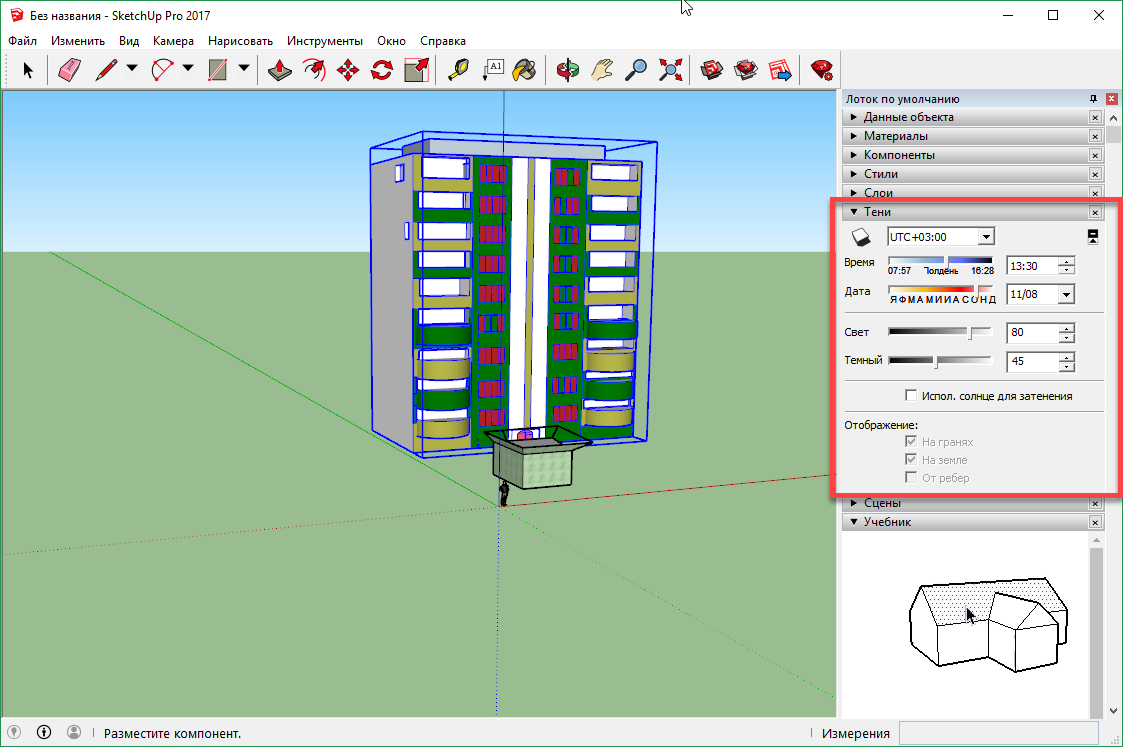
В следующем меню мы можем настроить тени нашего проекта. Тут выставляется даже часовой пояс, от которого будет зависеть время суток, направление солнечных лучей, а значит и форма, интенсивность, а также длина тени. Еще можно указать дату и задать, таким образом, время года. Для большей реалистичности, ведь все мы знаем, что тени зимой не такие контрастные как летом.
Подводим итоги
Немного выше мы с вами рассмотрели программу Google SketchUp. Теперь вы имеете общее представление как с нею работать. Понятно, что чтобы узнать и понять все тонкости мощного редактора, понадобится прочесть не одну книгу, но материала, который мы подали вам, хватит хотя бы для начала.
Немного ниже вы сможете бесплатно скачать Google SketchUp на русском языке. Загрузка ведется по прямой ссылке, файл проверен на вирусы и не содержит угрозы для вашего ПК или ноутбука, смело приступайте к скачиванию и начинайте изучать программу. Надеемся наши уроки вам помогли.
Скачать SketchUp Pro 2020 20.1.229
По расположенной ниже кнопке можно бесплатно скачать Google SketchUp без регистрации и на высокой скорости. Представлена новая версия взамен популярной 2016. Программа будет загружена через торрент-раздачу, поэтому, для того чтобы ею воспользоваться, установите на свой компьютер торрент-клиент (естественно, если у вас еще его нет). Русификатор уже вшит в программу.