
Как улучшить производительность визуальных эффектов Windows?
С каждой новой версией Windows, операционная система получает все больше визуальных обновлений, которые превращают привычную “оболочку” в произведение искусства. Многие пользователи с радостью перешли на Windows 7 после того, как увидели все возможности персонализации рабочего стола и меню “Пуск”. Правда не так много пользователей понимает, что красочные визуальные эффекты создают дополнительную нагрузку на процессор персонального компьютера или ноутбука.

Правильная настройка визуальных эффектов не подразумевает отказ от красивого оформления Windows, однако ряд функций, которые действительно оказывают нагрузку процессор компьютера, практически не влияют на общий вид операционной системы, поэтому их можно отключить без оглядки.
Настройка визуальных эффектов
Открываем Пуск → Панель управления → Система.

Переходим в «Дополнительные параметры системы» и открываем вкладку «Дополнительно«.

Отыскиваем взглядом блок “Быстродействие” и нажимаем кнопку “Параметры”.

Виды настроек визуальных эффектов
Существует три вида настроек эффектов, о которых вы должны иметь представление:

Не обязательно жертвовать дизайном в пользу быстродействия компьютера, так как достаточно внимательно просмотреть список визуальных эффектов и отключить те, что не скажутся на общей картинке, но перестанут потреблять ресурсы компьютера.
Рассмотрим доступные параметры:


Скольжение при раскрытии списков windows 10 что это
Этот форум закрыт. Спасибо за участие!
Лучший отвечающий

Вопрос
Домен под win 2003, нужно на всех доменных ПК под win XP отключить: Эффект затухания или скольжения при обращении к меню.
Как и где это сделать.
Нужно именно отключить.
Вот чем все закончилось на: http://answers.microsoft.com/ru-ru/windows/forum/windows_xp-performance/%D1%8D%D1%84%D1%84%D0%B5%D0%BA%D1%82/8f7b50fb-f369-4ebc-8beb-41cac39fa16e?lc=1049&auth=1
и вот еще: http://social.technet.microsoft.com/Forums/ru-RU/windowsserverru/thread/118485b2-ceef-41df-b1f6-91546da2216c/#118485b2-ceef-41df-b1f6-91546da2216c
Суть в том что как бы ветки реестра известны но они не применяются, Explorer игнорирует их.
СПАСИТЕ ПОМОГИТЕ у пользователей из-за эффектов неправильно отображается меню в программах, его надо выключить политиками.
Ответы
Все-таки не стоит размножать темы. По проблеме: попробуйте создать файл настроек реестра со следующим содержимым:
Windows Registry Editor Version 5.00
;Отключить анимацию окон при свертывании и развертывании:
[HKEY_CURRENT_USER\Control Panel\Desktop\WindowMetrics]
«MinAnimate»=»0»
;Отключение отображения тени под указателем мыши
[HKEY_CURRENT_USER\SOFTWARE\Microsoft\Windows\CurrentVersion\Explorer\VisualEffects\CursorShadow]
«DefaultApplied»=dword:00000001
«DefaultValue»=dword:00000000
;Отключение отображения содержимого окна при перетаскивании:
[HKEY_CURRENT_USER\Control Panel\Desktop]
«DragFullWindows»=»0»
;Отключение отображения теней, отбрасываемых меню
[HKEY_CURRENT_USER\SOFTWARE\Microsoft\Windows\CurrentVersion\Explorer\VisualEffects\DropShadow]
«DefaultApplied»=dword:00000001
«DefaultValue»=dword:00000000
«DefaultByAlphaTest»=dword:00000000
;Отключение скольжения при раскрытии списков
[HKEY_CURRENT_USER\SOFTWARE\Microsoft\Windows\CurrentVersion\Explorer\VisualEffects\ListBoxSmoothScrolling]
«DefaultApplied»=dword:00000001
«DefaultValue»=dword:00000001
«DefaultByAlphaTest»=dword:00000001
;Отключение отображения прозрачного прямоугольника при выделении:
[HKEY_CURRENT_USER\Software\Microsoft\Windows\CurrentVersion\Explorer\Advanced]
«ListviewAlphaSelect»=dword:00000000
;Отключение отображения фоновых рисунков для различных типов папок:
[HKEY_CURRENT_USER\Software\Microsoft\Windows\CurrentVersion\Explorer\Advanced]
«ListviewWatermark»=dword:00000000
;Отключение скольжения и затухания меню:
[HKEY_CURRENT_USER\Control Panel\Desktop]
«UserPreferencesMask»=hex:90,12,01,80
;Отключение скольжения кнопок панели задач:
[HKEY_CURRENT_USER\Software\Microsoft\Windows\CurrentVersion\Explorer\Advanced]
«TaskbarAnimations»=dword:00000000
;Отключить эффект для меню и подсказок:
[HKEY_CURRENT_USER\Control Panel\Desktop]
«SmoothScroll»=dword:00000000
После чего применить его, перезагрузить клиента и проверить поведение системы.
Также одним из вариантов устранения видеоэффектов для вас может стать остановка службы «Темы» и перевод ее в состояние «Отключено»
Мнения, высказанные здесь, являются отражением моих личных взглядов, а не позиции корпорации Microsoft. Вся информация предоставляется «как есть» без каких-либо гарантий
Follow us on Twitter
Скольжение при раскрытии списков windows 10 что это
Оптимизация — процесс модифицирования системы для улучшения её эффективности. Викпедия.
Я уверен, когда вы дочитаете статью до конца, одну треть визуальных эффектов вы отключите и удивитесь :-„Надо же, я даже не знал(а), что всё это управляется здесь.”
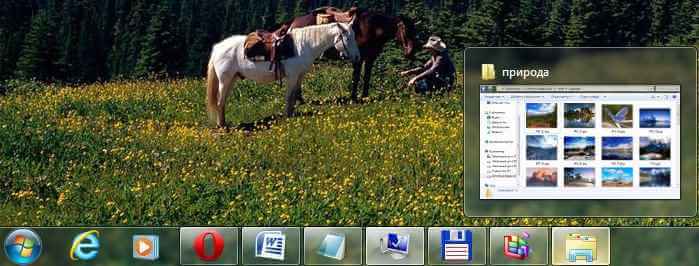
Оптимизируем Windows 7-1 часть. Настройка анимации-01
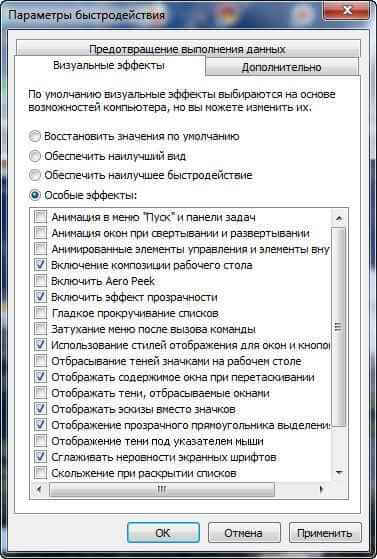
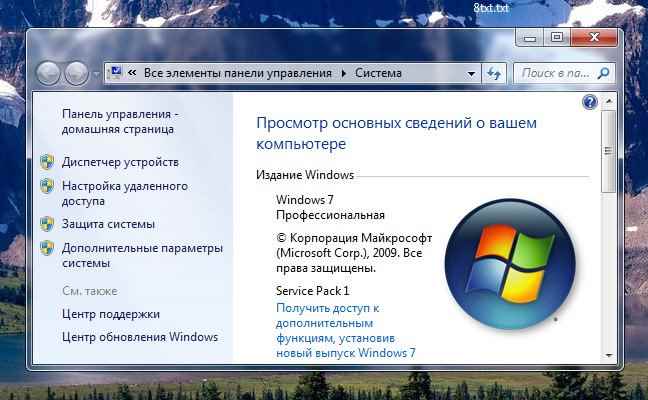
Пуск->Панель управления->Система и безопасность->Система->Дополнительные параметры системы->Быстродействие->Параметры. Любой визуальный эффект можно отключить, сняв с него галочку и нажав Применить.
Оптимизируем Windows 7-1 часть. Настройка анимации-02
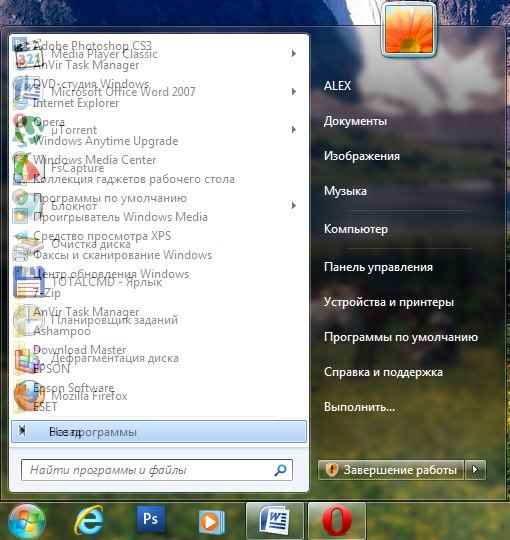
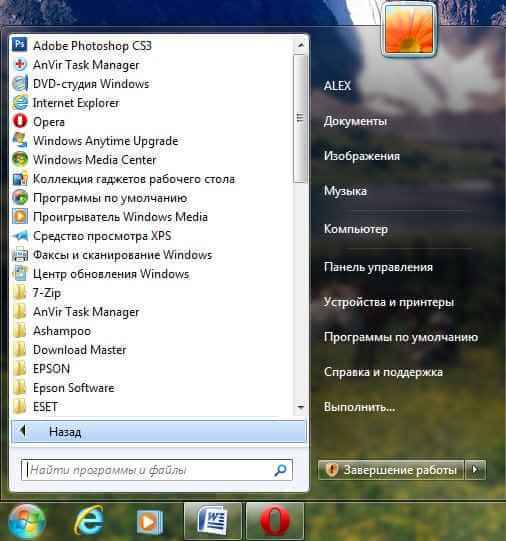
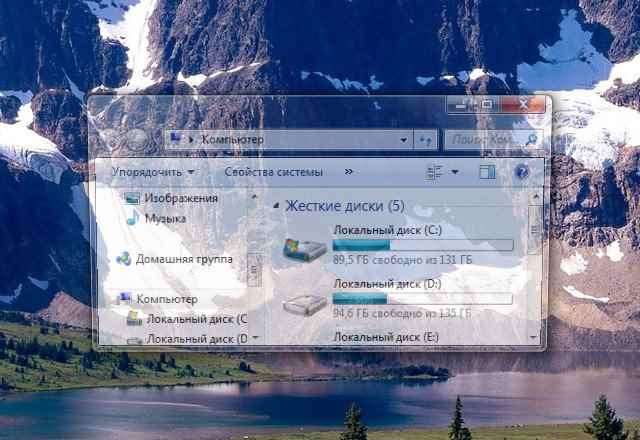
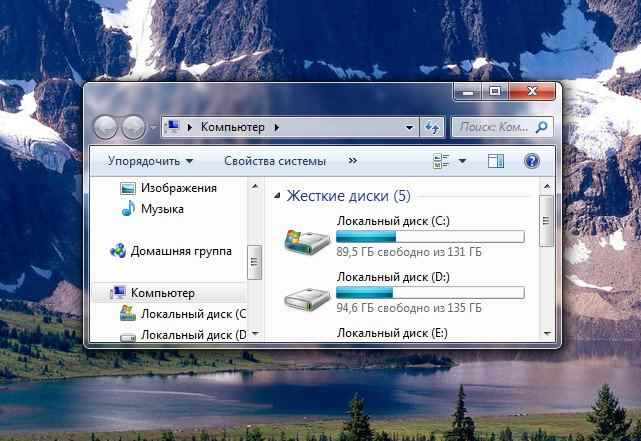
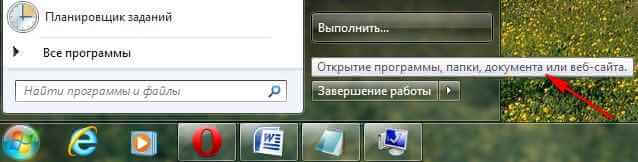
1) Анимация в меню «Пуск” и пане ли задач. Данная настройка отвечает за плавное появление и затухание списков в меню Пуск, а так же выпадающих кнопок на Панели задач, например щёлкнем правой мышкой на меню Пуск и наведём её на меню Все программы, далее мы сможем заметить эффект плавного выпадения списка программ. Снимем галочку с пункта «Анимация в меню «Пуск” и панели задач» и проделаем то же самое, как видно на иллюстрации список программ теперь выпадает не плавно, но зато быстро, ставить назад галочку или нет, решать Вам.
Оптимизируем Windows 7-1 часть. Настройка анимации-03
Оптимизируем Windows 7-1 часть. Настройка анимации-04
Оптимизируем Windows 7-1 часть. Настройка анимации-05
Оптимизируем Windows 7-1 часть. Настройка анимации-06
Оптимизируем Windows 7-1 часть. Настройка анимации-07
Оптимизируем Windows 7-1 часть. Настройка анимации-08
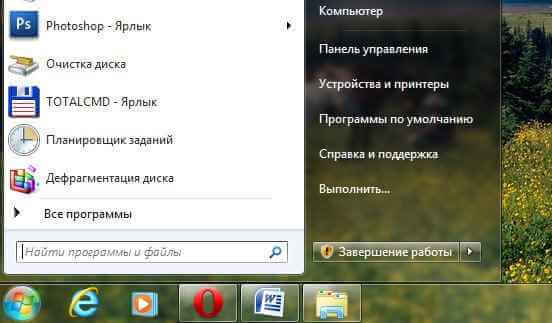
Оптимизируем Windows 7-1 часть. Настройка анимации-09
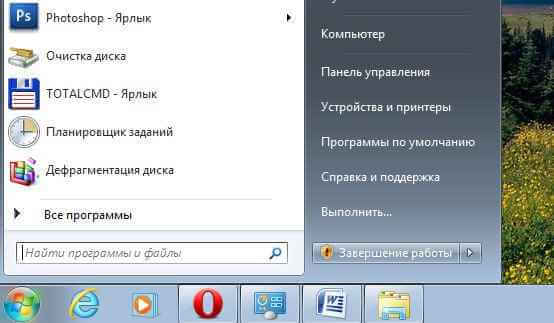
Оптимизируем Windows 7-1 часть. Настройка анимации-10
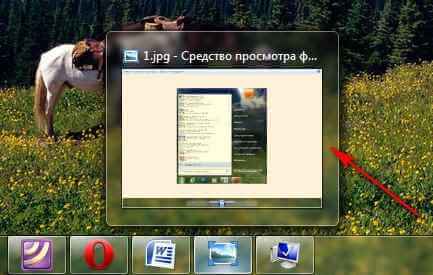
Оптимизируем Windows 7-1 часть. Настройка анимации-11
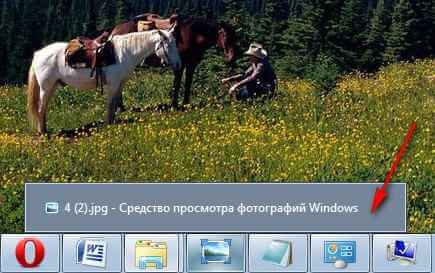
Оптимизируем Windows 7-1 часть. Настройка анимации-12
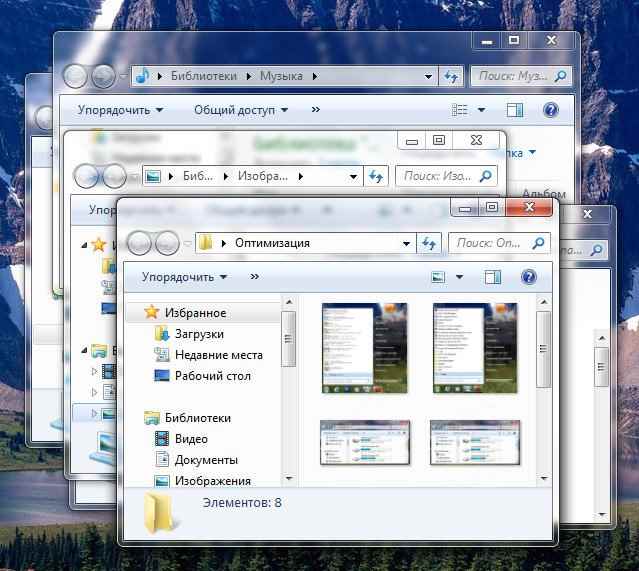
Оптимизируем Windows 7-1 часть. Настройка анимации-13
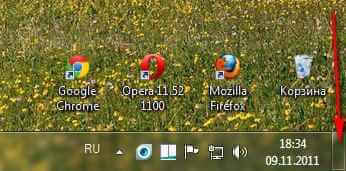
Оптимизируем Windows 7-1 часть. Настройка анимации-14
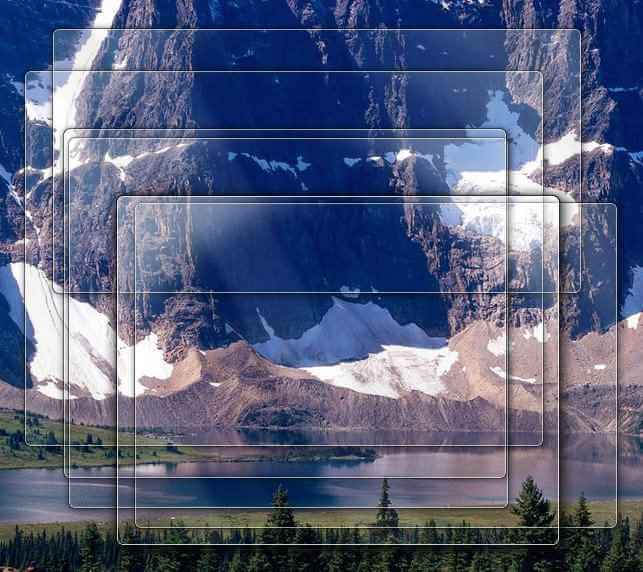
Оптимизируем Windows 7-1 часть. Настройка анимации-15
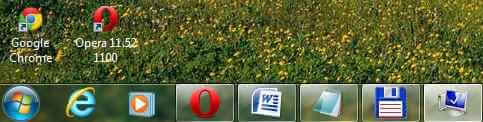
Оптимизируем Windows 7-1 часть. Настройка анимации-16
Оптимизируем Windows 7-1 часть. Настройка анимации-17
Оптимизируем Windows 7-1 часть. Настройка анимации-18
Оптимизируем Windows 7-1 часть. Настройка анимации-19
Оптимизируем Windows 7-1 часть. Настройка анимации-20
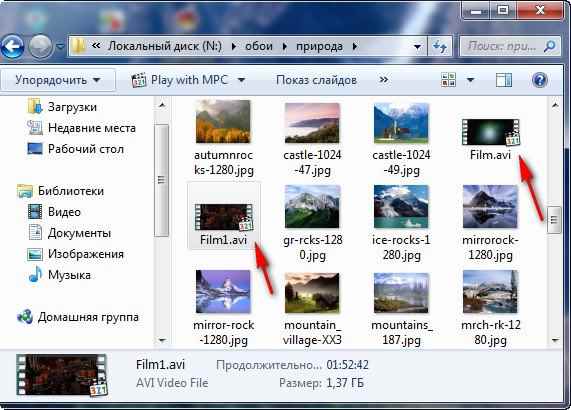
Оптимизируем Windows 7-1 часть. Настройка анимации-21
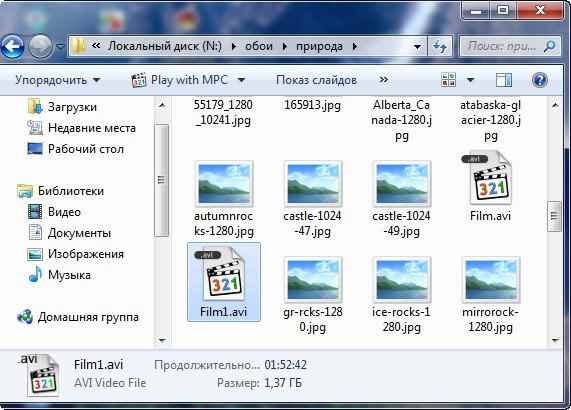
Оптимизируем Windows 7-1 часть. Настройка анимации-22
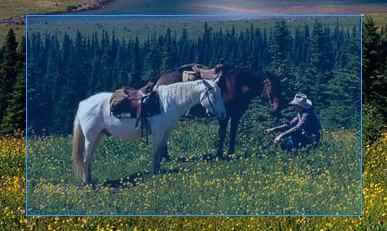
Оптимизируем Windows 7-1 часть. Настройка анимации-23
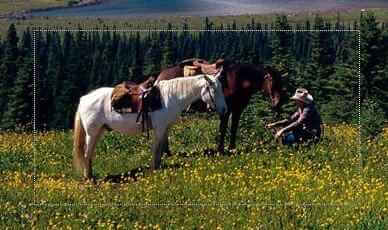
Оптимизируем Windows 7-1 часть. Настройка анимации-24
Оптимизируем Windows 7-1 часть. Настройка анимации-25
Оптимизируем Windows 7-1 часть. Настройка анимации-26
Оптимизируем Windows 7-1 часть. Настройка анимации-27
Популярные Похожие записи:
5 Responses to Оптимизируем Windows 7-1 часть. Настройка анимации.
Здравствуйте, у меня Windows 7 x64 максимальная, и с недавних пор заметил что круглый значок пуск меню в нижнем левом углу экрана, стал статичным, при наведении курсора анимация значка отсутствует, но при этом весь остальной эффект Aero в системе присутствует (анимация окон, прозрачность, плавный переход и прочее). подскажите пожалуйста как вернуть анимацию значка меню пуск?
Добрый день я бы поставил все настройки по умолчанию, называется обеспечить наилучший вид
В целом согласен, но категорически не согласен с оценкой, цитирую:
«10) Отбрасывание теней значками на рабочем столе. Лично я особой разницы не вижу, есть ли тень за значками или нет, можно отключить.»
Главное, что при включённом данном эффекте затенённое тёмное пятно образуется вокруг надписи под значком, а они, как известно, отображаются белым шрифтом. И поэтому,если данный эффект отключен, а фон рабочего стола не является сильно тёмной картинкой (а это в большинстве случаев и так и есть), то надписи под значками на рабочем столе трудно читаемы, а если фон светлый — пастельный, то вообще неразличимы. Это крайне неудобно и излишне напрягает зрение. При включённом же эффекте «Отбрасывание теней значками на рабочем столе» все надписи прекрасно читаются, даже если фоном является зимний пейзаж. В случае, если фон рабочего стола тёмный, то значение вкл/выкл данного эффекта действительно незаметно. Но, поскольку, у большинства юзеров фон рабочего стола не является монохромным изображением, а имеет, как тёмные, так и светлые области, и вообще может быть настроен на периодическую автоматическую смену выбранных картинок, то данный эффект лучше оставить включённым.
Далее выключение 4)композиции рабочего стола, у меня например, отключает отображение эскизов открытых окон при наведении курсора на вкладки на панели задач. Отображается, как в прежних версиях просто списки. Полагаю, что эскизы существенно информативней, особенно если речь идёт о свёрнутом браузере с кучей открытых вкладок.
Спасибо за статью!
На «большой» настольной машине у меня уже все вышеуказанное давно отключено — но навык отключения забыл )
А на нетбуке, который юзаю где-то раз в квартал — все никак руки не доходили настроить, а он даже только при ползании в сети тормозил (Винда 7 Макс).
Благодаря вашей статье вспомнил куда залезть — отключил все что можно — теперь летает )))
После всех этих манипуляций в браузере почему-то страницы прокручиваются рывками. Никто не знает, в чем может быть проблема?
13 функций Windows 10, про которые вы могли не знать. Есть режим Бога
В мире настольных ПК и ноутбуков Windows 10 – с огромным отрывом преобладающая операционная система, и пользоваться ей умеет практически каждый. Но как и в любой ОС, здесь есть ряд скрытых, но очень полезных функций, о наличии которых вы могли даже не догадываться.
Например, вы знали, что можно быстро перейти к документу или веб-странице, которую вы открывали несколько дней назад, более эффективно организовать открытые приложения, легко делать скриншоты и видео из игр, вести заметки, которые затем можно просматривать на других устройствах?
В этой статье я расскажу о том, что это за функции и как их найти в Windows 10. Они не так широко известны, но точно помогут вам работать эффективнее.
1. Игровой режим
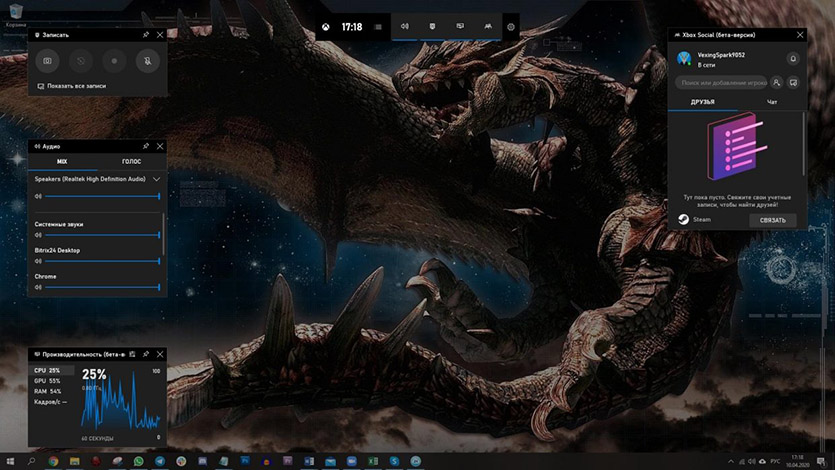
Начну, пожалуй, с наиболее ценной фишки лично для меня, как для геймера. Это специальная среда под названием «Игровой режим» для любителей провести час-другой за убийствами виртуальных монстров и спасением мира.
Активируется этот режим так: Параметры (клавиши Win+I) — Игры – пункт «Режим игры».
Игровой режим позволяет повысить быстродействие, перераспределяя ресурсы системы. А по комбинации клавиш Win+G можно запустить Игровую панель, которая позволяет записывать игровые ролики, делать скриншоты, общаться с друзьями из сервиса Xbox Live и даже стримить.
2. Настройки конфиденциальности
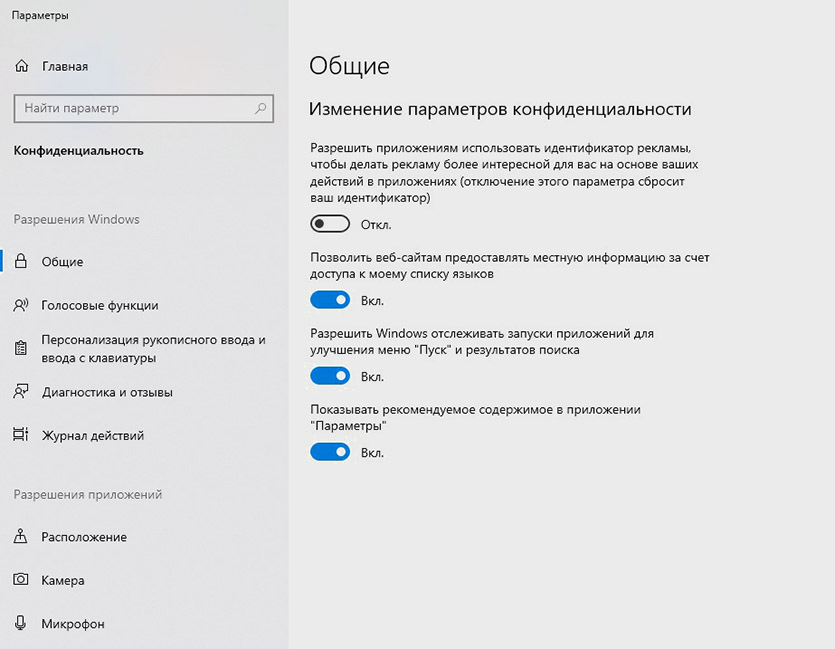
Microsoft наконец-то смогла нормально реализовать настройку параметров конфиденциальности, но не особо рассказывает, как правильно ими пользоваться. По умолчанию Windows 10 собирает тонны информации о вас и бессовестно хранит всё на своих серверах.
Чтобы по минимуму делиться своими данными с «мелкомягкими», нужно пройти по пути Параметры (клавиши Win+I) – Конфиденциальность.
Далее желательно запретить ВСЕ пункты, особенно в разделах «Общие», «Речь, рукописный ввод и ввод текста» и «Расположение».
3. Режим Бога
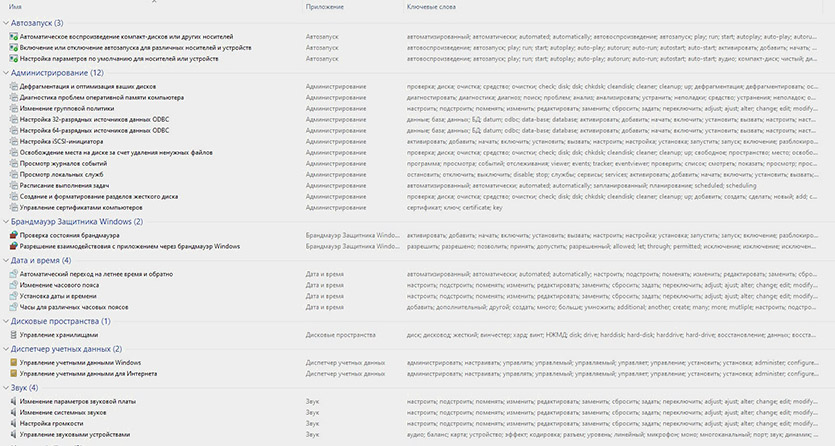
Одна из самых скрытых и самых мощных функций под пафосным названием «Режим бога» (GodMode) позволяет вам получить доступ к специальному меню.
У нее поменяется значок, а при открытии запустится симпатичная продвинутая панель управления.
4. Виртуальные рабочие столы
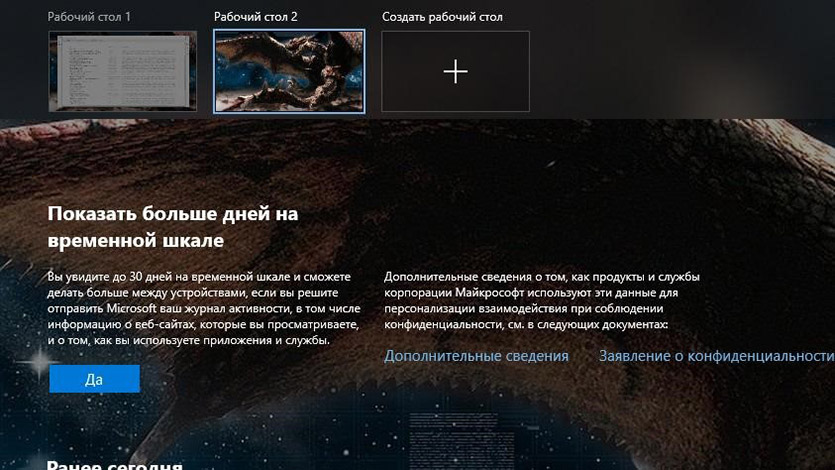
Работа с виртуальными рабочими столами – одно из лучших нововведений Windows 10 по сравнению с предыдущими версиями. Уже сам факт их поддержки – значительный шаг вперед, потому что у пользователей Mac OS X и Linux такая возможность есть уже давно.
Теперь вы можете, например, разместить какие-то окна и задачи на одном рабочем столе, электронную почту и Twitter – на другом, а серфинг в интернете – на третьем.
Чтобы воспользоваться этой функцией, кликните по значку Представление задач на панели задач (сразу справа от поля поиска), или нажмите Win+Tab.
На экране вы увидите надпись Создать рабочий стол, под которой будет пустая область с плюсиком. Можно просто по ней кликнуть, а можно сразу перетащить на нее какое-нибудь приложение.
5. Печать в PDF
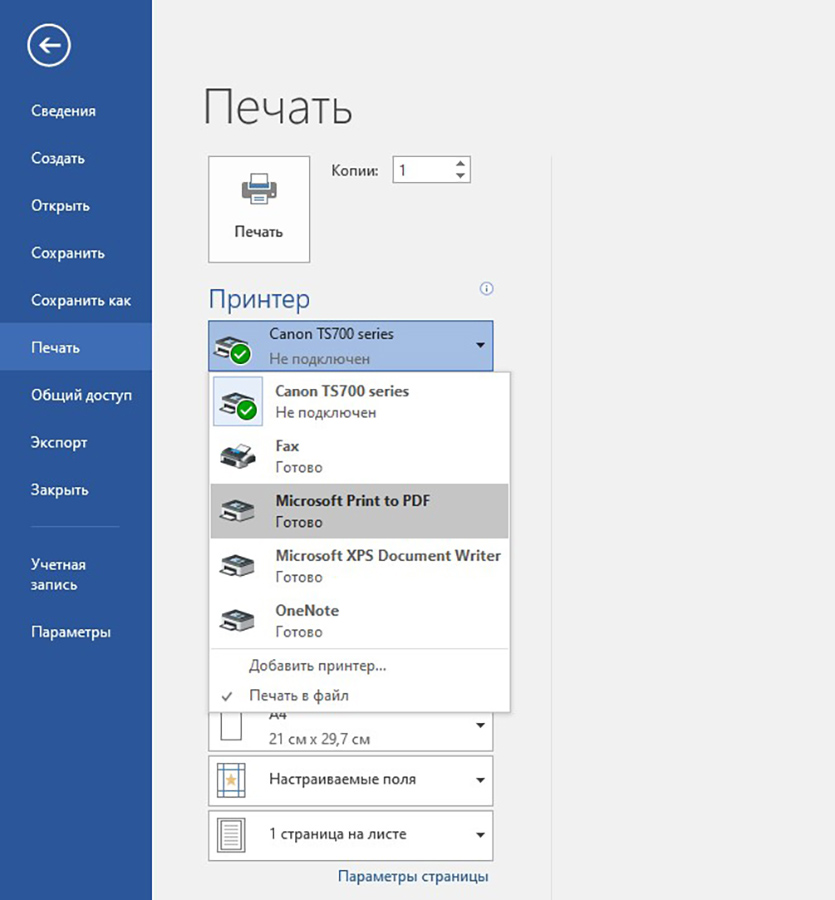
При помощи виртуального принтера Microsoft Print to PDF вы можете «распечатать» (фактически просто сохранить) документ в PDF без необходимости использовать сторонние приложения.
Просто выберите соответствующий «принтер» в диалоговом окне печати любого приложения. Это полезно для сохранения и распространения документов без возможности редактирования.
6. Скроллинг неактивных окон
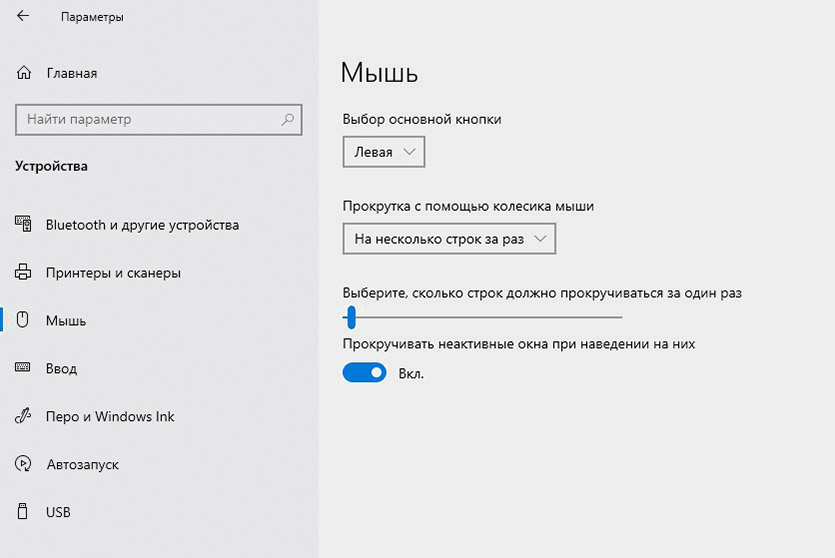
Когда-нибудь сталкивались с тем, что вы наводите курсор мыши на окно и пытаетесь его прокрутить, но не можете, потому что оно неактивно?
Это можно исправить. Включите функцию Прокручивать неактивные окна при наведении на них в окне Параметры – Устройства – Мышь и сенсорная панель.
7. «Встряска» для быстрого сворачивания всех окон
Если у вас открыто много окон, можно навести курсор на строку заголовка любого из них, зажать левую кнопку мыши и «встряхнуть» его.
Тут же все остальные окна будут свернуты.
Возможно, потребуется немного потренироваться – у меня, например, с первого раза не получилось. Если повторить встряхивание, окна снова развернутся.
8. Секретное меню «Пуск»
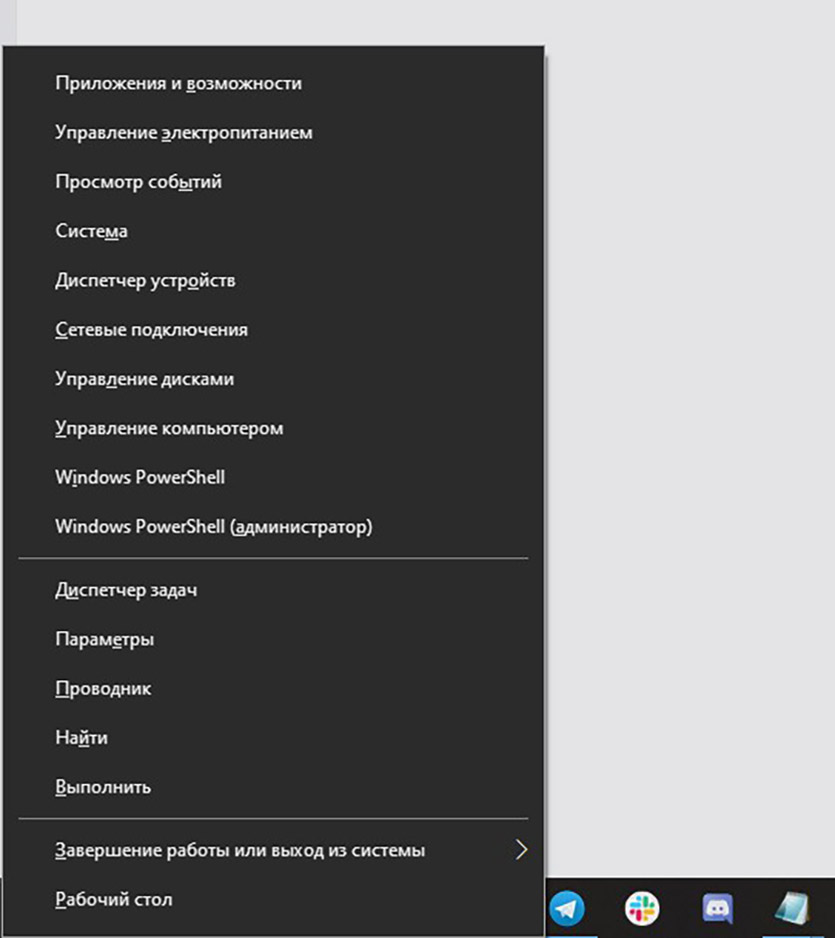
Интерфейс Windows 10 визуально отличается от предыдущих версий операционной системы, но в целом все работает одинаково.
Правый клик по значку Windows в нижнем левом углу (или комбинация клавиш Win+X) открывает контекстное меню. Оно позволяет быстро осуществлять доступ к многим функциям управления (Программы и компоненты, Командная строка, Сетевые подключения и т.д.).
Это секретное меню избавит от необходимости пробираться к этим параметрам через лабиринты панелей и меню.
9. Быстрый обмен файлами с устройствами поблизости
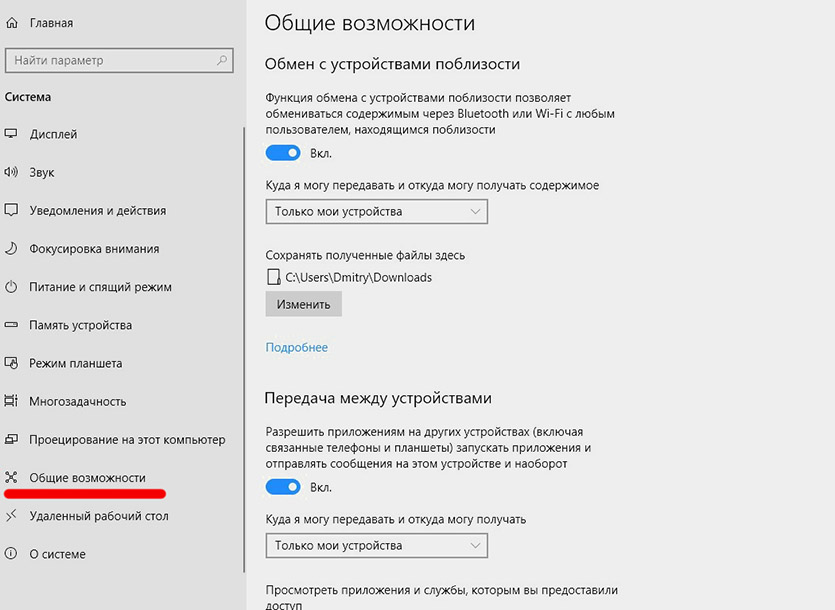
Открытым документом или фотографией можно быстро поделиться с устройствами неподалеку, наподобие AirDrop у Apple.
Для использования этой возможности включите параметр Обмен с устройствами поблизости в разделе Параметры – Система – Общие возможности.
После этого вы должны видеть доступные для передачи устройства поблизости при любом нажатии кнопки Поделиться везде, где она есть.
10. Темная тема и другие цвета
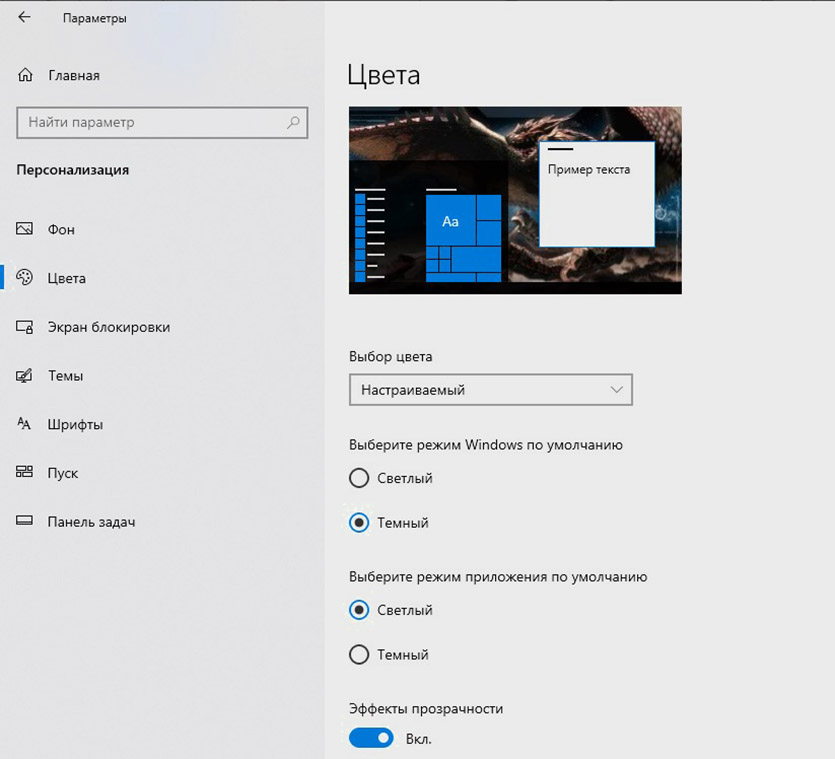
В Windows 10 у вас значительно больше возможностей по управлению цветовыми темами.
Откройте Параметры – Персонализация – Цвета, и сможете выбрать светлую или темную тему. Она изменяет цвета меню Пуск, панели задач, проводника, меню параметров и любых других программ, использующих системные настройки.
Можно даже выбрать для Windows одну тему, а для приложений – другую. Причем помимо темной и светлой тем можно раскрасить операционку на свой вкус: разнообразие цветовых решений просто поражает.
11. Облачный буфер обмена
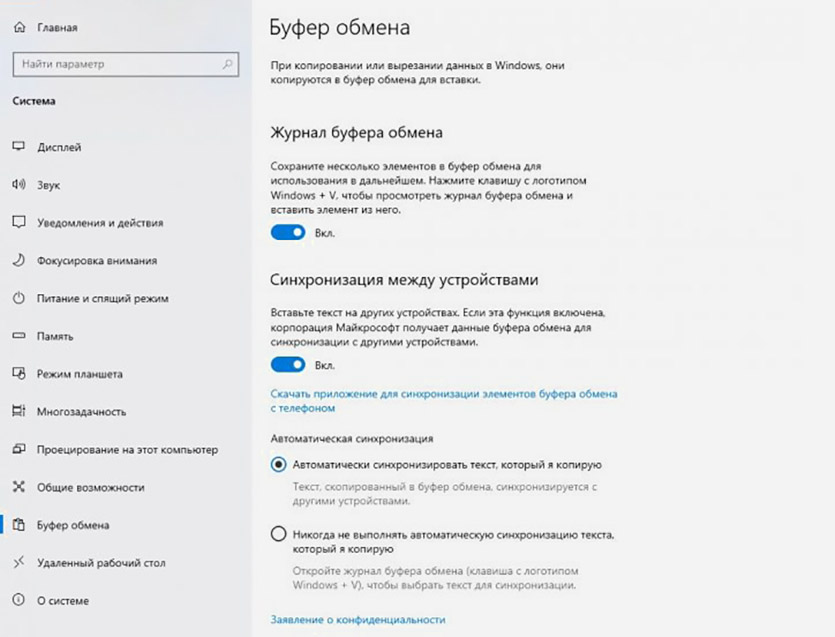
До обновления в октябре 2018 года буфер обмена Windows 10 ничем не отличался от того, что было раньше.
Но сегодня вы можете сохранять туда по несколько объектов и вставлять их на разных устройствах. Для включения этого режима откройте Параметры – Система – Буфер обмена и включите параметры Журнал буфера обмена и Синхронизация между устройствами.
12. Временная шкала
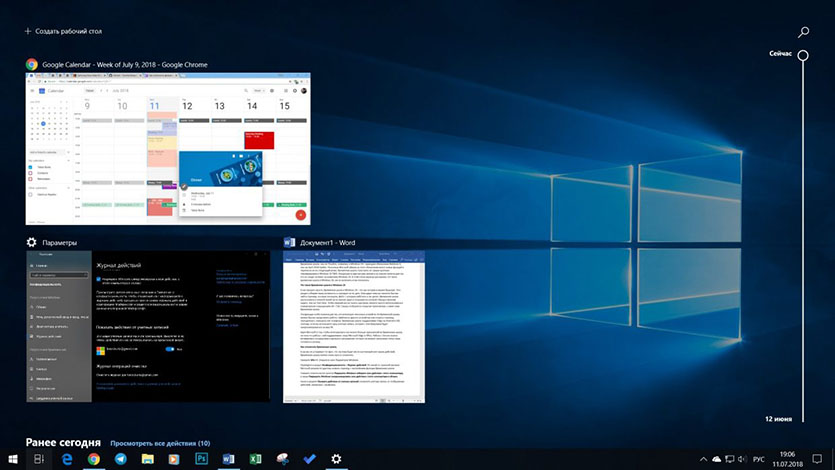
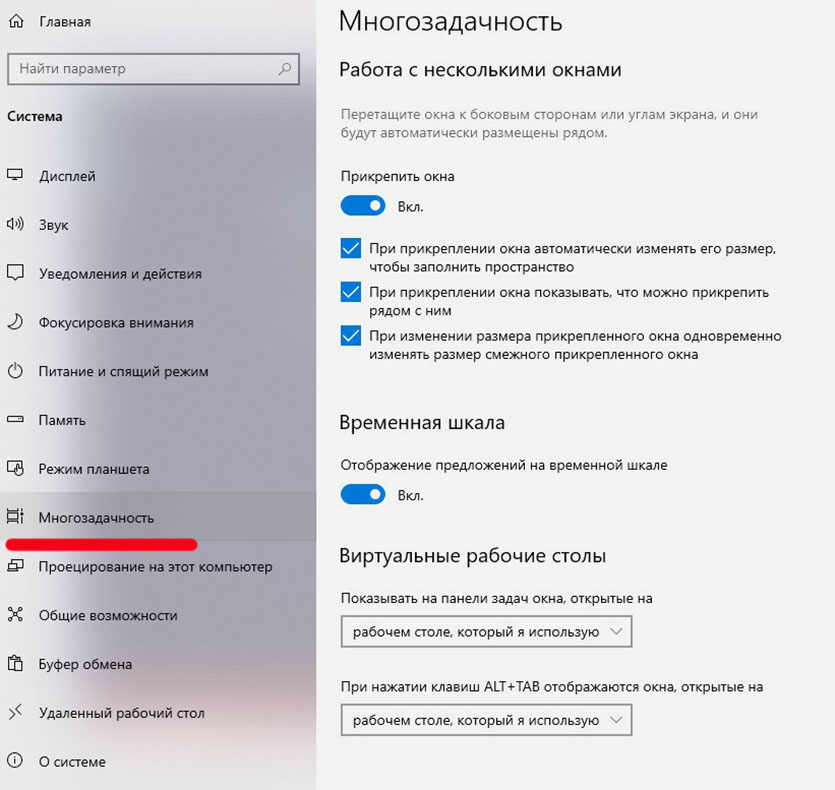
Нажав на кнопку Представление задач, вы увидите временную шкалу с образами различных действий, которые вы недавно выполняли на своем компьютере, таких как работа с документами и посещение веб-сайтов. Если она отсутствует, включите ее в параметрах системы, как показано ниже.
Эта история упорядочена по времени. Она начинается с текущего момента и отматывается назад. Здесь вы можете найти документ, над которым вы работали пару дней назад, или открытую на прошлой неделе веб-страницу, и снова туда зайти.
13. Записки на рабочем столе
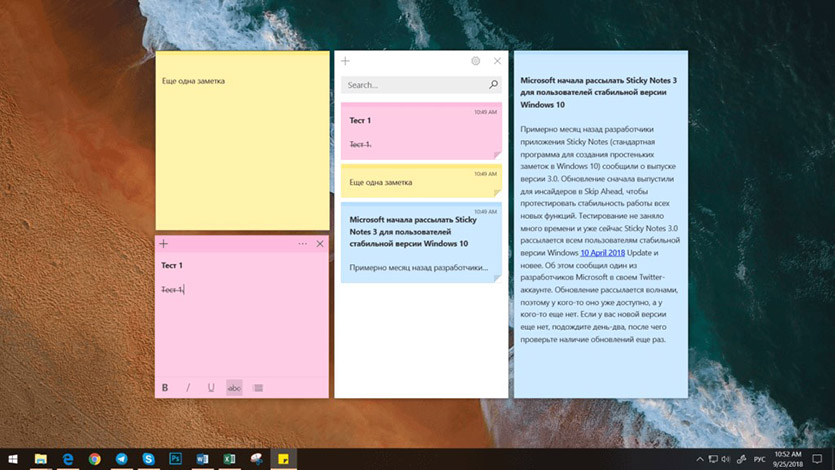
О том, что в Windows 10 есть встроенное приложение для ведения записей под названием OneNote, знает практически каждый. Но иногда весь его мощный функционал не требуется – нужно просто быстро что-то записать и сохранить на будущее, как на бумажных стикерах.
Здесь и поможет это приложение. Оно позволяет создавать короткие заметки, которые, в отличие от бумажных наклеек, можно синхронизировать между всеми устройствами с Windows 10.
Для запуска просто введите в строке поиска Записки и кликните по предложенному варианту. Чтобы синхронизировать записки между несколькими устройствами с Windows 10 под одной учётной записью,, при первом запуске потребуется привязка к аккаунту Microsoft.
Да, со времен «Висты» Windows стала практически удобной для ежедневного использования, не в последнюю очередь благодаря этим мелким нюансам. Признавайтесь, знали о них до прочтения?