
скриншотер
 Скриншотер-это небольшая утилита позволяющая быстро делать скриншоты и скринкасты всего экрана и выбранной области.Программа очень проста и не отличается огромным набором различных опций.Дизайн можно даже назвать минималистичным.Но все базовые функции здесь присутствуют-небольшой встроенный редактор и даже возможность записать видео с экрана с длительностью до 30 секунд.Похоже разработчики делали основной акцент на быстроте работы программы так как здесь редактор можно отключать что бы не мешал быстро делать снимки.А при отключенном редакторе скриншот вообще можно получить за один клик.
ОПИСАНИЕ
Скриншотер можно скачать по адресу для windows 7,8,10,Vista,XP
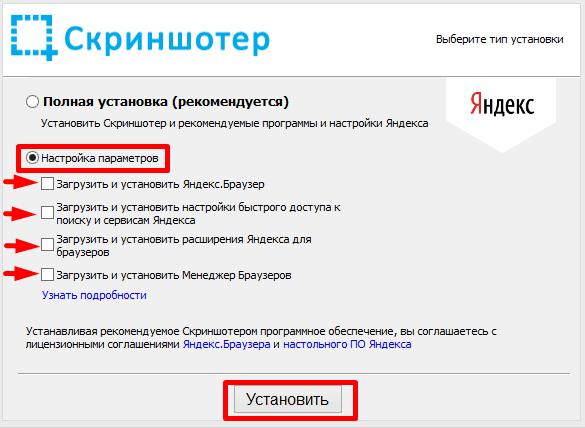
После скачивания установочного файла открываем его и здесь обращаю внимание,что перед тем как кликнуть “установить” необходимо нажать “настройка параметров” и поснимать галочки что бы на ваш компьютер не установились различные ненужные приложения и расширения.
После завершения установки виджет приложения появится на рабочем столе и по нему надо кликнуть два раза,что бы программа появилась в трее[правый нижний угол возле часов] именно оттуда скриншотер и работает.
СПОСОБЫ СДЕЛАТЬ СКРИНШОТ
PrtScr-выбор области для скриншота
Shift+PrtScr снимок всего экрана
Alt+PrtScr можно сделать снимок активного окна
Во всех случаях алгоритм программы скриншотер будет одинаков:как только сделали скриншот ссылка на него появится в поисковой строке браузера и одновременно сохранится в буфер обмена.Для того чтобы посмотреть все сделанные ранее снимки нужно кликнуть в меню на пункт “мои скриншоты” Затем войти в свой аккаунт скриншотера через одну из социальных сетей.
в настройках должно быть указано,что бы изображения сохранялись на сервере.
ЗАПИСЬ ВИДЕО С ЭКРАНА
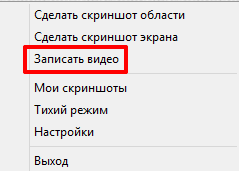
Для того что бы записать короткое видео с экрана с помощью скриншотера надо кликнуть в меню на пункт “записать видео” и выбрать область на экране для этого.
Как только мы выбрали нужную область,запускается видео.
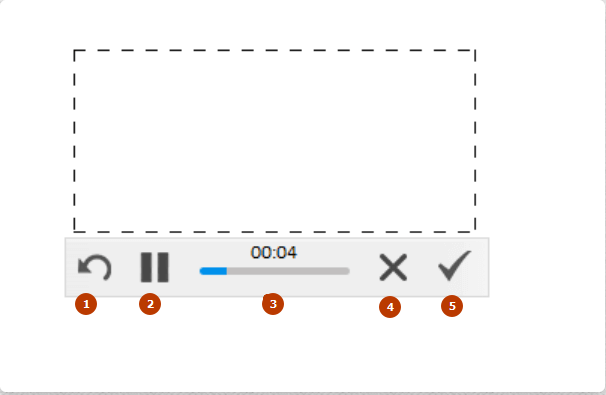
Звука при записи скринкаста не будет.Есть лишь простейшее управление:слева направо
РЕДАКТОР
Редактор скриншотера имеет базовые функции которых может хватить для несложной работы со скриншотами.В программе его можно просто отключить если надо делать быстрые скриншоты.
Интерфейс редактора имеет такой вид
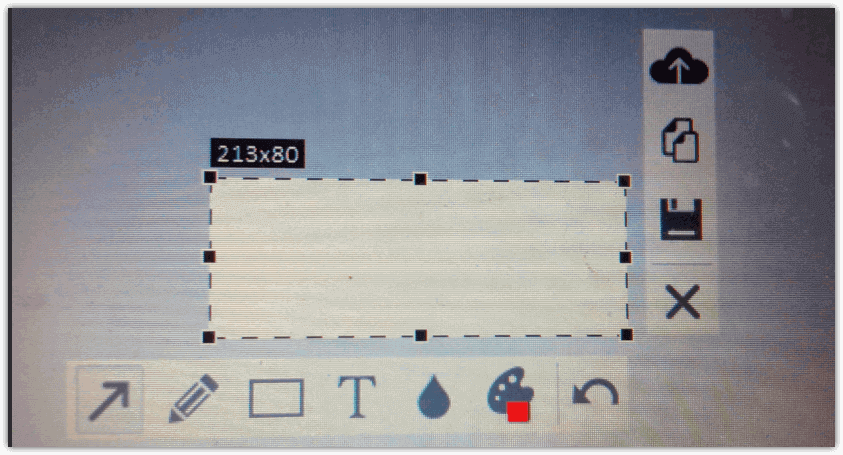
В горизонтальной панели находятся элементы графического редактора скриншотера,а в вертикальной различные возможности сохранения снимков экрана.
Горизонтальная панель
стрелка
карандаш
рамка
текст
размытие
выбор цвета
вернутся к предыдущему действию
Вертикальная панель
загрузка на сервер
копировать в буфер обмена
сохранение на диск
закрыть
НАСТРОЙКИ
Войти в настройки скриншотера можно через меню кликнув по иконке программы в системном трее правой клавишей мышки затем по пункту “настройки”
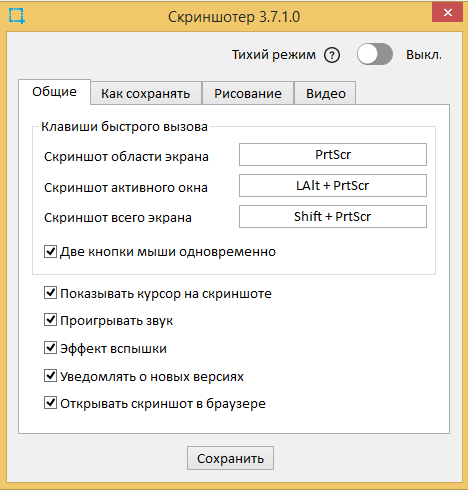
ОБЩИЕ
Здесь можно настроить горячие клавиши скриншотера и другие настройки по своему усмотрению
КАК СОХРАНЯТЬ
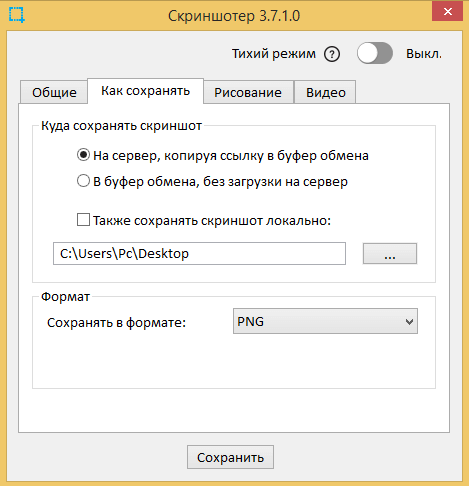
Можно отключить сохранение скриншотов на сервер или включить.Можно задать что бы они сохранялись в определенной папке.Выбрать формат сохранения PNG или JPEG
РИСОВАНИЕ
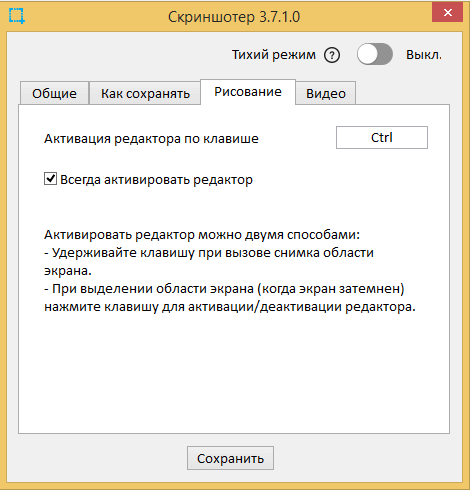
Включить или отключать редактор
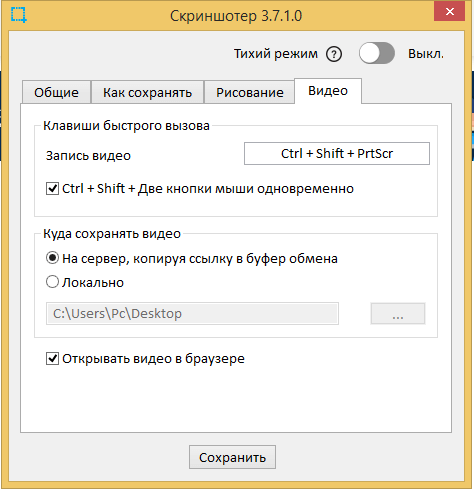
НАСТРОЙКИ ВИДЕО
Скриншотер-очень простая программа которая несомненно пригодится тем кому нужно делать быстрые снимки экрана.
Что такое скриншот и как его сделать?
В Интернете часто требуется объяснить нечто, изображенное на экране компьютера. В этом случае можно прислать собеседнику screenshot. В статье ниже подробно описано, что такое скриншот и для чего он нужен.
Общее понятие о Screenshot
Скриншотом пользователи называют изображение, в точности фиксирующее происходящее на экране компьютера в момент создания снимка. Однако картинка показывает только те данные, которые непосредственно видны на мониторе. Никакие внутренние процессы фото не фиксирует.
Что означает слово «скриншот»?
Понятие «скриншот» – русский перевод английского термина, который пишется как «screenshot». Оно образовано двумя словами – «screen» и «shot», и значит «снимок экрана». Отсюда выходит значение этого понятия – фотография всего, что выводится на дисплей.

Для чего нужен снимок экрана?
Людям нравится фиксировать свои достижения в играх с помощью скриншотов. Часто пользователей просят снять инвентарь и список рекордов, чтобы приступить к совместному выполнению квеста. Новичкам объясняют тонкости игры, а также зачем нужен какой-то инструмент, наглядно показывая возможности и приемы с помощью снимков экрана.

Во время просмотра фильма зрителю может понравиться один из кадров. Тогда поможет скриншот приглянувшейся сцены, установленный на рабочем столе.
Также часто пользователи присылают фото личных переписок, карт с текущим местоположением и настроек программы. Это облегчает повседневную жизнь.
Как сделать скриншот?
Не нужно обладать специальными навыками, чтобы научиться снимать экран. Ниже рассматриваются особенности скриншота и объясняется, как его сделать на различных устройствах.
Компьютеры
Снимок экрана просто сделать, используя клавиатуру и мышку. В отличие от других девайсов, скриншоты и способы их сделать на разных компьютерах будут похожи, так как они основываются на одном принципе работы.
Базовые возможности
Алгоритм решения поставленной задачи будет отличаться в зависимости от операционной системы.
Windows
Обладателям этой ОС необходимо проделать следующее:

Также можно пользоваться дополнительным инструментом для захвата экрана. В меню «Пуск» среди всех программ выбирают «Ножницы». Утилита отличается тем, что позволяет видеть результат сразу после создания скриншота и мгновенно редактировать (добавлять символы, рисунки, писать текст).

Mac OS
В операционной системе компьютеров от Apple можно создавать скрины целого экрана либо отдельных его частей. Картинка сразу сохраняется на рабочий стол. Чтобы захватить весь экран компьютера, необходимо проделать следующее:
Если задача – сделать скриншот отдельной области экрана, следует нажать Shift+Command+4. Вместо курсора появится «прицел», которым выделяется необходимый участок для захвата.
Чтобы снять отдельное окно, нужно нажать «Пробел» на клавиатуре, а затем – на выбранную вкладку на экране.
Linux
Скриншот на Linux можно сделать двумя способами. Первый метод:
Следующий метод предполагает использование специальной утилиты.

Сторонний скриншотер
Для расширения спектра возможностей можно установить программу «Clip2Net». Среди преимуществ: качественный графический редактор, короткие ссылки на сделанный скриншот. Также есть возможность загрузить снимок на облачный диск, личный сервер или поделиться им в социальных сетях.

Телефоны и планшеты
Процессоры компьютеров и последних моделей телефонов похожи, поэтому для создания скриншота на смартфоне точно так же используются комбинации клавиш.
Базовые возможности
В отличие от ПК, устройства с операционными системами Android, iOS и Windows Phone делают снимки только полного экрана.
Чтобы сделать скриншот, необходимо нажать и на пару секунд задержать комбинацию кнопок «Домой» и «Включение». Результат сразу сохраняется в приложении «Фото».

Android
В зависимости от версии Андроид, скриншоты создаются разными способами.
В телефонах Самсунг и НТС работают другие сочетания клавиш: «Питание» + «Домой» или «Назад» + «Домой».
Windows Phone
Обладателям Nokia Lumia и подобных телефонов пригодятся два сочетания: «Питание» + «Win» или «Увеличение громкости» + «Питание».

Альтернативные программы
Для дополнительных функций стоит обратиться к скачиваемым приложениям. Пользователи ОС Андроид выбирают из множества сервисов, лучшими из которых остаются: «Скриншот», «Screenshot Touch», «Lightshot».
Продвинутыми среди утилит, доступных в AppStore, стали «Screenshots» и «Tailor – Screenshot Stitching». Последнее приложение умеет «склеивать» несколько снимков экрана в один.
Компания Microsoft отличилась тем, что выпустила собственную программу для скринов на телефоне – «Snip». В сервисе создаются презентации на основе снимков экрана, пишется текст, добавляются рисунки и звук.
Скриншоты делаются простыми методами. Красочности добавляют графические редакторы и специальные программы для обработки снимков экрана.
 Доброго времени!
Ну, например, вылетает у вас какая-то ошибка на компьютере (не работает программа, или не проходит Интернет-платеж) — чтобы вам решили вопрос, необходимо толком объяснить, что и как: со снимком с экрана это сделать намного проще.
Скрин, можно сделать и с помощью кнопки 👉 Print Screen на клавиатуре — но, это если нужна одна, или две картинки. А если нужно сделать больше, а если нужное окно не скринится (такое бывает сплошь и рядом)? 👀
Вот тут-то и пригодятся специализированные программы, которые за одно нажатие клавиши сделают скрин, а еще за 1-2 клика мышкой отправят его в сеть и дадут вам ссылку, чтобы вы могли ей поделиться с другими пользователями. 👌
В общем, приведу список программ, которыми пользовался сам, и которые оставили самые положительные впечатления. И так, мой список скриншотеров, которыми можно и нужно пользоваться!
1) если что, то скриншотер — это программа для создания скринов (то бишь снимков с экрана).
2) Кстати, в этой статье не буду писать про то, какая «хорошая» программа, какой у нее дизайн и пр. Просто сразу укажу главные возможности (особенности), если есть — недостатки. А там уже, по скринам главного окна и перечню плюсов/минусов — каждый сможет подобрать себе нужное!
Инструкция по созданию скриншотов с экрана ПК на рабочем столе, в играх, фильмах.

GreenShot 👍
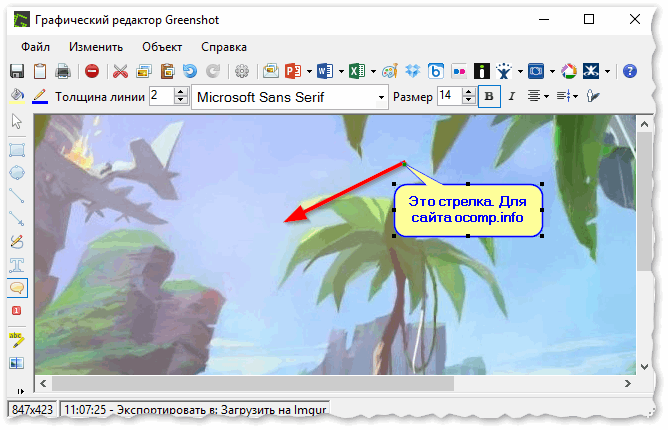
Графический редактор GreenShot (открывается сразу после создания скрина с экрана. Можно настроить так, чтобы скрины сразу же сохранялась в папку в нужном формате).
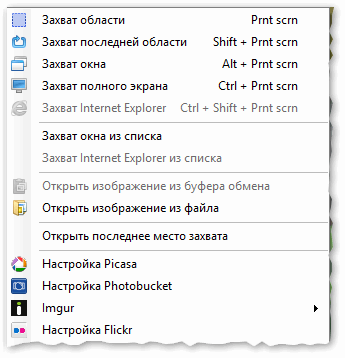
Опции программы (по правому щелчку в трее по иконке GreenShot)
FastStone Capture 👍
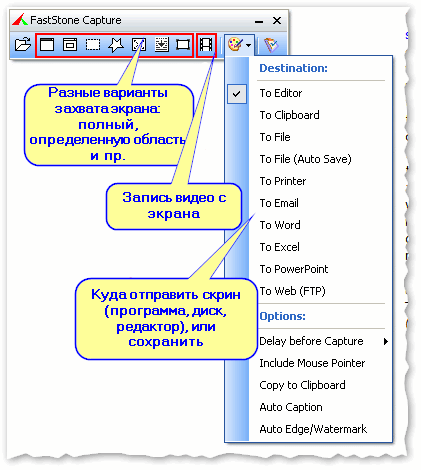
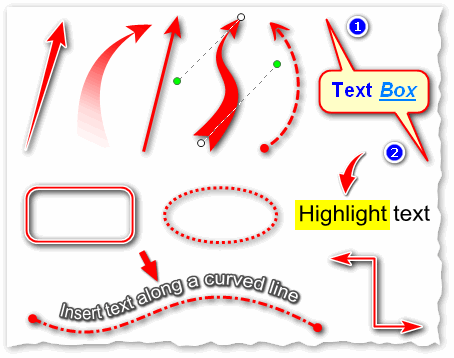
Что можно добавить на картинку в FastStone Screen Capture. Прикольно!
Из недостатков : для получения всех возможностей программы — придется заплатить.
В целом, на мой скромный взгляд, вместе с GreenShot — это лучшие программы для создания скриншотов. Очень рекомендую к ознакомлению ВСЕМ, кто с ними еще не знаком!
Fraps
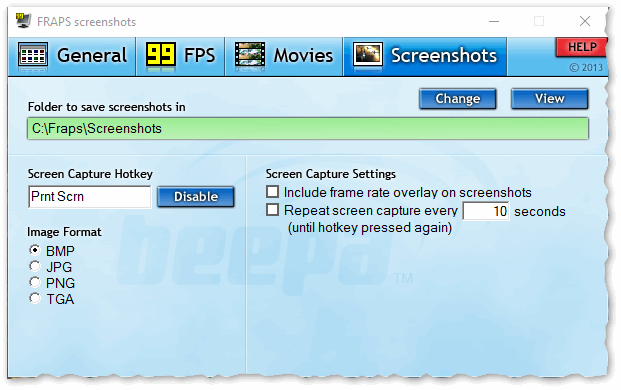
Специализированный софт для создания скринов и записи видео из компьютерных ИГР.
ScreenShooter
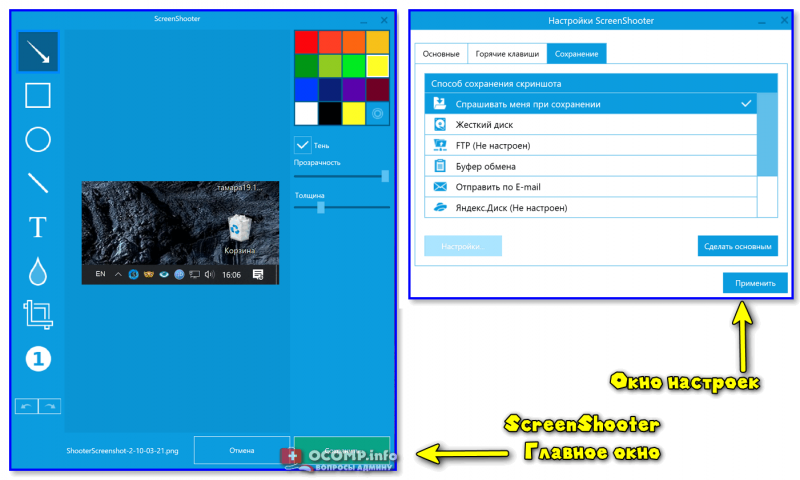
ScreenShooter — главное окно программы!
Snagit
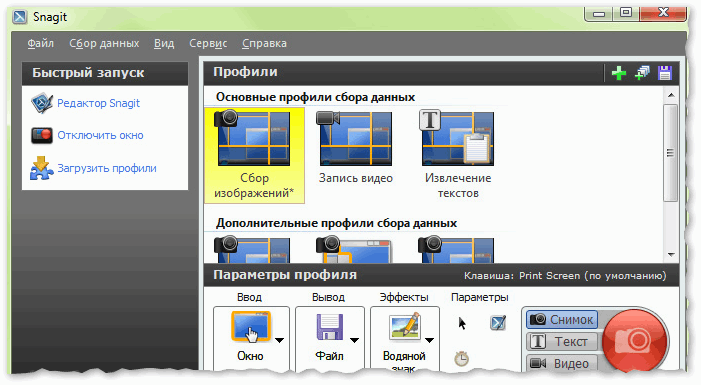
Недостатки : программа платная, и стоимость (на мой взгляд) завышена для такого рода продуктов.
«Скриншотер»
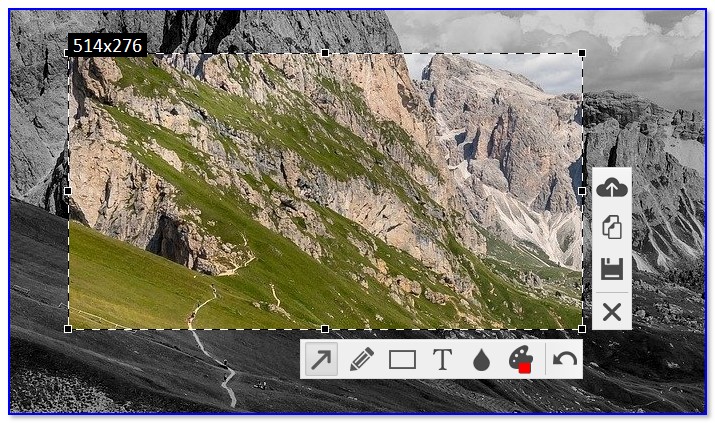
Пример работы программы
Light Shot
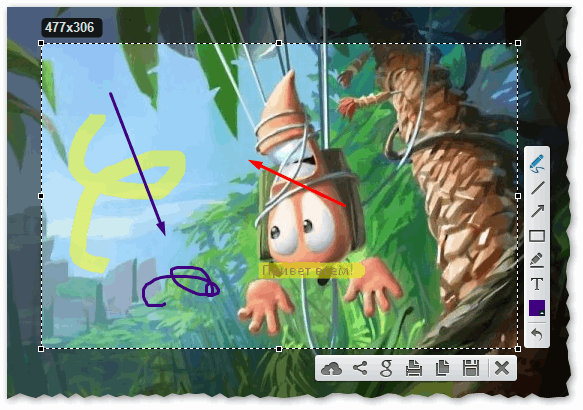
ScreenCapture
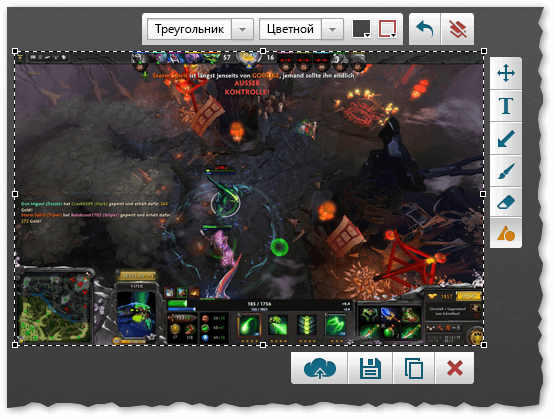
Screen Capture — простой и удобный инструмент для создания скринов
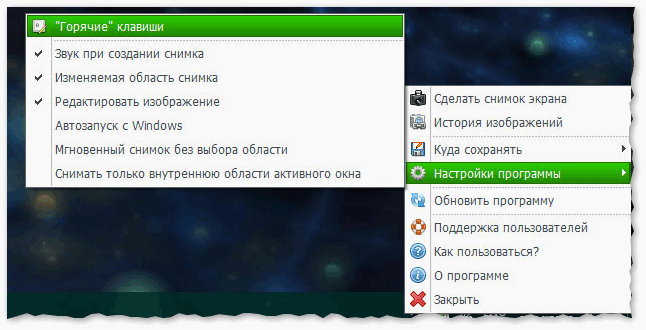
Screen Capture — настройки программы
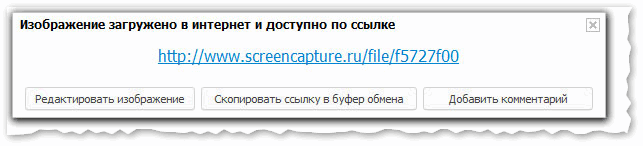
Screen Capture — изображение загружено в сеть Интернет
Ashampoo Snap
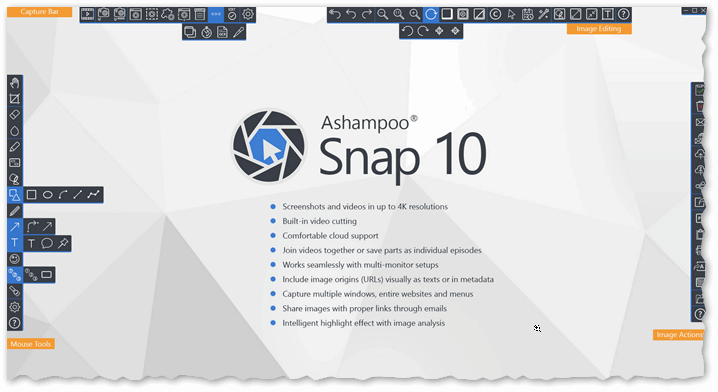
Clip2Net
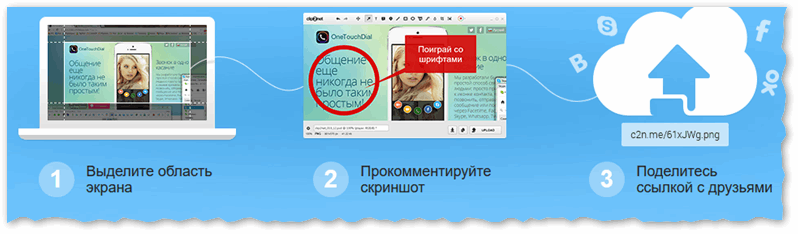
Clip2Net — самый быстрый способ сделать и загрузить скрин в сеть
990x.top
Простой компьютерный блог для души)
Скриншотер — что это за программа и нужна ли она?

Приветствую. В данном материале расскажем о приложении Скриншотер. Постараюсь написать простыми словами, чтобы было понятно каждому пользователю.
Скриншотер — что это за программа?
Необходима для создания скриншотов в одик клик, а также записи видео с экрана, загрузки файлов в облако.
На самом деле такой тип утилит — не новость. Их существует много, например есть LightShot, Joxi, WinSnap, фирменная утилита от Маил ру (кстати неплохая). И вот Скриншотер — одна из них.
Что такое скриншот? Это просто снимок экрана, то есть будто вы сфоткали экран ПК. Скриншот можно сделать как всего экрана, так и выделенной области или отдельного экрана. Вообще и штатными средствами Windows можно сделать скрин, например всего экрана — нужно нажать кнопку PrtSc (принтскрин), а чтобы текущего активного окна — то зажмите Alt + PrtSc. После — скрин будет помещен в буфер, откуда его можно вставить например в графический редактор. Но многие проги поддерживают вставку изображения из буфера, например Вайбер.
Облако — это место, где могут храниться файлы (видео, музыка, фото). При этом чтобы получить доступ к файлам — нужен только доступ к сервису, а значит просто устройство с интернетом (планшет, смартфон, ноутбук). Даже если устройство поломается — данные в облаке останутся.
Настройки утилиты Скриншотер:
 Как видим — можно назначить клавиши для создания скриншота всего экрана, а также только области. Также можно указать куда именно сохранять готовые картинки.
Программа также ставит свою иконку в трее, если по ней нажать правой кнопкой, то будет меню с быстрым доступом к основным функциям:

Количество настроек как понимаю зависит от версии утилиты, здесь их например уже больше:

Пример как можно сделать скрин области — просто выделяете область и потом создается изображение этой области:
 Чтобы выделить — нужно смотреть настройки, но как правило — все удобно. Например выделяете область с зажатой кнопкой Ctrl. Также как видите удобно — сразу появляются инструменты чтобы например нарисовать что-то карандашом, добавить надпись, сохранить, скопировать в буфер, также есть функция заливки в облако.
При установке программы Скриншотер может пытаться установиться также Яндекс-софт, так что будьте внимательны:
 Кстати подобные галочки могут автоматически сниматься, если использовать утилиту Unchecky. На самом деле ничего опасного в Яндекс-софте нет, просто установится софт Яндекса, который скорее всего вам абсолютно не нужен.
В меню пуск после установки ПО у вас появится папка Скриншотер — внутри будет собственно ярлык программы, а также ярлык модуля Uninstall, который нужен чтобы деинсталлировать программу:
 Чтобы удалить Скриншотер достаточно запустить Удалить (Uninstall).
Скриншотер — нужна ли эта программа?
Собственно если вам нужна функция делать снимки экрана — то разумеется нужна. Однако если программа еще будет удобной. Например мне понравилась утилита для создания скриншотов от Маил ру, реально удобно, поэтому также оценивайте приложение по удобству.
Если вы удалите данное приложение — ничего страшного с компьютером не произойдет, это не критически важное ПО.
Скриншотер — как удалить программу?
Удаление штатным способом:
Продвинутые юзеры могут использовать для удаления спец удаляторы, например Revo Uninstaller или Uninstall Tool. Удалятор позволит не только деинсталлировать приложение, но и почистить систему от следов/остатков.
Заключение
5 лучших программ для быстрых скриншотов
Пять лучших «скриншотилок» в интернете: быстрые снимки, видео и GIF, редактирование скриншотов, обмен снимками через облако. Только бесплатный софт!
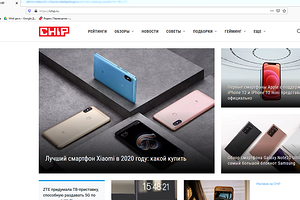

Если вы часто и много делаете скриншоты экрана (как мы в редакции), каждый раз давить PrintScreen и переносить скрин в графический редактор, чтобы нарисовать одну стрелку — убийственно. К счастью, есть пять лучших сервисов скриншотов, которые позволят делать их быстро и красиво. Достаточно будет нажать комбинацию клавиш или значок, выделить фрагмент экрана — и скрин готов.
PasteNow
Бесплатно, без регистрации и установки софта
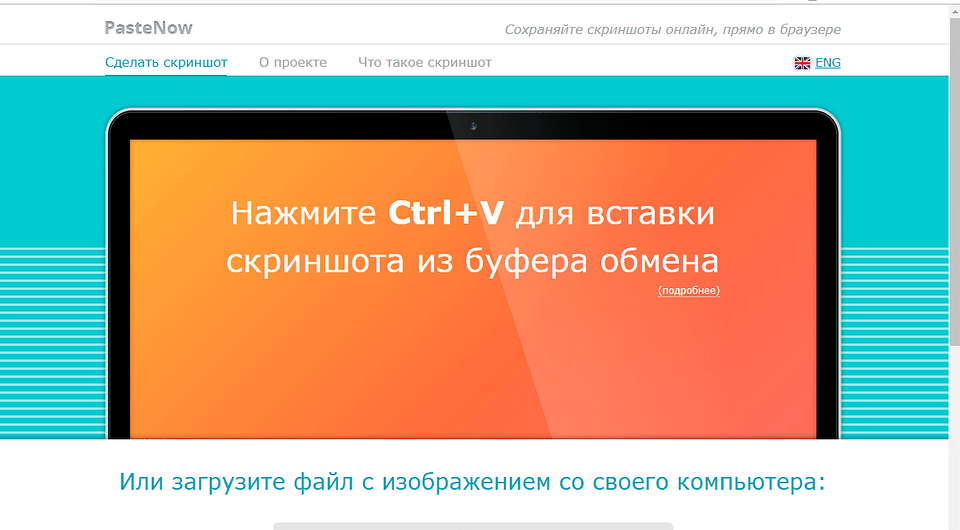
Самый простой сервис, которым вы можете воспользоваться прямо сейчас. Просто нажмите на клавиатуре PrintScreen или Alt+PrintScreen для захвата всего экрана или активного окна программы, соответственно. А затем зайдите на PasteNow и нажмите Ctrl+V. Интерфейс довольно простой.
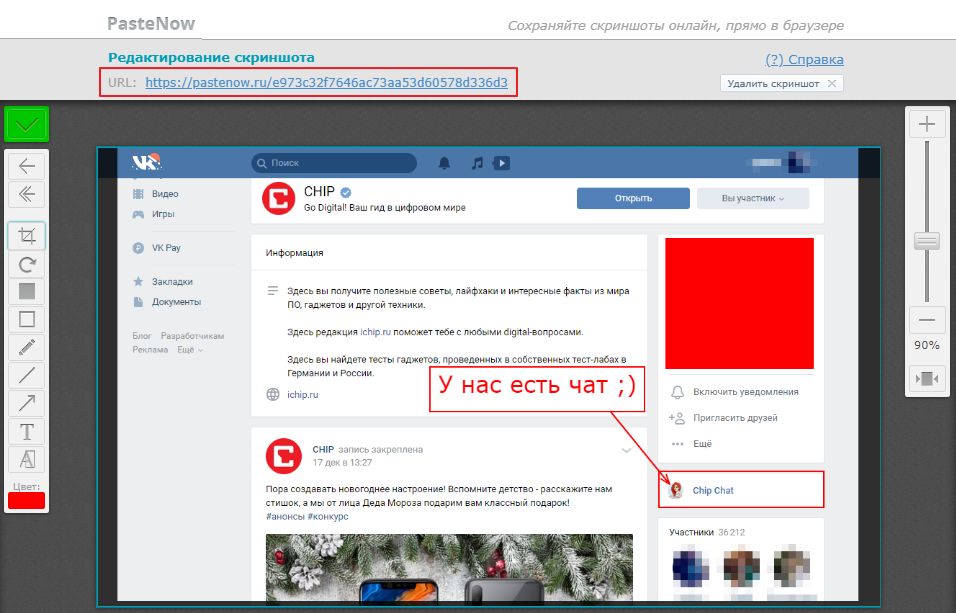
Ваш скриншот будет загружен на сервер, где вы сможете отредактировать его при помощи простейших функций (обрезка, поворот, стрелки, текст, линии, размытие конфиденциальных данных) и получить на него ссылку в поле URL.
Ссылки PasteNow удобны для общения: их можно легко сбросить другу по электронной почте, в любой мессенджер или в Skype, чтобы объяснить что-то непонятное.
Для любой операционной системы
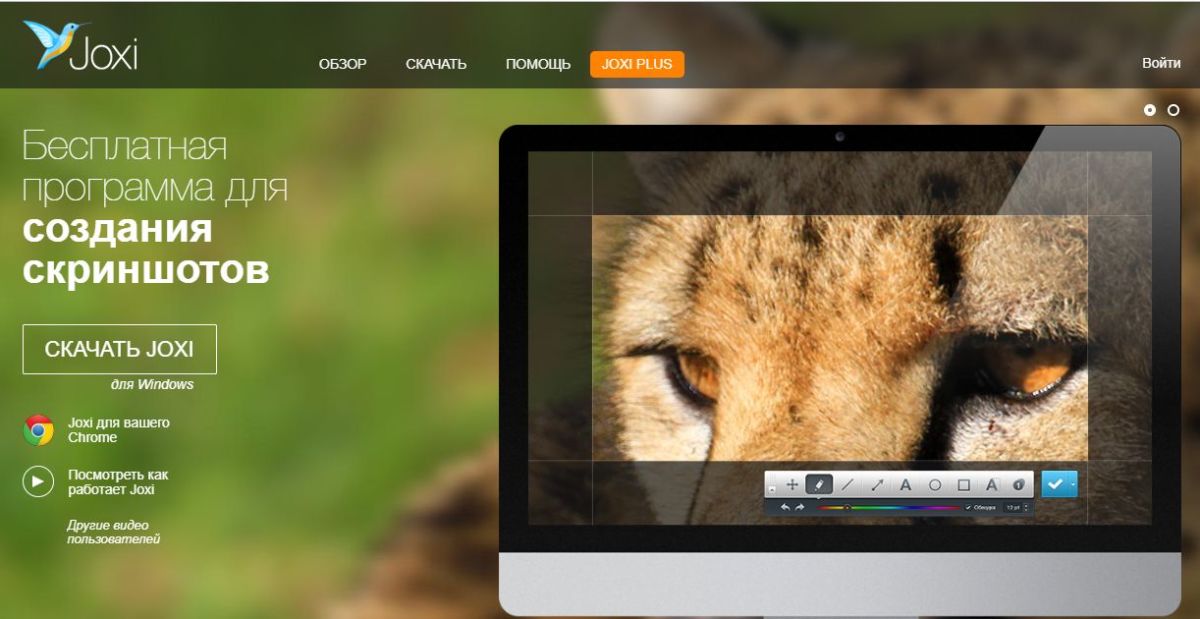 Одна из лучших программ для скриншотов с экрана, которую нужно установить на ваш ПК. К счастью, совершенно неважно, какая у вас операционка — программа Joxi доступна для Windows, Mac и Linux. Также есть расширения для Chrome, Яндекс.Браузера и Opera. Дoстаточно установить удобную вам версию (мы выбрали для Chrome), зарегистрироваться по e-mail или войти через соцсети — и можно запускать скриншотер иконкой в трее или на панели браузера.
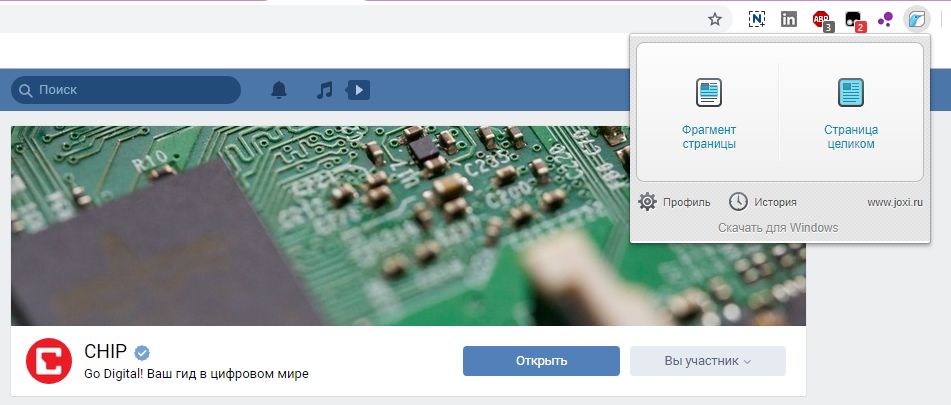
Отснятые скриншоты моментально открываются для редактирования. Возможности панели редактора те же, что и у PasteNow — аннотация скриншота элементами разного цвета (доступна полная палитра RGB). Особенно красиво у Joxi получаются стрелки, его часто ставят именно ради них. Еще одна полезная функция — проставление номеров на элементах картинки.
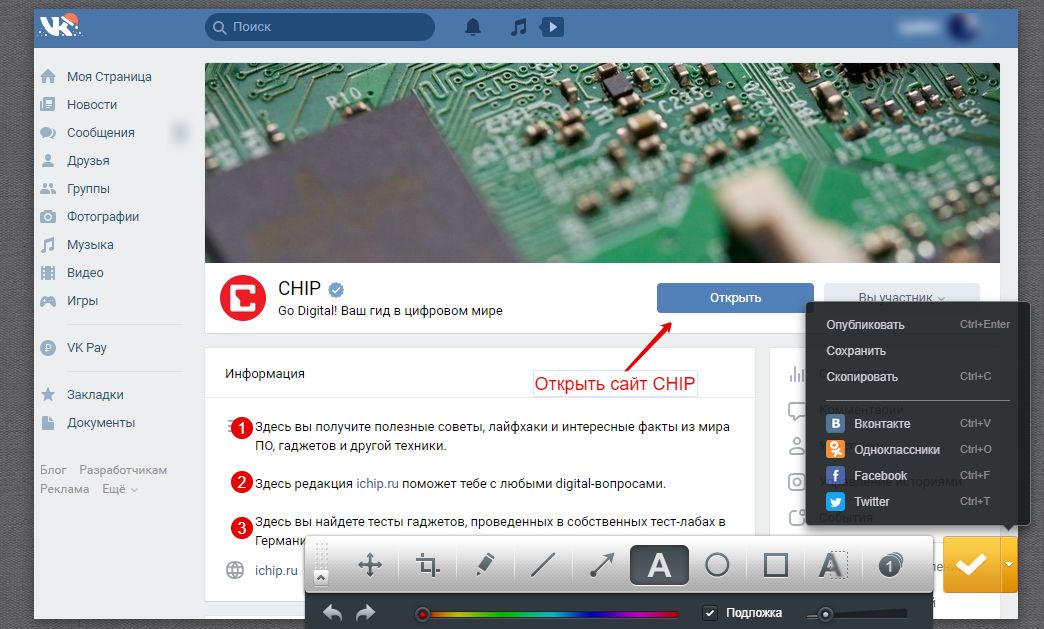
Joxi — российский сервис, так что скрином можно сразу поделиться во всех наших популярных соцсетях — ВК, ОК, Facebook и Twitter. Кроме того, скрин можно сохранить в облако Joxi (требуется регистрация по e-mail) и точно так же делиться им в мессенджерах и Skype.
Lightshot
Для всех браузеров (и не только)
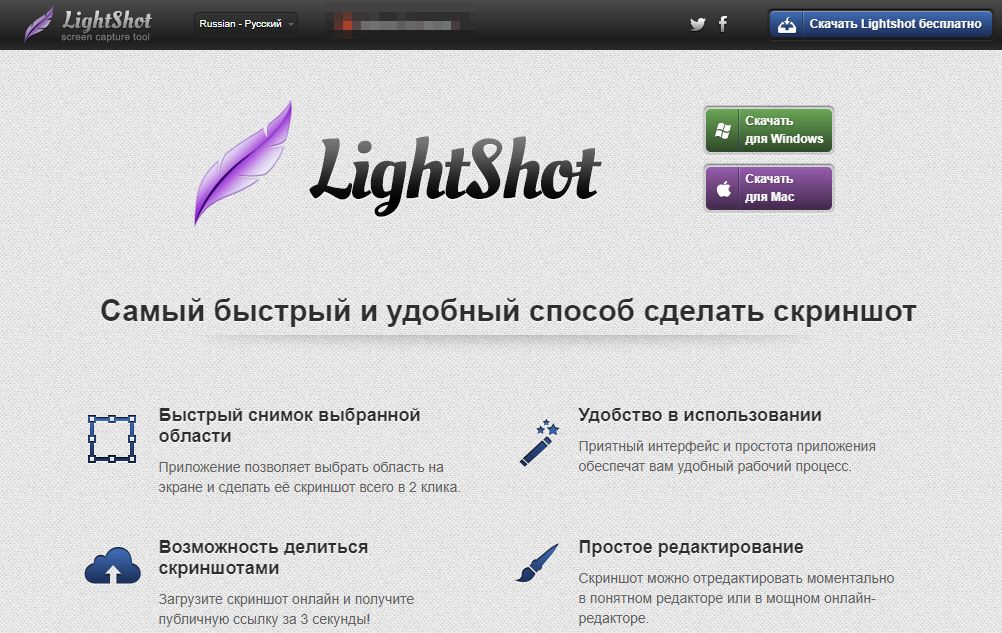 Еще одна программа для быстрых скриншотов экрана в папку, Lightshot очень похож на Joxi, в чем-то уступая, а в чем-то обгоняя его. Например, в настольной версии он доступен только для Windows и Mac, зато в виде расширения — для Chrome, Firefox, Opera и даже IE. Регистрироваться с адресом электронной почты тут не нужно: вход осуществляется через Facebook или Google. Настроек здесь не так много.
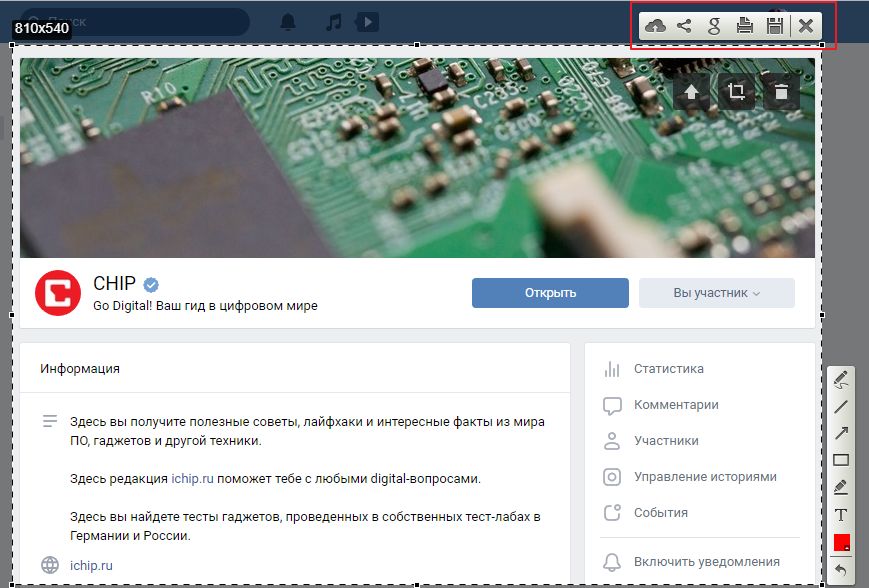
Опций аннотирования скриншотов у Lightshot меньше — нет даже размытия. Если вас это не устраивает, предлагается воспользоваться онлайн-редактором Pixlr — на английском языке и с детектором Adblock. Это, конечно, сильно убавляет ему привлекательности по сравнению с Joxi, который рисует красивые стрелки и номерки.
Зато у этой «скриншотилки» больше возможностей в плане отправки скриншотов. Можно загрузить их в свою галерею Lightshot и получить короткую ссылку, поделиться в соцсетях, найти похожие изображения в Google (!), отправить скриншот на печать или просто скачать на ПК.
Скриншотер
Ничего лишнего — и неожиданно полезная функция
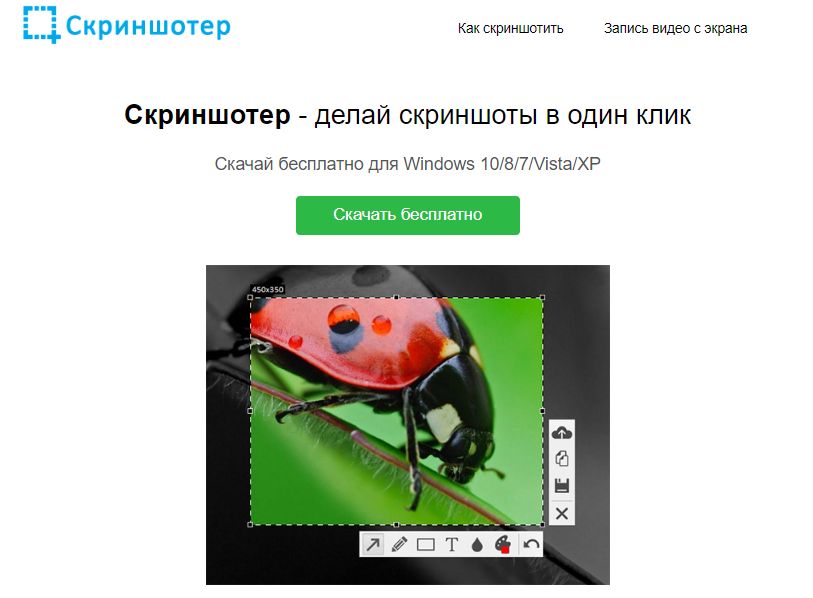
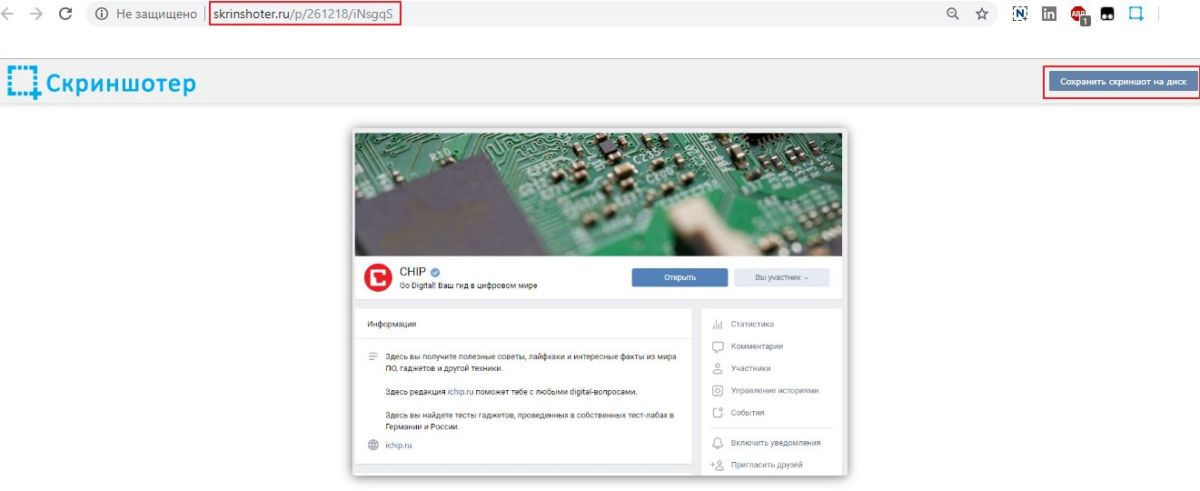
Простейшая бесплатная отечественная «скриншотилка». Только версия для Windows и плагин для Chrome. Кириллический домен. Инструкция с уровнем сложности «разберется даже твоя бабушка». Расширение для Chrome не делает ничего лишнего: только снять скриншот и поделиться короткой ссылкой, либо сохранить файл на диск.
Если поставить десктопную версию, станет доступен простенький редактор для аннотирования (размытие есть, в отличие от Lightshot). А также несколько простейших возможностей распространения — загрузить в облако, копировать в буфер обмена, сохранить на диск. Минимализм — наше все.
Зато, внезапно, с помощью Скриншотера можно снимать видео — коротенькие ролики длиной до 30 секунд. Они также загружаются на сервис и на них создаются короткие ссылки для распространения. Можно скачать видео на диск в формате MP4.
PicPick
Продвинутый редактор и загрузка в личное облако
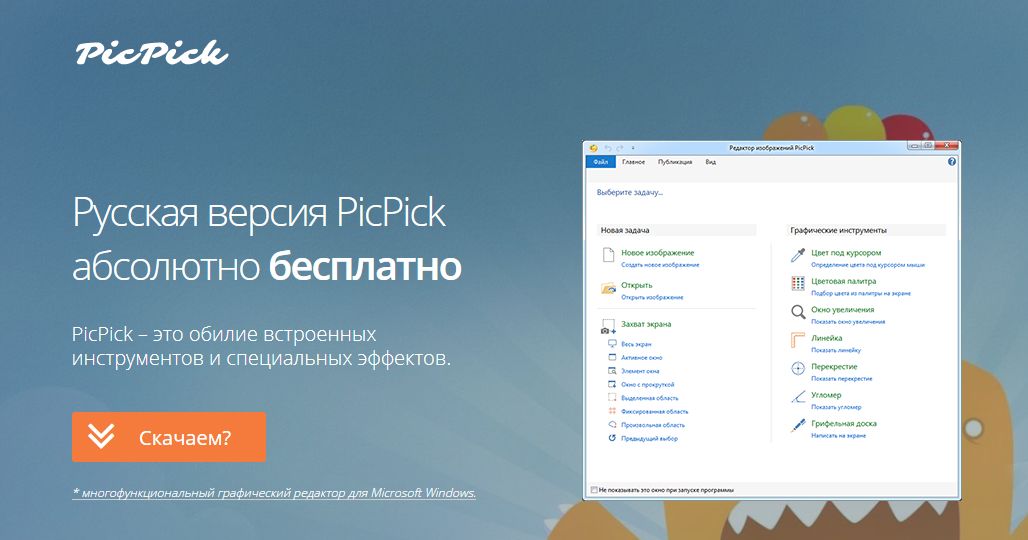 Предыдущие варианты предназначены для бытового обмена «скринами» и совместной работы. А вот если вы профессионально работаете со скриншотами, и вам вовсе не нужно, чтобы они лежали где-то в интернете — например, вы технический писатель и документируете закрытую систему — обратите внимание на инструмент PicPick.
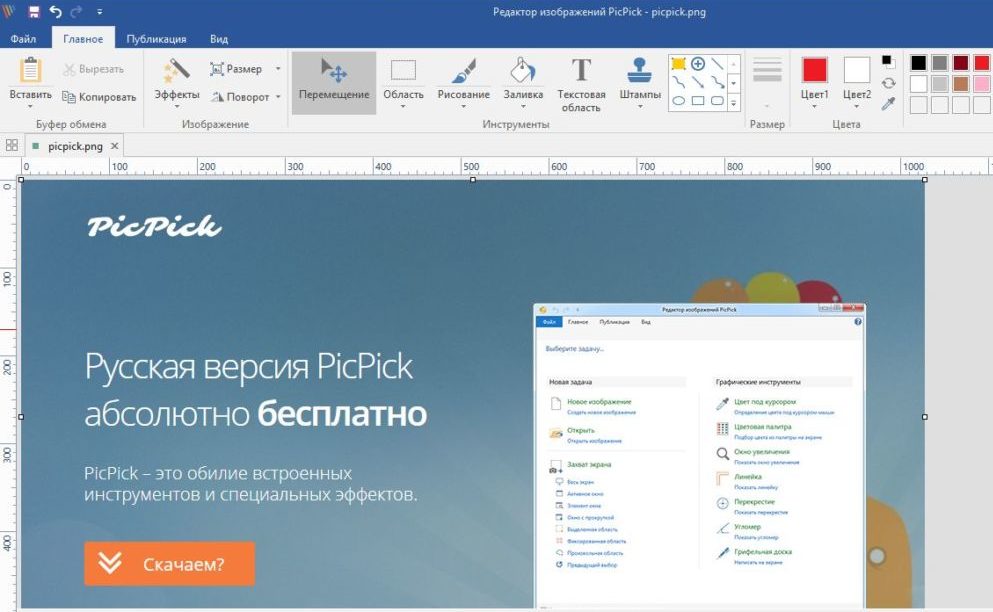 Это достаточно продвинутый редактор для съемки и аннотирования скриншотов, но при этом не перегруженный функциями и обладающий приятным внешним видом. Во многом он напоминает обычный Paint для Windows 7, но намного более функционален именно в плане создания пометок на скриншотах.
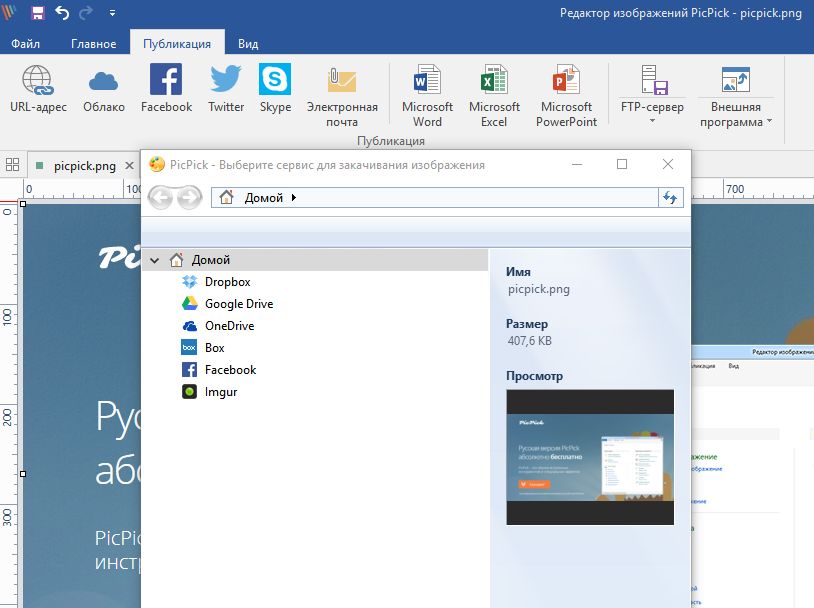 Кроме того, PicPick не только поддерживает экспорт изображений на ПК в разных форматах, но и имеет много функций для загрузки скриншотов в ваши личные хранилища, а не на какой-то чужой сервер в Интернете.
Можно загрузить скриншот на фотохостинг (Imgur), в одно из ваших личных облаков (Dropbox, Google Drive, OneDrive), конфиденциально поделиться с коллегами в Skype или по e-mail. А также автоматически вставить скриншот в Word, Excel или PowerPoint, загрузить на корпоративную файлопомойку или открыть в Фотошопе. Для тех, кто снимает скриншоты для работы — вариант идеален.
Бонус
Мы не так давно советовали отличное браузерное расширение Nimbus Capture. Оно позволяет не только делать снимки экрана, но и записывать скринкасты и создавать GIF-изображения. Доступно оно для Chrome, Firefox, Opera и Edge, а также для PC и Mac. Подробнее почитать о расширении вы можете в этой статье: