
Что за программа “Служба автоматического обновления программ mail ru”?
Продолжим чистить компьютер от различных ненужных и даже вредоносных программ. Большинство пользователей, открыв список всех установленных программ, может обнаружить там много всего, что им совершенно не нужно.
Но прежде чем что – либо удалять нужно понять что это такое и действительно ли оно не нужно.
В данной статье речь пойдет о программе “Служба автоматического обновления программ mail ru”. Вы узнаете что это такое и нужно ли она на компьютере.

Служба автоматического обновления программ mail ru
Что делает “Служба автоматического обновления программ mail ru”?
Данная программа относится к разряду “автоматически устанавливаемых”. Это значит что ее в 99% случаев пользователь специально не устанавливает на компьютер. Она попадает туда автоматически при скачивании файлов из интернета. Причем это скачивание осуществляется с не совсем надежных сайтов.
Основной задачей данной программы является установка стартовой страницы в браузерах, установка различных расширений, а также программ от компании Mail.ru.
Знаменитый Амиго, который также сам устанавливается на компьютер обычно это делает вместе со службой автоматического обновления программ mail ru.
Если открыть диспетчер задач, то в списке запущенных процессов можно увидеть процесс с именем MailRuUpdater.exe. Это и есть наша служба обновления программ Mail.ru. То есть получается, что она еще и автоматически запускается с компьютером и висит в процессах, поедая тем самым пусть и не большое количество памяти, но все же.
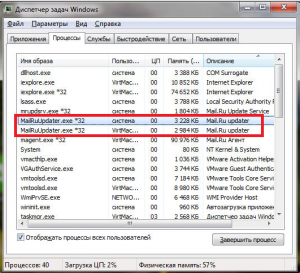
Процесс MailRuUpdater.exe в диспетчере задач
Некоторые утверждают что эта программа является вирусной. Это не так. Но и пользы от нее нет никакой. Поэтому рекомендуется удалить ее.
Как удалить службу автоматического обновления программ mail ru?
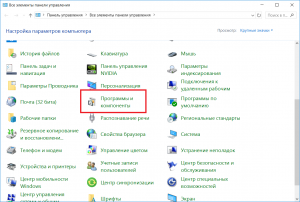
Программы и компоненты в панели управления windows
В списке программ находите данную службу, жмете по ней правой кнопкой мыши и выбираете “Удалить“.
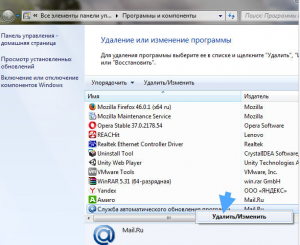
Что удалить службу автоматического обновления программ mail ru с компьютера полностью также рекомендуется почистить компьютер этой программой для удаления мусора с компьютера.
Служба автоматического обновления программ нужна ли. Что за программа «Служба автоматического обновления программ mail ru»? И так что это за службы Windows
Чтобы удалить компонент mailru updater с компьютера, выполните нижеследующее руководство:
2. В появившемся окне Диспетчера, в подразделе «Процессы», клацните правой кнопкой по элементу MailRuUpdater.exe.
3. В выпавшем контекстном меню нажмите «Завершить процесс». Закройте окно Диспетчера.

6. В настроечной панели «Конфигурация системы», в разделе «Автозагрузка», уберите «галочки» возле элементов MailRuUpdater и Mail.Ru Update Service.

Внимание! В списке автозагрузки может быть прописан лишь один из этих элементов.
7. Клацните «Применить» и «OK». Закройте окно.
8. Перейдите: Пуск → Панель управления → Удаление программы.

9. Клацните правой кнопкой в каталоге по приложению «Служба автоматического обновления программ».
10. Левой кнопкой нажмите появившуюся панель «Удалить/Изменить».
11. При необходимости подтвердите деинсталляцию модуля.
Также апдейтер Mail.ru можно нейтрализовать из операционной системы при помощи утилиты-деинсталлятора Revo Uninstaller Pro:
1. В Revo Uninstaller щелчком левой кнопки выделите модуль «Служба автоматического… ».
2. Нажмите опцию «Удалить».

3. Подтвердите деинсталляцию: щёлкните «Да».


5. В панели «Найденные разделы реестра» кликните «Удалить», чтобы убрать оставшиеся ключи апдейтера. Снова кликните «Далее».
Многие пользователи сталкиваются с тем, что оказавшись в меню Панели управления и увидев количество установленных программ, они попросту теряются. Причиной этого становится непонимание того, как всем этим управлять и для чего это вообще надо.
Причем, в ходе ознакомления с назначением программ, выясняется, что многие из этих программ вообще не нужны и лишь занимают место на жестком диске и тормозят работу компьютера.
Разберемся со Службой автоматического обновления программ Mail Ru. Такая программа входит в число программ, устанавливаемых в автоматическом режиме. То есть, обычно пользователь не устанавливает ее специально, а иногда даже не знает, что подтвердил установку данной службы.
Как же это происходит?
Автоматическая служба обновления программ Mail Ru не является вредоносной программой, однако никакой практической пользы она, по сути, не несет.
Основная задача данной службы состоит в том, чтобы осуществлять установку стартовой страницы в браузерах, производить установку разного рода расширений и различного рода программ, созданных компанией Mail Ru.
Данная служба обновляет все программы от Mail Ru в автоматическом режиме. То есть, пользователь для этого не осуществляет каких-либо действий, программа все выполняет самостоятельно. Иной раз, владелец устройства даже не замечает происходящего, единственным видимым изменением становится уменьшение места на жестком диске компьютера.
Существует заблуждение, согласно которому данная служба является вирусной программой. Это неправда. Программа не способна нанести какой-либо урон устройству и файлам пользователя. Но особой пользы от нее тоже нет, поэтому лучше данную программу удалить.
Почему это следует сделать?
Служба автоматического обновления запускается самостоятельно и затормаживает рабочий процесс устройства. К примеру, бывает, что пользователь отмечает подвисание устройства, которого ранее не было или снижение скорости работы компьютера.
Первая мысль, которая приходит владельцу устройства – вирус, однако, при проверке вредоносных файлов не обнаруживается. Пользователь не понимает причины возникновения таких сложностей, а проблема кроется в работе данной службы.
Любое обновление требует дополнительного места на жестком диске. Как правило, количество расходуемой памяти небольшое, но это будет крайне значимо для устройств, жесткий диск которых невелик. Кроме того, не всегда вышедшие обновления качественные и не содержат ошибок.
При самостоятельном обновлении программ пользователь предварительно прочитает его суть и отзывы других людей, что уже установили его, и примет решение о целесообразности данного обновления. В случае же наличия специальной службы, отмена обновления станет невозможной и при наличии ошибок в нем, это отразится на работе компьютера.
Можно ли уладить данную службу с компьютера? Да, это достаточно простая операция. Для этого нужно сделать следующее:
Операция удаления также возможна через поиск установленной программы в папке ее нахождения и удаления через соответствующий установочный файл.
В целом операция достаточно простая и достаточно легко выполняется даже неопытным пользователем.
Продолжим чистить компьютер от различных ненужных и даже вредоносных программ. Большинство пользователей, открыв список всех установленных программ, может обнаружить там много всего, что им совершенно не нужно.
Но прежде чем что — либо удалять нужно понять что это такое и действительно ли оно не нужно.
В данной статье речь пойдет о программе «Служба автоматического обновления программ mail ru». Вы узнаете что это такое и нужно ли она на компьютере.
Служба автоматического обновления программ mail ru
Что делает «Служба автоматического обновления программ mail ru»?
Данная программа относится к разряду «автоматически устанавливаемых». Это значит что ее в 99% случаев пользователь специально не устанавливает на компьютер. Она попадает туда автоматически при скачивании файлов из интернета. Причем это скачивание осуществляется с не совсем надежных сайтов.
Основной задачей данной программы является установка стартовой страницы в браузерах, установка различных расширений, а также программ от компании Mail.ru.
Знаменитый Амиго, который также сам устанавливается на компьютер обычно это делает вместе со службой автоматического обновления программ mail ru.

Процесс MailRuUpdater.exe в диспетчере задач
Некоторые утверждают что эта программа является вирусной. Это не так. Но и пользы от нее нет никакой. Поэтому рекомендуется удалить ее.
Как удалить службу автоматического обновления программ mail ru?

Как известно, многих пользователей при установке некоторых программ не то что очень сильно раздражает, но и бесит появление некоторых ненужных панелей или дополнительных служб. И сервисы Mail.Ru в этом отношении исключением не являются. Здесь имеется несколько компонентов типа Sputnik Mail.Ru или службы MailRuUpdater.exe. Как удалить «апдейтер», равно как и другие компоненты, мы сейчас и посмотрим. Сделать это можно несколькими способами.
Что за служба MailRuUpdater.exe (Mail.Ru Updater)?
Для того чтобы понять, что это за служба, достаточно просто обратиться к переводу. Само слово «Updater» обозначает службу обновления. В данном случае это касается абсолютно всех программных продуктов сервиса Mail.Ru, установленных на локальном компьютере.
Что самое печальное, в списке автоматически запускаемых при старте системы процессов, работающих в тоже можно найти сервис MailRuUpdater.exe. Как удалить его, знают не все, тем более что при использовании стандартных средств удаляется, так сказать, только вершина айсберга, после чего в системе остается куча мусора, который неопытный пользователь и найти-то самостоятельно не сможет. А некоторые компоненты так вообще не удаляются. Давайте посмотрим, что можно сделать в такой ситуации.
MailRuUpdater.exe: как удалить простейшим способом?
Начнем с простейшего метода, предполагающего использование стандартных средств самой операционной системы (в данном случае рассматриваем исключительно Windows).
Для начала нам необходимо в каталоге активных фоновых процессов, присутствующем в «Диспетчере задач», остановить сервис MailRuUpdater.exe. Удаление будет произведено чуть позже. Для остановки службы можно использовать простейшее экстренное завершение процесса в виде кнопки снятия задачи. Заметьте, в Windows 10 отображаются все активные в данный момент и фоновые процессы, в более низких версиях придется использовать окно служб.

После перезагрузки иногда может появиться сообщение типа «MailRuUpdater.exe: ошибка приложения». Не всегда, но может. Ничего страшного. Теперь используем стандартную «Панель управления» с разделом программ и компонентов и удаляем службу обычным способом. Так советует большинство пользователей, которые попросту не знают, сколько мусора остается после удаления, а некоторые компоненты вообще не удаляются и все равно висят в фоновом режиме. Поэтому настоятельно рекомендуется производить все действия при загрузке системы в безопасном режиме (и то не факт, что все будет удалено), а сообщение «MailRuUpdater.exe: ошибка приложения» даже при доступе к другим программным продуктам будет появляться снова и снова. Теперь посмотрим, что нужно сделать дополнительно.
Чистка реестра

Для этого лучше всего использовать автоматические чистильщики. Одним из самых мощных является приложение CCleaner. Достаточно просто запустить программу и использовать либо оптимизацию в один клик, либо выбрать соответствующий модуль, отвечающий за системный реестр. После этого в фоновом режиме уж точно никаких компонентов не останется.
Использование специализированных утилит деинсталляции
Вообще, если разбираться со службой MailRuUpdater.exe, как удалить ее целиком и полностью, лучше всего обратиться к специализированным программам. В качестве одной из самых мощных утилит можно посоветовать iObit Uninstaller (на сегодня уже имеется самая свежая версия 5.1).

При деинсталляции программ такого типа приложение сначала использует «родной» деинсталлятор удаляемого компонента или стандартную службу Windows (Unwise, Uninstall Shield и т. д.), а потом производит полное сканирование компьютера, включая жесткий диск и системный реестр, на предмет наличия остаточного мусора (leftovers), после чего при получении подтверждения от пользователя удаляет абсолютно все.
Кстати сказать, эту утилиту целесообразно применять и в том случае, когда служба обновления Mail.Ru в списке программ по каким-либо причинам не отображается. Здесь можно использовать поиск и принудительное удаление (Forced Uninstall). Для полной уверенности по окончании процесса деинсталляции можно использовать CCleaner (хотя в большинстве случаев это необязательно).
Если удалилось не все…
Напоследок остается посмотреть, все ли было удалено. С реестром мы разобрались. Что же касается остаточных файлов, можно поступить следующим образом.
В основном меню «Пуск» используем поисковую строку, в которую следует вписать C:\Users\«Имя пользователя»\AppData\Local\, а затем найти папку или файлы с названием Mail.Ru, после чего удалить их. Вот теперь, после всех произведенных действий, можно быть уверенным, что эта навязчивая служба и все ее компоненты будут удалены полностью. Опять же, возможно, папка или файлы не смогут быть удалены. Для устранения проблемы нужно зайти под именем администратора или использовать безопасный режим (это, кстати, касается всех вышеприведенных действий).
1.1. Настоящее Соглашение устанавливает условия использования следующей программы для ЭВМ: «Служба автоматического обновления программ» (далее именуемая «Программа»).
1.2. Программа предназначена для установки на ЭВМ Лицензиата, работающей под управлением ОС Windows, и выполняет функции по обновлению настольных программ ООО “Мэйл.Ру” с целью поддержания актуальности и целостности этих программ.
1.3. Принимая настоящее Соглашение, Лицензиат выражает согласие со всеми его условиями. Фактическое использование Программы любыми способами также является согласием Лицензиата со всеми условиями настоящего Соглашения в действующей на момент использования редакции.
2. Термины и определения.
3. Присоединение к Соглашению
3.1. Перед тем, как начать использовать Программу, Лицензиат обязан ознакомиться с условиями Соглашения и принять Соглашение. В случае несогласия с условиями настоящего Соглашения, Лицензиат вправе не использовать Программу.
3.2. Устанавливая Программу на свой персональный компьютер любыми способами, предусмотренными функциями Программы, а также фактически используя Программу, Пользователь принимает условия настоящего Соглашения.
4. Предмет Соглашения
4.1. Лицензиар предоставляет Лицензиату на условиях простой (неисключительной) лицензии непередаваемое (без права сублицензирования) право использования Программы на территории всего мира в предусмотренных настоящим Соглашением пределах.
4.3. Лицензия на Программу предоставляются Лицензиату на безвозмездной основе.
4.4. Лицензиат соглашается с тем, что Программа предназначена исключительно для личного некоммерческого использования Лицензиатом.
4.5.Программа предоставляются на условиях «как есть». Лицензиар не предоставляет никаких гарантий в отношении безошибочной и бесперебойной работы Программы, соответствия Программы конкретным целям и ожиданиям Лицензиата, а также не предоставляет никаких иных гарантий, прямо не указанных в настоящем Соглашении.
4.6. Лицензиар предпринимает коммерчески обоснованные усилия для обеспечения функционирования Программы в круглосуточном режиме, однако не гарантирует отсутствие перерывов, связанных с техническими неисправностями, проведением профилактических работ, а также не гарантирует полную или частичную работоспособность его отдельных элементов. Лицензиар не гарантирует, что Программа или любой ее элемент будет функционировать в любое конкретное время в будущем или что они не прекратят работу.
5. Способы использования Программы
5.1. Принимая условия настоящего Соглашения, Лицензиат обязуется использовать Программу в следующих пределах (способами):
Использовать Программы путем их установки на свой персональный компьютер;
— использовать Программы предусмотренными настоящим Соглашением способами исключительно в личных (некоммерческих) целях.
5.2. Лицензиат не вправе использовать Программу или любые ее части, элементы, файлы, расширения не в предусмотренных настоящим Соглашением пределах, в том числе, не вправе воспроизводить, распространять, сообщать, доводить до всеобщего сведения или осуществлять иные действия в связи с использованием в коммерческих или некоммерческих целях без письменного согласия Лицензиара.
5.3. Лицензиат не имеет права изменять, декомпилировать, дизассемблировать, дешифровать и производить иные действия с объектным кодом Программы, имеющие целью получение информации о реализации алгоритмов, используемых в Программе, создавать производные произведения с использованием Программы, а также осуществлять (разрешать осуществлять) иное использование Программы, без письменного согласия Лицензиара.
5.4. Лицензиату запрещается осуществлять любые действия, направленные на дестабилизацию функционирования Программы, а также осуществлять любые иные аналогичные действия.
5.5. Лицензиат вправе осуществлять допустимые Программой настройки, в том числе настройки расширений.
6. Ограничение ответственности по Соглашению
6.1. Лицензиар не несет ответственности за любые убытки, включая упущенную выгоду, связанные с использованием Программы или невозможностью использования, в том числе из-за возможных ошибок или сбоев в работе Программы. Лицензиат принимает на себя ответственность и все риски, связанные с использованием Программы.
6.2. Лицензиар не несет ответственности:
За действия Лицензиата в связи с использованием Программы, произошедшие с нарушением действующего законодательства и/или условий настоящего Соглашения;
За надежность, качество, сбои, ошибки и скорость работы Программы и за сохранность создаваемой, используемой и получаемой Лицензиатом информации в процессе использования Программы;
За сбои, возникающие в сетях электросвязи и/или энергетических сетях, распространение, использование и действие вредоносных программ, а также недобросовестные действия лиц, направленные на несанкционированный доступ и/или выведение из строя программного и/или аппаратного комплекса, повлекшие за собой недоступность, неправильное функционирование Программы или незаконный доступ, удаление или модификацию информации, связанной с функционированием и использованием Программы;
За действия или бездействие лиц, привлеченных Лицензиаром для оказания услуг, включая операторов связи;
За надежность, качество и скорость работы оборудования, каналов связи, аппаратно-программного обеспечения, принадлежащих третьим лицам;
За надежность, правильность функционирования, сбои и ошибки компьютеров пользователей, операционных систем, программного и/или аппаратного обеспечения, созданных третьими лицами и используемого во время функционирования Программы;
За любое использование Лицензиатом неактуальных (устаревших) версий Программы, а также за любое использование обновленных и модифицированных версий Программы, которые были произведены без предварительного согласия Лицензиара.
6.3. Лицензиар не несет ответственности за любой ущерб Лицензиату, компьютеру Лицензиата, мобильным устройствам, любому другому оборудованию или программному обеспечению, вызванный или связанный с использованием Программы и/или любых расширений.
6.4. Лицензиар не несет ответственности за любой ущерб Лицензиату, включая упущенную выгоду, причиненный в результате одновременной (совместной) загрузки сторонних (в том числе вредоносных) программ и иного незаконного контента третьих лиц с Программой Лицензиара.
7. Заключительные положения
7.1. Настоящее Соглашение действует в течение 1 (одного) календарного года с момента принятия условий настоящего Соглашения. Действие настоящего Соглашения автоматически продлевается еще на каждый последующий 1 (один) календарный год.
7.2. Лицензиар в любой момент вправе прекратить действие настоящего Соглашения (лицензии).
7.3. Настоящее Соглашение может изменяться Лицензиаром в одностороннем порядке без предварительного уведомления Лицензиата. Лицензиат обязан самостоятельно осуществлять ознакомление с действующей редакцией Соглашения. Действующая редакция Соглашения распространяется на все обновления Программы, если отдельно в таком Соглашении не оговорено иное.
7.4. Настоящее Соглашение и взаимоотношения Сторон в связи с настоящим Соглашением и использованием Программы регулируются законодательством Российской Федерации (применимое право). В отношении формы и способа заключения настоящего Соглашения применяются нормы Гражданского Кодекса РФ, регулирующие порядок и условия заключения договора путем акцепта публичной оферты.
7.5. В случае предъявления претензий или исков, вытекающих из настоящего Соглашения или использования Программы, должны быть поданы и рассмотрены в суде по месту нахождения Лицензиара.
7.6. По вопросам, связанным с исполнением Соглашения, просьба обращаться по адресу местонахождения ООО «Мэйл.Ру»: Российская Федерация, 125167 г. Москва, Ленинградский проспект, д. 39, стр. 79.
СНПЧ или ПЗК: что лучше для принтера? Как известно, на струйные.
Готовы отказаться от кабельного телевидения и избавиться от потока.
Отключаем обновления Windows 10 в один клик и разбираемся зачем это нужно
В интернете полно гайдов, как отключить обновления в Windows 10. Однако, большинство из них неактуальны и предлагают совершить кучу действий. Залезть в редактор групповой политики, использовать планировщик заданий, диспетчер служб и так далее. Этим пусть занимаются другие. Сегодня я вам покажу, как в 2020 году полностью отрубить все автообновления одним кликом мышки. Справится даже самый неопытный пользователь!
реклама
Сразу к делу. Скачиваем утилиту Windows Update Blocker. Запускаем ее, ставим флажок «отключить обновления» и жмем «Применить». Вот и всё.
Эта программа приостанавливает обновления на неопределенный срок. При желании, можно дополнительно поставить галочку «защитить параметры службы». Она служит для того, чтобы какая-нибудь залетное приложение или служба не смогли заново активировать Windows Update.
реклама
Одно дело, когда ты школьник или энтузиаст с кучей свободного времени. Лично у меня нет ни желания, ни свободных минут, чтобы убирать ошибки после еженедельного апдейта. А в худшем случае, даже переустанавливать систему. Несмотря на то, что с релиза «десятки» прошло уже 5 лет, программисты Microsoft до сих пор не научились нормально тестировать свои «обновы».
реклама
Также советую отключать автообновления неопытным пользователям. Сделал так на компьютере родителей.
реклама
Поделитесь в комментариях своим опытом. Сталкивались ли с проблемами при обновлении Windows 10? Отключаете автообновления или же устанавливаете всё подряд?
Как обновлять программы в Windows автоматически
 Доброго дня!
На Android все установленные приложения периодически обновляются (обычно, когда телефон подключается к Wi-Fi сети) — в Windows же подобного нет. 👀
Наверное, поэтому у многих пользователей годами стоят «старые» программы (с одной стороны, вроде бы если работает — можно и не трогать; с другой же — новые версии ПО работают стабильнее; в них исправлен ряд ошибок; добавлены новые функции, которые ускорят вашу производительность).
В этой скромной заметке хотел предложить небольшую утилиту, которая легко и быстро решает эту проблему — т.е. она сама будет находить новые версии программ (браузеры, плееры, антивирус и т.д.) и обновлять их (подобно Google Play на Android).
Оптимизация Windows 10 для повышения производительности компьютера.
Авто-обновление программ
И так, эта утилита — IObit Software Updater. После установки, она быстро найдет и узнает всё обо всех программах (имеющихся в вашей системе), определит их версии и сравнит с самыми новыми. После подскажет вам, какие из программ следовало бы обновить, а какие оставить в покое.
👉 IObit Software Updater
Спец. утилита для обновления и установки программ. Отличается простым интерфейсом, поддержкой тысяч различного ПО, переведена на русский, совместима с ОС Windows 7/8/10.
Покажу процесс обновления на простом примере.
После установки и запуска IObit Software Updater — перед вами предстанет список установленных программ. Все они будут разбиты на несколько групп: те, которые не нуждаются в обновлении, и те, для которых они были найдены.
Обратите внимание, что напротив каждой программы указывается текущая версия, и та, до которой ее можно обновить.
Обновлять можно как все программы сразу (которые пометите галочками), так и одну конкретную (например, я выбрал Gom Player, см. скриншот ниже 👇).
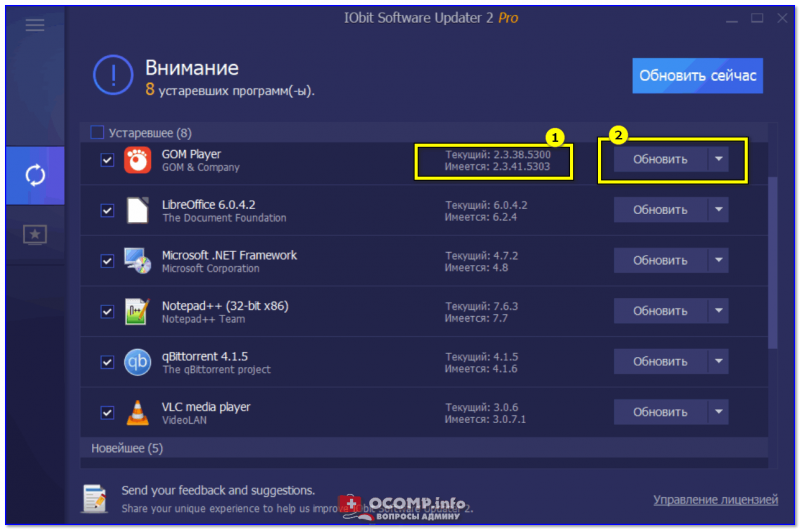
Главное окно программы IObit Software Updater
Сам процесс обновления стандартный:
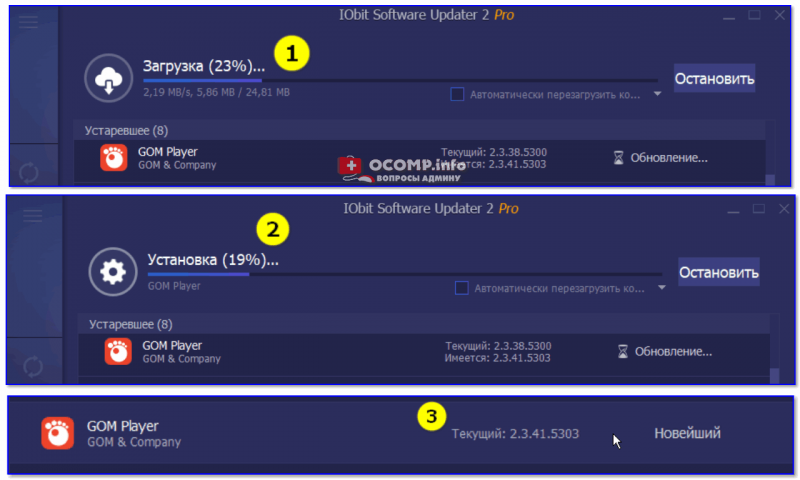
Пример обновления — никаких лишних всплывающих окон, только процесс!
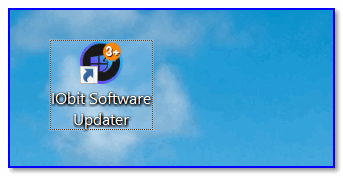
Кстати, значок программы на рабочем столе тоже весьма показателен: на нем отображается число программ, которые пора обновлять. Поэтому, даже не запуская утилиту — вы всегда будете знать, что там по обновлениям.
В IObit Software Updater также встроен каталог программ. Чтобы его открыть, просто кликните по «звездочке» в меню слева. Под-рукой есть все самое необходимое: браузеры, мультимедиа, общение, безопасность (антивирусы, брандмауэры) и т.д.
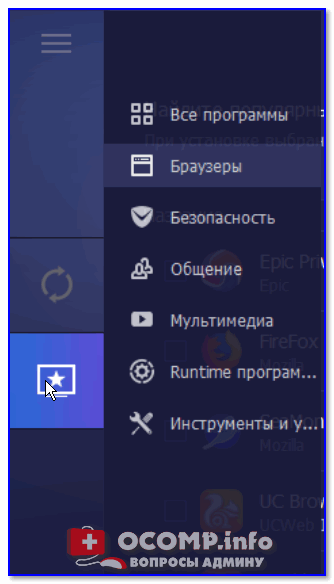
Софт под авто-установку
Установка программ происходит идентично обновлению: помечаете галочками что нужно и запускаете процесс. Скрин ниже.
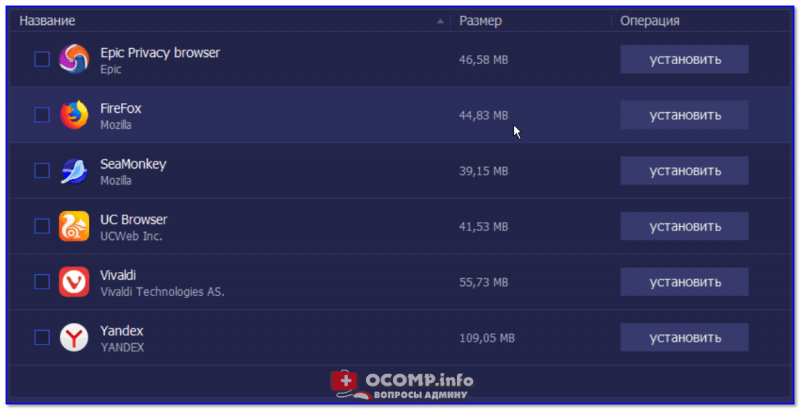
👉 Если что-то пошло не так.
В IObit Software Updater, как уже говорил выше, встроена система бэкапов. Когда вы что-то обновляете — делается резервная копия.