
Программа Bonjour: что это, зачем нужна, как удалить или скачать?
Так как вирусные атаки на пользовательские компьютеры участились, люди начали обращать внимание на то, что установлено на их ПК. Изучая полный список программ своего компьютера, многие люди замечают, что в списке есть программа с названием Bonjour, а разработчиком данной программы является компания Apple. Установку Bonjour Apple inc пользователь не производил, поэтому он не понимает, что делает программа Bonjour в его компьютере и является ли она вредоносным ПО.
Bonjour – что это за программа?
Некоторые антивирусы определяют данную программу как вирус и говорят о ее опасности, но, на самом деле, таковой она не является. Это программное обеспечение изначально рассчитано на корпоративных пользователей, которые работают с локальными сетями. Так как бытовые пользователи могут никак не касаться локальных сетей, то это приложение им не знакомо и не интересно. Неудивительно, что все задаются вопросом о том, для чего нужна программа Bonjour, можно ли ее удалять, не является ли она вредоносным ПО.
Основные функции Bonjour:
Откуда берется Bonjour Apple inc?
Изначально это программное обеспечение было создано для девайсов компании Apple, которая пытается дать возможность своим пользователям работать в любых локальных сетях, даже организованными под Windows. Но необходимо понимать, что Bonjour является общедоступным инструментом, его используют различные производители, как оборудования, так и программного обеспечения. Поэтому часто пользователи замечают, что на компьютере уже установлена данная служба, хотя они не имеют на руках устройства от Apple и никогда ранее его не использовали. Все довольно просто, данная служба устанавливается вместе с другими программами, она попросту входит в установочный пакет и устанавливается автоматически, без ведома пользователя.
С какими программами чаще всего устанавливается Bonjour:
Если обратить внимание на весь список программ, то какой-то продукт от Adobe там наверняка найдется, да и браузер Safari многие используют на постоянной основе. Как только вы устанавливаете один из этих продуктов, Bonjour программа на компьютер устанавливается автоматически. Теперь понятно, что установить Bonjour на свой ПК или ноутбук под управлением Windows очень просто.
Для чего нужна программа?
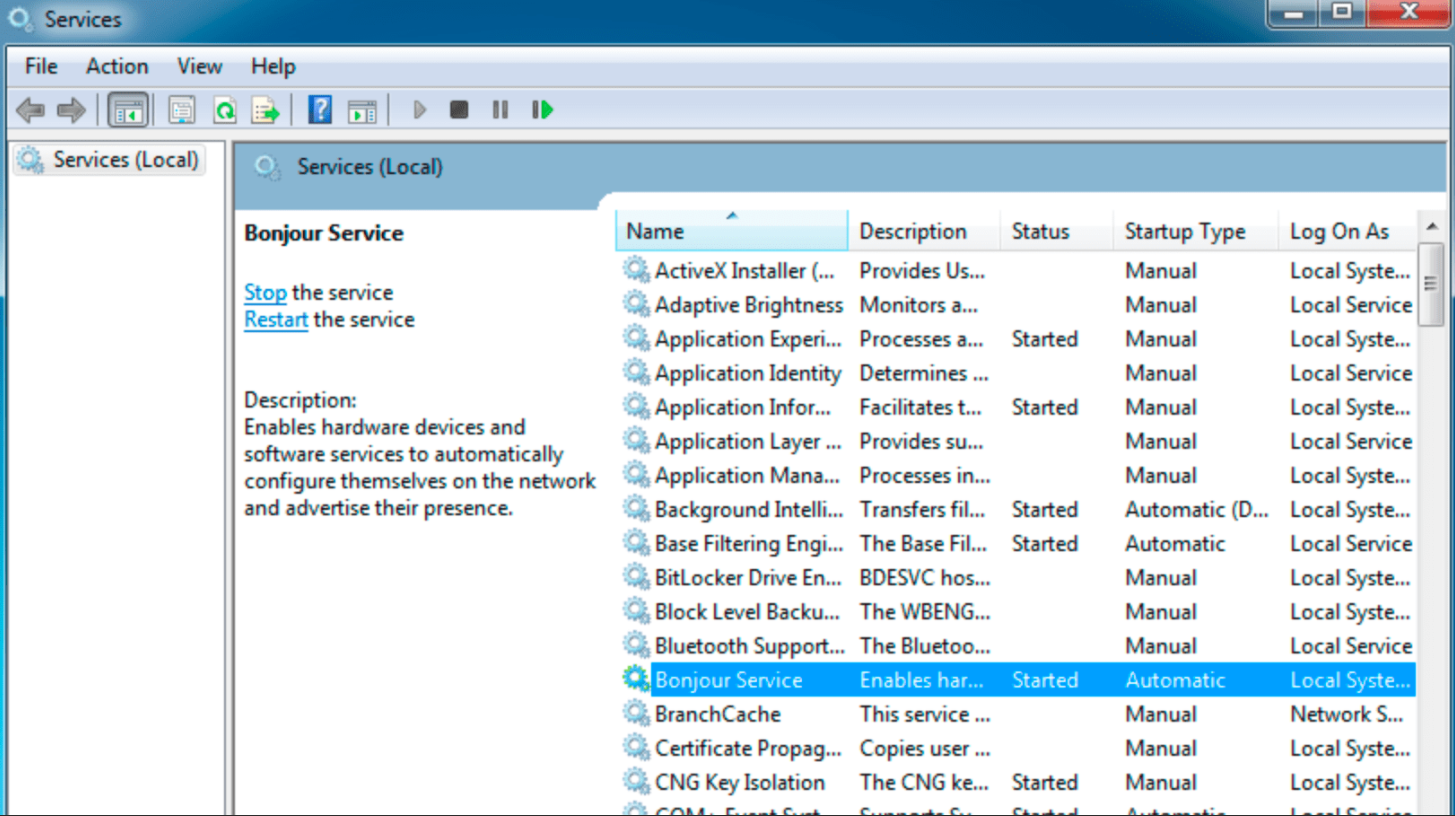
Если у вас есть устройства компании Apple, то эта программа позволяет их синхронизировать между собой. Как таковой отдельной оболочки у программы нет, она работает как служба, выполняет свою работу незаметно для пользователя. Когда в сети появляются устройства, которые готовы работать по подходящему протоколу, они могут взаимодействовать друг с другом.
На вопрос о том, нужна ли программа Bonjour на компьютере, можно ответить двояко. С одной стороны, служба не будет лишней, в некоторых случаях ее работа будет незаметной, но полезной. С другой стороны, этим софтом большая часть пользователей никогда не пользуется, поэтому он не такой уж и важный.
Можно ли удалить?
Эта программа не является системной никак не связана с самой Windows, ее можно без особых проблем удалять из компьютера. После деинсталляции никаких изменений в работе большая часть людей не заметит. Следует также отметить тот факт, что программа не занимает много места, не нагружает процессор, никак не влияет на производительность системы, поэтому ее удаления не является обязательным.
Удаляем вручную
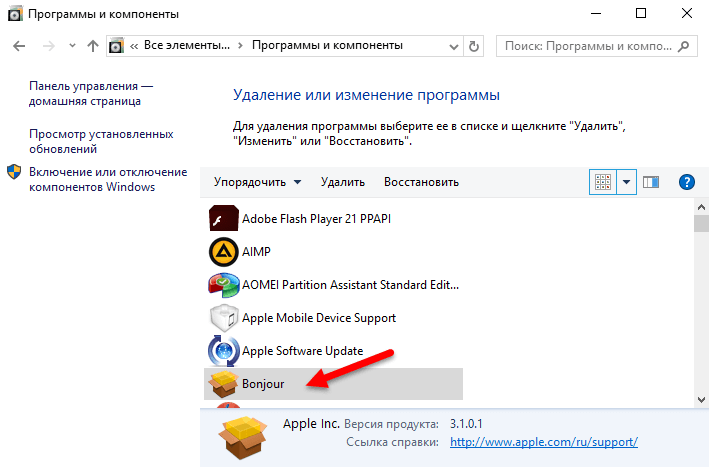
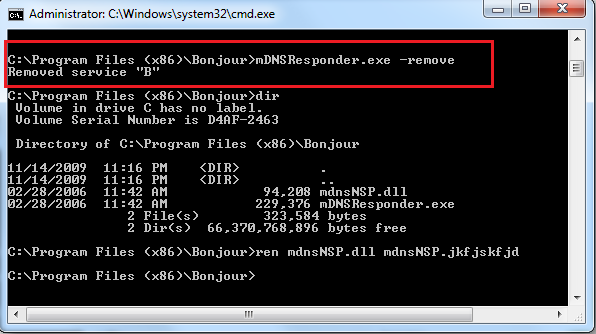
Для того чтобы удалить программу Bonjour вручную, необходимо проделать определенные манипуляции. Такой способ будет больше интересен опытным пользователям Windows, которые понимают, как работает файловая система.
Для удаления необходимо выполнить такие действия:
После этого программы в списке уже не будет, она будет полностью удалена из компьютера. Переименование требуется для того, чтобы после перезагрузки служба не запустилась и ее можно было без проблем удалить.
С помощью утилит
Этот способ будет более популярным среди неопытных пользователей, но к нему следует относиться ответственно. Суть удаления заключается в том, что пользователь загружает и устанавливает выбранную утилиту для деинсталляции программ. В этом приложении необходимо найти Bonjour, выделить ее и выбрать пункт «Удалить программу». После этого следует перезагрузить компьютер. Только необходимо ответственно подходить к тому, какую утилиту вы используете, часто под такими программами маскируется вирусное ПО, которое может навредить. Лучше воспользоваться популярным решением CCleaner.
Как скачать и установить?
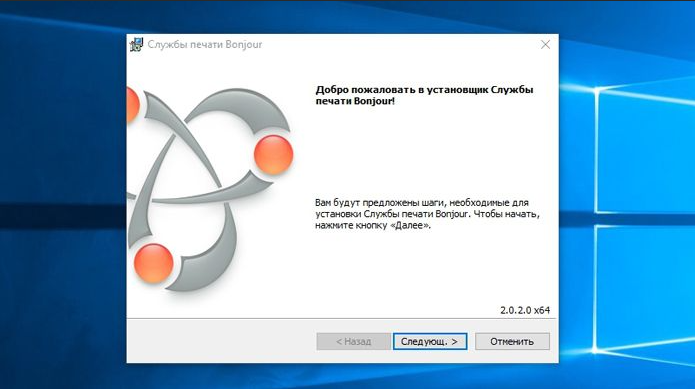
Первое, что можно сделать – это установить один из программных продуктов компании Apple, вместе с ними в системе появится и программа Bonjour. Также можно установить один из продуктов Adobe, вместе с ними будет установлена эта служба. Но также можно перейти на официальный сайт разработчика технологии Bonjour, после чего загрузить там файл с расширением exe или msi. Еще здесь следует выбрать разрядность своей системы: х32 или х64. Установка стандартная, необходимо следовать рекомендациями инсталлятора.
Что нужно знать пользователю о программе Bonjour
Одним из главных опасений любого современного пользователя компьютера или ноутбука справедливо можно назвать риск вирусного заражения. Различное вредоносное программное обеспечение проникает в систему. Оно может удалить какие-то данные, поместить во весь размер экрана рекламный баннер, либо украсть важную и конфиденциальную информацию.

Потому закономерно юзеры стараются всячески избегать установки различного сомнительного ПО. Особенно повышенный страх и опасения вызывают приложения, появляющиеся из ниоткуда. То есть сам пользователь его не устанавливал. Ещё и некоторые антивирусные программы начинают бить тревогу.
Но иногда эти опасения совершенно напрасные. Есть программы, которые созданы лишь для улучшения функционала компьютера. При этом они действительно могут быть установлены в одном пакете с другими программами. Ярким примером такого софта является программа Bonjour.
Первое знакомство
Для начала пользователям будет важно и интересно узнать, что это за программа такая Bonjour и откуда она вообще появляться на их компьютере.
Сразу важно отметить, что это приложение под названием Bonjour является разработкой компании Apple. А потому его смело можно считать совершенно безвредным, безопасным, а зачастую даже очень полезным.
Если же говорить, что такое Bonjour на компьютере юзера, то это приложение от яблочной компании, которое разработано с прицелом на корпоративных пользователей. Из-за этого обычные юзеры с ней не особо знакомы.
Фактически это специальная служба Bonjour, которая используется при создании единой локальной сети между различными устройствами, поддерживающими соответствующий протокол.
Чтобы объяснить более детально, что же такое Bonjour Service и почему вдруг он появляется на ПК под управлением Windows 10, несмотря на отношение к компании Apple, стоит выделить несколько основных возможностей.
Рассматриваемое программное обеспечение может:
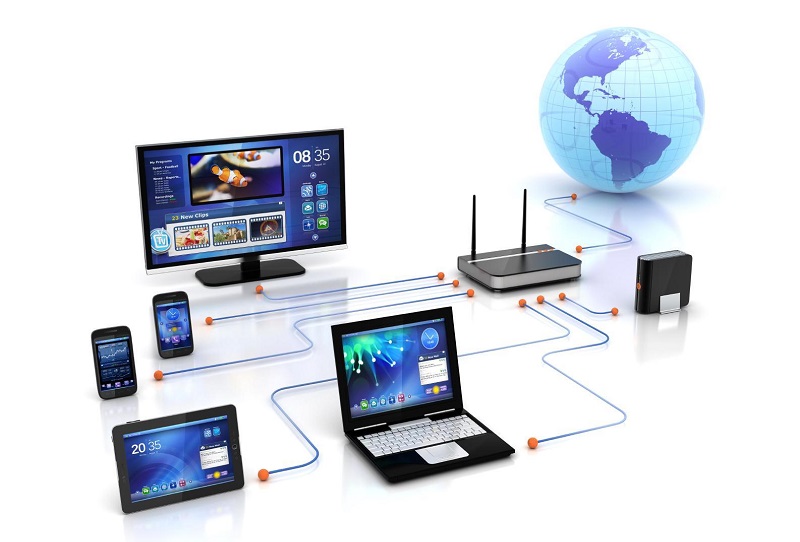
При этом технология Bonjour является общедоступной, и может применяться на различных платформах, а не только на компьютерах и ноутбуках компании Apple. А потому приложение часто встречается на ПК и портативных компьютерах на базе Windows и других платформ.
Стоит добавить, что в приложениях типа Kopete и Pidgin работа чатов реализована именно за счёт Bonjour. Также активным пользователем этой технологии оказалась компания Adobe. Здесь возможности Bonjour были использованы для создания Creative Suite. Речь идёт о специальной функции, позволяющей находить службы управления сетевыми активами.
Но всё это актуально и интересно в основном для корпоративного сектора.
В сфере обычных потребителей технология также нашла своё применение. Чаще всего её можно встретить во взаимодействии компьютера и телевизионной приставкой Apple TV. Также Bonjour обеспечивает стабильное беспроводное соединение между компьютером, смартфоном iPhone, планшетным компьютером iPad и прочими гаджетами.
Как оказывается на компьютере
Многие пользователи прекрасно знают о том, что внушительная доля вредоносного программного обеспечения попадает на компьютер под прикрытием других устанавливаемых программ и приложений. На них часто реагируют антивирусные системы.
Вот и в случае Bonjour используется примерно та же схема. То есть самостоятельно технология устанавливается редко, как отдельное и независимое приложение.
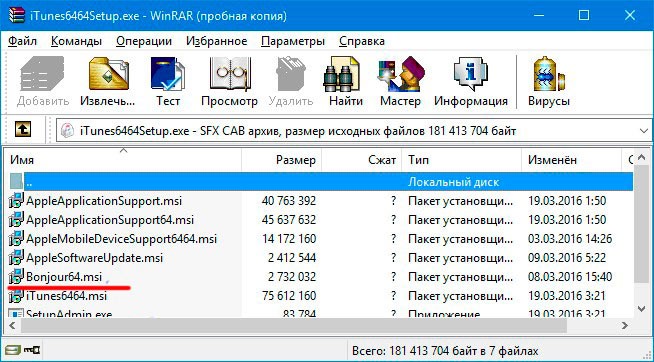
На компьютерах пользователей Bonjour обычно оказывается в результате установки тех или иных программ. В основном речь идёт о таких приложениях:
В некоторых случаях служба загружается и устанавливается на компьютер, когда специально или случайно подаётся соответствующая команда через браузер.
Как проверить наличие программы
Порой пользователь даже и не догадывается о том, что это приложение было установлено на компьютер, и оно достаточно давно работает в фоновом режиме.
Проверить наличие программы или опровергнуть её установку на ПК довольно просто. Особенно в случае с операционными системами Windows.
Для этого достаточно открыть диспетчер задач, и перейти в раздел с процессами. Искать необходимо процессы с названиями mdnsNSP.dll или mDNSResponder.exe. Если таковые будут обнаружены, то Bonjour на вашем компьютере присутствует и функционирует.
Есть ли необходимость в этой программе
Ещё один закономерный вопрос касается необходимости этого приложения на компьютере. Пользователю важно знать не только то, для чего нужна эта программа под названием Bonjour, но и что будет при её удалении.
Для начала запомните, что в случае с Bonjour речь идёт о сертифицированном и официальном программном обеспечении, разработка которого принадлежит известной компании Apple. В связи с этим никакого вреда системе и самому компьютеру она не наносит и нанести не способна. Более того, приложение не обладает функцией сбора данных и никакую конфиденциальную информацию никуда не передаёт.
Проблема приложения лишь в том, что оно работает постоянно и находится в фоновом режиме. Это означает потребление ресурсов компьютера. Но при этом крайне незначительных, не способных существенно повлиять на быстродействие системы и скорость работы компьютера.
Нюанс в том, что в случае неиспользования этого программного обеспечения, потребности в его наличии на компьютере нет. Подумайте, приходится ли вам подключать к ПК по беспроводной технологии какую-либо продукцию фирмы Apple. Это касается телевизионных приставок, других компьютеров и ноутбуков, планшетов или смартфонов.
Если ответ отрицательный, и подобные подключения не используются, тогда можно без тени сомнения удалять это приложения.

Если же даже изредка к компьютеру по беспроводному протоколу подключаются девайсы от Apple, оставьте Bonjour на ПК и не удаляйте его. В противном случае можно столкнуться со сбоями и ошибками в процессе подключения.
Загрузка и установка
Если служба Bonjour была ранее удалена, либо её вообще не было на компьютере, вполне логично будет спросить, как можно включить рассматриваемую технологию и откуда загрузить.
Тут есть 2 действенных и эффективных варианта, чтобы вернуть необходимое приложение себе на компьютер.
В установке нет совершенно ничего сложного. Поэтому на эту процедуру уходит буквально несколько минут. И всё, Bonjour снова на вашем компьютере и готов выполнять свои прямые обязанности.
Способы удаления
Если же возникнет такая необходимость или желание, есть несколько вариантов, как можно удалить с компьютера Bonjour, дабы уменьшить нагрузку на процессор и освободить дополнительное пространство.
Но также можно ещё дополнительно взглянуть на вариант того, как отключить эту службу Bonjour.
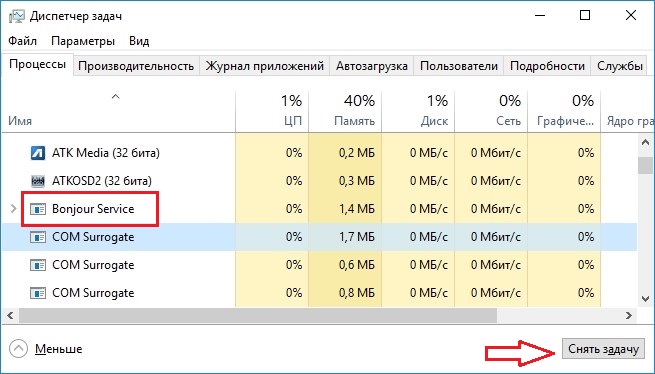
Один из методов предполагает запуск диспетчера задач. Здесь в списке процессов нужно найти необходимый, и кликнуть на кнопку Остановить. Только учтите, что в таком случае при последующей перезагрузке компьютера служба снова начнёт работать в фоновом режиме. Её придётся отключать при каждом включении ПК.
Потому стоит рассмотреть несколько вариантов удаления в Windows 7 и других версиях операционной системы. То, как именно вы решите удалить программу Bonjour, зависит от личного решения. Тут главное — результат.
Через панель управления
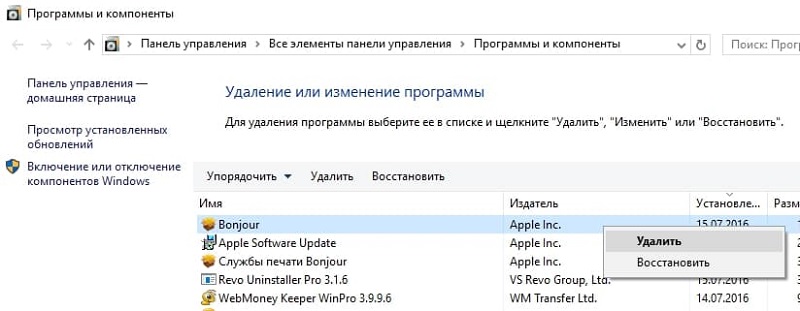
Это стандартный способ, которым удаляют практически все приложения. Поскольку рассматриваемая программа не является вредоносной, она не внедряется глубоко в систему и не остаётся на компьютере при деинсталляции стандартными инструментами.
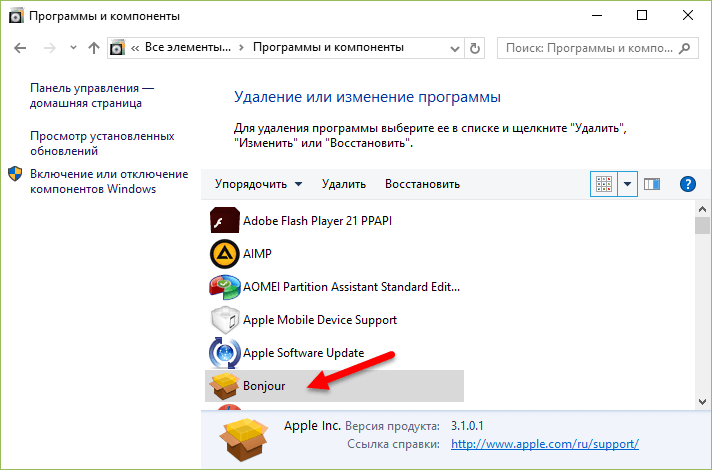
Суть в том, чтобы открыть панель управления, перейти в раздел удаления программ, отыскать в списке нужное приложение, кликнуть по кнопке Удалить.
С помощью командной строки
Также программа легко удаляется путём использования командной строки.
Здесь от пользователя потребуется сделать следующее:
По итогу строка должна иметь примерно такой вид:
Нажав Enter, начинается процесс удаления. Нужно дождаться завершения, и перезагрузить компьютер.
Ручное удаление
Есть ещё один вариант. Для этого требуется перейти по адресу, где установлено удаляемое приложение.
В папке с программой найдите файл mdnsNSP.dll. Только не удаляйте просто файлы отсюда. Иначе могут возникнуть дополнительные проблемы. Лучше в указанном файле поменять расширение, и вместо dll указать old. Сохраните изменения, и перезагрузите компьютер. Уже после перезагрузки содержимое папки просто удалите, включая и сам корневой каталог.
С помощью деинсталлятора
Существует множество программ, которые созданы для удаления программного обеспечения, очистки дисков от разного мусора и пр.
В качестве наглядного примера можно взять программу Soft Organizer. Её нужно запустить. Приложение просканирует компьютер на наличие установленного софта. В этом списке необходимо отыскать Bonjour и кликнуть по кнопке «Удалить программу».
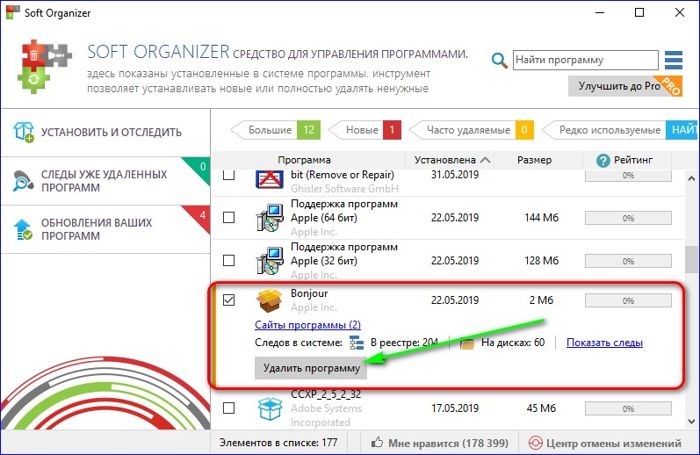
Дополнительно софт будет предлагать найти и удалить остаточные файлы. Крайне рекомендуется согласиться с этим предложением, чтобы окончательно избавиться от всех следов.
А потому процедуру деинсталляции придётся повторять периодически. Либо просто оставьте программу в покое и не трогайте её. Никакой угрозы от неё, если речь идёт об использовании официальной версии, нет.
Подписывайтесь, задавайте вопросы, оставляйте свои комментарии!
Bonjour – что это за программа и для чего она нужна.
Одним из главных опасений любого современного пользователя компьютера или ноутбука справедливо можно назвать риск вирусного заражения. Различное вредоносное программное обеспечение проникает в систему. Оно может удалить какие-то данные, поместить во весь размер экрана рекламный баннер, либо украсть важную и конфиденциальную информацию.
Потому закономерно юзеры стараются всячески избегать установки различного сомнительного ПО. Особенно повышенный страх и опасения вызывают приложения, появляющиеся из ниоткуда. То есть сам пользователь его не устанавливал. Ещё и некоторые антивирусные программы начинают бить тревогу.
Но иногда эти опасения совершенно напрасные. Есть программы, которые созданы лишь для улучшения функционала компьютера. При этом они действительно могут быть установлены в одном пакете с другими программами. Ярким примером такого софта является программа Bonjour.
Первое знакомство
Для начала пользователям будет важно и интересно узнать, что это за программа такая Bonjour и откуда она вообще появляться на их компьютере.
Сразу важно отметить, что это приложение под названием Bonjour является разработкой компании Apple. А потому его смело можно считать совершенно безвредным, безопасным, а зачастую даже очень полезным.
Если же говорить, что такое Bonjour на компьютере юзера, то это приложение от яблочной компании, которое разработано с прицелом на корпоративных пользователей. Из-за этого обычные юзеры с ней не особо знакомы.
Фактически это специальная служба Bonjour, которая используется при создании единой локальной сети между различными устройствами, поддерживающими соответствующий протокол.
Чтобы объяснить более детально, что же такое Bonjour Service и почему вдруг он появляется на ПК под управлением Windows 10, несмотря на отношение к компании Apple, стоит выделить несколько основных возможностей.
Рассматриваемое программное обеспечение может:
При этом технология Bonjour является общедоступной, и может применяться на различных платформах, а не только на компьютерах и ноутбуках компании Apple. А потому приложение часто встречается на ПК и портативных компьютерах на базе Windows и других платформ.
Стоит добавить, что в приложениях типа Kopete и Pidgin работа чатов реализована именно за счёт Bonjour. Также активным пользователем этой технологии оказалась компания Adobe. Здесь возможности Bonjour были использованы для создания Creative Suite. Речь идёт о специальной функции, позволяющей находить службы управления сетевыми активами.
Но всё это актуально и интересно в основном для корпоративного сектора.
В сфере обычных потребителей технология также нашла своё применение. Чаще всего её можно встретить во взаимодействии компьютера и телевизионной приставкой Apple TV. Также Bonjour обеспечивает стабильное беспроводное соединение между компьютером, смартфоном iPhone, планшетным компьютером iPad и прочими гаджетами.
Как оказывается на компьютере
Многие пользователи прекрасно знают о том, что внушительная доля вредоносного программного обеспечения попадает на компьютер под прикрытием других устанавливаемых программ и приложений. На них часто реагируют антивирусные системы.
Вот и в случае Bonjour используется примерно та же схема. То есть самостоятельно технология устанавливается редко, как отдельное и независимое приложение.
На компьютерах пользователей Bonjour обычно оказывается в результате установки тех или иных программ. В основном речь идёт о таких приложениях:
В некоторых случаях служба загружается и устанавливается на компьютер, когда специально или случайно подаётся соответствующая команда через браузер.
Как проверить наличие программы
Порой пользователь даже и не догадывается о том, что это приложение было установлено на компьютер, и оно достаточно давно работает в фоновом режиме.
Проверить наличие программы или опровергнуть её установку на ПК довольно просто. Особенно в случае с операционными системами Windows.
Для этого достаточно открыть диспетчер задач, и перейти в раздел с процессами. Искать необходимо процессы с названиями mdnsNSP.dll или mDNSResponder.exe. Если таковые будут обнаружены, то Bonjour на вашем компьютере присутствует и функционирует.
Есть ли необходимость в этой программе
Ещё один закономерный вопрос касается необходимости этого приложения на компьютере. Пользователю важно знать не только то, для чего нужна эта программа под названием Bonjour, но и что будет при её удалении.
Для начала запомните, что в случае с Bonjour речь идёт о сертифицированном и официальном программном обеспечении, разработка которого принадлежит известной компании Apple. В связи с этим никакого вреда системе и самому компьютеру она не наносит и нанести не способна. Более того, приложение не обладает функцией сбора данных и никакую конфиденциальную информацию никуда не передаёт.
Проблема приложения лишь в том, что оно работает постоянно и находится в фоновом режиме. Это означает потребление ресурсов компьютера. Но при этом крайне незначительных, не способных существенно повлиять на быстродействие системы и скорость работы компьютера.
Нюанс в том, что в случае неиспользования этого программного обеспечения, потребности в его наличии на компьютере нет. Подумайте, приходится ли вам подключать к ПК по беспроводной технологии какую-либо продукцию фирмы Apple. Это касается телевизионных приставок, других компьютеров и ноутбуков, планшетов или смартфонов.
Если ответ отрицательный, и подобные подключения не используются, тогда можно без тени сомнения удалять это приложения.
Если же даже изредка к компьютеру по беспроводному протоколу подключаются девайсы от Apple, оставьте Bonjour на ПК и не удаляйте его. В противном случае можно столкнуться со сбоями и ошибками в процессе подключения.
Загрузка и установка
Если служба Bonjour была ранее удалена, либо её вообще не было на компьютере, вполне логично будет спросить, как можно включить рассматриваемую технологию и откуда загрузить.
Тут есть 2 действенных и эффективных варианта, чтобы вернуть необходимое приложение себе на компьютер.
В установке нет совершенно ничего сложного. Поэтому на эту процедуру уходит буквально несколько минут. И всё, Bonjour снова на вашем компьютере и готов выполнять свои прямые обязанности.
Способы удаления
Если же возникнет такая необходимость или желание, есть несколько вариантов, как можно удалить с компьютера Bonjour, дабы уменьшить нагрузку на процессор и освободить дополнительное пространство.
Но также можно ещё дополнительно взглянуть на вариант того, как отключить эту службу Bonjour.
Один из методов предполагает запуск диспетчера задач. Здесь в списке процессов нужно найти необходимый, и кликнуть на кнопку Остановить. Только учтите, что в таком случае при последующей перезагрузке компьютера служба снова начнёт работать в фоновом режиме. Её придётся отключать при каждом включении ПК.
Потому стоит рассмотреть несколько вариантов удаления в Windows 7 и других версиях операционной системы. То, как именно вы решите удалить программу Bonjour, зависит от личного решения. Тут главное — результат.
Через панель управления
Это стандартный способ, которым удаляют практически все приложения. Поскольку рассматриваемая программа не является вредоносной, она не внедряется глубоко в систему и не остаётся на компьютере при деинсталляции стандартными инструментами.
Суть в том, чтобы открыть панель управления, перейти в раздел удаления программ, отыскать в списке нужное приложение, кликнуть по кнопке Удалить.
С помощью командной строки
Также программа легко удаляется путём использования командной строки.
Здесь от пользователя потребуется сделать следующее:
По итогу строка должна иметь примерно такой вид:
Нажав Enter, начинается процесс удаления. Нужно дождаться завершения, и перезагрузить компьютер.
Ручное удаление
Есть ещё один вариант. Для этого требуется перейти по адресу, где установлено удаляемое приложение.
В папке с программой найдите файл mdnsNSP.dll. Только не удаляйте просто файлы отсюда. Иначе могут возникнуть дополнительные проблемы. Лучше в указанном файле поменять расширение, и вместо dll указать old. Сохраните изменения, и перезагрузите компьютер. Уже после перезагрузки содержимое папки просто удалите, включая и сам корневой каталог.
С помощью деинсталлятора
Существует множество программ, которые созданы для удаления программного обеспечения, очистки дисков от разного мусора и пр.
В качестве наглядного примера можно взять программу Soft Organizer. Её нужно запустить. Приложение просканирует компьютер на наличие установленного софта. В этом списке необходимо отыскать Bonjour и кликнуть по кнопке «Удалить программу».
Дополнительно софт будет предлагать найти и удалить остаточные файлы. Крайне рекомендуется согласиться с этим предложением, чтобы окончательно избавиться от всех следов.
А потому процедуру деинсталляции придётся повторять периодически. Либо просто оставьте программу в покое и не трогайте её. Никакой угрозы от неё, если речь идёт об использовании официальной версии, нет.