
Что такое служба обновления Orchestrator в Windows 10?
Обновления программного обеспечения являются очень важной частью любого современного устройства. Обновления вводят новые функции, устраняют уязвимости и делают устройства более безопасными. Windows 10 также получает обновления Windows, которые гарантируют, что вы всегда в безопасности и используете последнюю версию программного обеспечения. Это облегчается с помощью служб Windows, которые могут работать в фоновом режиме. Служба обновлений Orchestrator – одна из таких служб, которая обрабатывает обновления Windows.
Обновление службы Orchestrator (UsoSvc) в Windows 10

Служба обновления Orchestrator, как следует из названия, – это служба, которая организует для вас обновления Windows. Этот сервис отвечает за загрузку, установку и проверку обновлений для вашего компьютера. Если он остановлен, ваше устройство не сможет загружать и устанавливать последние обновления.
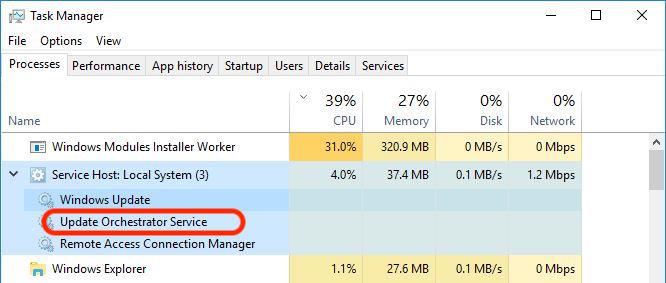
Могут быть сценарии, когда вы можете заметить в диспетчере задач, что Центр обновления Windows потребляет много ресурсов процессора, памяти или диска на вашем компьютере. И есть большие шансы, что служба обновления Orchestrator может быть ответственна за это. Причина, по которой эта служба потребляет много ресурсов, заключается в том, что в фоновом режиме может происходить непрерывная установка обновлений. Помните, что потребление ресурсов является временным, и через некоторое время оно автоматически стабилизируется.
В течение этого времени служба обновления Orchestrator либо устанавливает, либо проверяет целостность загруженного обновления. Совсем не рекомендуется останавливать или отключать эту услугу. Отключить его означает отключить последние обновления и функции на вашем компьютере, что не рекомендуется и не желательно.
Можете ли вы отключить службу обновления Orchestrator?
Если он снова начинает потреблять ресурсы, лучше оставить компьютер на некоторое время, чтобы обновления устанавливались в фоновом режиме.
Служба обновлений Orchestrator – одна из наиболее важных служб, необходимых для Windows для добавления новых обновлений на ваш компьютер. Не рекомендуется оставлять эту службу отключенной дольше, даже если она показывает высокую загрузку процессора и диска.
Служба обновления Orchestrator отключена из-за ошибки
Если случайно вы получите эту ошибку, вам может потребоваться запустить DISM для восстановления компонентов Центра обновления Windows.
Прочтите далее о службе Windows Update Medic или WaaSMedicSVC.
990x.top
Простой компьютерный блог для души)
UsoSvc — что это за служба, как отключить? (Служба оркестратора обновлений)
 Отвечает за обновление операционной системы Windows, также необходима для работы некоторых других служб.
Режим запуска службы UsoSvc по умолчанию — автоматический. Функционирование невозможно если не запущена другая служба — Удаленный вызов процедур (RPC).
В диспетчере задач можно заметить — процесс данного сервиса грузит процессор (CPU), использует много оперативной памяти (RAM). Обычно это вызвано обновлениями, которые могут загружаться, устанавливаться, также могут выполняться служебные задачи. Важно понимать — нагрузка временная, со временем должна исчезнуть.
UsoSvc — можно ли отключить?
Отключение нежелательно, иначе обновления не будут устанавливаться, что снижает безопасности системы.
Перед деактивацией рекомендуется создать точку восстановления, в случае проблем — сэкономит время и сохранит нервы.
Существует два метода отключения:
Сперва рассмотрим простой способ. Зажмите Win + R, появится окошко Выполнить, вставьте команду:

Отобразится список. Находим Служба оркестратора обновлений, кликаем два раза:

Отключение UsoSvc через реестр:
Надеюсь данная информация помогла. Удачи и добра.
Многие пользователи Windows 10 планируется чрезмерное потребление ресурсов (HDD и процессор) потребляется «Служба оркестратора обновлений».
Прежде чем мы увидим, как мы можем отключить ее или избавиться от чрезмерной нагрузки на процесс или жесткий диск, давайте посмотрим, что такое «Служба обновления Orchestrator» и что она делает.
Что делает служба Orchestrator Update
Как следует из названия, этот сервис управляет обновлениями Windows 10, Без запуска этого сервиса будет невозможно установить последнее обновлениетвоего Windows 10, По этой причине мы рекомендуем вам никогда не отключать эту услугу Windows 10, Период времени, в течение которого эта служба загружает процессор (ЦП) ПК до 100% или требует чрезмерного жесткого диска, ограничен. Это обычно происходит на период обновления в фоновом режиме или когда это проверенная целостность обновление Windows 10.
Как мы можем деактивировать / активировать Обновление Orchestrator Service на Windows 10
Быть служением Windows 10мы найдем это в Панель управления → Инструмент администрирования → Услуги (или выполните поиск «услуги»).
В списке сервисов бежим в «Обновить службу Orchestrator» и открываем параметры службы.
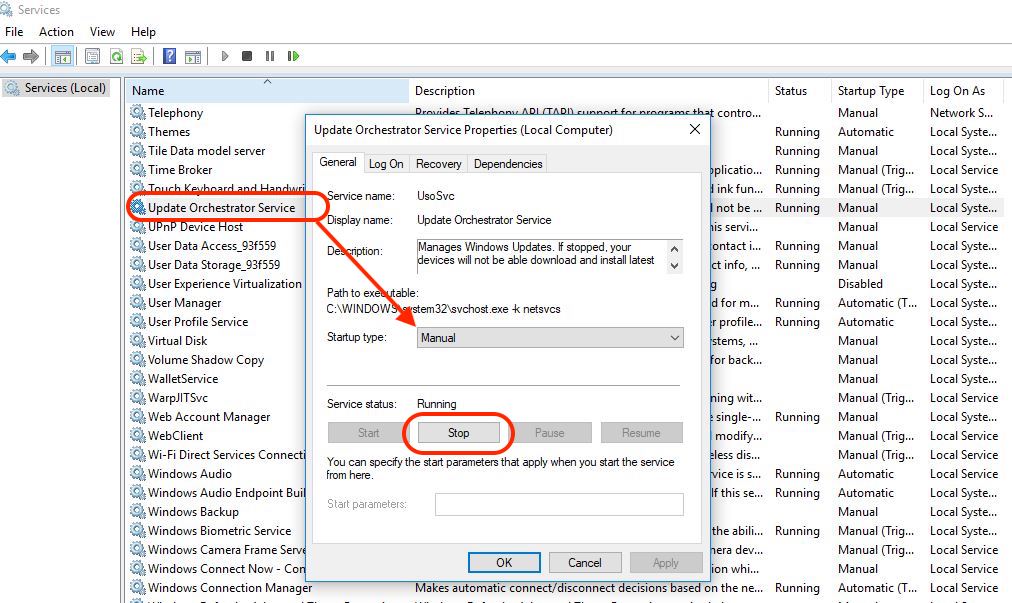
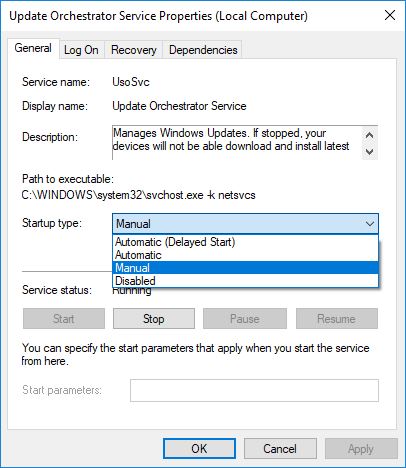
Напоминаем, что после установки этой службы в «отключено» обновления Windows 10 их больше нельзя будет установить в вашей операционной системе. Вы больше не будете получать обновления драйверов, обновления безопасности или обновления программного обеспечения. Поэтому мы рекомендуем оставить его в руководстве и прерывать его только в том случае, если в какой-то момент вам понадобятся все системные ресурсы. Разрешение запуску процесса после первого restart.
Stealth
Увлечен технологиями, мне нравится тестировать и писать руководства по операционным системам. macOS, Linux, Windows, о настройке веб-сервера WordPress, WooCommerce и LEMP (Linux, NGINX, MySQL и PHP). Я пишу на StealthSettings.com с 2006 года, а несколько лет спустя я начал писать на iHowTo.Tips обучающие программы и новости об устройствах в экосистеме. Apple: iPhone, iPad, Apple Часы, HomePod, iMac, MacBook, AirPods и аксессуары.
НЕ ХОЧУ / Windows 10 Обновление Создателей Падения (1709) для Microsoft Store
полностью неправильный, даже если он отключен, при следующей перезагрузке ПК эта служба запускается автоматически и переключается вручную, игнорируя предыдущий отключенный
У вас, вероятно, есть менеджер управления процессами. В наших тестах этого не произошло, более того, он заблокировал все, что означает управление обновлениями. Обновить SettingsИстория обновлений и обновлений.
stealth,
После более чем года отсутствия проблем с принудительной загрузкой из MS, некоторые из моих компьютеров теперь поражены ими, начиная с недели назад. Похоже, это снова GWX. Я все еще могу поддерживать версию 1703, поскольку я не хочу обновляться до 1709 (буду ждать более поздних версий). Я все еще могу отменить принудительные загрузки, но теперь мне приходится тратить время два или три раза в день, чтобы предотвратить их загрузку, используя приведенные выше советы и ежедневно завершая / отключая определенные задачи в планировщике задач и службах. Даже после выполнения этих шагов задачи БУДУТ снова включены, а службы БУДУТ restart ежедневно, независимо от того, были ли компьютеры shut down на день или просто усыпить. В моем офисе 15 компьютеров, на которых работают 10 Creators и несколько PRO. Все они сейчас попадают каждый день, даже мои PRO версии. К счастью, мои сотрудники получили указание завершить задачу в диспетчере задач, что дает мне время для выполнения других задач, указанных выше. Просто займет около минуты на компьютер. Извините, что мои советы выше не остановили это вторжение навсегда. Не знаю, что будет после 10, но можно надеяться.
Я не уверен, что это сработает на 100%, но у меня были задачи по повторному включению windows update и теперь изводя меня из-за того, что я очень сильно устарел, я отключил windows update (все они) связанные задачи, и сервис, только чтобы снова найти его.
Я думаю, что нашел решение по крайней мере на данный момент. Я редактировал название сервиса под HKLM \System\ CurrentControlSet \ Services \ Я переименовал wuauserv в wuauservx, и теперь служба не может быть запущена (по крайней мере, в настоящее время), и, если я захочу, я всегда могу переименовать ее, чтобы получить некоторые обновления с ошибками.
Некоторые из слов в этой статье, которая должна быть отделена от пространств ВМЕСТО сплющенные вместе, чтобы сделать ломаный английский язык, поэтому в этой статье трудно понять.
Извините за неудобства. Постараюсь решить эту проблему в будущем. Статья переводится автоматически, некоторые элементы переводить не нужно.
Здравствуйте,
Я прошу прощения за доставленные неудобства. Это автоматический перевод system на более чем 33 языках. Оригинал статьи написан на румынском языке.
Это действительно отстой, потому что компьютеры НЕ нужно постоянно обновлять новыми функциями и т. Д. Если у вас возникли проблемы или вам нужны новые функции, конечно, но это большая причина, по которой компьютеры людей работают примерно на 50-75% медленнее, чем в тот день, когда они их купили, из-за всех кумулятивных обновлений и остатков, раздувающих компьютер. file system. Если вы спросите Microsoft, почему они имеют право насильственно изнасиловать ваш компьютер, несмотря на то, что вы купили ОС, они ответят вам, что Windows это «услуга», а не приложение. Это плохие новости на будущее. Ожидайте, что у вас будет работать вся облачная system это просто запускается через Интернет-браузер как путь будущего. Все будет полностью упрощено, чтобы его можно было запускать как на мобильных телефонах, так и на ПК, и вы практически не сможете контролировать ОС. Больше не надо installВ независимо разработанных программах все будет в виде официального «приложения». И, как и текущие приложения Microsoft, у них будет около 2 настраиваемых параметров для каждой программы, и все. Как Macв шкатулку
Принцип работы Центра обновления Windows
Область применения
Рабочий Windows Update имеет четыре основных области функций:
Скачать
Install
Фиксация
Как работает обновление
В процессе обновления оркестратор Windows обновления работает в фоновом режиме для сканирования, скачивания и установки обновлений. Он делает эти действия автоматически, в соответствии с вашими настройками, и молча, чтобы не нарушать использование компьютера.
Сканирование обновлений
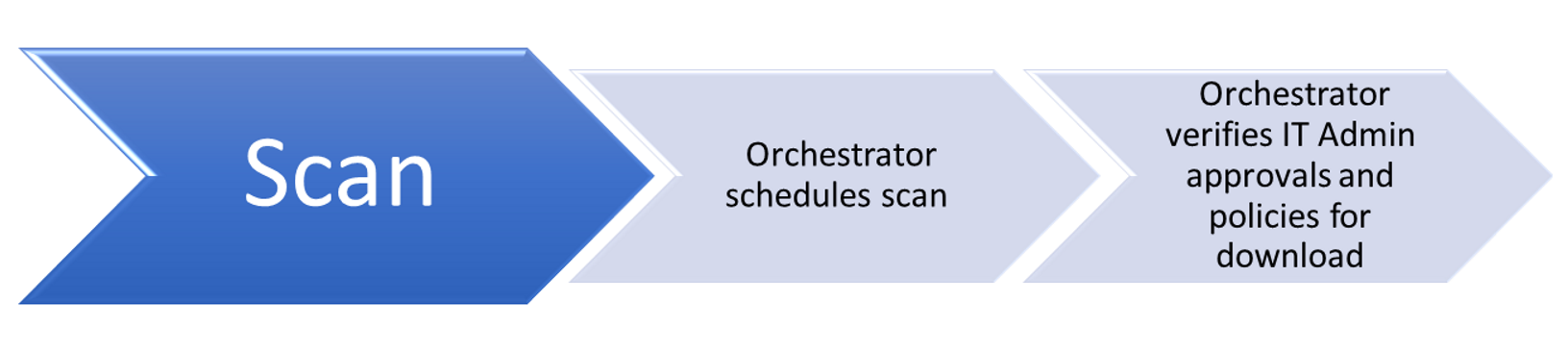
Оркестратор Windows обновления на компьютере проверяет сервер Обновления Майкрософт или конечную точку WSUS на наличие новых обновлений с случайными интервалами. Рандомизация гарантирует, что сервер Windows обновления не перегружен запросами одновременно. Оркестратор обновления ищет только обновления, которые были добавлены с момента последнего поиска обновлений, что позволяет ему быстро и эффективно находить обновления.
При проверке обновлений Windows update Orchestrator проверяет, подходит ли обновление для вашего устройства. В нем используются рекомендации, определенные издателем обновления, например, Microsoft Office политики корпоративных групп.
Убедитесь, что вы знакомы со следующей терминологией, связанной с проверкой Windows обновления:
| Термин | Определение |
|---|---|
| Обновление | Мы используем этот термин, чтобы означать несколько разных вещей, но в этом контексте это фактически обновленный код или изменение. |
| Обновление пакета | Обновление, содержаное 1-N-обновления для детей; не содержит полезной нагрузки. |
| Обновление для детей | Обновление leaf, которое в комплекте с другим обновлением; содержит полезной нагрузки. |
| Обновление детектора | Специальное «обновление» с правилом применимости «IsInstalled» и без полезной нагрузки. Используется для предварительной оценки. |
| Обновление категории | Специальный «detectoid», который имеет правило IsInstalled, которое всегда верно. Используется для группировки обновлений и позволяет устройству фильтровать обновления. |
| Полная проверка | Сканирование с пустым магазином данных. |
| Сканирование Delta | Сканирование с помощью обновлений предыдущего сканирования, которые уже кэшировали в магазине данных. |
| Сканирование в Интернете | Сканирование, использующее сеть, и проверка сервера обновления. |
| Автономное сканирование | Сканирование, которое не использует сеть, а вместо этого проверяет локальный магазин данных. Полезно только в том случае, если веб-сканирование было выполнено раньше. |
| CatScan | Сканирование категорий, в котором вызываемая может указать категориюId для получения обновлений, опубликованных в этой категорииId. |
| AppCatScan | Сканирование категорий, в котором звоняга может указать AppCategoryId для получения публикации приложений в этом appCategoryId. |
| Синхронизация программного обеспечения | Часть проверки, которая проверяется только на наличие обновлений программного обеспечения (как приложений, так и операционной системы). |
| Синхронизация драйвера | Часть проверки, которая проверяет только обновления драйвера. Эта синхронизация необязательна и выполняется после синхронизации программного обеспечения. |
| ProductSync | Синхронизация на основе атрибутов, в которых клиент заранее предоставляет список атрибутов устройства, продукта и вызываемого, чтобы позволить службе проверить применимость в облаке. |
Работа Windows обновления
Windows update выполняет следующие действия при запуске сканирования.
Запускает сканирование обновлений
Когда пользователи начинают сканировать Windows с помощью Параметры панели, возникает следующее:
Обновления идентифицированы по различным ID («ID = 10», «ID = 11») и по различным номерам нитей.
Windows Update использует фильтрацию нитей, чтобы сосредоточиться на одной конкретной задаче.

Определяет идентификаторы службы
Коды служб указывают, какой источник обновления проверяется.
Двигатель Windows обновления рассматривает каждую службу как отдельную сущность, даже несмотря на то, что несколько служб могут содержать одинаковые обновления. 
ServiceId здесь определяет абстракцию клиента, а не определенную службу в облаке. Не следует делать предположений о том, на какой сервер указывают serviceId. Он полностью контролируется откликами службы локаторов службы.
Находит ошибки в сети
Распространенный сбой обновления вызван из-за проблем с сетью. Чтобы найти корень проблемы:
Посмотрите сообщения «ProtocolTalker», чтобы увидеть сетевой трафик синхронизируются с клиентом-сервером.
«Сбои SOAP» могут быть как с клиентской, так и с серверной стороны; прочитать сообщение.
Клиент Windows обновления использует службу локаторов службы для обнаружения конфигураций и конечных точек источников обновления сети Майкрософт: Windows обновления, Обновления Майкрософт или Flighting.
Если поиск ведется в отношении WSUS или Configuration Manager, можно игнорировать предупреждающие сообщения для службы локаторов службы.
На сайтах, которые используют только WSUS или Configuration Manager, служба локаторов службы может быть заблокирована на брандмауэре. В этом случае запрос сбой, и хотя служба не может сканировать с Windows или Microsoft Update, она по-прежнему может сканировать WSUS или Configuration Manager, так как она настроена локально. 
Загрузка обновлений

После того Windows как оркестратор обновления определяет, какие обновления применяются к вашему компьютеру, он начнет скачивать обновления, если вы выбрали вариант автоматической загрузки обновлений. Он работает в фоновом режиме, не прерывая нормальное использование устройства.
Чтобы другие загрузки не пострадали или не замедлились из-за скачивания обновлений, Windows Update использует оптимизацию доставки, которая загружает обновления и снижает потребление пропускной способности.
Установка обновлений

Когда применяется обновление, загружаются «Арбитр» и метаданные. В зависимости от параметров Windows обновления, когда загрузка будет завершена, арбитр соберет сведения с устройства и сравнит их с загруженными метаданными для создания «списка действий».
В списке действий описываются все файлы, необходимые из Windows Update, и то, что должен делать с ними агент установки (например, CBS или Setup). Список действий предоставляется агенту установки вместе с полезной нагрузкой для начала установки.
Совершение обновлений

При настройке параметра автоматической установки обновлений оркестратор обновления Windows в большинстве случаев автоматически перезапускает устройство для вас после установки обновлений. Оно должно перезапустить устройство, так как оно может быть небезопасным или не полностью обновлено, пока оно не перезапустится. Параметры групповой политики, управление мобильными устройствами (MDM) или реестр (не рекомендуется) можно настроить, когда устройства будут перезапущены после установки Windows 10 обновления.
Для чего нужна служба “Update orchestrator service”?
Практически каждый пользователь операционной системы Windows 8.1 и Windows 10 не раз мог наблюдать в диспетчере задач активную работу некой службы под названием Update orchestrator service. Ее деятельность проявляется в повышенной нагрузке на интернет соединение, а также на жесткий диск и процессор. В данной статье мы расскажем что это за служба, что она делает и почему периодически загружает компьютер.
Что делает данная служба?
Для ответа на данный вопрос достаточно обратиться к ее описанию в списке всех служб операционной системы. Звучит оно так: “Управляет обновлениями Windows. Если она остановлена, устройства не смогут загружать и устанавливать последние обновления”.
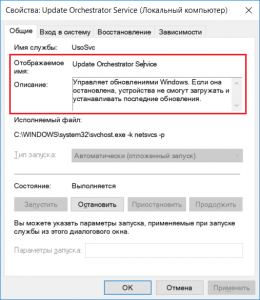
Описание назначения службы Update orchestrator service
Как видите это еще одна служба, связанная с обновлениями системы. Так же как “Служба оптимизации доставки“, “Центр обновления Windows” и “Установщик модулей Windows” она отвечает за загрузку и установку системных обновлений.
Отсюда и ответ на вопрос по поводу ее периодической повышенной активности. Как только Microsoft выпускает очередной пакет обновлений, данная служба в совокупности с вышеописанными начинают работу. Это отлично отображает диспетчер задач на вкладке “Процессы”.
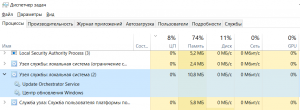
Отображение службы в диспетчере задач
В эти моменты компьютер может существенно подтормаживать, а интернет работать гораздо медленнее, так как канал занят загрузкой файлов обновлений.
Что же делать и стоит ли отключать “Update orchestrator service”?
Однозначный ответ – нет! Мешать работе данной службы не стоит, так как принудительный разрыв установки обновлений Windows может привести к полному отказу ее работы и при следующей загрузке ваш ПК попросту может не запуститься, потребовав восстановление системы или даже ее переустановку.
Вам нужно просто подождать какое – то время, оставив компьютер включенным и подключенным к интернету, пока обновления не будут установлены и активность службы Update orchestrator service упадет до нуля. Время ожидания зависит от размера обновлений, скорости вашего интернет соединения, а также от производительности компьютера.