
Служба политики диагностики не запущена — как исправить в Windows 10, 8.1 и Windows 7
Автор: admin · 26 октября, 2020
Иногда при использовании ПК или ноутбука возникает ситуация, в которой нет доступа к сети. Он может отсутствовать в браузере или в утилитах, которым необходим интернет. Если при запуске диагностики и службы неполадок возникает уведомление Служба политики диагностики не запущена, то исправить положение достаточно просто.
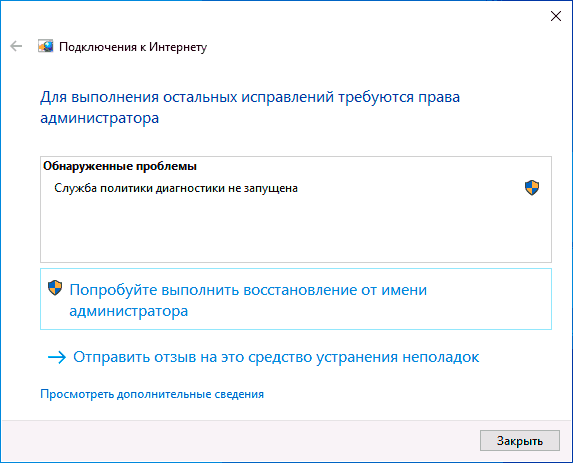
Во всех версиях операционной системы, начиная с 7 и выше, Служба включается в автоматическом режиме, она выполняется непрерывно. Но может произойти ошибка или Служба отказывает после оптимизации системы. Для начала стоит просмотреть параметры службы и проверить их на предмет соответствия.
Для этих целей следует выполнить команду Win+R и набрать services.msc
После этого появится перечень всех служб, в котором выбирается необходимая.
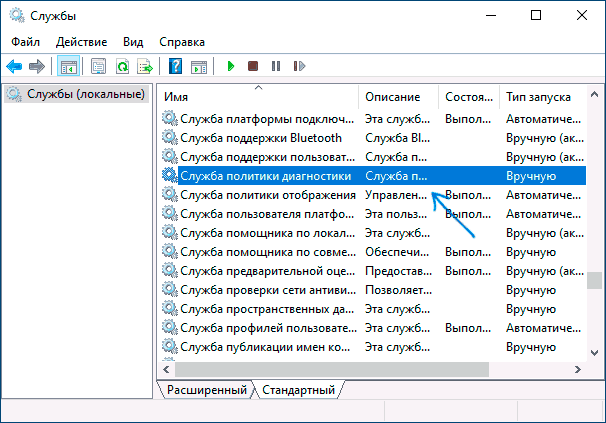
Пункт Тип Запуска должен иметь значение Автоматически. Его требуется установить, если там находится что-то другое. Затем службу запускают.
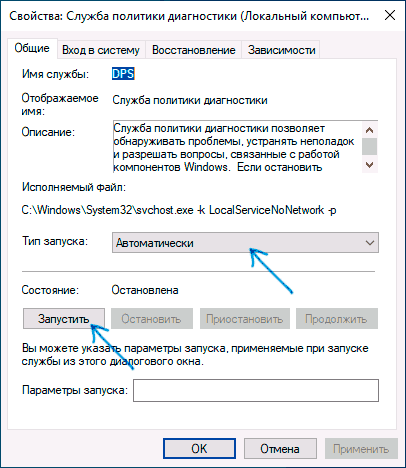
Часто эти действия могут разрешить ситуацию.
Кроме того, наличие на устройстве точек восстановления операционной системы на момент отсутствия трудностей с интернетом намного облегчает задачу. Достаточно восстановить состояние операционной системы, чтобы интернет заработал, как это и полагается.
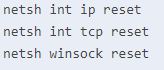
При отсутствии результата от предыдущих действий можно попытаться решить задачу предоставлением сетевым службам прав администратора.
Для этого потребуется выполнение следующих команд:

После того, как команды исполняться необходимо выполнить перезагрузку устройства. После нее станет понятно, решена ли задача.
Служба политики диагностики не запущена – иные пути решения проблемы
Обычно применение точки восстановления полностью устраняет все затруднения, но если этот способ не помог, можно пробовать другие варианты действий:
Можно сделать попытку смены драйвера. Для этого необходимо скачать свежий оригинальный драйвер сетевой карты с ресурса разработчика устройства.
Кроме того, иногда служба политики диагностики не запущена по причине работы антивирусов и других программ защиты. Их следует отключить и убедиться в отсутствии неисправности.
Служба политики диагностики: ошибки и решения.
Служба политики диагностики не запускается в Windows 7/8/10.
Быстренько всем, кто забыл, напомню — служба политики диагностики Windows отвечает за обнаружение проблем и поиск решений для компонентов системы. И в тот момент, когда вы пытаетесь запустить службу, система возвращает ошибку
Windows не смогла запустить службу политики диагностики
Однако наиболее частое проявление ошибки видится в другом, казалось бы, отвлечённом сообщении. При попытке доступа к некоторым параметрам с целью их изменить Windows возвращает сообщение типа
Доступ запрещён
Это происходит тогда, если процесс MpsSvc не получает необходимых для операции разрешений к определённому ключу реестра. То же сообщение появляется, когда учётная запись установщика TrustedInstaller точно также не имеет соответствующих разрешений для работы с параметрами реестра в некоторых его разделах. Чтобы решить проблему, обратитесь в том числе и к статье Как получить полный доступ к реестру.

Служба политики диагностики не работает: работаем поэтапно
Вызываем консоль команд от имени администратора и вводим поочерёдно следующие команды:
После сообщения об успешном выполнении команд, перезагрузите компьютер. Теперь попробуйте повторно соединиться с нужными ресурсами.
Для решения проблемы «Служба политики диагностики не запускается» отправляемся в реестр:
WIN + R

Нам нужен параметр
правой кнопкой мыши найдём его Разрешения:

В окне присвоения разрешений для групп выберем имя своей учётной записи. Ту, что начинается с Администраторы. Присвойте Полный доступ:

Если появилась новая ошибка Отказано в доступе, перейдите через кнопку Дополнительно в окно Дополнительные параметры безопасности для раздела и выберите вкладку Владелец. Там снова присвойте себе права через Применить. После применения изменений, отправляйтесь к ключу реестра
И снова перейдём к Разрешениям ключа. Однако теперь кнопкой Добавить мы добавим другую запись NT Service\DPS:

И после Применить в окне Разрешений для группы найдём учётку DPS и присвоим теперь ей полный доступ:
Не работает служба политики диагностики в Windows 7
Многие пользователи начинают оптимизировать операционную систему путём отключения ненужных служб, не владея теорией. В итоге во многих случаях появляются проблемы и ошибки с функционированием тех или иных сервисов. В таких ситуациях делается или откат системы, или обращение к инструменту, созданному для поиска и решения проблем в работе операционной системы и прикладного ПО. Но и здесь оказывается, что он не работает: вместо запуска утилиты на экране появляется ошибка: «Служба политики диагностики не запущена». Давайте рассмотрим, как запустить эту службу на Windows 7 и позволить ей выполняться автоматически при каждом включении компьютера.
Служба политики диагностики: что это?
Это системный сервис, который способен обнаруживать проблемы, неполадки и конфликты в функционировании операционной системы, её компонентов, драйверов и прикладного программного обеспечения. В приложении совмещена масса инструментов для поиска неисправностей, анализа их появления и способов устранения, каждый из которых отвечает за свою направленность. Один модуль адаптирован для решения проблем с сетевыми соединениями, второй направлен на устранение неполадок с периферийными устройствами, третий – на архивирование данных и т. д.
Почему появляется ошибка
Причины, по которым не запускается служба политики и диагностики, могут быть следующими:
Ручной запуск
В первую очередь необходимо проверить статус сервиса. Если он остановлен, запустить вручную. Делается это несколькими путями.
Оснастка консоли
Инструмент предоставляет пользователю возможность управлять статусом почти всех установленных сервисов. Если службы не запускаются автоматически, сделаем это вручную. Для этого вызываем оснастку консоли MMC одним из приведённых способов.
Зажимаем [knopka]Win[/knopka] + [knopka]R[/knopka], вводим «services.msc» и жмём [knopka]Enter[/knopka].
Открываем её любым путём и переходим в раздел «Администрирование».
Здесь дважды кликаем по необходимой ссылке.
Если иконки «Панели управления» сгруппированы по категориям, подраздел «Администрирование» можно отыскать в разделе «Система, безопасность».
Получить доступ к оснастке системной консоли можете и через поисковую строку «Пуска» или «Панели управления», если так будет удобнее.
Дальше рассмотрим, как запустить службу политики диагностики в Windows 7 классическим способом.
В нашем случае служба отключена, исправим это.
После станет активной кнопка «Запустить».
Конфигуратор системы
Еще один вариант исправления ситуации заключается в активации службы через утилиту конфигурации автозапуска.
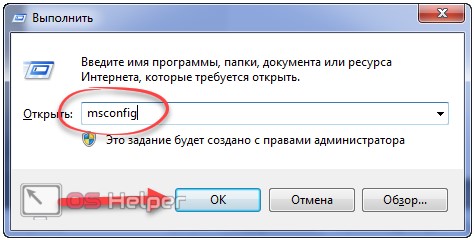
Разрешаем сервису работать с реестром
Ошибка при работе мастера диагностики Windows 7, сопровождающаяся информационным окошком с сообщением «Отказано в доступе», появляется, если у группы Network Service нет прав на доступ к разделу реестра под названием «Diag», который расположен в ветке HKEY_LOCAL_MACHINE.
Исправляем ситуацию через командную строку
Всё то же самое легко сделать через командную строку.
Чтобы добавить группу «NETWORK SERVICE» в список администраторов (почти то же самое, что мы делали через редактор реестра), в командной строке выполняем следующие команды:
На этом проблема с сервисом будет решена в любом случае.
Видео инструкция
Мы подготовили тематическое видео, где сможете увидеть несколько из приведенных выше методов разрешения конфликта.
Служба политики диагностики не запущена на Windows 7,8.1,10 как запустить?
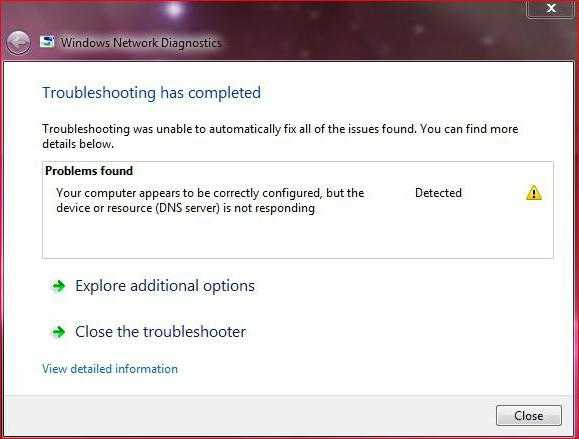
Некоторые из пользователей могут столкнуться с неполадками сетевого подключения ПК. Пытаясь исправить данную проблему, они активируют средство устранение неполадок, которое выдаёт сообщение «Служба политики диагностики не запущена». В данном материале я расскажу, в чём суть данной дисфункции на Windows 7,8.1,10, каковы её детерминанты, и как исправить ошибку «Служба политики диагностики не запущена» на вашем ПК.

Англоязычный вариант ошибки «Служба политики диагностики не запущена»
Когда появляется ошибка?
Обычно данная проблема возникает, когда «Служба политики диагностики» (англ. «Diagnostic Policy Service»), пытается стартовать, встречается с рядом ошибок, а затем прекращает свою работу.
Наиболее часто это связано с установленной на компьютере неофициальной (взломанной) версией ОС Виндовс, не всегда работающей корректно.
При этом появление данного сообщения может указывать на наличие проблем с сетью, а также на отсутствие у пользователя ряда прав для изменения системных настроек.

Решаем проблему «Policy Service Is Not Running»
Как избавиться от «Служба политики диагностики не запущена»
Для исправления данной дисфункции рекомендую воспользоваться несколькими способами, которые я изложу ниже. В большинстве случаев, для восстановления стабильного функционала службы политики диагностики хватает первого способа, способного помочь избавиться от ошибки на вашем ПК.
Способ №1. Используем командную строку
Данный способ статистически признан наиболее эффективным в исправлении «Служба политики диагностики не запущена», помогая абсолютному большинству пользователей.
net localgroup Администраторы /add networkservice
net localgroup администраторы /add localservice
Если у вас англоязычная версия Windows, тогда данные строчки должны выглядеть так:
net localgroup Administrators /add networkservice
net localgroup Administrators /add localservice
После успешного выполнения данных команд перезагрузите ваш ПК, проблема должна исчезнуть.
Служба политики диагностики не запущена: как исправить? Не удалось запустить службу служба политики диагностики: что делать?
Некоторые пользователи Windows-систем на базе «семерки» и выше, иногда сталкиваются с проблемой, что при запуске приложения, вовлекая в свою работу использование ошибка сетевого подключения сказав, служба политики диагностики не запущена. Попробуем разобраться, что это такое и зачем нам нужна услуга. Среди прочего, даст некоторые советы по решению проблемы по-разному.
Что означает сообщение «служба политики диагностики не запущена»?
Прежде всего, нужно четко понимать, что эта ошибка связана исключительно с настройками сети и интернета. Когда вы получите сообщение о том, что служба политики диагностики не запущена Windows 8 или 7, например, указывает, что пользователь не имеет достаточных прав на изменение параметров, связанных с сетевыми подключениями.
 Вам будет интересно: Файл hosts (для Windows 7): содержание, цель, восстановление
Чаще всего это проявляется в случае так называемых пиратских сборках, а не официальные дистрибутивы Linux при установке системы. Самое печальное, что у нас есть сообщение, что не удается запустить служба политики диагностики, хотя вход в систему пользователя с правами администратора (как он говорит). По сути, в системе, начиная с «семерки», есть также учетная запись супер администратора. Заметил в том, что иногда программы нужно запускать через контекстное меню соответствующего типа запуска? Конечно, эту «учетку» можно отключить самый простой способ, как показывает практика, это работает не всегда.
Служба политики диагностики не запущена: как исправить ситуацию самым простым способом?
 Вам будет интересно: Что такое САПР? Системы автоматизированного проектирования: классификация, практическое применение
Что касается самого простого способа, решить проблему, для начала вы должны убедиться, что на компьютерном терминале или ноутбуке установлена выпущенная версия Windows.

Без этого можешь даже не пытаться что-то изменить, хотя некоторые из вариантов ручной настройки может работать на вас.
Для начала после того как вы увидите сообщение о том, что политики диагностики не запущена, можно попробовать просто перезагрузить систему или сделать восстановление с контрольной точки (откат) в предыдущее состояние (но только при условии, что раньше никаких проблем не было и все работало нормально). Если это не сработает, вам придется включить мозги и использовать радикальные методы.
Редактировать ключи системного реестра
В принципе, проблема того, как начать служба политики диагностики Windows 7 или 8, решается путем редактирования системного реестра или политик безопасности. Оба редактора, в общем, повторить настройки. Только внесение изменений в один из них, не смогут отказаться от их сохранения в другом.
Итак, что же нам нужно? Для начала, вызовите редактор с командой regedit из «выполнить» (вин + R). Далее, перейдите к ветке реестра HKLM, где через систему папок дерева к разделу рис. В группе «сетевая служба», необходимо установить полное решение, установив соответствующий флажок «» и сохранить изменения. Идея заключается в том, что после перезагрузки проблема исчезнет.
Раздел Использование сервиса для ручного запуска
Если выше вариант не работает, вы можете поступить иначе. Использовать те же меню Выполнить и введите команду services.МСЦ.

После входа в Редактор проверить настройки агента безопасности диагностический протокол IPSec хозяин сервиса и сам сервис. Если значение на старте выставлены, чем авто, он должен изменить (на первой и третьей, второй, чтобы установить значение вручную). Опять же, тогда нужно перезагрузить систему.
Сброс настроек сети
Теперь снова разрешена эта опция, появится сообщение о том, что служба политики диагностики не запущена. Что делать в этом случае? Это просто. Вам нужно сбросить настройки сети, если они зарегистрированы вручную (IP и DNS-адрес сервера).
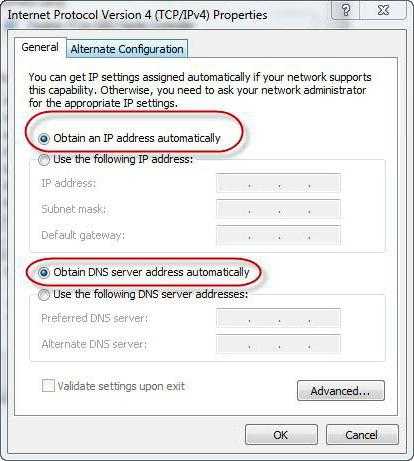
Для начала, вы можете установить, чтобы автоматически получать их.
Если это не поможет, используйте командную строку вызова, которая предусматривает следующее:
выполните ipconfig /выпуск
команду ipconfig /flushdns
команды netsh инт ИС сбросить c:log1.txt
команды netsh winsock сброса c:log2.txt
выключение-Р-Т 0 (перезагрузка терминала).
Для редактирования прав доступа
Но этого может оказаться недостаточно. Как запустить служба политики диагностики Windows другой способ? Простой. Используйте редактирование прав на изменение параметров сети.
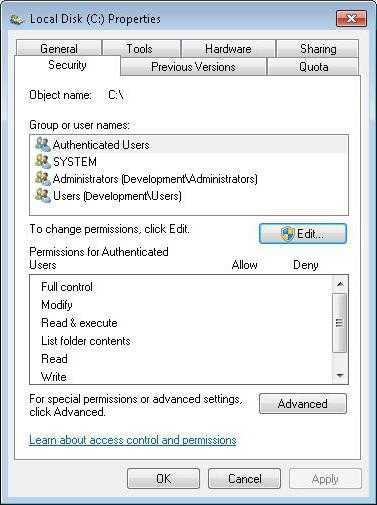
Стандартные щелкните правой кнопкой мыши в проводнике на букве контекстном меню системного диска и выберите Свойства. На вкладке Безопасность в разделе группы пользователей и перейти к дополнительным настройкам. Затем после поиска зарегистрированных пользователей, которые ищут местные службы (нажмите кнопку «Изменить» и затем «добавить») и прямо там, где стоит запрет.
На помощь приходит командная строка
Наконец, один из самых быстрых способов, чтобы избавиться от сообщения, что служба политики безопасности не работает, является быстрый ввод нескольких команд.
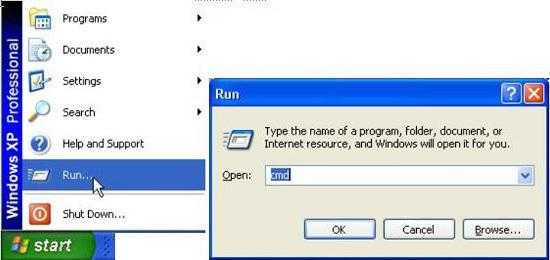
Для российских систем, последовательность:
чистая localgroup администраторы /добавление записи
чистая localgroup администраторы /добавление записи localservice
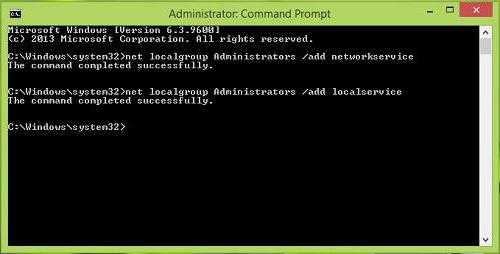
Для английских версий прописали все то же самое, только поменять слово «администраторы» «администраторы».
Резюме
Вот и все, как по исправлению ошибки и начать диагностику обслуживание. Конечно, многих пользователей это может показаться довольно сложным. Однако, наконец, я хочу отметить, что никакими другими методами исправить ситуацию не получится. Так что наберитесь терпения и знаний.
Кстати, выбор метода, хотя решать эту проблему, и зависит от пользователя, однако, вы должны четко понимать, что если есть дубликаты ключей в реестре Windows и запуск сервиса из соответствующего редактора ничего хорошего не выйдет. Или реестра или услуга. Самое печальное услуги редактора является приоритетным. То есть, если изменения в реестр, чтобы изменить что-то не получится. Так что имейте в виду на будущее.
Но это еще не все. Лучше всего, как оказалось, является использование командной строки. Тот факт, что системная служба Windows, если нет прав администратора не всегда может работать. Кроме того, для его выполнения вам понадобится командная строка от имени администратора, иначе ничего не будет работать. Но, в целом, является наиболее эффективным методом. Хотя в некоторых случаях помогают стандартные методы.
С другой стороны, если установлено пользователем «красота» версии ОС, так это или перестанавливать, ничего не происходит. Сервис может быть заблокирован на этапе установки во время ввода «левого» ключа лицензии. Вы понимаете, что в данном случае лучше установить официальную модификацию, а при наличии соответствующего «железа» и перейти на последнюю версию в виде «десяти». Это, конечно, слишком много жалоб, но до сих пор «глючит» аж «восемь» или его вариант в виде версии 8.1. И именно поэтому рекомендуется совершить переход. И, самое интересное, чтобы скачать что-то, потому что «десять» можно бесплатно с официального сайта Microsoft. Для версий 7 и 8 придется платить и платить за это значительные суммы, что многие наши пользователи просто не могут себе позволить.
В общем, думайте сами, что делать в этом случае, и какой из вышеперечисленных методов применять. Каждый из них работает в своем собственном праве, и уволить никто. Однако, чтобы избавиться от сообщения, что служба политики диагностики не запущена, и другие методы. Из-за своей сложности они не считаются. Вот несколько простых решений, которые могут быть применены на практике для любой системы. На самом деле, это действительно работает. Эти схемы были опробованы многими пользователями на практике, даже при использовании версий XP и Vista, не говоря уже об изменениях, произошедших. Но они, несмотря на все ее плюсы, тоже может дать подобную ошибку. Как видно, бороться с ними указанных выше способов.