
Обзор служб push-уведомлений Windows (WNS)
Windows Push Notification Services (WNS) позволяют сторонним разработчикам отправлять всплывающие уведомления, плитки, эмблемы и необработанные обновления из собственной облачной службы. Это обеспечивает энергоэффективный и надежный механизм передачи пользователям свежих обновлений.
Принцип работы
На следующей схеме показан весь поток данных, связанный с отправкой push-уведомлений. Он предусматривает следующие этапы.
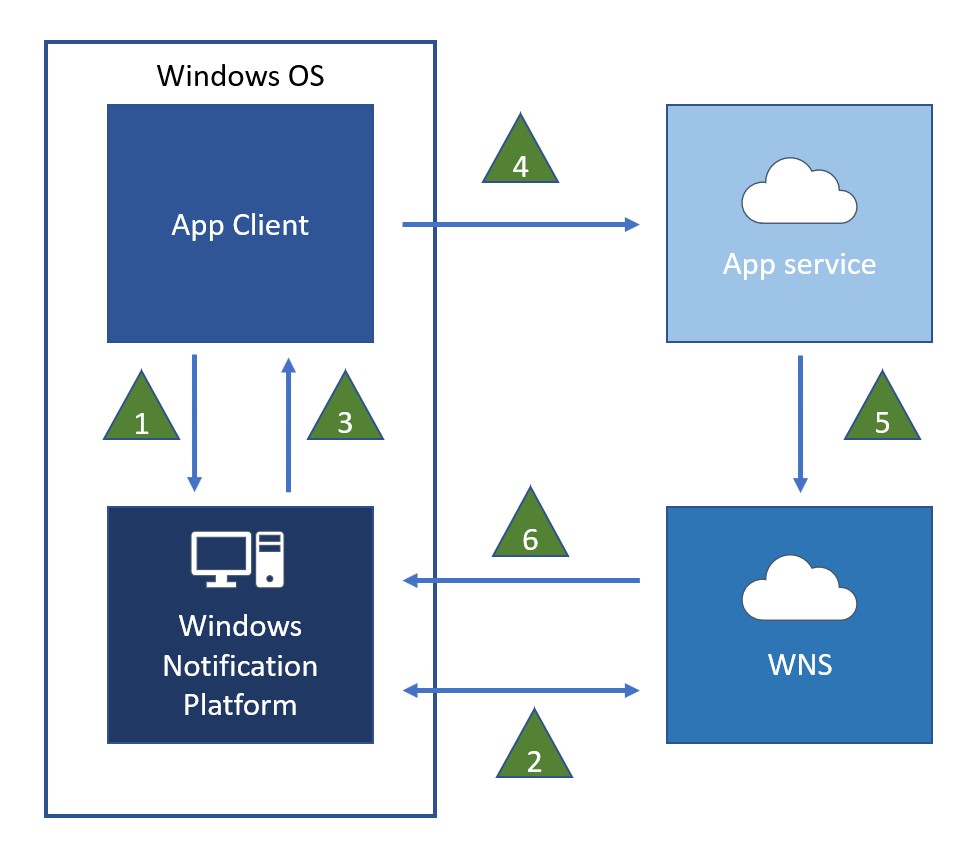
Регистрация вашего приложения и получение учетных данных для вашей облачной службы
Прежде чем отправлять уведомления с помощью WNS, приложение должно быть зарегистрировано на панели мониторинга магазина, как описано здесь.
Запрос на получение канала уведомлений
Приложение, которое может получать извещающие уведомления, должно после запуска отправить с помощью метода CreatePushNotificationChannelForApplicationAsync запрос на получение канала уведомлений. Дополнительные сведения и пример кода см. в разделе Запрос, создание и сохранение канала уведомлений. Этот API возвращает URI канала, однозначно связанный с вызывающим приложением и его плиткой, через который могут пересылаться типы уведомлений.
После успешного создания URI канала приложение отправляет его в свою облачную службу вместе со всеми метаданными приложения, которые должны быть сопоставлены с этим URI.
Важные примечания
Проверка подлинности облачной службы
Чтобы уведомление было отправлено, облачная служба должна пройти проверку подлинности с помощью WNS. Первый шаг процесса состоит в регистрации вашего приложения в информационной панели Microsoft Store. Во время регистрации ваше приложение получает идентификатор безопасности пакета и секретный ключ. Эти сведения используются облачной службой для проверки подлинности с помощью WNS.
Схема проверки подлинности с помощью WNS реализуется с использованием профиля учетных данных клиента из протокола OAuth 2.0. Облачная служба проходит проверку подлинности с помощью WNS, предоставляя свои учетные данные (идентификатор безопасности пакета и секретный ключ). Взамен она получает маркер доступа. Этот маркер доступа позволяет облачной службе отправить уведомление. Маркер необходим для каждого запроса на уведомление, отправляемого в WNS.
На высоком уровне существует следующая информационная цепочка.
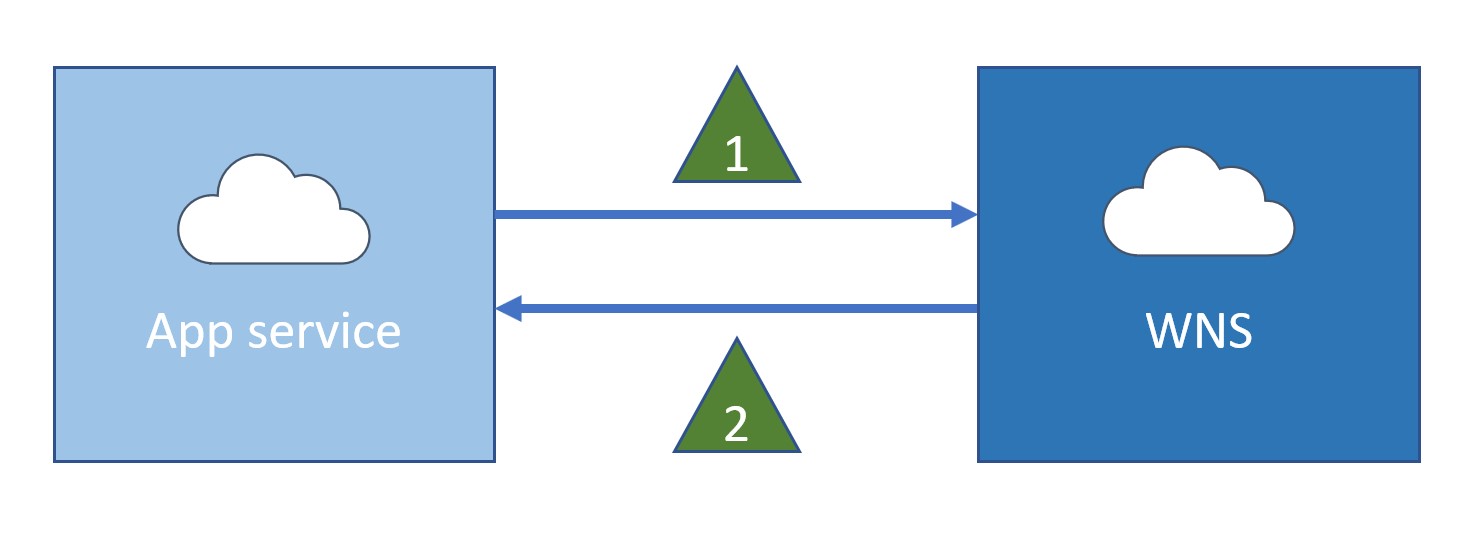
При проверке подлинности с помощью WNS облачная служба отправляет HTTP-запрос по протоколу SSL. Параметры предоставляются в формате «application/x-www-for-urlencoded». Укажите идентификатор безопасности пакета в поле «client_id» и секретном ключе в поле «client_secret», как показано в следующем примере. Дополнительные сведения о синтаксисе см. в справочнике по запросу маркера доступа.
Это лишь пример, но не Вырезание и вставка кода, который можно успешно использовать в собственном коде.
WNS проверяет подлинность облачной службы и, в случае успеха, отправляет ответ «200 OK». Маркер доступа возвращается в параметрах, включенных в текст ответа HTTP, с использованием типа содержимого «application/json». После того как ваша служба получит маркер доступа, вы сможете отправлять уведомления.
В следующем примере показан ответ успешной проверки подлинности, содержащий, в том числе, маркер доступа. Дополнительные сведения о синтаксисе см. в разделе Заголовки запроса и ответа службы push-уведомлений.
Важные примечания
Отправка уведомления
Используя URI канала, облачная служба может отправлять уведомление всякий раз, когда у нее есть обновление для пользователя.
Маркер доступа, описанный выше, может повторно использоваться для нескольких запросов на уведомления; облачной службе не нужно запрашивать новый маркер доступа для каждого уведомления. Если срок действия маркера доступа истек, при запросе уведомления будет возвращена ошибка. Мы рекомендуем не пытаться повторять отправку уведомления более одного раза, если маркер доступа был отклонен. При возникновении такой ошибки вам потребуется запросить новый маркер доступа и повторно отправить уведомление. Точный код ошибки см. в разделе Коды ответов push-уведомлений.
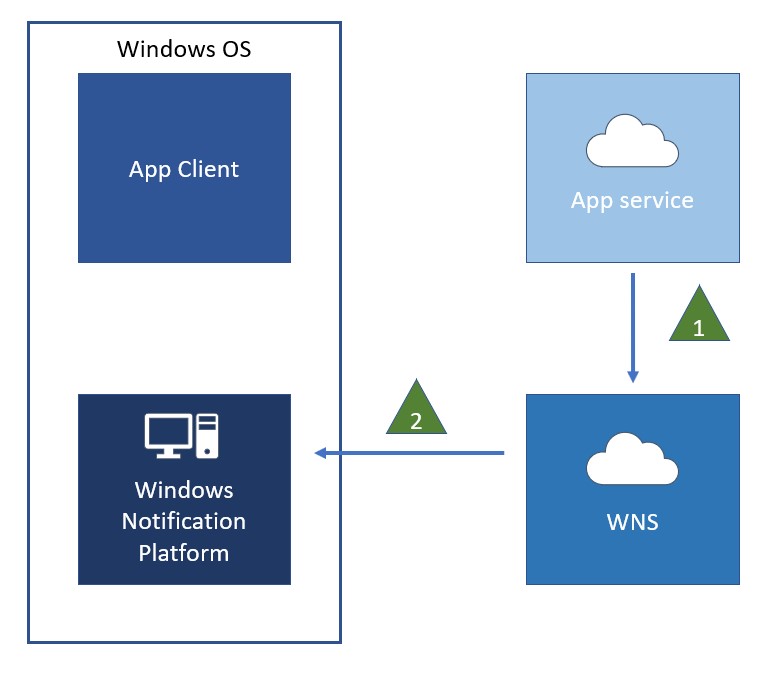
Облачная служба выполняет запрос HTTP POST к URI канала. Запрос должен быть выполнен по протоколу SSL и содержать необходимые полезные данные уведомления и заголовки. Заголовок авторизации должен содержать маркер доступа для авторизации.
Пример запроса показан ниже. Дополнительные сведения о синтаксисе см. в разделе Коды ответов push-уведомлений.
Подробнее о составлении полезных данных уведомления см. в разделе Краткое руководство: отправка push-уведомлений. Полезные данные плитки, всплывающего уведомления или push-уведомления индикатора событий поставляются в виде XML-содержимого, созданного в соответствии с определенными для него схемой адаптивных плиток или схемой устаревших плиток. Полезные данные необработанных уведомлений не имеют определенной структуры. Они определяются исключительно приложением.
WNS отвечает, чтобы показать, что уведомление получено и будет доставлено при следующей возможности. Однако WNS не предоставляет сквозного подтверждения того, что ваше уведомление было получено устройством или приложением.
На этой схеме показан поток данных:
Важные примечания
Истечение сроков действий уведомлений на плитках и индикаторах событий
По умолчанию срок действия уведомлений на индикаторах событий и плитках истекает через три дня с момента их загрузки. После истечения срока действия уведомления содержимое удаляется из плитки или очереди и больше не показывается пользователю. Рекомендуется установить срок действия для всех уведомлений на плитках и индикаторах событий (используя время, значимое для вашего приложения), чтобы гарантировать, что содержимое вашей плитки не будет сохраняться дольше, чем нужно. Явное указание срока действия важно для содержимого с определенной продолжительностью существования. Это также гарантирует удаление устаревшего содержимого, если облачная служба перестала отправлять уведомления или если пользователь отключился от сети на продолжительное время.
Ваша служба облачного хранилища может установить срок действия для каждого уведомления путем настройки заголовка X-WNS-TTL HTTP. Здесь указывается время (в секундах), в течение которого отправленное уведомление будет действовать. Дополнительные сведения см. в разделе запросы службы push-уведомлений и заголовки ответов.
Например, во время торгового дня на бирже срок действия для обновлений курсов акций можно установить равным двойному интервалу отправки (допустим, через час после получения при отправке уведомлений, выполняемом каждые полчаса). Рассмотрим другой пример: для новостного приложения можно определить, что один день является подходящим временем для истечения срока действия обновлений плитки ежедневных новостей.
Push-уведомления и экономия заряда
Режим экономии заряда позволяет продлить срок службы батареи путем ограничения активности фоновых процессов в устройстве. В Windows 10 пользователь может задать автоматическое включение режима экономии заряда в случае падения уровня заряда ниже установленного порогового значения. При включенном режиме экономии заряда функция приема push-уведомлений будет выключена с целью экономии ресурсов батареи. Но есть пара исключений. Указанные ниже параметры экономии заряда в Windows 10 (которые находятся в приложении Параметры) позволяют приложению получать push-уведомления даже когда режим экономии заряда включен.
Невозможно проверить состояние этих двух параметров, но вы можете проверить состояние функции экономии заряда. В Windows 10 для проверки состояния функции экономии заряда используйте свойство EnergySaverStatus. Кроме того, ваше приложение может использовать событие EnergySaverStatusChanged для получения сведений об изменениях состояния функции экономии заряда.
Если работа приложения сильно зависит от push-уведомлений, мы рекомендуем уведомлять пользователей о том, что они могут не получать уведомления, если включен режим экономия заряда, и упростить им настройку параметров экономии заряда. Используя схему универсального кода ресурса экономии заряда в Windows 10 ( ms-settings:batterysaver-settings ), вы можете предоставить удобную ссылку на приложение «Параметры».
Ниже приведен пример того, как проверить, включена ли экономия заряда в Windows 10. В этом примере приложение уведомляет пользователя, запускает приложение «Параметры» и открывает в нем раздел параметров экономии заряда. dontAskAgainSetting позволяет пользователю больше не отображать это сообщение.
Этот код XAML для ContentDialog, который показан в данном примере.
Как исправить ошибку «Пользовательская служба push-уведомлений Windows перестала работать»?

К сожалению, некоторые пользователи сообщают, что служба просто продолжает давать сбой на их компьютерах, независимо от того, что они делают, и они не получают никаких уведомлений, как обычно. Мы собрали несколько методов работы и надеемся, что вы сможете решить эту проблему!
Что заставляет пользовательскую службу push-уведомлений Windows перестать работать?
Вот список наиболее частых причин этой проблемы. Убедитесь, что вы проверили его, чтобы определить правильный сценарий для вашей проблемы и легче решить проблему.
Решение 1.Используйте SFC для поиска утечек памяти
Решение 2. Переименуйте или удалите папку уведомлений в безопасном режиме
Пользователи, которые успешно использовали этот метод для решения этой проблемы, сообщили, что, по их мнению, база данных уведомлений (wpndatabase.db) была повреждена после последнего обновления Windows 10. Вы можете воссоздать новую базу данных, просто переименовав или удалив папку «Уведомления» на вашем компьютере в безопасном режиме. Он будет воссоздан автоматически, и проблема должна исчезнуть, чтобы появиться!
Решение 3. Удалите компонент «Не беспокоить» Avast / AVG
Пользователи сообщают, что им удалось решить проблему, просто удалив один компонент из Avast Antivirus. Компонент «Не беспокоить» не является важной частью пакета интернет-безопасности и используется только для того, чтобы уведомления не отвлекали вас.
Судя по всему, это может помешать нормальному функционированию службы уведомлений, даже если она выключена. Выполните следующие действия, чтобы навсегда удалить его из установки Avast!
Решение 4. Обновите Windows 10 до последней версии
Последние версии Windows 10, похоже, решили эту проблему навсегда, если она не была вызвана Avast или другими сторонними программами. Обновление вашей операционной системы до последней версии всегда полезно, когда дело доходит до устранения подобных ошибок, и пользователи сообщают, что последние версии Windows 10 действительно решают эту проблему в частности.
Решение 5. Замените антивирус
Бесплатные антивирусные инструменты могут быть весьма полезны, и они могут выполнять свою работу по защите вашего компьютера, но иногда они просто не ладят с другими вещами на вашем компьютере. Подумайте о замене антивируса, если он вызывает эту проблему, когда он включен!
Центр уведомлений Windows 10: как настроить и использовать?
Читайте, как пользоваться Центром уведомлений Windows. Как просмотреть доступные уведомления, очистить их, отключить или настроить отображение.В центре уведомлений Windows 10, наконец, полностью обеспечено центральное место всплывающим уведомлениям и напоминаниям, требующим безотлагательного внимания и действия со стороны пользователя, для их непосредственного решения. В данном руководстве мы покажем, как настраивать и использовать службу «Центр уведомлений Windows 10».
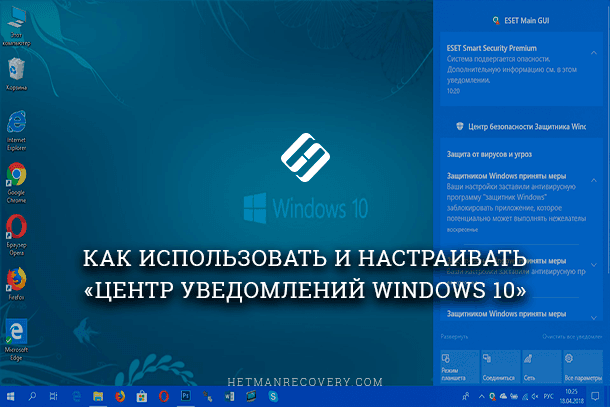
Корпорация «Microsoft», разрабатывая и внедряя операционную систему «Windows 10», старается расширить возможности современных компьютерных устройств за счет продвинутой системы управления. Параллельно, производители комплектующих для персональных компьютеров, применяя новейшие разработки, увеличивают в разы производительность и быстродействие конечных устройств. Таким образом, новейшая операционная система, призванная управлять современными компьютерами, помогает пользователю быстро решать возникающие задачи, при этом может быть настроена под конкретные пожелания пользователя самостоятельно каждым из них.
Центр уведомлений Windows
В операционной системе «Windows 10» возможность персонализации операционной системы под определенные пользовательские требования и службы взаимодействия и управления персональным компьютером возведены на новый качественный уровень. Пользователь может персонально настроить пользовательскую конфигурацию папок, применять разнообразные варианты оформления фоновых тем рабочего стола, изменять стили графического и звукового интерфейса, применять разнообразные предустановленные специальные возможности операционной системы и т.д. Особого внимания заслуживает приложение «Центр уведомлений Windows».
Возможности этого приложения наиболее полным образом представлены именно в версии операционной системы «Windows 10». В течение долгого времени, уведомления в «Windows» были чем-то вроде шутки, или приложения, действия которого не рассматривались пользователями как серьезный инструмент обратной связи. Даже в операционной системе «Windows 8», которая, наконец, представила всплывающие уведомления, имелся ряд недостатков. Уведомления сначала появлялись на рабочем столе, а затем исчезали, и не было способа просмотреть пропавшие уведомления, информацию в которых вы, возможно, могли пропустить. «Windows 10» исправляет эту оплошность с помощью приложения «Центр уведомлений Windows», расположенного на боковой всплывающей панели слайдов. В центре уведомлений «Windows» сгруппированы и отображены все уведомления, а также обеспечен прямой доступ к кнопкам быстрых действий, таким как: «Режим планшета», «Виртуальная сеть», «Фокусировка внимания», «Все параметры», «Ночной свет» и т.д.
«Центр уведомлений Windows» довольно прост в использовании, и он также довольно легко настраивается под любые пожелания конечного пользователя.
Просмотр доступных уведомлений в Центре уведомлений Windows
В первую очередь, необходимо обратить внимание, что «Windows 10» все еще появляются всплывающие уведомления в нижнем правом углу вашего рабочего стола (чуть выше области уведомлений на «Панели задач»), когда приложению необходимо что-либо сообщить вам о любом действии или состоянии операционной системы.
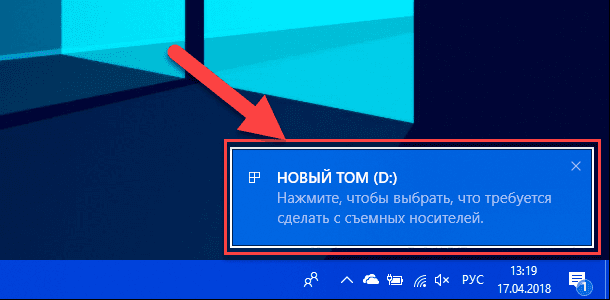
Если вы не закрываете уведомление самостоятельно, нажав на белый крестик (Х) в верхнем правом углу всплывающего уведомления, то оно автоматически исчезает спустя шесть секунд. Всякий раз, когда у вас появляются новые уведомления, значок «Центра уведомлений Windows» в области уведомлений на «Панели задач» становится белым и отображает количество новых уведомлений (на рисунке внизу справа). Если новых уведомлений нет, то этот значок выглядит пустым и без числового обозначения (на рисунке внизу слева).
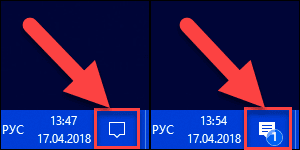
Щелкните на значок, указанный на рисунки выше (независимо от того, в каком состоянии он находится), чтобы открыть «Центр уведомлений Windows». Из правого края вашего дисплея выйдет всплывающая панель, на которой будут показаны все ваши последние уведомления, сгруппированные по отдельным приложениям.
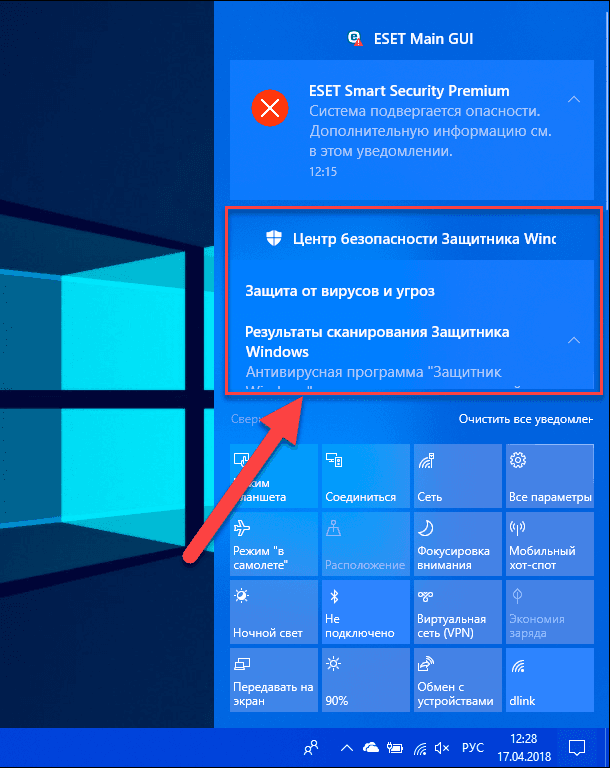
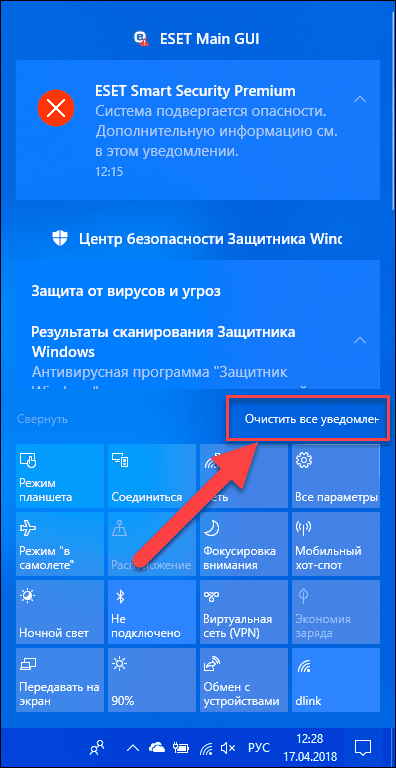
Когда вы нажимаете на любое уведомление в «Центре уведомлений Windows», то происходит определенное действие, зависящее от конкретного приложения, которое представило вам указанное уведомление. Большую часть времени нажатие на уведомление вызывает какое-либо важное сообщение, касаемо действий данного приложения. Например, нажатие на уведомление «Защита от вирусов и угроз», отмеченное на рисунке, приведенном выше, откроет раздел «Журнал угроз» в окне «Центр безопасности Защитника Windows» и отобразит результаты полного сканирования системы антивирусной программой. Или при нажатии на уведомление «ESET Smart Security Premium», будет запущено приложение и представлены конкретные способы улучшения безопасности компьютера.
Иногда результаты действий при нажатии на конкретное уведомление объясняются непосредственно в самом уведомлении. Например, при наличии доступных обновлений операционной системы или отдельных приложений и программ, об этом прямо будет сказано в уведомлении, при нажатии на которое, произойдет запуск и установка соответствующих обновлений.
Очистить уведомления в центре уведомлений «Windows»
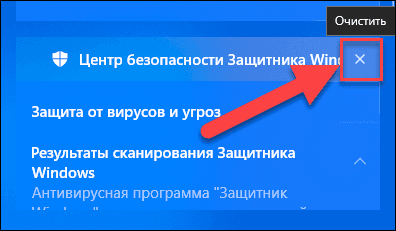
Данная процедура довольно проста. Наведите указатель мыши на какое-либо конкретное уведомление на панели уведомлений и действий и вы увидите кнопку «Очистить» (белый крестик «X») в правом верхнем углу. Нажмите на нее, чтобы полностью удалить это уведомление с панели. Обратите внимание, что после удаления выбранного уведомления, восстановить его будет невозможно.
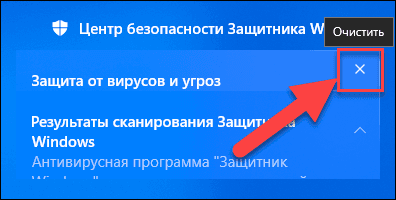
Вы также можете удалить весь блок уведомлений для выбранного приложения (в нашем примере для приложения «Центр безопасности Защитника Windows»), наведя указатель мыши на имя приложения и нажав кнопку «Очистить», которая там появляется.
И, наконец, вы можете очистить все доступные уведомления, щелкнув на текстовую ссылку «Очистить все уведомления» в правом нижнем углу «Центра уведомлений Windows» (чуть выше кнопок быстрого действия).
Настройка уведомлений
Вы не можете задать многие параметры из тех настроек, которые указывают, каким образом в центре уведомлений «Windows» будут отображаться уведомления, но существует насколько способов настройки непосредственно самих уведомлений. Для начала вам необходимо открыть приложение «Параметры». Это можно выполнить разными способами, мы покажем вам несколько самых распространенных из них:
Способ 1: Откройте главное пользовательское меню Windows, нажав указателем мыши кнопку «Пуск», находящуюся на «Панели задач» в нижнем левом углу рабочего стола. Нажмите в левой панели меню на значок шестеренки. Или используя полосу прокрутки, опустите бегунок вниз и в списке установленных доступных приложений и программ выберите раздел «Параметры».
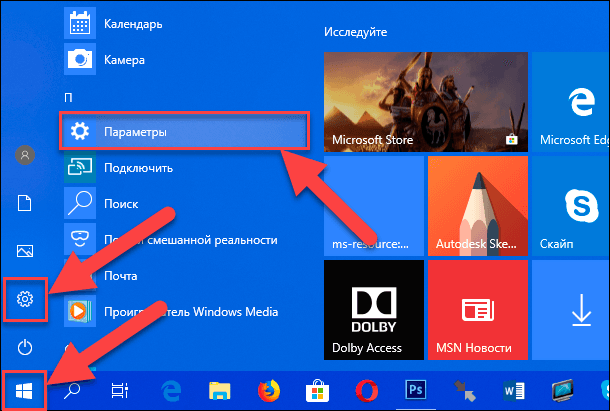
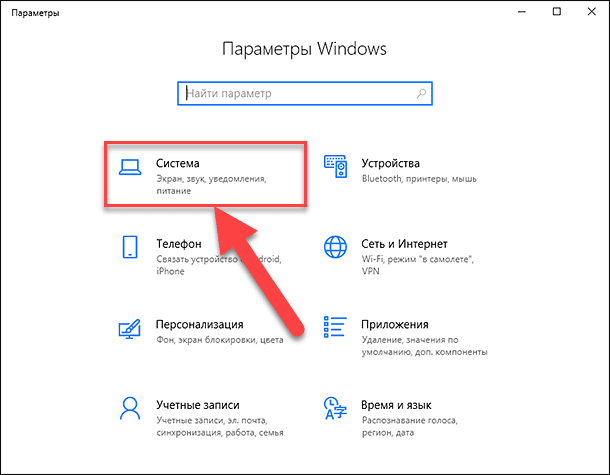
В списке доступных страниц приложения «Параметры» выберите страницу «Система» (отмечена на рисунке выше). На странице настроек «Система» в левой панели окна перейдите на вкладку «Уведомления и действия».
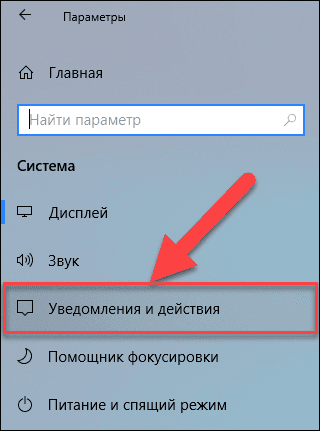
В правой панели окна, используя полосу прокрутки, опустите бегунок вниз и выберите раздел «Уведомления».
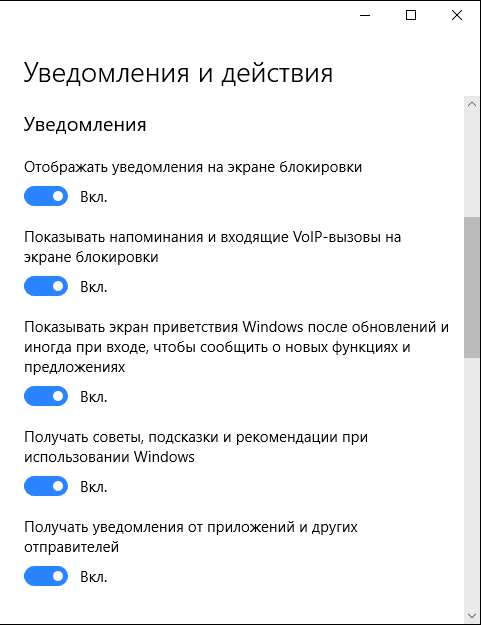
Ниже перечислены основные виды настроек параметров уведомлений:
Если вы опустите бегунок полосы прокрутки вниз немного далее в правой панели, то вы увидите настройки раздела «Получать уведомления от этих отправителей» («отправители» – так операционная система «Windows» называет приложения и другие источники уведомлений).
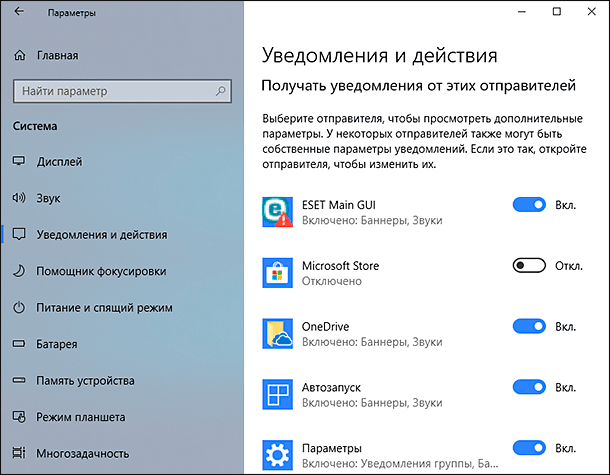
Обратите внимание, что вы не обязательно увидите каждое приложение, которое показано здесь в нашем примере. В некоторых приложениях есть собственные настройки уведомлений, которые вам нужно будет настроить непосредственно в приложении. Тем не менее, любое приложение, которое вы получаете через магазин приложений «Microsoft Store», а также множество приложений рабочего стола, можно контролировать из этого раздела.
Переведите переключатель рядом с любым перечисленным приложением в положение «Откл.», чтобы полностью отключить уведомления для этого приложения.
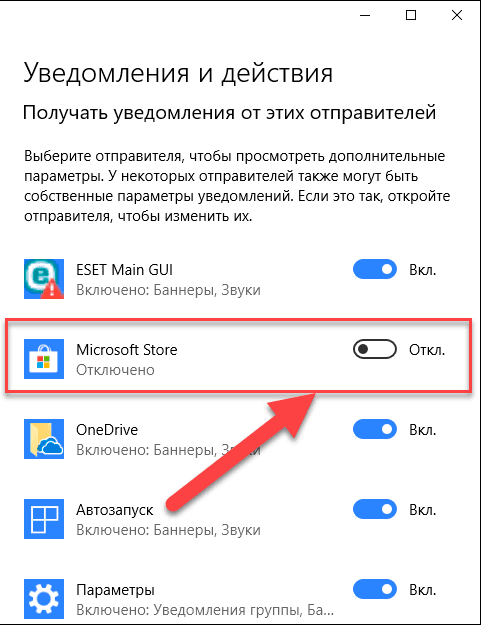
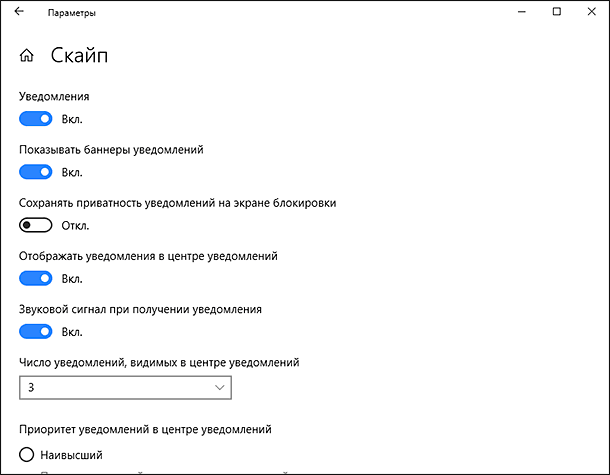
Нажмите на любое название приложения, чтобы открыть другую страницу, которая позволяет более подробно настраивать параметры для этого приложения. Рассмотрим, например, настройки параметров приложения «Скайп».
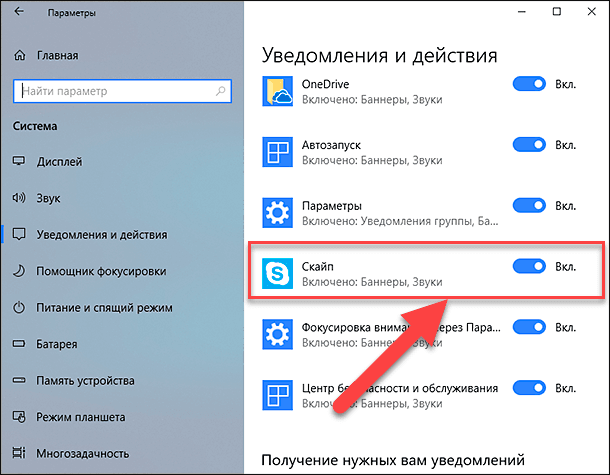
На странице настроек приложения вы можете отключить уведомления для приложения, выбрать, показываются ли баннеры или воспроизводятся ли звуковые сигналы, заблокировать добавление уведомлений в «Центр уведомлений Windows» и даже контролировать количество уведомлений, которые приложение может показать в вышеназванном центре.
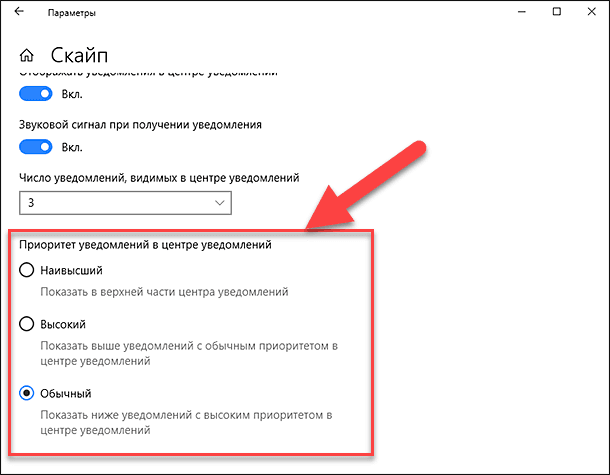
В нижней части страницы вы найдете элементы управления приоритетами уведомлений приложения «Скайп» в «Центре уведомлений Windows», которые позволяют вам управлять (по крайней мере, в некоторой степени) порядком отображения уведомлений приложения в списке центра.
Вы можете применить к приложению одну из трех доступных настроек приоритета. По умолчанию настройка приоритета приложения установлена в положение «Обычный» и отображается ниже уведомлений с высоким приоритетом в центре уведомлений «Windows». Приоритет «Высокий» позволяет располагать уведомления выше всех уведомлений с обычным приоритетом. «Наивысший» приоритет означает, что уведомление будет показано в верхней части центра уведомлений «Windows». Однако, «Наивысший» приоритет вы можете присвоить только одному приложению, изначально по умолчанию приложением с таким приоритетом является «Cortana».
Настроить кнопки быстрого действия
В нижней части панели центра уведомлений «Windows» вы увидите четыре кнопки быстрого действия. По умолчанию на панели представлены, в основном, следующие кнопки: «Режим планшета», «Соединиться», «Сеть» и «Все параметры» (для разных версий сборки операционной системы «Windows 10» предустановленные кнопки быстрого действия могут различаться). Нажмите кнопку, чтобы выполнить соответствующее действие (например, включение или выключение режима планшета). Более подробно прочитать о режиме планшета вы можете в нашей более ранней статье: «Что означает функция Режим планшета в Windows 10».
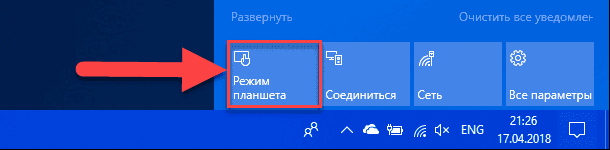
Однако, это не полное меню всех подключенных кнопок быстрого действия. И если вы захотите их отразить в центре уведомлений «Windows», то нажмите на текстовую ссылку «Развернуть», находящуюся чуть выше этих кнопок.
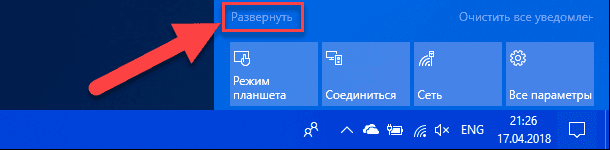
Все кнопки быстрого действия будут отображены на панели центра уведомлений «Windows» в нижней ее части в виде рядов плиток. Вы можете вернуться обратно к первоначальному виду отображения кнопок быстрого действия, просто нажав на текстовую ссылку «Свернуть», появившуюся на месте предыдущей ссылки.
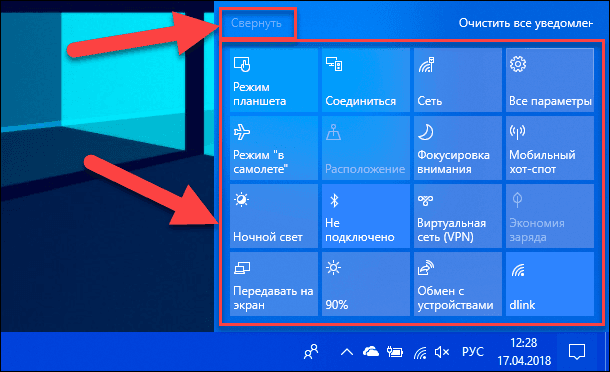
Фактически, вы можете настроить эти кнопки быстрого действия, в определенной степени. Хотя вы и не можете добавить свои собственные пользовательские кнопки быстрого действия, вы все же можете выбрать, какие кнопки и в каком порядке будут отображаться в центре уведомлений «Windows».
Откройте главное окно раздела «Параметры», используя любой способ, описанный нами ранее (например, нажмите вместе сочетание клавиш «Windows + I», чтобы открыть приложение «Параметры» напрямую), а затем выберите страницу «Система».
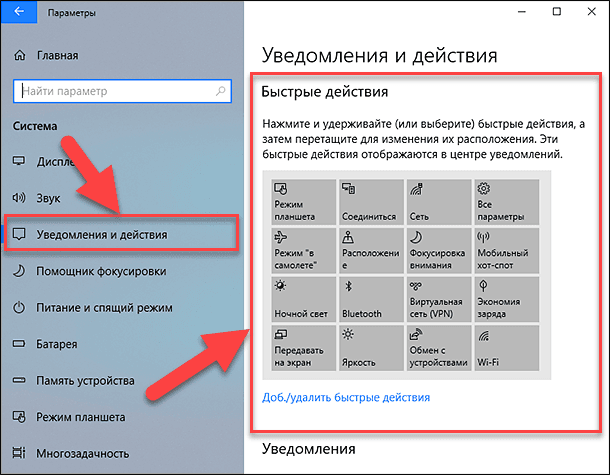
На странице настроек «Система» в левой панели окна перейдите на вкладку «Уведомления и действия». В правой панели окна вы увидите раздел «Быстрые действия» и все доступные кнопки, которые отражаются в «Центре уведомлений Windows».
Нажмите и удерживайте любую из этих кнопок, а затем перетащите ее, чтобы настроить необходимый порядок, в котором они будут отображаться в центре уведомлений «Windows».
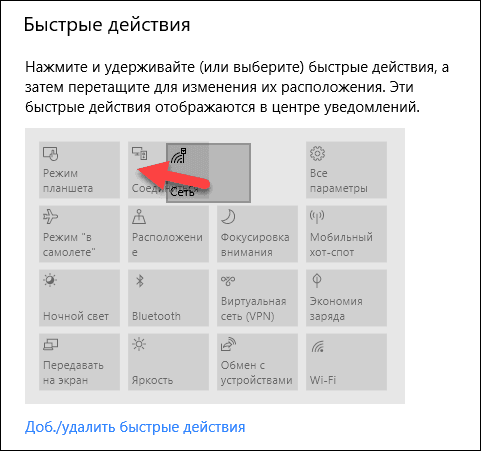
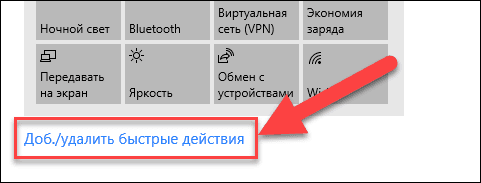
Если есть кнопки, которые вы еще не отображали в Центре уведомлений или наоборот хотите скрыть, то нажмите на ссылку «Доб./удалить быстрые действия».
Используйте переключатели на открывшейся странице, чтобы включить или выключить определенные кнопки быстрых действий.
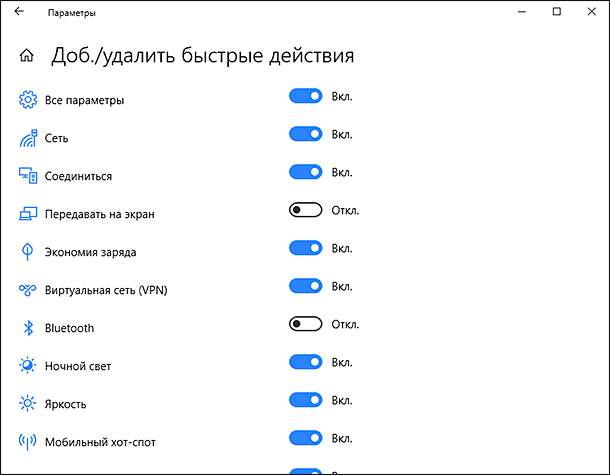
И прежде чем вы закроете окно приложения «Параметры», все внесенные изменения будут моментально применены к настройкам центра уведомлений «Windows», и он примет тот вид, который вы ему зададите.
Как вы смогли убедиться, «Центр уведомлений Windows» является долгожданным дополнением к операционной системе «Windows». Теперь, у вас есть место для просмотра уведомлений, которые вы, возможно, пропустили, и присутствует возможность осуществлять быстрый доступ к определенным системным настройкам просто и легко за один щелчок мыши.