
Superfetch
Навигация
Официальный сайт Superfetch
Новости
22 октября, 2018
По просьбе пользователей, мы описали основные причины: Почему зависает или тормозит компьютер, и что с ним делать?
16 октября, 2018
Мы выпустили вторую версию программы superfetch.exe. Теперь можно отключить: SuperFetch, Prefetch, ReadyBoot, это возможно существенно ускорит скорость работы Вашего компьютера!
28 Сентября, 2018
Мы выпустили первую версию программы superfetch 1.00 для быстрого включения/отключения superfetch.
Ждем Ваших отзывов и предложений!
Superfetch – что это? Лайфхак «как отключить» на Windows 10
Никто не думает о скорости и производительности своего ПК до тех пор, пока система не начнет зависать. Superfetch – это одна из тех фоновых службы Windows 10, которая активна в 90% случаев и предоставляет массу неудобств пользователям, которые даже об этом и не догадываются. Что это такое? Нужно и безопасно ли отключать Superfetch? Как быстро отключить? На все эти вопросы сухо и по делу с уст профессионалов. Поехали…
Версия 2.03, Файл: superfetch.exe проверен на вирусы (см. отчет на Virustotal), размер: 0.4 Мб. Обновлено: 24.10.2018
Superfetch для «чайников»
Как пояснили сами разработчики, служба Superfetch предназначена для поддержания и улучшения производительности компьютера. Конкретных механизмов взаимодействия нет в описаниях, но по факту эта фоновая программа анализирует данные, обработанные оперативной памятью, чтобы пометить их как «часто используемые» и заранее загружать обратно в ОЗУ для ускорения запуска приложений.
На деле все происходит не так. Впервые функция Superfetch появилась на ОС Windows Vista, как приемник службы Prefetch всеми любимой винды XP. Еще на тех старых «пеньках» за счет кэширования данных в ОЗУ система могла быстрее запускать приложения с медлительных HDD и увеличивать их продуктивность. Но когда не хватает оперативной памяти или она в излишке, Superfetch сильно грузит диск за счет частых обращений к носителю памяти (запрос шаблона, запрос для освобождения места).
Нельзя сказать, что разработчики службы Superfetch создали бесполезное детище, но с 2007 года, а именно тогда она была создана, уже прошло много технологических обновлений, и на 2019 год эта программа попросту устарела.
Superfetch – отключать или нет? Советы профессионалов
Если синтетические тесты на продвинутом железе не дадут видимых результатов того, что Superfetch грузит диск или как-то снижает производительность системы, то слова профессионалов расставят все точки.
Фоновый режим работы ВСЕГДА задействует ресурсы процессора и оперативной памяти, а это, так или иначе, дополнительно грузит параметры вашего ПК.
Superfetch НЕ полностью подгружает данные в ОЗУ. При загрузочных процессах вы будете испытывать одинаковые задержки, как со включенной, так и с выключенной Superfetch.
Эффект от работы Superfetch заметен только в сочетании SSD и Windows 10, при том, что ОЗУ подобрана в соответствии с запросами пользователя.
Высокий износ SSD накопителей за счет частого обращения к модулю памяти. С включенной Superfetch ваши твердотельные накопители «помрут» быстрее.
Программа Superfetch кэширует свои же данные и другие активные приложения, которые не участвуют в рабочих процессах. В фоновом режиме она неуправляема.
Зависания в играх при оперативной памяти меньше 4 Гб. Это происходит за счет периодичных запросов к ОЗУ, которая и так максимально задействована в игровом процессе.
3 способа отключить Superfetch
Завершая все вышеперечисленные доводы статистикой, отметим, что многие лидирующие производители накопителей (Samsung, TRANSCEND, ADATA и другие) рекомендуют отключать Superfetch в системах с объемом ОЗУ больше 4 Гб. В 70% случаев эта служебная программа замедляет рабочие процессы и сильно грузит диск, в том числе активно расходуется ресурс SSD.
Отключить Superfetch достаточно просто. Например, Samsung выпустили утилиту Samsung Magician, где предусмотрен специальный пункт меню.

Настройками операционной системы Windows 10 не предусмотрено отключение Superfetch (она активна по умолчанию), поэтому мы рекомендуем воспользоваться следующими способами:
Отключение службы Superfetch при помощи утилиты
Superfetch.exe позволяет отключать системную SuperFetch и другие службы в один клик
Самый быстрый и простой способ отключени Superfetch! Кроме отключения, доступны дополнительные параметры для ускорения работы компьютера. Теперь Вы можете самостоятельно измерить производительность системы и выбрать оптимальный вариант. Поддерживаются все ОС Windows, в том числе последние 8 и 10 версии, где используется Superfetch.
Поддерживается отключение служб: Superfetch, Prefetch, ReadyBoot, Windows Update NEW!
Добавлены способы ускорения работы компьютера, такие как: ускоренный запуск программ, быстрое включение.
Отключение службы Superfetch через диспечер задач
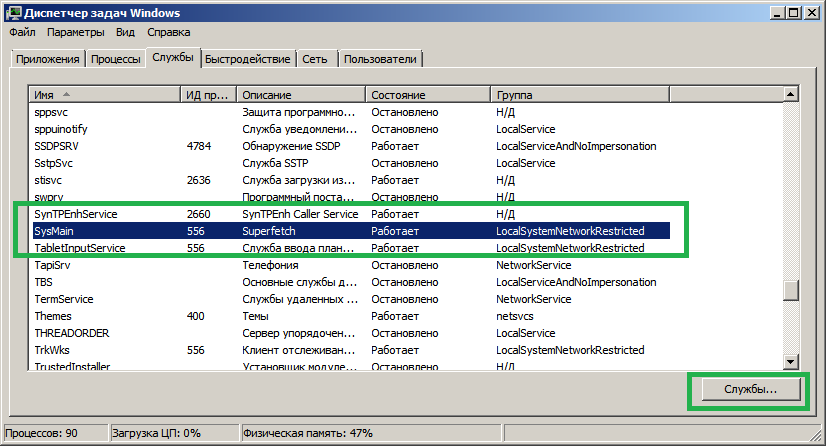

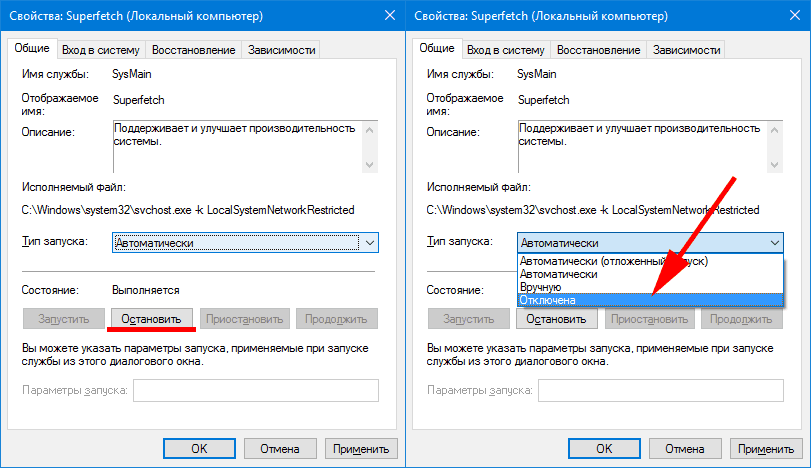
Указанная последовательность действий позволяет отключить службу Superfetch до следующей перезагрузки компьютера. Чтобы отключить службу полностью, нажмите на кнопку Службы, для запуска системной программы «Службы».
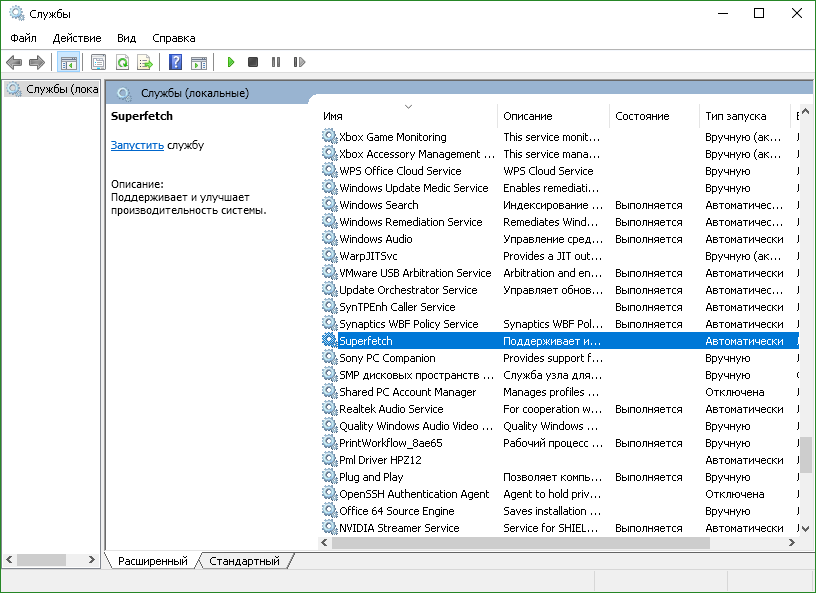
Далее, найдите службу Superfetch по имени и двойным кликом вызовете контекстное меню:
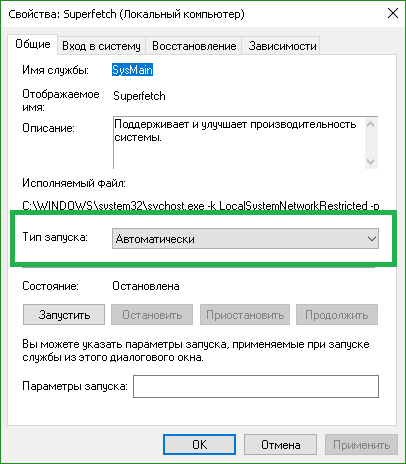
На вкладке «Общие» поменяйте Тип запуска на Отключено.
После этих действий, служба не сможет запускаться в автоматическом режиме.
Отключение службы Superfetch через реестр
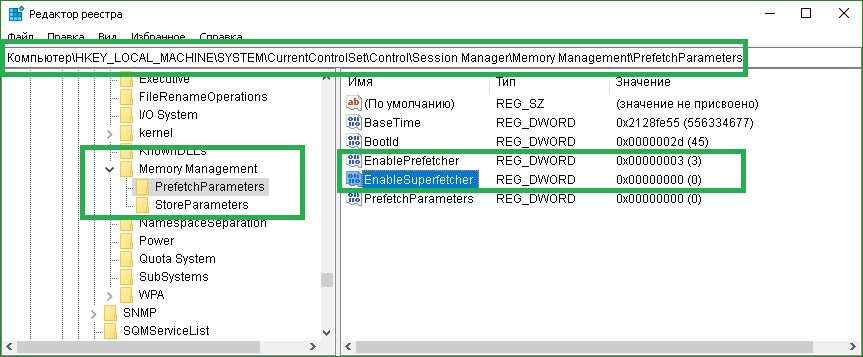
Напоминаем, что указанный функционал уже реализован в утилите Superfetch.exe для быстрого вненсения изменений настройки системы Windows.
Итог. Отключение Superfetch можно назвать обязательным требованием для современных сборок на базе ОС Windows. Это однозначный вердикт опытных юзеров и профессионалов. Самый простой и быстрый вариант – скачать утилиту Superfetch.exe.
Решайте проблемы мудро и не зависайте!
Версия 2.03, Файл: superfetch.exe проверен на вирусы (см. отчет на Virustotal), размер: 0.4 Мб. Обновлено: 24.10.2018
Это официальная, не пиратская версия Антивируса, где бесплатный ключ выдается во время установки. Подробнее.
SuperFetch: что это за служба и стоит ли ее отключать
Содержание статьи
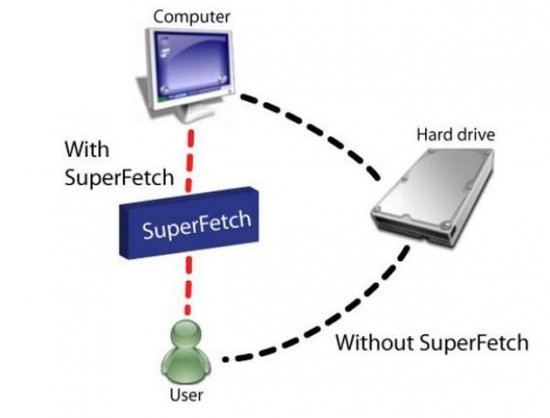
Научные разработки в области компьютерных технологий не стоят на месте. Операционная система Windows 7 позволила реализовать уникальнейшую технологию SuperFetch (в диспетчере задач значится в качестве процесса sysmain). Чтобы понять смысл и разобраться в функциях этой службы, нужно вспомнить другую уникальную технологию Prefetcher в Windows Vista. Когда происходит запуск любой программы, то ее конфигурационные файлы и компоненты первоначально считываются с жесткого диска, и уже затем идет их загрузка в режиме хоста в оперативную память. Когда приложение завершится при его повторном открытии, выполнится тот же процесс. Для того чтобы ускорить доступ к программам и, как следствие, оптимизировать работу системных процессов, и была создана и внедрена технология SuperFetch.
Интеллектуальная система SuperFetch: общие понятия
С помощью технологии superfetch происходит отслеживание наиболее востребованных программ, которыми пользуется юзер, и последующее помещение их в оперативную память для быстрого нахождения. Таким образом, запуск той или иной программы происходит гораздо быстрее за счет того, что данные уже находятся в оперативной памяти, из-за чего не тратится дополнительное время на считывание их с винчестера. Если взглянуть на историю создания технологии, то первоначально ее применили в windows xp, а далее она была продолжена в версии Vista и называлась Prefetcher. Ее задача заключалась в оптимизации загрузок системных компонентов и модулей запускаемых приложений перед непосредственным стартом.
Технологию потому и назвали «Предварительная выборка» или prefetcher (superprefetch). Эта служба имела ощутимые недостатки. Она позволяла загружать в оперативную память ограниченное количество программ, а когда какое-то приложение переставало часто использоваться, то его данные выбрасывались заново на винчестер в файл подкачки. Но впоследствии perfect претерпела серьезные изменения.
Параметры службы и управление ими
Для того чтобы включить эту службу, лучше всего использовать системный реестр. В меню «Выполнить» (Win + R) командой regedit вызывается редактор. В системном разделе, используя ветку HKLM, требуется найти директорию PrefetchParameters. Нужны два ключа EnablePrefetcher и EnableSuperFetch. Если ключа EnableSuperFetch нет, то его нужно создать (параметр DWORD) и присвоить ему соответствующее имя. Для удобства можно каждому ключу ввести четыре значения:
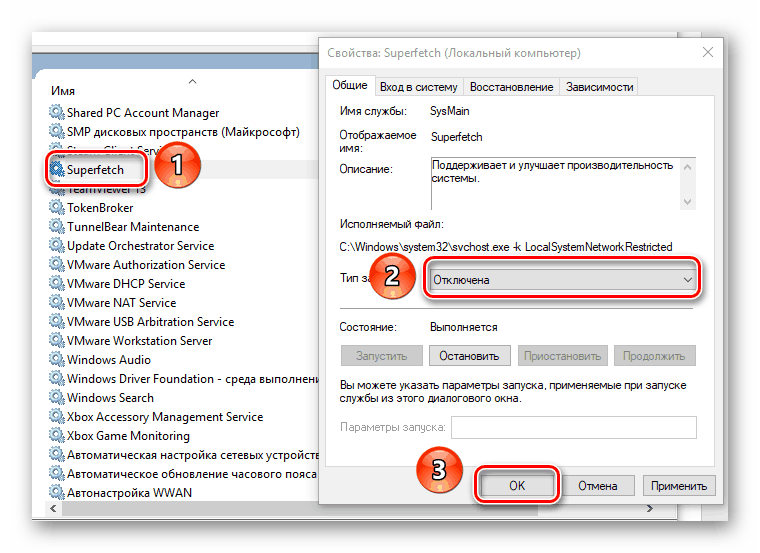
Использование команды services.msc, которая открывает окно настроек исполняемых служб и процессов, является еще одним методом управления параметрами службы. В этом случае требуется найти SuperFetch и открыть свойства служб двойным кликом. Затем нужно установить необходимый параметр из выпадающего списка типа запуска.
Недочеты службы SuperFetch
Но есть и слабые места у этой службы. Не редко возникают проблемы, связанные с ней. При правильном рассмотрении данного вопроса можно прийти к выводу, что проблемы, возникающие при работе с компьютером, не являются прямой виной службы SuperFetch. То есть, если говорить о сбоях на системном уровне, то они критического влияния на работу «операционки» не оказывают. Но ошибка в модуле SuperFetch приводит к тому, что эта служба абсолютно не активируется. И в этом случае даже ввод нужных параметров в том же реестре не изменяют ситуацию к лучшему. Зачастую можно увидеть сообщение о том, что произошло аварийное завершение (SuperFetch terminated) или вовсе запрет доступа.
Такая ситуация происходит из-за нехватки оперативной памяти или по причине конфронтации между планками «оперативки». В данном случае ничего не остается, как полностью отключить службу. Если оперативной памяти хватит на то, чтобы протестировать работу службы и устранить возникшие проблемы с ней, то это желательно сделать. И уже после проведенных манипуляций ее можно отключить, либо продолжать использовать дальше.
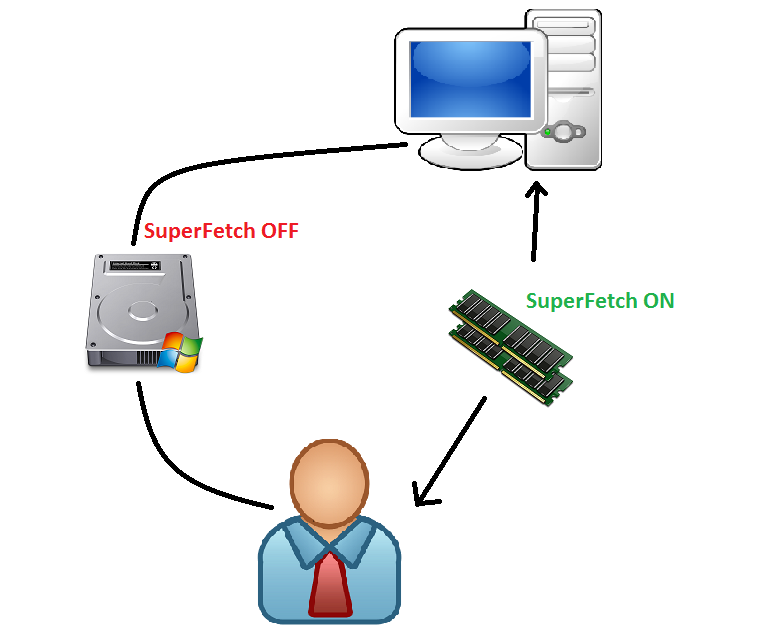
SuperFetch всегда работает в фоновом режиме. Служба использует ресурсы процессора и оперативную память. «Суперфетч» не призывается полностью устранять загрузку приложений в «оперативку», ее прямое назначение делать этот процесс быстрым. И каждый раз, когда будет происходить загрузка, система все равно будет испытывать ровно такое же замедление, если бы приложение было запущено без SuperFetch. Это происходит потому, что служба предварительно загружает в оперативную память очень большой объем данных с жесткого диска. И если при каждом таком запуске или перезагрузке компьютера жесткий диск работает на стопроцентной загрузке в течение некоторого времени, то с SuperFetch могут возникнуть проблемы. У любителей компьютерных игр, если в их системах установлено четыре гигабайта памяти или того меньше, возникнут проблемы с SuperFetch. Главным недочетом здесь является то, что есть игры, которые используют большой объем ОЗУ. В этом случае идет постоянный запрос и освобождение памяти. Данное выполнение таких манипуляции может спровоцировать службу постоянно загружать и выгружать локальные данные.
Отключение SuperFetch: все «за» и «против»
Многие сегодня сомневаются в использовании этого сервиса. Часто для улучшения производительности и быстродействия компьютера рекомендуется выключать службу SuperFetch. Однако не только грамотный юзер может решить возникшую дилемму о целесообразности использования в его условиях SuperFetch.
Есть и общая рекомендация для всех пользователей, которая заключаются в следующем:
— маленький объем оперативной памяти не позволяет беспроблемное использование службы;
— достаточный ее объем рекомендует «Суперфетч» активировать.

Таким образом, если объем оперативной памяти не превышает 1 Гб, а загрузка памяти может достигнуть 600 Мб, не говоря о дополнительной виртуальной памяти и файле подкачки, то возникает ситуация с ограниченной функциональность ОЗУ. Но это конечно в случае, если компьютерная система старого поколения (используется readyboost). В современных же системах даже при условии, когда используется минимальная конфигурация, оснастка изначально подразумевает большие объемы оперативной памяти, составляющие от 3 Гб. В этом случае, конечно же, использование службы SuperFetch оправдано. Можно сравнить работу компьютера в различных режимах: с использованием SuperFetch и при ее отключении. Некоторые пользователи отмечают, что в данном случае не увидели особой разницы.
Другими словами, применение или отключение ситемы SuperFetch, работающей в качестве host, зависит исключительно от соотношения возможностей и предполагаемой нагрузки на оперативную память компьютера. Конечно же, при использовании современных игр на стареньком оборудовании неизбежны проблемы с быстродействием операционной системы. Однако в остальных случаях, когда ОЗУ без особых проблем справляется с поставленной задачей, необходимости увеличивать быстродействие компьютера за счет отключения системы superfetch просто нет.
Служба узла Superfetch в Windows 7/10 – что это?
Не секрет, что производительность компьютера зависит главным образом от его «железа», впрочем, недооценивать саму операционную систему также не стоит. Программные способы оптимизации хотя и не столь эффективны, как, например, установка дополнительных планок оперативной памяти, но они также вносят свой вклад в ускорение работы Windows. Одним из таких способов является кэширование – сохранение данных в специально отведенном месте для ускоренного доступа к ним в будущем.
К примеру, в браузерах в процессе кэширования в эту самую область сохраняются изображения и некоторые элементы сайтов, так что при последующих обращениях к этим ресурсам они грузятся гораздо быстрее. Есть кэш и в самой Windows, только вот хранит он данные не интернета, а компонентов операционной системы и некоторых, наиболее часто используемых, сторонних программ. Управляет же всем этим делом работающая под процессом svchost.exe служба SysMain также известная под именем SuperFetch.
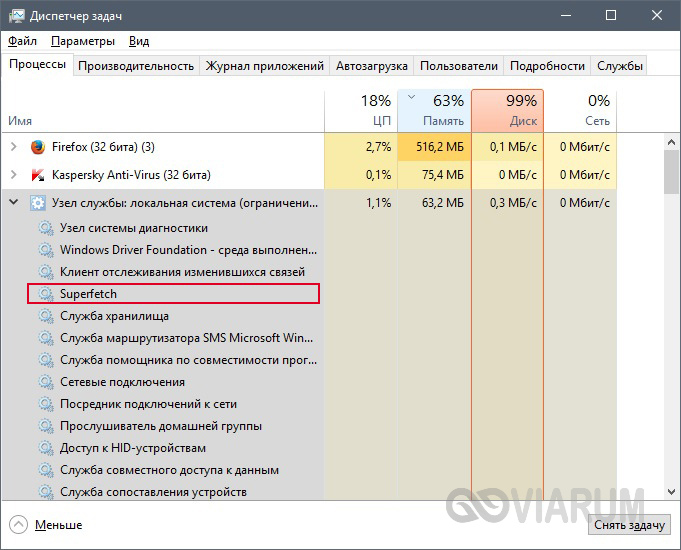
Зачем нужна служба SuperFetch в Windows 7/10 и как она работает
Итак, SuperFetch. Что это за служба, как она работает и для чего она вообще нужна? Прямое её предназначение заключается в ускорении загрузки компонентов операционной системы и часто используемых программ, хотя на данном этапе развития компьютерных технологий этот момент является весьма спорным.
Технология супервыборки, а именно так можно перевести термин SuperFetch, не так уж и нова. Похожий сервис присутствовал ещё в Windows XP и назывался Prefetcher, то есть предварительная выборка. Суть его работы заключалась примерно в следующем: на начальном этапе запуска компонентов и приложений специальная функция отслеживает операции обмена данными между ОЗУ и жёстким диском и записывает их в особые файлы PF. На основе этих данных создаётся карта ссылок на исполняемые файлы и каталоги, и когда система стартует, служба Prefetcher обращается к этим картам и загружает кэшированные данные программ в особую область оперативной памяти.
В момент запуска системой или пользователем программы полного обращения к её исполняемому файлу не происходит, так как его «часть» уже сохранена и загружена в память. В результате количество обращений к жёсткому диску уменьшается, и приложение запускается быстрее. Похожим образом работает служба узла SuperFetch, которая, по сути, является усовершенствованной версией Prefetcher, кстати, также присутствующей в Windows 7, 8.1 и 10. Подробно останавливаться на разнице между этими двумя службами мы не будем, отметим лишь, что SuperFetch умеет создавать конфигурационные файлы, содержащие данные о частоте и условиях запуска часто используемых программ.
Следует ли отключать SuperFetch: все за и против
Выше мы уже отмечали, что в настоящее время целесообразность использования SuperFetch ставится многими под вопрос. Кто-то утверждает, что, отключив супервыборку, можно высвободить дополнительный объём оперативной памяти, кто-то говорит, что отключение SuperFetch позволяет продлить срок службы жёстких дисков, особенно SSD-накопителей, встречаются также утверждения, что если на ПК имеется более чем достаточно оперативной памяти, то особой пользы от службы попросту не будет.
Что на это можно сказать? Служба SuperFetch потребляет совсем немного ресурсов и весьма сомнительно, что её отключение прибавит сколь-либо производительности даже на слабых машинах. Скорее всего, всё будет как раз наоборот, так как система и программы станут запускаться медленнее. На ПК с большим объёмом ОЗУ высвобождение нескольких мегабайт также не будет играть никакой существенной роли, а вот время загрузки системы и приложений увеличится, хотя это и не будет так заметно.
Что касается продления времени службы дисков, так тут всё наоборот, SuperFetch как раз не производит запись на диск, а вот с её отключением количество обращений к винчестеру возрастёт, следовательно, увеличится и нагрузка на него. Тогда почему самими производителями рекомендуется отключать супервыборку при использовании SSD-дисков? Потому что эти носители намного быстрее традиционных HDD, и, даже будучи включённой, SuperFetch не принесёт на ПК с такими дисками сколь-либо ощутимой пользы. Вреда от неё, к слову, тоже не будет.
Примечание: установленная на твердотельный накопитель Windows, как правило, сама отключает супервыборку, в остальных случаях её можно деактивировать вручную, если это рекомендует производитель.
Не стоит также забывать о том, что отключая SuperFetch, вы больше не сможете пользоваться некоторыми функциями Windows, в частности, ReadyBoost, предназначенной для ускорения работы компьютеров с малым объёмом оперативной памяти. Пожалуй, единственным основанием для отключения является случай, когда служба SuperFetch грузит диск в Windows 7/10, мешая нормальной работе пользователя, причём другие способы устранения проблемы, например, обновление драйверов оборудования, не дают положительного результата.
Способы отключения службы
Итак, с тем, нужно ли отключать SuperFetch в Windows 7/10, мы более или менее разобрались, теперь давайте посмотрим, как можно эту службу деактивировать. Для этого существует как минимум три инструмента: оснастка управления службами, командная строка и реестр.
Через оснастку «Службы»
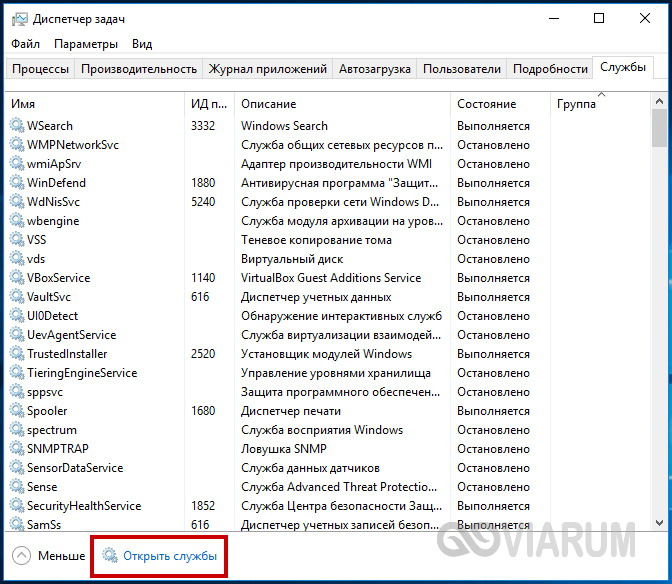
Попасть в интерфейс управления службами проще всего, выполнив в диалоговом окошке Run (Win+R) команду services. Также вы можете открыть Диспетчер задач, перейти на вкладку «Службы» и нажать внизу ссылку «Открыть службы».
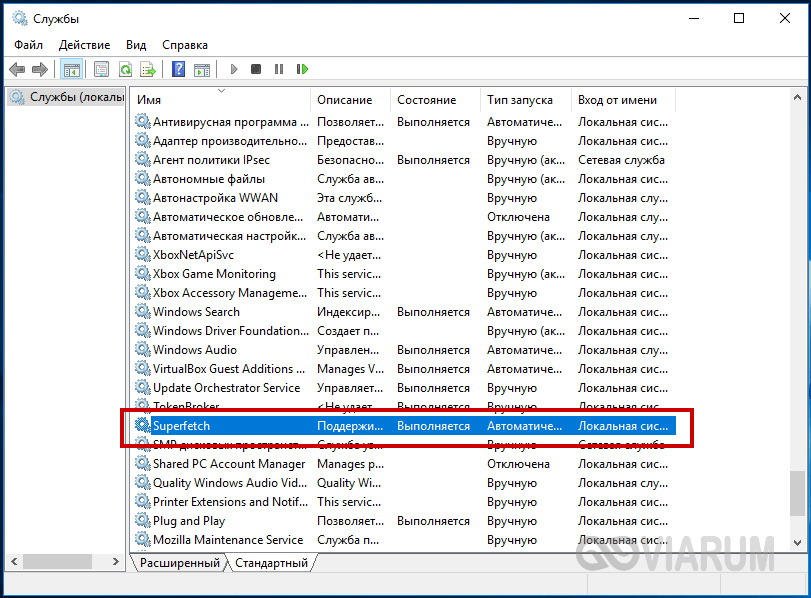
Далее в списке найдите службу под названием SuperFetch и дважды кликните по ней.
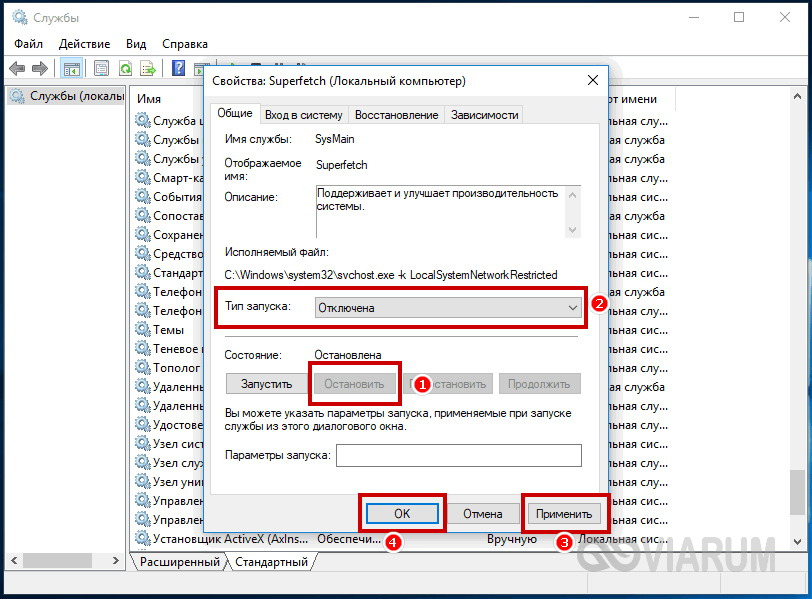
В открывшемся диалоговом окошке нажмите кнопку «Остановить», а в выпадающем меню «Тип запуска» выберите опцию «Остановлена». Нажмите «Применить», затем «OK» и перезагрузите компьютер.
С помощью командной строки
Отключить супервыборку также можно из командной строки. Откройте консоль CMD от имени администратора и выполните в ней команду sc config SysMain start= disabled.
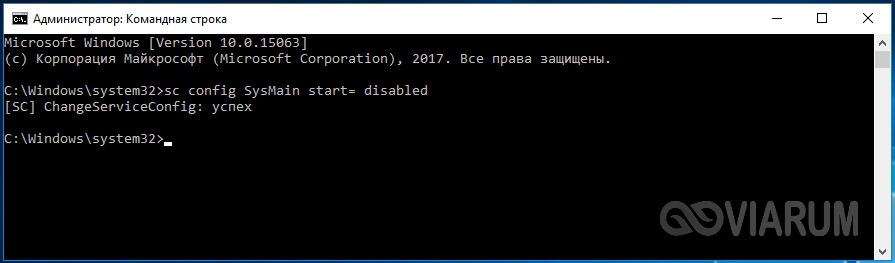
Команда net stop в данном случае не подходит, так как она лишь временно остановит службу, но не изменит её тип запуска. Чтобы новые настройки вступили в силу, перезагружаем компьютер.
С помощью редактора реестра
Наконец, отключить SuperFetch позволяет редактор реестра. Откройте его командой regedit в окошке «Выполнить» и разверните ветку:
HKEY_LOCAL_MACHINE/SYSTEM/CurrentControlSet/Control/Session Manager/Memory Management/PrefetchParameters
В правой колонке редактора вы увидите DWORD-параметр EnableSuperfetch. Он может принимать четыре значения:

Соответственно, чтобы полностью отключить SuperFetch, вам нужно заменить текущее значение на 0 и перезагрузить компьютер.
Superfetch: что это за служба, зачем она нужна и как ее настроить
Многие пользователи компьютерных систем на основе Windows 7 и выше столкнулись с интересным процессом под названием Superfetch. Что это за служба, постоянно «висящая» в «Диспетчере задач» в виде исполняемого процесса SysMain, знают далеко не все. Между тем ничего сложного в понимании этого компонента системы нет.
Компонент Windows Superfetch: что это за служба?
Для начала вопрос ко всем пользователям Windows-систем версий XP и выше: вы когда-нибудь обращали внимание, что некоторые программы запускаются очень медленно и требуют достаточно много времени для старта, а те, что вы используете очень часто (например, каждый день), стартуют прямо-таки слету?
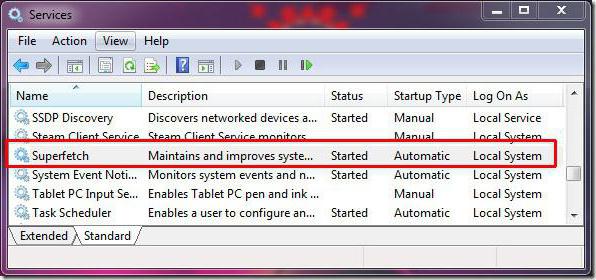
Это и есть результат работы процесса Superfetch. Что это за служба? Грубо говоря, это инструмент запоминания часто используемых программ и их параметров, который загружает эти процессы в оперативную память для ускоренного вызова и доступа.
Почему вызов программ становится более быстрым? Да только потому, что считывание данных производится не с жесткого диска, а непосредственно из ОЗУ. А, как известно, скорость доступа к оперативной памяти в разы превышает скорость обращения к винчестеру.
История создания и появления
Впервые эта технология была применена еще в Windows XP, когда разработчики попытались сделать работу пользователя на уровне системы и взаимодействия с установленными приложениями более комфортной.
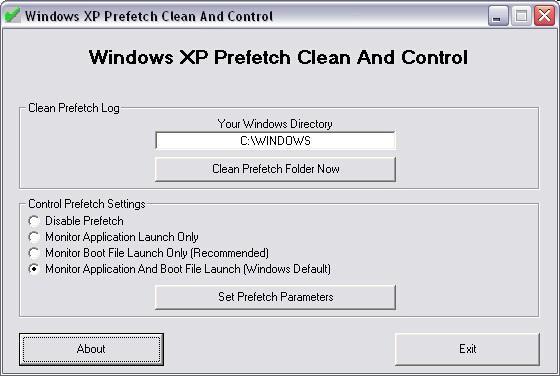
Тогда она получила название Prefetcher. Это название соответствует переводу «предварительная выборка». Операционная система на основе проводимого анализа по отслеживанию пользовательской активности в плане использования установленных программ пыталась предугадать, какое именно приложение из последних будет запущено в ближайший момент.
Как показало время, технология оказалась весьма недоработанной, поскольку сам процесс в большинстве случаев начинал перегружать системные ресурсы, для чего и были созданы специальные программы очистки. В результате появился его переработанный вариант, получивший название Superfetch. Что это за служба, сейчас и будет рассмотрено.
Отличия между Superfetch и Prefetcher
При использовании предварительной выборки (Prefetcher) система может «повиснуть» только из-за того, что количество одновременно загружаемых программ и их компонентов явно ограничено. При переполнении RAM, вне зависимости от приоритета приложений, происходит их выгрузка, причем в виртуальную память, за активное состояние которой отвечает файл подкачки pagefile.sys. Таким образом, получается замкнутый круг, поскольку повторное считывание, опять же, производится с жесткого диска (виртуальная память представляет собой зарезервированное место на винчестере).
Superfetch Windows 7 и операционных систем выше стала работать несколько иначе. Служба не только отслеживает активность в использовании того или иного приложения, но и создает специальные карты с учетом установленных в программах параметров. Если вдруг по каким-то причинам приложение было выгружено, служба тут же проводит анализ причин, вызвавших сбой, и загружает программу и ее компоненты в ОЗУ повторно. В целом это обеспечивает стабильность при старте любого приложения, хотя пользователь об этом не догадывается, ведь все процессы происходят в фоновом режиме. При этом и появление последующих ошибок при вызове апплетов практически исключается.
Управление службой через системный реестр
Нужна ли Superfetch-служба? Вопрос несколько некорректный. В большинстве случаев отключать данный процесс не рекомендуется, хотя сделать это можно.
Теперь непосредственно о том, как запустить Superfetch. Вообще, по умолчанию этот процесс находится в активном состоянии, так что вопрос повторного старта применим только к ситуациям, когда служба по каким-то причинам была отключена.
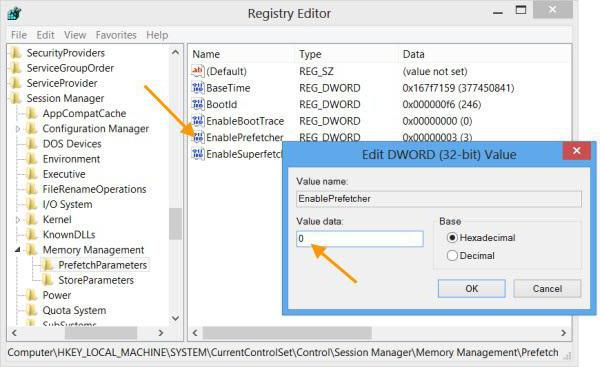
В редакторе реестра, вызываемом через консоль Run («Выполнить») командой regedit, чтобы долго не блуждать по дереву директорий, задаем поиск (Ctrl + F) и в ветке HKLM находим раздел PrefetchParameters, где справа должны отобразиться два интересующих нас ключа – EnableSuperFetch и EnablePrefetcher. В случае отсутствия первого нужно будет создать параметр DWORD с соответствующим названием.
Устанавливаемые значения обоих параметров выглядят следующим образом:
Задание параметров в разделе служб
Для настройки и активации можно использовать и раздел служб, вызываемый командой services.msc в консоли «Выполнить» (Win + R).
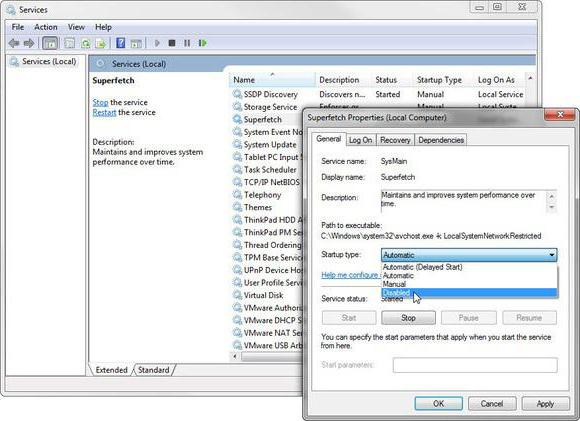
Здесь следует просто найти компонент Superfetch, войти в меню установки параметров и в выпадающем меню выбрать желаемый тип запуска.
Superfetch: отключить или нет?
Наконец, самый главный вопрос, который пользователи уже готовы задать. Перед ними служба Superfetch. Отключить или нет? Тут стоит исходить из параметров системной конфигурации. В случае наличия на борту планок оперативной памяти 1 Гб и менее, службу желательно деактивировать (хотя и необязательно).
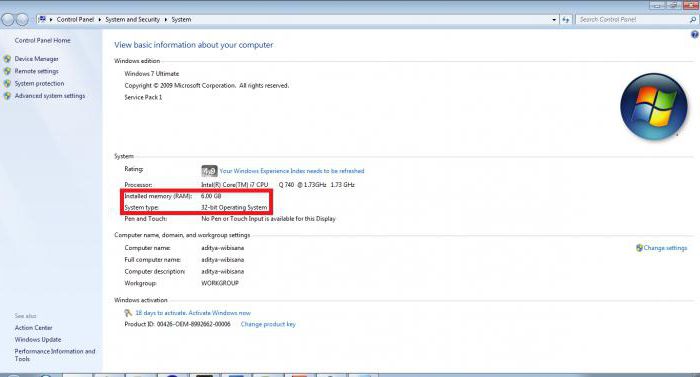
Но на современных компьютерах и ноутбуках с ОЗУ порядка 4 Гб и более заниматься подобными вещами не стоит. Кстати сказать, даже при 2 Гб «оперативки» процессы, связанные с этой службой, особой нагрузки на систему не вызывают, а файл подкачки так и вовсе можно не использовать.
Вот и все, что касается компонента Superfetch. Что это за служба, думается, уже хоть немного понятно. Что касается вопроса отключения или активации, нет ничего страшного ни в решении «за», ни в решении «против». На системе это особо не отобразится. (за исключением уж слишком устаревших конфигураций). Но сама служба работает намного эффективнее, нежели ее модуль-предшественник, так что о нагрузке на ресурсы можно особо не волноваться. К тому же загружаются не все возможные процессы и параметры, а только те, которые отслеживаются данным компонентом, исходя из пользовательской активности.