
Исправление ошибки инструментария управления Windows (WMI) 1083
Обновление: Перестаньте получать сообщения об ошибках и замедляйте работу своей системы с помощью нашего инструмента оптимизации. Получите это сейчас на эту ссылку
Могут быть случаи, когда вы пытаетесь открыть службу Windows, такую как инструментарий управления Windows, и ошибка отображается в следующем сообщении.
Ошибка 1083: исполняемая программа, для которой настроен этот сервис, не реализует сервис.
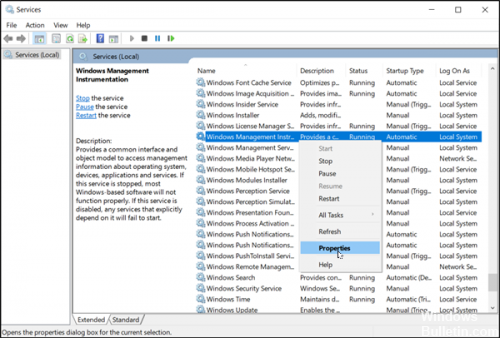
Система может иметь Ошибки WMI, но, кажется, работает правильно большую часть времени. Потому что WMI чаще всего используется для диагностики системы. Текстовый процессор, электронная таблица или программа электронной почты редко зависят от WMI. Вы можете использовать эту процедуру для проверки состояния WMI вашей системы:
Ноябрьское обновление 2021:

Зарегистрируйте qmgr.dll и qmgrproxy.dll
Внимательно следуйте этим шагам, так как они должны быть правильно введены в командной строке:
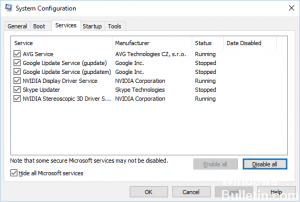
Настройте Services.msc
Используйте командную строку
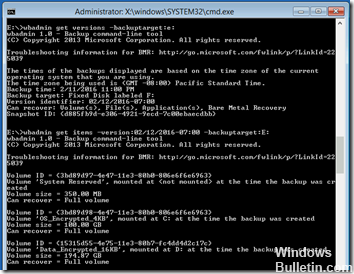
Чтобы устранить эту ошибку и восстановить отсутствующие или поврежденные записи реестра, выполните следующие действия:
Запустите сеанс командной строки.
Чтобы отменить регистрацию библиотек производительности службы WMI (также известный как WinMgmt), введите
Чтобы остановить все копии, на которых запущена служба WMI, введите следующую команду
Объявите службу WMI, введя
Зарегистрируйте службу WMI, введя следующее
Зарегистрируйте все библиотеки производительности службы WMI, введя следующее
Если это не поможет, вы можете восстановить или перестроить репозиторий WMI и посмотреть, поможет ли это.

CCNA, веб-разработчик, ПК для устранения неполадок
Я компьютерный энтузиаст и практикующий ИТ-специалист. У меня за плечами многолетний опыт работы в области компьютерного программирования, устранения неисправностей и ремонта оборудования. Я специализируюсь на веб-разработке и дизайне баз данных. У меня также есть сертификат CCNA для проектирования сетей и устранения неполадок.
Какие службы Windows можно отключить
Всем доброго времени суток, дорогие друзья, знакомые, читатели и прочие личности. Сегодня мы поговорим о том, какие службы Windows можно отключить в целях оптимизации, повышения безопасности и других нюансов.

Вы достаточно давно просили эту статью и старую её версию даже несколько раз обновляли. Это очередное обновление, где мы даже немного расскажем о том, почему, собственно, что-либо отключаем, а где-то промолчим.
В частности, Вы сможете научиться самостоятельно разбираться в этих нюансах и взаимодействовать с системой глубже, как это было в случае с брандмауэром, журналами, планировщиком заданийи всякими другими интересными штуками.
Полезная вводная
В виду бесконечных холиваров в прошлым, стоит пояснить несколько важных и простых тезисов.
Отключить службы? А что это?
Не будем изобретать велосипед, процитируем Википедию:
Службы ОС Windows (англ. Windows Service, службы) — приложения, автоматически (если настроено) запускаемые системой при запуске Windows и выполняющиеся вне зависимости от статуса пользователя. Имеет общие черты с концепцией демонов в Unix.
В большинстве случаев службам запрещено взаимодействие с консолью или рабочим столом пользователей (как локальных, так и удалённых), однако для некоторых служб возможно исключение — взаимодействие с консолью (сессией с номером 0, в которой зарегистрирован пользователь локально или при запуске службы mstsc с ключом /console).
Существует несколько режимов для служб:
Примерно такие дела. Теперь давайте посмотрим на это своими глазами, прежде, чем отключать службы.
Где службы обитают?
Службы обитают по адресу «Панель управления\Все элементы панели управления\Администрирование\Службы» (путь можно скопировать вставить в проводник и нажать в Enter):
Результатам будет окно (кликабельно) следующего вида:
Т.е как раз окно со списком служб, их состоянием и всякими другими разностями. По каждой службе можно два раза кликнуть мышкой и увидеть описание, статус запуска, используемые права, зависимости (другие службы) и другие хвосты:
Здесь же кстати можно настроить параметры для взаимодействию с оболочкой восстановления, точнее говоря, задать параметры указывающие, что делать, если служба не запустилась:
Это крайне полезная вещь, которую многие не знают, забывают или просто не используют. А зря, очень зря. Как раз из-за этого кстати иногда часто перезапускают компьютер, когда можно просто перезапустить службу при сбое или настроить автотическое выполнения каких-либо действий на этот счет.
Собственно, всё. Используя мозг и умея читать Вы можете обойтись без наших списков и создавать свои. Всё достаточно просто.
Но давайте перейдем к спискам. Так сказать, для халявщиков 
Первичный список служб для отключения
Для начала, еще раз предуреждаем, что Вы делаете всё на свой страх и риск, для своих целей и задач, под своей конфигурацией, версией системы и железом. Рекомендуем, во-первых, предварительно сохранить статью на диск (на случай проблем с интернетом), во-вторых, записывать, что Вы отключаете и почему. Лучше в тетрадочку.
Упрощенный, первичный список для отключения служб следующий (это вариант без комментариев, он мог устареть, он может пересекаться с обновленным списком ниже по тексту):
Для тем кому важна служба восстановления системы, я настоятельно рекомендую не отключать службы:
Иначе не будет работать восстановление и создание контрольных точек.
Чуть более суровый список отключения служб + некоторые комментарии
Список, как и тот, что выше, не претендует на единственно верный, но, тем не менее, наиболее актуален и внятен на данный момент. Более того, он собран на основе Windows 10. Собственно:
Дополнительный список служб
Без особого количества комментариев, дополнительно стоит, вероятно, отключить следующее:
Служба загрузки изображений Windows (WIA) отключаем если нет сканера
Ну, пожалуй, как-то оно вот так. Пора переходить к послесловию.
Послесловие
Такой вот получился интересный списочек. Еще раз напоминаем, что рекомендуется читать описание того, что Вы отключаете, сохранить список того, что Вы отключаете и думать, что, почему и зачем Вы делаете, для каких целей и почему.
Если же Вам попросту это неинтересно, не нужно и кажется бесполезным, то просто не трогайте ничего и проходите мимо. Это полезно. Благо никого тут ни к чему не принуждали.
Инструментарий управления Windows (WMI).
в Windows 7/8/10 28.03.2018 0 1,411 Просмотров
Инструментарий управления Windows (WMI) – это средство управления, которое находится в операционных системах Windows и используют в системе управления бизнес-средой. Он позволяет удалённо управлять локальными и удаленными компьютерами и получать уведомления о событиях из журналов событий на удалённых системах. Эти функции могут быть чрезвычайно полезны для системных администраторов, техников информационных систем и менеджеров операций.
Если системному администратору необходимо узнать список установленных исправлений на конкретном компьютере или установить обновление драйвера принтера или внести изменения в реестр sysem, WMI – это средство для таких задач. Менеджер операций может планировать процессы в определенное время на удаленных компьютерах и получать списки динамических данных управления из клиентских программ на удаленных компьютерах.
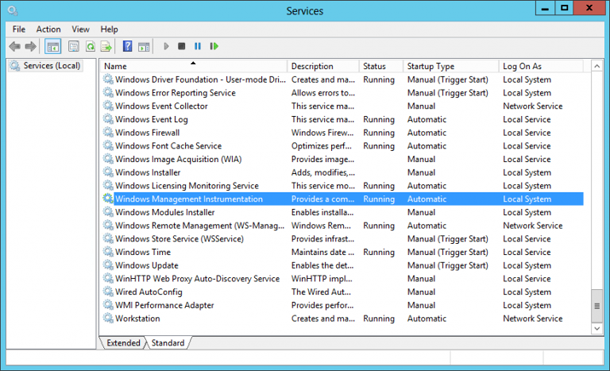
Если системный администратор имеет права для пространства имен на удалённой системе, то он или она могут войти в удаленную систему, используя свои собственные учетные данные администратора. До тех пор, пока у администратора есть права доступа, он или она могут делать что-либо на удалённом компьютере, который может выполнять локальный оператор этого компьютера. При доступе к нескольким удаленным компьютерам администратор будет использовать то, что называется «делегирование» для пересылки аутентификации на следующие компьютеры.
Если администратор должен узнать процессы, запущенные на удаленной системе, он или она будет запрашивать систему с классом WMI под названием Win32_Process. Аналогично, Win32_TimeZone – это класс инструментария управления Windows, который указывает информацию о часовом поясе в системе. В инструментах управления Windows есть встроенные классы запросов, которые позволяют опросить удаленные системы для отдельных запросов; но иногда необходимо комбинировать сценарии классов, чтобы узнать, например, сколько доступной памяти используется удаленной системой. Существует инструмент под названием CIM Studio, который позволяет просматривать классы Windows Management Instrumentation.
Служба узла инструментарий управления windows что это
В разработке WBEM участвовал ряд крупных компаний, ставивших своей целью разработку стандартов управления производственной информационной средой, обеспечивающих координацию работы всех физических и логических компонентов [этой среды] из единой точки [управления], не зависящих от типа оборудования, сетевой инфраструктуры, операционной системы и множества других нюансов (стандартизация). Для этого была предложена общая информационная модель (Common Information Model, CIM ), служащая для [схематичного] представления физической и логической структуры любого управляемого компонента [на предприятии] в виде масштабируемой объектно-ориентированной информационной модели и описывающая интерфейсы доступа к данным.
WMI представляет собой непротиворечивую и расширяемую объектную модель представления широкого спектра объектов (ресурсов): аппаратные/логические устройства, исполняемые процессы, файловая система, реестр, приложения, базы данных и многое многое другое.
Инфраструктура WMI
WMI представляет собой уровень абстракции между приложениями и сценариями управления с одной стороны, и управляемыми ими физическими и логическими ресурсами с другой. Выражаясь иначе, WMI должна обеспечивать связь управляющих программ с управляемыми объектами, и обеспечивает она это при помощи следующих компонентов.
Служба/сервис WMI
Провайдеры WMI
Провайдеры WMI обычно представлены в системе в виде пары файлов:
Выбор файла-контейнера для хранения кода достаточно широкий, поскольку любое приложение в системе (включая и драйвера) теоретически может функционировать в качестве провайдера (поставщика) WMI и создавать собственные классы WMI. Тем не менее, код провайдеров чаще представляется следующими методами:
В то время как служба WMI обслуживает управляющие приложения через COM-интерфейс, WMI-провайдеры действуют в качестве COM-серверов, обрабатывающих запросы от службы WMI. Когда провайдер загружается, он регистрирует собственное положение и классы, объекты, свойства, методы и события, которые он предоставляет [в WMI]. WMI использует эту информацию для перенаправления запросов к соответствующему провайдеру. Так же взаимодействие между разными участниками WMI может происходить:
WMI обрабатывает запросы от управляющих приложений следующим образом:
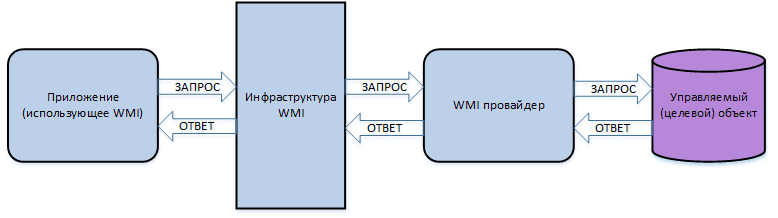
Microsoft предлагает некоторое количество «встроенных» провайдеров в составе дистрибутива операционной системы Windows: журнала событий, системного реестра, файловой системы и некоторых других.
Репозиторий (хранилище)
Как было сказано выше, WMI базируется на том, что информация о состоянии любого управляемого объекта может быть представлена в виде общей информационной модели (CIM), которая сама по себе фактически и является хранилищем объектов и классов, моделирующих различные компоненты компьютерной системы. Таким образом, в общем случае:
или более адаптированно для реалий операционной системы:
Где класс выступает в качестве модели (шаблона) управляемого объекта (фактически любого компонента операционной системы: процесса, сервиса, файловой системы, события, диска и многого другого). В файловой системе репозиторий располагается по пути: %SystemRoot%\System32\Wbem\Repository\ и состоит из следующих файлов (для Windows 7):
Данные в WMI могут быть двух типов:
Но чаще всего в модели CIM хранятся классы, которые соответствуют динамически изменяемым ресурсам, поэтому объекты-экземпляры таких классов создаются провайдером по запросу потребителя WMI и не хранятся постоянно в репозитории CIM, поскольку состояние большинства WMI-совместимых устройств меняется довольно быстро и непрерывное обновление информации в репозитории [CIM] может существенно влиять на производительность операционной системы.
Судя по всему, WMI использует доработанную версию Microsoft Jet Database Engine для доступа к данным репозитория, поддерживающую вставку, удаление, поиск ключей и сопоставление по префиксу ключа (спасибо, кэп).
MOF-файл содержит директивы, задающие: имена сущностей, которые могут быть запрошены, типы полей в сложных классах, и разрешения, связанные с группами объектов. Структуры подавляющего большинства объектов WMI описываются парой файлов следующих форматов:
Данные, содержащиеся в файлах MOF при помощи специальных утилит компилируются и сохраняются в репозитории WMI. Например, mofcomp.exe фактически выполняет компиляцию/вставку данных, описанных в файлах MOF, в репозиторий CIM. Можно сказать, что MOF это фактически объектно-ориентированный язык, позволяющий описывать:
Разработчик может создавать собственные классы [данных], предоставляющие данные, доступные через уже имеющиеся в системе провайдеры WMI, такие (например) как данные системного реестра. В этих случаях, администратор должен импортировать сторонние mof-файлы. Например, файл провайдера SMS smsprov.mof содержит определения [на MOF-языке], описывающие пространство имен Root\SMS и содержащиеся в нем классы. MOF использует синтаксис C++ и предоставляет [своеобразный] шаблон для описания WMI-объекта. В то время, как WMI-провайдеры генерируют неструктурированные данные, MOF-файлы представляют шаблоны, в которых сгенерированные данные форматированы.
Классы и пространства имен WMI
Классы WMI сгруппированы в пространства имен (namespaces), которые выстроены иерархически в виде дерева (с единым корнем) и напоминают используемые в традиционных объектно-ориентированных языках программирования.
Язык запросов WMI (WQL)
Было бы крайне неудобно ограничивать доступ из управляющих приложений (потребителей WMI) к управляемым объектам лишь функциями WMI API (доступного исключительно разработчикам), гораздо удобнее создать специализированный язык запросов, который будет понятен человеку и использоваться как в запросах из кода приложений, так и при обращении посредством любых консолей (просто сформировав и вбив запрос в поле ввода). Для этой цели был разработан Язык запросов WMI :
Права доступа к пространствам имен
Механизм безопасности действует в WMI на уровне пространств имен. Для каждого пространства может быть определен собственный дескриптор безопасности, содержащий таблицу контроля доступа. Каждая запись таблицы контроля доступа содержит информацию о том, какие права (разрешения) имеет [тот или иной] пользователь при выполнении операций в данном пространстве имен. Несмотря на то, что пространства имен расположены по идентичному пути, то есть имеют единый корень, привилегии отличны для каждого пространства имен, и поэтому разрешения дочернего пространства имен не наследуются от родительского. Чтобы проверить/назначить разрешения WMI, выполните следующие действия:
Отладка/запись событий WMI
Инструменты для взаимодействия с WMI
Ошибки WMI
Причиной зачастую бывает падение службы WMI, что может повлечь за собой повреждение репозитория со всеми вытекающими. Поэтому:
Ну а последствия неправильного функционирования службы WMI в системе следующие:
Более осязаемые проявления проблем с сервисом/репозиторием WMI:
Восстановление WMI
Доступный на данный момент в системе/Сети инструментарий диагностических инструментов WMI даёт возможность довольно скрупулезно подойти в вопросу восстановления работоспособности WMI, но кто бы еще так же детально (тонко) этот WMI понимал, так что процесс этот довольно трудоемкий. Поэтому поступают проще и обычно используют основные методы:
Эти методики подходят для большинства ситуаций, которые могут встретиться на рабочих станциях пользователей/серверах. Тем не менее, имеется несколько тонких моментов в логике восстановления работоспособности WMI, и их нужно непременно усвоить:
Метод 1
Самое правильное, это всегда начинать с наименее деструктивных техник работы с репозиторием, например с помощью входящей в состав дистрибутива утилиты winmgmt. Выполните следующую команду (начиная с Windows Vista/Server 2008):
Если проверка вернула ошибку (например, WMI repository is INCONSISTENT ), то выполняем перестроение репозитория:
Затем повторно проверяем репозиторий:
Ну и если перестроение не дало результата и вы всё еще получаете ошибки, то можно воспользоваться более деструктивным методом (серия: остановка службы + сброс репозитория):
net stop winmgmt /y
winmgmt /resetrepository
Служба узла инструментарий управления windows что это
Сейчас на сайте:
Программ: 93 Уроков: 175
Советов: 142 Статей: 27
Расширения драйверов WMI (Windows Management Instrumentation)
Обеспечивает обмен управляющей информацией с устройствами. Оставляем «Вручную».
Сервер
Обеспечивает поддержку общего доступа к файлам, принтерам и именованным каналам для локального компьютера через сетевое подключение. Отключаем, если не нужно.
Сервер папки обмена
Позволяет просматривать страницы папок обмена удаленных компьютеров. Если нет сети, можно отключить.
Сетевой вход в систему
Поддерживает сквозную идентификацию событий входа учетной записи для компьютеров домена. Если нет сети, можно отключить.
Сетевые подключения
Управляет объектами папки ‘Сеть и удаленный доступ к сети’, отображающей свойства локальной сети и подключений удаленного доступа. Если нет сети и модема, то можно отключить. В противном случае оставляем «Вручную».
Система событий COM+
Связана с инструментарием Windows. Оставляем без изменений.
Системное приложение COM+
Управление настройкой и отслеживанием компонентов COM+ Оставляем без изменений.
Служба COM записи компакт-дисков IMAPI
Управление записью компакт-дисков с помощью IMAPI (Image Mastering Applications Programming Interface). Если Вы для записи компакт-дисков пользуетесь специальными программами для записи (например, Nero), то службу лучше отключить.
Служба администрирования диспетчера логических дисков
Выполняет настройку жестких дисков и томов. Оставляем «Вручную».
Служба восстановления системы
Выполняет функции восстановления системы. Я рекомендую оставить эту службу, т.к. она может выручить Вас, если вы не знаете, как восстанавливать систему другими средствами.
Служба времени Windows
Управляет синхронизацией даты и времени на всех клиентах и серверах в сети. Можно отключить.
Служба загрузки изображений (WIA)
Обеспечивает службы получения изображений со сканеров и цифровых камер. Если их нет, то службу можно отключить.
Служба индексирования
Индексирует содержимое и свойства файлов на локальном и удаленных компьютерах, обеспечивает быстрый доступ к файлам с помощью языка запросов. Желательно отключить.
Служба обнаружения SSDP
Включает обнаружение UPnP-устройств в домашней сети. Универсальная система Plug & Play, которая, связывает компьютер с самой различной бытовой техникой. Можно отключить.
Служба регистрации ошибок
Позволяет регистрировать ошибки для служб и приложений, выполняющихся в нестандартной среде. Если Вы уверены, что у Вас все уже работает, то службу можно отключить.
Служба серийных номеров переносных устройств мультимедиа
Получает серийные номера всех переносных медиа-устройств, подключенных к системе. Можно отключить.
Служба сетевого DDE
Обеспечивает сетевой транспорт и безопасность динамического обмена данными (DDE) для программ, выполняющихся на одном или на различных компьютерах. Если нет сети, можно отключить.
Служба сетевого расположения (NLA)
Собирает и хранит сведения о размещении и настройках сети, а также уведомляет приложения об их изменении. Если нет сети, можно отключить.
Служба сообщений
Посылает и получает сообщения, переданные администраторами или службой оповещений. Можно отключить.
Служба шлюза уровня приложения
Оказывает поддержку сторонних протоколов PnP для общего доступа к подключению к Интернету и подключений к Интернету с использованием брандмауэра. Если брандмауэр Windows не используется (см. выше), то можно отключить.
Службы криптографии
Служба безопасного обмена ключами и шифрования передаваемых данных в локальной сети. Если локальной сети нет или если вы уверены, что данные, которые вы передаете по сети, никому не нужны, то эту службу можно отключить.
Службы терминалов
Предоставляет возможность нескольким пользователям интерактивно подключаться к компьютеру и отображает рабочий стол и приложения на удаленных компьютерах. Является основой для удаленного рабочего стола (включая удаленное администрирование), быстрого переключения пользователей, удаленного помощника и служб терминалов. Если эти возможности не нужны, то можно отключить.
Смарт-карты
Управляет доступом к устройствам чтения смарт-карт. Если не пользуетесь Смарт-картами, то можно отключить.
Совместимость быстрого переключения пользователей
Управление приложениями, которые требуют поддержки в многопользовательской среде. Если Вы не используете в своей работе переключение пользователей, то можно отключить.
Справка и поддержка
Обеспечивает возможность работы центра справки и поддержки на локальном компьютере. Если не используете встроенную справку Windows, то можно отключить.
Съемные ЗУ
Здесь понятно. Если не пользуетесь съёмными запоминающими устройствами, то можно отключить.
Темы
Управление темами оформления. Можно отключить.
Теневое копирование тома
Управляет созданием теневых копий (контрольных точек состояния) дисковых томов, которые используются для архивации и восстановления или для иных целей. Если эту службу остановить, теневые копии томов для восстановления не будут доступны, архивация и восстановление могут не работать.
Уведомление о системных событиях
Протоколирует системные события, такие как регистрация в Windows, в сети и изменения в подаче электропитания. Уведомляет подписчиков из разряда ‘COM+ системное событие’, рассылая оповещения. Оставляем без изменений.
Удаленный вызов процедур (RPC)
Обеспечивает сопоставление конечных точек и иных служб RPC. От этой службы зависит очень много компонентов, поэтому лучше оставляем «Авто».
Удаленный реестр
Позволяет удаленным пользователям изменять параметры реестра на локальном компьютере. Желательно отключить.
Узел универсальных PnP-устройств
Поддерживает универсальные PnP-устройства узла. Оставляем «Вручную».
Управление приложениями
Обеспечивает службы установки программного обеспечения, такие, например, как назначение, публикация и удаление. Оставляем без изменений.
Фоновая интеллектуальная служба передачи
Использует для асинхронной передачи данных через протокол HTTP/1.1 резервы сети по пропускной способности. Можно отключить.
Автор: Андрей Курганов
Дата публикации: 2008-02-23
Есть вопросы по статье? Задайте их на форуме
Понравилась статья? Поделитесь со своими друзьями в социалках: