
Исправлена ошибка ProfSvc и службы профилей пользователей (решена)
Обновление: Перестаньте получать сообщения об ошибках и замедляйте работу своей системы с помощью нашего инструмента оптимизации. Получите это сейчас на эту ссылку
В результате пользователи не смогут подключиться к своему профилю пользователя, у приложений могут возникнуть проблемы с доступом к данным пользователя, а некоторые компоненты, установленные для получения уведомлений о событиях профиля, фактически не получат их. Некоторые пользователи связывают проблему с установкой Windows 10.
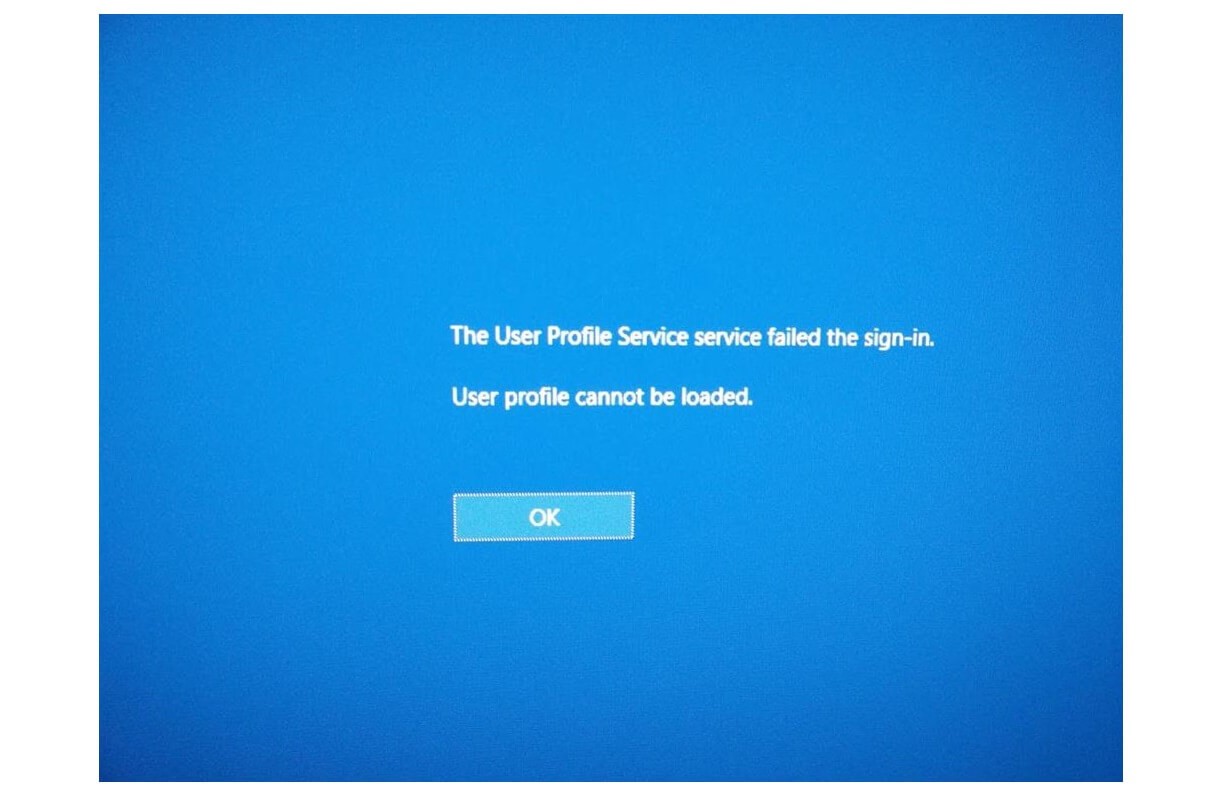
Проблема возникает, когда вы вводите свой пароль и нажимаете Enter на Вход в Windows экран. Как правило, отображаются сообщения об ошибках «Сбой службы профилей пользователей при входе в систему» и «Не удается загрузить профиль пользователя», и вы возвращаетесь к экрану входа в систему.
Создать новый профиль пользователя Windows
Ноябрьское обновление 2021:

Если у вас есть вторая учетная запись пользователя Windows, в которую вы можете войти, вы можете использовать эту учетную запись, чтобы выполнить следующие шаги для создания новой учетной записи пользователя.
Однако, если нет другой учетной записи, запустите компьютер в безопасном режиме (как описано ниже) и попробуйте выполнить следующие действия. Если это по-прежнему не работает, перезапустите в безопасном режиме и включите скрытую учетную запись администратора.
Для этого введите cmd в поле поиска в меню «Пуск», щелкните правой кнопкой мыши командную строку в списке результатов и выберите «Запуск от имени администратора».
В командной строке введите следующее:
чистый администратор пользователя / активный: да
Ответ должен быть следующим: команда была успешно выполнена. Перезагрузите компьютер сейчас, и вы увидите учетную запись администратора и появится ваша поврежденная учетная запись.
Включить встроенную учетную запись администратора.
Восстановление исходного сервиса ProfSvc под Windows 10
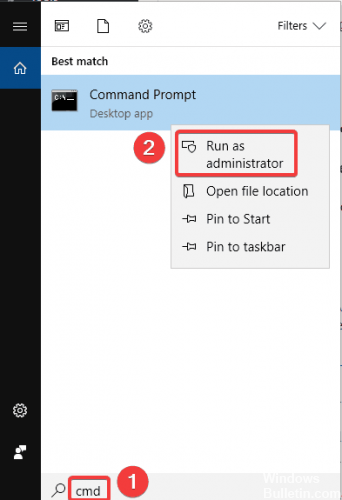
Нажмите «Пуск»
Введите в командной строке от имени администратора.
Введите следующие команды в командном окне:
sc config ProfSvc start = auto
sc Start ProfSvc
нажмите Ввод
Закройте окно команд.
Перезагрузите компьютер и проверьте, сохраняется ли проблема.

CCNA, веб-разработчик, ПК для устранения неполадок
Я компьютерный энтузиаст и практикующий ИТ-специалист. У меня за плечами многолетний опыт работы в области компьютерного программирования, устранения неисправностей и ремонта оборудования. Я специализируюсь на веб-разработке и дизайне баз данных. У меня также есть сертификат CCNA для проектирования сетей и устранения неполадок.
Исправляем ошибку: Службе профилей пользователей не удалось войти в систему
В этой статье мы рассмотрим все варианты решения ошибки загрузки профиля пользователя на Windows 7, Windows 10 и линейке Windows Server, начиная с 2008 (чаще всего на RDS серверах). Ошибка довольно распространена, связана обычно с повреждением каталога с профилем пользователя, но исправляется относительно легко.
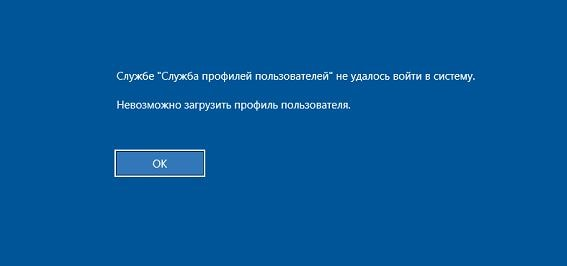
Проблемы выглядит следующим образом: служба профилей пользователей (ProfSvc) не может загрузить профиль пользователя Windows, соответственно пользователь компьютера не может войти в систему, а после ввода учетных данных появляется окно с ошибкой:
Невозможно загрузить профиль пользователя.
User profile cannot be loaded.
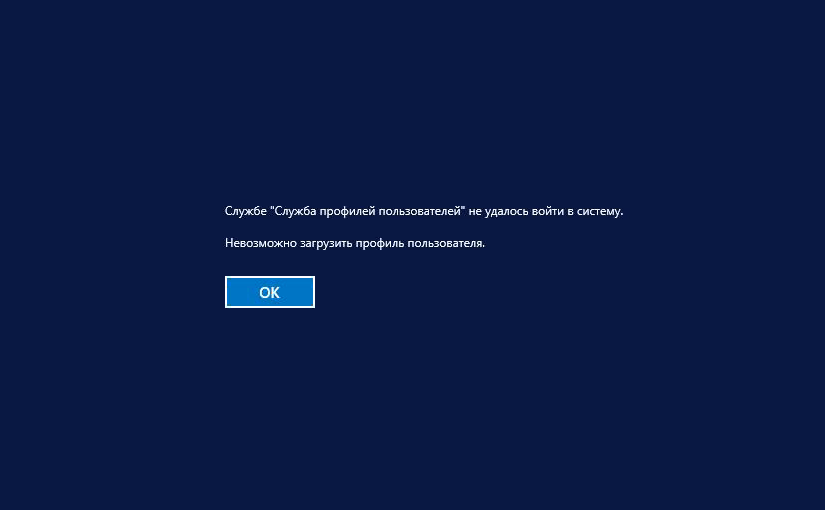
Ошибка загрузки профиля в подавляющем большинстве случае связана с повреждением профиля пользователя или прав на каталог профиля. Это может произойти из-за некорректного завершения работы системы, обновления системы, некорректных изменений в реестре или других сбоев.
Рассмотрим все способы для решения проблемы, начиная с самых простых. Практически для всех вариантов решения вам потребуется учетная запись с правами локального администратора на компьютере. Если у вас нет другой учетной записи на компьютере, где возникает эта ошибка и вы не можете зайти под временным профилем, то вам потребуется загрузиться с загрузочной флешки и создать новую учетную запись.
Проблема может возникнуть по разным причинам, поэтому мы рассматриваем все возможные варианты решения. Если вам не помогает один вариант, переходите к следующему.
1. Редактирование параметров профиля в реестре
Запустите редактор реестра regedit с правами администратора и перейдите в ветку реестра HKEY_LOCAL_MACHINE\SOFTWARE\Microsoft\Windows NT\CurrentVersion\ProfileList.
Вы увидите список разделов (профилей) с названием в виде S-1-5-21-xxxxxxx. Это идентификаторы (SID) пользователей, по любому из них можно узнать имя учетной записи (например, следующей командой можно вывести список локальных пользователей и их SID: wmic useraccount get domain,name,sid ).
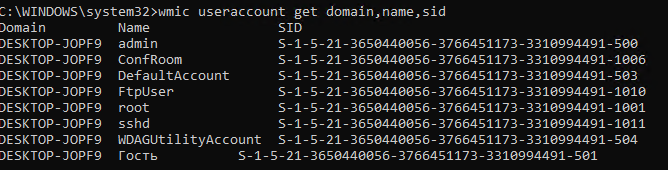
Можно просто найти профиль проблемного пользователя, последовательно перебрав все ветки с SID в разделе ProfileList. В нужной ветке учетная запись пользователя должна присутствовать в пути к профилю в параметре реестра ProfileImagePath.
Есть несколько вариантов:
После того как вы переименовали ветку нужного профиля, нужно отредактировать значение параметров RefCount и State. Установите для них значения 0. Если у вас нет таких параметров, создайте их вручную (тип DWORD).
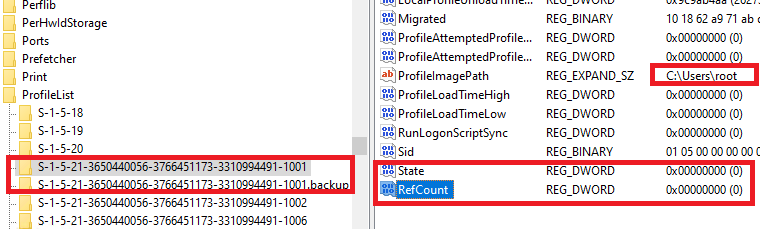
Убедитесь, что в значении ProfileImagePath указан путь к правильному каталогу профиля, а папка сама с профилем присутствует на диске и имеет такое же название, как и в ProfileImagePath. В моём случае это C:\Users\root.
После этого перезагрузите компьютер и попробуйте войти под профилем пользователя.
2. Восстановление Default профиля заменой поврежденного файла NTUSER.DAT
Если ошибка “Невозможно загрузить профиль пользователя” возникла при первом входе пользователя в систему, значит проблема с загрузкой профиля может быть связана с поврежденным файлом NTUSER.DAT в Default профиле. В этом файле хранятся настройки пользователя, те параметры, которые загружаются в ветку реестра HKEY_CURRENT_USER при входе пользователя. При создании профиля для нового пользователя этот файл копируется в каталог с созданным профилем пользователя. Если файл NTUSER.DAT удален или поврежден, служба User Profile Service не может создать профиль для нового пользователя.
Перейдите в каталог C:\Users\Default. В ней будет находиться файл NTUSER.DAT, переименуйте его, например, в NTUSER.DAT2. Далее вам нужно будет заменить этот файл аналогичным файлом с профиля другого пользователя, либо файлом с другого компьютера (с такой же версией Windows). После этого перезагрузите систему, и если проблема была в испорченном NTUSER.DAT, то всё должно заработать.
В интернете так же встречается совет заменить всю папку C:\Users\Default, но суть остаётся та же, дело в замене файла NTUSER.DAT, который меняется и при замене папки.
3. Восстановление Windows из точки восстановления
Если у вас в Windows включены и настроены точки восстановления, можно попробовать решить ошибку через восстановление на предыдущую точку восстановления.
В панели управления зайдите в раздел Recovery.
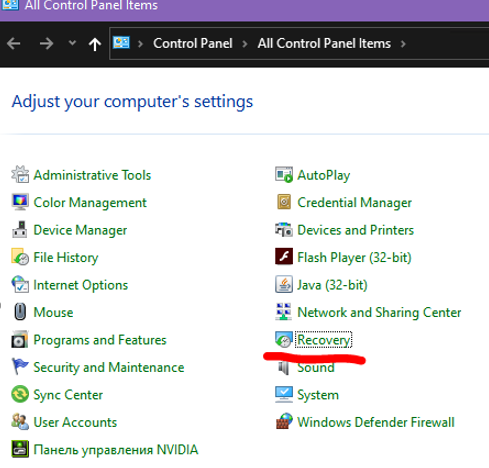
Далее жмите Open System Restore.
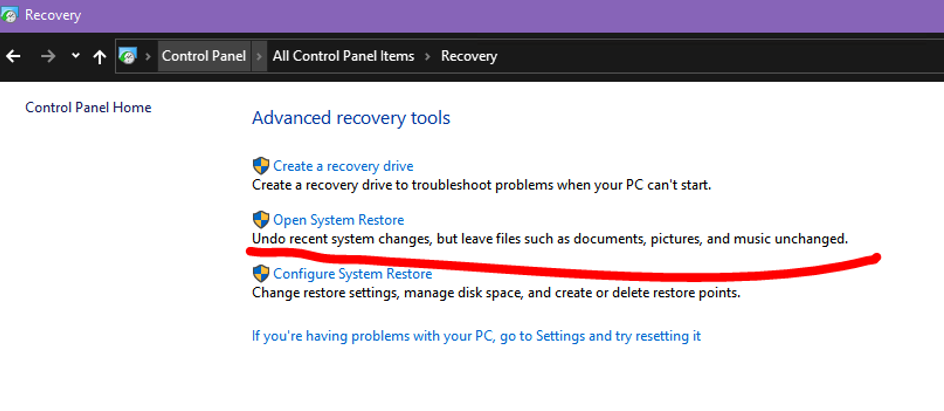
И следуйте указаниям мастера (несколько раз нажать далее), после чего система начнет восстановление.
Вы также можете увидеть подобную ошибку
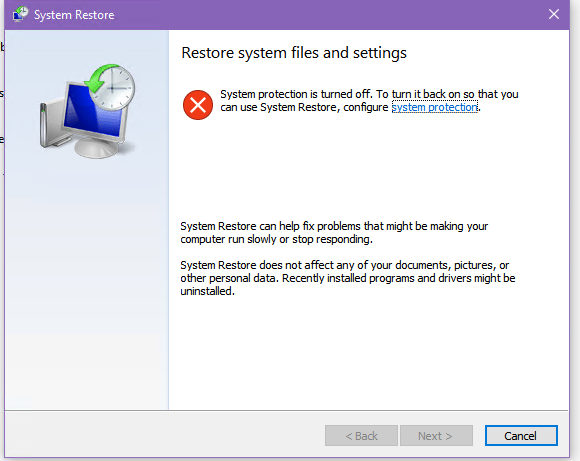
Это значит, что у вас не настроены точки восстановления. В этом случае воспользоваться этим методом не выйдет.
4. Создание нового пользователя и перенос старых данных
Если другие варианты вам не помогли, можно создать нового пользователя и перенести в него данные из старого профиля. Этот способ обязательно сработает, так как мы будем создавать нового пользователя с новым профилем.
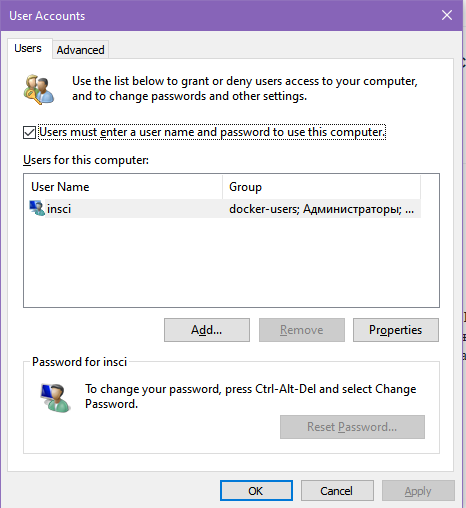
Пункты 3 и 4 относятся к Windows 10, если у вас Windows 7, то просто пропустите их и перейдите к пункту 5.
Не забудьте включить отображение скрытых файлов и папок.
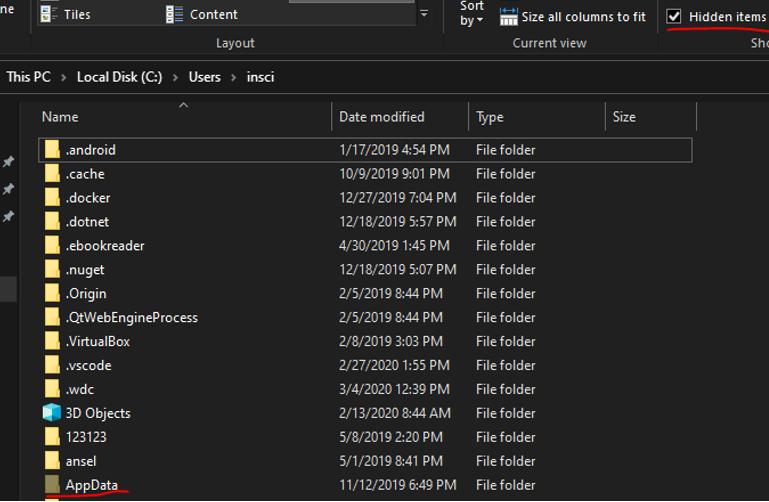
При таком способе восстановления вы не теряете данные, которые были в старом профиле. Если при копировании возникли проблемы, вы всегда можете получить доступ к данным со старого профиля просто зайдя в C:\users\ваш_старый_профиль
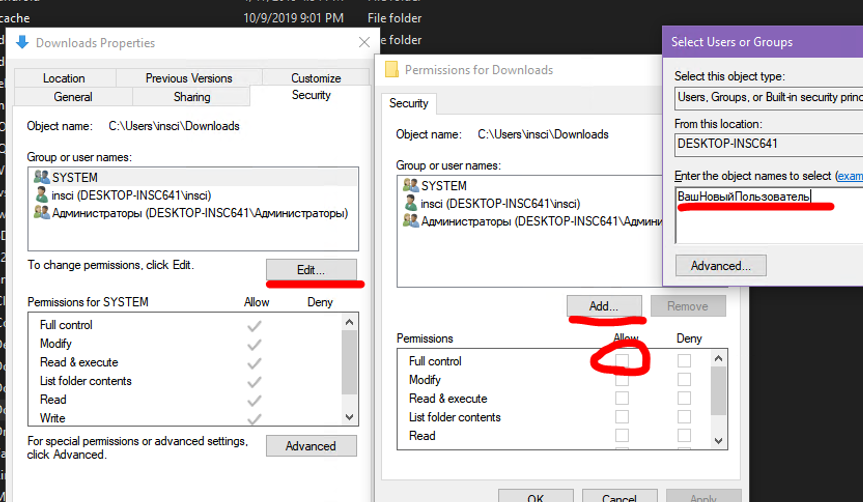
После того как как вы успешно зайдете под новым профилем, убедитесь, что у вас есть доступ к старым файлам, например, в папке Загрузки или Документы. Если доступа нет (выскакивает ошибка с запретом доступа), необходимо будет дать RW или FullControl права на эти папки вашему новому пользователю.
5. Права на чтение каталога C:\Users\Default
Проблем с отсутствием прав на чтение профиля пользователя Default чаще встречается в Windows Server. При попытке зайти в систему на Windows Server 2008 и выше, может встретиться подобная ошибка. В журнале ошибок вы можете увидеть соответствующую ошибку с ID 1509.
Для исправления просто дайте группе Users права на чтение C:\Users\Default, как указано ниже.
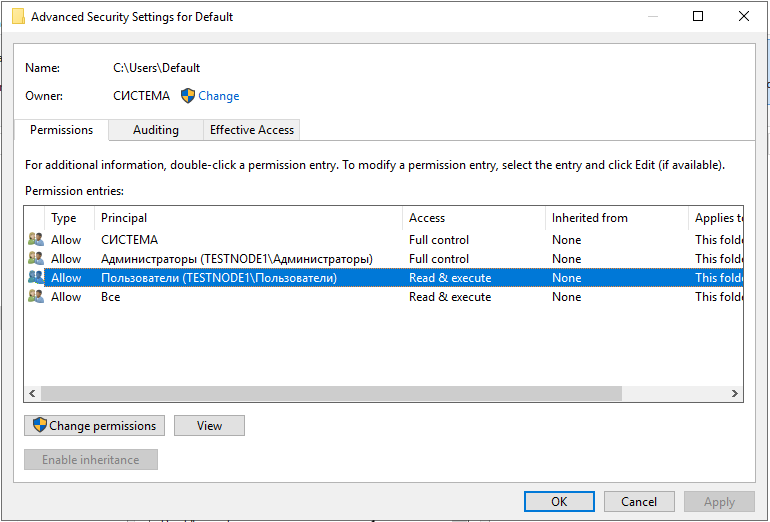
Если ошибка не решится, проверьте журнал ошибок Windows на предмет похожих ошибок, например, ID 1500, которая связана с повреждением файла NTUSER.DAT (решается вариантом #2 в этой статье).
Рекомендации по устранению проблемы
Практически всегда проблема с загрузкой профиля связано с некорректными данными профиля в реестре, или поврежденим файла NTUSER.DAT, поэтому устранение ошибки связано с восстановлением этих ресурсов в прежнее состояние.
Следуя этой статье, первым делом попробуйте исправить пути к профилю в реестре и файл ntuser.dat. Обычно этих шагов достаточно, чтобы восстановить работоспособность профиля. В некоторых статьях рекомендуют заходить в безопасном режиме, но в этом нет никакой необходимости, так как эта проблема не связана с драйверами.
Самый сложный вариант — это когда вы не можете попасть в ваш профиль, у вас нет другого административного аккаунта, и система не создает временный профиль. То есть, вы никак не можете войти в Windows. Для решения проблемы вам понадобится загрузочная флешка (или хотя бы установочный диск) с вашей версией Windows, вам нужно загрузится с него и создать новый аккаунт с правами администратора. Затем следуйте описанным в статье шагам.
Как в Windows 8.1 и 10 исправить ошибку «Службе “Служба профилей пользователей” не удалось войти в систему»

Ошибка может показаться серьезной, но на самом деле ничего такого страшного в ней нет.
Или скачав по ссылке:
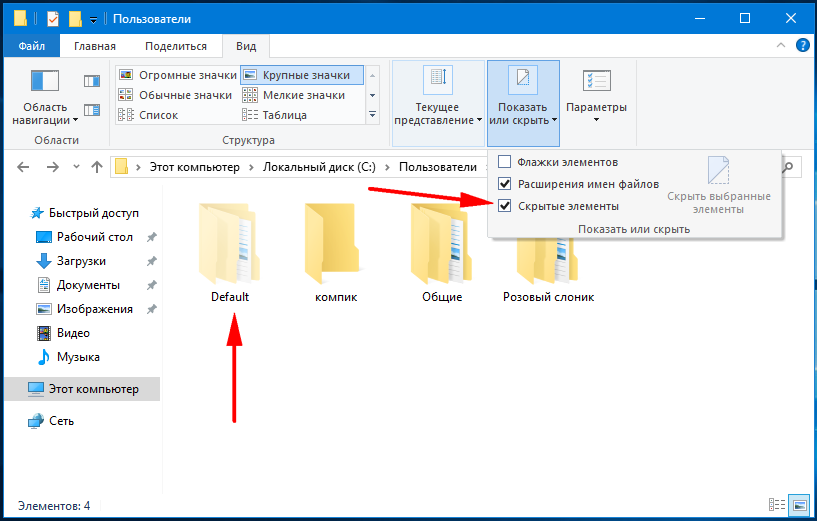
Так как эта папка по умолчанию является скрытой, в системе необходимо включить отображение скрытых элементов. Проще всего это сделать, переключившись на вкладку «Вид» на ленте Проводника и установив галочку «Скрытые элементы».
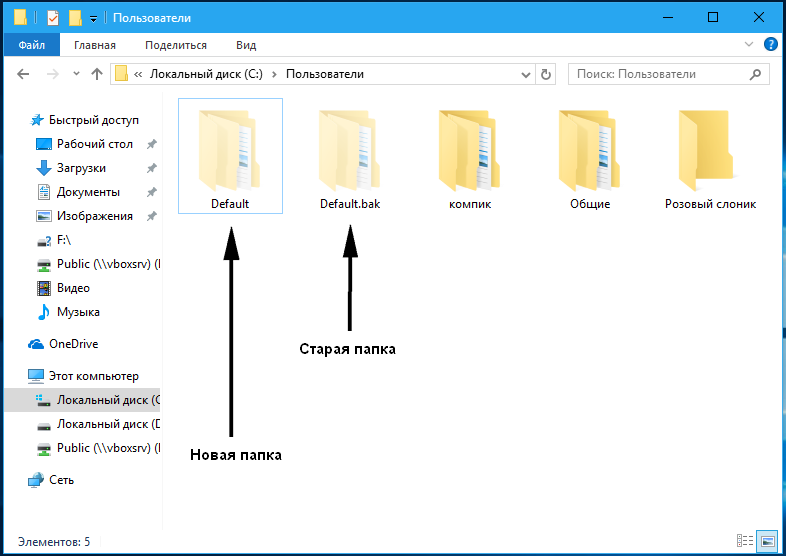
Убедитесь, что свойства новой дефолтной папки такие же, как и у старой.
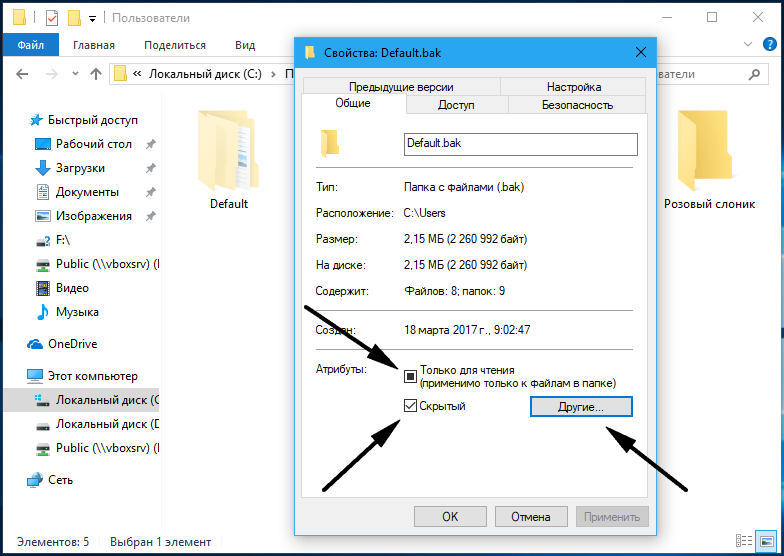
Выполнив эти действия, перезагрузите компьютер и попробуйте войти в новую учетную запись.
На этот раз вход должен осуществиться без ошибок.


5 комментариев
Каким образом я занесу эту папку,
когда я не могу ничего сделать! Или надо это делать до это-го?
а что если этой папки вовсе нету там, скрытые файлы галочка стоит
Зайди с Администратора
Спасибо! Всё прекрасно! Лишь НЕ ПОНЯТНО, как преодолеть синее окно с надписями
«Службе «Служба профилей пользователей» не удалось войти в систему. Невозможно загрузить профиль пользователя»?
Как исправить ошибку «Служба профилей пользователей не смогла войти в систему»
Не удается войти в Windows 10 или 7? Сообщение об ошибке остановлено службой профилей пользователей. Не паникуйте!
Похоже, профиль пользователя поврежден или имеет неверные разрешения. Здесь мы объясним, как исправить проблему или при необходимости создать новую.

Пользователи Windows сталкиваются с множеством раздражающих вещей, таких как 100% использование ЦП, 100% использование диска, почти заполненный диск и аналогичные проблемы. Но больше всего разочаровывает поврежденный профиль пользователя. Служба User Profile Service не смогла войти в систему, сообщение об ошибке. Если вы или кто-то из ваших знакомых сталкиваетесь с этой проблемой, вот решение.
Причины сбоя службы службы профилей пользователей при входе в систему Профиль пользователя не может быть загружен
У этой проблемы есть несколько причин, но наиболее распространенные из них следующие:
2. Изменение размера раздела
3. Создание профиля пользователя или
4. Восстановление системы
Теперь, когда мы знаем возможные причины, давайте узнаем, как исправить ошибку службы профилей пользователей при входе в Windows 10.
WeTheGeek понимает ценность ваших данных. Следовательно, перед ремонтом вашей системы и внесением изменений в реестр Windows или любые системные настройки мы рекомендуем сделать резервную копию важных данных. Это помогает быть готовым к непредвиденным ситуациям и никогда не терять ценные данные. Для этого вы можете попробовать использовать сервисы облачного хранилища, такие как Right Backup, или прочитать нашу публикацию о 10 лучших решениях облачного хранилища. Это окажется палочкой-выручалочкой.
Лучшие способы исправить ошибку службы профилей пользователей при входе в систему
Список содержимого
Метод 1. Перезагрузите компьютер
Это может показаться шутливым или очевидным, но попробуйте перезагрузить компьютер, как есть ваша первая линия защиты. После этого попробуйте использовать машину, у вас не должно возникнуть проблемы. Если это не сработает, переходите к следующему шагу.
Метод 2 — загрузитесь в безопасном режиме и проверьте статус службы профиля
Когда вы обнаружите, что служба profsvc не работает, войдите в систему, попробуйте загрузиться в безопасном режиме и проверьте статус службы профилей. Чтобы сделать это и исправить поврежденный файл, выполните следующие действия:
Чтобы узнать, как загрузиться в безопасном режиме в Windows 10 и 7, щелкните здесь.
2. Щелкните Устранение неполадок> Дополнительные параметры. После перехода в окно дополнительных параметров щелкните Параметры запуска.
3. Выберите «Параметры запуска»> нажмите «Перезагрузить», чтобы продолжить.
4. Нажмите F4, чтобы включить безопасный режим.
5. После этого нажмите Windows + R и введите services.msc> Ok.
6. Выберите Службу профилей пользователей на правой панели. Щелкните правой кнопкой мыши> Свойства.
7. Измените тип запуска на автоматический и подтвердите статус службы, она должна быть запущена. Если нет, нажмите кнопку «Пуск»> ОК.
8. Выйдите из безопасного режима, перезагрузите компьютер и проверьте, не прошла ли служба профилей пользователей. Вход в Windows 10 и Windows 7 разрешен или нет.
Если нет, не о чем беспокоиться, давайте перейдем к следующий шаг.
Метод 3 — Создание нового профиля
Иногда из-за поврежденного или неправильно настроенного реестра Windows вы можете столкнуться с ошибкой службы профилей пользователей при входе в Windows 10 и 7. Следовательно, чтобы проверить и исправить проблему на этом этапе, мы сделаем определенные настройки конфигурации в реестре Windows.
 Дополнительный совет
Совет по записи
Прежде чем вносить какие-либо изменения в реестр Windows, мы рекомендуем выполнить полное резервное копирование реестра Windows. Для этого вы можете попробовать использовать Advanced PC Cleanup — лучший очиститель и оптимизатор, который помогает сделать полную резервную копию реестра.
Чтобы использовать его, выполните следующие действия:
1. Запустить Advanced PC Cleanup
2. Щелкните три горизонтальные линии в верхнем левом углу> Настройки
3. Выберите «Резервное копирование и восстановление» на левой панели> нажмите «Сделать полную резервную копию»
4. Дождитесь завершения действия.
После резервного копирования реестра вы можете попробовать выполнить шаги, описанные ниже. В дополнение к этому, если вы хотите узнать, как сделать резервную копию реестра Windows вручную, прочтите нашу публикацию «Шаги по резервному копированию реестра Windows».
1. Перезагрузите систему и продолжайте нажимать «F8», пока не отобразится «Advanced Boot Menu»
2. Используя клавиши со стрелками, выберите «Использовать безопасный режим с загрузкой сетевых драйверов», «Опция»> нажмите Enter> перезагрузите компьютер.
3. Войдите в свою учетную запись.
4. Теперь ваш компьютер будет работать в безопасном режиме.
5. Затем в строке поиска Windows введите Просмотр дополнительных настроек системы> выберите его
6. Щелкните вкладку «Дополнительно»> «Настройки»> «Профили пользователей»
7. Выберите профиль, который хотите удалить> Удалить> ОК
8. Откройте окно «Выполнить», нажав Windows + R
9. Введите regedit> Ok
10. Перейдите к — HKEY_LOCAL_MACHINE> Программное обеспечение> Microsoft> Windows NT> Текущая версия> Список профилей
11. Затем щелкните папки с именем S-1-5 (ключ SID), за которым следуют числа.
12. Найдите профиль пользователя, который хотите удалить, на правой панели. Примечание. ProfileImagePath покажет имя профиля пользователя.
13. Найдя правильный SID, щелкните правой кнопкой мыши ключ SID на левой панели и нажмите Удалить.
14. После этого перезагрузите компьютер и посмотрите, решена ли проблема. При этом будет автоматически создан новый профиль.
Метод 4 — изменение настроек реестра
Если вы не хотите создавать новый профиль, вы можете попробовать внести изменения в настройки реестра и исправить поврежденный профиль. Для этого выполните следующие действия:
1. Загрузите компьютер в безопасном режиме, следуя инструкциям, описанным выше.
2. Нажмите Windows + R> regedit> ОК
3. Перейдите в HKEY_LOCAL_MACHINE SOFTWARE Microsoft Windows NT CurrentVersion ProfileList
4. Выберите раздел реестра и найдите папки, которые начинаются с S-1-5 (ключ SID), за которым следуют числа.
5. Выберите папку S-1-5> найдите запись ProfileImagePath на правой панели, дважды щелкните ее. Убедитесь, что в нем указано имя профиля пользователя, с которым возникла проблема.
Важно:
6. Перезагрузите систему и посмотрите, решена ли проблема.
Используя эти шаги, вы можете устранить ошибку службы профилей пользователей. Не удается загрузить профиль пользователя для входа в систему. Мы надеемся, что статья оказалась для вас информативной и помогла решить проблему. Пожалуйста, оставьте свой отзыв в разделе комментариев.
Часто задаваемый вопрос
1 квартал. Как исправить ошибку при входе в систему службы профилей пользователей?
Чтобы исправить ошибку при входе службы профилей пользователей, необходимо внести некоторые изменения в параметры реестра Windows. Для этого нажмите Windows + R, введите regedit> ok
Перейдите к HKEY_LOCAL_MACHINESOFTWAREMicrosoftWindows NTCurrentVersionProfileList
Теперь перезагрузите систему и посмотрите, поможет ли это.
2-й квартал. Что это значит, когда служба профилей пользователей не смогла войти в систему?
Когда вы входите в Windows и видите, что служба профилей пользователей не удалась, это означает, что профиль пользователя поврежден и неправильно настроен. Вам придется либо создать новый, либо внести некоторые изменения в существующий.
Чтобы исправить ошибку при входе в службу профилей пользователей, выполните следующие действия:
Это поможет решить проблему.
Как мне исправить ошибку службы ProfSvc в Windows 10?
sc config ProfSvc start = auto
Служба профилей пользователей не смогла войти в систему | Как исправить [РЕШЕНИЕ] [Советы по MiniTool]
User Profile Service Failed Logon How Fix
Резюме :
Вас беспокоит проблема, связанная с тем, что служба профилей пользователей не смогла войти в систему? В этой статье представлены 3 полезных метода, которые помогут вам решить проблему сбоя службы профилей пользователей. Точно так же он также научит вас, как хорошо защитить ваши данные и компьютер с помощью программного обеспечения MiniTool ShadowMaker.
Быстрая навигация:
Что такое служба профилей пользователей не удалось войти в систему?
Многие пользователи компьютеров заявляют, что при входе в Windows 10 они получают сообщение об ошибке. Подробное сообщение об ошибке выглядит следующим образом.
Службе службы профилей пользователей не удалось войти в систему. Профиль пользователя не может быть загружен.
На самом деле сообщение об ошибке означает, что профиль пользователя поврежден. Эта проблема часто возникает после обновления Windows, изменения размера раздела, создания профиля пользователя, восстановления системы и по любым другим причинам.
К счастью, это подходящее место для вас. В этой статье будут продемонстрированы 3 решения для устранения проблемы с входом в систему, когда служба профилей пользователей не смогла. Вы можете продолжить чтение, чтобы найти эти решения.
3 способа использования службы профилей не удалось войти в систему
В этой части мы покажем 3 решения для исправления поврежденного файла. Вы можете воспользоваться этими решениями, чтобы самостоятельно исправить ошибку службы профилей пользователей при входе в систему.
Наконечник: Если вы столкнулись с проблемой, что профиль пользователя не может быть загружен, вы можете попробовать перезагрузить компьютер. Иногда перезапуск может быть эффективным способом. Если этот метод не работает, попробуйте следующие решения.
Решение №1. Загрузитесь в безопасном режиме и проверьте статус службы профиля
Если вы столкнулись с проблемой сбоя службы профиля пользователя, вы можете попытаться загрузить компьютер в безопасном режиме и проверить статус службы профиля, чтобы исправить поврежденный файл. И мы покажем вам, как исправить поврежденный профиль пользователя шаг за шагом с картинками.
Нажмите Вот знать разные способы загрузки компьютера в безопасный режим.
Шаг 1. Сначала вам нужно будет перезагрузить компьютер два-три раза, после чего вы будете перенаправлены на Автоматический ремонт Окно.
Шаг 2: Затем вам нужно нажать Устранение неполадок > Расширенные настройки продолжать. Обязательно нажмите Параметры запуска после входа Расширенные настройки окно.
Шаг 3: В следующем всплывающем окне вам нужно нажать Рестарт продолжать.
Шаг 5: Затем вы можете нажать Windows ключ и р ключ вместе для запуска Бежать окно, тип services.msc в поле и щелкните Хорошо продолжать.
Шаг 6: Вам нужно выбрать Служба профилей пользователей и выберите Свойства из контекстного меню.
Шаг 7: Затем вам нужно изменить Тип запуска к Автоматический и убедитесь, что Статус услуги является Бег кликнув Начало кнопка. Затем нажмите Хорошо продолжать.
После выполнения всех шагов вы можете выйти из безопасного режима и перезагрузить компьютер, чтобы проверить, не удалось ли решить проблему, из-за которой служба профилей пользователей не смогла выполнить вход.
Решение №2. Удалить SID и создать новый профиль
Если вы столкнулись с проблемой, когда служба профилей пользователей не смогла войти в систему, вы можете попытаться удалить SID ошибки, чтобы решить эту проблему. Здесь мы шаг за шагом продемонстрируем, как удалить SID.
Шаг 1. Чтобы удалить SID, вам необходимо загрузить компьютер в безопасном режиме, как описано выше. Вы можете узнать о подробных операциях по загрузке компьютера в безопасном режиме из первого метода. Мы не будем здесь снова говорить о подробных шагах.
Шаг 2. После загрузки компьютера в безопасном режиме вы можете ввести Просмотр дополнительных настроек системы в строке поиска в Windows 10 и выберите его.
Шаг 5: После этого нужно нажать Windows ключ и р ключ вместе для запуска Бежать поле затем введите regedit в поле и щелкните Хорошо продолжать.
Шаг 6: Вы увидите окно редактора реестра; вам следует найти и щелкнуть следующий подраздел реестра.
HKEY_LOCAL_MACHINE SOFTWARE Microsoft Windows NT CurrentVersion ProfileList
Шаг 7. Затем щелкните папки, которые начинаются с С-1-5 (Ключ SID) с последующим длинным номером и найдите профиль пользователя из ProfileImagePath на правой панели.
Шаг 8: Когда вы найдете правильный SID-ключ, который хотите удалить, на левой панели, вам нужно выбрать его, щелкнуть его правой кнопкой мыши и выбрать удалять из контекстного меню.
Шаг 9: После успешного удаления ключа SID вы можете перезагрузить компьютер, чтобы войти в систему и проверить, решена ли проблема. И новый профиль пользователя будет создан автоматически, когда пользователь войдет в систему в следующий раз.
Решение №3. Изменить редактор реестра
Более того, если ваша учетная запись повреждена, вы также можете столкнуться с проблемой: служба профилей пользователей не смогла войти в систему. Таким образом, вы можете попробовать третий способ изменения реестра. Здесь мы проиллюстрируем, как изменить редактор реестра шаг за шагом.
Шаг 1. Чтобы изменить редактор реестра, вам нужно будет загрузить компьютер в безопасном режиме. Для получения подробной информации о входе в безопасный режим вы можете обратиться к первому способу, указанному выше.
Шаг 2: Далее нужно нажать Windows ключ и р ключ вместе для запуска Бежать окно, затем введите regedit в поле и щелкните Хорошо продолжать.
Шаг 3: Затем найдите и щелкните следующий подраздел реестра и найдите папки, которые начинаются с С-1-5 (Ключ SID), за которым следует длинный номер.
HKEY_LOCAL_MACHINE SOFTWARE Microsoft Windows NT CurrentVersion ProfileList
Шаг 4: Щелкните папку S-1-5 с длинным номером и найдите Запись ProfileImagePath в деталях панель и дважды щелкните ее, чтобы убедиться, что это профиль учетной записи пользователя, который вызывает эту ошибку. Вы можете проверить учетную запись пользователя из Данные значения из Изменить строку окно.
Если у вас есть две папки, начинающиеся с S-1-5, за которыми следуют несколько длинных номеров, и одна из них заканчивается на .позади, тогда вам нужно переименовать эти папки.
После выполнения этих действий вам необходимо закрыть окно редактора реестра и перезагрузить компьютер. Затем вы можете снова войти в систему, чтобы проверить, решена ли проблема, из-за которой не удалось выполнить вход в службу профилей пользователей.