
Отключение неиспользуемых компонентов Windows 7
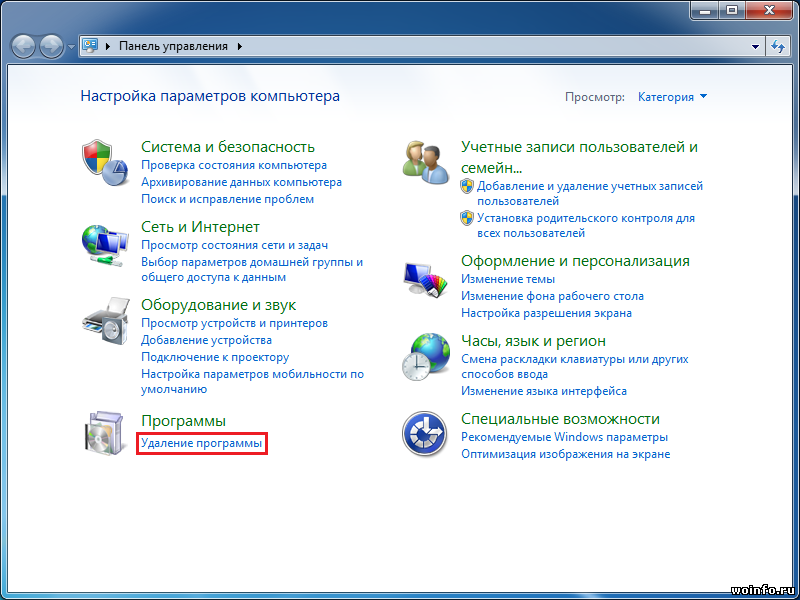
Несмотря на то, что операционная система Windows 7 достаточно шустрая, дополнительное ускорение ей не помешает. Добиться этого можно отключив неиспользуемые системные компоненты. Специализированные программы нам не понадобятся, все изменения вносятся через панель управления.
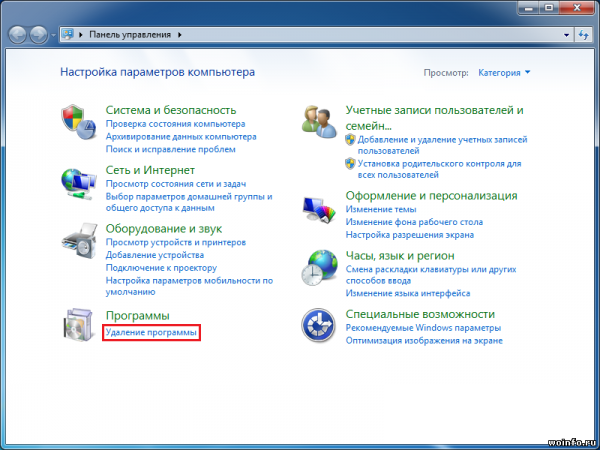
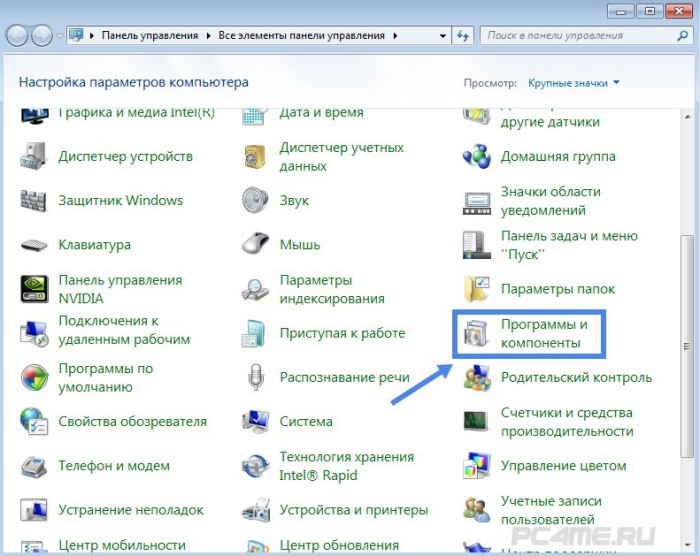
Итак, открываем Панель управления и нажимаем на ссылку «Удаление программы«.
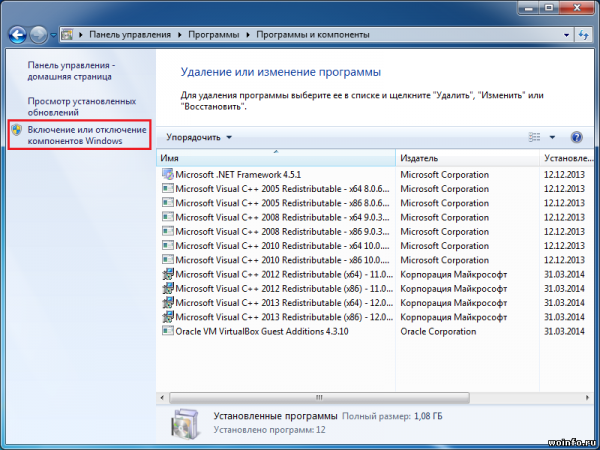
Вы увидите список всех установленных программ на компьютере. Слева нажмите на ссылку «Включение или отключение компонентов Windows«.
Появится небольшое окно со списком компонентов системы. Рассмотрим, что можно отключить:
В общем, убираем галочки с неиспользуемых компонентов.
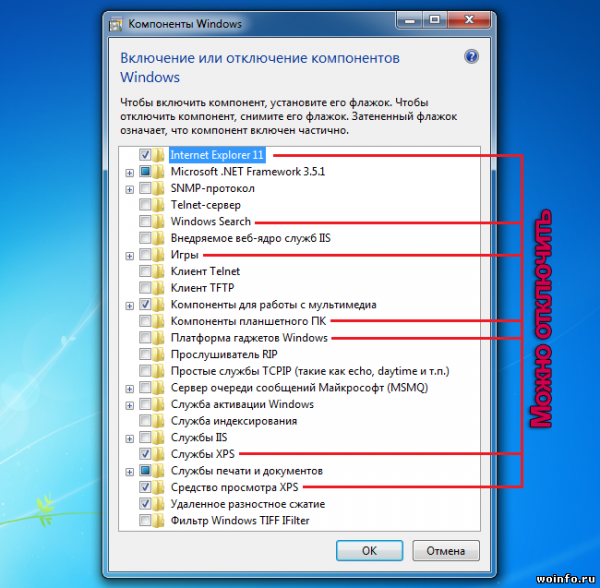
И нажимаем на кнопочку «ОК«. Несколько минут будет выполняться настройка операционной системы.
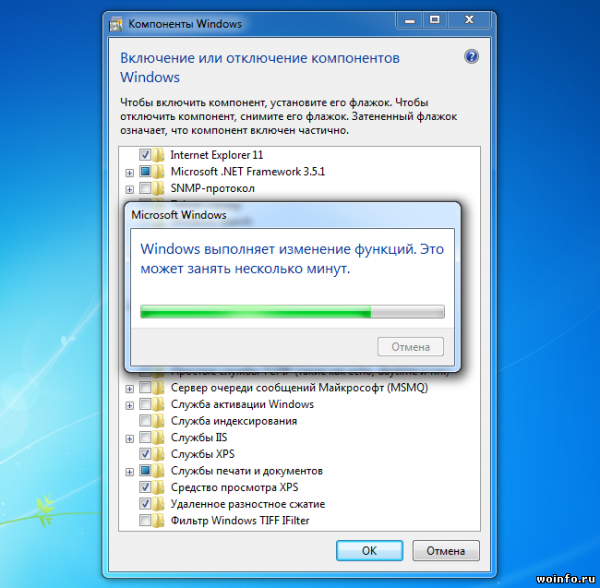
Остается только перезагрузить компьютер, чтобы все изменения вступили в силу. Во время следующей загрузки системы также будет проведена настройка компонентов.
Отключение ненужных компонентов Windows 7
 Друзья, в одной из моих предыдущих статей мы говорили об оптимизации работы операционной системы путем отключения ненужных служб.
Сегодня мы продолжим этот разговор и дополним его. Будем говорить на тему отключение компонентов Windows.
При загрузке ОС запускается множество служб и дополнительных компонентов, которые, хотя и работают в фоновом (невидимом) режиме, загружают нашу систему, отбирая у других более необходимых программ ресурс процессора и памяти.
Все это конечно же сказывается на быстродействии системы. Есть компоненты, которые нам абсолютно не нужны, мы ими не пользуемся. Так давайте же настроим систему, чтобы она работала эффективно – забирала ресурс у тех, кому он не нужен, и отдавала его тому, кому он необходим.
Отключение компонентов Windows 7
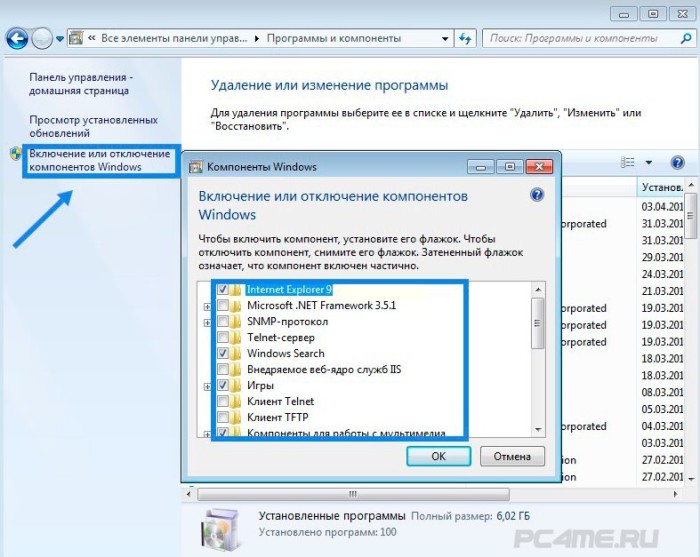
При наведении на компонент появляется справка на русском языке. При отключении некоторых компонентов всплывает подсказка-предупреждение, не обращайте на нее внимание.
Мы советуем отключить следующие компоненты:
Мы проделали еще один шаг по оптимизации и ускорению работы операционной системы.
Средство просмотра XPS в Windows 7


Введение
Если два раза нажать левой кнопкой мыши на XPS-документе, то он автоматически открывается в средстве просмотра XPS. Приложение очень простое и при его использовании не должно возникать никаких проблем. В этой статье я расскажу об основных операциях, которые можно проводить со средством просмотра XPS-документов в операционной системе Windows 7. В средстве просмотра XPS есть несколько опций для просмотра и управления XPS-документами, это:
Использование средства просмотра XPS
Создать XPS-документ можно в любой программе, в которой есть возможность печати. Для этого нужно сделать следующее:
Создайте или откройте документ в любом приложении, в котором есть возможность печати и выберите команду «Печать».
Из списка доступных принтеров выберите «Microsoft XPS Document Writer».
В диалоговом окне «Сохранить как» введите название файла и выберите директорию, в которую его необходимо сохранить.
Для того чтобы открыть «Средство просмотра XPS», нужно сделать следующее:
После этого откроется приложение, которое отображено на следующем скриншоте:
На панели инструментов приложения расположены следующие элементы:
Меню «Файл»
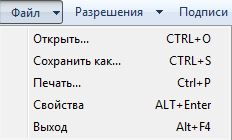
При помощи меню «Файл» можно:
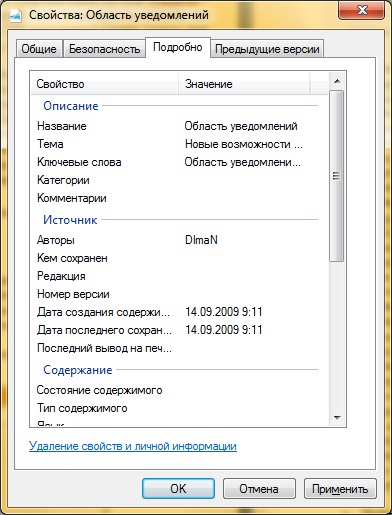
Меню «Разрешения»
При помощи «Средства просмотра XPS» появилась возможность решать, кто может просматривать, распечатывать, копировать или подписывать цифровой подписью документы XPS. Для повышения безопасности, можно также решить, сколько времени каждый человек может просматривать и вносить изменения в документ. «Средство просмотра XPS» использует технологию служб управления правами Windows (RMS) для применения разрешений. RMS на основе разрешений хранятся вместе с документом, и действуют независимо от того, где располагаются документы.
Для того чтобы можно было задавать разрешения для XPS-документов, необходимо загрузить и установить сертификат учетной записи службы управления правами Windows (RAC).
Если же ваша учетная запись не подключена к службе управления правами и для нее не выписан сертификат, то при попытке добавить/изменить разрешения вы увидите следующую ошибку:

При помощи меню «Разрешения» можно:
После выбора учетной записи, можно будет устанавливать разрешения для пользователей.
В разделе «Сведения» введите электронный адрес пользователя, для которого задаются разрешения, и нажмите кнопку «Добавить пользователя». В разделе «Пользователь» выберите адрес электронной почты и установите флажок для каждого действия, которое пользователь сможет выполнять над XPS-документом: «Чтение», «Копировать», «Печать», «Регистрация» или «Все». Чтобы задать период, в течение которого пользователь может просматривать или изменять документ на основе выбранных разрешений, установите флажок «Срок разрешений» и нажмите кнопку календаря для ввода даты окончания срока действия.
Автор документа может устанавливать и изменять разрешения документа. Другие пользователи могут просматривать свои разрешения.
Меню «Подписи»
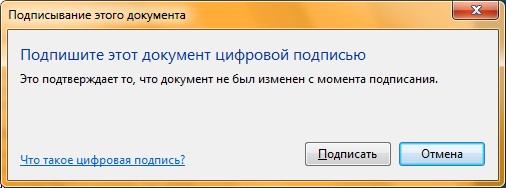
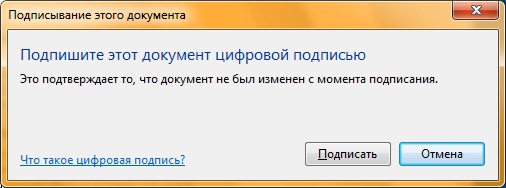
Цифровая подпись используется в двух целях. Во-первых, она позволяет проверить, изменялся ли документ после его последней подписи, а также позволяет проверить другого издателя XPS-документа, чтобы убедиться, что он поступает из надежного источника.
В меню «Подписи» можно:
Цифровая подпись представляет собой добавляемую в файлы электронную метку безопасности. Она позволяет проверить издателя файла и помогает определить, был ли изменен файл после добавления к нему цифровой подписи.
Невозможно с уверенностью определить, что файл без действительной цифровой подписи получен из указанного источника и не был подделан (возможно, с помощью вируса) после его публикации. Желательно избегать открытия файла, если нет уверенности в достоверности источника и безопасности содержимого файла.
Даже действительная цифровая подпись не гарантирует, что содержимое файла является безопасным. На основе удостоверения издателя файла и данных об источнике его загрузки следует решить, можно ли доверять содержимому файла.
Для проверки цифровой подписи нужно нажать левой кнопкой мыши на меню «Подписи», а затем выбрать команду «Просмотр подписей». После этого вы можете просмотреть цифровые подписи данного XPS-документа, как показано на следующем скриншоте:
Кнопки, расположенные на панели инструментов
 — Панель структуры
После нажатия на эту кнопку, расположенную на панели инструментов, становится доступным область панели структуры документа. Также ее можно открыть, воспользовавшись комбинацией клавиш Ctrl+U. На панели области структуры документа можно просматривать результаты поиска по документу и цифровые подписи.
У некоторых документов панели структуры может не быть.
 — Печать
Данная кнопка аналогична команде из меню «Файл» и может вызываться при помощи комбинации клавиш Ctrl+P. После нажатия на эту кнопку, в появившемся диалоге выберите принтер и нажмите на кнопку «Печать».
Печать XPS-документа. Если к документу применяются разрешения, перед печатью убедитесь, что у вас есть необходимые разрешения.
 — Просмотр
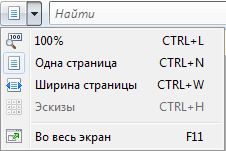
По нажатию на эту кнопку можно выбрать размер для просмотра документа. Доступны следующие варианты:
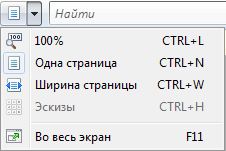
Причем, во всех случаях, кроме «100%» при изменении размера программы «Средство просмотра XPS», автоматически изменяется масштаб.
 — Поле поиска
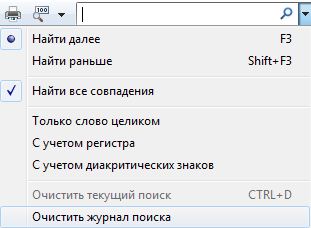
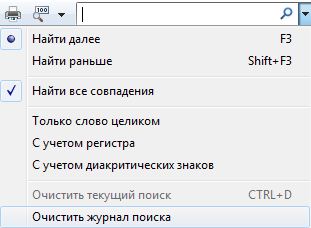
Программа «Средство просмотра XPS» позволяет находить в документе слова или фразы. При нажатии на выпадающее меню, можно переключить направление поиска, выбрать некоторые настройки поиска, а также очищать текущий поиск и журнал.
Опции поиска отображены ниже:
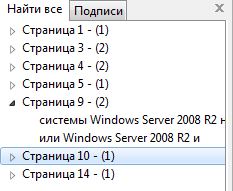
Результаты поиска отображаются в области панели структуры:
Заключение
В этой статье я рассказал об использовании приложения «Средство просмотра XPS». Подробно расписаны опции меню «Файл», «Разрешения» и «Подписи» программы, просмотра и печати документа.
Средство просмотра XPS в Windows 7
Введение
Использование средства просмотра XPS
Создать XPS-документ можно в любой программе, в которой есть возможность печати. Для этого нужно сделать следующее:
В диалоговом окне «Сохранить как» введите название файла и выберите директорию, в которую его необходимо сохранить.
После этого откроется приложение, которое отображено на следующем скриншоте:
На панели инструментов приложения расположены следующие элементы:
Меню «Файл»
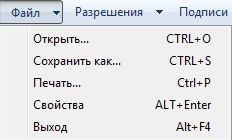
При помощи меню «Файл» можно:
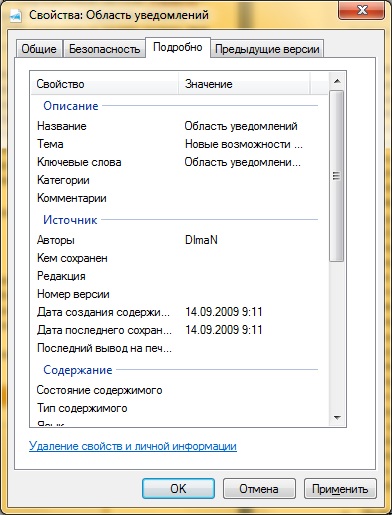
Меню «Разрешения»
При помощи «Средства просмотра XPS» появилась возможность решать, кто может просматривать, распечатывать, копировать или подписывать цифровой подписью документы XPS. Для повышения безопасности, можно также решить, сколько времени каждый человек может просматривать и вносить изменения в документ. «Средство просмотра XPS» использует технологию служб управления правами Windows (RMS) для применения разрешений. RMS на основе разрешений хранятся вместе с документом, и действуют независимо от того, где располагаются документы.
Для того чтобы можно было задавать разрешения для XPS-документов, необходимо загрузить и установить сертификат учетной записи службы управления правами Windows (RAC).
Если же ваша учетная запись не подключена к службе управления правами и для нее не выписан сертификат, то при попытке добавить/изменить разрешения вы увидите следующую ошибку:
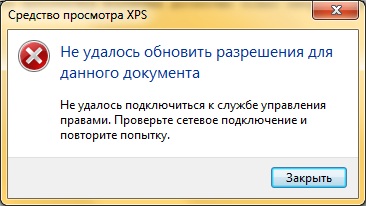
При помощи меню «Разрешения» можно:
После выбора учетной записи, можно будет устанавливать разрешения для пользователей.
Автор документа может устанавливать и изменять разрешения документа. Другие пользователи могут просматривать свои разрешения.
Меню «Подписи»
Цифровая подпись используется в двух целях. Во-первых, она позволяет проверить, изменялся ли документ после его последней подписи, а также позволяет проверить другого издателя XPS-документа, чтобы убедиться, что он поступает из надежного источника.
В меню «Подписи» можно:
Цифровая подпись представляет собой добавляемую в файлы электронную метку безопасности. Она позволяет проверить издателя файла и помогает определить, был ли изменен файл после добавления к нему цифровой подписи.
Невозможно с уверенностью определить, что файл без действительной цифровой подписи получен из указанного источника и не был подделан (возможно, с помощью вируса) после его публикации. Желательно избегать открытия файла, если нет уверенности в достоверности источника и безопасности содержимого файла.
Даже действительная цифровая подпись не гарантирует, что содержимое файла является безопасным. На основе удостоверения издателя файла и данных об источнике его загрузки следует решить, можно ли доверять содержимому файла.
Кнопки, расположенные на панели инструментов
 — Панель структуры
У некоторых документов панели структуры может не быть.
 — Печать
Печать XPS-документа. Если к документу применяются разрешения, перед печатью убедитесь, что у вас есть необходимые разрешения.
 — Просмотр
По нажатию на эту кнопку можно выбрать размер для просмотра документа. Доступны следующие варианты:
 — Поле поиска
Программа «Средство просмотра XPS» позволяет находить в документе слова или фразы. При нажатии на выпадающее меню, можно переключить направление поиска, выбрать некоторые настройки поиска, а также очищать текущий поиск и журнал.
Опции поиска отображены ниже:
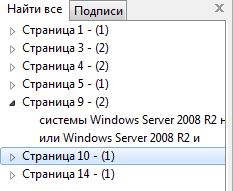
Результаты поиска отображаются в области панели структуры:
Заключение
В этой статье я рассказал об использовании приложения «Средство просмотра XPS». Подробно расписаны опции меню «Файл», «Разрешения» и «Подписи» программы, просмотра и печати документа.
Ускорение выполнения типовых задач в Windows
Все можно сделать лучше, чем делалось до сих пор. /Генри Форд/
Каждый день я работаю за компьютером в среднем 10 часов. В данной статье описывается опыт настройки Windows 7 для ускорение выполнения типовых задач, который может пригодиться и вам.
В целом все сводится к минимизации временных затрат на выполнение задач. Чем меньше времени уходит на выполнение задач, тем большее их количество можно успеть сделать за единицу времени и тем самым повысить свою продуктивность.
1. Использование дополнительного софта
1.1. Launchy www.launchy.net
Еще в Windows 98 я начал пользоваться окошком запуска программ (Пуск → Выполнить). Я пользовался этим сочетанием для запуска в основном трех приложений: cmd.exe, notepad.exe, calc.exe.
После установки в систему, Launchy запускается по сочетанию Alt + Space. В настройках программы предусмотрена возможность изменить данное сочетание.
Так как я уже знал и привык к комбинации Win + R, мне захотелось «повесить» запуск Launchy на эту же комбинацию.
Однако, при попытке выставить Win + R в настройка приложения, появляется уведомление, что данное сочетание уже занято.
Тем, кто, так же как и я, хотел бы запускать Launchy по Win + R, нужно отключить обработку данной комбинации системой. Для этого в реестр вносится следующий параметр:
Для автоматического внесения изменений в реестр, можно воспользоваться этим файлом. Для отмены внесенных изменений – этим.
1.2. Punto Switcher punto.yandex.ru
Набирая текст в кириллице и латинице, неизбежны ситуации, когда Привет я пишу вот так Ghbdtn или так пРИВЕТ.
Вместо того чтобы переписывать текст в подобных случаях, я пользуюсь Punto Switcher.
Сразу после установки программы я отключаю автоматическую конвертацию (иногда она срабатывает непредсказуемо) и запускаю её в ручном режиме, пользуюсь горячими клавишами:
| Hotkey | Описание (пример использования) |
|---|---|
| переводит в альтернативную раскладку последнее введенное слово (пользуюсь этим функционалом, если начинаю вводить слово в ошибочной раскладке Ghbdtn → Привет) | |
| тоже самое, что и предыдущий пункт, но для выделенного фрагмента текста (пользуюсь этим функционалом, когда нужно исправить словосочетание, предложение или несколько абзацев, набранных в ошибочной раскладке) | |
| инвертирует регистр выделенного фрагмента текста (пРИВЕТ → Привет) | |
| транслитерирует выделенный фрагмент текста (Привет → Privet) | |
| вызывает быстрый поиск Яндекс |
Отдельно хочу обратить внимание на функционал программы, которым я пользуюсь практически ежедневно:
| Hotkey | Описание (пример использования) |
|---|---|
| вставляет текст из буфера обмена, убирая форматирование, если оно присутствовало (пользуюсь этим практически ежедневно при копировании текста из браузера в письмо или презентацию) |
1.3. UNIX Utilities unxutils.sourceforge.net
Я работаю в Windows, не смотря на то, что знаком с UNIX-системами и незаменимыми UNIX-утилитами командной строки. Для получения аналогичного функционала в Windows я экспериментировал с Cygwin, до тех пор, пока не встретил UNIX-утилиты, портированные под Windows.
Разместив нужные мне утилиты в каталог %SYSTEMROOT%\System32\, я получаю возможность работать с ними из командной строки примерно также, как я работал с ними ранее в UNIX-системах.
1.4. Locate32 locate32.cogit.net
Этот поисковик файлов, не смотря на то, что не умеет индексировать содержимое файлов и писем (как, например, Windows Search или Google Desktop), обладает рядом преимуществ:
— высокая скорость поиска файлов и папок на локальных и сетевых дисках
— расширенные поисковые фильтры (включая RegExp) 
2. Настройка интерфейсов Windows и приложений
Добавления данного пункта происходит путем внесения в реестр следующей информации:
Для автоматического внесения изменений в реестр, можно воспользоваться этим файлом. Для отмены внесенных изменений – этим.
2.2. На рабочий стол, помимо ярлычков популярных приложений и папок я добавляю ещё 4 ярлычка
Выключение через 5 сек (5 сек. задержку делаю специально, чтобы можно было отменить выключение, активированное по ошибке)
Выключение через 10 минут (600 секунд)
Отмена перезагрузки / выключения
Эти ярлычки я размещаю в правом верхнем углу экрана и выглядит это так:
Иконки к ярлычкам я беру из
2.3. В меню «Пуск» я добавляю ярлычки доступа к приложениям и папкам, которые часто использую
Наиболее частый кейс использования: большим пальцем левой руки нажимаю кнопку «Пуск». Открывается меню (поверх почти любого приложения), правая рука при этом уже машинально перемещается в верхнюю область меню «Пуск» (если рука лежит на мышке) или нажимает на клавиатуре клавиши «вверх» или «вниз», далее Enter (если рука лежит на клавиатуре).
Команда для запуска Outlook в режиме создания нового письма
2.4. Я меняю внешний вид калькулятора Windows
Выбираю вид «Инженерный» — это приводит к расширение окна приложения и поле результата увеличивается примерно в два раза.
Добавляю «Группировку цифр по разрядам» — это позволяет быстро («на глаз») оценивать порядок величин.
3. Использование горячих клавиш
Основные горячие клавиши (Ctrl + C; Ctrl + V и т.д.) многие знают, поэтому в данном разделе я приведу менее известные сочетания, которые реально упрощают и ускоряют выполнение многих повседневных операций.
| Hotkey | Описание (пример использования) |
|---|---|
| создать новую папку в Explorer или на рабочем столе | |
| (на файле или папке) | в контекстном меню появляется дополнительный пункт «Копировать как путь». При выборе данного пункта в буфер обмена копируется полный путь к файлу (использую это когда нужно прикреплять к письма файлы, предварительно скопировав полный путь к файлу, в диалоговом окне почтовика остается только нажать Ctrl + V). Кроме того при зажатом Shift в пункте «Отправить» появляются дополнительные папки назначения |
| перенаправить активное окно на соседний монитор (актуально для пользователей нескольких мониторов) | |
| удалить файлы без перемещения в корзину (помогает в последствии не чистить корзину от заведомо не нужных файлов) |
4. Ускорение работы системы (за счет отключение неиспользуемого функционала)
Когда системе не хватает ресурсов — она начинает медленнее работать ⇒ никакой софт и никакие навыки продуктивной работы не помогут.
В этом разделе статьи я не буду касаться ускорения работы системы за счет аппаратной части и рекомендовать вам процессор быстрее, памяти больше, SSD-диск, которые, безусловно, способствуют повышению скорости работы и реакции системы.
Вместо этого я предлагаю рассмотреть варианты высвобождения ресурсов, за счет отключения компонент и функций Windows, которые потребляют системные ресурсы, не принося нам какого-либо полезного результата.
4.1. Отключаем неиспользуемые компоненты
(Панель управления → Программы и компоненты → Включение или отключение компонентов Windows)
В появившемся диалоговом окне снимаем галочки с тех компонент, которые собираемся удалить.
Отключение каждого компонента позволит снизить потребление памяти и освободить место на системном диске
| Причина отключения | |
|---|---|
| Компоненты для работы с Мультимедиа | За все время работы с Windows я не пользовался DVD-студией и медиа центом Windows. Музыку я слушаю через AIMP. Видео смотрю через VLC или KMPLayer |
| Платформа Гаджетов | В первые два дня знакомства с Windows 7 я запускал гаджеты на рабочем столе, которые показывали погоду, загрузку процессора и памяти, но с тех пор я более ими не пользовался |
| Компоненты планшетного ПК | Если у вас нет планшетного ПК с Windows, этот компонент не нужен |
| Службы XPS | Если вы не работаете с XPS-документами — отключайте этот компонент |
| Средства просмотра XPS | Аналогично предыдущему компоненту |
| (Windows Search) | Если вам не нужен поиск внутри файлов или в текстах писем Outlook (как, например, мне на домашнем компьютере), смело отключайте этот компонент, а поиск файлов доверьте утилите Locate32 |
4.2. Отключаем неиспользуемые службы (services)
(Панель управления → Администрирование → Службы)
Отключение каждой из служб снизить потребление памяти
| Причина отключения | |
|---|---|
| Прослушиватель домашней группы | У меня несколько устройств с Windows, но в группу я их не объединяю — эта служба не нужна |
| Поставщик домашней группы | Аналогично предыдущему пункту |
| Браузер компьютеров | Аналогично предыдущим пунктам |
| (Сервер) | Аналогично предыдущим пунктам |
| Рабочая станция | Аналогично предыдущим пунктам |
| Центр обеспечения безопасности | Тем кто следит за «гигиеной» (не посещает сомнительные сайты и не открывает подозрительные исполняемые файлы), можно обойтись без данного сервиса. Рекомендую подстраховать себя резервной копией диска, возпользовавшись одной из соответствующих утилит, например Symantec Ghost |
| (Брандмауэр Windows) | Аналогично предыдущему пункту |
Внимание! Если после отключения одной служб что-то перестало работать, попробуйте вернуть её к исходному состоянию.
4.3. Отключаем визуальные эффекты
(Панель управления → Система → Дополнительные параметры системы → вкладка «Дополнительно» → раздел «Быстродействие» → Параметры → вкладка «Визуальные эффекты» → Обеспечить наилучшее быстродействие)
Для тех кто много работает с изображениями в проводнике Windows, можно порекомендовать вернуть галочку напротив пункта «Отображать эскизы вместо значков».
4.4. Отключаем встроенный функционал восстановления системы
Для восстанования системы в случае сбоя (или при встрече с malware) я пользуюсь Norton Ghost.
Штатными средствами восстановления Windows я ни разу не пользовался, поэтому отключаю их на вкладке «Защита системы»
Отключение я произвожу через изменение групповой политики, запуская остастку из командной строки командой
Спасибо за внимание. Буду рад вашим комментариями, конструктивной критике и встречным предложениям.